- Le Blog
- iOS
- Streaming, recopie d’écran et diffusion
- Comment utiliser Chromecast avec un iPhone pour caster des photos, des vidéos et plus encore

Comment utiliser Chromecast avec un iPhone pour caster des photos, des vidéos et plus encore
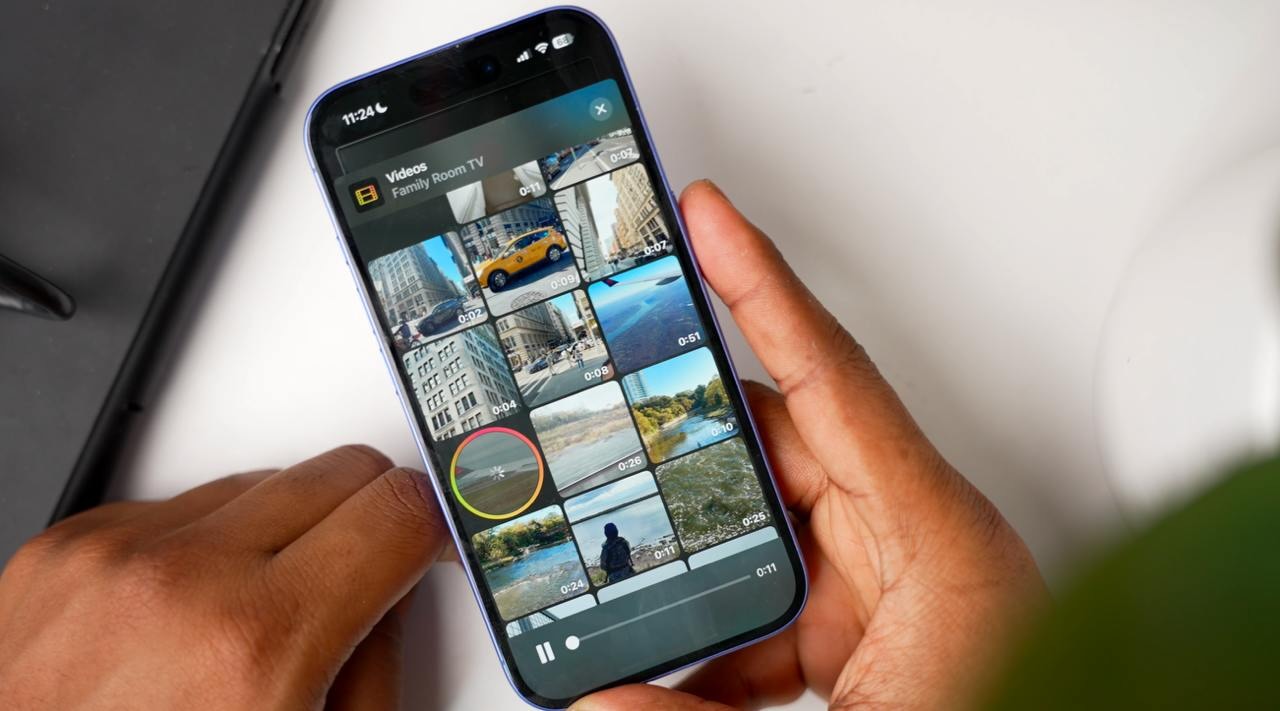
Vous souhaitez diffuser depuis un iPhone sur un téléviseur connecté à Chromecast ? Bien que Chromecast fonctionne parfaitement avec Android, les utilisateurs iOS rencontrent davantage de limitations en raison d’un plus petit nombre d’options natives. Dans ce guide, nous expliquerons comment utiliser Chromecast avec un iPhone ainsi que les applications compatibles, puis nous vous guiderons à travers les étapes pour caster ou diffuser votre écran sans fil.
Meilleures façons de diffuser depuis un iPhone vers Chromecast en 2026
À l’heure actuelle, les appareils Chromecast ne prennent pas en charge Apple AirPlay. Vous vous demandez donc comment diffuser de l’iPhone vers votre téléviseur sans AirPlay si vous avez un Chromecast. Grâce aux trois méthodes ci-dessous, vous pouvez facilement connecter vos appareils et commencer à profiter de vos contenus sur un écran plus grand.
Guide vidéo
1. DoCast
Pour la diffusion et la mise en miroir de l’écran de l’iPhone vers Chromecast, DoCast est là pour vous. Sans publicité, facile à utiliser, il vous permet de partager des médias depuis votre appareil en quelques touches seulement. DoCast offre une faible latence et une image de haute qualité pour regarder des vidéos et des émissions en streaming. De plus, vous pouvez afficher des photos directement sur le grand écran ou partager de la musique sans rater une note.

En plus de Chromecast, vous pouvez utiliser DoCast avec Roku, Fire TV et Android TV, des marques comme Sony, TCL, LG et Panasonic, ainsi qu’avec d’autres appareils compatibles DLNA. Cela en fait un choix polyvalent pour toute votre maison.
Pour commencer, assurez-vous que votre iPhone et votre téléviseur intelligent utilisent le même réseau Wi-Fi, puis suivez les étapes ci-dessous.
Guide étape par étape
Pour Chromecast avec un iPhone en utilisant DoCast, suivez les étapes ci-dessous :
1. Installez l’application DoCast sur votre iPhone.
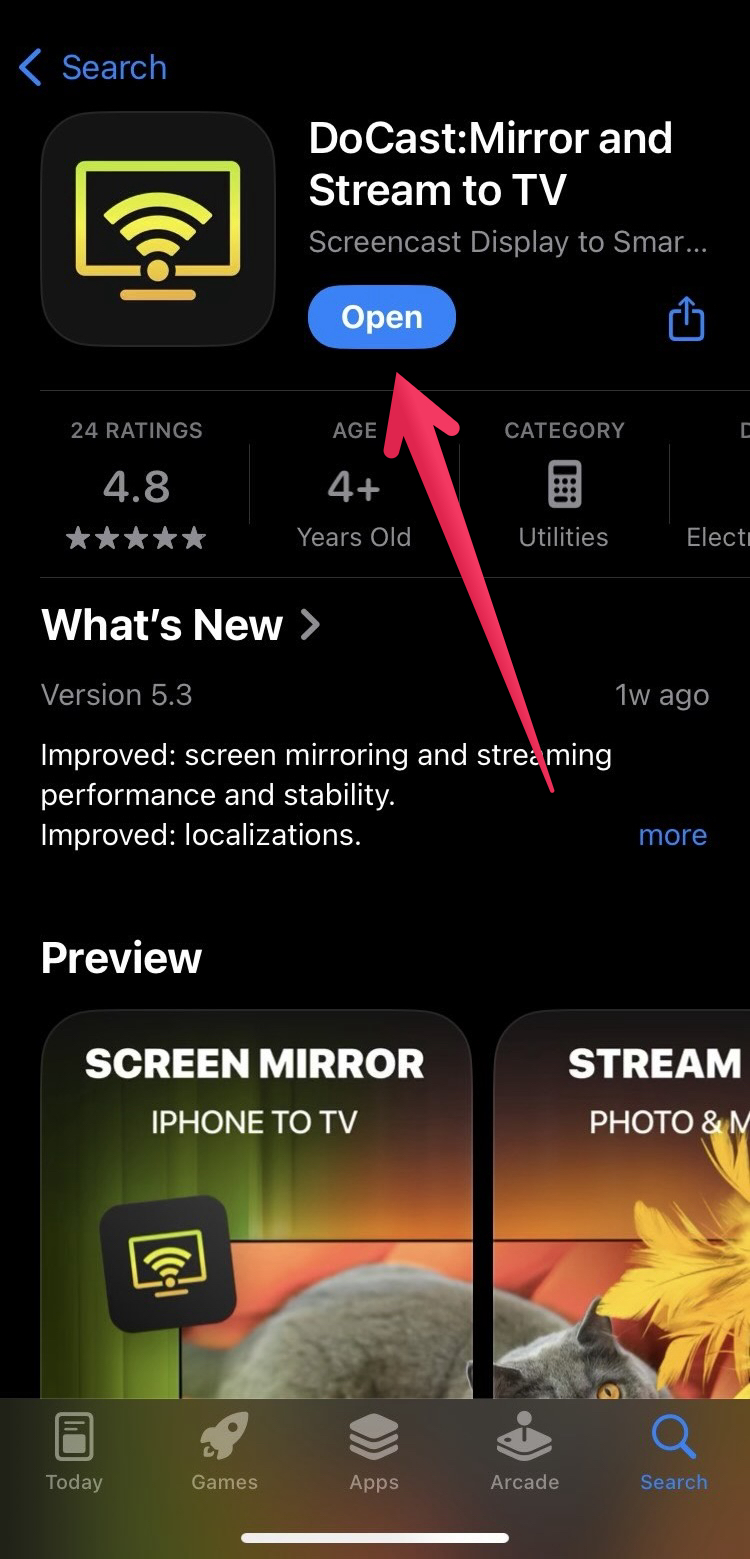
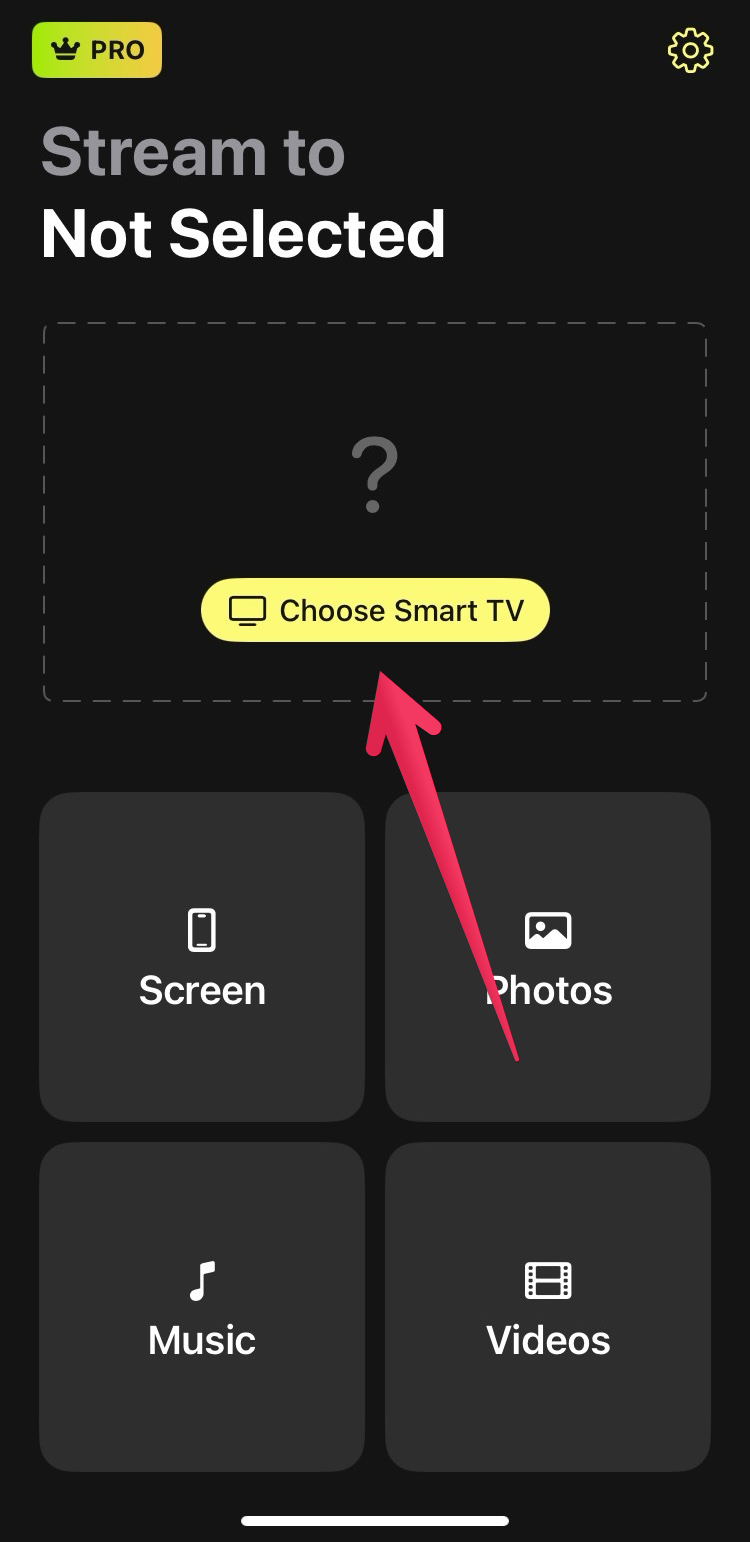
2. Appuyez sur Choisir une Smart TV.
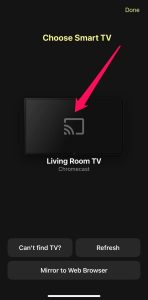
3. Sélectionnez votre Chromecast dans la liste des appareils.
4. Choisissez Photos, Musique ou Vidéos selon l’élément que vous souhaitez diffuser.
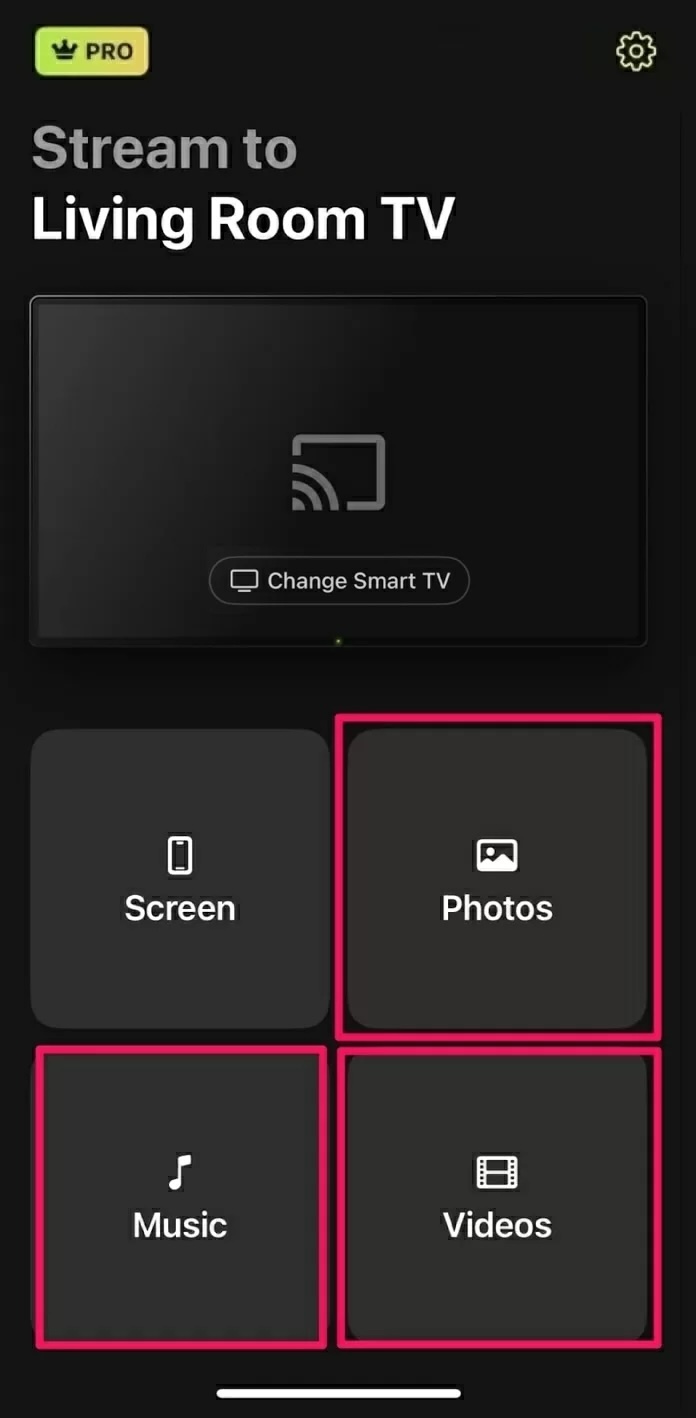
5. Choisissez l’élément parmi vos photos, votre musique ou vos vidéos.
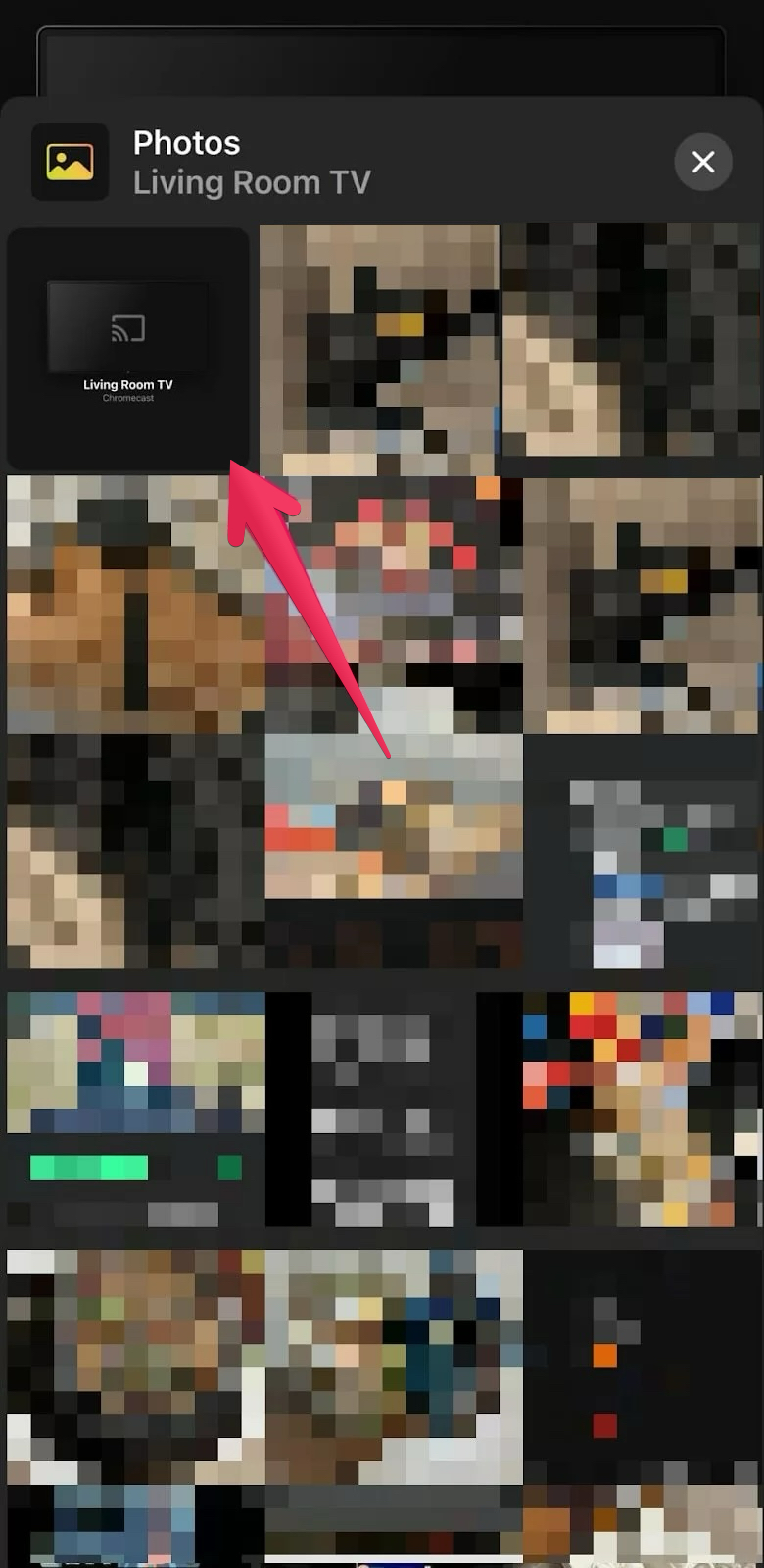
Vous pouvez également sélectionner l’option Écran pour mettre en miroir votre écran avec une mise à niveau abordable.
Notes : Vous voulez contrôler Android TV avec un iPhone sans matériel supplémentaire ? Essayez TVRem !
2. Google Home
Pour une autre application iPhone vers Chromecast, envisagez Google Home. L’application est disponible gratuitement avec des fonctionnalités de base pour la diffusion. Cependant, vous pouvez utiliser Google Home pour connecter votre iPhone à votre Chromecast, puis utiliser d’autres applications pour diffuser ou streamer des médias.
Pour commencer, assurez-vous que votre Chromecast est branché sur le port HDMI de votre téléviseur et que ce port est sélectionné comme source d’entrée pour votre téléviseur. Ensuite, suivez les étapes ci-dessous.
Guide vidéo
Guide étape par étape
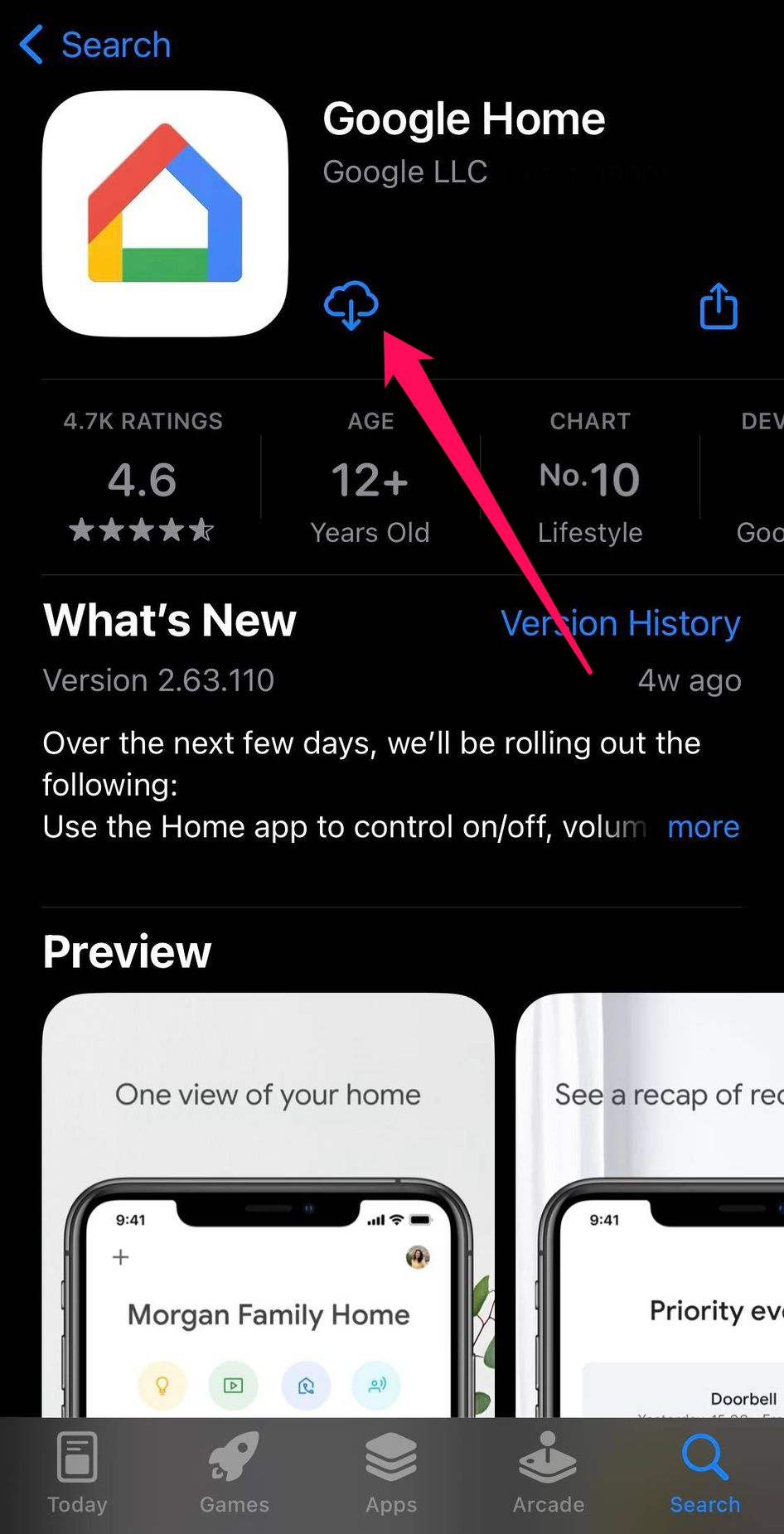
1. Installez l’application Google Home sur votre iPhone.
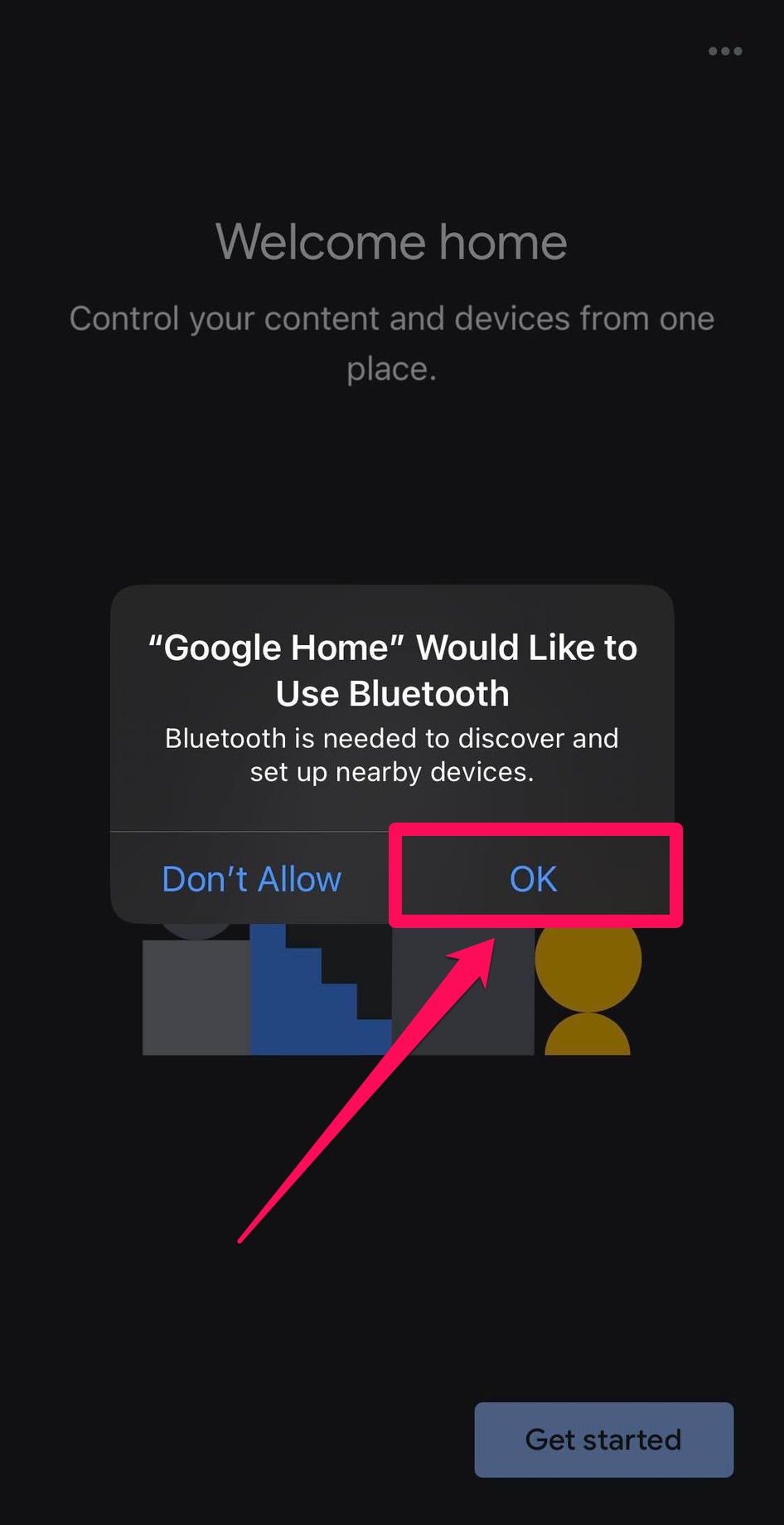
2. Ouvrez l’application et accordez l’autorisation d’utiliser votre Bluetooth.
3. Suivez les invites pour associer votre compte Google.
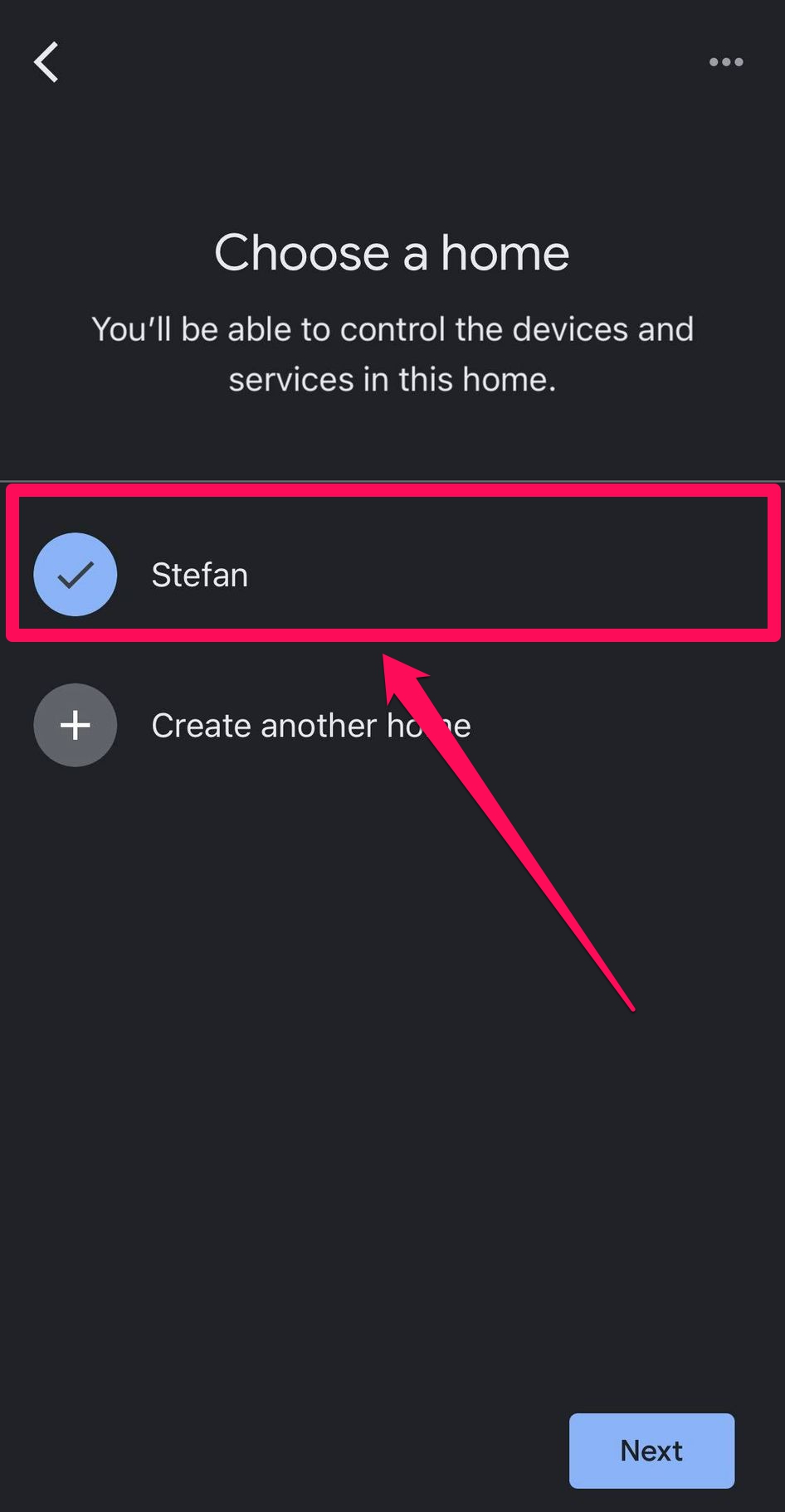
4. Sélectionnez votre nom ou Maison pour le Chromecast ou appuyez sur Créer une autre maison pour configurer un nouvel espace.
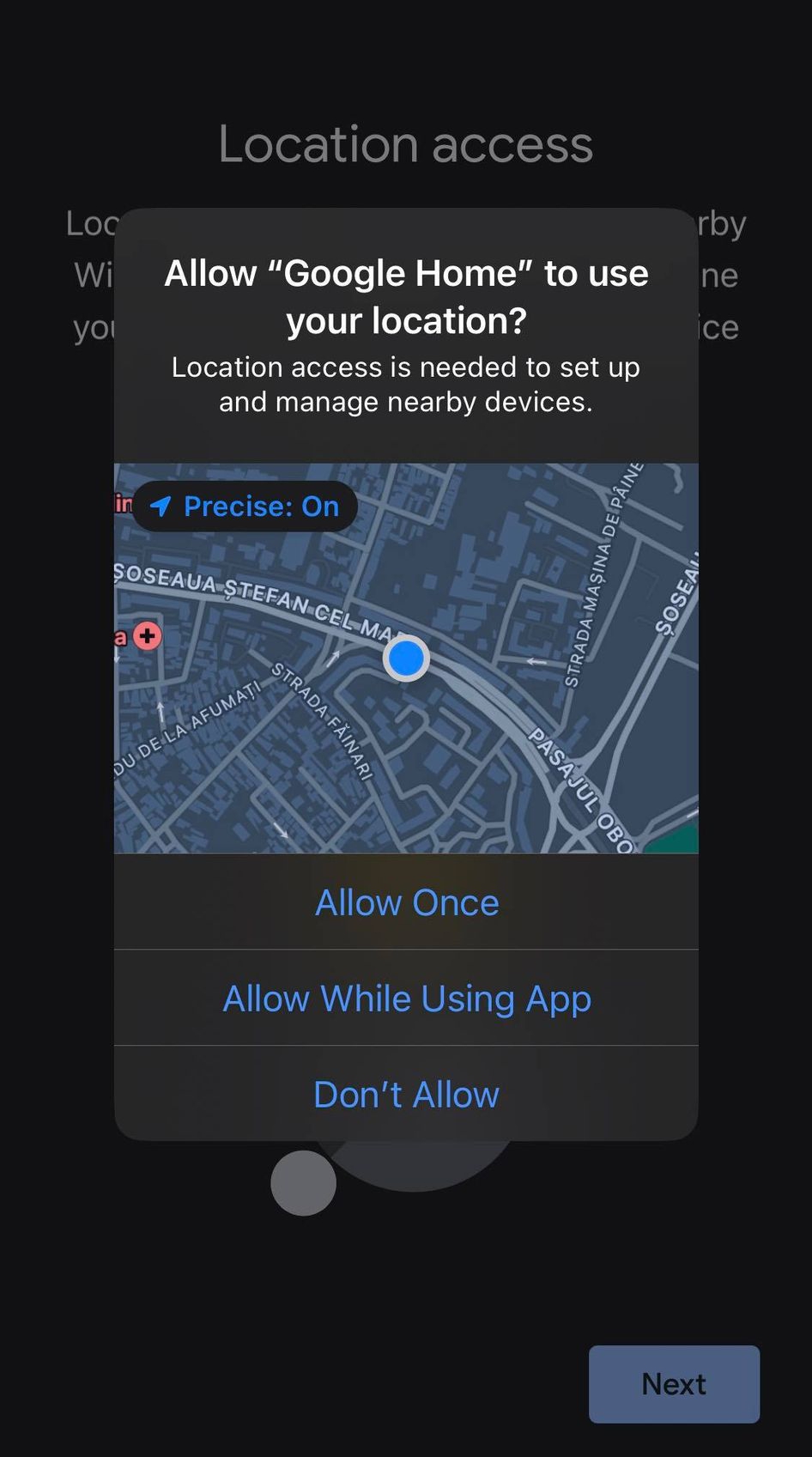
5. Suivez les instructions suivantes pour autoriser l’accès aux appareils sur votre réseau et à votre localisation.
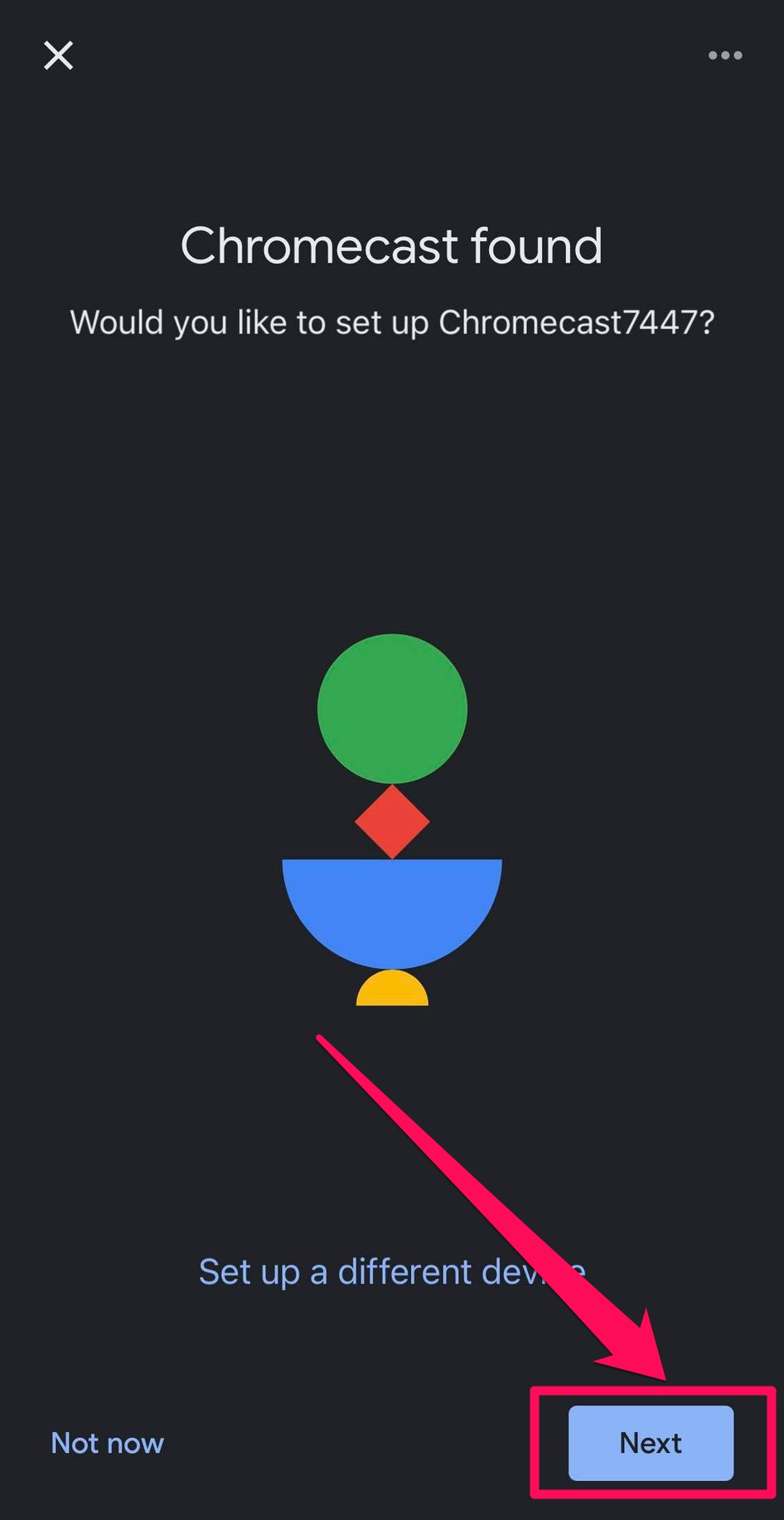
6. Lorsque l’application détecte votre Chromecast, appuyez sur Suivant.
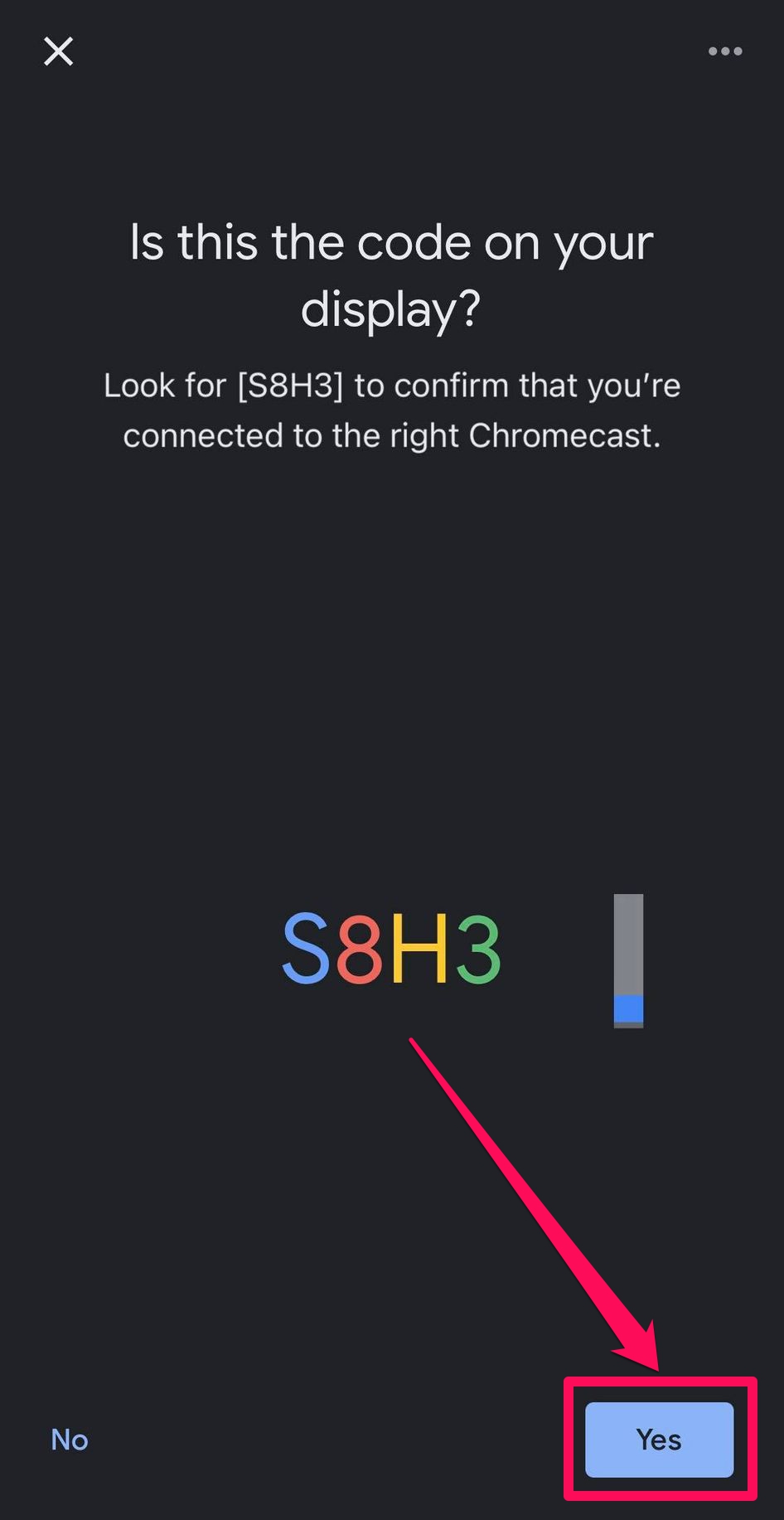
7. Confirmez le code qui s’affiche sur votre iPhone et votre TV en appuyant sur Oui.
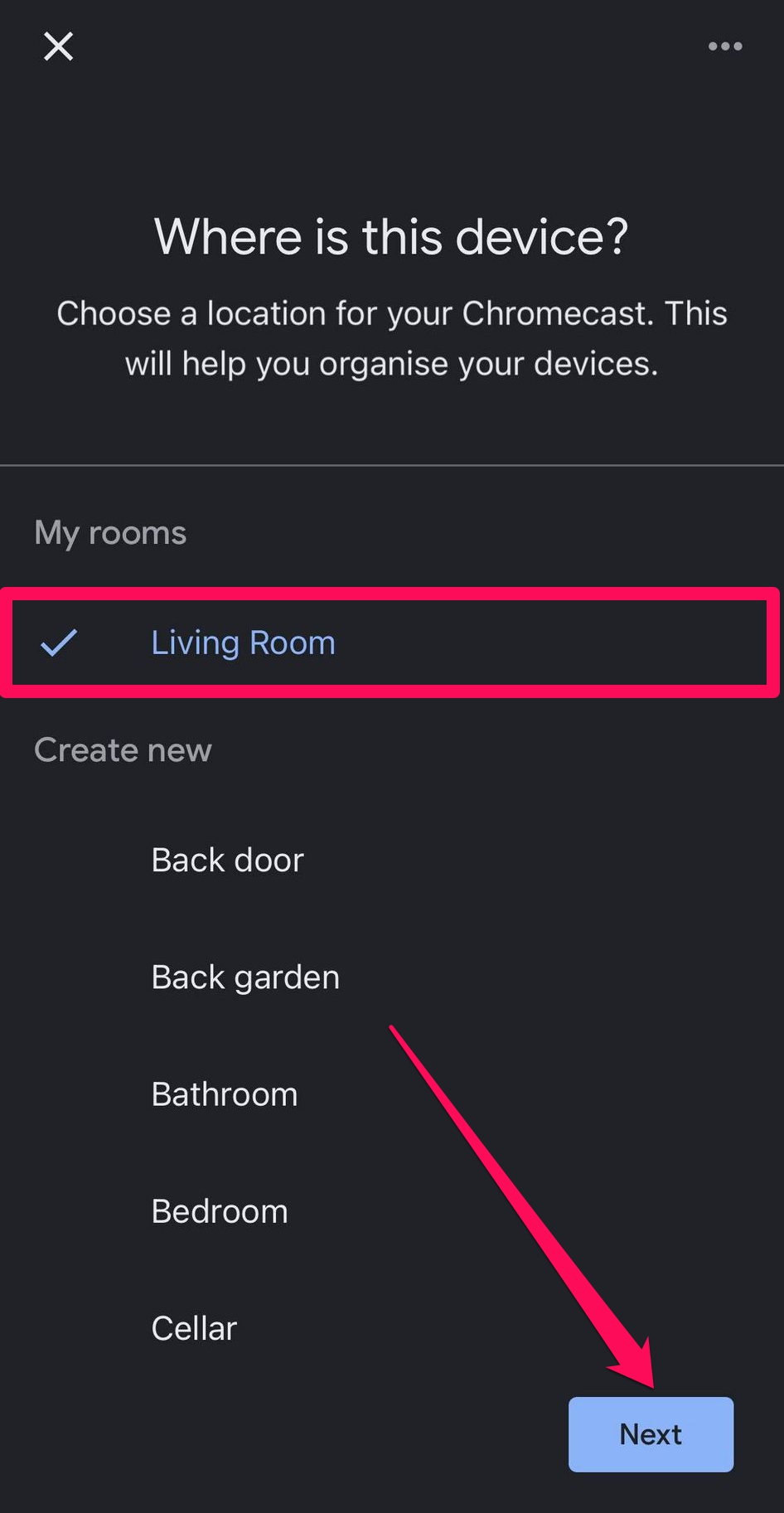
8. Choisissez l’emplacement de votre Chromecast et appuyez sur Suivant.
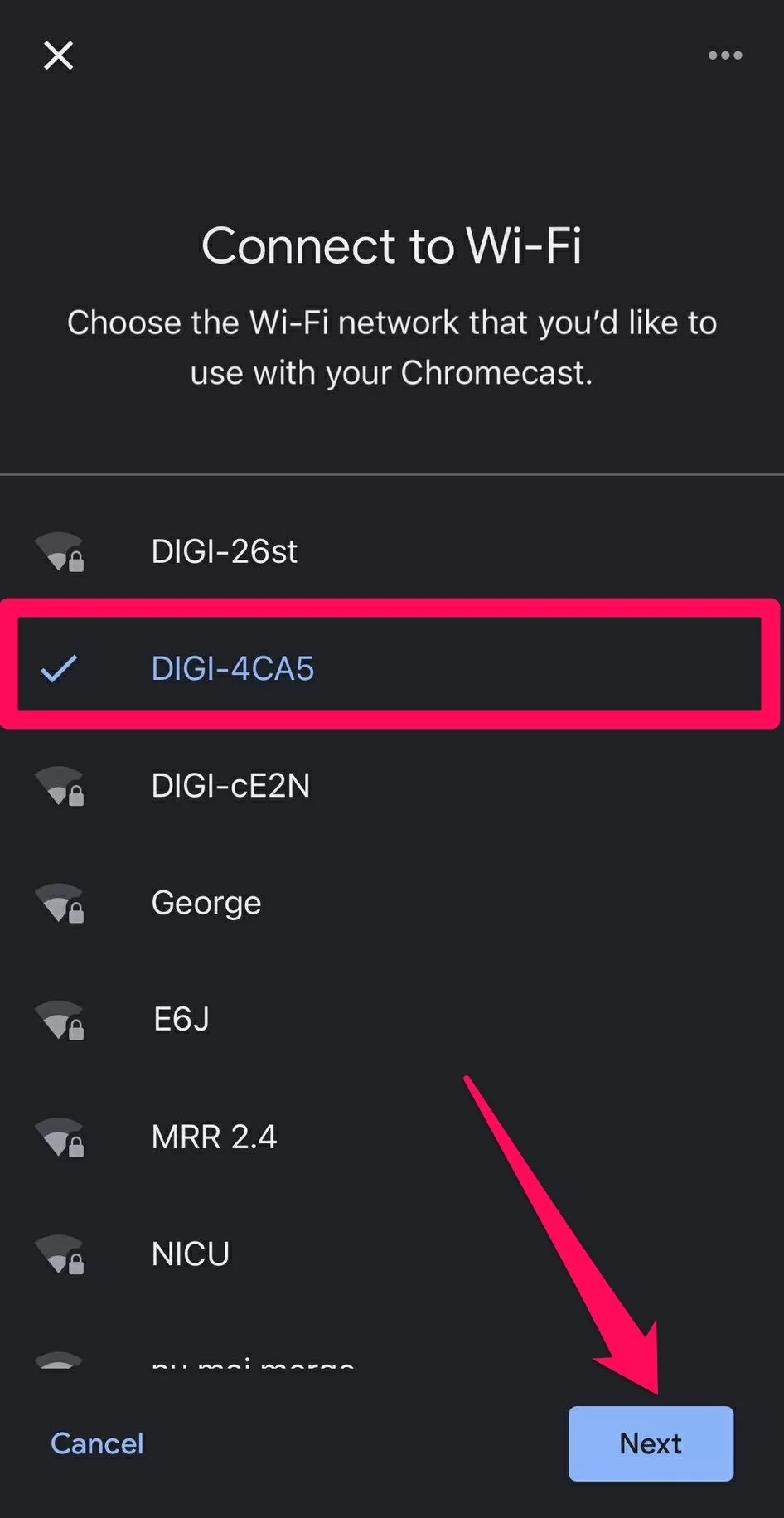
9. Sélectionnez votre réseau Wi-Fi, appuyez sur Suivant pour saisir votre mot de passe, puis appuyez sur Connecter.
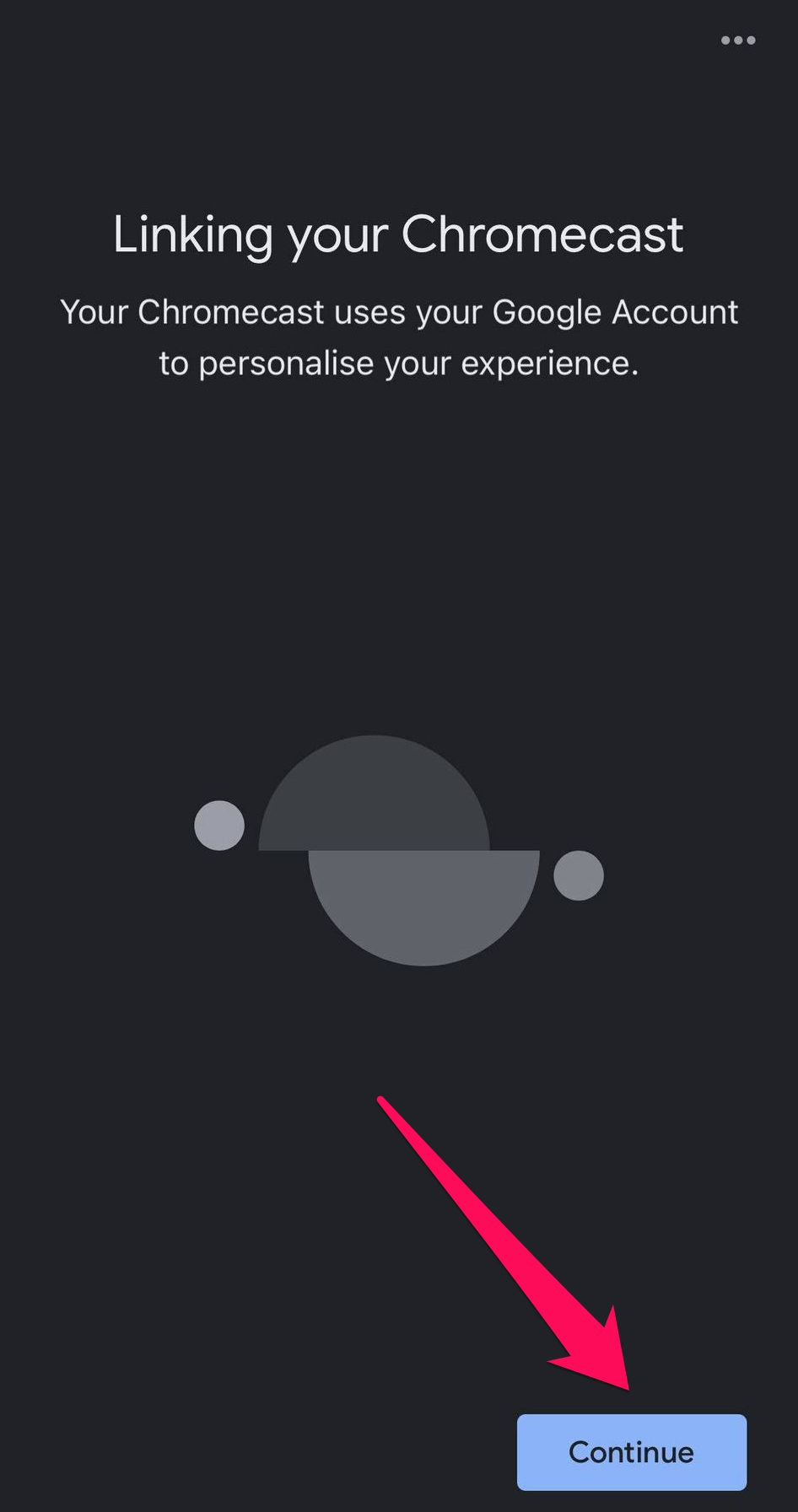
10. Une fois les appareils associés, sélectionnez Continuer et Suivant pour terminer la configuration.
3. Applications compatibles avec Cast
Une fois que vous vous connectez à Chromecast depuis un iPhone à l’aide de Google Home, vous pouvez utiliser une variété d’applications compatibles avec la diffusion pour diffuser ou caster du contenu. Voici plusieurs options populaires.
Films et séries TV : Netflix, Amazon Prime Video, Hulu, Disney+, Max
Photos et vidéos : Google Photos, YouTube, YouTube TV, Twitch
Musique : Spotify, Pandora, YouTube Music, Deezer
Après que vos appareils sont connectés, vous pouvez utiliser les applications ci-dessus pour caster des médias et n’avez plus besoin de laisser l’application Google Home ouverte. À titre d’exemple, voici les étapes pour caster des vidéos depuis YouTube.
Guide étape par étape
1. Ouvrez l’application YouTube sur votre iPhone.
2. Choisissez une vidéo, et si nécessaire, appuyez dessus pour afficher le menu supérieur.
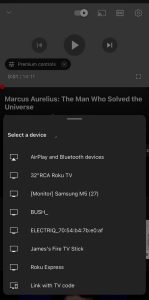
Sélectionnez l’icône Cast, puis choisissez votre appareil dans la liste.
REMARQUE : Si vous recherchez des options supplémentaires, gardez à l’esprit que l’application doit prendre en charge Chromecast ; veillez donc à vérifier la description de l’application.
Comment réparer Chromecast lorsqu’il ne fonctionne pas
Si vous constatez que votre Chromecast ne fonctionne pas, vous pouvez faire quelques vérifications pour le réparer. La première chose à faire est de vous assurer que l’iPhone et le Chromecast sont tous deux connectés au même réseau. Si cela ne fonctionne pas, vérifiez ensuite que l’application que vous utilisez pour vous connecter au Chromecast et l’appareil sont à jour.
Il se peut aussi que votre iPhone ne se connecte pas au Chromecast parce qu’il ne capte pas le signal Wi-Fi ; vous devriez alors rapprocher un peu votre routeur. Si le Chromecast peut se connecter au réseau sans problème mais n’a pas d’accès à Internet, essayez plutôt de réinitialiser ou de mettre à jour le routeur.
Si tout le reste échoue, essayez de réinitialiser le Chromecast lui-même. Appuyez simplement sur le bouton à l’arrière de l’appareil et maintenez-le enfoncé pendant environ 25 secondes.
Dépannage essentiel : comment résoudre les problèmes courants entre iPhone et Chromecast
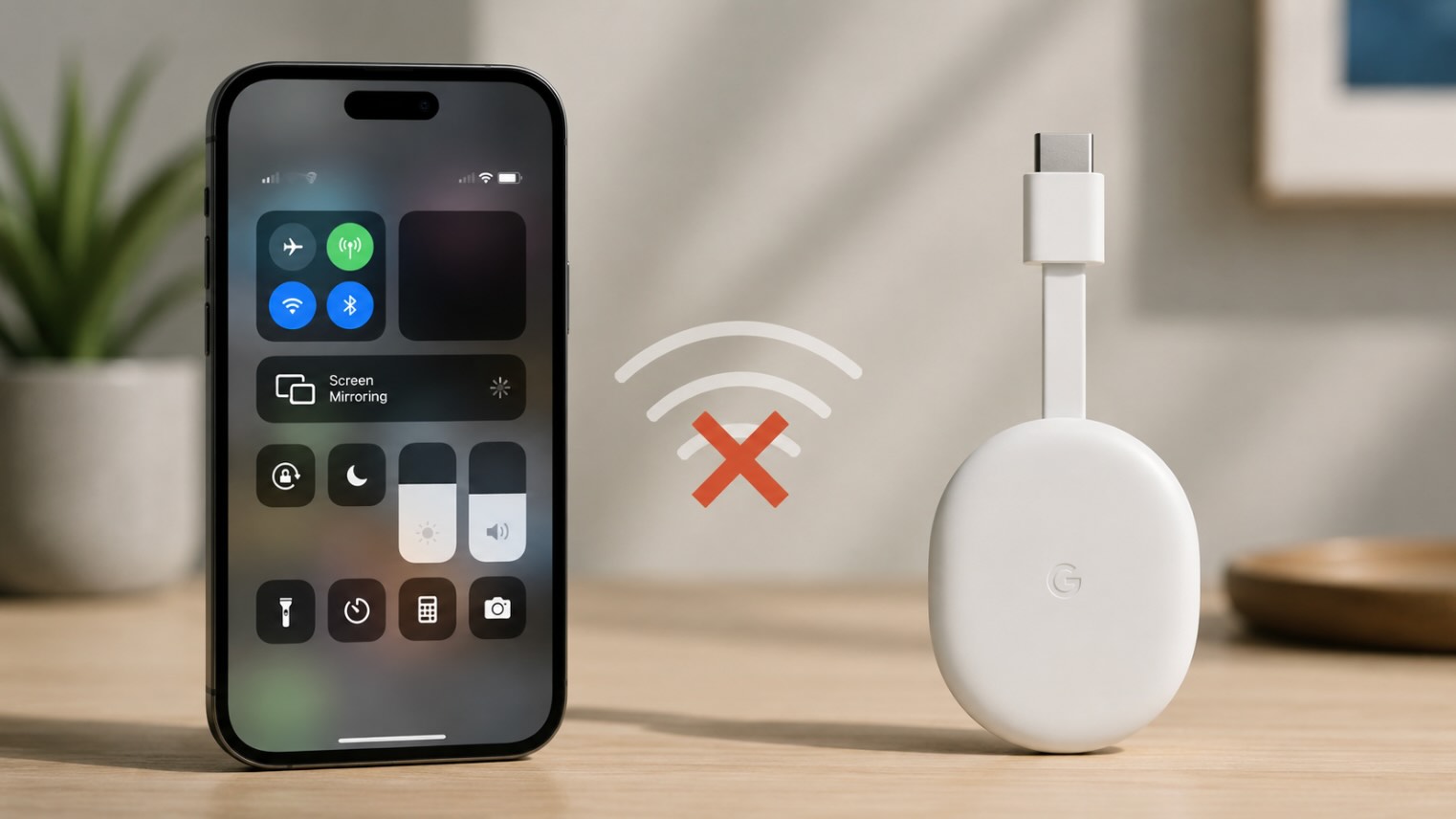
Même en suivant correctement les étapes de configuration, les configurations réseau et les réglages de confidentialité d’iOS peuvent parfois bloquer votre connexion. Voici les obstacles techniques les plus courants et comment les résoudre :
1. La séparation du Wi‑Fi double bande (2,4 GHz vs 5 GHz)
Le problème : Les routeurs modernes diffusent souvent deux fréquences Wi‑Fi distinctes : 2,4 GHz et 5 GHz (parfois avec des noms de réseau/SSID différents). Sur certains routeurs — en particulier les modèles d’entrée de gamme ou certains systèmes mesh — ces bandes sont traitées comme des segments de réseau séparés, ce qui peut empêcher un iPhone en 5 GHz de détecter un Chromecast en 2,4 GHz. Sur la plupart des routeurs modernes, toutefois, les deux bandes sont pontées dans un seul réseau, de sorte que les appareils sur des bandes différentes peuvent se trouver sans problème.
La solution : D’abord, assurez-vous que les deux appareils sont sur le même nom de réseau (SSID). Si votre routeur sépare les bandes en SSID distincts (p. ex., HomeNetwork_2.4G et HomeNetwork_5G) et que vous rencontrez toujours des problèmes, essayez de placer les deux appareils sur la même bande comme étape de dépannage — cela permet d’écarter les problèmes d’isolation entre bandes sur les routeurs qui ne pontent pas correctement. Vérifiez aussi que « AP/client isolation » est désactivé dans les paramètres de votre routeur, car c’est plus souvent le vrai responsable que la bande elle-même.
2. La restriction DRM « écran noir »
Le problème : Lorsque vous utilisez des apps tierces de recopie d’écran pour diffuser tout l’écran de votre iPhone, tenter de lire du contenu protégé par des droits d’auteur depuis des apps comme Netflix, Disney+, HBO Max ou Apple TV+ entraîne un écran noir sur votre TV tandis que l’audio continue de jouer.
La solution : Cela est dû à la protection par gestion des droits numériques (DRM) intégrée aux applications de streaming elles-mêmes (des technologies comme FairPlay ou Widevine), et non à iOS. La vidéo protégée est rendue sur une couche distincte gérée directement par le matériel graphique de l’appareil ; les outils de recopie d’écran ne peuvent donc pas la capturer — d’où l’écran noir. La recopie d’écran ne peut pas contourner cela. Pour diffuser du contenu protégé, ne recopiez pas votre écran. Utilisez plutôt l’icône Cast intégrée à l’application de streaming elle-même (p. ex., appuyez sur le bouton Cast dans l’application officielle Netflix ou YouTube).
3. Autorisations de réseau local manquantes (iOS 14+)
Le problème : À partir d’iOS 14, Apple exige que les apps demandent une autorisation explicite avant de rechercher des appareils sur votre réseau local. Si vous avez appuyé sur « Ne pas autoriser » lors de la première ouverture d’une app de recopie d’écran, l’app ne détectera jamais votre Chromecast.
La solution : Sur votre iPhone, allez dans Réglages → Confidentialité et sécurité → Réseau local. Trouvez votre app de recopie d’écran (p. ex., DoCast) et activez l’interrupteur.
| ❓ Que voulez-vous faire ? | ✅ Méthode recommandée | ⁉ Nécessite une application tierce supplémentaire ? |
| Diffuser des films/vidéos (YouTube, Netflix, Disney+) | Bouton Google Cast intégré à l’application | Non (utilise l’application officielle de streaming) |
| Afficher des médias personnels (photos & vidéos personnelles depuis la Pellicule) | Application de diffusion tierce (p. ex., DoCast ou l’application Google Photos) | Oui (pas de prise en charge iOS native) |
| Partager des plateformes vidéo non prises en charge (vidéos dans le navigateur Web) | Fonction de diffusion de vidéos Web dans une application tierce | Oui (pas de prise en charge iOS native) |
| Mettre en miroir l’écran entier de l’iPhone (présentations, réseaux sociaux, applications) | Mode de mise en miroir plein écran | Oui (pas de prise en charge iOS native) |
Conclusion
Voilà donc comment diffuser un iPhone sur une TV via Chromecast. Diffuser le contenu de votre iPhone sur votre TV à l’aide d’un Chromecast est l’une des meilleures façons de profiter du contenu de votre téléphone sur un écran plus grand. Vous pouvez utiliser l’application Google Home comme passerelle entre les deux, ou utiliser une application tierce de l’App Store comme DoCast. C’est la meilleure façon de partager l’écran de votre iPhone et de lire des médias si votre TV n’est pas compatible AirPlay ou ne dispose pas d’une fonction Cast intégrée.
Foire aux questions
La diffusion depuis votre iPhone vers votre téléviseur peut être difficile en raison de problèmes de compatibilité entre les technologies AirPlay d’Apple et Chromecast de Google. L’iPhone ne prend pas en charge Chromecast nativement, ce qui signifie que vous ne pouvez pas diffuser de contenu directement sans assistance supplémentaire.
Pour combler cette lacune, des applications tierces comme DoCast sont nécessaires. Ces applications permettent à votre iPhone de communiquer avec des appareils Chromecast, vous permettant de mettre en miroir votre écran ou de diffuser des médias sur votre téléviseur. Sans de telles applications, l’incompatibilité inhérente entre les deux systèmes empêche la diffusion directe depuis un iPhone vers un téléviseur compatible Chromecast.
AirPlay est incompatible avec Chromecast – vous devrez utiliser Google Home ou une autre application compatible avec la diffusion pour connecter votre iPhone à un Chromecast.
Pour diffuser votre iPhone sur votre TV, vous pouvez utiliser différentes applications tierces. La meilleure application tierce est DoCast, conçue spécifiquement pour une compatibilité Chromecast fluide. Tout d’abord, téléchargez et installez l’application DoCast depuis l’App Store. Ouvrez l’application, connectez-la au même réseau Wi-Fi que votre appareil Chromecast, puis sélectionnez votre Chromecast parmi les appareils disponibles.
Ensuite, vous pouvez dupliquer l’écran de votre iPhone ou diffuser des fichiers multimédias spécifiques directement sur votre TV. DoCast offre une interface conviviale et une connexion fiable, ce qui en fait un excellent choix pour caster depuis un iPhone.
Pour mettre en miroir votre écran sur Chromecast, vous aurez besoin d’une application de mise en miroir d’écran comme DoCast. Après l’avoir téléchargée, lancez l’application et sélectionnez votre TV dans la liste des appareils de diffusion (assurez-vous que votre iPhone et votre TV utilisent le même réseau Wi-Fi). Ensuite, appuyez sur la tuile « Écran », ajustez les paramètres de mise en miroir si nécessaire, puis appuyez sur « Démarrer la mise en miroir » pour lancer la session.
Les appareils Chromecast avec Google TV existants continueront de fonctionner et d’être pris en charge par Google avec des mises à jour. Cependant, si vous souhaitez davantage de fonctionnalités, de stockage et de RAM, ainsi qu’un accès aux applications Android TV et un boîtier TV plutôt qu’un dongle, vous pourriez envisager de passer à Google TV Streamer.
Pour utiliser Chromecast avec votre iPhone, vous aurez besoin d’une application supplémentaire. Vous pouvez utiliser Google Home pour établir la connexion entre les appareils, puis utiliser une application qui offre une fonctionnalité de diffusion native, comme Netflix, Hulu, YouTube ou Spotify.
Sinon, vous pouvez essayer des applications complètes comme DoCast, qui vous permettent à la fois de diffuser et de streamer depuis votre iPhone vers les téléviseurs des grandes marques et les appareils compatibles DLNA avec peu d’effort.
Si vous essayez de diffuser depuis votre iPhone en utilisant AirPlay, il est important de noter que les appareils Chromecast ainsi que certains modèles de téléviseurs ne prennent pas en charge AirPlay. Cependant, il existe de nombreuses applications tierces comme DoCast qui vous permettent de caster ou de diffuser en streaming depuis votre iPhone vers presque n’importe quelle smart TV ou tout appareil compatible DLNA.
Les appareils Chromecast ne prennent actuellement pas en charge AirPlay. À la place, vous pouvez utiliser Google Home pour la configuration et une application compatible avec la diffusion comme Netflix, YouTube, ou un outil tiers qui fournit des fonctionnalités supplémentaires telles que DoCast.