- Blog
- iOS
- Стриминг, дублирование экрана и трансляция
- Как использовать Chromecast с iPhone для трансляции фотографий, видео и многого другого

Как использовать Chromecast с iPhone для трансляции фотографий, видео и многого другого
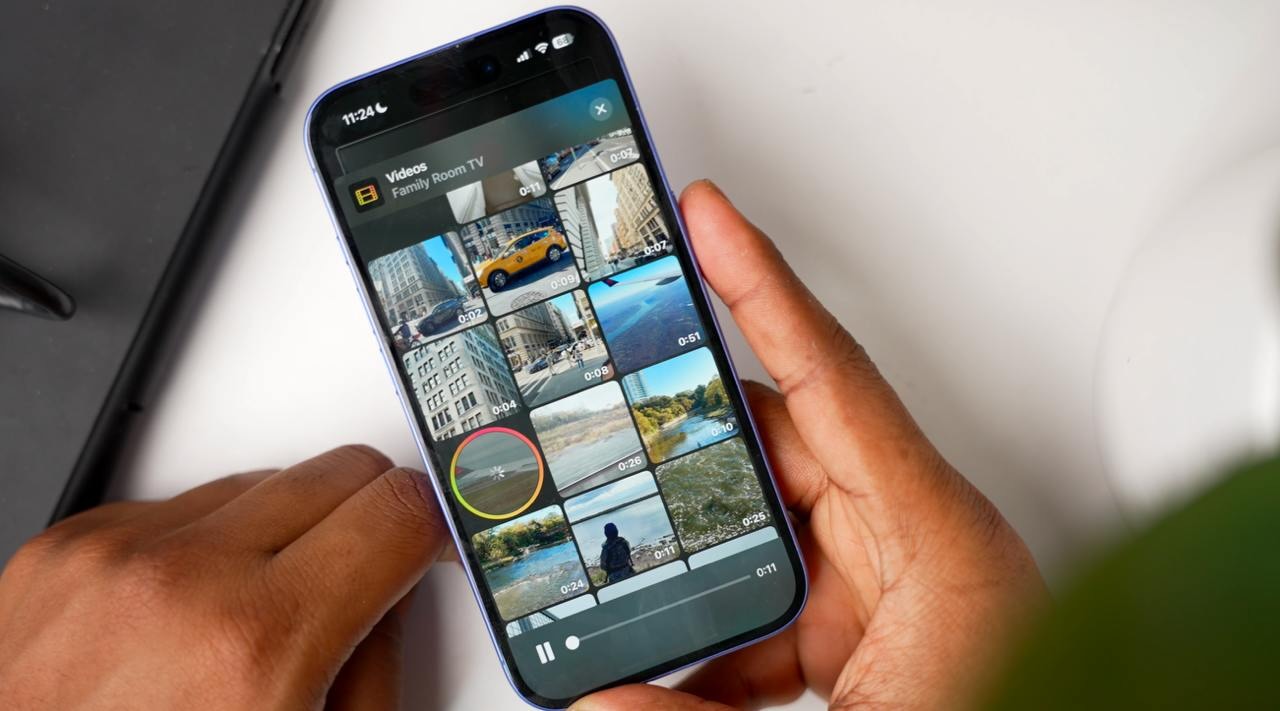
Хотите транслировать с iPhone на телевизор, подключённый к Chromecast? Хотя Chromecast работает плавно с Android, пользователи iOS сталкиваются с большими ограничениями из-за меньшего количества встроенных вариантов. В этом руководстве мы объясним, как использовать Chromecast с iPhone, какие приложения его поддерживают, а затем проведём вас по шагам, чтобы транслировать или передавать изображение с экрана по беспроводной сети.
Лучшие способы транслировать с iPhone на Chromecast в 2026 году
В настоящее время устройства Chromecast не поддерживают Apple AirPlay. Поэтому вы задаётесь вопросом, как транслировать с iPhone на телевизор без AirPlay, если у вас есть Chromecast. С помощью трёх методов ниже вы можете легко подключить свои устройства и начать наслаждаться медиаконтентом на большем экране.
Видео руководство
1. DoCast
Для трансляции и зеркалирования экрана iPhone на Chromecast DoCast вам отлично подойдет. В приложении нет рекламы, им легко пользоваться, и оно позволяет делиться медиа с вашего устройства всего в несколько нажатий. DoCast обеспечивает низкую задержку и высокое качество изображения при потоковой передаче видео и шоу. Кроме того, вы можете выводить фотографии прямо на большой экран или делиться музыкой без задержек.

Помимо Chromecast, вы можете использовать DoCast для Roku, Fire TV и Android TV, а также с брендами вроде Sony, TCL, LG и Panasonic и другими устройствами с поддержкой DLNA. Это делает его универсальным выбором для всего вашего дома.
Чтобы начать, убедитесь, что ваш iPhone и смарт‑телевизор используют одну и ту же сеть Wi‑Fi, и выполните шаги ниже.
Пошаговое руководство
Чтобы транслировать на Chromecast с iPhone с помощью DoCast, выполните следующие шаги:
1. Установите приложение DoCast на свой iPhone.
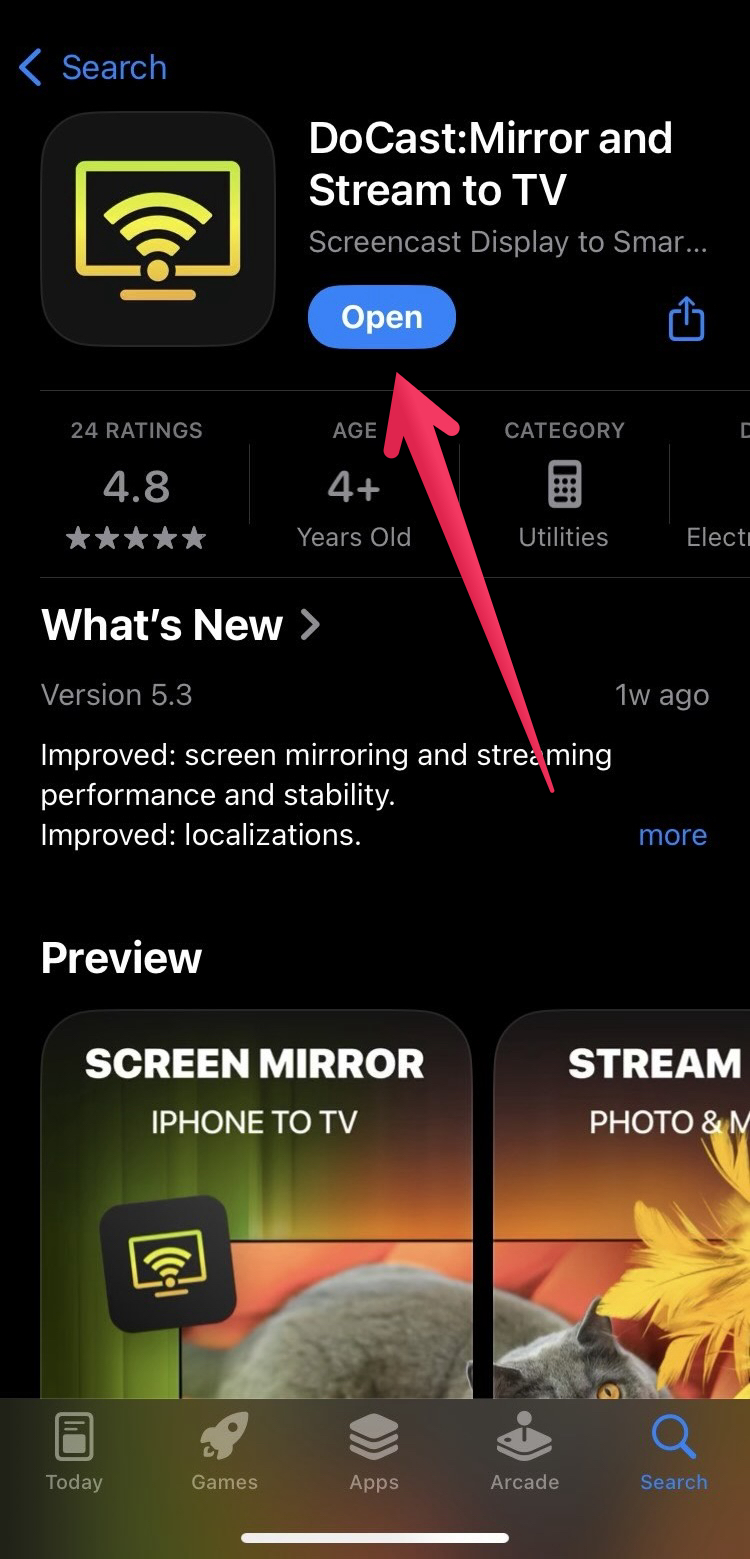
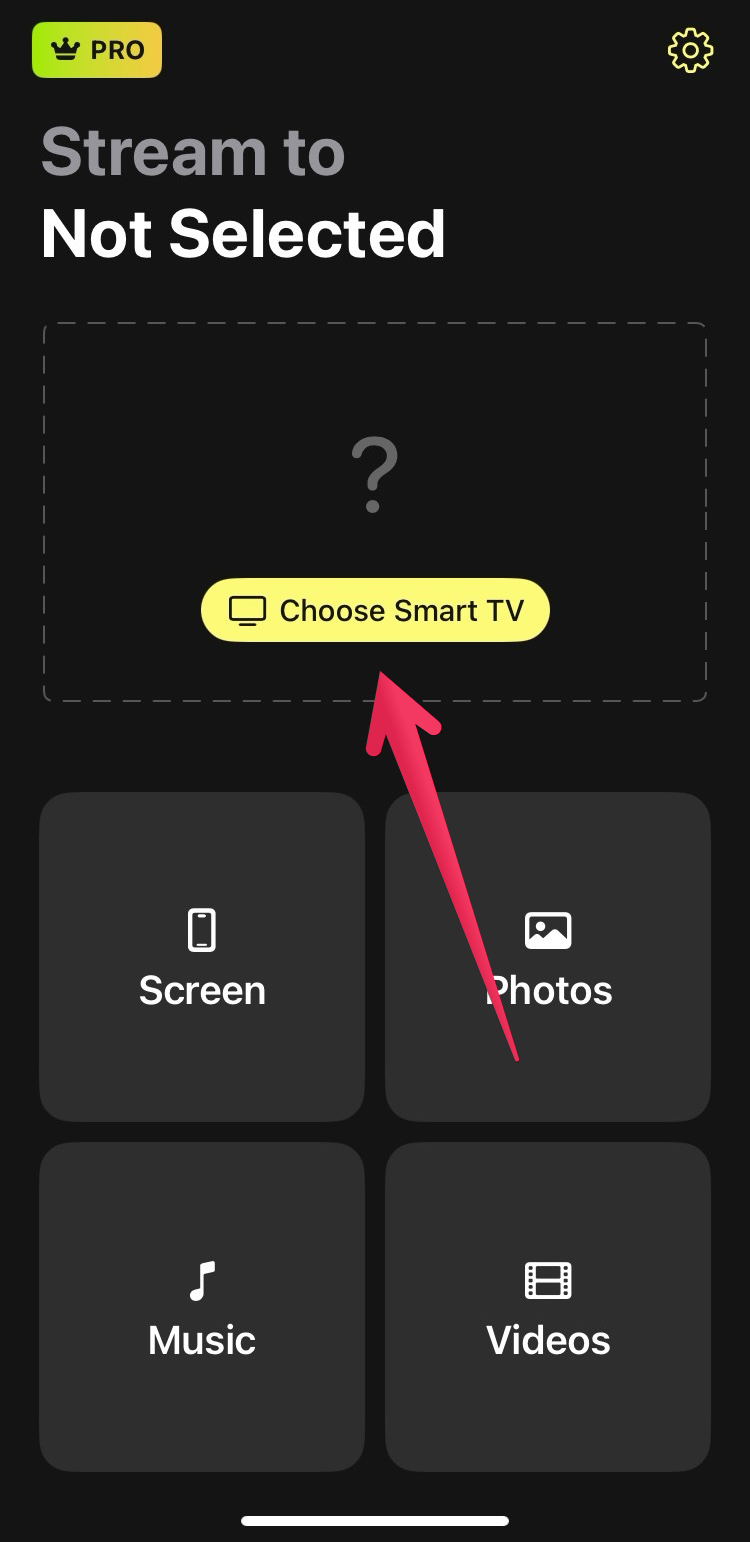
2. Нажмите Выбрать Smart TV.
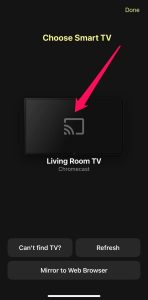
3. Выберите свой Chromecast из списка устройств.
4. Выберите Фотографии, Музыку или Видео в зависимости от того, какой элемент вы хотите транслировать.
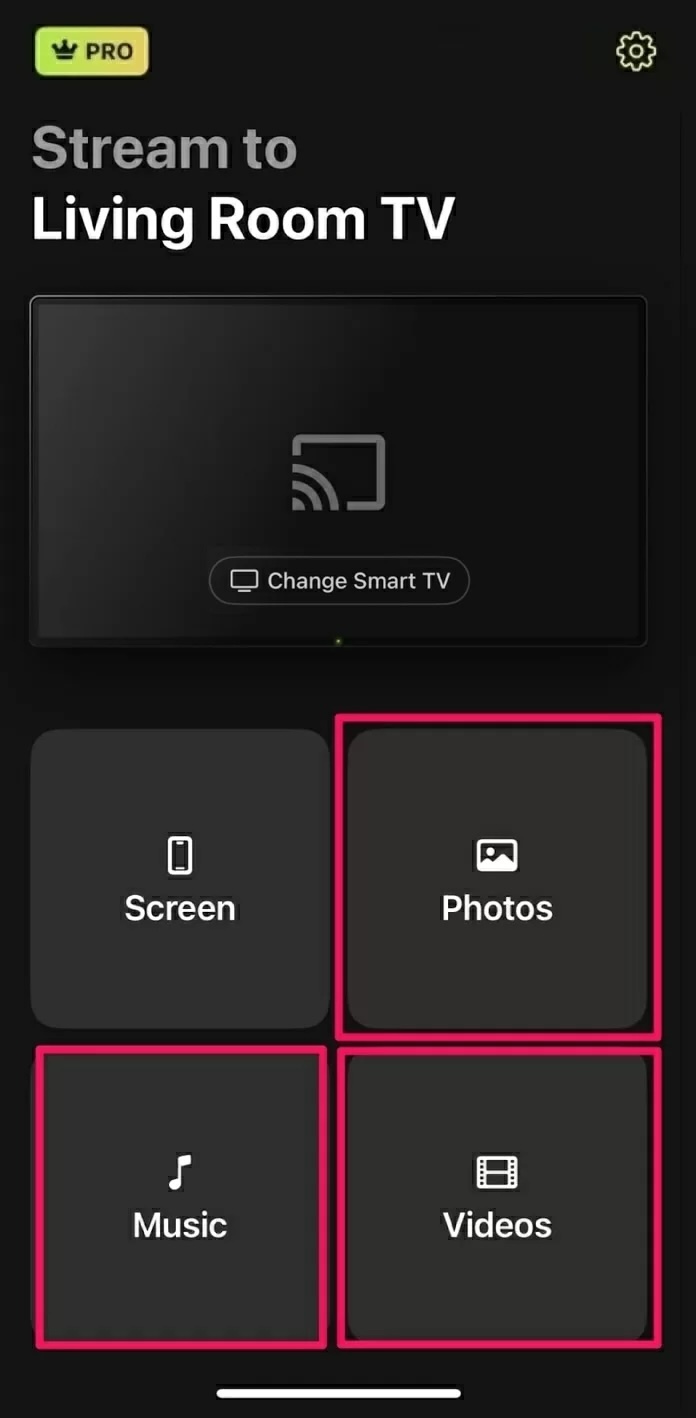
5. Выберите элемент из ваших фотографий, музыки или видео.
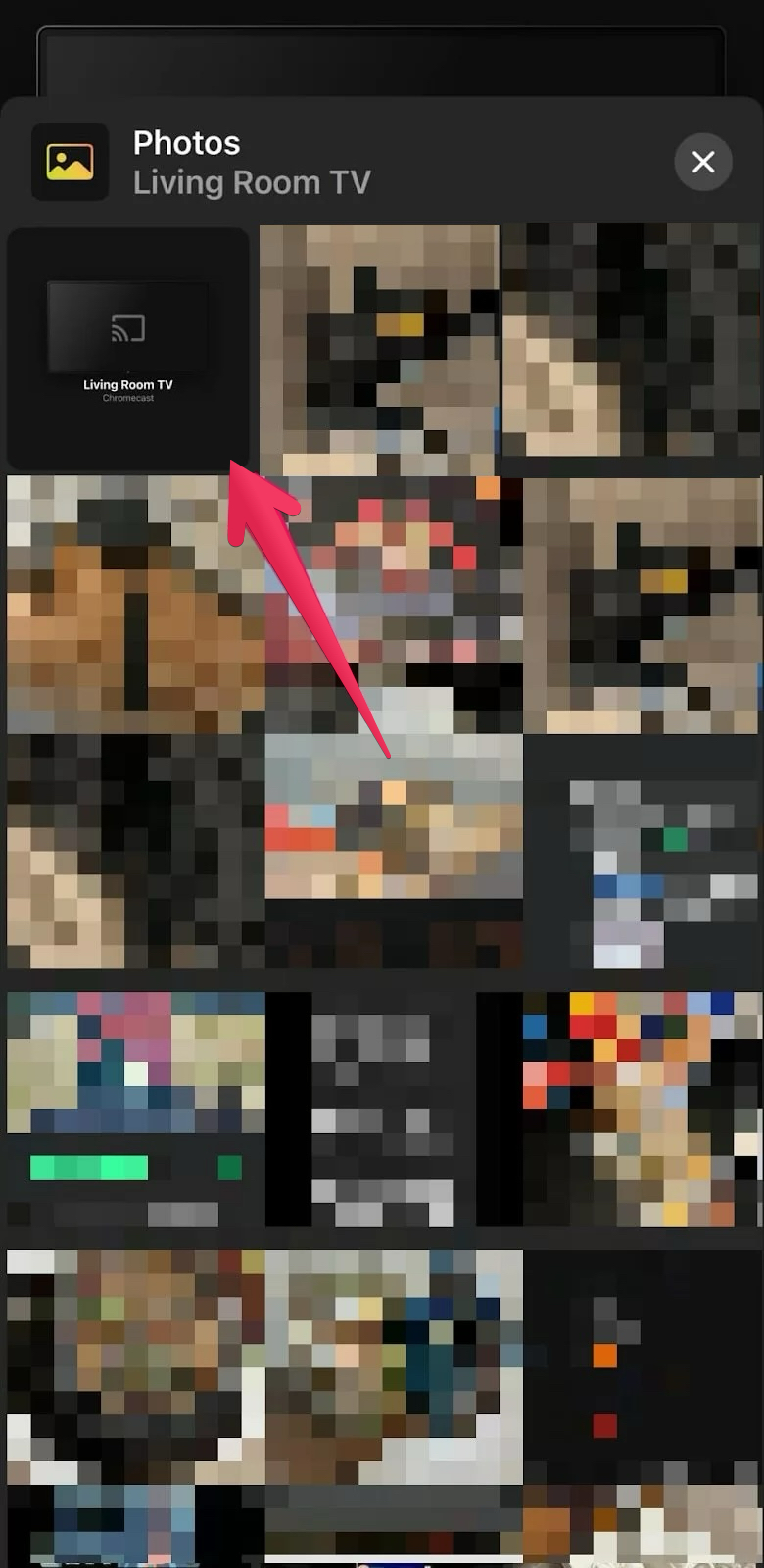
Вы также можете выбрать опцию «Экран», чтобы зеркалировать ваш экран с доступным обновлением.
Примечания: Хотите управлять Android TV с iPhone без дополнительного оборудования? Попробуйте TVRem!
2. Google Home
В качестве другого приложения для iPhone для Chromecast рассмотрите Google Home. Приложение доступно бесплатно с базовой функциональностью для трансляции. Однако вы можете использовать Google Home, чтобы подключить ваш iPhone к Chromecast, а затем использовать другие приложения для трансляции или потоковой передачи медиа.
Для начала убедитесь, что ваш Chromecast подключен к HDMI-порту телевизора и что этот порт выбран в качестве источника входного сигнала на телевизоре. Затем выполните следующие шаги.
Видео руководство
Пошаговое руководство
1. Установите приложение Google Home на свой iPhone.
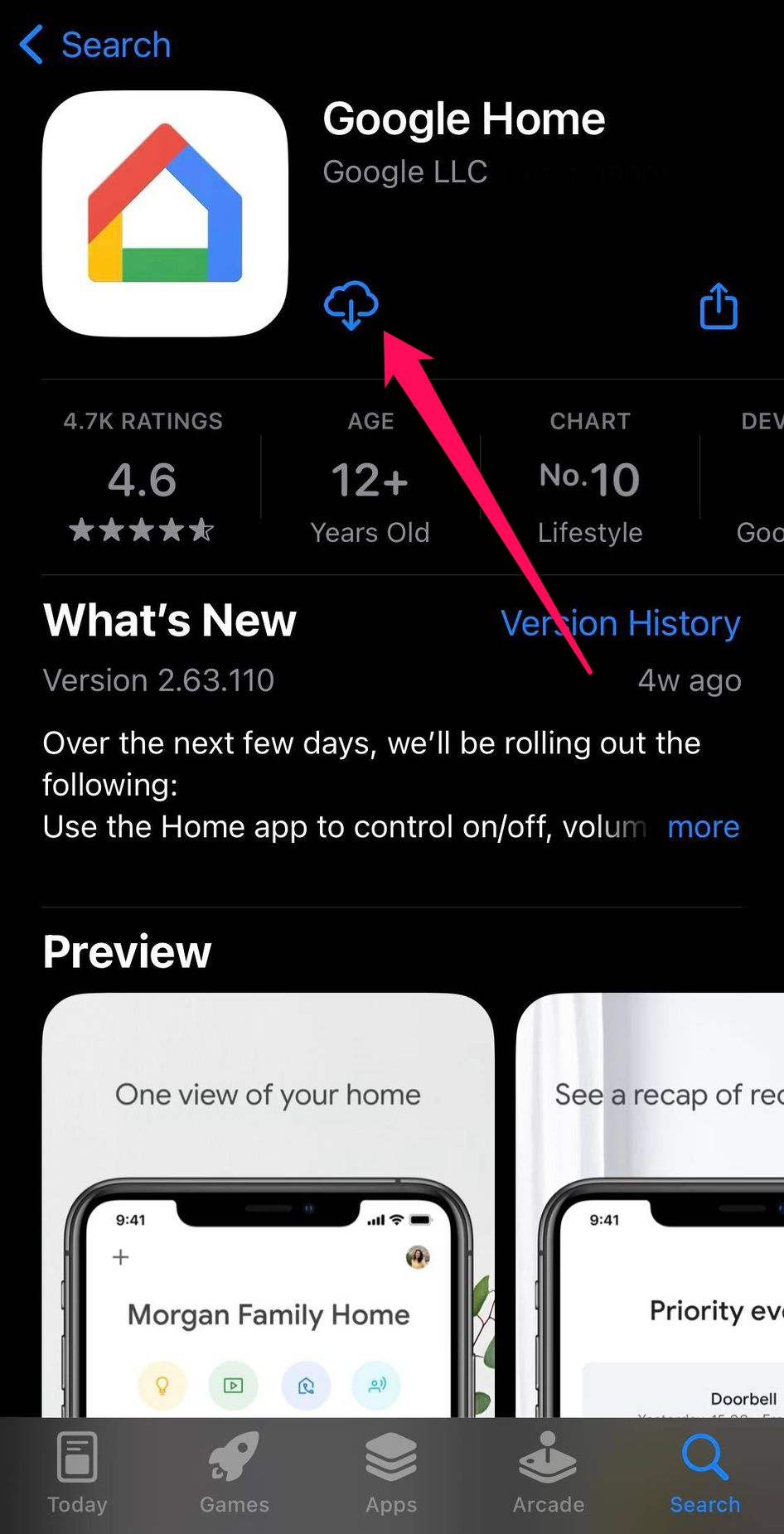
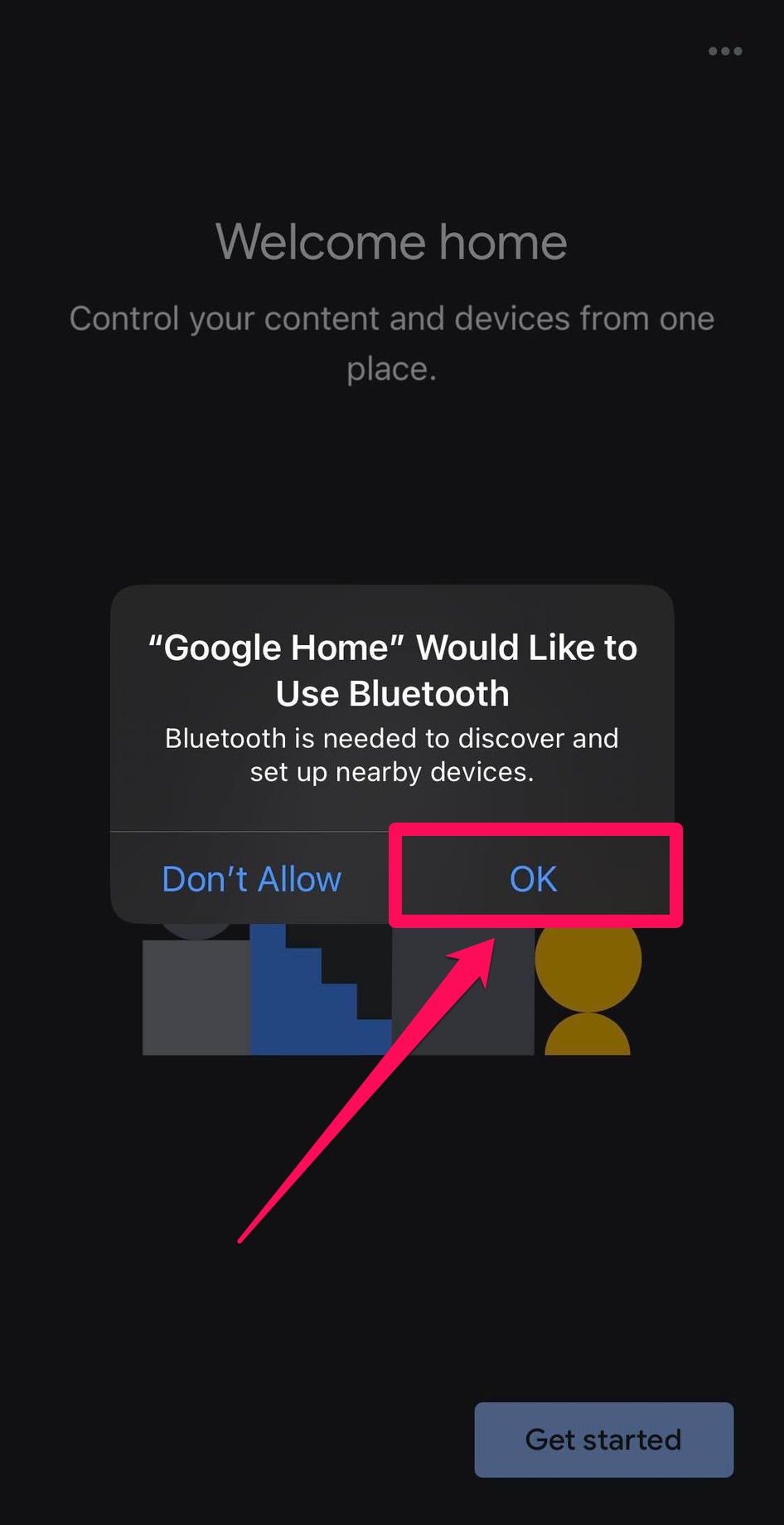
2. Откройте приложение и предоставьте разрешение на использование вашего Bluetooth.
3. Следуйте подсказкам, чтобы привязать свой аккаунт Google.
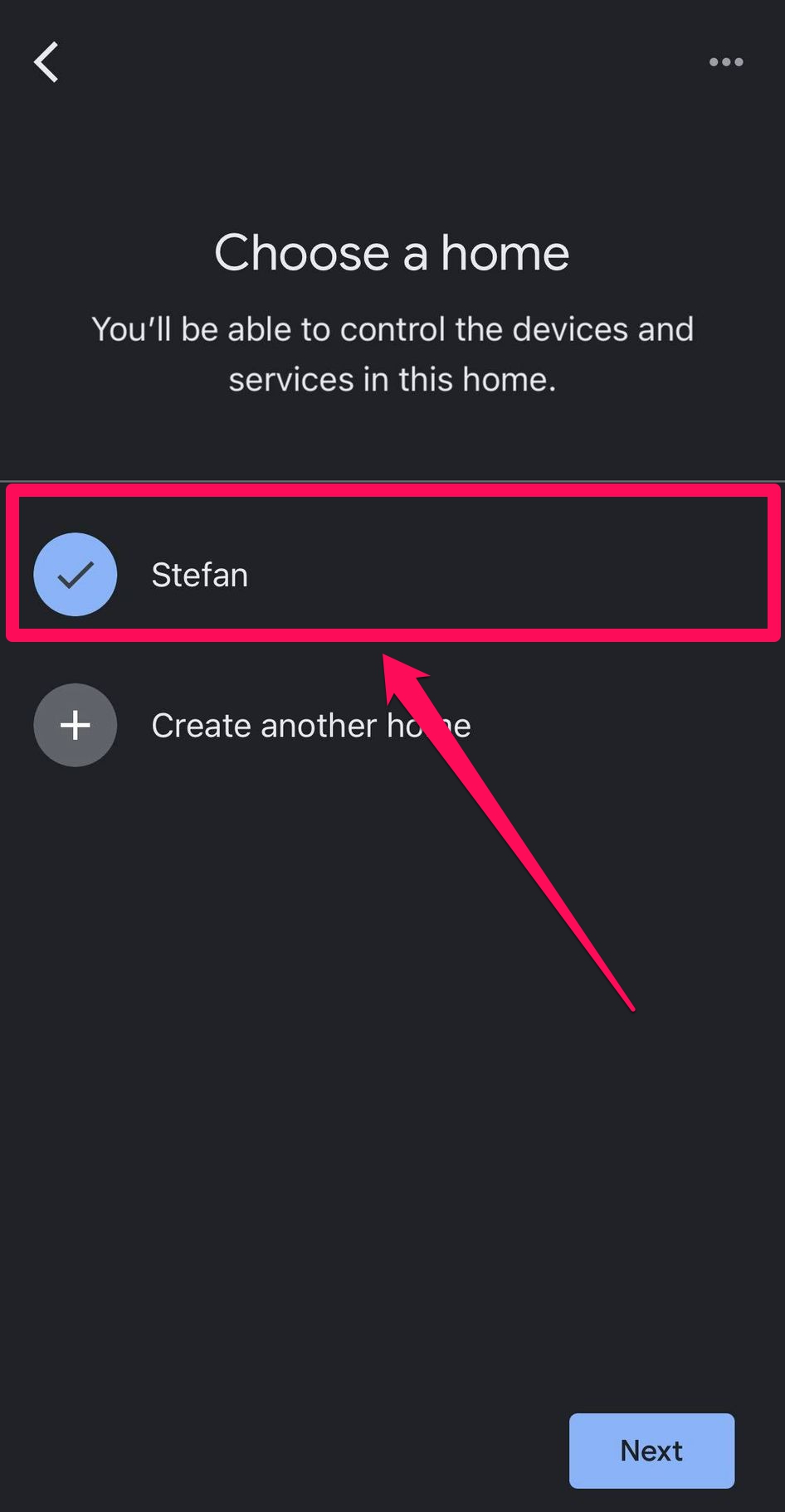
4. Выберите своё имя или Дом для Chromecast либо нажмите Создать другой дом, чтобы настроить новое пространство.
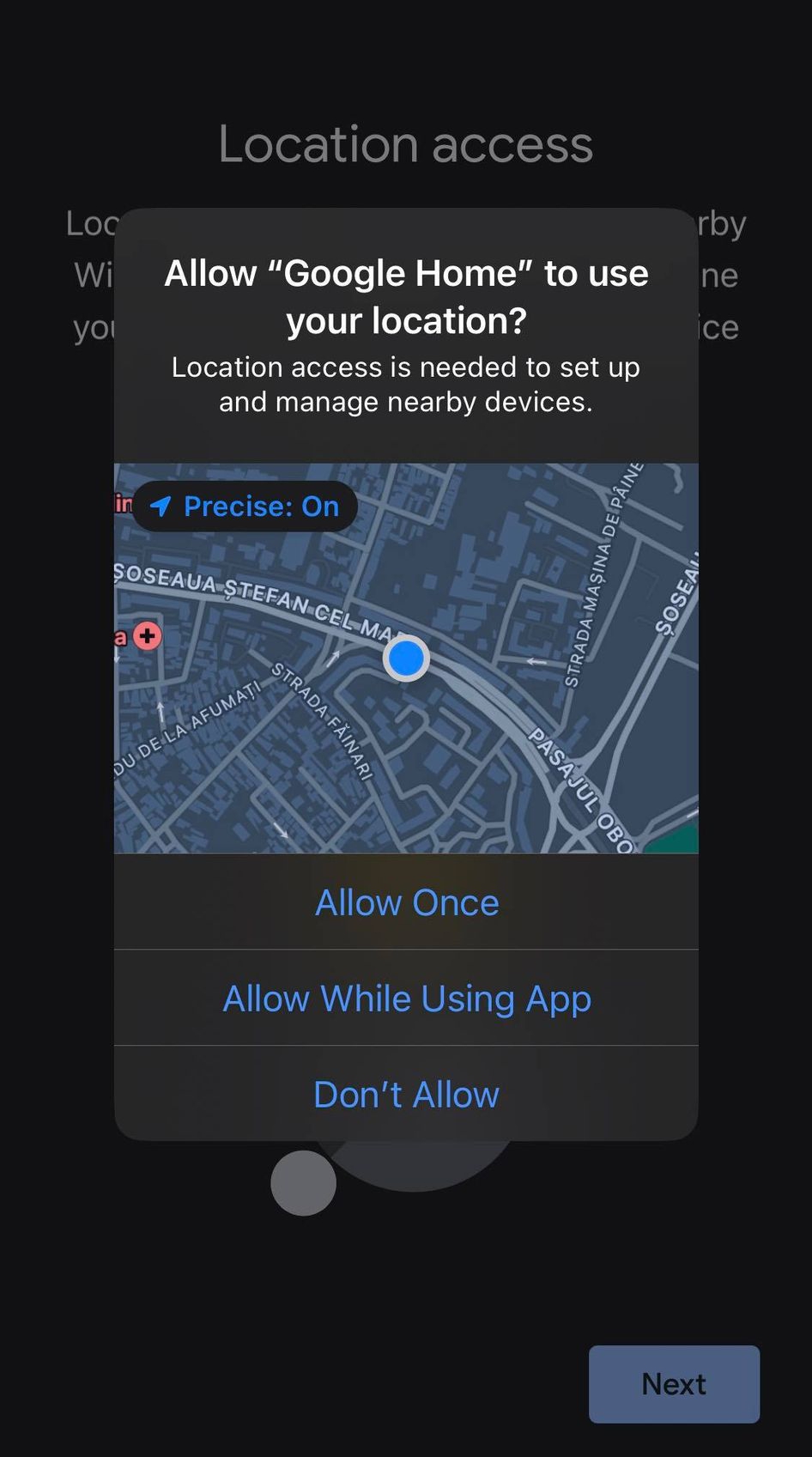
5. Следуйте дальнейшим подсказкам, чтобы разрешить доступ к устройствам в вашей сети и к вашему местоположению.
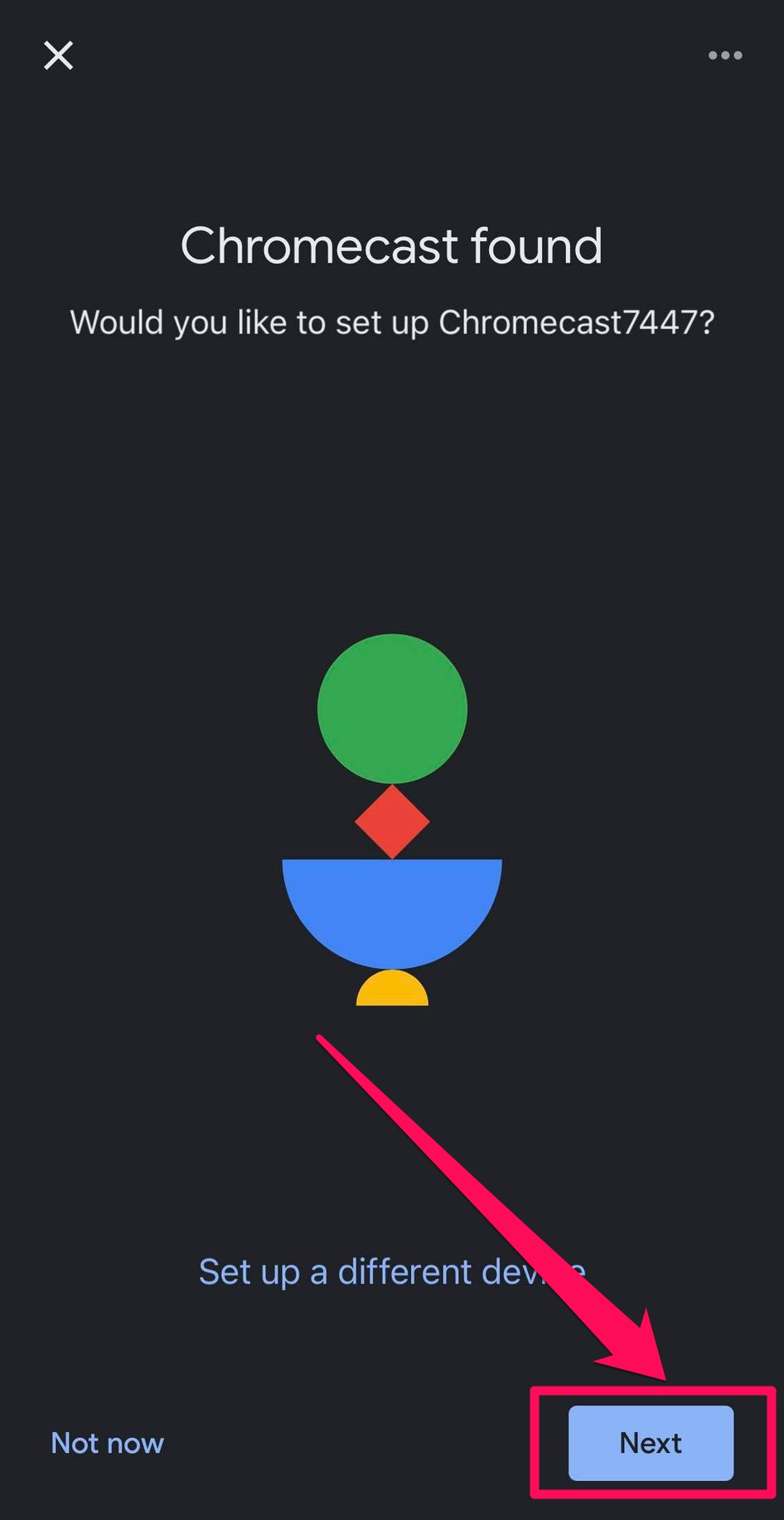
6. Когда приложение найдёт ваш Chromecast, нажмите Далее.
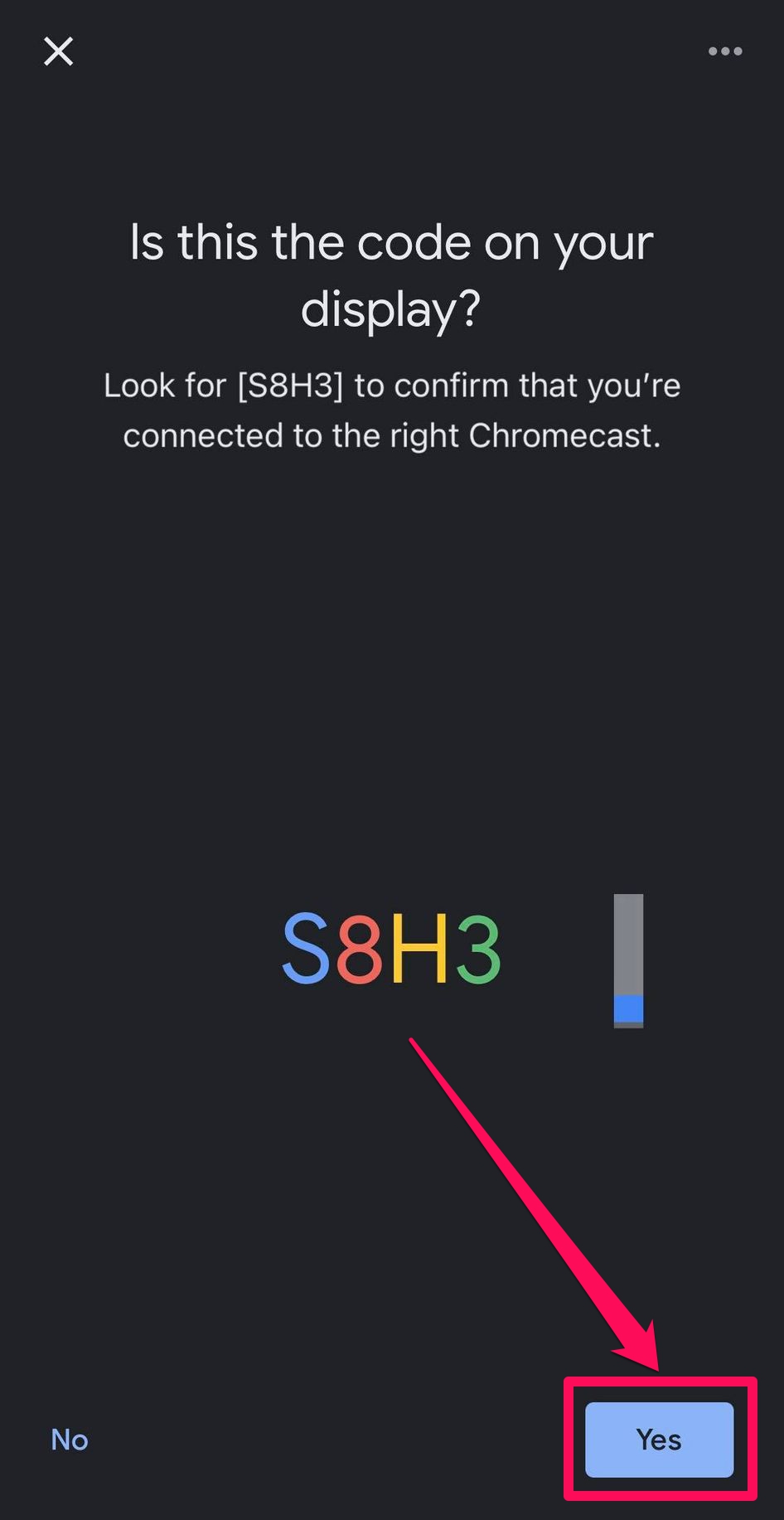
7. Подтвердите код, который отображается на вашем iPhone и телевизоре, нажав Да.
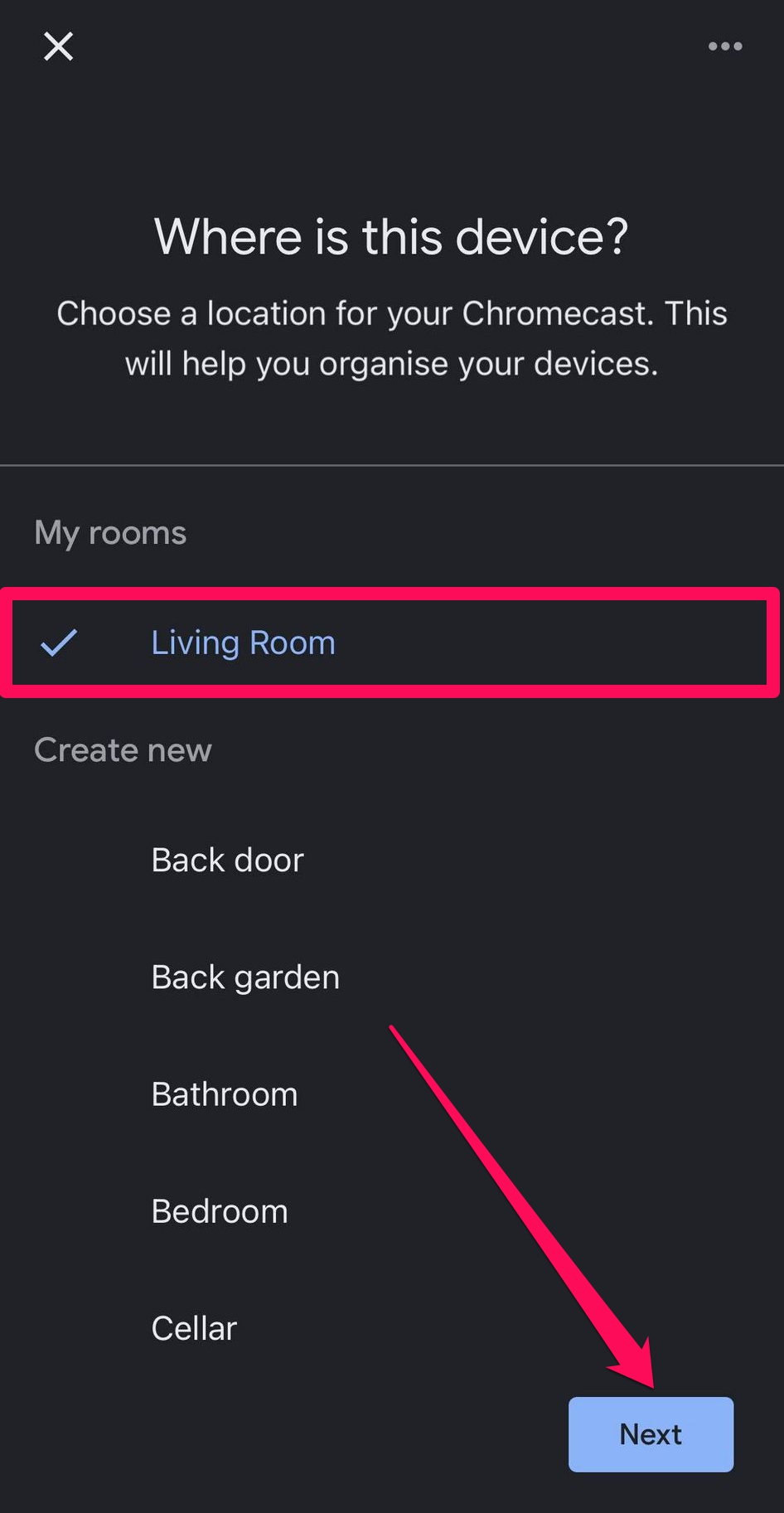
8. Выберите местоположение для вашего Chromecast и нажмите Далее.
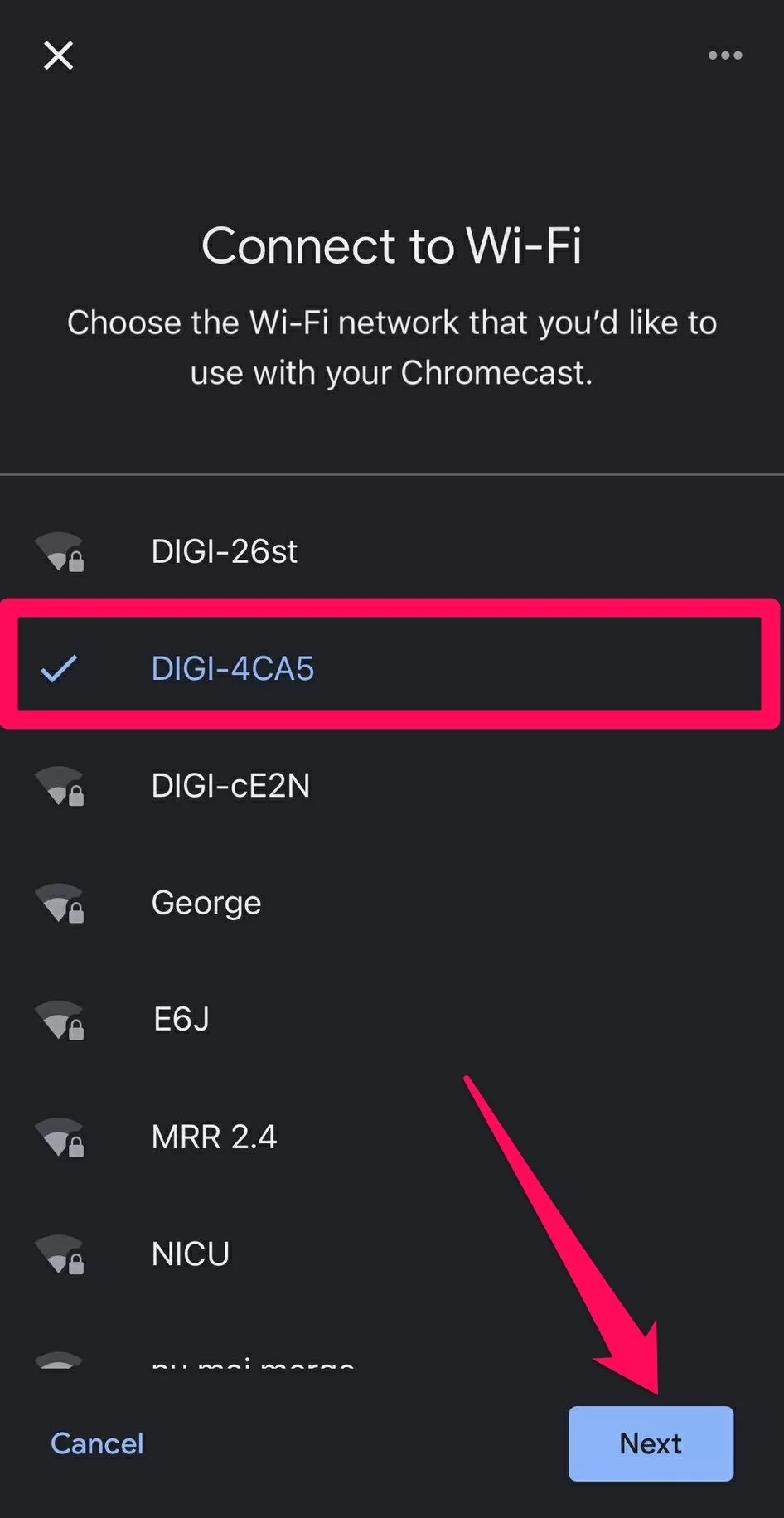
9. Выберите свою сеть Wi‑Fi, нажмите Далее, чтобы ввести пароль, и нажмите Подключиться.
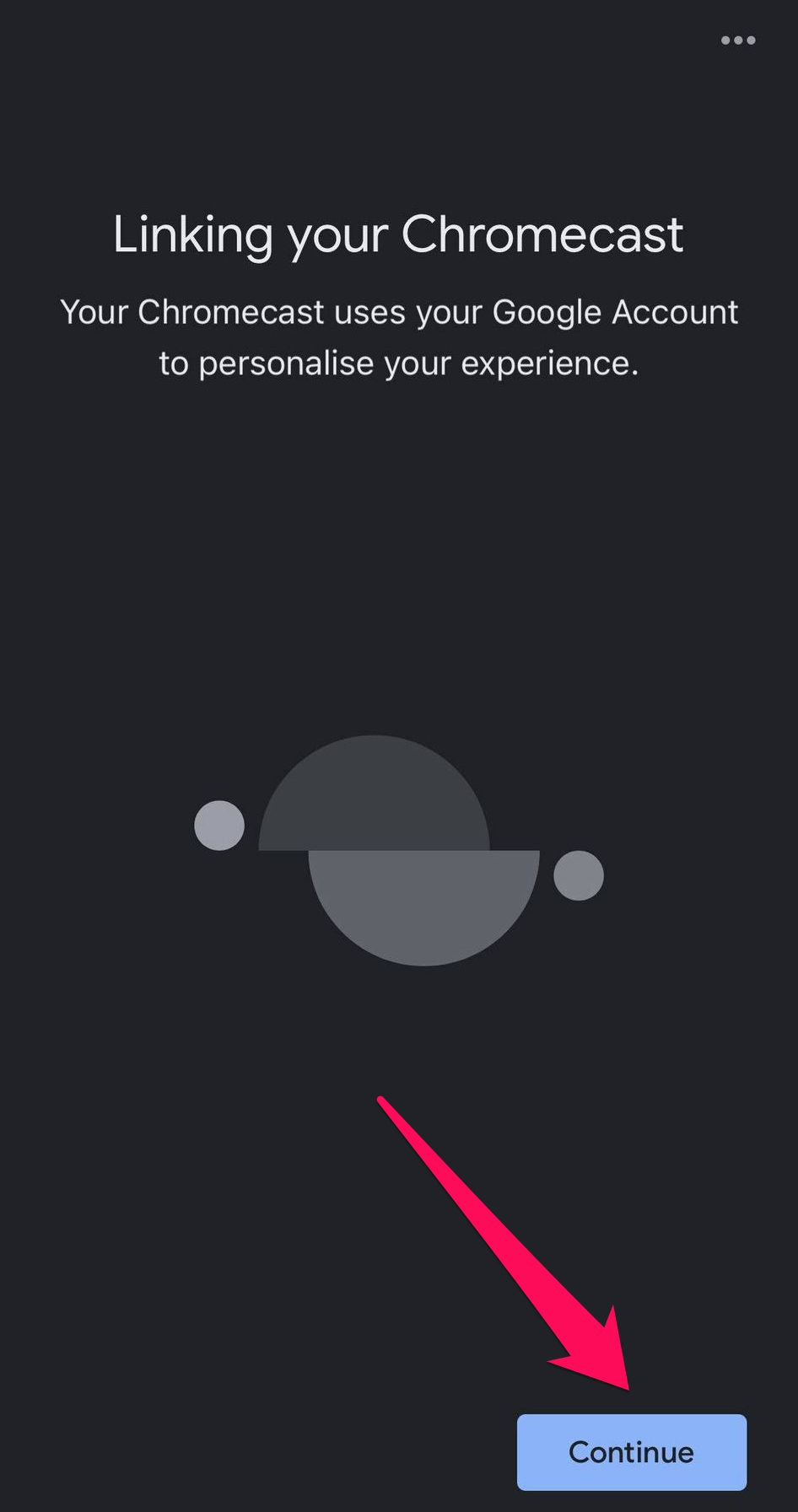
10. После привязки устройств выберите Продолжить и Далее, чтобы завершить настройку.
3. Приложения с поддержкой Cast
После подключения к Chromecast с iPhone с помощью Google Home вы можете использовать различные приложения с поддержкой трансляции для потоковой передачи или трансляции контента. Ниже приведены несколько популярных вариантов.
Фильмы и телешоу: Netflix, Amazon Prime Video, Hulu, Disney+, Max
Фото и видео: Google Фото, YouTube, YouTube TV, Twitch
Музыка: Spotify, Pandora, YouTube Music, Deezer
После подключения устройств вы можете использовать указанные выше приложения для трансляции медиаконтента и больше не держать приложение Google Home открытым. В качестве примера ниже приведены шаги по трансляции видео из YouTube.
Пошаговое руководство
1. Откройте приложение YouTube на вашем iPhone.
2. Выберите видео и при необходимости нажмите на него, чтобы отобразить верхнее меню.
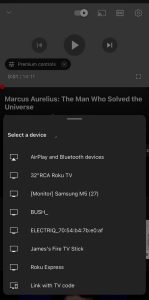
Выберите значок Cast, а затем выберите своё устройство из списка.
ПРИМЕЧАНИЕ: Если вы ищете дополнительные параметры, имейте в виду, что приложение должно поддерживать Chromecast, поэтому обязательно проверьте описание приложения.
Как исправить Chromecast, когда он не работает
Если вы обнаружили, что ваш Chromecast не работает, есть несколько вещей, которые вы можете сделать, чтобы исправить это. Первое, что вам нужно сделать, — убедиться, что и iPhone, и Chromecast подключены к одной и той же сети. Если это не помогает, убедитесь, что приложение, которое вы используете для подключения к Chromecast, и устройство обновлены.
Также возможно, что ваш iPhone не подключается к Chromecast, потому что он не может поймать сигнал Wi‑Fi, и вам следует передвинуть роутер немного ближе. Если Chromecast без проблем подключается к сети, но интернета нет, попробуйте вместо этого сбросить настройки или обновить роутер.
Если ничего не помогает, попробуйте сбросить сам Chromecast. Просто нажмите и удерживайте кнопку на задней стороне устройства около 25 секунд.
Основные советы по устранению неполадок: как исправить распространённые проблемы с подключением iPhone к Chromecast
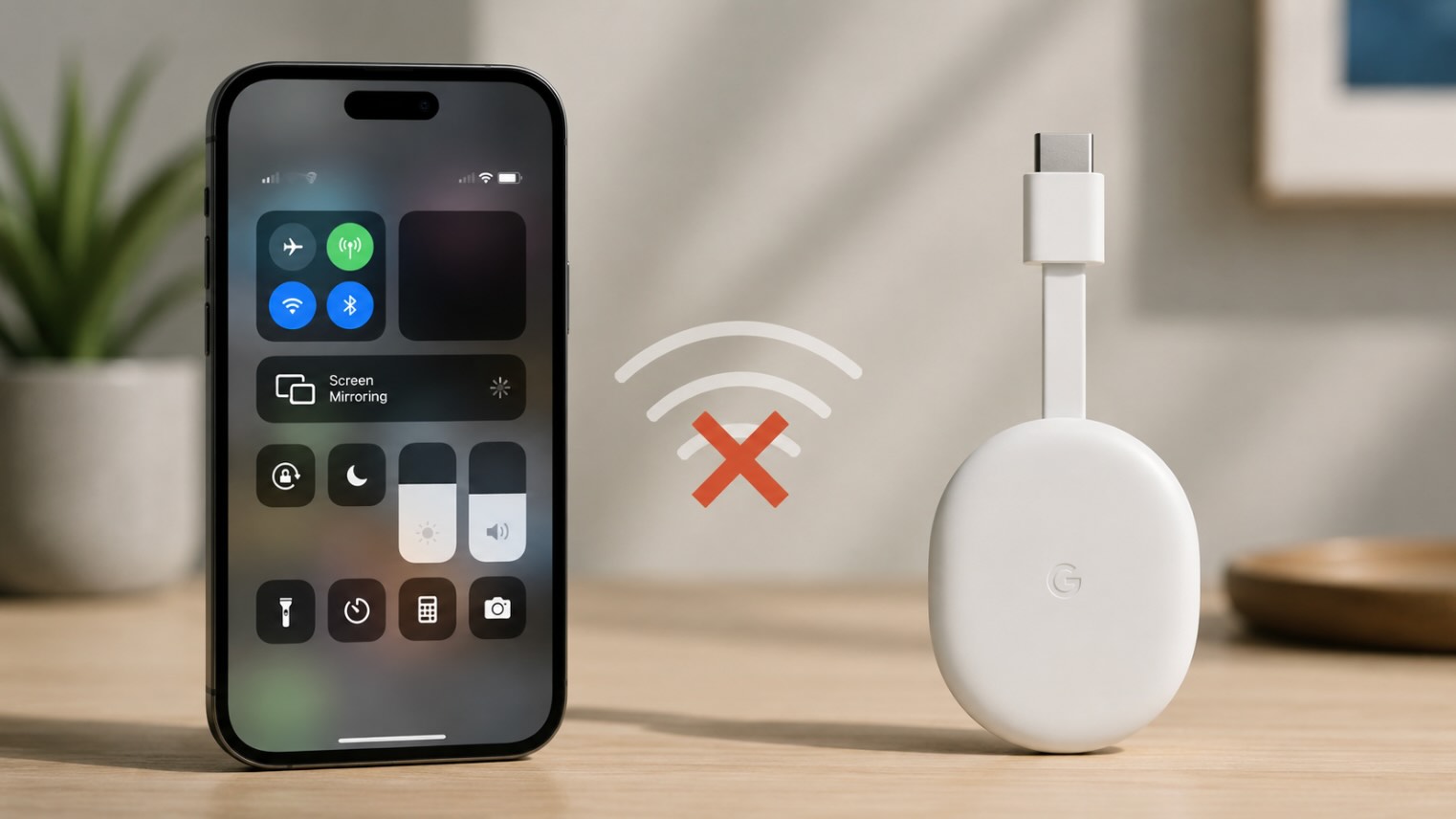
Даже при правильном выполнении шагов настройки сетевые конфигурации и настройки конфиденциальности iOS иногда могут блокировать подключение. Ниже приведены самые распространённые технические препятствия и способы их устранения:
1. Разделение двухдиапазонного Wi‑Fi (2,4 ГГц vs. 5 ГГц)
Проблема: Современные роутеры часто транслируют две отдельные частоты Wi‑Fi: 2,4 ГГц и 5 ГГц (иногда с разными именами сети/SSID). На некоторых роутерах — особенно бюджетных моделях или в некоторых mesh‑системах — эти диапазоны рассматриваются как отдельные сегменты сети, из‑за чего iPhone на 5 ГГц может не обнаруживать Chromecast на 2,4 ГГц. Однако на большинстве современных роутеров оба диапазона объединены в одну сеть, поэтому устройства на разных диапазонах без проблем находят друг друга.
Решение: Сначала убедитесь, что оба устройства подключены к одной и той же сети (SSID). Если ваш роутер разделяет диапазоны на отдельные SSID (например, HomeNetwork_2.4G и HomeNetwork_5G) и проблемы сохраняются, попробуйте в качестве шага диагностики подключить оба устройства к одному и тому же диапазону — это исключит проблемы изоляции диапазонов на роутерах, которые неправильно выполняют объединение. Также проверьте, что в настройках роутера отключена опция «AP/client isolation», так как это более частая причина, чем сам диапазон.
2. DRM-ограничение «Чёрный экран»
Проблема: При использовании сторонних приложений для зеркалирования экрана, которые транслируют весь экран iPhone, попытка воспроизведения защищённого авторским правом контента из приложений вроде Netflix, Disney+, HBO Max или Apple TV+ приведёт к чёрному экрану на телевизоре, при этом звук продолжит воспроизводиться.
Решение: Это вызвано защитой Digital Rights Management (DRM), встроенной в сами стриминговые приложения (технологии вроде FairPlay или Widevine), а не iOS. Защищённое видео рендерится на отдельном слое, которым напрямую управляет графическое оборудование устройства, поэтому инструменты зеркалирования экрана не могут его захватить — отсюда и чёрный экран. Зеркалирование экрана не может обойти это ограничение. Чтобы смотреть защищённый контент, не зеркалируйте экран. Вместо этого используйте встроенный значок Cast в самом приложении (например, нажмите кнопку Cast в официальном приложении Netflix или YouTube).
3. Отсутствующие разрешения на локальную сеть (iOS 14+)
Проблема: Начиная с iOS 14 Apple требует, чтобы приложения запрашивали явное разрешение перед сканированием устройств в вашей локальной сети. Если при первом запуске приложения для зеркалирования вы нажали «Не разрешать», приложение никогда не обнаружит ваш Chromecast.
Решение: На iPhone перейдите в Настройки → Конфиденциальность и безопасность → Локальная сеть. Найдите приложение для зеркалирования экрана (например, DoCast) и включите переключатель.
| ❓ Что вы хотите сделать? | ✅ Рекомендуемый метод | ⁉ Требуется дополнительное стороннее приложение? |
| Транслировать фильмы/видео (YouTube, Netflix, Disney+) | Кнопка Google Cast в приложении | Нет (используется официальное стриминговое приложение) |
| Показывать личные медиа (фото и домашние видео из «Плёнки камеры») | Стороннее приложение для трансляции (например, DoCast или приложение Google Фото) | Да (нет встроенной поддержки iOS) |
| Делиться видео с неподдерживаемых платформ (видео в веб-браузере) | Функция трансляции веб-видео в стороннем приложении | Да (нет встроенной поддержки iOS) |
| Отражать весь экран iPhone (презентации, соцсети, приложения) | Режим полного зеркалирования экрана | Да (нет встроенной поддержки iOS) |
Заключение
Итак, вот как транслировать iPhone на телевизор с помощью Chromecast. Трансляция вашего iPhone на телевизор через Chromecast — один из лучших способов наслаждаться контентом с телефона на большом экране. Вы можете использовать приложение Google Home как мост между устройствами или стороннее приложение из App Store, например DoCast. Это лучший способ поделиться экраном вашего iPhone и воспроизводить медиа, если ваш телевизор не поддерживает AirPlay или в нём нет встроенной функции Cast.
Часто задаваемые вопросы
Трансляция с вашего iPhone на телевизор может быть затруднена из-за проблем совместимости между технологиями Apple AirPlay и Google Chromecast. iPhone изначально не поддерживает Chromecast, а это означает, что вы не можете напрямую транслировать контент без дополнительной помощи.
Чтобы устранить этот разрыв, необходимы сторонние приложения, такие как DoCast. Эти приложения позволяют вашему iPhone взаимодействовать с устройствами Chromecast, давая возможность зеркалировать экран или передавать медиаконтент на телевизор. Без таких приложений присущая несовместимость между двумя системами не позволяет выполнять прямую трансляцию с iPhone на телевизор с поддержкой Chromecast.
AirPlay несовместим с Chromecast — вам придется использовать Google Home или другое приложение с поддержкой трансляции, чтобы подключить ваш iPhone к Chromecast.
Чтобы транслировать изображение с iPhone на телевизор, вы можете использовать различные сторонние приложения. Лучшее стороннее приложение — DoCast, которое разработано специально для безупречной совместимости с Chromecast. Сначала скачайте и установите приложение DoCast из App Store. Откройте приложение, подключите его к той же сети Wi‑Fi, что и ваше устройство Chromecast, и выберите свой Chromecast из списка доступных устройств.
Затем вы можете зеркалировать экран iPhone или транслировать определённые медиафайлы напрямую на телевизор. DoCast предлагает удобный интерфейс и надёжное соединение, что делает его отличным выбором для трансляции с iPhone.
Чтобы транслировать экран на Chromecast, вам понадобится приложение для зеркалирования экрана, например DoCast. После загрузки запустите приложение и выберите телевизор из списка устройств для трансляции (убедитесь, что ваш iPhone и телевизор используют одну и ту же сеть Wi‑Fi). Затем нажмите плитку «Экран», при необходимости настройте параметры зеркалирования и нажмите «Начать зеркалирование», чтобы запустить сеанс.
Существующие устройства Chromecast с Google TV будут продолжать работать и будут поддерживаться Google с обновлениями. Однако, если вас интересуют больше функций, хранилища и оперативной памяти, а также доступ к приложениям Android TV и ТВ-приставка вместо донгла, тогда вы можете рассмотреть возможность обновления до Google TV Streamer.
Чтобы использовать Chromecast с вашим iPhone, вам понадобится дополнительное приложение. Вы можете использовать Google Home, чтобы создать соединение между устройствами, а затем использовать приложение, которое предлагает встроенную возможность трансляции, например Netflix, Hulu, YouTube или Spotify.
Кроме того, вы можете попробовать полнофункциональные приложения, такие как DoCast, которые позволяют как транслировать, так и стримить с вашего iPhone на телевизоры ведущих брендов и устройства с поддержкой DLNA без особых усилий.
Если вы пытаетесь транслировать с iPhone с помощью AirPlay, важно отметить, что устройства Chromecast, а также некоторые модели телевизоров не поддерживают AirPlay. Однако существует множество сторонних приложений, таких как DoCast, которые позволяют вам выполнять трансляцию или потоковую передачу с iPhone на большинство смарт‑телевизоров или устройств с поддержкой DLNA.
Устройства Chromecast в настоящее время не поддерживают AirPlay. Вместо этого вы можете использовать Google Home для настройки и приложение с поддержкой Cast, например Netflix, YouTube, или сторонний инструмент, который предоставляет дополнительные функции, такие как DoCast.