- Blog
- iOS
- Streaming, Bildschirmspiegelung und Casting
- So verwendest du Chromecast mit dem iPhone, um Fotos, Videos und mehr zu streamen

So verwendest du Chromecast mit dem iPhone, um Fotos, Videos und mehr zu streamen
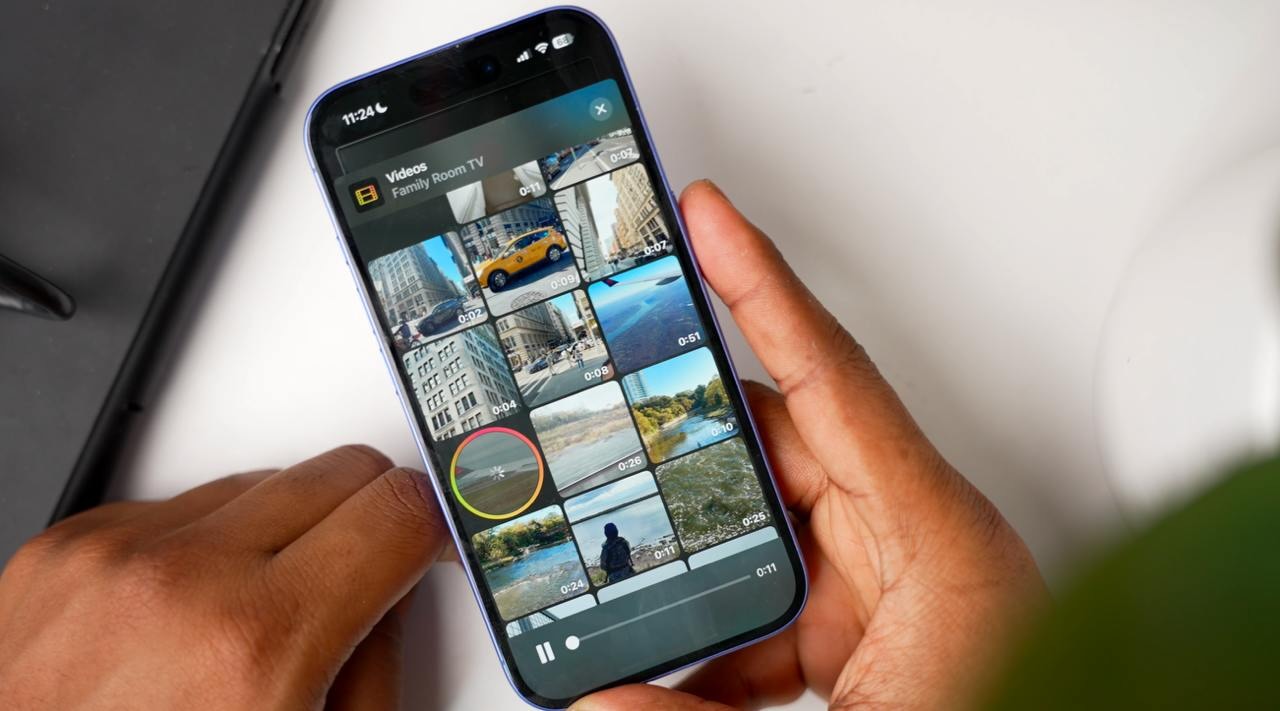
Möchten Sie von einem iPhone auf einen mit Chromecast verbundenen Fernseher streamen? Während Chromecast mit Android reibungslos funktioniert, stehen iOS-Nutzer aufgrund weniger nativer Optionen vor mehr Einschränkungen. In diesem Leitfaden erklären wir, wie Sie Chromecast mit dem iPhone verwenden, welche Apps dies unterstützen, und führen Sie anschließend durch die Schritte, um Ihren Bildschirm drahtlos zu übertragen oder zu streamen.
Die besten Möglichkeiten, 2026 vom iPhone auf Chromecast zu streamen
Derzeit unterstützen Chromecast-Geräte Apple AirPlay nicht. Daher fragen Sie sich, wie Sie ohne AirPlay von Ihrem iPhone auf Ihren Fernseher streamen können, wenn Sie einen Chromecast haben. Mit den drei untenstehenden Methoden können Sie Ihre Geräte ganz einfach verbinden und Ihre Medien auf einem größeren Bildschirm genießen.
Videoanleitung
1. DoCast
Für das Casting und das Screen Mirroring vom iPhone auf Chromecast bist du mit DoCast bestens ausgestattet. Es ist werbefrei, einfach zu bedienen und ermöglicht es dir, Medien von deinem Gerät mit nur wenigen Fingertipps zu teilen. DoCast bietet eine geringe Latenz und eine hohe Bildqualität für das Streamen von Videos und Serien. Außerdem kannst du Fotos direkt auf den großen Bildschirm bringen oder Musik teilen, ohne den Takt zu verlieren.

Neben Chromecast kannst du DoCast auch für Roku, Fire TV und Android TV, Marken wie Sony, TCL, LG und Panasonic sowie andere DLNA-fähige Geräte nutzen. Das macht es zu einer vielseitigen Wahl für deinen gesamten Haushalt.
Um zu starten, vergewissere dich, dass dein iPhone und dein Smart-TV dasselbe WLAN-Netzwerk verwenden, und befolge die folgenden Schritte.
Schritt-für-Schritt-Anleitung
Um mit dem iPhone mithilfe von DoCast auf Chromecast zu streamen, folgen Sie den untenstehenden Schritten:
1. Installieren Sie die DoCast-App auf Ihrem iPhone.
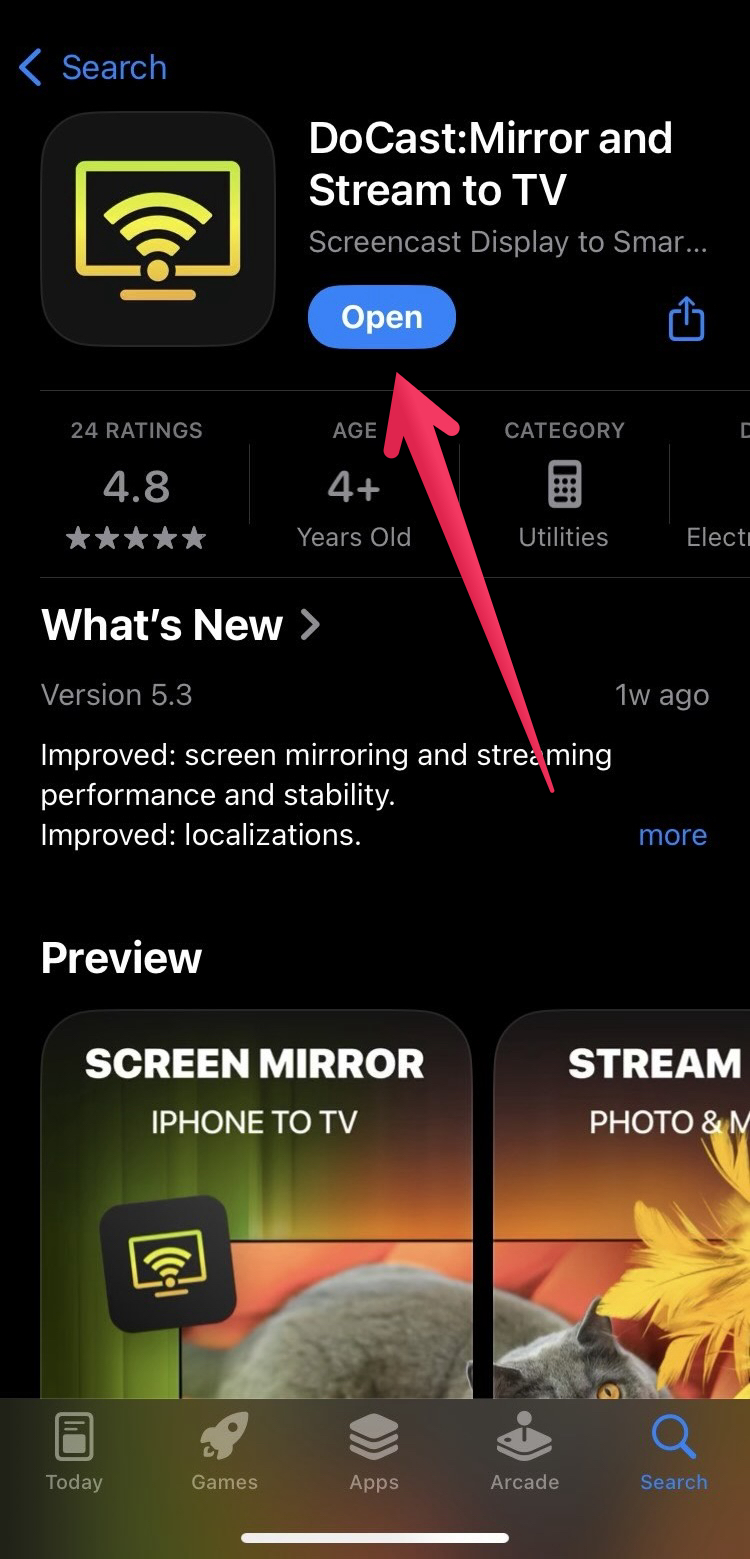
2. Tippe auf Smart-TV auswählen.
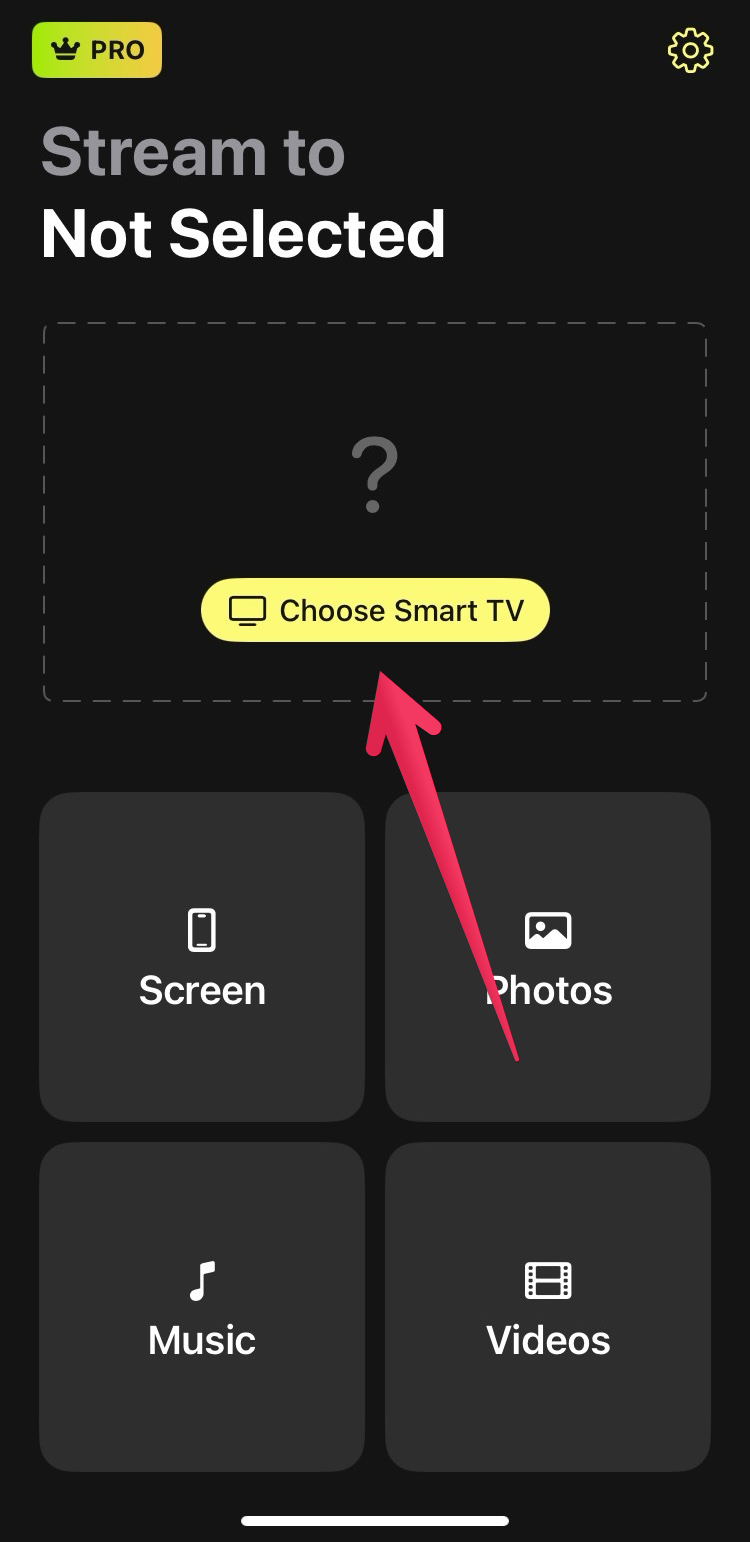
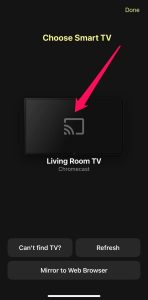
3. Wählen Sie Ihren Chromecast aus der Geräteliste aus.
4. Wähle je nach Element, das du übertragen möchtest, Fotos, Musik oder Videos aus.
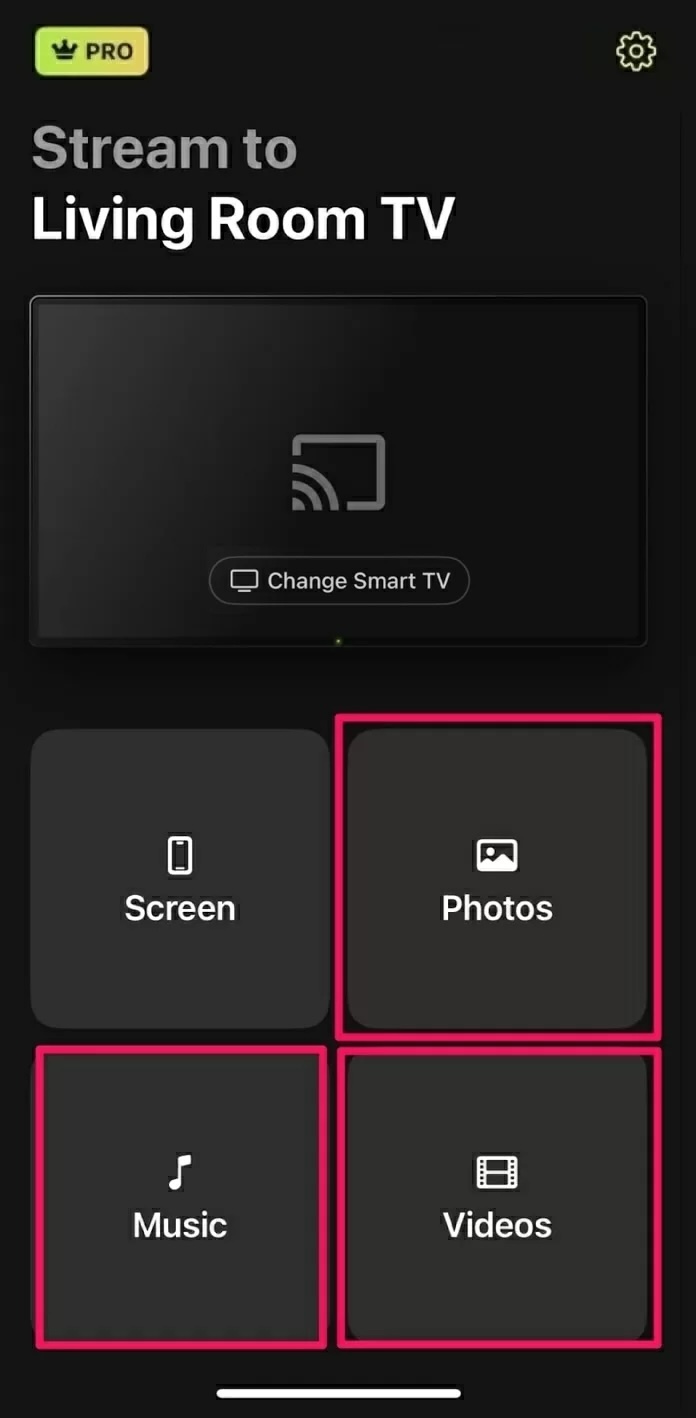
5. Wählen Sie das Element aus Ihren Fotos, Musik oder Videos aus.
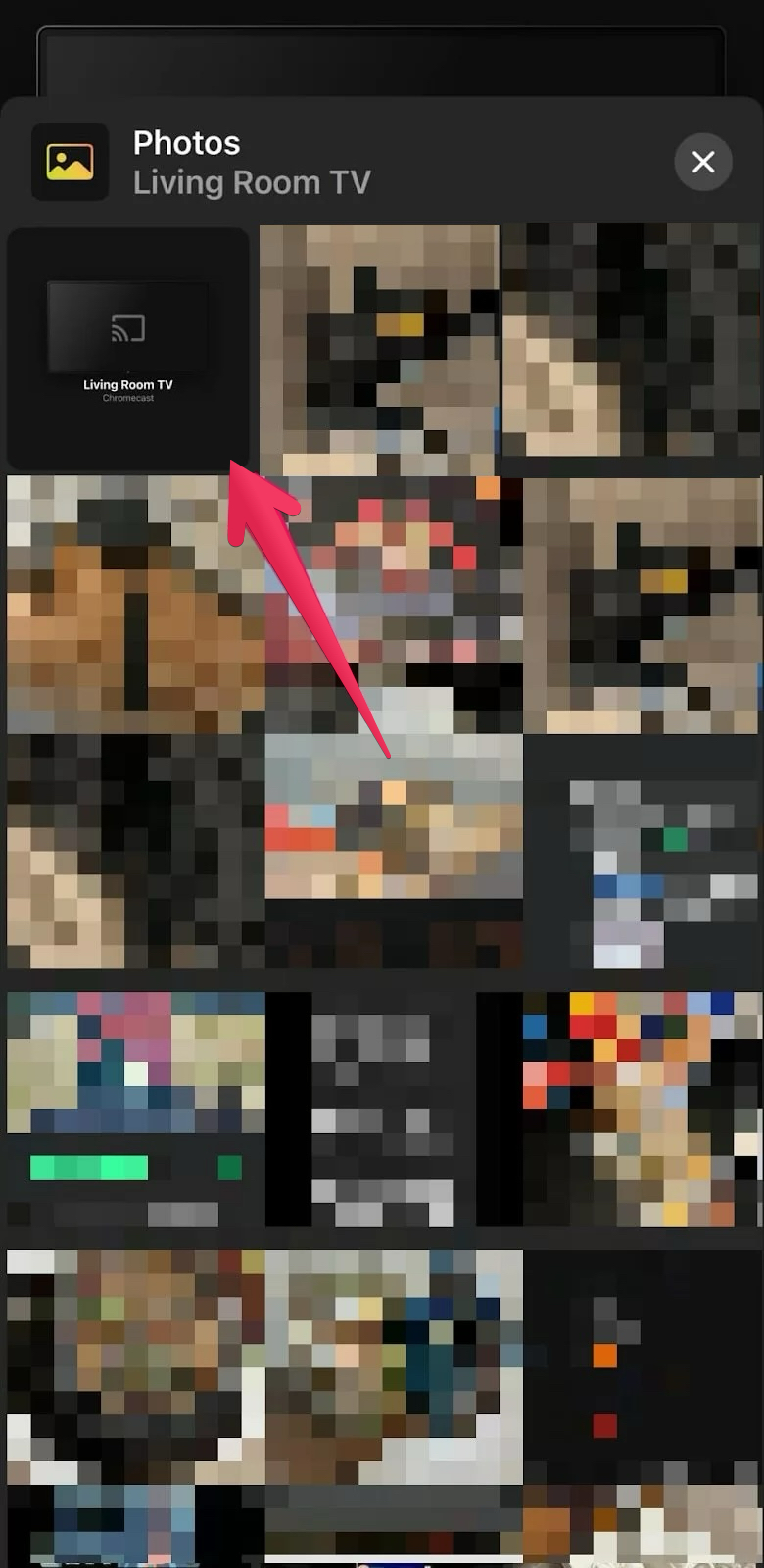
Sie können auch die Bildschirmoption auswählen, um Ihren Bildschirm mit einem günstigen Upgrade zu spiegeln.
Hinweis: Möchten Sie Android TV mit dem iPhone ohne zusätzliche Hardware steuern? Probieren Sie TVRem aus!
2. Google Home
Für eine weitere iPhone-zu-Chromecast-App können Sie Google Home in Betracht ziehen. Die App ist kostenlos mit grundlegender Casting-Funktionalität verfügbar. Sie können Google Home jedoch verwenden, um Ihr iPhone mit Ihrem Chromecast zu verbinden und dann andere Apps zum Casten oder Streamen von Medien zu nutzen.
Stellen Sie zunächst sicher, dass Ihr Chromecast an den HDMI-Anschluss Ihres Fernsehers angeschlossen ist und dieser Anschluss als Eingangsquelle für Ihren Fernseher ausgewählt ist. Befolgen Sie dann die folgenden Schritte.
Videoanleitung
Schritt-für-Schritt-Anleitung
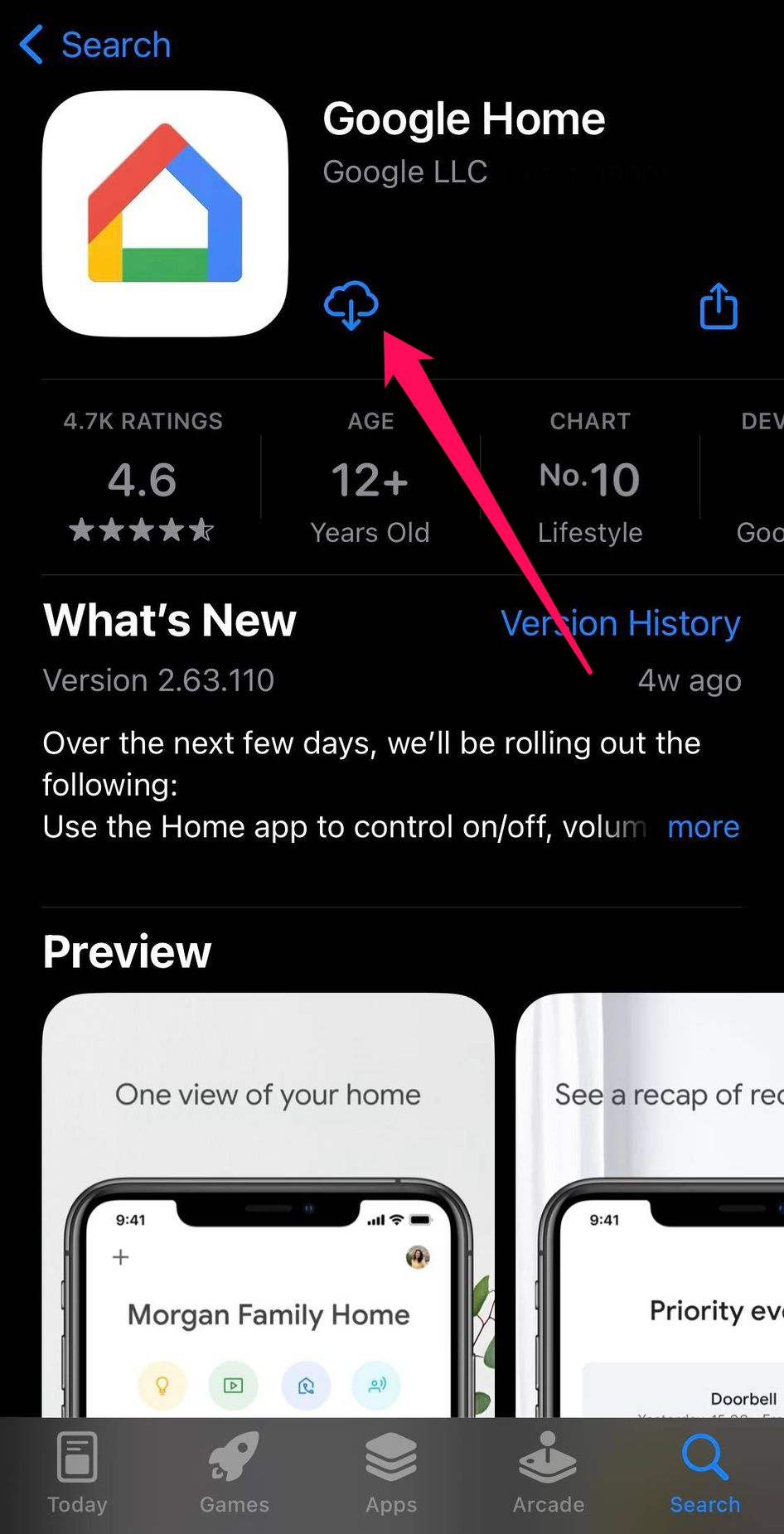
1. Installieren Sie die Google Home App auf Ihrem iPhone.
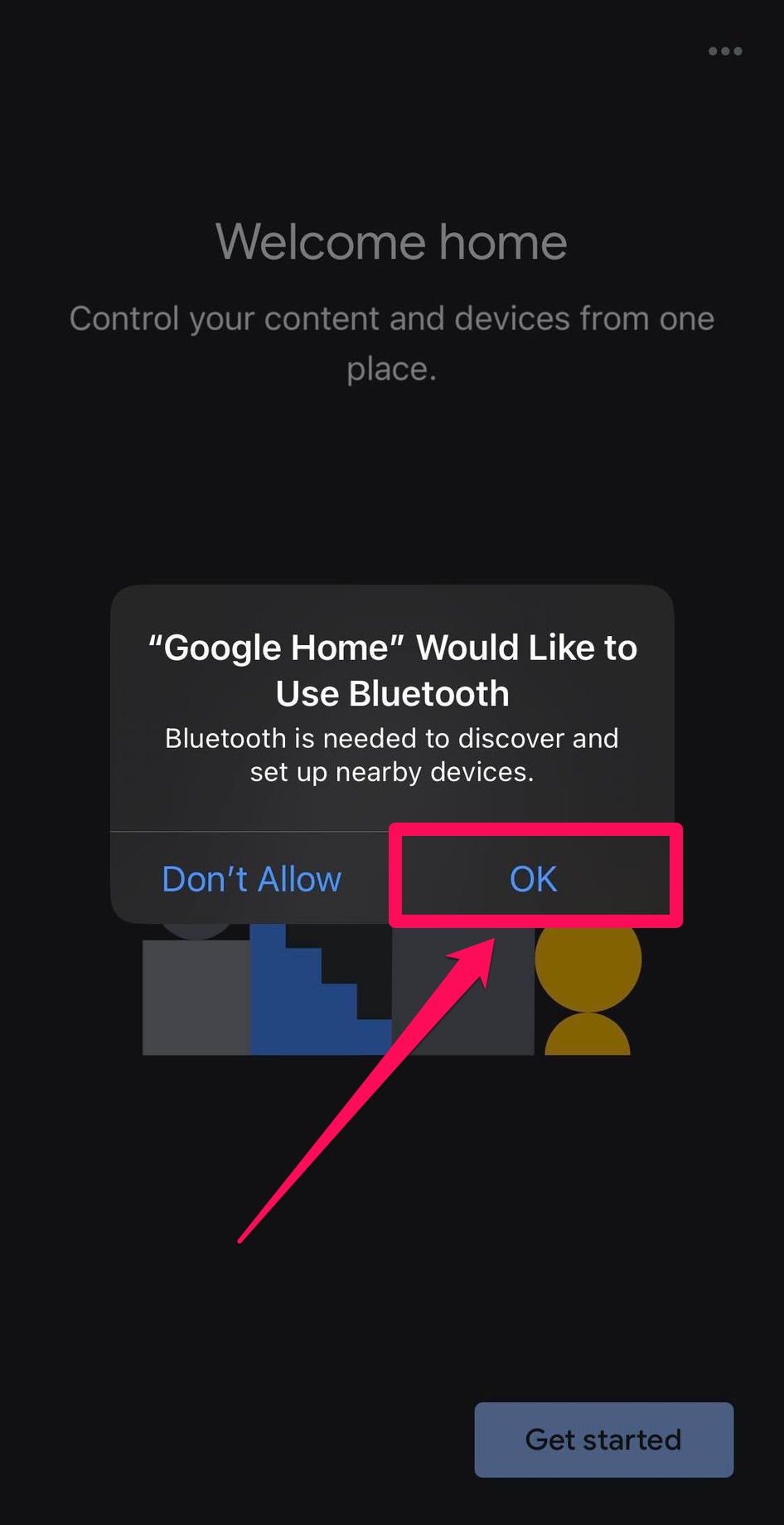
2. Öffnen Sie die App und gewähren Sie die Berechtigung, Ihr Bluetooth zu verwenden.
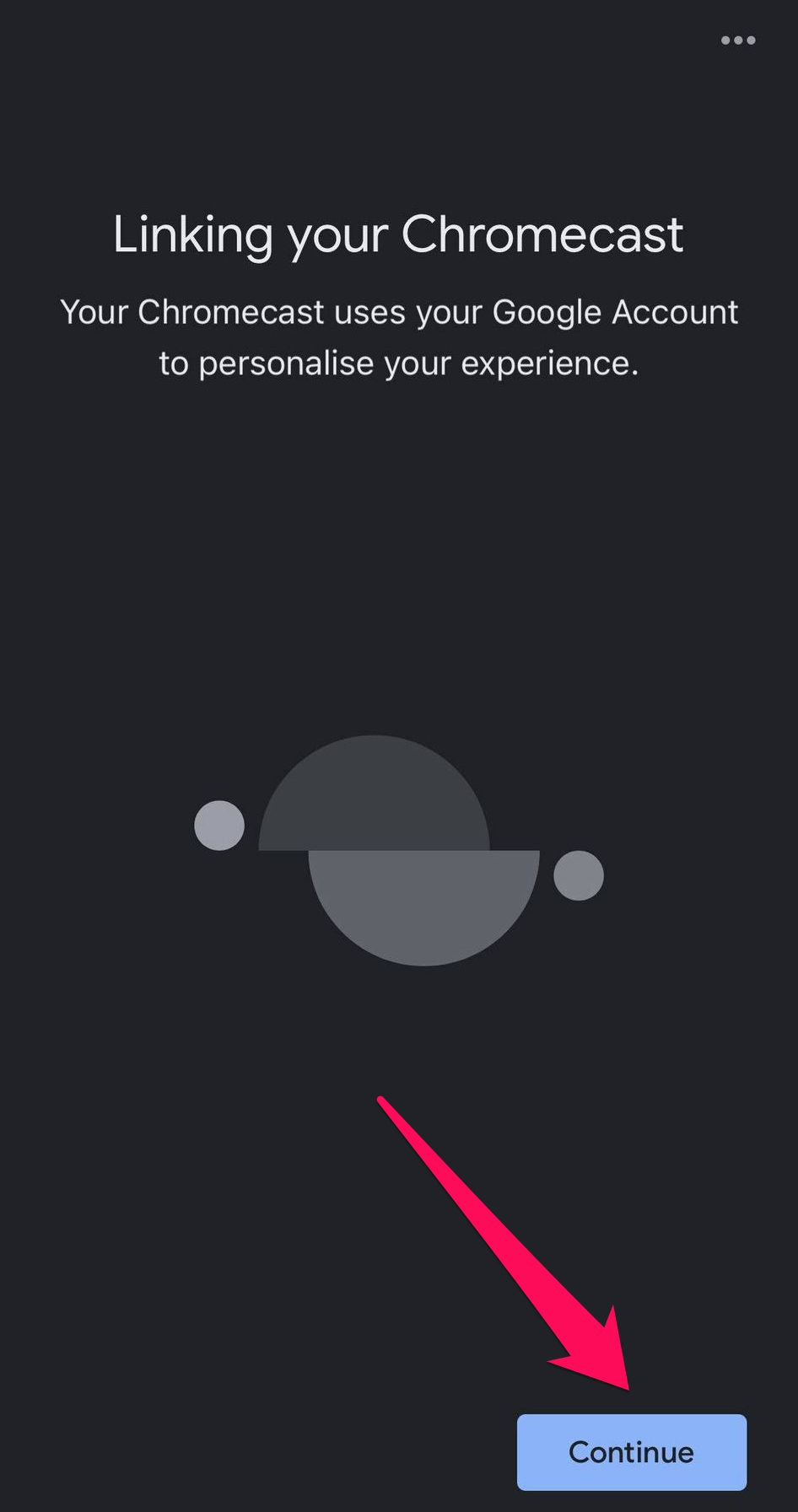
3. Folgen Sie den Aufforderungen, um Ihr Google-Konto zu verknüpfen.
4. Wählen Sie Ihren Namen oder Zuhause für den Chromecast aus oder tippen Sie auf Anderes Zuhause erstellen, um einen neuen Bereich einzurichten.
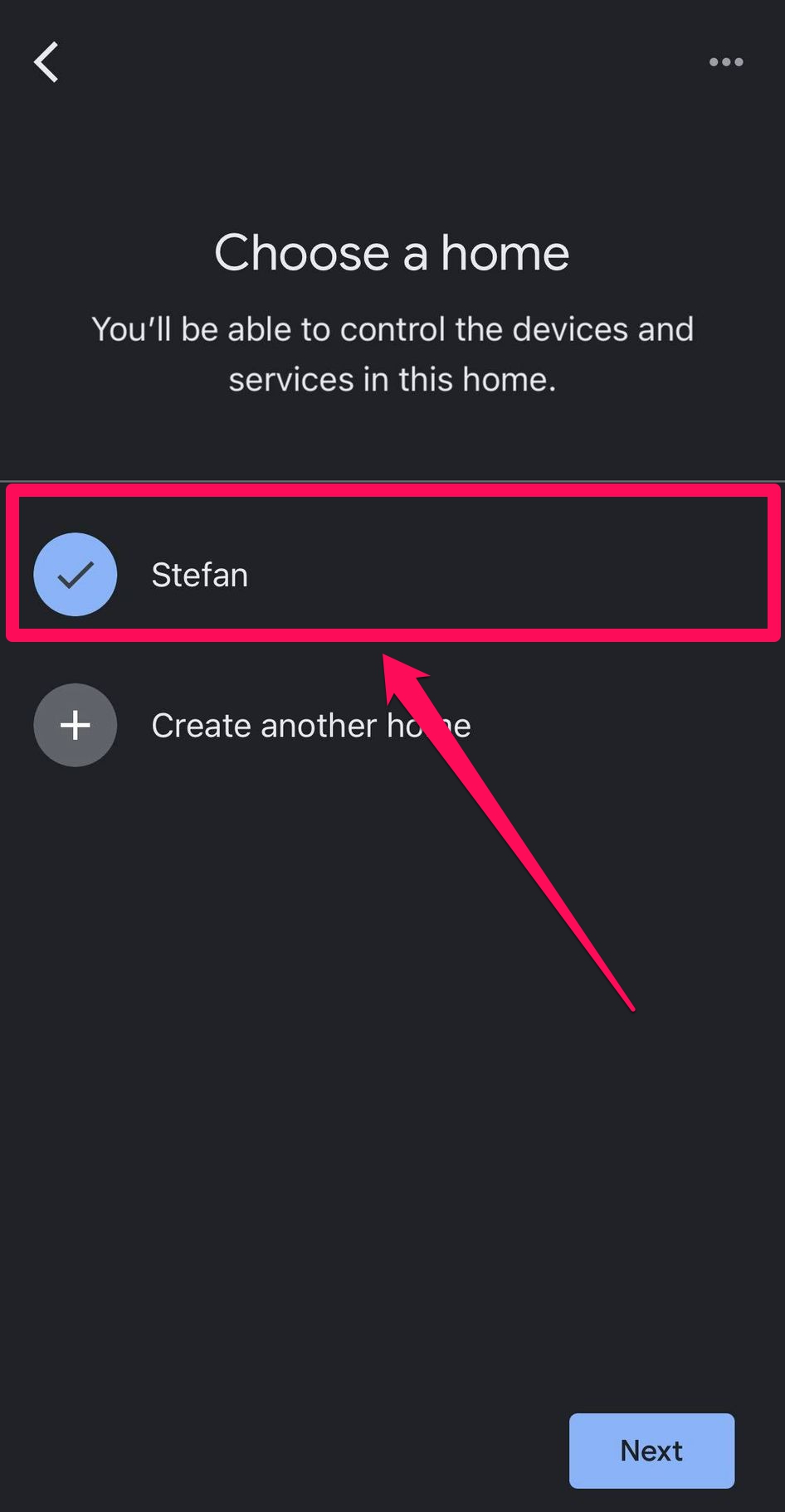
5. Folgen Sie den nachfolgenden Aufforderungen, um den Zugriff auf Geräte in Ihrem Netzwerk und auf Ihren Standort zu erlauben.
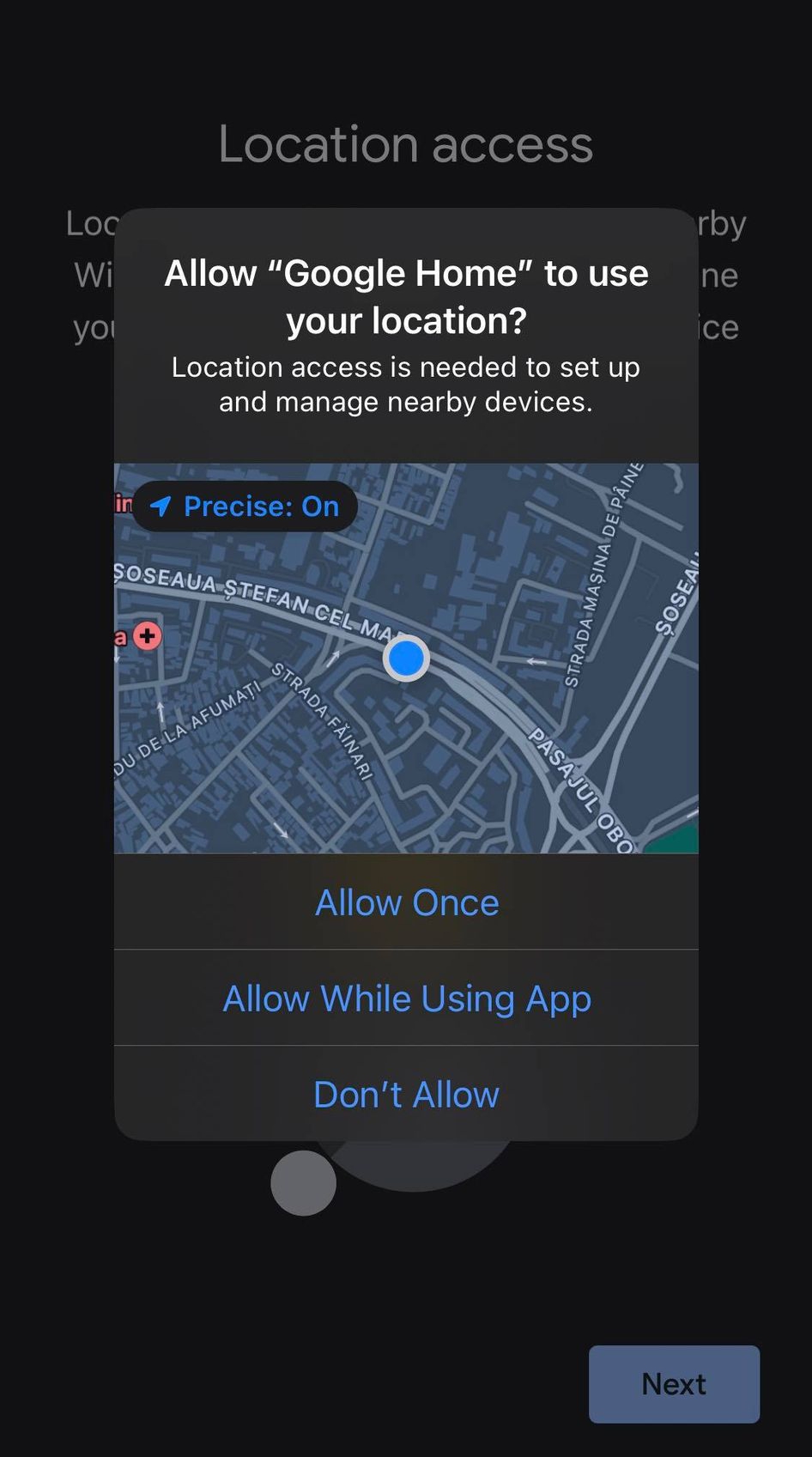
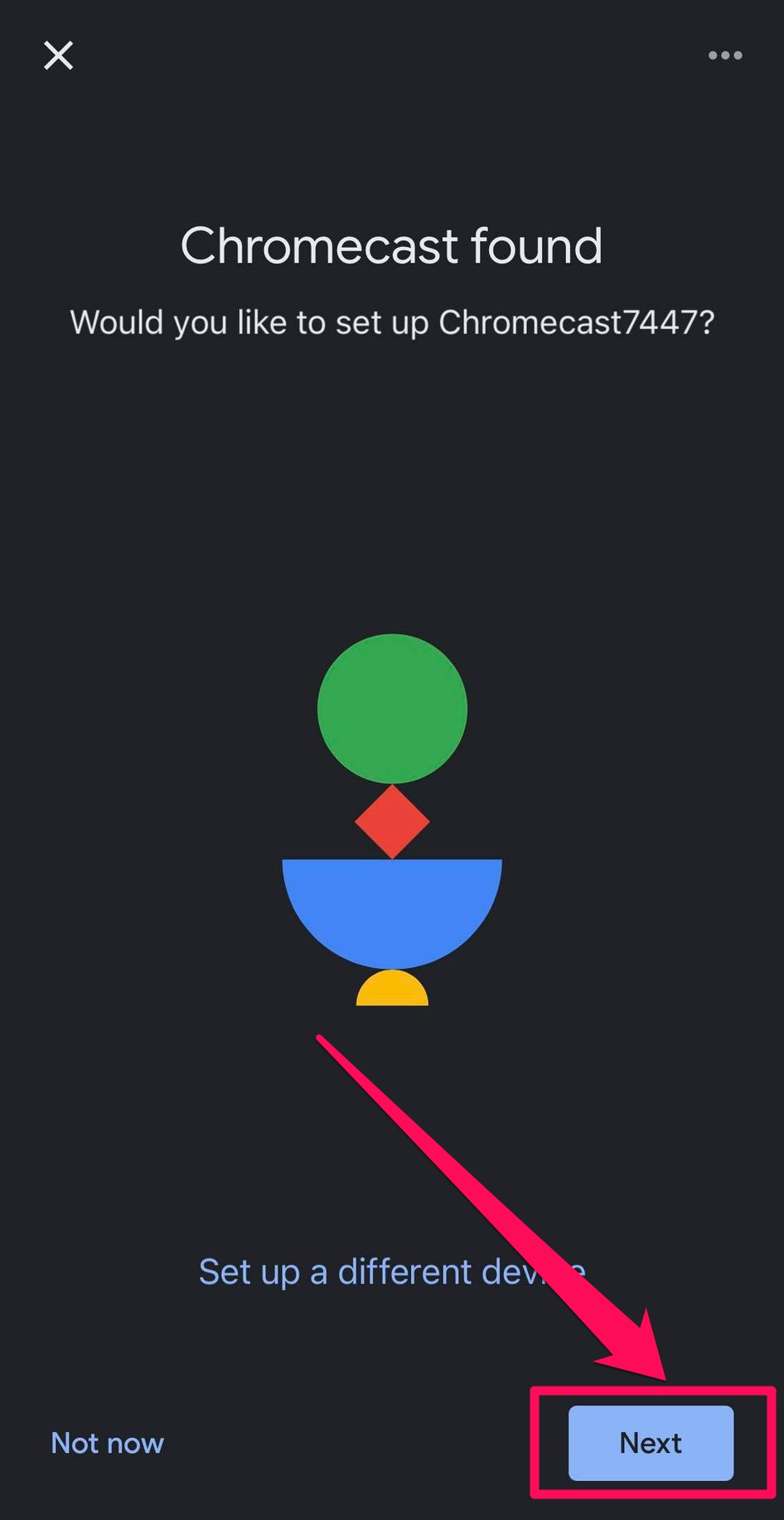
6. Wenn die App Ihren Chromecast findet, tippen Sie auf Weiter.
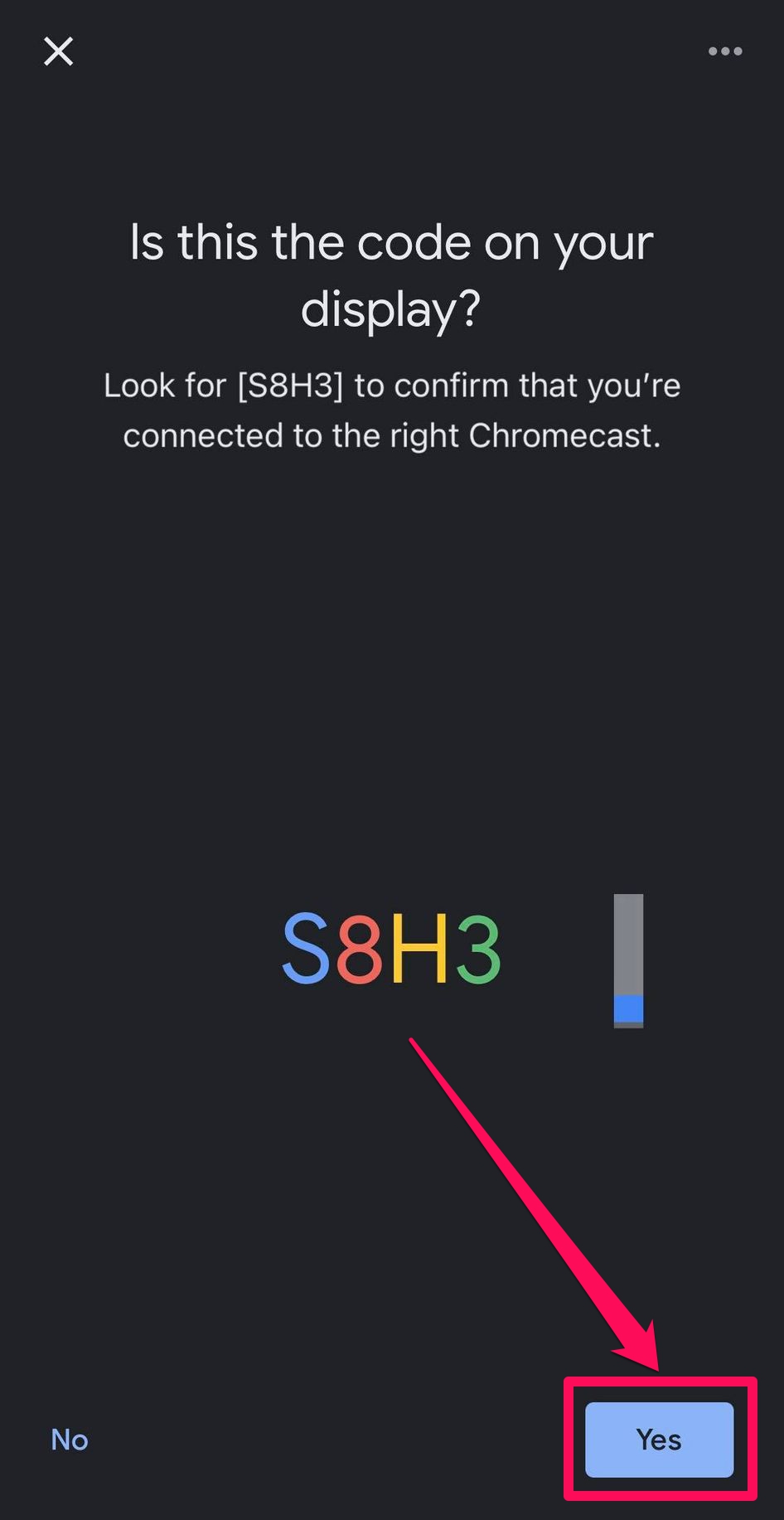
7. Bestätigen Sie den Code, der auf Ihrem iPhone und Ihrem Fernseher angezeigt wird, indem Sie auf Ja tippen.
8. Wählen Sie den Standort für Ihren Chromecast und tippen Sie auf Weiter.
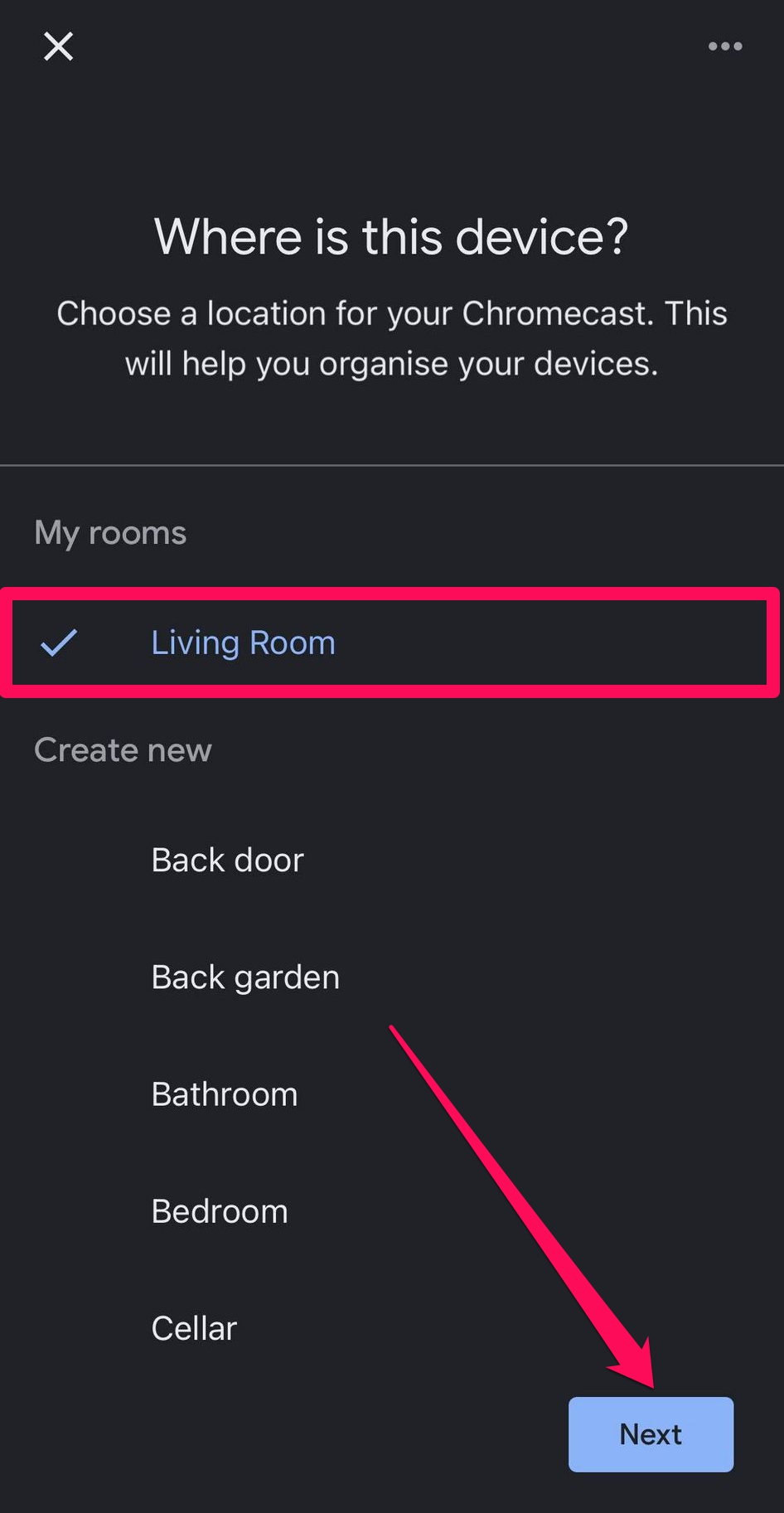
9. Wählen Sie Ihr WLAN-Netzwerk, tippen Sie auf Weiter, um Ihr Passwort einzugeben, und tippen Sie auf Verbinden.
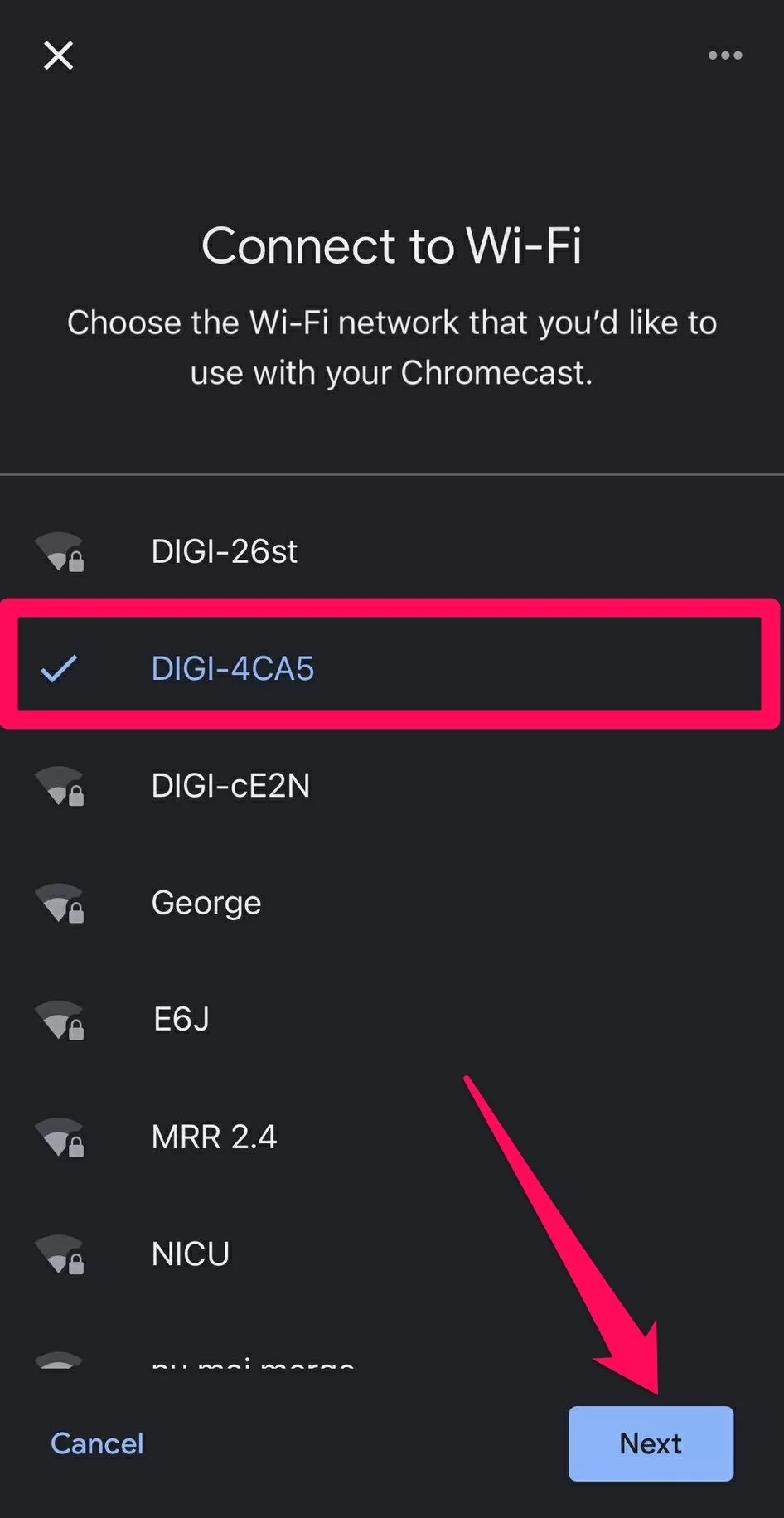
10. Sobald die Geräte verknüpft sind, wählen Sie Weiter und Nächste, um die Einrichtung abzuschließen.
3. Chromecast-aktivierte Apps
Sobald du dich mit Google Home vom iPhone aus mit Chromecast verbunden hast, kannst du eine Vielzahl cast-fähiger Apps verwenden, um Inhalte zu streamen oder zu übertragen. Unten findest du mehrere beliebte Optionen.
Filme und Serien: Netflix, Amazon Prime Video, Hulu, Disney+, Max
Fotos und Videos: Google Fotos, YouTube, YouTube TV, Twitch
Musik: Spotify, Pandora, YouTube Music, Deezer
Nachdem deine Geräte verbunden sind, kannst du die oben genannten Apps verwenden, um Medien zu übertragen, und musst die Google Home-App nicht mehr geöffnet lassen. Als Beispiel findest du hier die Schritte, um Videos von YouTube zu übertragen.
Schritt-für-Schritt-Anleitung
1. Öffnen Sie die YouTube-App auf Ihrem iPhone.
2. Wähle ein Video aus und tippe es bei Bedarf an, um das obere Menü einzublenden.
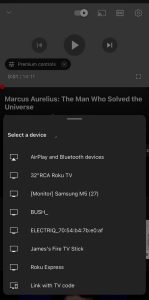
Wählen Sie das Cast-Symbol aus und wählen Sie dann Ihr Gerät aus der Liste.
HINWEIS: Wenn Sie nach zusätzlichen Optionen suchen, bedenken Sie, dass die App Chromecast unterstützen muss. Überprüfen Sie daher unbedingt die App-Beschreibung.
So beheben Sie Probleme mit Chromecast, wenn es nicht funktioniert
Wenn du feststellst, dass dein Chromecast nicht funktioniert, gibt es ein paar Dinge, die du tun kannst, um das Problem zu beheben. Als Erstes musst du sicherstellen, dass sowohl das iPhone als auch der Chromecast mit demselben Netzwerk verbunden sind. Wenn das nicht funktioniert, stelle sicher, dass die App, die du zur Verbindung mit dem Chromecast und dem Gerät verwendest, auf dem neuesten Stand ist.
Es könnte auch sein, dass dein iPhone keine Verbindung zum Chromecast herstellt, weil es das WLAN-Signal nicht empfangen kann, und du solltest deinen Router etwas näher heranrücken. Wenn der Chromecast sich zwar problemlos mit dem Netzwerk verbinden kann, aber kein Internet hat, versuche stattdessen, den Router zurückzusetzen oder zu aktualisieren.
Wenn alles andere fehlschlägt, versuche, den Chromecast selbst zurückzusetzen. Drücke dazu einfach die Taste auf der Rückseite des Geräts etwa 25 Sekunden lang.
Wesentliche Fehlerbehebung: So beheben Sie häufige iPhone-zu-Chromecast-Probleme
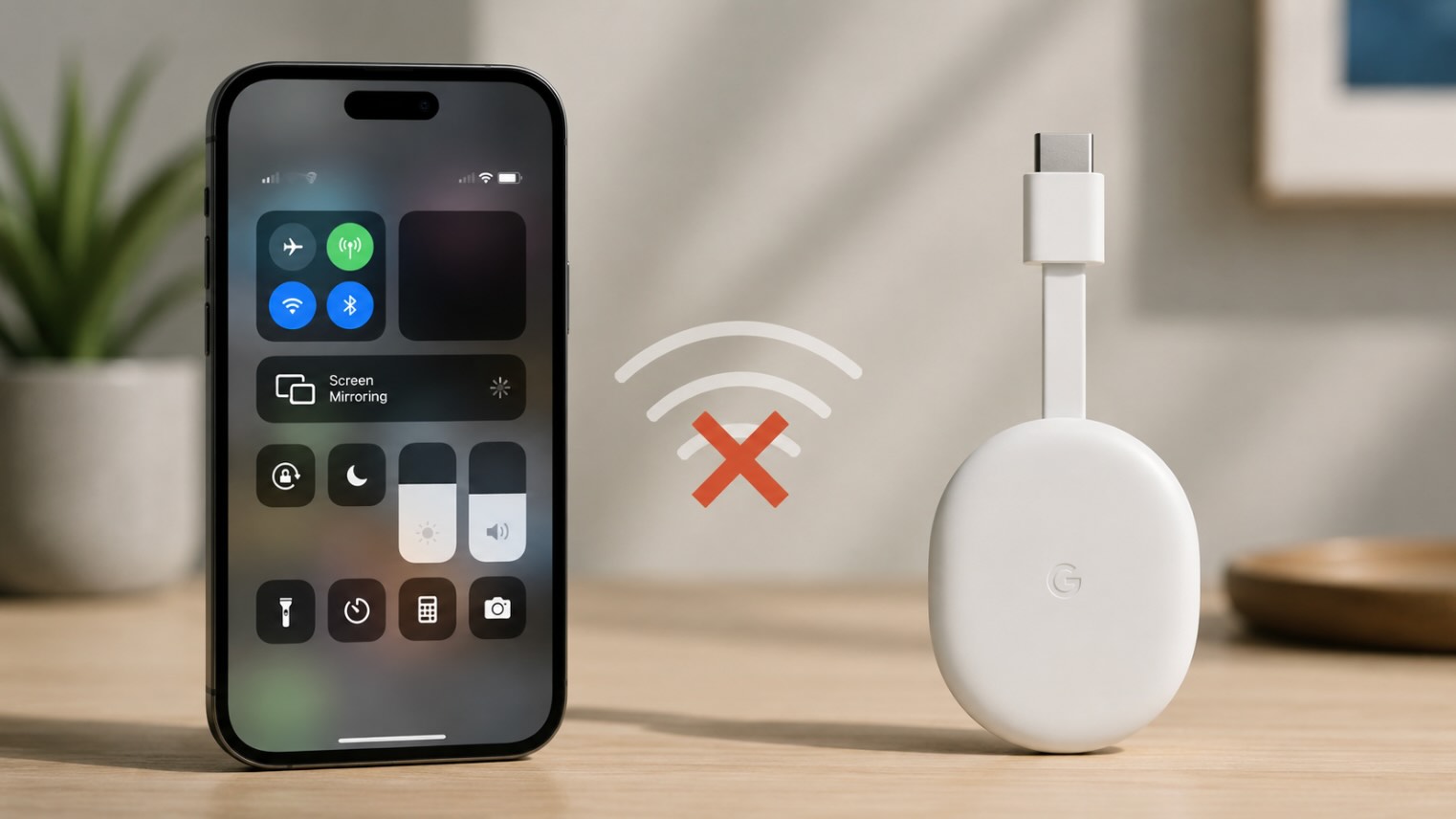
Selbst wenn du die Einrichtungsschritte korrekt befolgst, können Netzwerkkonfigurationen und iOS-Datenschutzeinstellungen deine Verbindung manchmal blockieren. Unten findest du die häufigsten technischen Hürden und wie du sie behebst:
1. Die Dual-Band-WLAN-Aufteilung (2,4 GHz vs. 5 GHz)
Das Problem: Moderne Router senden oft zwei separate WLAN-Frequenzen: 2,4 GHz und 5 GHz (manchmal mit unterschiedlichen Netzwerknamen/SSIDs). Bei einigen Routern – insbesondere bei günstigen Modellen oder bestimmten Mesh-Systemen – werden diese Bänder als separate Netzwerksegmente behandelt, was verhindern kann, dass ein iPhone im 5‑GHz-Band einen Chromecast im 2,4‑GHz-Band findet. Bei den meisten modernen Routern sind jedoch beide Bänder zu einem einzigen Netzwerk gebrückt, sodass Geräte in unterschiedlichen Bändern einander problemlos finden können.
Die Lösung: Stelle zuerst sicher, dass beide Geräte mit demselben Netzwerknamen (SSID) verbunden sind. Wenn dein Router die Bänder in separate SSIDs aufteilt (z. B. HomeNetwork_2.4G und HomeNetwork_5G) und du weiterhin Probleme hast, versuche als Troubleshooting-Schritt, beide Geräte mit demselben Band zu verbinden – so schließt du Band-Isolationsprobleme bei Routern aus, die nicht richtig bridgen. Prüfe außerdem, dass „AP-/Client-Isolation“ in den Router-Einstellungen deaktiviert ist, da dies häufiger der eigentliche Auslöser ist als das Band selbst.
2. Die DRM-Beschränkung „Schwarzer Bildschirm“
Das Problem: Wenn du Drittanbieter-Apps für Screen Mirroring verwendest, um deinen gesamten iPhone-Bildschirm zu übertragen, führt der Versuch, urheberrechtlich geschützte Inhalte aus Apps wie Netflix, Disney+, HBO Max oder Apple TV+ zu streamen, zu einem schwarzen Bildschirm auf deinem Fernseher, während der Ton weiterläuft.
Die Lösung: Dies wird durch den Digital-Rights-Management-(DRM)-Schutz verursacht, der in den Streaming-Apps selbst integriert ist (Technologien wie FairPlay oder Widevine), nicht durch iOS. Geschütztes Video wird in einer separaten Ebene gerendert, die direkt von der Grafikhardware des Geräts verarbeitet wird, sodass Screen-Mirroring-Tools es nicht erfassen können – daher der schwarze Bildschirm. Screen Mirroring kann dies nicht umgehen. Um geschützte Inhalte zu streamen, spiegele deinen Bildschirm nicht. Verwende stattdessen das integrierte Cast-Symbol innerhalb der Streaming-App selbst (z. B. tippe in der offiziellen Netflix- oder YouTube-App auf die Cast-Schaltfläche).
3. Fehlende Berechtigungen für das lokale Netzwerk (iOS 14+)
Das Problem: Seit iOS 14 verlangt Apple von Apps, eine ausdrückliche Erlaubnis anzufordern, bevor sie nach Geräten in deinem lokalen Netzwerk suchen. Wenn du beim ersten Öffnen einer Mirroring-App auf „Nicht erlauben“ getippt hast, wird die App deinen Chromecast nie erkennen.
Die Lösung: Gehe auf deinem iPhone zu Einstellungen → Datenschutz & Sicherheit → Lokales Netzwerk. Suche deine Screen-Mirroring-App (z. B. DoCast) und schalte den Schalter EIN.
| ❓ Was möchtest du tun? | ✅ Empfohlene Methode | ⁉ Benötigt eine zusätzliche Drittanbieter-App? |
| Filme/Videos streamen (YouTube, Netflix, Disney+) | In-App-Google-Cast-Schaltfläche | Nein (verwendet die offizielle Streaming-App) |
| Persönliche Medien anzeigen (Fotos & Heimvideos aus der Kamera-Rolle) | Casting-App eines Drittanbieters (z. B. DoCast oder die Google Fotos-App) | Ja (keine native iOS-Unterstützung) |
| Nicht unterstützte Videoplattformen teilen (Videos im Webbrowser) | Webvideo-Casting-Funktion in einer Drittanbieter-App | Ja (keine native iOS-Unterstützung) |
| Gesamten iPhone-Bildschirm spiegeln (Präsentationen, soziale Medien, Apps) | Vollbild-Bildschirmspiegelungsmodus | Ja (keine native iOS-Unterstützung) |
Fazit
So können Sie also ein iPhone per Chromecast auf den Fernseher streamen. Ihr iPhone mit einem Chromecast auf Ihren Fernseher zu übertragen, ist eine der besten Möglichkeiten, Inhalte von Ihrem Handy auf einem größeren Bildschirm zu genießen. Sie können die Google Home App als Brücke zwischen beiden verwenden oder eine Drittanbieter-App aus dem App Store wie DoCast nutzen. Dies ist die beste Möglichkeit, den Bildschirm Ihres iPhones zu teilen und Medien abzuspielen, wenn Ihr Fernseher nicht AirPlay-fähig ist oder keine integrierte Cast-Funktion hat.
Häufig gestellte Fragen
Das Übertragen von Ihrem iPhone auf Ihren Fernseher kann aufgrund von Kompatibilitätsproblemen zwischen Apples AirPlay- und Googles Chromecast-Technologien eine Herausforderung sein. Das iPhone unterstützt Chromecast nicht nativ, was bedeutet, dass Sie Inhalte ohne zusätzliche Hilfe nicht direkt übertragen können.
Um diese Lücke zu schließen, sind Apps von Drittanbietern wie DoCast erforderlich. Diese Apps ermöglichen es Ihrem iPhone, mit Chromecast-Geräten zu kommunizieren, sodass Sie Ihren Bildschirm spiegeln oder Medien auf Ihren Fernseher streamen können. Ohne solche Apps verhindert die grundlegende Inkompatibilität zwischen den beiden Systemen das direkte Übertragen von einem iPhone auf einen Chromecast-fähigen Fernseher.
AirPlay ist nicht mit Chromecast kompatibel – du musst Google Home oder eine andere Cast-fähige App verwenden, um dein iPhone mit einem Chromecast zu verbinden.
Um Ihr iPhone auf Ihren Fernseher zu übertragen, können Sie verschiedene Apps von Drittanbietern verwenden. Die beste Drittanbieter-App ist DoCast, die speziell für eine nahtlose Chromecast-Kompatibilität entwickelt wurde. Laden Sie zunächst die DoCast-App aus dem App Store herunter und installieren Sie sie. Öffnen Sie die App, verbinden Sie sie mit demselben WLAN-Netzwerk wie Ihr Chromecast-Gerät, und wählen Sie Ihren Chromecast aus den verfügbaren Geräten aus.
Anschließend können Sie Ihren iPhone-Bildschirm spiegeln oder bestimmte Mediendateien direkt auf Ihren Fernseher streamen. DoCast bietet eine benutzerfreundliche Oberfläche und eine zuverlässige Verbindung, was es zu einer ausgezeichneten Wahl für das Übertragen von einem iPhone macht.
Um deinen Bildschirm auf Chromecast zu spiegeln, benötigst du eine Bildschirmspiegelungs-App wie DoCast. Nachdem du sie heruntergeladen hast, starte die App und wähle deinen Fernseher aus der Liste der Streaming-Geräte aus (stelle sicher, dass dein iPhone und dein Fernseher dasselbe WLAN-Netzwerk verwenden). Tippe anschließend auf die Kachel „Bildschirm“, passe bei Bedarf die Spiegelungseinstellungen an und tippe auf „Spiegelung starten“, um die Sitzung zu beginnen.
Bestehende Chromecast mit Google TV-Geräte werden weiterhin funktionieren und von Google mit Updates unterstützt. Wenn Sie jedoch an mehr Funktionen, Speicherplatz und RAM sowie am Zugriff auf Android TV-Apps und an einer TV-Set-Top-Box statt eines Dongles interessiert sind, könnten Sie ein Upgrade auf den Google TV Streamer in Betracht ziehen.
Um Chromecast mit deinem iPhone zu nutzen, benötigst du eine zusätzliche App. Du kannst Google Home verwenden, um die Verbindung zwischen den Geräten herzustellen, und anschließend eine App nutzen, die natives Casting unterstützt, wie Netflix, Hulu, YouTube oder Spotify.
Alternativ kannst du dir auch funktionsreiche Apps wie DoCast ansehen, mit denen du mit wenig Aufwand sowohl casten als auch von deinem iPhone auf Fernseher großer Marken und DLNA-fähige Geräte streamen kannst.
Wenn du versuchst, von deinem iPhone aus mit AirPlay zu übertragen, ist es wichtig zu beachten, dass Chromecast-Geräte sowie bestimmte TV-Modelle AirPlay nicht unterstützen. Es gibt jedoch viele Apps von Drittanbietern wie DoCast, mit denen du von deinem iPhone auf nahezu jeden Smart-TV oder jedes DLNA-fähige Gerät übertragen oder streamen kannst.
Chromecast-Geräte unterstützen derzeit kein AirPlay. Stattdessen können Sie Google Home für die Einrichtung und eine Cast-fähige App wie Netflix, YouTube oder ein Drittanbieter-Tool verwenden, das zusätzliche Funktionen wie DoCast bietet.