- Blog
- iOS
- Suoratoisto, näytön peilaus ja sisällön lähettäminen
- Kuinka käyttää Chromecastia iPhonen kanssa valokuvien, videoiden ja muun sisällön suoratoistamiseen

Kuinka käyttää Chromecastia iPhonen kanssa valokuvien, videoiden ja muun sisällön suoratoistamiseen
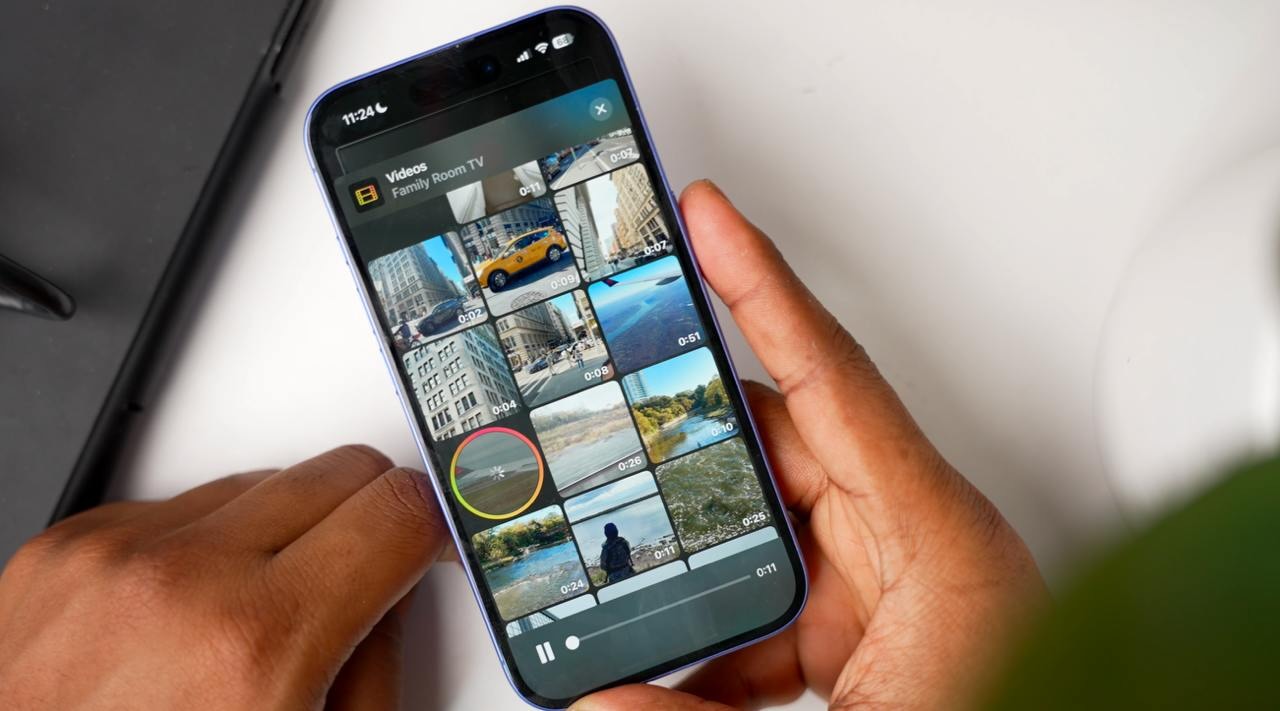
Haluatko peilata iPhonesta Chromecast-yhteensopivaan televisioon? Vaikka Chromecast toimii sujuvasti Androidin kanssa, iOS-käyttäjät kohtaavat enemmän rajoituksia, koska natiiveja vaihtoehtoja on vähemmän. Tässä oppaassa kerromme, miten Chromecastia käytetään iPhonen kanssa ja mitkä sovellukset tukevat sitä, ja käymme sitten läpi vaiheet, joilla voit peilata tai suoratoistaa näyttösi langattomasti.
Parhaat tavat lähettää iPhonesta Chromecastiin vuonna 2026
Tällä hetkellä Chromecast-laitteet eivät tue Apple AirPlayta. Siksi mietit, miten voit suoratoistaa iPhonesta televisioosi ilman AirPlayta, jos sinulla on Chromecast. Alla olevilla kolmella menetelmällä voit helposti yhdistää laitteesi ja alkaa nauttia mediastasi suuremmalla näytöllä.
Video-opas
1. DoCast
Suoratoistoon ja iPhonen näytön peilaukseen Chromecastiin DoCast hoitaa homman. Se on mainokseton, helppokäyttöinen ja antaa sinun jakaa mediaa laitteestasi vain muutamalla napautuksella. DoCast tarjoaa pienen viiveen ja korkealaatuisen kuvan videoiden ja ohjelmien suoratoistoon. Lisäksi voit heijastaa kuvat suoraan isolle näytölle tai jakaa musiikkia ilman, että rytmi katkeaa.

Chromecastin lisäksi voit käyttää DoCastia Roku-, Fire TV- ja Android TV -laitteiden kanssa, merkeillä kuten Sony, TCL, LG ja Panasonic, sekä muilla DLNA-yhteensopivilla laitteilla. Tämä tekee siitä monipuolisen vaihtoehdon koko kotitaloudellesi.
Aloittaaksesi varmista, että iPhonesi ja älytelevisiosi käyttävät samaa Wi-Fi-verkkoa, ja noudata alla olevia vaiheita.
Vaiheittainen opas
Jos haluat käyttää iPhonea Chromecastin kanssa DoCastin avulla, noudata alla olevia vaiheita:
1. Asenna DoCast-sovellus iPhoneesi.
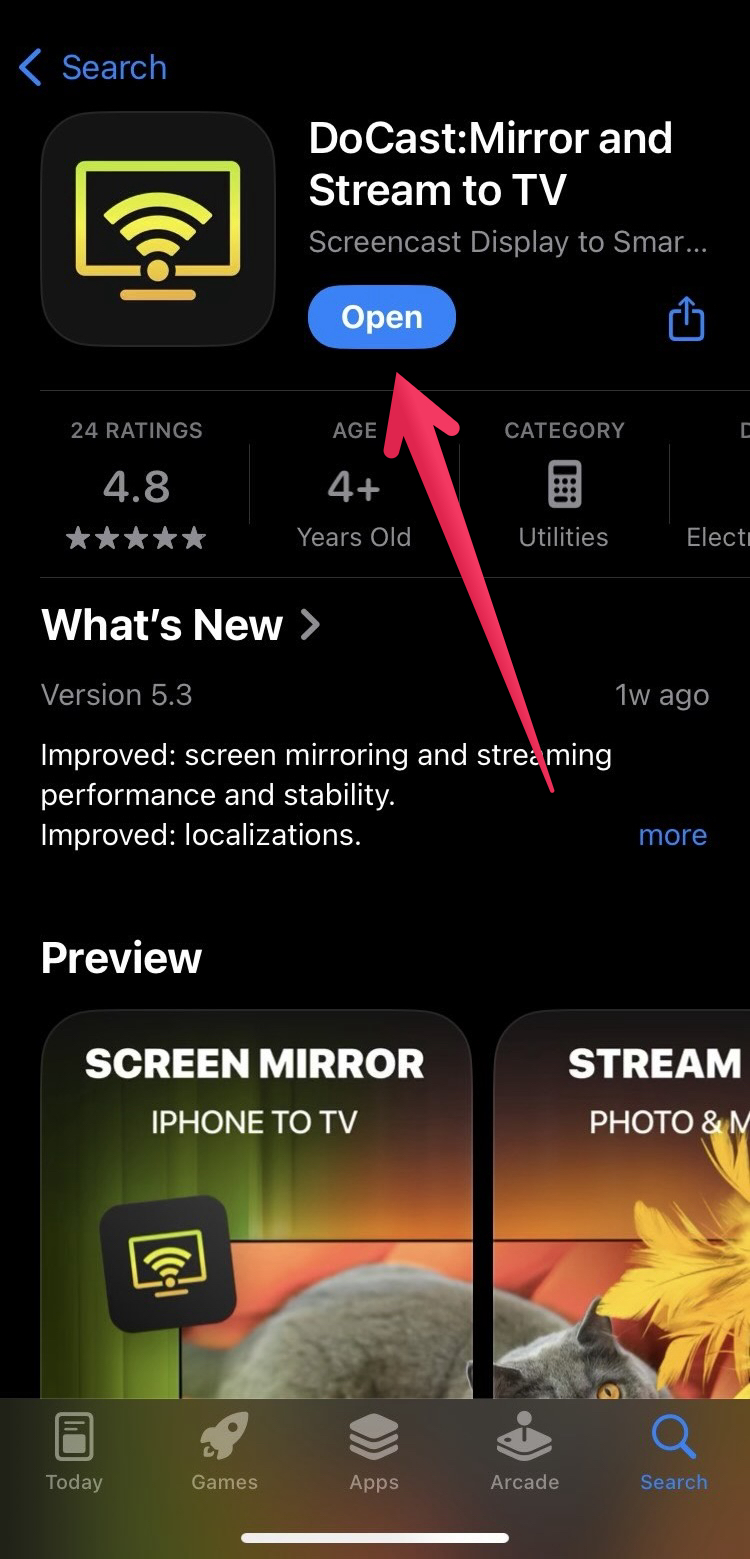
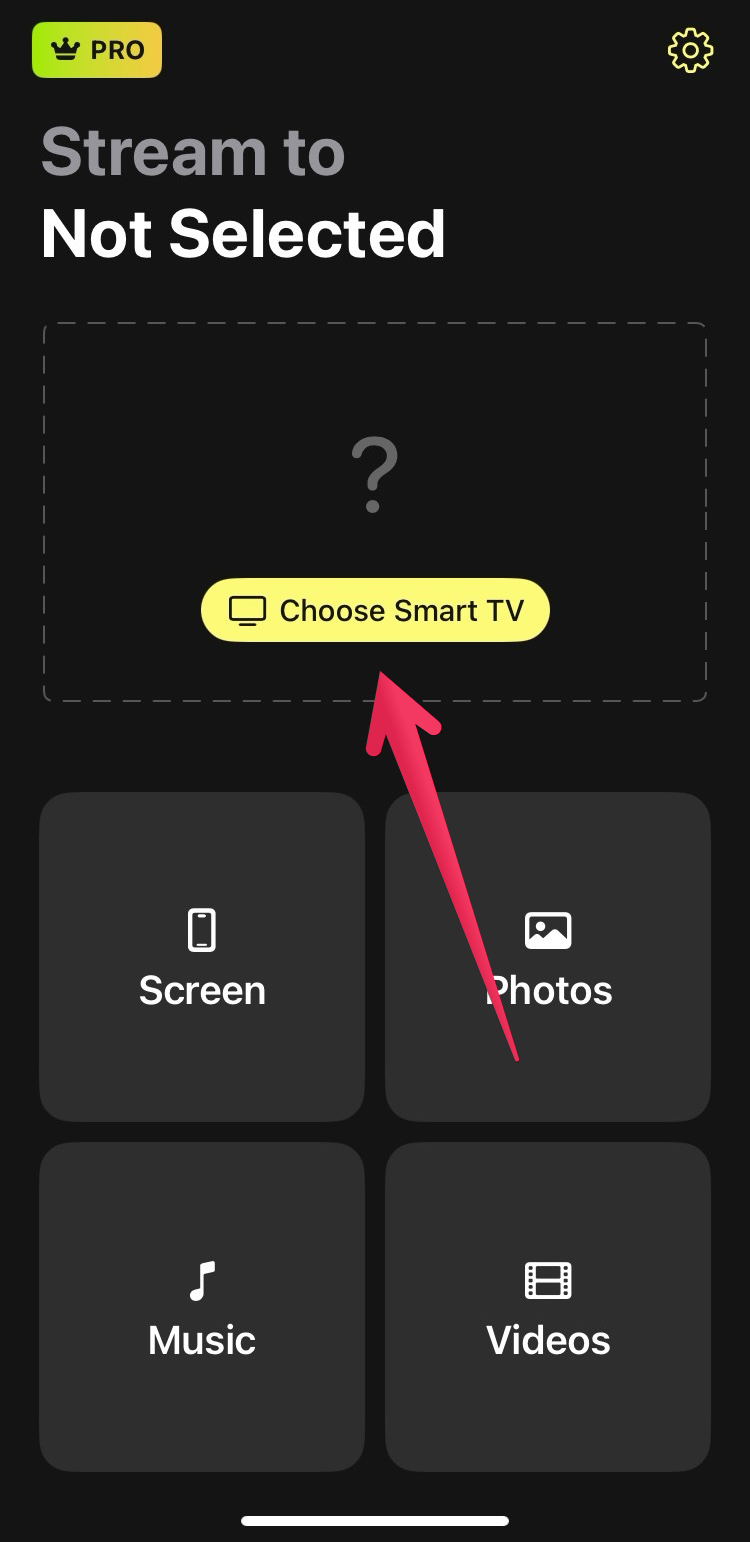
2. Napauta Valitse älytelevisio.
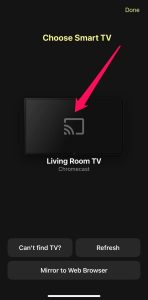
3. Valitse Chromecast laiteluettelosta.
4. Valitse Kuvat, Musiikki tai Videot sen mukaan, minkä kohteen haluat lähettää.
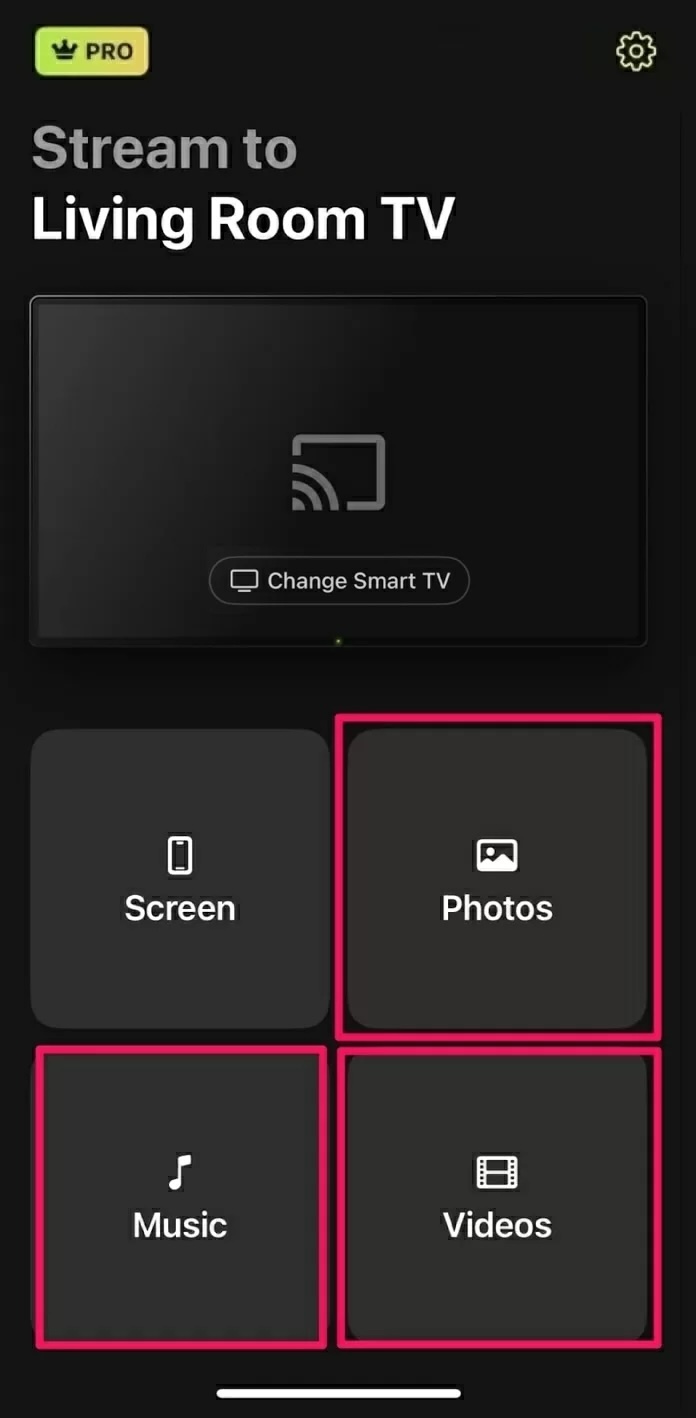
5. Valitse kohde valokuvistasi, musiikistasi tai videoistasi.
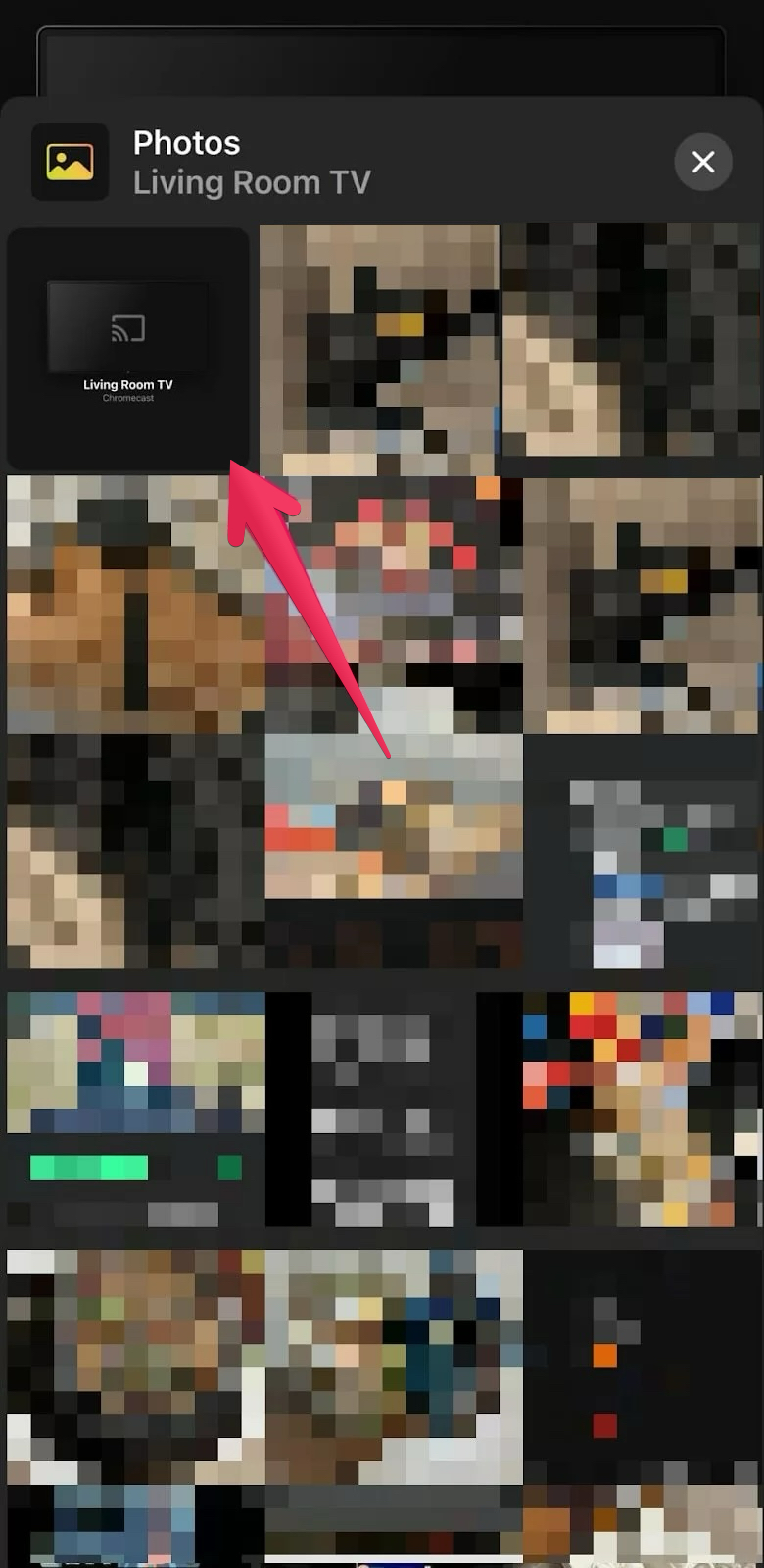
Voit myös valita Näyttö-vaihtoehdon peilataksesi näyttösi edullisella päivityksellä.
Huomautukset: Haluatko hallita Android TV:tä iPhonella ilman lisälaitteita? Kokeile TVRemiä!
2. Google Home
Toisena iPhone–Chromecast-sovelluksena kannattaa harkita Google Homea. Sovellus on saatavilla ilmaiseksi, ja sen perustoiminnoilla voi suoratoistaa. Voit kuitenkin käyttää Google Homea yhdistääksesi iPhonesi Chromecastiin ja käyttää sitten muita sovelluksia median lähettämiseen tai suoratoistoon.
Aloittaaksesi varmista, että Chromecast on kytketty televisiosi HDMI-porttiin ja että kyseinen portti on valittuna televisiosi tulolähteeksi. Seuraa sitten alla olevia ohjeita.
Video-opas
Vaiheittainen opas
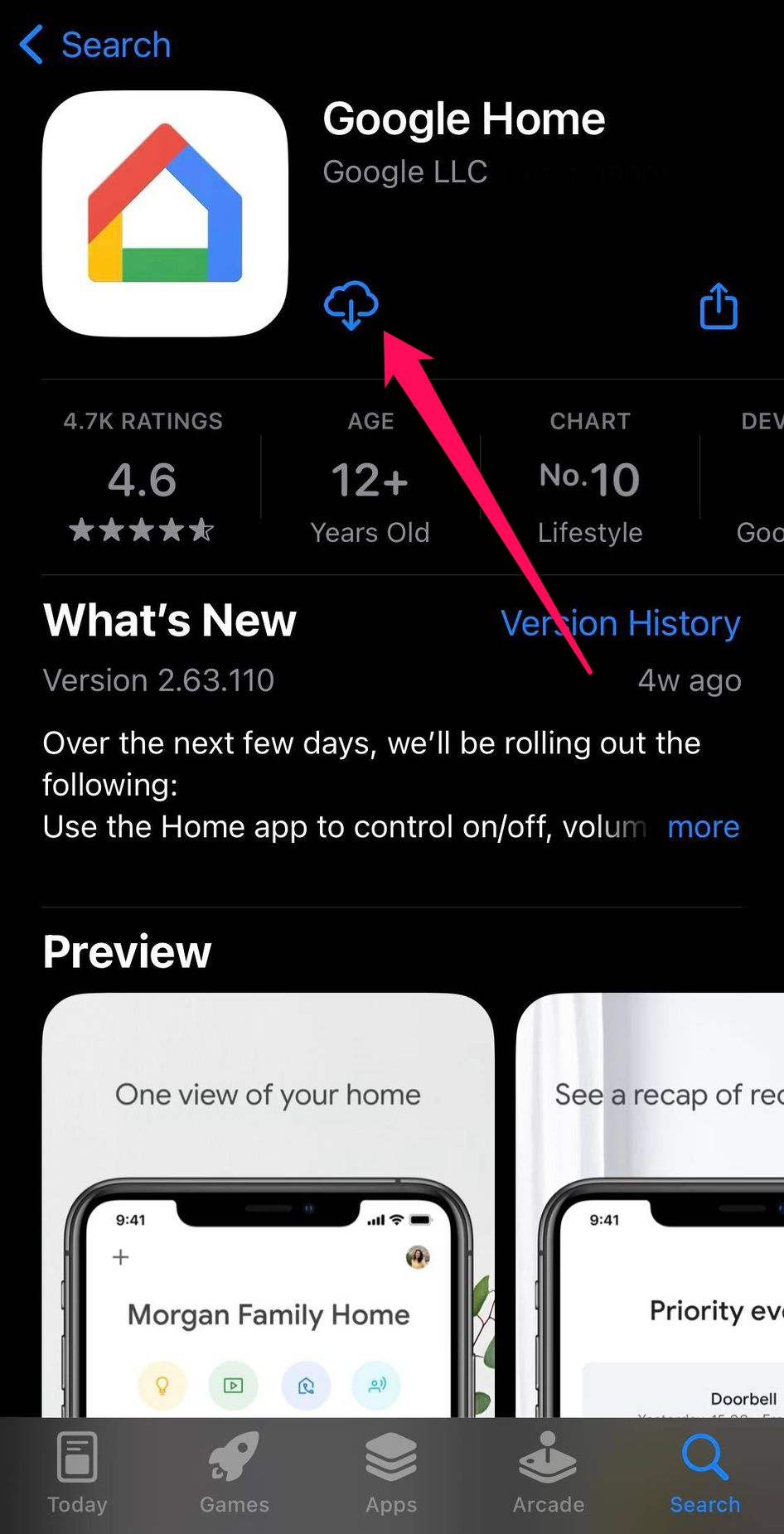
1. Asenna Google Home -sovellus iPhoneesi.
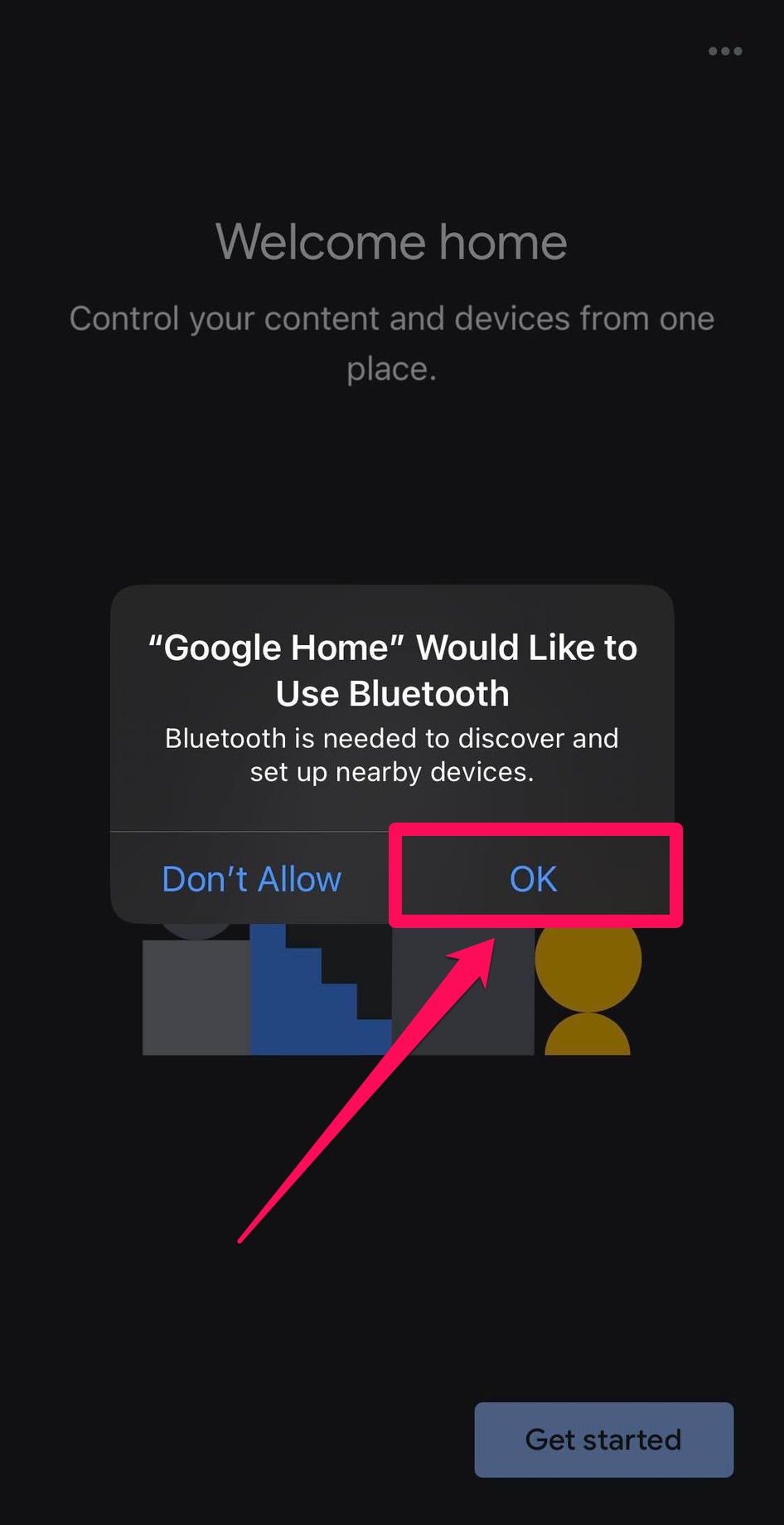
2. Avaa sovellus ja myönnä lupa käyttää Bluetoothia.
3. Seuraa ohjeita linkittääksesi Google-tilisi.
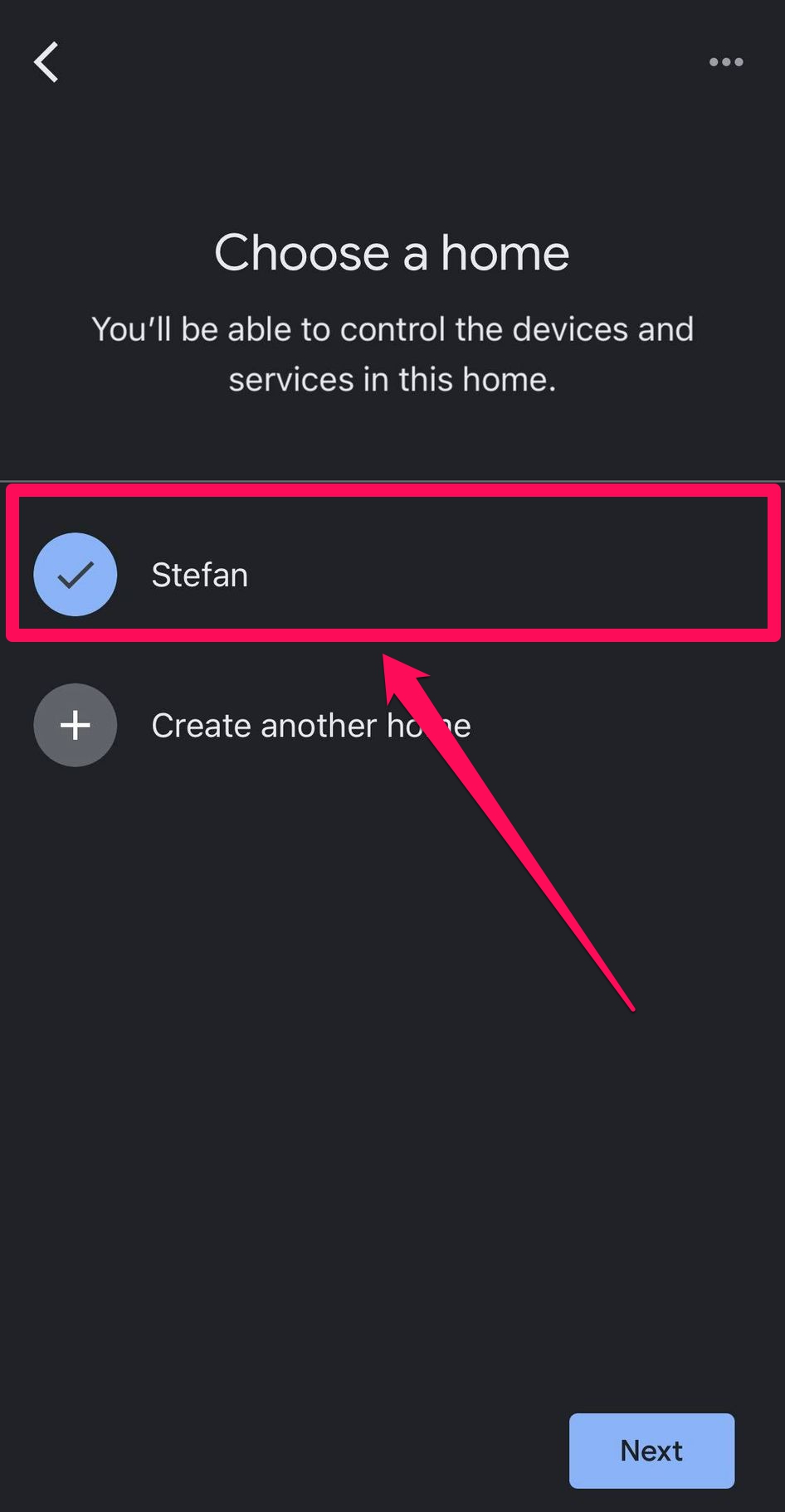
4. Valitse nimesi tai Koti Chromecastille tai napauta Luo toinen koti määrittääksesi uuden tilan.
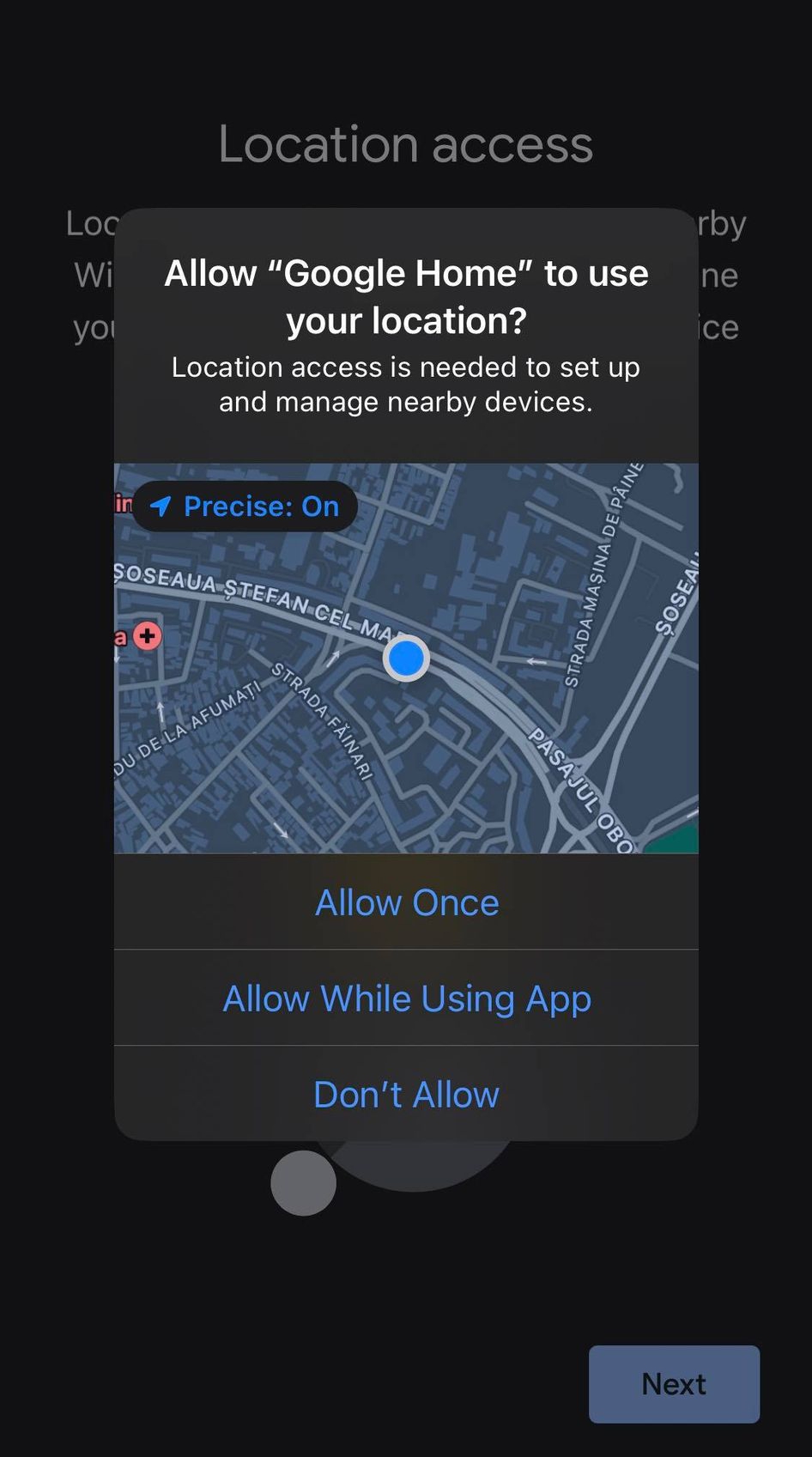
5. Seuraa seuraavia kehotteita salliaksesi pääsyn verkossasi oleviin laitteisiin ja sijaintiisi.
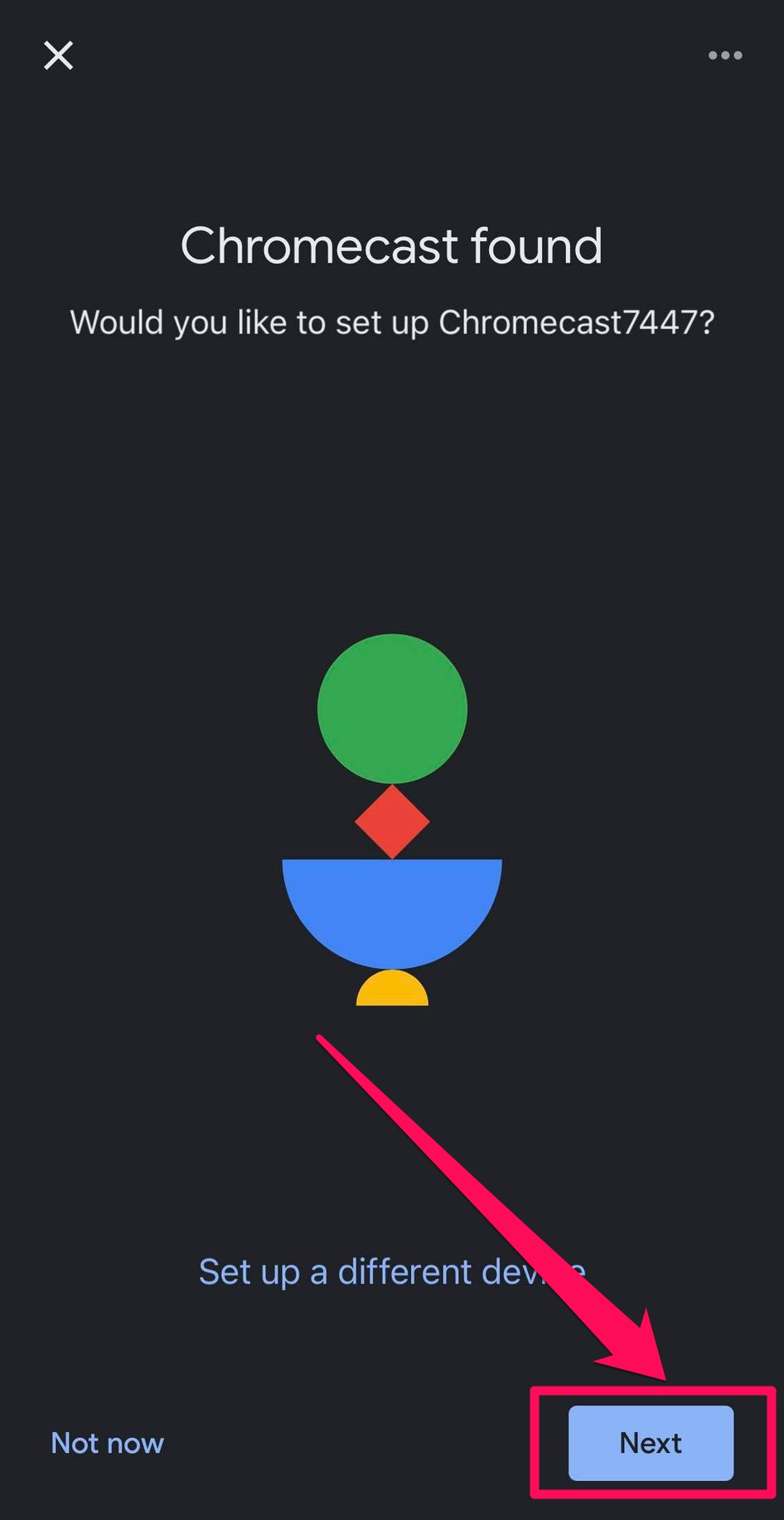
6. Kun sovellus löytää Chromecastisi, napauta Seuraava.
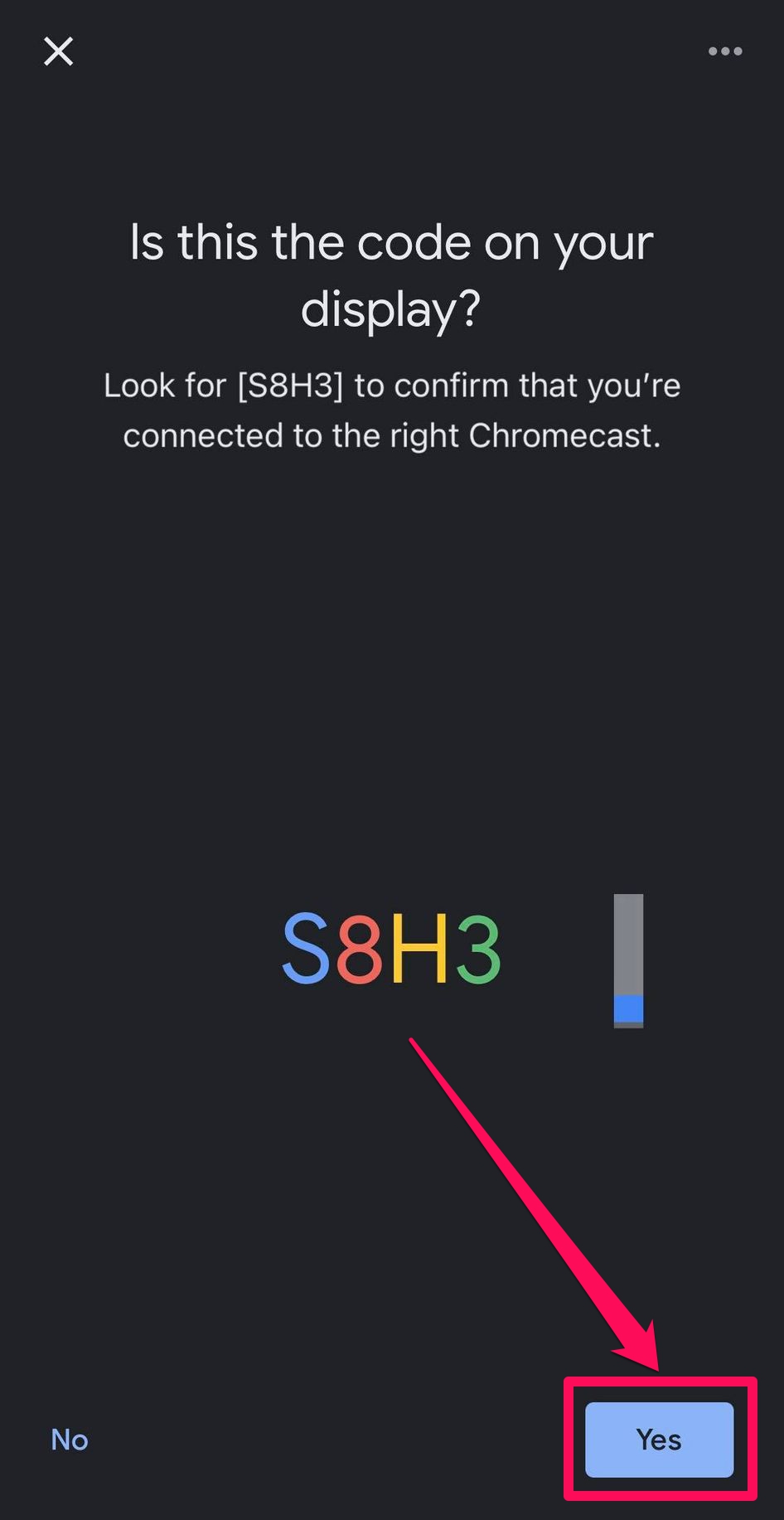
7. Vahvista iPhonessasi ja televisiossasi näkyvä koodi napauttamalla Kyllä.
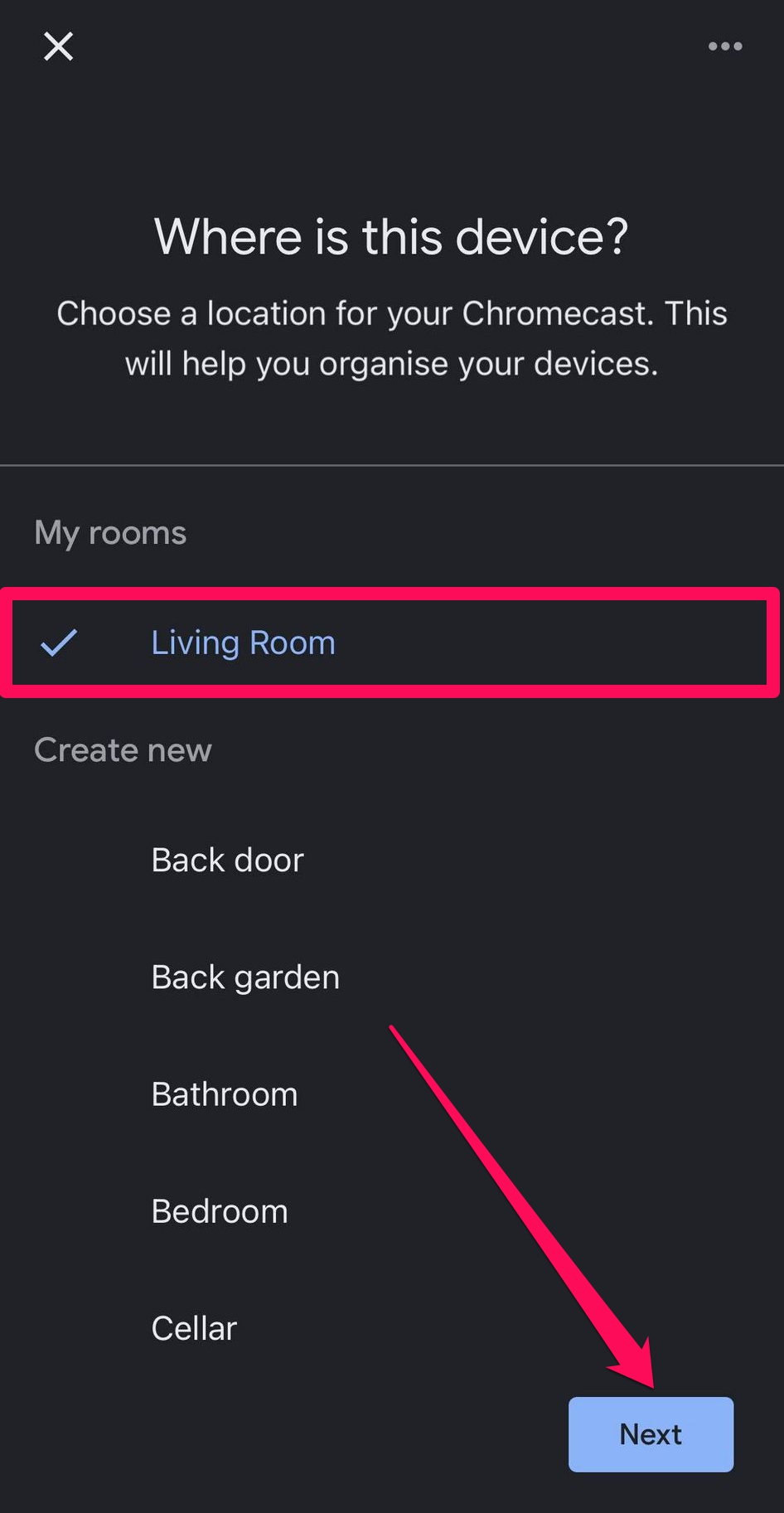
8. Valitse Chromecastisi sijainti ja napauta Seuraava.
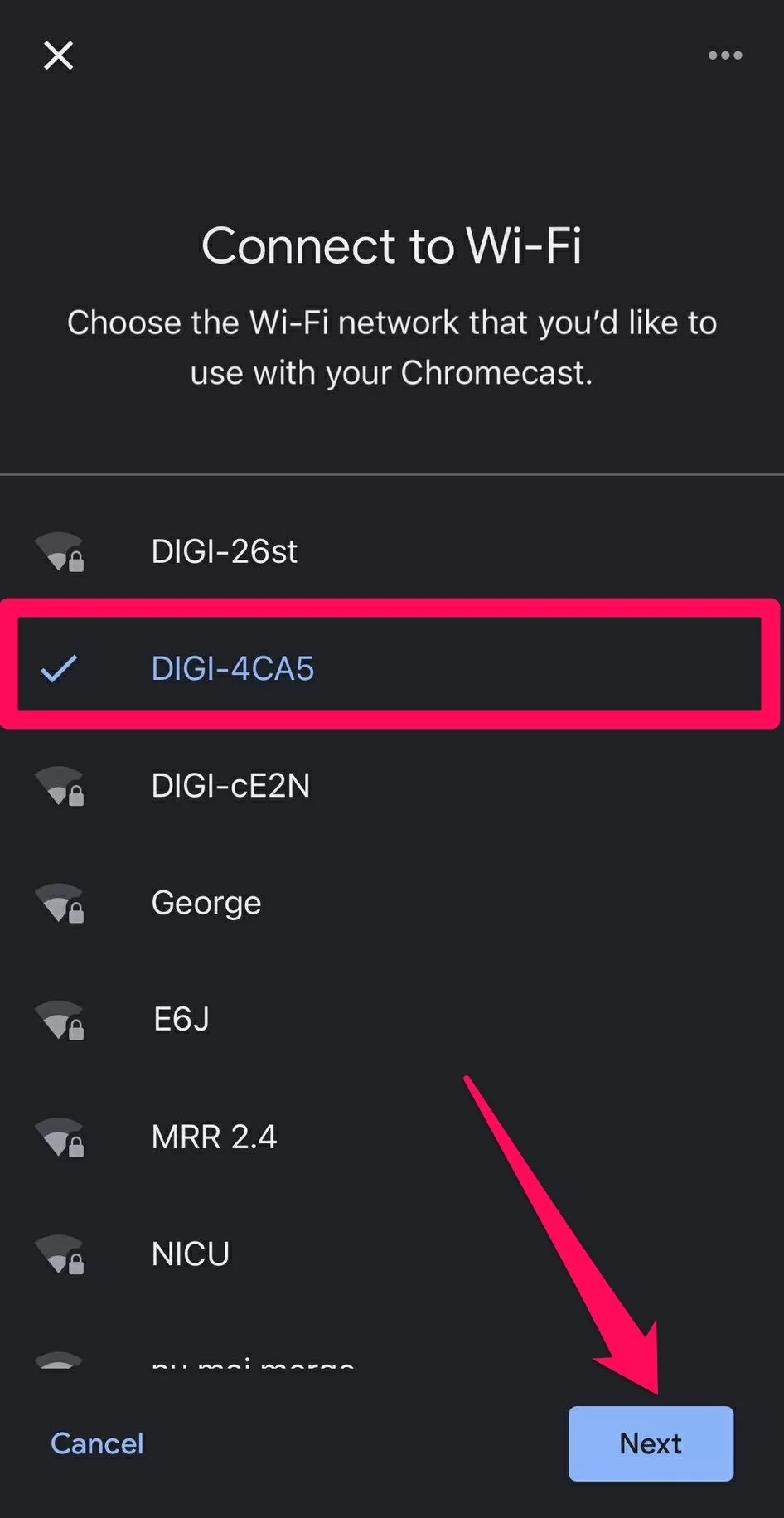
9. Valitse Wi-Fi-verkko, napauta Seuraava syöttääksesi salasanasi ja napauta Yhdistä.
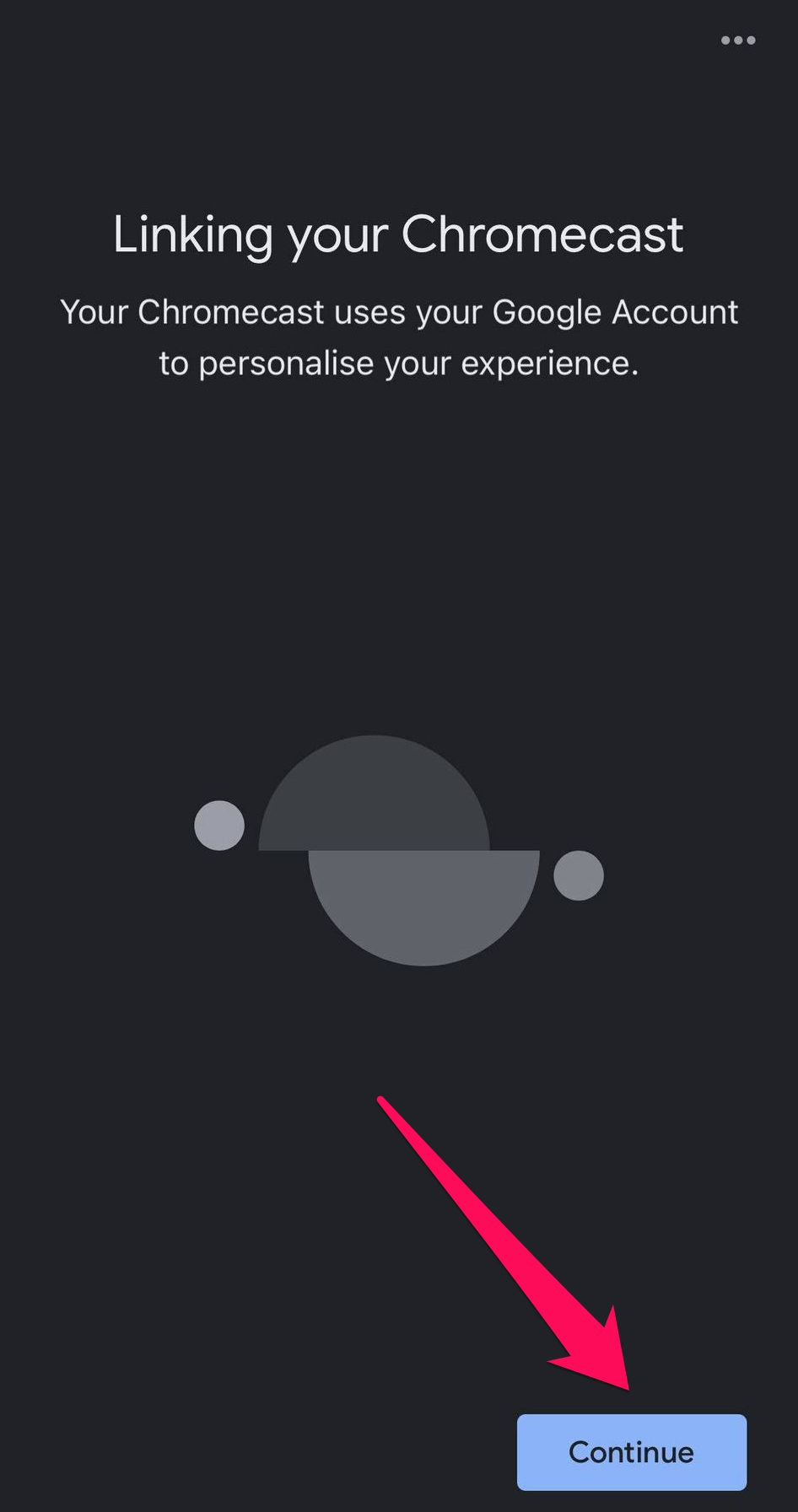
10. Kun laitteet on yhdistetty, valitse Jatka ja Seuraava viimeistelläksesi määrityksen.
3. Cast-yhteensopivat sovellukset
Kun olet yhdistänyt Chromecastiin iPhonesta Google Homen avulla, voit käyttää useita cast-yhteensopivia sovelluksia sisällön suoratoistoon tai lähettämiseen. Alla on muutamia suosittuja vaihtoehtoja.
Elokuvat ja TV-ohjelmat: Netflix, Amazon Prime Video, Hulu, Disney+, Max
Kuvat ja videot: Google Kuvat, YouTube, YouTube TV, Twitch
Musiikki: Spotify, Pandora, YouTube Music, Deezer
Kun laitteesi on yhdistetty, voit käyttää yllä olevia sovelluksia median lähettämiseen etkä enää tarvitse Google Home -sovellusta auki. Esimerkkinä tässä ovat vaiheet videoiden lähettämiseen YouTubesta.
Vaiheittainen opas
1. Avaa YouTube-sovellus iPhonessasi.
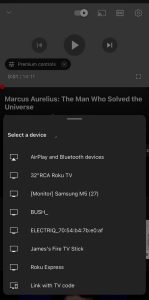
2. Valitse video ja napauta sitä tarvittaessa, jotta ylävalikko tulee näkyviin.
Valitse Cast-kuvake ja valitse sitten laitteesi luettelosta.
HUOM: Jos etsit lisävaihtoehtoja, pidä mielessä, että sovelluksen on tuettava Chromecastia, joten muista tarkistaa sovelluksen kuvaus.
Kuinka korjata Chromecast, kun se ei toimi
Jos huomaat, että Chromecastisi ei toimi, voit tehdä muutamia asioita korjataksesi sen. Ensimmäinen asia, joka sinun täytyy tehdä, on varmistaa, että sekä iPhone että Chromecast ovat yhteydessä samaan verkkoon. Jos se ei auta, varmista sitten, että sovellus, jota käytät yhdistääksesi Chromecastiin, ja laite ovat päivitettyjä.
Voi myös olla, että iPhonesi ei yhdistä Chromecastiin, koska se ei saa Wi-Fi-signaalia, ja sinun pitäisi siirtää reititintä hieman lähemmäs. Jos Chromecast voi yhdistää verkkoon ihan hyvin, mutta siinä ei ole internetiä, kokeile sen sijaan reitittimen nollaamista tai päivittämistä.
Jos mikään muu ei auta, kokeile nollata itse Chromecast. Paina ja pidä laitteen takana olevaa painiketta noin 25 sekunnin ajan.
Vianmäärityksen perusteet: kuinka korjata yleisimmät iPhonen ja Chromecastiin liittyvät ongelmat
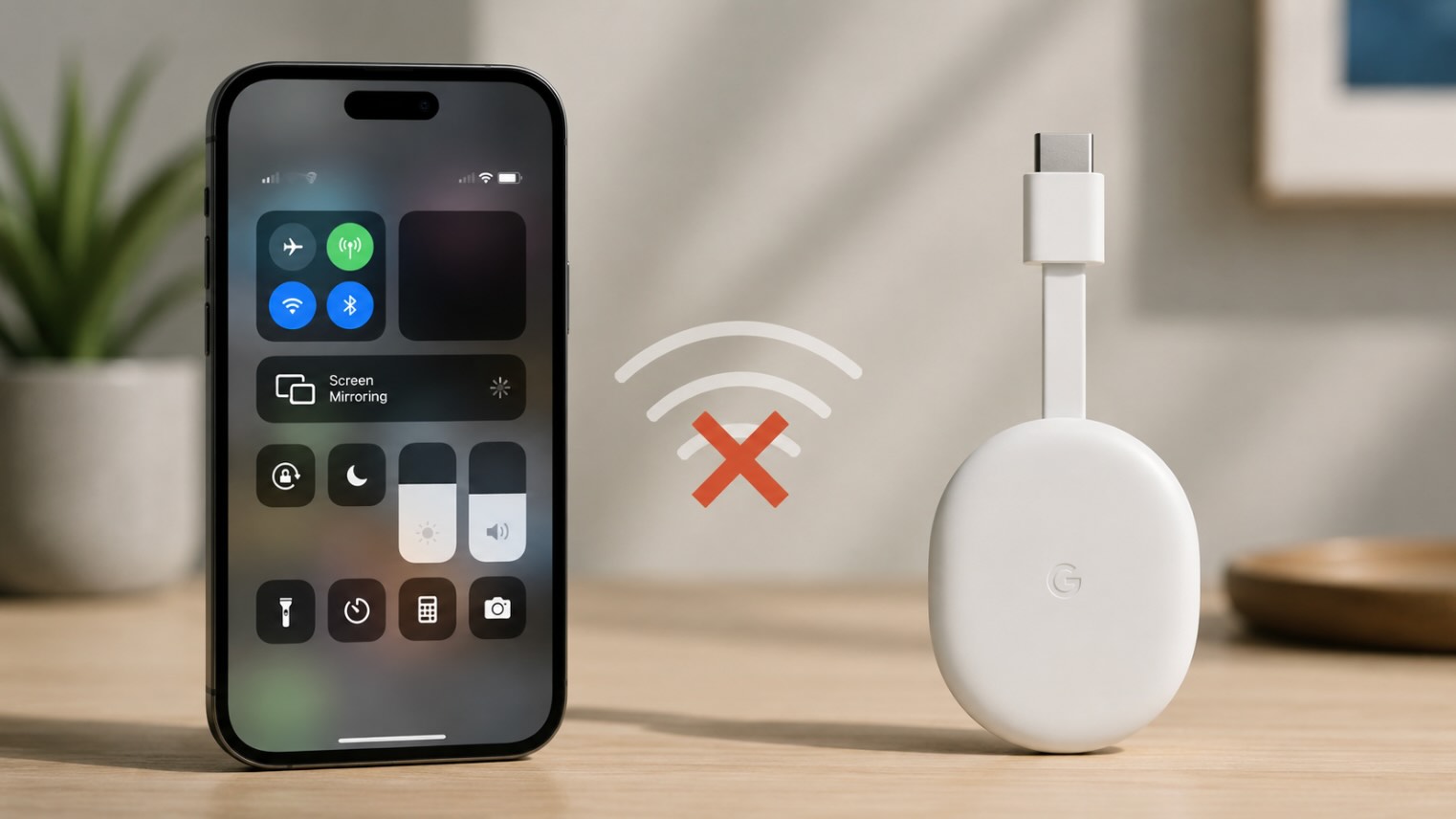
Vaikka noudattaisit asennusvaiheita oikein, verkkoasetukset ja iOS:n tietosuoja-asetukset voivat joskus estää yhteyden. Alla ovat yleisimmät tekniset esteet ja niiden ratkaisut:
1. Kaksitaajuuksisen Wi‑Fin jako (2,4 GHz vs. 5 GHz)
Ongelma: Nykyaikaiset reitittimet lähettävät usein kahta erillistä Wi‑Fi-taajuutta: 2,4 GHz ja 5 GHz (joskus eri verkkonimillä/SSID-tunnuksilla). Joissakin reitittimissä – erityisesti edullisissa malleissa tai tietyissä mesh-järjestelmissä – nämä taajuusalueet käsitellään erillisinä verkko-osiin, mikä voi estää 5 GHz:ssä olevan iPhonen löytämästä 2,4 GHz:ssä olevaa Chromecastia. Useimmissa nykyaikaisissa reitittimissä molemmat taajuusalueet on kuitenkin sillattu yhdeksi verkoksi, joten eri taajuusalueilla olevat laitteet löytävät toisensa aivan hyvin.
Ratkaisu: Varmista ensin, että molemmat laitteet ovat samassa verkkonimessä (SSID). Jos reitittimesi jakaa taajuusalueet erillisiin SSID-nimiin (esim. HomeNetwork_2.4G ja HomeNetwork_5G) ja sinulla on edelleen ongelmia, kokeile laittaa molemmat laitteet samalle taajuusalueelle vianmääritysvaiheena – tämä sulkee pois taajuusalue-eristysongelmat reitittimissä, jotka eivät siltää verkkoa oikein. Tarkista myös, että “AP/client isolation” on pois käytöstä reitittimen asetuksissa, sillä tämä on useammin syyllinen kuin itse taajuusalue.
2. “Musta ruutu” -DRM-rajoitus
Ongelma: Kun käytät kolmannen osapuolen näytönpeilaussovelluksia koko iPhonen näytön lähettämiseen, tekijänoikeudella suojatun sisällön suoratoisto sovelluksista kuten Netflix, Disney+, HBO Max tai Apple TV+ johtaa TV:ssä mustaan ruutuun, vaikka ääni jatkaa toistumista.
Ratkaisu: Tämä johtuu suoratoistosovelluksiin itseensä sisäänrakennetusta Digital Rights Management (DRM) -suojauksesta (teknologioista kuten FairPlay tai Widevine), ei iOS:stä. Suojattu video renderöidään erillisellä tasolla, jota käsittelee suoraan laitteen grafiikkalaitteisto, joten näytönpeilaustyökalut eivät voi kaapata sitä – siksi näkyy musta ruutu. Näytön peilaus ei voi kiertää tätä. Suojatun sisällön suoratoistoon älä peilaa näyttöäsi. Käytä sen sijaan suoratoistosovelluksen sisällä olevaa sisäänrakennettua Cast-kuvaketta (esim. napauta Cast-painiketta virallisessa Netflix- tai YouTube-sovelluksessa).
3. Puuttuvat paikallisverkon käyttöoikeudet (iOS 14+)
Ongelma: iOS 14:stä alkaen Apple edellyttää, että sovellukset pyytävät nimenomaisen luvan ennen kuin ne voivat etsiä laitteita paikallisverkostasi. Jos napautit “Älä salli” avatessasi peilaussovelluksen ensimmäistä kertaa, sovellus ei koskaan havaitse Chromecastiasi.
Ratkaisu: Mene iPhonessasi kohtaan Asetukset → Tietosuoja ja suojaus → Paikallisverkko. Etsi näytönpeilaussovelluksesi (esim. DoCast) ja kytke valitsin PÄÄLLE.
| ❓ Mitä haluat tehdä? | ✅ Suositeltu menetelmä | ⁉ Vaatiiko lisäkolmannen osapuolen sovelluksen? |
| Suoratoistaa elokuvia/videoita (YouTube, Netflix, Disney+) | Sovelluksen sisäinen Google Cast -painike | Ei (käyttää virallista suoratoistosovellusta) |
| Näyttää henkilökohtaista mediaa (kuvat ja kotivideot Kamerarullasta) | Kolmannen osapuolen cast-sovellus (esim. DoCast tai Google Kuvat -sovellus) | Kyllä (ei iOS:n natiivia tukea) |
| Jakaa ei-tuettuja videopalveluja (verkkoselaimen videot) | Verkkovideon cast-toiminto kolmannen osapuolen sovelluksessa | Kyllä (ei iOS:n natiivia tukea) |
| Peilata koko iPhonen näyttö (esitykset, sosiaalinen media, sovellukset) | Koko näytön peilaustila | Kyllä (ei iOS:n natiivia tukea) |
Johtopäätös
Siinäpä se, näin Chromecasta iPhone televisioon. iPhonen peilaaminen televisioon Chromecastin avulla on yksi parhaista tavoista nauttia puhelimesi sisällöstä suuremmalla näytöllä. Voit käyttää Google Home -sovellusta siltana näiden kahden välillä tai käyttää App Storesta saatavaa kolmannen osapuolen sovellusta, kuten DoCastia. Tämä on paras tapa jakaa iPhonesi näyttö ja toistaa mediaa, jos televisiosi ei tue AirPlayta tai jos siinä ei ole sisäänrakennettua Cast-toimintoa.
Usein kysytyt kysymykset
Sisällön lähettäminen iPhonesta televisioon voi olla haastavaa Apple AirPlayn ja Google Chromecastin teknologioiden välisten yhteensopivuusongelmien vuoksi. iPhone ei tue Chromecastia natiivisti, mikä tarkoittaa, että et voi lähettää sisältöä suoraan ilman lisäapua.
Tämän kuilun kuromiseksi tarvitaan kolmannen osapuolen sovelluksia, kuten DoCast. Nämä sovellukset mahdollistavat iPhonesi kommunikoinnin Chromecast-laitteiden kanssa, jolloin voit peilata näyttösi tai suoratoistaa mediaa televisioon. Ilman tällaisia sovelluksia järjestelmien välinen sisäänrakennettu yhteensopimattomuus estää suoran lähetyksen iPhonesta Chromecast-yhteensopivaan televisioon.
AirPlay ei ole yhteensopiva Chromecastin kanssa – sinun on käytettävä Google Homea tai muuta cast-yhteensopivaa sovellusta yhdistääksesi iPhonesi Chromecastiin.
Voit peilata iPhonesi televisioon käyttämällä erilaisia kolmannen osapuolen sovelluksia. Paras kolmannen osapuolen sovellus on DoCast, joka on suunniteltu erityisesti saumattomaan Chromecast-yhteensopivuuteen. Lataa ja asenna ensin DoCast-sovellus App Storesta. Avaa sovellus, yhdistä se samaan Wi-Fi-verkkoon kuin Chromecast-laitteesi ja valitse Chromecast käytettävissä olevista laitteista.
Tämän jälkeen voit peilata iPhonesi näytön tai suoratoistaa tiettyjä mediatiedostoja suoraan televisioon. DoCast tarjoaa käyttäjäystävällisen käyttöliittymän ja luotettavan yhteyden, mikä tekee siitä erinomaisen valinnan iPhonesta peilaamiseen.
Peilataksesi näyttösi Chromecastille tarvitset näytönpeilaussovelluksen, kuten DoCastin. Kun olet ladannut sen, käynnistä sovellus ja valitse televisiosi suoratoistolaitteiden luettelosta (varmista, että iPhonesi ja televisiosi käyttävät samaa Wi-Fi-verkkoa). Napauta seuraavaksi “Screen”-ruutua, säädä peilausasetuksia tarvittaessa ja napauta “Start Mirroring” aloittaaksesi istunnon.
Nykyiset Chromecast with Google TV -laitteet toimivat edelleen ja Google tukee niitä päivityksillä. Jos kuitenkin olet kiinnostunut useammista ominaisuuksista, suuremmasta tallennustilasta ja RAM-muistista sekä Android TV -sovellusten käytöstä ja TV-digiboksista donglen sijaan, voit harkita päivittämistä Google TV Streameriin.
Jotta voit käyttää Chromecastia iPhonesi kanssa, tarvitset lisäsovelluksen. Voit käyttää Google Homea yhteyden muodostamiseen laitteiden välillä ja käyttää sitten sovellusta, joka tarjoaa natiivin castauksen, kuten Netflixiä, Hulua, YouTubea tai Spotifyta.
Vaihtoehtoisesti voit tutustua täysiverisiin sovelluksiin, kuten DoCastiin, joiden avulla voit sekä castata että suoratoistaa iPhonestasi suurimpien TV-merkkien ja DLNA-yhteensopivien laitteiden kanssa vaivattomasti.
Jos yrität peilata iPhonestasi AirPlayn avulla, on tärkeää huomata, että Chromecast-laitteet sekä tietyt TV-mallit eivät tue AirPlayta. On kuitenkin olemassa monia kolmannen osapuolen sovelluksia, kuten DoCast, joiden avulla voit peilata tai suoratoistaa iPhonestasi lähes mihin tahansa älytelevisioon tai DLNA-yhteensopivaan laitteeseen.
Chromecast-laitteet eivät tällä hetkellä tue AirPlayta. Sen sijaan voit käyttää Google Homea käyttöönottoon ja cast-yhteensopivaa sovellusta, kuten Netflixiä, YouTubea, tai kolmannen osapuolen työkalua, joka tarjoaa lisäominaisuuksia, kuten DoCast.