- Blog
- iOS
- Streaming, duplicación de pantalla y transmisión
- Cómo duplicar la pantalla del iPhone en Roku: guía paso a paso (2026)

Cómo duplicar la pantalla del iPhone en Roku: guía paso a paso (2026)
¿Quieres aprender a duplicar la pantalla del iPhone en un televisor Roku? Has llegado al lugar indicado. Es un proceso sencillo que no lleva mucho tiempo, pero necesitas una aplicación de terceros, ya que algunos dispositivos Roku no tienen compatibilidad nativa con AirPlay.
Esta guía te enseñará cómo duplicar en Roku usando AirPlay, aplicaciones de terceros e incluso un cable HDMI si no tienes una conexión a internet estable. También hablaremos de qué modelos son compatibles con AirPlay y cuáles no.
Cómo duplicar la pantalla de tu iPhone en Roku usando AirPlay
AirPlay es el protocolo de comunicación inalámbrica de Apple. Si tu Roku es compatible con él, puedes conectar fácilmente tu iPhone con solo unos toques. Vamos a mostrarte cómo hacerlo.
Modelos de Roku compatibles con AirPlay
Antes de profundizar en cómo usar AirPlay con Roku, debes determinar si tu modelo lo admite; no todos los dispositivos Roku lo hacen. Puedes verificar la compatibilidad revisando la lista oficial de Apple de dispositivos Roku compatibles.
Si tu dispositivo Roku no es compatible, necesitarás una app de terceros para duplicar la pantalla de tu iPhone en Roku.
Cómo habilitar AirPlay en tu Roku
Ahora que sabe que su Roku es compatible con AirPlay, primero debe habilitar AirPlay en él antes de poder duplicar la pantalla.
Guía paso a paso
Siga los pasos a continuación:
1. En la pantalla de inicio de tu dispositivo Roku, selecciona Configuración.
2. En Configuración, selecciona Apple AirPlay y HomeKit.
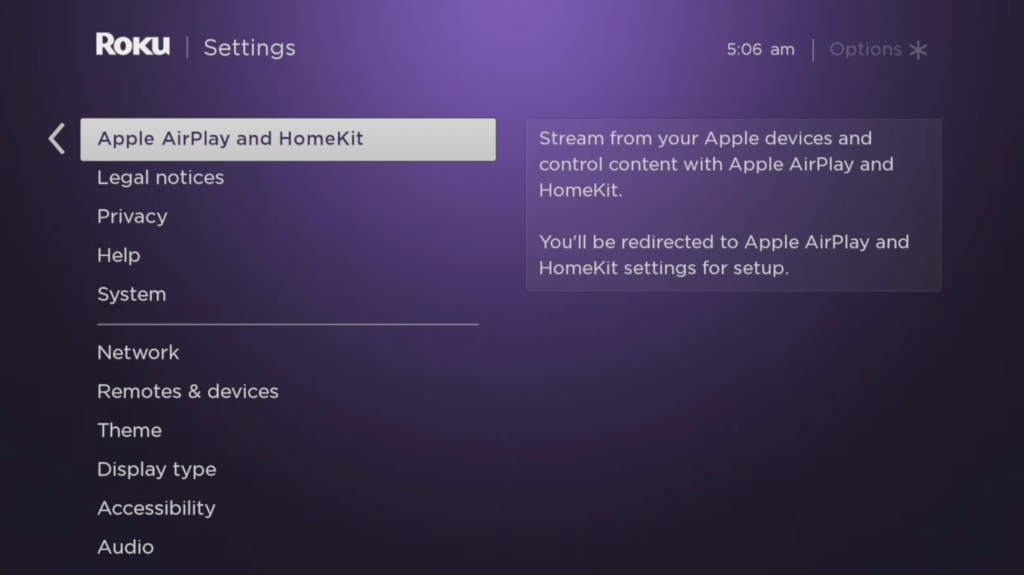
3. En la parte superior derecha, configura AirPlay en Activado.
❗ Configuración importante de Roku que debes comprobar primero
1. Asegúrate de que AirPlay esté habilitado:
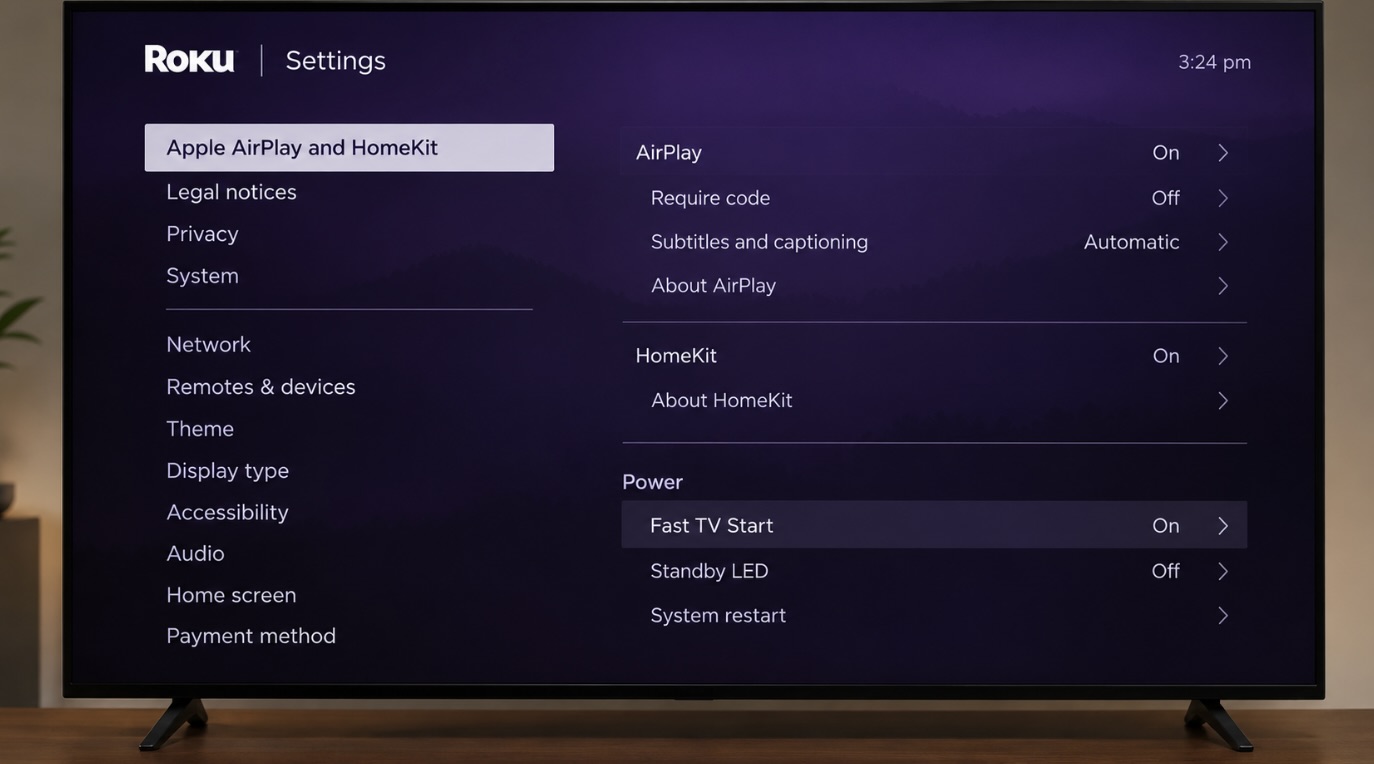
- Ve a Configuración > Apple AirPlay y HomeKit.
- Asegúrate de que AirPlay esté configurado en Activado. Si este menú no aparece, comprueba que tu modelo de Roku y la versión del software sean compatibles con AirPlay.
2. Habilita Inicio rápido de TV (Roku TV) o Inicio rápido (Roku Streambar):
- Ve a Configuración > Sistema > Energía > Inicio rápido de TV/Inicio rápido y actívalo.
- Esto mantiene el Roku conectado a la red mientras está en modo de espera, lo que permite que AirPlay se conecte cuando está apagado. Ten en cuenta que esta función consume más energía que el modo de espera normal y anula la configuración de energía predeterminada.
Cómo duplicar la pantalla del iPhone en Roku con AirPlay
Con AirPlay activado en tu Roku, puedes proceder a duplicar el iPhone en el televisor Roku. No necesitas activar AirPlay en tu iPhone, ya que está activado de forma predeterminada. Solo necesitas iniciar una sesión desde el Panel de control.
Guía paso a paso
Así es cómo hacerlo:
1. Conecta el Roku y el iPhone a la misma red Wi-Fi.
2. Abre el Centro de control – desliza hacia abajo desde la esquina superior derecha de la pantalla en iPhone X y posteriores, y desliza hacia arriba desde la parte inferior de la pantalla en iPhone 8 y anteriores.
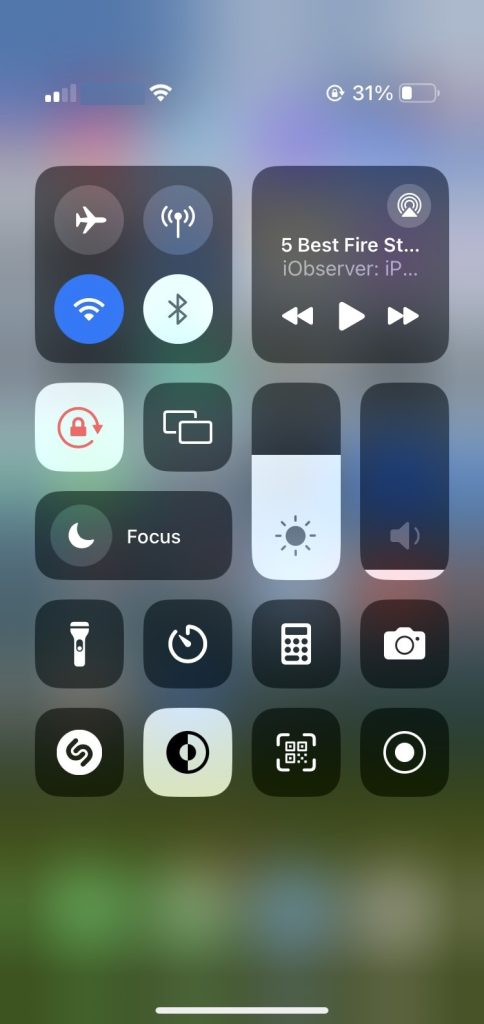
3. Toca Duplicar pantalla.
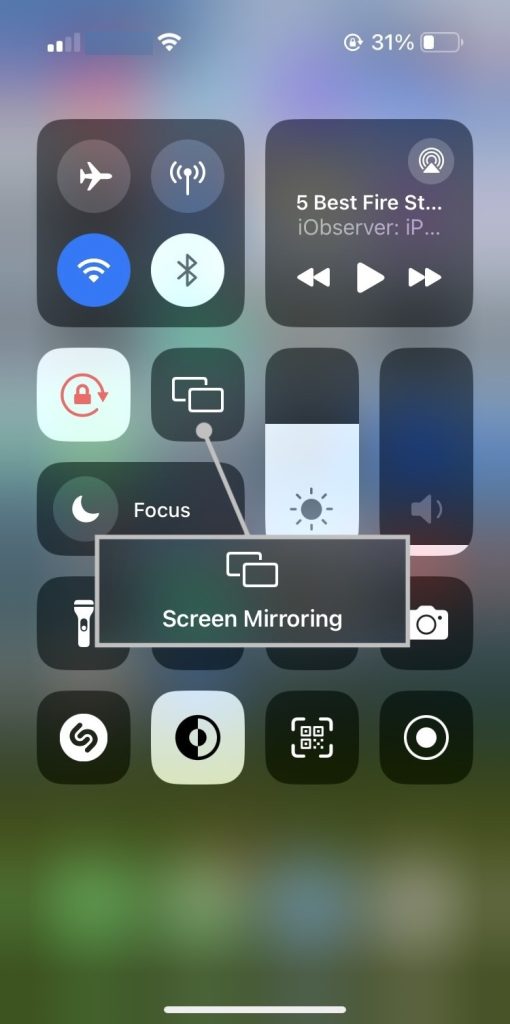
4. En la ventana emergente, selecciona el dispositivo Roku de la lista de dispositivos.
Requisitos técnicos antes de comenzar
- Versión del sistema operativo Roku: La mayoría de los dispositivos Roku compatibles requieren Roku OS 9.4 o posterior; la compatibilidad se amplió a más modelos HD en Roku OS 10.0. Algunos modelos más antiguos nunca obtuvieron compatibilidad con AirPlay en ninguna versión del sistema operativo, incluidos Roku Express 3700, Express+ 3710, Roku 4 4400 y las series Roku TV 5xxx/6xxx.
- Versión del sistema operativo Apple: iPhone o iPad con iOS 12.3 o posterior; Mac con macOS Mojave 10.14.5 o posterior.
- Requisito de red: Ambos dispositivos deben estar en la misma red local. Roku puede usar Wi-Fi o Ethernet. Evita redes de invitados, VLAN separadas o el aislamiento de clientes. Se recomienda Wi‑Fi de 5 GHz para un mejor rendimiento, pero no es obligatorio.
Cómo duplicar la pantalla del iPhone en Roku usando aplicaciones de terceros
Si tu Roku no es compatible con AirPlay, aun así puedes reflejar la pantalla de tu iPhone en él. Solo necesitas descargar una app de duplicación de pantalla para hacerlo. Por suerte, hay muchas opciones en la App Store.
Cómo duplicar la pantalla del iPhone en Roku en dispositivos sin compatibilidad con AirPlay
No todos los dispositivos Roku son compatibles con AirPlay, lo que significa que es posible que no puedas usar la función integrada de duplicación de pantalla del iPhone, dependiendo del modelo que tengas. Aunque los modelos más nuevos de Roku ofrecen compatibilidad con AirPlay, los modelos más antiguos, como las series de Roku TV con números de modelo 6XXXX y 5XXXX, o los reproductores Roku con números de modelo 2700X, 2710X, 2720X, 3500X, 3700X, 3710X y 4400X, no lo admiten en absoluto. Si tienes uno de estos modelos, tu iPhone no podrá duplicar la pantalla en Roku.
También vale la pena señalar que la app oficial de Roku no cuenta con una función de duplicación de pantalla. Para los usuarios con modelos Roku que no tienen compatibilidad con AirPlay, o para quienes desean más funcionalidades de las que ofrecen las funciones integradas, recomendamos usar apps de terceros como las que se mencionan a continuación.
1. Cómo duplicar la pantalla en Roku con DoCast
Guía en video
DoCast es una app que te permite duplicar la pantalla del iPhone en Roku, Chromecast, Fire TVs/Firesticks y televisores con DLNA. Puedes transmitir la pantalla de tu iPhone a una pantalla más grande con vídeo en calidad HD. La app tiene una latencia extremadamente baja, lo que la hace ideal para la duplicación de pantalla en tiempo real con, por ejemplo, juegos y presentaciones.

Más allá de la duplicación de pantalla, DoCast también es excelente para el screencasting. Te permite enviar y transmitir fotos, vídeos y música sin DRM desde tu iPhone. Para que tu iPhone pueda duplicar la pantalla en Roku, necesitas la versión premium de DoCast. Tiene una versión de prueba gratuita de 3 días que puedes usar para probar la función.

Guía paso a paso
Así es cómo duplicar el iPhone en un televisor Roku:
1. Descarga DoCast desde la App Store.

2. Permite que DoCast se conecte a dispositivos locales, redes y Bluetooth.
3. En el menú principal, toca Elegir Smart TV.

4. Selecciona tu dispositivo Roku de la lista.
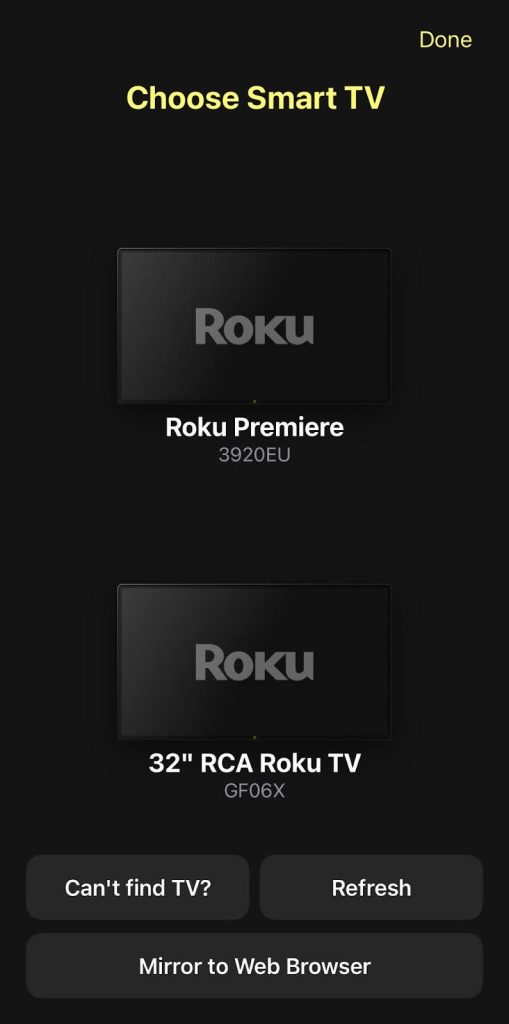
5. Toca la Pantalla.
6. Configura tus preferencias de transmisión y, cuando hayas terminado, toca Iniciar duplicación.
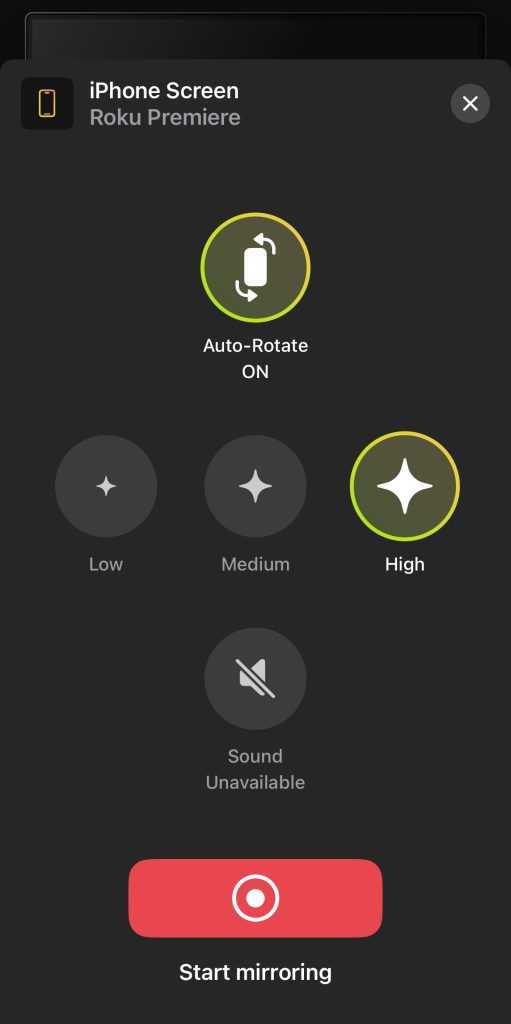
7. Verás una ventana emergente que te pedirá descargar el canal DoCast en tu dispositivo Roku. La página del canal de Roku se abrirá automáticamente y, desde allí, puedes hacer clic en Agregar canal para instalarlo.
8. Toca OK después de que el canal haya terminado de descargarse y luego toca el icono de Iniciar duplicación nuevamente para comenzar a transmitir.
Notas: ¿Buscas una app para controlar tu TV desde tu iPhone? TVRem, una app gratuita de control remoto para Roku para iPhone, ¡es tu mejor opción!
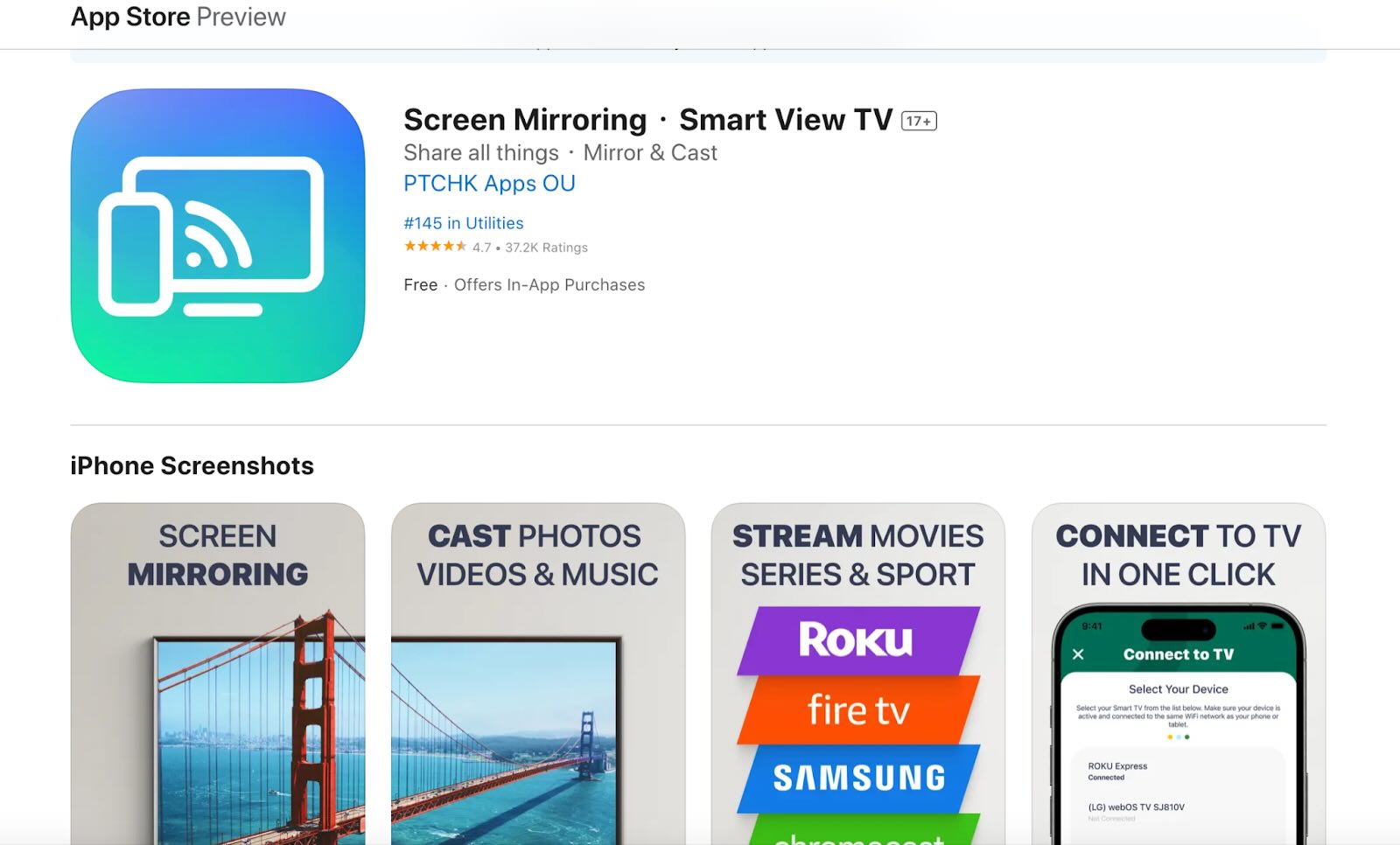
2. Cómo duplicar la pantalla en Roku con Screen Mirroring・Smart View TV
Screen Mirroring・Smart View TV es otra gran app de duplicación que admite una amplia gama de dispositivos. Esto incluye Roku, Chromecast, Firestick y ONN, así como smart TVs de Sony, Hisense, LG, TCL y Samsung. Además de la duplicación, la app también puede transmitir contenido multimedia desde tu teléfono, así como vídeos web, imágenes web, YouTube e IPTV.
Guía paso a paso
Pero si lo único que quieres hacer es duplicar la pantalla, puedes hacerlo fácilmente con los pasos a continuación:
1. Conecta el Roku y el iPhone a la misma red Wi-Fi.
2. Abre la App Store en tu iPhone y descarga Screen Mirroring・Smart View TV.
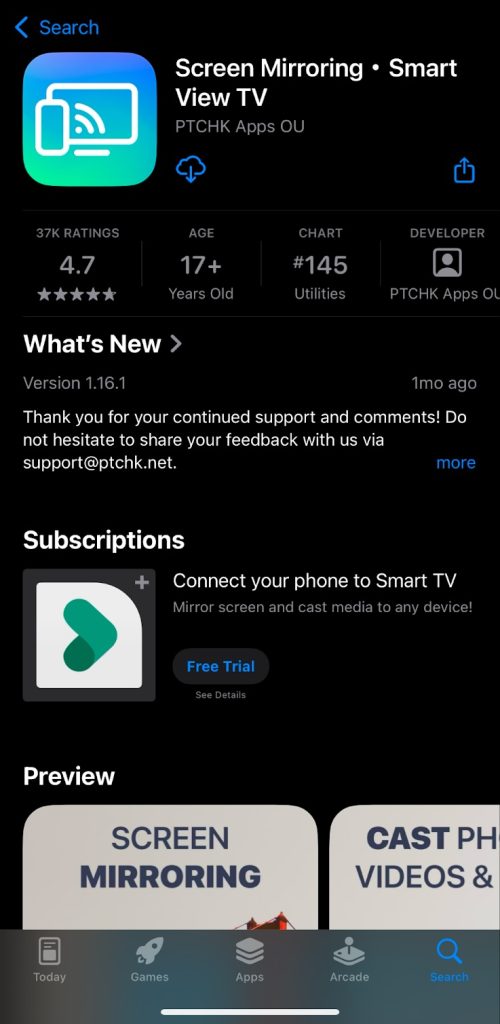
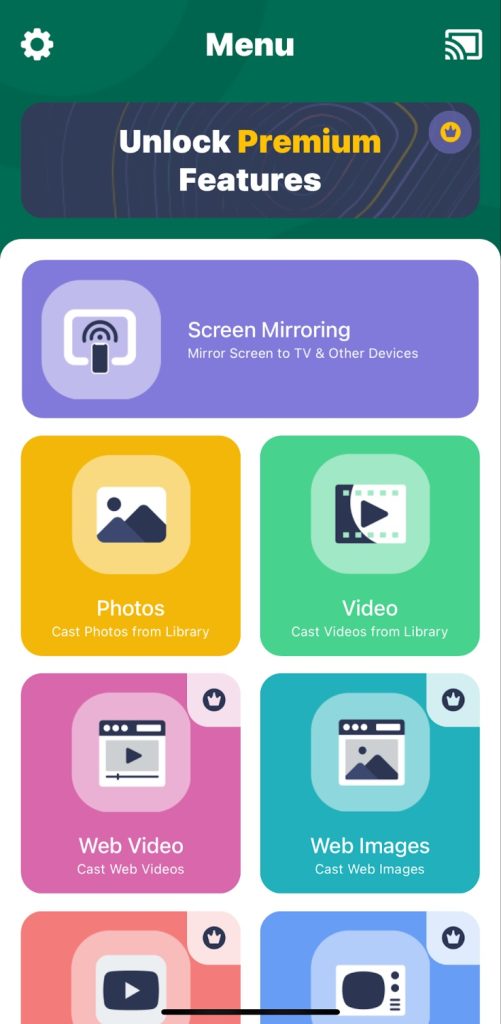
3. Toca la opción Duplicación de pantalla en la parte superior de la pantalla.
4. Selecciona tu dispositivo Roku de la lista de dispositivos conectados.
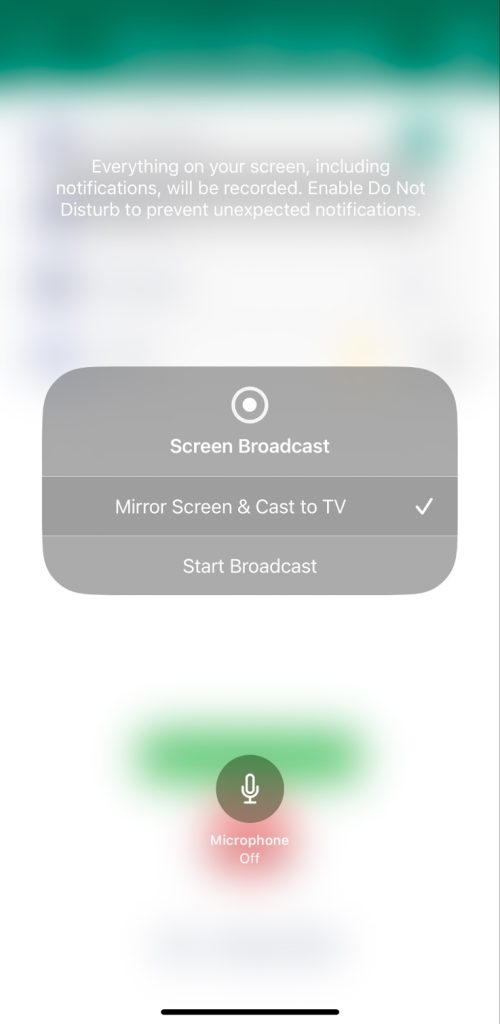
5. Toca Iniciar transmisión para duplicar la pantalla de tu iPhone.
Alternativa: Transmite fotos y videos por Casting a través de la aplicación móvil oficial de Roku
Si solo necesitas mostrar fotos personales, videos o música en tu TV en lugar de reflejar toda tu pantalla:
- Instala la app gratuita de Roku desde el App Store.
- Asegúrate de que tu iPhone y Roku estén en la misma red inalámbrica.
- Abre la app, selecciona tu dispositivo Roku y elige Multimedia (Reproducir en Roku).
- Selecciona una foto, video o canción de tu biblioteca para reproducirla en la TV.
Formatos compatibles: fotos JPG y PNG; video MP4, MOV y M4V; audio MP3 y M4A. La compatibilidad de archivos también puede depender de cómo se codificó el contenido multimedia.
Este método no usa AirPlay y puede funcionar en dispositivos Roku compatibles que no admiten AirPlay.
Cómo duplicar la pantalla del iPhone en Roku sin Wi‑Fi
Desafortunadamente, no podrás duplicar la pantalla de tu iPhone en un dispositivo Roku sin Wi‑Fi directamente. Pero hay una solución alternativa si tienes un televisor Roku y no tienes Wi‑Fi.
Método 1: Usar HDMI
Necesitarás el adaptador AV digital Lightning oficial de Apple o el adaptador multipuerto AV digital USB-C, según tu iPhone.
Guía paso a paso
Siga los pasos a continuación:
1. Conecta tu iPhone al adaptador HDMI correspondiente. Para iPhone 15 Pro y posteriores, necesitarás un adaptador de USB-C a HDMI. Para teléfonos más antiguos, necesitarás un adaptador de Lightning a HDMI.
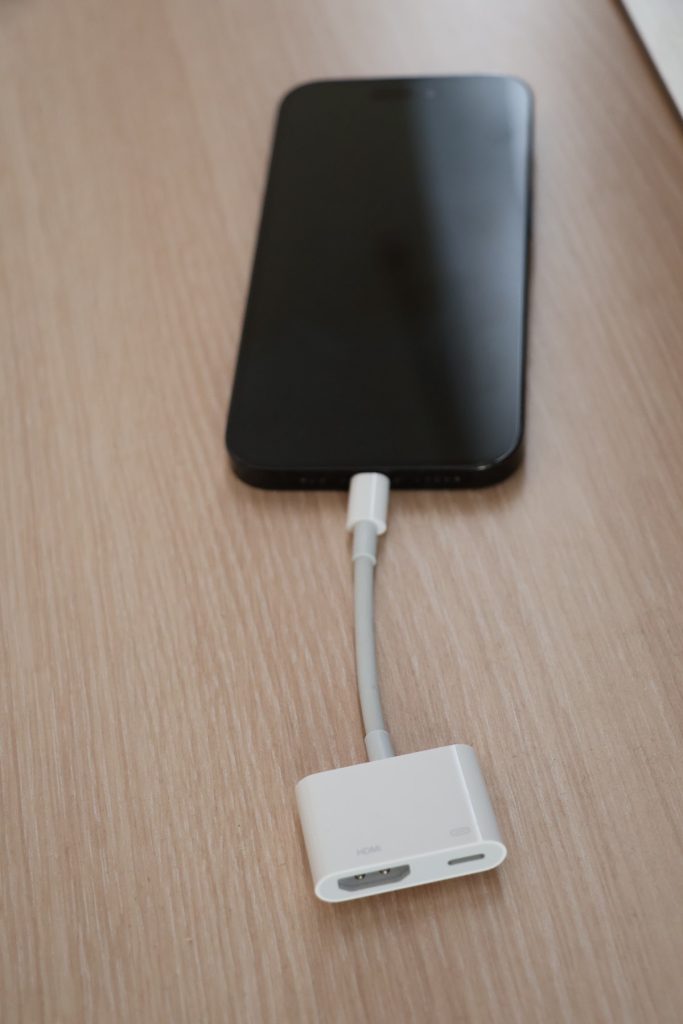
2. Conecta un extremo de tu cable HDMI al adaptador y el otro a un puerto HDMI libre de tu televisor.
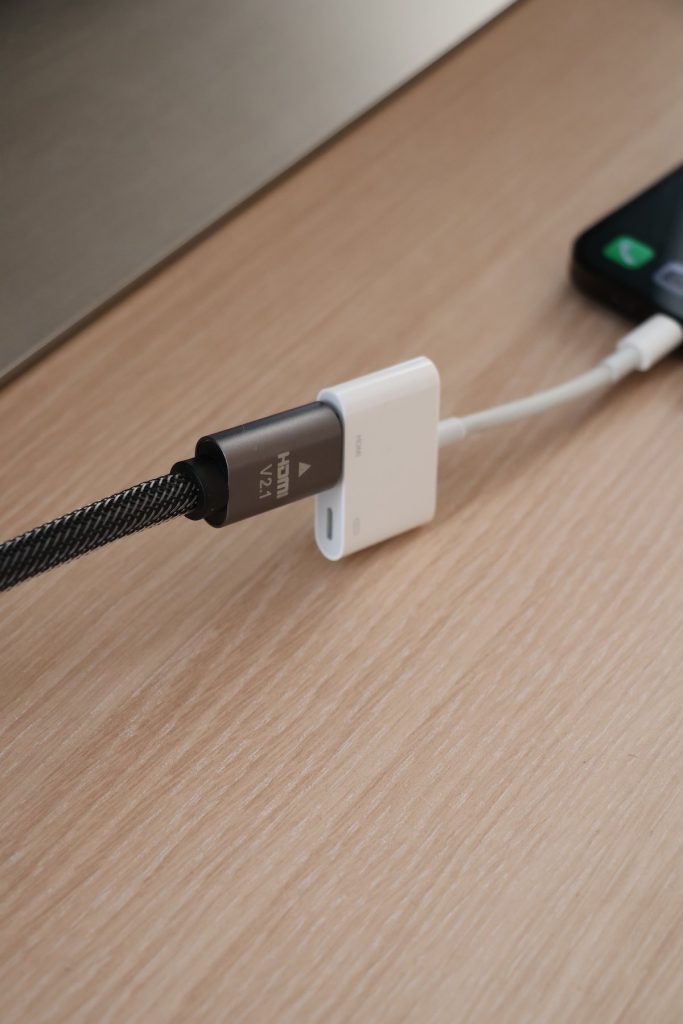
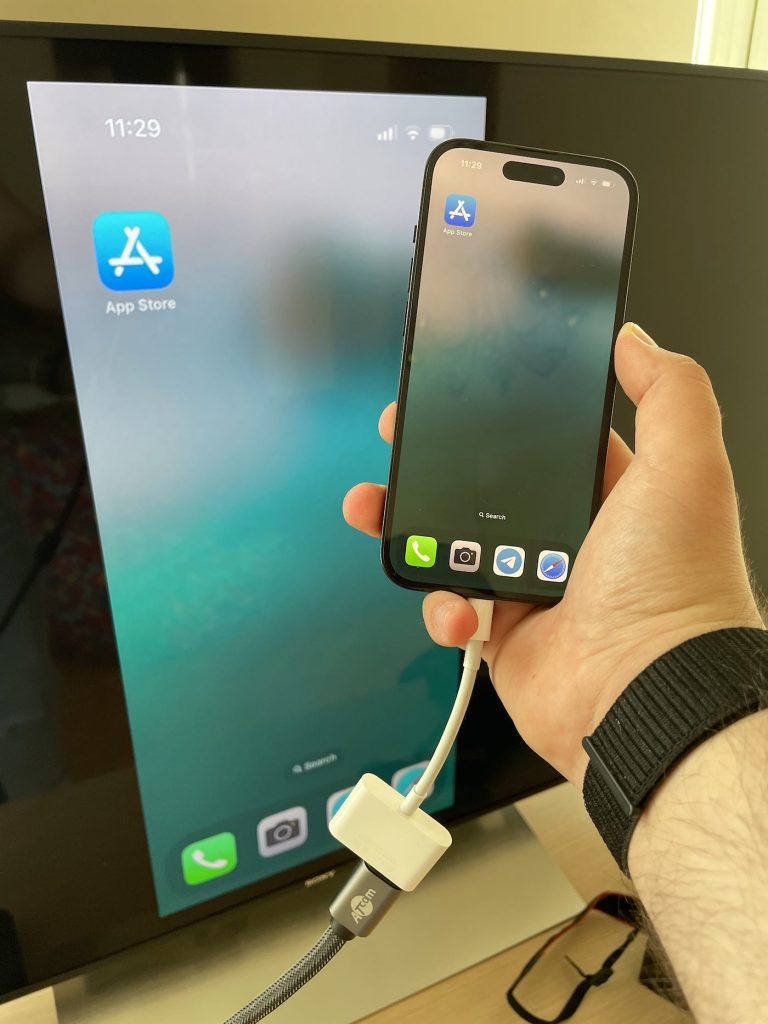
3. Enciende tu televisor y configura la entrada para que coincida con el puerto HDMI al que conectaste tu iPhone. No hay configuraciones adicionales, y tendrás un espejo directo de toda la pantalla de tu iPhone en tu televisor.
Método 2: Usar un punto de acceso móvil
Si no tienes Wi-Fi en casa, puedes usar un punto de acceso móvil como tu red local. Usa un segundo teléfono o un dispositivo de punto de acceso dedicado.
Guía paso a paso
1. Enciende el punto de acceso móvil. Si estás usando un iPhone 12 o posterior como punto de acceso, habilita Maximizar compatibilidad si tu Roku solo admite Wi‑Fi de 2.4 GHz.
2. En tu iPhone, ve a Ajustes > Wi‑Fi y únete a la red de punto de acceso.
3. En tu Roku, ve a Configuración > Red > Configurar conexión > Inalámbrica y selecciona el mismo punto de acceso.
4. En tu iPhone, abre el Centro de control, toca Duplicación de pantalla y selecciona tu Roku.
¿La duplicación de pantalla en Roku no funciona? ¿Cómo solucionarlo?
Si la duplicación de pantalla en tu Roku no funciona, lo primero que debes hacer es asegurarte de que AirPlay esté habilitado en el Roku. También debes asegurarte de que lo has conectado a la misma red Wi‑Fi que el iPhone. Los dispositivos también deben estar dentro del alcance del router para garantizar una buena conexión y una excelente experiencia de duplicación.
Si eso no funciona, intenta reiniciar el Roku; esto puede solucionar cualquier fallo temporal que podría estar impidiendo la duplicación de pantalla. También puedes actualizar el firmware del Roku y tu iPhone para corregir errores mayores y problemas de compatibilidad.
Conclusión
Con la ayuda de AirPlay, aplicaciones de terceros y HDMI, la duplicación de pantalla de iPhone a Roku nunca ha sido tan fácil. Para AirPlay, debes asegurarte de que tienes un modelo de Roku compatible con esta función.
Sin embargo, siempre puedes usar aplicaciones de terceros si no lo es. Una de las mejores aplicaciones para usar es DoCast. Permite la duplicación de pantalla en HD y con baja latencia, además de admitir la transmisión de videos, fotos y música sin DRM desde tu iPhone al Roku.
También puedes usar un cable HDMI para duplicar en un televisor Roku si no tienes una conexión a Internet activa. Solo ten en cuenta que necesitarás el adaptador Lightning Digital AV de Apple o el adaptador multipuerto USB‑C Digital AV para conectar tu dispositivo al cable HDMI.
Preguntas frecuentes
Sí, puedes. Solo abre el Centro de control en tu iPhone, toca Duplicar pantalla y selecciona tu Roku de la lista de dispositivos. Sin embargo, esto solo funcionará si el Roku es compatible con AirPlay y si el iPhone y el Roku están en la misma red Wi‑Fi.
Cuando tu Roku no te permite duplicar la pantalla, podría deberse a que el Roku y el iPhone no están conectados a la misma red Wi‑Fi. También podría ocurrir debido a software desactualizado, errores y fallos.
Los dispositivos Roku no tienen una app integrada de duplicación de pantalla, solo streaming. Sin embargo, varias soluciones de terceros, como DoCast y Screen Mirroring・Smart View TV, admiten la duplicación. No obstante, algunas de estas requieren que también instales la app en tu Roku.
Si tu Roku no aparece en la duplicación de pantalla del iPhone, primero asegúrate de que tanto tu iPhone como tu Roku estén en la misma red Wi‑Fi. Si aun así no aparece, revisa la configuración para confirmar si tu Roku es compatible con AirPlay. Si no lo es, descarga una solución de terceros, como DoCast, para empezar a duplicar la pantalla en él. Otra cosa a tener en cuenta es no conectarte a un servidor VPN mientras intentas duplicar la pantalla.
Cuando se trata de duplicación de pantalla, la mejor aplicación es DoCast. Es genial para los usuarios de iPhone que tienen dispositivos Roku que son incompatibles con AirPlay. El proceso de configuración es increíblemente rápido: solo toma unos segundos para comenzar. Además de la duplicación de pantalla, te permite transmitir videos e imágenes sin conexión. También puedes reproducir música descargada en streaming con DoCast.
La duplicación de pantalla muestra toda la pantalla de tu iPhone en el televisor, incluidas las interfaces de las apps y las notificaciones. Tu iPhone sigue siendo la fuente de lo que aparece en la pantalla.
La transmisión mediante AirPlay envía el video, las fotos o el audio seleccionados a un Roku compatible con AirPlay sin duplicar toda la pantalla del iPhone.
La función de transmitir funciona de forma diferente: una app móvil compatible abre su app correspondiente en Roku e inicia la reproducción allí. Una vez que comienza la reproducción, puedes usar otra app o incluso apagar tu teléfono sin detener el video.