- Blog
- iOS
- Streaming, duplicación de pantalla y transmisión
- AirPlay en Roku: Cómo duplicar la pantalla de tu dispositivo iOS

AirPlay en Roku: Cómo duplicar la pantalla de tu dispositivo iOS
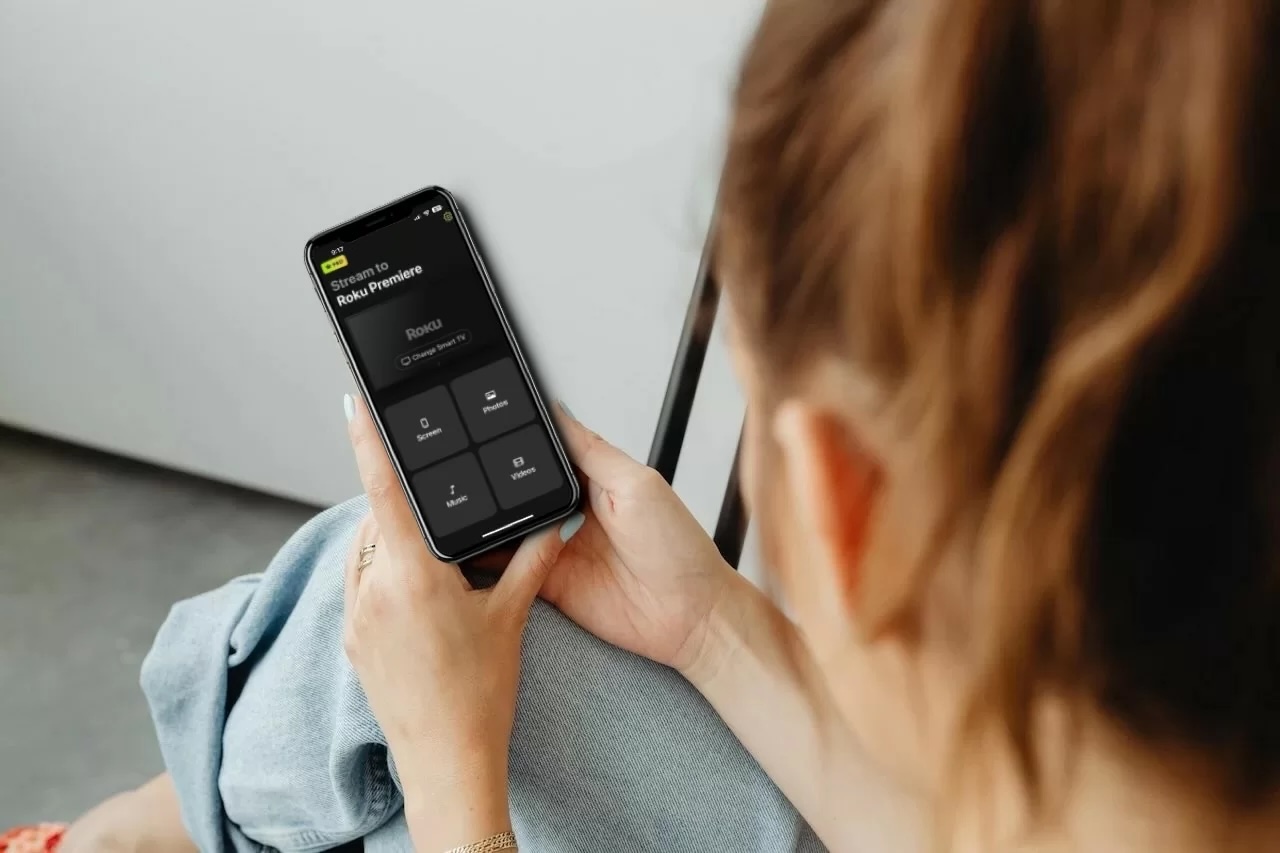
Tener un dispositivo de streaming Roku compatible con AirPlay facilita duplicar la pantalla de tu iPhone, iPad o Mac para una experiencia de visualización fluida. No se requieren accesorios ni apps adicionales, y puedes disfrutar de contenido en streaming, compartir presentaciones o incluso jugar a juegos móviles en una pantalla más grande con facilidad.
Sin embargo, no todos los dispositivos Roku vienen con la funcionalidad de AirPlay integrada. En esos casos, necesitas una app de duplicación de pantalla. En este artículo, vamos a explicar cómo usar AirPlay en Roku desde un iPhone, iPad o Mac, y qué apps usar si tu dispositivo de streaming no lo admite.
Si alguna vez te has preguntado cómo hacer AirPlay a Roku y qué hacer si tu dispositivo de streaming no lo admite, sigue leyendo para conocer los pasos y tus mejores alternativas.
¿Los televisores Roku tienen AirPlay?
Sí, hay muchos televisores y reproductores Roku que tienen AirPlay. Para saber si tu Roku es compatible, tendrías que averiguar su versión de software y número de modelo. Una forma más fácil es simplemente ir a la configuración y comprobar si está disponible la opción “Apple AirPlay y HomeKit”. Si no lo está, entonces tu Roku no es compatible con AirPlay. No te preocupes: tu solución es una app de duplicación de pantalla como DoCast.
Dicho esto, la mayoría de los modelos Roku sí admiten AirPlay siempre que estén ejecutando Roku OS 9.4 o superior. Aquí tienes una lista de todos estos modelos:
| Dispositivo Roku | Número de modelo de Roku |
| Roku TV | Series Axxxx, Cxxxx, CxxGB, 7xxxx |
| Roku Streambar | 9102 |
| Roku Express 4K | 3940 |
| Roku Premiere | 4620, 3920 |
| Roku Streaming Stick+ | 3810 |
| Roku Streaming Stick 4K | 3820 |
Algunos modelos más antiguos de Roku también son compatibles con AirPlay si se actualizan a Roku OS 10.0 o superior:
| Dispositivo Roku | Número de modelo de Roku |
| Roku TV | Series Dxxxx y 8xxxx |
| Roku 2 | 4205, 4210 |
| Roku 3 | 4200, 4201, 4230 |
| Roku Streaming Stick | 3600, 3800, 3801 |
| Roku Express/Express Plus | 3900, 3910, 3930, 3931, 3932, 3960 |
| Roku HD | 3932 |
Requisitos de software del dispositivo Apple:
AirPlay 2 requiere iOS 12.3 o posterior en iPhone, iPad o iPod touch, y macOS Mojave 10.14.5 o posterior en Mac. Ambas versiones mínimas datan de 2019, por lo que la mayoría de los dispositivos Apple en uso actualmente cumplen fácilmente estos requisitos. Si AirPlay no funciona, comprueba también la compatibilidad de tu Roku, la configuración de AirPlay y la conexión de red.
Guía paso a paso
Para habilitar AirPlay en cualquiera de estos modelos, sigue los pasos a continuación:
1. Primero, debes comprobar si hay actualizaciones de software disponibles yendo a Ajustes > Sistema > Actualización de software.
2. Vuelve a la página de inicio de tu Roku y ve a Configuración > Apple AirPlay y HomeKit.
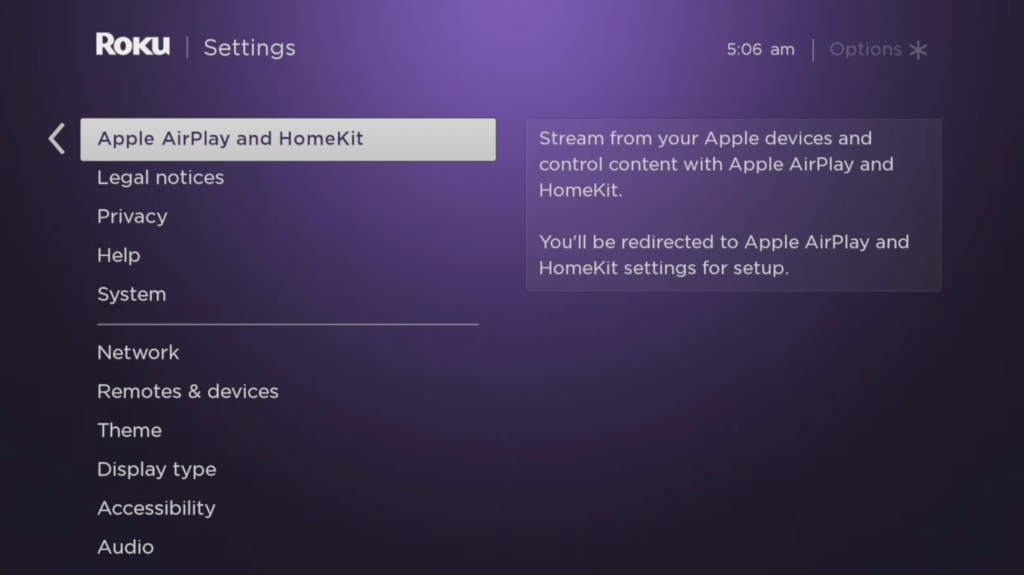
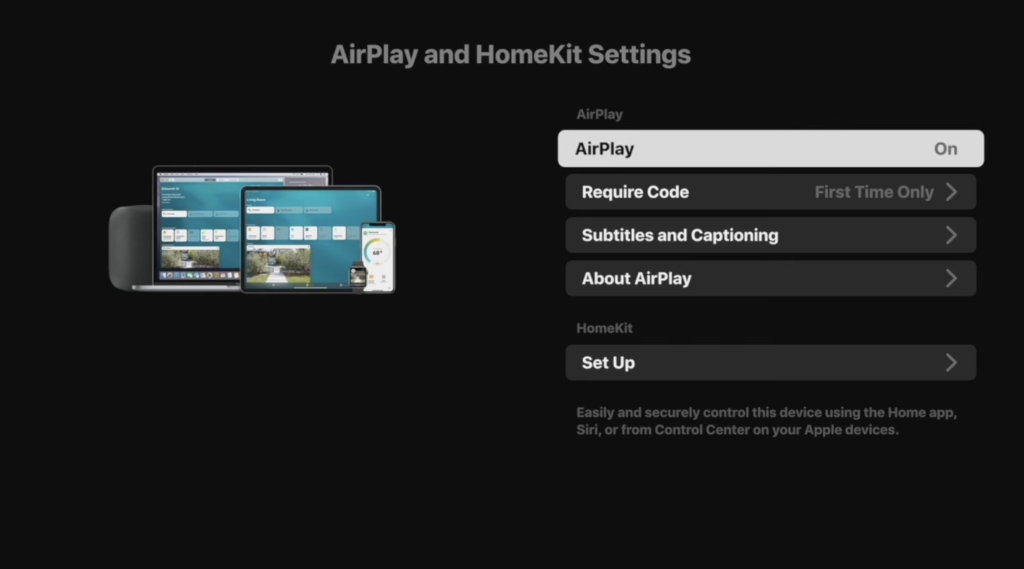
3. Resalta el interruptor de AirPlay y presiona OK en tu control remoto de Roku para activarlo.
Guía paso a paso
Una vez que lo hayas habilitado, puedes duplicar la pantalla de tu teléfono. Así es como funciona AirPlay de iPhone a Roku:
1. Abre el Centro de control deslizando hacia abajo desde la esquina superior derecha de tu iPhone.
2. Selecciona el icono de Duplicación de pantalla.
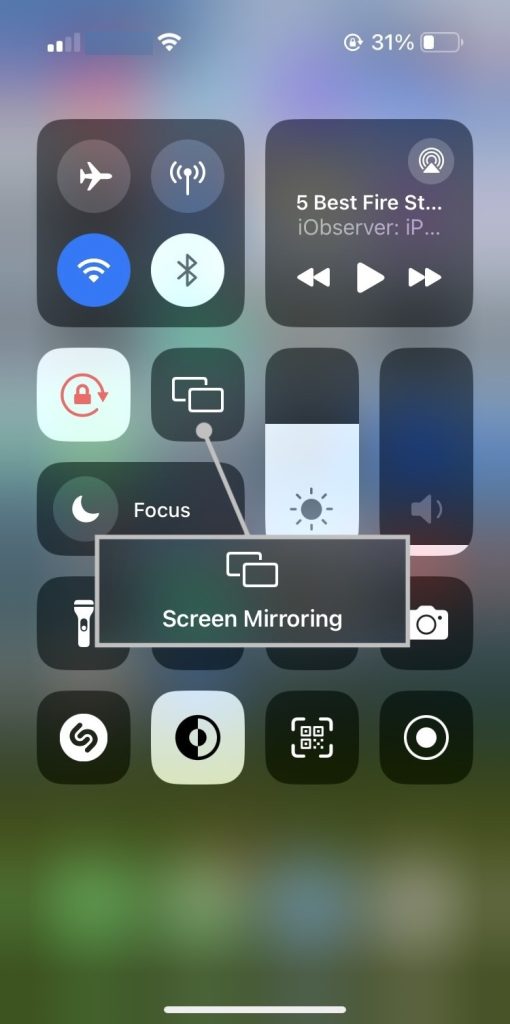
3. En la lista de dispositivos compatibles que aparece, toca tu modelo de Roku para comenzar a duplicar la pantalla en él.
Si alguna vez te has preguntado: “Puedes usar AirPlay en Roku?”, la respuesta es sí en los dispositivos compatibles. Antes de usar AirPlay desde la app Fotos, asegúrate de que AirPlay esté habilitado en tu dispositivo Roku. Una vez que AirPlay esté habilitado y tanto tu dispositivo Roku como tu iPhone o iPad estén conectados a la misma red Wi‑Fi, sigue estos pasos:
Guía paso a paso
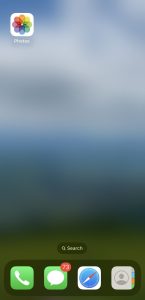
1. Abre la app Fotos en tu iPhone o iPad y selecciona la imagen que deseas compartir.
2. Toca el icono de Compartir (un cuadrado con una flecha hacia arriba) y luego selecciona AirPlay.
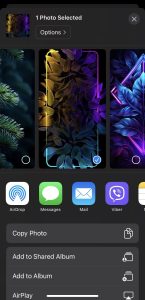
3. En la lista de dispositivos que aparece, elige tu dispositivo Roku.
4. Comenzarás a ver la foto en el televisor conectado a Roku.
Cómo usar AirPlay en un TV Roku cuando no es compatible con AirPlay
Si tienes un modelo de Roku que no admite AirPlay o estás teniendo problemas con él, ¡no te preocupes! Aún puedes duplicar la pantalla de tu iPhone usando aplicaciones de terceros.
A continuación, hemos descrito dos aplicaciones que puedes usar para duplicar la pantalla de tu teléfono y también hacer otras cosas, como transmitir videos y música.
Guía de vídeo
1. DoCast
DoCast te permite usar AirPlay en Roku desde iPhone o iPad en cuestión de segundos. Gracias a su interfaz fácil de usar y a la ausencia total de anuncios, puedes navegar por la app sin interrupciones. Te permite duplicar la pantalla de tu iPhone en Roku, Fire TV, Chromecast y televisores con DLNA, lo que significa que no necesitas descargar distintas apps si tienes varios dispositivos de streaming.

La app también cuenta con otras funciones, incluida la transmisión de videos y fotos sin conexión, y el streaming de música. Ninguna de estas funciones está bloqueada tras un muro de pago, por lo que puedes probar la app antes de decidirte a actualizar. Antes de empezar a duplicar la pantalla de tu iPhone, puedes activar la rotación automática y cambiar la calidad del video duplicado.

Una vez que te sientas satisfecho con la app, puedes actualizar a la versión premium. También puedes aprovechar la versión de prueba, que dura 3 días, lo que te permite explorar todas las funciones premium antes de comprometerte.
Guía paso a paso
Así es como puedes usar AirPlay en Roku con DoCast:
1. Primero, descarga DoCast en tu iPhone.

2. En tu iPhone, abre DoCast y toca el botón Elegir Smart TV. Luego toca tu dispositivo Roku una vez que aparezca.

3. Toca Pantalla.
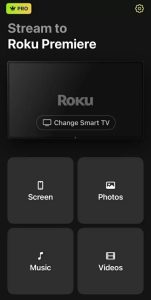
4. Aquí, puedes cambiar la configuración de duplicación de pantalla, como ajustar la calidad o habilitar la rotación automática. Una vez que estés listo, toca el icono de Iniciar duplicación.
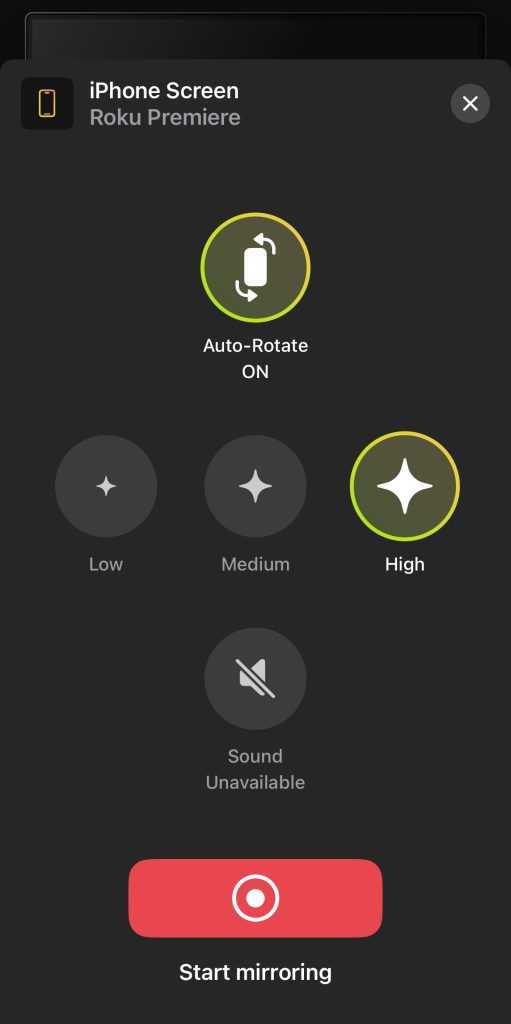
5. Aparecerá una ventana emergente que te indicará que tienes que descargar el canal DoCast en tu dispositivo Roku. La página del canal se abrirá automáticamente en tu Roku. Selecciona Agregar canal para instalarlo.
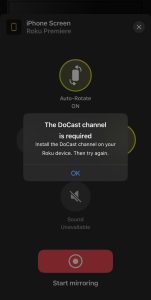
6. Una vez que el canal se haya instalado, toca OK en tu iPhone.
7. Toca el icono de Iniciar duplicación de nuevo.
8. Toca Iniciar transmisión para comenzar a duplicar la pantalla de tu iPhone.
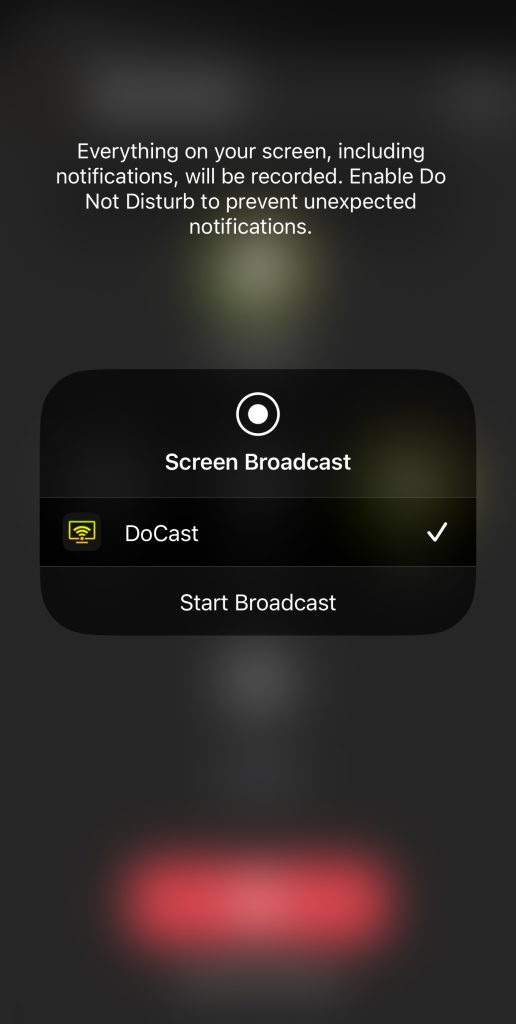
Notas: ¿Quieres convertir tu iPhone en un control remoto universal? TVRem, una app de control remoto para Roku para iPhone, ¡es la indicada para ti!
2. Duplicación de pantalla: Transmitir a SmartTV Cast
Screen Mirroring: SmartTV Cast viene repleta de funciones, pero no todas están disponibles en la versión gratuita. Además de la duplicación de pantalla, ofrece webcasting a través de un navegador integrado, transmisión a YouTube y Vimeo, IPTV y streaming de videos y fotos sin conexión.
También puedes usar su función “Remote” para controlar tu dispositivo Roku, una herramienta útil si prefieres gestionarlo desde tu iPhone o si has perdido tu control remoto físico. Otra función que ofrece es “Draw”, que básicamente te permite dibujar en tu iPhone y Roku.
Si quieres múltiples funciones en una sola app, entonces Screen Mirroring: SmartTV Cast es una gran opción, pero ten en cuenta que la versión gratuita no admite duplicación de alta calidad, rotación automática ni sonido.
Guía paso a paso
Aquí tienes cómo hacer AirPlay en Roku TV usando Screen Mirroring: SmartTV Cast:
1. Descarga Screen Mirroring: SmartTV Cast tanto en tu iPhone como en tu Roku.
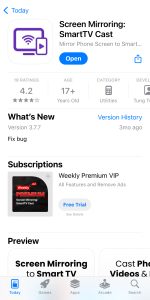
2. Inicia la app y toca Selecciona tu dispositivo en la parte superior.
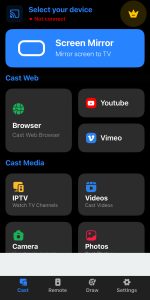
3. En la sección Otros dispositivos, selecciona tu Roku para conectarte a él.
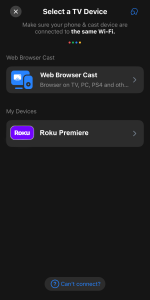
4. Una vez conectado, toca Duplicar pantalla en la página de inicio de la aplicación.
5. No puedes cambiar ninguna de las configuraciones en la versión gratuita. Toca el botón rojo en la parte inferior para comenzar a duplicar la pantalla.
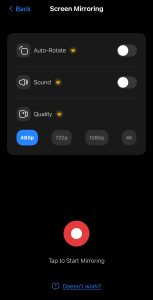
6. Toca Iniciar transmisión.
Cómo AirPlay en servicios de streaming populares
Con los modelos de Roku compatibles con AirPlay, puedes ver videos en una pantalla más grande desde un montón de servicios de streaming y aplicaciones, como Netflix, YouTube, Hulu y Disney+. En esta guía, vamos a echar un vistazo a cómo puedes transmitir YouTube desde un iPhone usando AirPlay en Roku:
Guía paso a paso
1. Abre la aplicación de YouTube en tu iPhone.
2. Reproduce cualquier vídeo que quieras.
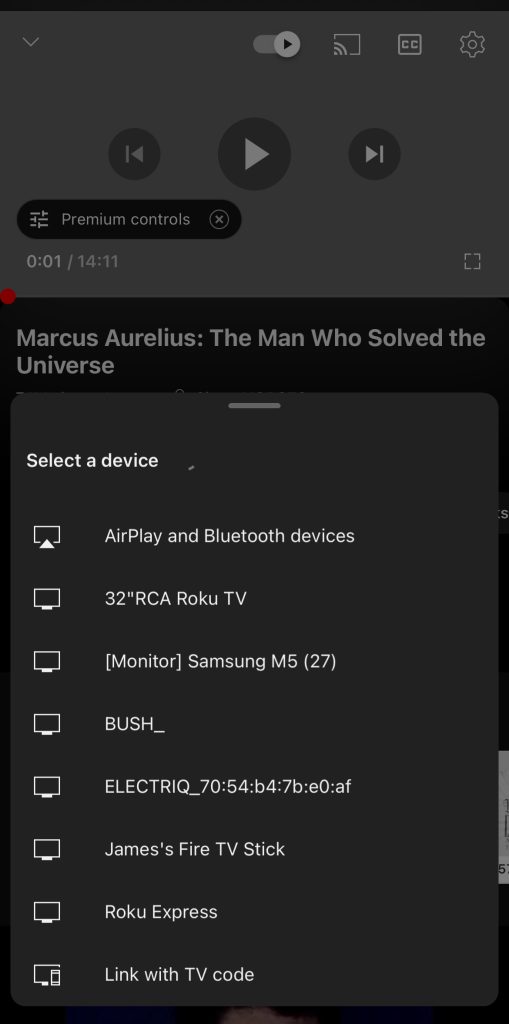
3. Toca el icono de transmisión (justo al lado de los iconos de CC y configuración).
4. Aparecerá una lista de dispositivos a los que puedes usar AirPlay o transmitir. Toca tu dispositivo Roku y el video comenzará a reproducirse en tu TV.
[Bonus] Cómo duplicar la pantalla de Mac en Roku
Con la ayuda de AirPlay, también puedes duplicar la pantalla de tu Mac en tu dispositivo Roku. Solo activa AirPlay en la configuración de tu Roku y luego sigue los pasos a continuación:
Guía paso a paso
1. Abre el Centro de control en tu Mac haciendo clic en su icono en la barra de menús (generalmente ubicado justo al lado del icono de Búsqueda de Spotlight).
2. Haz clic en Duplicación de pantalla.
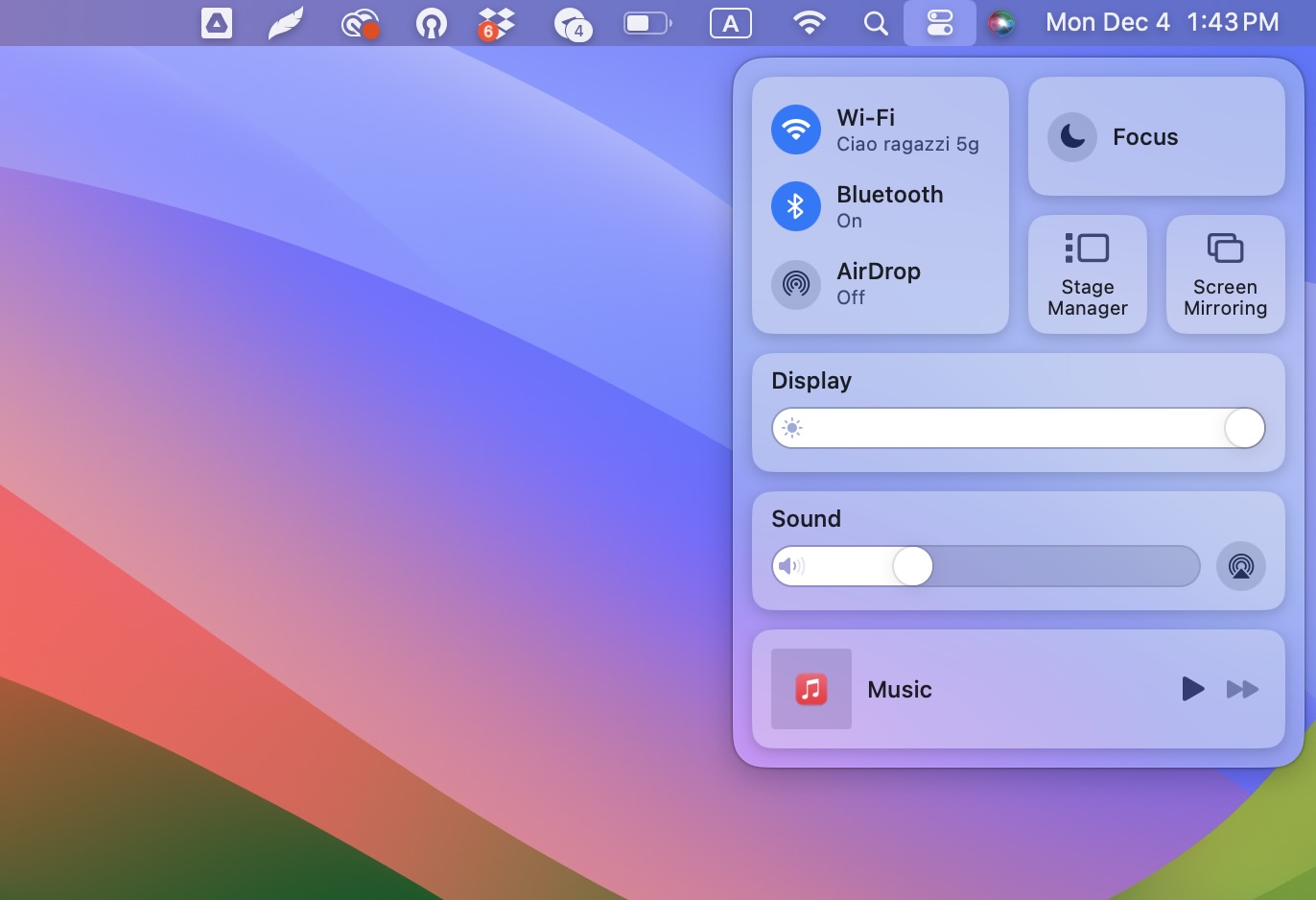
3. Selecciona tu modelo de Roku de la lista de dispositivos para comenzar a duplicar la pantalla en él.
Cómo configurar Apple HomeKit en Roku
Los dispositivos Roku compatibles con AirPlay también son compatibles con Apple HomeKit, lo que te permite controlar funciones compatibles mediante Siri o la app Casa.
- En tu Roku, ve a Configuración > Apple AirPlay y HomeKit.
- Selecciona HomeKit > Configurar.
- Un código de HomeKit de ocho dígitos aparecerá en tu TV.
- Abre la app Casa en tu iPhone o iPad, toca Agregar > Agregar accesorio y escanea el código.
Una vez emparejado, puedes asignar tu Roku a una habitación, incluirlo en escenas y usar comandos de Siri como Apagar el televisor de la sala de estar.
Nota: Los controles disponibles varían según el dispositivo. Los televisores Roku admiten encendido/apagado, volumen, cambio de entrada y controles básicos del control remoto, mientras que los reproductores Roku tienen controles más limitados. El control de encendido mediante un reproductor Roku o Streambar requiere HDMI-CEC y reproducción con 1 toque.
Solución de problemas de AirPlay en Roku
A continuación se muestran algunos problemas comunes que podrías encontrar al usar AirPlay en Roku, junto con sus soluciones:
- 📌 Problemas de conexión Wi‑Fi: Un problema común es que tu iPhone y Roku pueden no estar conectados a la misma red Wi‑Fi, o podrías estar usando una VPN. Cuando ocurre cualquiera de estas situaciones, tu iPhone no podrá detectar el dispositivo Roku.
- 📌 AirPlay desactivado en Roku: Otro problema común con el que la gente se encuentra es cuando AirPlay no está habilitado en Roku. Para activarlo, ve a Configuración > Apple AirPlay y HomeKit y asegúrate de que AirPlay esté activado.
- 📌 Modelo de Roku incompatible: Asegúrate de que tu dispositivo Roku sea compatible con AirPlay. No todos los modelos de Roku admiten esta función, así que revisa las especificaciones de tu dispositivo para asegurarte de que tenga AirPlay habilitado.
- 📌 Software desactualizado: Busca actualizaciones en tu Roku yendo a Configuración > Sistema > Actualización del sistema e instala cualquier actualización disponible. La mayoría de los modelos de Roku requieren Roku OS 9.4 o superior para admitir AirPlay.
- 📌 Reinicio del dispositivo: Si sigues teniendo problemas con AirPlay en Roku TV, prueba a reiniciar tanto tu Roku TV como tu iPhone o iPad para ver si eso resuelve el problema.
- 📌 Habilitar “Inicio rápido de TV” / “Inicio rápido”: Algunos Roku TVs y Roku Streambars pueden desconectarse de la red inalámbrica cuando se apagan, lo que impide que AirPlay se conecte mientras el dispositivo está en modo de espera.
1. Presiona Inicio en el control remoto de tu Roku y ve a Configuración > Sistema > Energía.
2. Selecciona Inicio rápido de TV en un Roku TV o Inicio rápido en una Roku Streambar.
3. Habilita la opción para mantener tu Roku conectado a la red mientras está apagado.
Nota: Inicio rápido de TV e Inicio rápido consumen significativamente más energía que el modo de espera normal y anulan tu configuración de energía predeterminada.
Conclusión
Para los usuarios de Apple, AirPlay facilita duplicar un iPhone, iPad o Mac en un dispositivo o televisor Roku. Puedes transmitir o duplicar contenido de forma inalámbrica en segundos sin necesidad de instalar aplicaciones de terceros si tu Roku es compatible con AirPlay.
Muchos modelos más recientes de Roku son compatibles con AirPlay, especialmente los que ejecutan Roku OS 10 o posterior. Sin embargo, algunos modelos más antiguos no pueden actualizarse a una versión compatible del sistema operativo. Si tu dispositivo entra en esa categoría, necesitarás una aplicación de duplicación de pantalla para obtener la misma funcionalidad.
Una excelente opción es DoCast. Es fácil de configurar y te permite duplicar la pantalla de tu iPhone o iPad en tu Roku sin complicaciones. Ya sea que estés compartiendo fotos, transmitiendo videos o haciendo una presentación, cumple con su propósito.
Preguntas frecuentes
Si tu Roku TV no se conecta a AirPlay, podría deberse a que no está en la misma red Wi-Fi que tu iPhone o a que no has habilitado la función AirPlay. Ve a Ajustes y asegúrate de que AirPlay esté activado. Luego, ve a Red en Ajustes y comprueba si estás conectado a la misma red Wi-Fi que tu iPhone.
Si AirPlay no aparece en tu Roku TV, podría ser porque tus dispositivos no están en la misma red Wi‑Fi. Comprueba que AirPlay esté activado en la configuración de tu Roku. Si aún no funciona, intenta reiniciar tanto tu Roku TV como tu dispositivo Apple, asegúrate de que tu Roku tenga la actualización de software más reciente o confirma que tu modelo de Roku sea compatible con AirPlay (OS 9.4 o superior para la mayoría de los modelos).
Para encontrar el código de AirPlay de Roku, primero asegúrate de que AirPlay esté habilitado en tu dispositivo Roku yendo a Ajustes > Apple AirPlay y HomeKit. Una vez habilitado, abre la aplicación que quieres transmitir en tu iPhone o iPad, toca el icono de AirPlay y selecciona tu dispositivo Roku. Si estás transmitiendo a Roku por primera vez, el código de AirPlay aparecerá en la pantalla de tu Roku. Introduce este código en tu dispositivo Apple para conectarte.
Para transmitir desde tu iPhone a Roku, puedes usar AirPlay si tu dispositivo de streaming lo admite o descargar una app de terceros como DoCast. DoCast te permite transmitir videos y fotos sin conexión, y hacer streaming de música a tu dispositivo Roku. También puedes usarla para duplicar la pantalla de tu iPhone. Solo asegúrate de que tu iPhone y Roku estén conectados a la misma red Wi‑Fi.
Algunos televisores Roku y Streambars pueden desconectarse de la red inalámbrica cuando se apagan, lo que hace que desaparezcan del menú AirPlay de tu dispositivo Apple. Para mantener activa la conexión de red:
- Ve a Configuración > Sistema > Energía.
- Selecciona Inicio rápido de TV (o Inicio rápido en Streambars).
- Marca la casilla para activarlo.
Nota: Inicio rápido de TV e Inicio rápido usan más energía que el modo de espera normal y anulan tu configuración de energía predeterminada.
Sí. Los dispositivos Roku compatibles con AirPlay también son compatibles con Apple HomeKit. Ve a Configuración > Apple AirPlay y HomeKit > HomeKit > Configurar y, luego, escanea el código de HomeKit de ocho dígitos con tu iPhone o iPad.
En los televisores Roku, puedes usar HomeKit para la alimentación, el volumen y los controles básicos. El cambio de entrada está disponible a través de la app Casa y las escenas, pero no directamente a través de Siri. Los controles disponibles varían según el dispositivo; los reproductores Roku no admiten control de volumen. El control de encendido del televisor a través de un reproductor Roku o Streambar requiere HDMI-CEC y 1-touch play.