So spiegeln Sie den iPhone-Bildschirm auf einen Samsung-TV: Der einzige Leitfaden, den Sie brauchen

thumbnail

Möchten Sie Ihren iPhone-Bildschirm auf einen Samsung-Fernseher spiegeln? AirPlay 2 macht drahtloses Screen Mirroring und Streaming auf kompatiblen Samsung Smart TVs einfach, während ältere Modelle weiterhin mit alternativen Methoden funktionieren können.

Dieser Leitfaden erklärt, wie Sie ein iPhone mithilfe von AirPlay, Screen-Mirroring-Apps von Drittanbietern und direkten HDMI-Verbindungen sowohl für USB-C- als auch für Lightning-iPhones spiegeln – plus Schritt-für-Schritt-Fehlerbehebung, wenn Screen Mirroring nicht funktioniert.

Verwende AirPlay für die Bildschirmspiegelung

Eine der einfachsten Möglichkeiten, deinen Bildschirm kabellos zu spiegeln, ist AirPlay. AirPlay ist Apples integrierte Lösung zum Spiegeln des Bildschirms, die auf Geräten wie iPhone, iPad und Mac verfügbar ist. Damit kannst du den Bildschirm eines Geräts mit minimalem Aufwand auf einem anderen anzeigen.

Um AirPlay mit deinem Samsung TV zu verwenden, musst du zuerst bestätigen, dass dein TV-Modell diese Technologie unterstützt. Zum Zeitpunkt der Erstellung dieses Artikels kannst du Apple AirPlay auf den unten aufgeführten Samsung TV-Modellen (2018 bis 2023) verwenden.

Jahr Modelle
2023 Neo QLED 8K- und Neo QLED 4K-Fernseher
Frame-, OLED- und QLED-Fernseher
2022 8K- und 4K-QLED-Fernseher sowie OLED-Fernseher
Frame-, Sero- und Serif-Fernseher
4K-QLED-Fernseher
2021 8K- und 4K-QLED-Fernseher
Frame-Fernseher
Crystal UHD-Fernseher
2020 8K- und 4K-QLED-Fernseher
Frame- und Serif-Fernseher
Premiere-Projektor und Crystal UHD-Fernseher
2019 8K- und 4K-QLED-Fernseher
Frame-, Serif- und 4K-UHD-Fernseher
2018 Frame-Fernseher
QLED 4K
4K-UHD-Fernseher
Smart Full HDTV N5300
HINWEIS: A Samsung Evolution Kit does not currently add AirPlay functionality. If your Samsung TV doesn’t support AirPlay, don’t worry – you can still mirror your iPhone screen using a third-party app like DoCast.

Wenn Sie eines der oben genannten AirPlay-unterstützten Samsung-TV-Modelle haben, müssen Sie AirPlay möglicherweise darauf aktivieren. Anschließend können Sie AirPlay mit Ihrem iPhone einschalten, um eine Spiegelungssitzung auf Ihrem TV-Bildschirm zu starten.

Schritt-für-Schritt-Anleitung

1. Öffnen Sie die Einstellungen auf Ihrem Samsung-Fernseher.

2. Wählen Sie Allgemein. Wenn Sie ein Modell aus 2022 oder 2023 haben, wählen Sie Verbindung.

3. Wählen Sie Apple AirPlay-Einstellungen, um die Funktion zu aktivieren.
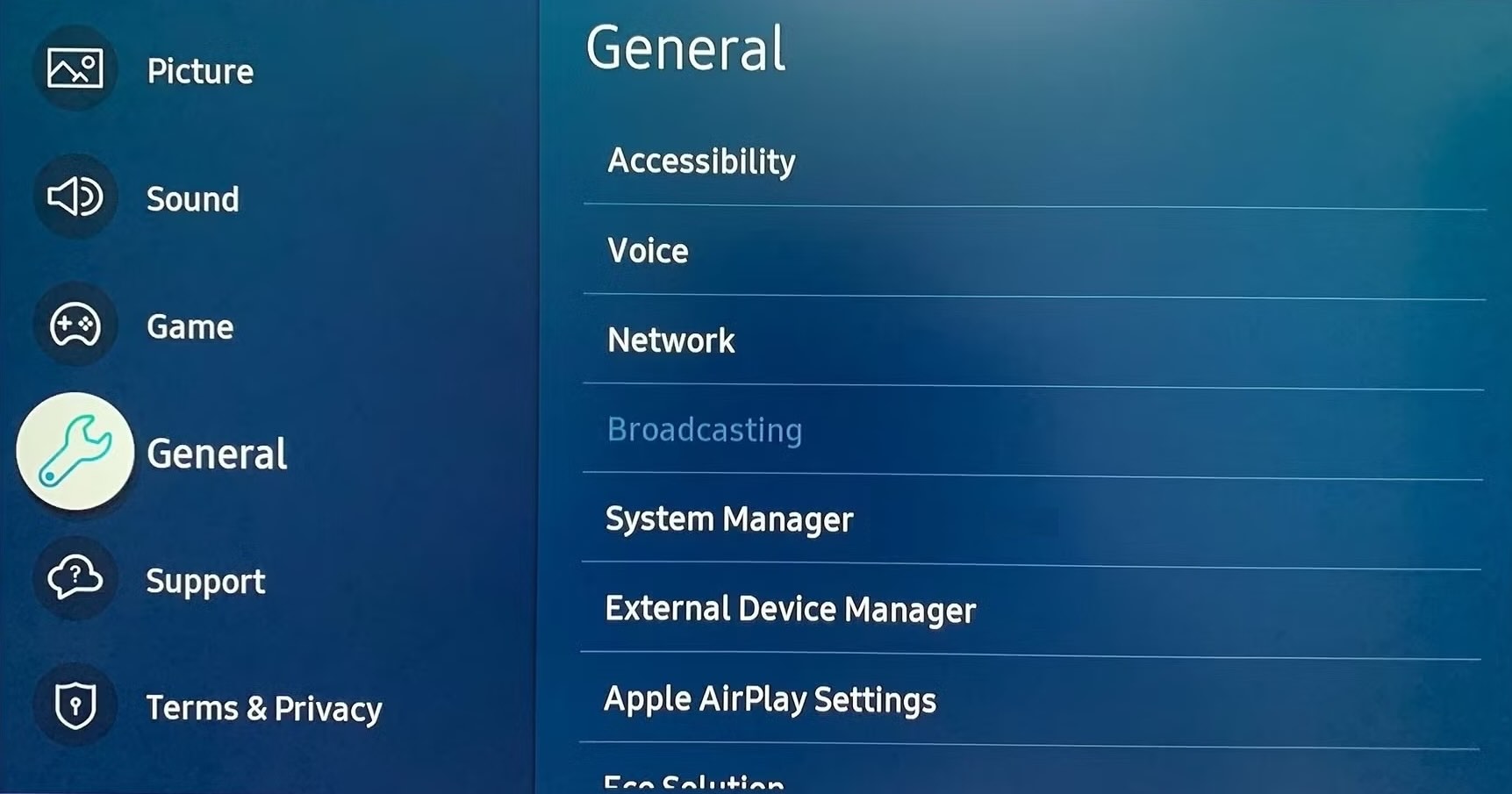
Wählen Sie die Option „Apple AirPlay-Einstellungen“ auf dem Samsung TV

4. Entsperre dein iPhone und öffne das Kontrollzentrum.

5. Tippe auf Bildschirmspiegelung (verbundene Rechtecke).
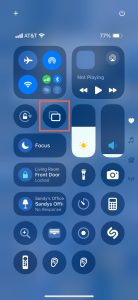
Bildschirmspiegelung-Schaltfläche im iPhone-Kontrollzentrum

6. Wählen Sie Ihren Samsung TV aus der Liste aus.
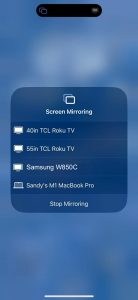
Wählen Sie Ihren Samsung TV aus der Liste aus

7. Wenn Sie dazu aufgefordert werden, geben Sie den auf Ihrem Fernseher angezeigten Code in das Pop-up-Feld auf Ihrem iPhone ein.

Sie sollten dann Ihren iPhone-Bildschirm auf Ihrem Samsung-Fernseher sehen. 

Um den iPhone-Bildschirm speziell für Fotos oder Songs auf einen Samsung-Fernseher zu übertragen, verwenden Sie die Fotos-App auf Ihrem iPhone und wählen Sie Teilen > AirPlay oder die Musik-App und tippen Sie auf AirPlay. Wählen Sie dann Ihren Fernseher aus, um mit der Spiegelung zu beginnen.

So spiegeln Sie den iPhone-Bildschirm auf einen Samsung-Fernseher ohne AirPlay

iPhone auf Samsung TV spiegeln: 3 einfache Methoden für nahtloses Screen Mirroring

AirPlay ist nicht die einzige Methode für die Bildschirmspiegelung vom iPhone auf den Samsung-Fernseher. Wenn Ihr TV-Modell AirPlay nicht unterstützt, können Sie sich eine Drittanbieter-App zur Bildschirmspiegelung ansehen. Oftmals bietet eine Spiegelungs-App zusätzliche Funktionen und ein nahtloses Erlebnis, was sie zur bevorzugten Methode macht.

1. DoCast

DoCast ist eine benutzerfreundliche App, mit der Sie in nur wenigen Schritten das iPhone auf einen Samsung TV spiegeln können. Sie werden die herausragende Bildqualität, den exzellenten Sound und die geringe Latenz genießen, die DoCast bietet.

DoCast QR code

Was DoCast außerdem bietet, ist die Screencast-Funktion für Fotos, Videos und DRM-freie Musik. Für Ihr nächstes Familienereignis oder einen besonderen Anlass können Sie Erinnerungen und Favoriten mit Ihren Freunden und Liebsten teilen – direkt auf Ihrem größeren TV-Bildschirm.

DoCast is the best app to screen mirror iPhone to Samsung TV

Um loszulegen, laden Sie DoCast aus dem App Store herunter, vergewissern Sie sich, dass Ihr iPhone und Ihr Samsung TV mit demselben WLAN-Netzwerk verbunden sind, und befolgen Sie die folgenden Schritte, um Ihren Bildschirm zu spiegeln.

Download DoCast from the App Store

Schritt-für-Schritt-Anleitung

1. Öffnen Sie DoCast auf Ihrem iPhone.

2. Tippen Sie im Hauptmenü auf die Schaltfläche „Smart-TV auswählen“. Wählen Sie Ihren Samsung TV aus der Geräteliste aus.
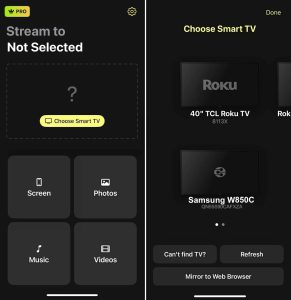
Select your Samsung device in DoCast

3. Tippe auf Bildschirm.

Tippe auf die Bildschirm-Schaltfläche in DoCast

4. Wählen Sie die Spiegeleinstellungen einschließlich Auto-Drehung sowie niedriger, mittlerer oder hoher Qualität.

5. Tippe auf Mirroring starten.
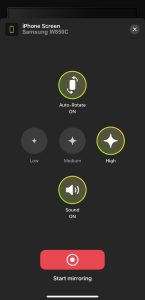
Tippe auf die Schaltfläche „Mirroring starten“ in DoCast

DoCast ist für iPhone und iPad verfügbar, ist mit Marken wie LG, Panasonic, Sony und anderen DLNA-fähigen Fernsehern kompatibel und gibt Ihnen die Kontrolle über die Bildschirmdrehung und Qualitätseinstellungen für das ultimative Seherlebnis. Laden Sie DoCast kostenlos herunter, um Medien zu streamen, oder upgraden Sie, um die Bildschirmspiegelungsfunktion zu nutzen.

Hinweise: Möchten Sie Ihr iPhone als Fernbedienung für Ihren Samsung TV verwenden? Probieren Sie TVRem aus, eine kostenlose Samsung TV-Fernbedienungs-App für das iPhone.

2. Bildschirmspiegelung – TV-Übertragung

Eine weitere App, die du dir ansehen kannst, ist Screen Mirroring – TV Cast. Damit kannst du deinen Bildschirm mit minimaler Verzögerung (weniger als eine Sekunde) auf deinen Samsung-, LG-, TCL- oder Roku-Fernseher spiegeln.

Screen Mirroring – TV Cast ermöglicht es dir, Fotos und Videos für private Zusammenkünfte zu streamen oder zu casten oder Präsentationen für Geschäftstreffen zu übertragen. Außerdem kannst du die YouTube-Option für deine Lieblingsvideokanäle oder die Whiteboard-Funktion für deine nächste Brainstorming-Session nutzen.

Um loszulegen, lade Screen Mirroring – TV Cast aus dem App Store herunter, stelle sicher, dass deine Geräte dasselbe WLAN-Netzwerk verwenden, und befolge die folgenden Schritte.

Schritt-für-Schritt-Anleitung

1. Öffnen Sie Screen Mirroring – TV Cast auf Ihrem iPhone und gewähren Sie Zugriff auf Ihr Netzwerk.

2. Wähle deinen Samsung TV aus, wenn deine Geräteliste automatisch angezeigt wird, oder tippe auf „Jetzt verbinden“, um die Liste anzuzeigen.
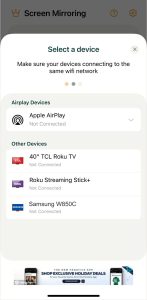
Select your Samsung TV in TV Cast

3. Wähle eine Mirror Screen-Option für „Geschwindigkeit optimieren“ oder „Qualität optimieren“.
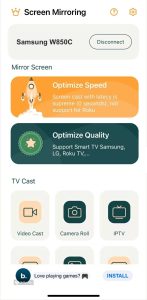
Wähle die Mirror Screen-Option in TV Cast

4. Alternativ wählen Sie eine Option TV Cast, um ein Video, ein Foto, einen YouTube-Clip oder ein anderes Element anzuzeigen.
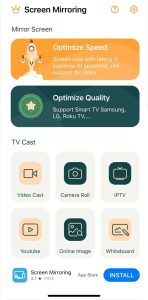
Choose a TV Cast option

Screen Mirroring – TV Cast wird durch Werbung unterstützt und bietet Casting kostenlos auf iPhone und iPad. Um alle Funktionen freizuschalten, einschließlich Optionen für die Bildschirmspiegelung und die Entfernung von Werbung, können Sie die Premium-Abonnements über In-App-Käufe einsehen.

Verbinden Sie das iPhone mit dem Samsung-Fernseher mithilfe eines HDMI-Kabels

Wenn Sie sich fragen, wie Screen Mirroring vom iPhone auf einen Samsung-TV ohne AirPlay oder eine Drittanbieter-App überhaupt funktionieren kann, lautet die Antwort: eine physische Verbindung. Durch das direkte Verbinden der beiden Geräte können Sie Ihren Bildschirm ganz einfach spiegeln.

Neben Ihrem Samsung-TV und iPhone benötigen Sie die folgenden Dinge:

  • Ein HDMI-Kabel
  • Einen verfügbaren HDMI-Anschluss am TV
  • Einen AV-Adapter, der mit Ihrem iPhone-Modell kompatibel ist


Den richtigen Adapter für Ihr iPhone-Modell auswählen

Prüfen Sie, welchen Anschluss Ihr iPhone hat, bevor Sie etwas kaufen:

  • USB-C-iPhones: Die meisten iPhone-15- und neueren Modelle unterstützen externe Displays über USB-C, aber es gibt Ausnahmen wie iPhone 16e und iPhone 17e. Verwenden Sie einen kompatiblen USB-C-auf-HDMI-Adapter oder ein entsprechendes Kabel; HDMI-2.0-Modelle können bis zu 4K bei 60 Hz ausgeben.
  • Lightning-iPhones: Verwenden Sie Apples Lightning Digital AV Adapter oder einen seriösen MFi-zertifizierten Lightning-auf-HDMI-Adapter, der für die Videoausgabe ausgelegt ist. Apples Adapter unterstützt bis zu 1080p, nicht 4K.


Bei DRM-geschützten Inhalten müssen Adapter, Display und Verbindungsweg HDCP unterstützen. Andernfalls können einige Filme und Streaming-Dienste einen schwarzen Bildschirm oder einen Wiedergabefehler anzeigen.

Schritt-für-Schritt-Anleitung

1. Stecken Sie den Adapter in den Anschluss an Ihrem iPhone.

Schließen Sie einen HDMI-Adapter an das iPhone an

2. Schließen Sie das HDMI-Kabel an den Adapter an.

Schließen Sie ein HDMI-Kabel an den Adapter an

3. Schließen Sie das andere Ende des Kabels an den HDMI-Anschluss Ihres Fernsehers an.

4. Schalten Sie Ihren Samsung-Fernseher bei Bedarf ein.

5. Wählen Sie die korrekte Eingangsquelle auf Ihrem Fernseher entsprechend dem verwendeten HDMI-Anschluss aus, z. B. HDMI 1, HDMI 2 oder HDMI 3.

Connecting iPhone to the Samsung TV via an HDMI cable

Sie sollten dann Ihren iPhone-Bildschirm auf Ihrem Samsung-Fernseher sehen und können Ihr Telefon verwenden, um Videos, Bilder, Apps oder Spiele zu spiegeln.

Bildschirmspiegelung vs. In-App-Streaming und Casting: Was ist der Unterschied?
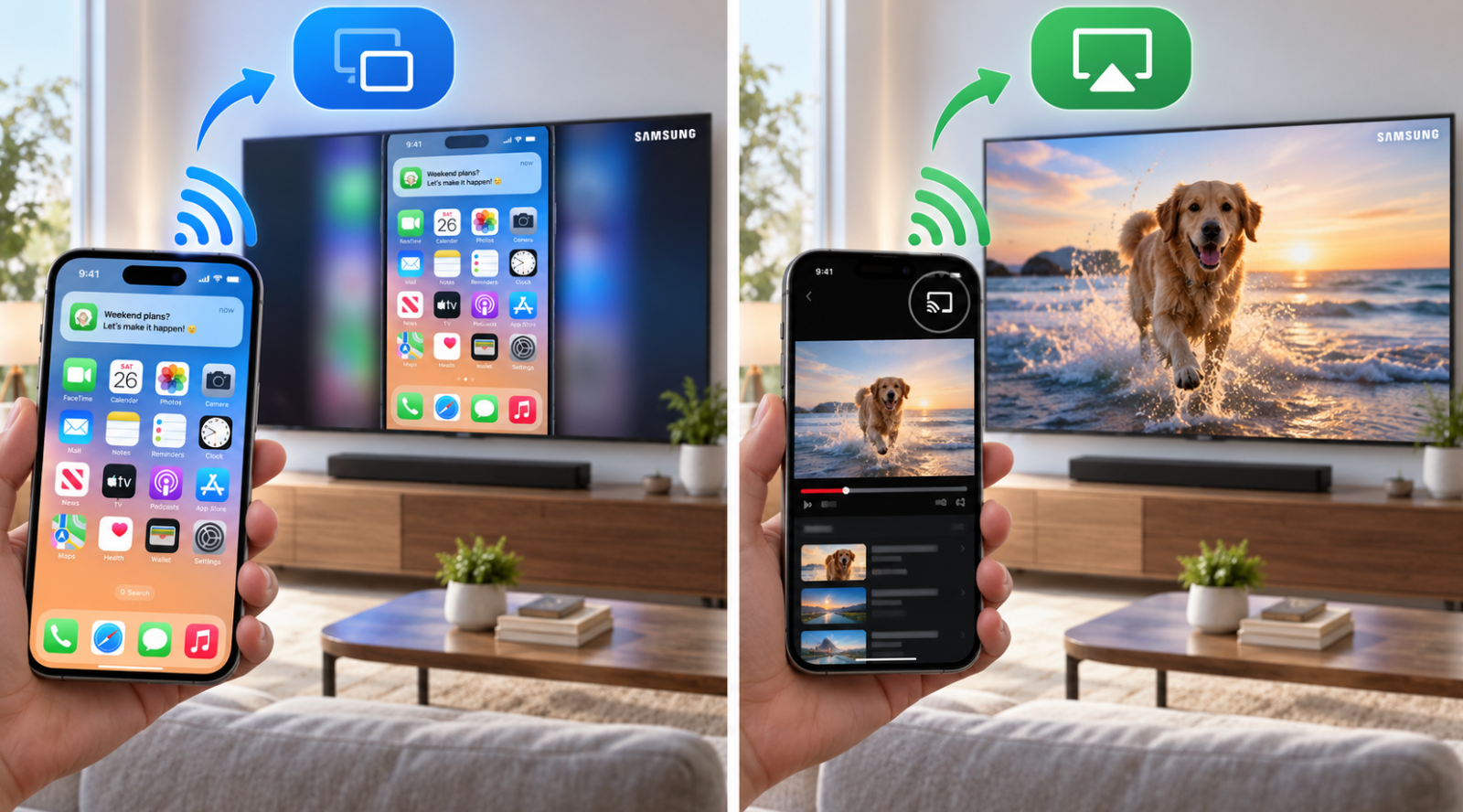
Unterschied zwischen Bildschirmspiegelung und In-App-Streaming oder Casting

Diese beiden werden oft verwechselt, aber sie funktionieren unterschiedlich:

  • Vollständige Bildschirmspiegelung (AirPlay): Überträgt deinen gesamten iPhone-Bildschirm auf den Fernseher – Benachrichtigungen, Statusleiste, App-Oberfläche und alles. Das ist nützlich für Fotos, Präsentationen oder Apps ohne eigene Streaming-Option.
  • In-App-AirPlay oder Casting: Sendet nur das ausgewählte Video oder Audio an den Fernseher. Apps wie Disney+ unterstützen AirPlay, während Apps wie YouTube möglicherweise ihre eigene Cast-Schaltfläche verwenden.


Profi-Tipp: In-App-Streaming oder Casting kann effizienter sein als Spiegelung und kann es dir ermöglichen, andere Apps zu verwenden, während die Wiedergabe weiterläuft – je nach App und Verbindungsmethode. Achte auf das AirPlay-Symbol – ein Rechteck mit einem Dreieck unten – oder ein Cast-Symbol innerhalb der App.

Samsung-Fernseher verwenden Tizen OS. Viele Modelle unterstützen AirPlay, und einige neuere Samsung-Fernseher verfügen auch über Google Cast, daher hängen die verfügbaren Optionen von deinem TV-Modell ab.

Vergleich von Bildschirmspiegelungsmethoden

Für einen schnellen Vergleich der hier beschriebenen Methoden zur Spiegelung des iPhone-Bildschirms auf Samsung-TV werfen Sie bitte einen Blick auf die folgende Tabelle. Bitte beachten Sie, dass einige Punkte von dem/den Produkt(en) abhängen, die Sie besitzen oder zu kaufen beabsichtigen.

Verfahren Kompatibilität Kosten Benutzerfreundlichkeit Spiegelungsqualität*
AirPlay TV-Modelle von 2018 bis 2023 Fernseher beginnen bei etwa 199 $ Einfach Hoch
Spiegelungs-App Die meisten TV-Modelle Bis zu 35 $ Einfach Durchschnittlich
HDMI Die meisten TV-Modelle Bis zu 60 $ Unterdurchschnittlich Überdurchschnittlich
*HINWEIS: Wenn es um die Verwendung drahtloser Lösungen für die Bildschirmspiegelung geht, hängt die Qualität von Ihrer Netzwerkverbindung und der Entfernung zwischen den Geräten ab. Störungen durch nahegelegene Geräte können ebenfalls die Verbindungsqualität und die Gesamtleistung beeinträchtigen.

So beheben Sie, dass die Bildschirmspiegelung nicht funktioniert

Wenn Sie feststellen, dass der Vorgang zum Bildschirmspiegeln vom iPhone auf einen Samsung-Bildschirm mit den oben beschriebenen Methoden nicht funktioniert, kann es dafür einige mögliche Gründe geben.

Drahtlose Methoden:

  • Stellen Sie sicher, dass AirPlay eingeschaltet ist und dass das von Ihnen verwendete Samsung-TV-Modell AirPlay unterstützt. Sie können Ihr TV-Modell in der Tabelle am Anfang des Artikels nochmals überprüfen.
  • Vergewissern Sie sich, dass beide Geräte dasselbe WLAN-Netzwerk verwenden und dass Sie eine stabile Verbindung haben.
  • Einige Apps von Drittanbietern können erfordern, dass Sie Ihr VPN ausschalten. Wenn dies der Fall ist, deaktivieren Sie Ihre VPN-App eines Drittanbieters oder gehen Sie auf dem iPhone zu Einstellungen > Allgemein > VPN & Geräteverwaltung.

Methode mit HDMI-Kabel:

  • Stellen Sie sicher, dass der AV-Adapter und beide Enden des HDMI-Kabels fest angeschlossen sind und dass beide Geräte eingeschaltet und entsperrt sind.
  • Vergewissern Sie sich, dass die Eingangsquelle des Samsung-TVs dem richtigen HDMI-Anschluss am TV entspricht.

Wenn Sie nach der Überprüfung der oben genannten Punkte weiterhin Probleme haben, ziehen Sie in Betracht, beide Geräte neu zu starten und es dann erneut zu versuchen.

Fazit

Jetzt, da du weißt, wie du ein iPhone auf einen Samsung Smart TV spiegelst, bist du nur noch ein paar Schritte davon entfernt, Apps, Spiele, Videos, Fotos und sogar E-Mails auf dem großen Bildschirm zu genießen.

Jede der hier beschriebenen Methoden hat Vorteile und Nutzen. AirPlay ist die sinnvolle Option, wenn dein Samsung-TV es unterstützt, weil es direkt in iOS integriert ist, und die kabelgebundene Methode ist ideal, wenn du keine Internetverbindung hast.

Der Ansatz mit einer Drittanbieter-App bietet jedoch zusätzliche Funktionen, die ihm einen Vorteil gegenüber den anderen verschaffen. So bietet die DoCast-Mirroring-App beispielsweise eine intuitive Benutzeroberfläche, unterstützt die beliebtesten TV-Marken und ermöglicht es dir, die Bildschirmspiegelungs-Einstellungen auszuwählen, die am besten für dich funktionieren.

Häufig gestellte Fragen

Ein paar mögliche Gründe, warum die Bildschirmspiegelung auf Ihrem Samsung-Fernseher nicht funktioniert, sind, dass sich die Geräte in unterschiedlichen WLAN-Netzwerken befinden, die Bildschirmspiegelungsfunktion nicht aktiviert ist oder die Geräte bzw. Modelle die Bildschirmspiegelung nicht unterstützen.

Wenn du AirPlay nicht verwenden möchtest oder nicht verwenden kannst, kannst du eine App eines Drittanbieters wie DoCast oder einen Adapter und ein HDMI-Kabel verwenden, um dein iPhone mit deinem Samsung-Fernseher zu verbinden.

Du kannst die Option „Bildschirmsynchronisierung“ im Kontrollzentrum auf deinem iPhone aufrufen. Suche nach der Schaltfläche „Bildschirmsynchronisierung“ (zwei verbundene Rechtecke). Wenn du „Bildschirmsynchronisierung“ aktivierst, wird die Schaltfläche hervorgehoben.

Wenn Netflix oder YouTube auf Ihrem Samsung-Fernseher vorinstalliert ist, öffnen Sie einfach die App. Alternativ können Sie die Netflix- oder YouTube-App mit einem Roku Stick oder Fire TV Stick verwenden.

Ja, du kannst dein iPhone über eine kabelgebundene Verbindung auf einen Samsung TV spiegeln, die kein Internet erfordert. Verbinde zunächst dein Smartphone mit einem AV-Adapter und einem HDMI-Kabel mit deinem TV. Wähle den richtigen Eingang an deinem TV aus, der dem verwendeten HDMI-Anschluss entspricht, und du solltest deinen Bildschirm sofort sehen.

Ein paar Dinge, die du überprüfen solltest:

  • Stelle sicher, dass die Lautstärke sowohl auf deinem iPhone als auch auf deinem Samsung TV aufgedreht ist.
  • Überprüfe den Audioausgang deines TVs unter Einstellungen > Ton > Tonausgabe. Wenn eine Soundbar, ein Bluetooth-Lautsprecher oder ein anderes externes Gerät ausgewählt ist, wird der Ton möglicherweise stattdessen dort wiedergegeben.
  • Wenn du AirPlay nur für Audio verwendest, öffne das Kontrollzentrum, tippe in den Mediensteuerungen auf das AirPlay-Symbol und wähle deinen Samsung TV aus.
  • Wenn das Bild auf den TV gespiegelt wird, der Ton aber weiterhin auf deinem iPhone wiedergegeben wird, beende die Bildschirmspiegelung und verbinde sie erneut.


Wenn das Problem nur in einer App auftritt, prüfe, ob diese App eigene AirPlay- oder Bildschirmspiegelungs-Beschränkungen hat.