- Blog
- iOS
- Streaming, Bildschirmspiegelung und Casting
- So kannst du Fotos vom iPhone auf den Fernseher übertragen

So kannst du Fotos vom iPhone auf den Fernseher übertragen
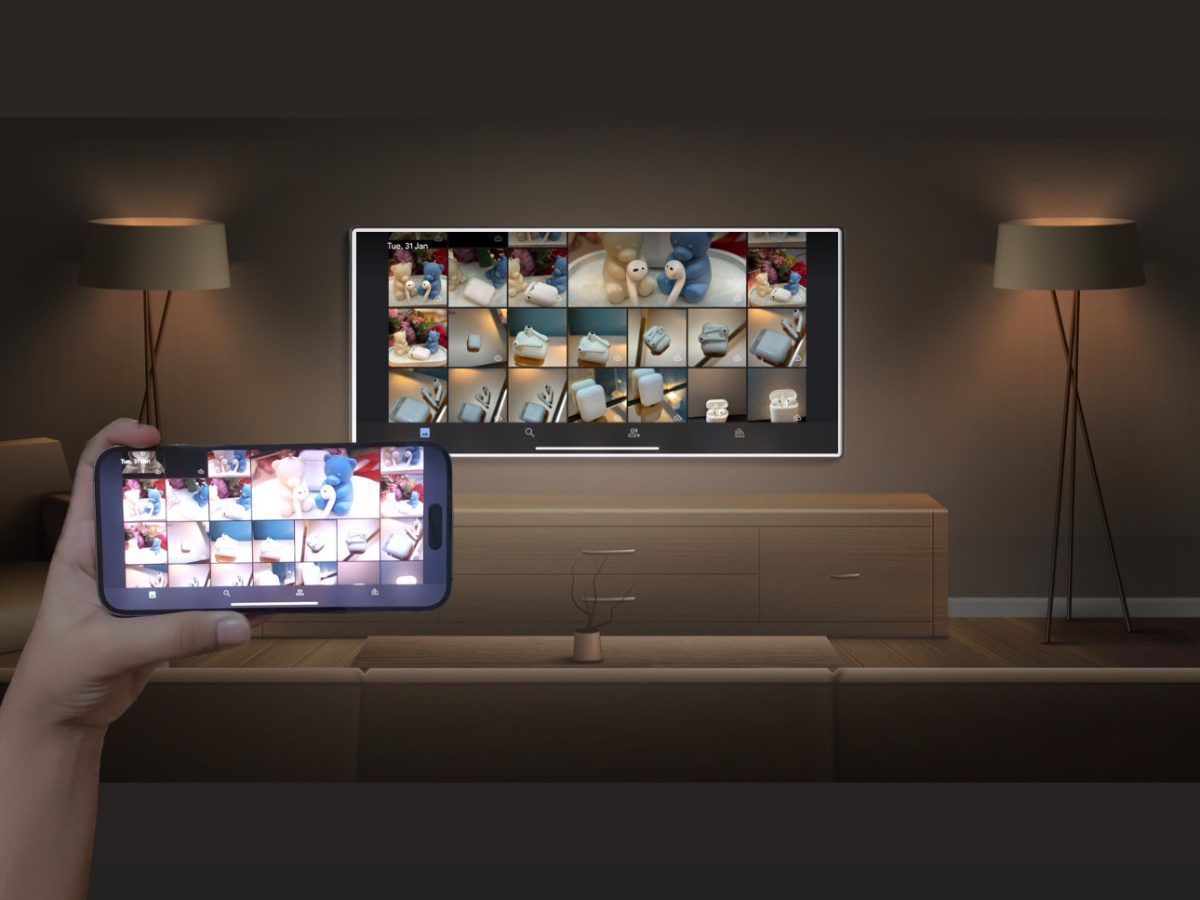
Wenn du Chromecast zum Streamen auf deinem Fernseher verwendet hast, weißt du vielleicht bereits, dass es keine native Methode gibt, um Fotos vom iPhone per Chromecast zu übertragen. Das liegt daran, dass es nicht mit AirPlay kompatibel ist.
Um Fotos aus deiner Galerie auf einem Chromecast-Fernseher anzusehen, benötigst du eine Drittanbieter-App. Die richtige App auszuwählen kann schwierig sein, da es viele auf dem Markt gibt und nicht alle davon alle Funktionen bieten, die du brauchst.
Wir haben gründlich recherchiert und einige der besten Methoden gefunden, die du ausprobieren kannst. Dieser Artikel erklärt diese Methoden im Detail, damit du dir die Fotos deines iPhones ganz einfach auf deinem Chromecast-Fernseher ansehen kannst.
Lösung 1: Eine App eines Drittanbieters mit zusätzlichen Vorteilen
Da Google Chromecast und das iPhone zwei unterschiedliche Protokolle verwenden, ist es nicht möglich, Bilder mit Apples Fotos-App zu übertragen. Dafür benötigst du eine App eines Drittanbieters. Glücklicherweise gibt es viele Optionen, die dir dabei helfen, Fotos und andere Arten von Multimediadateien auf dein Chromecast-Gerät zu casten.
Eine der besten Apps, die du verwenden kannst, um Fotos vom iPhone auf Chromecast zu casten, ist DoCast. Diese App geht über das einfache Foto-Casting hinaus und bietet eine Reihe von Medien-Streaming-Optionen. Du kannst sie verwenden, um sowohl Bilder als auch Videos, die in der Fotos-App gespeichert sind, auf dein Chromecast-Gerät zu streamen.
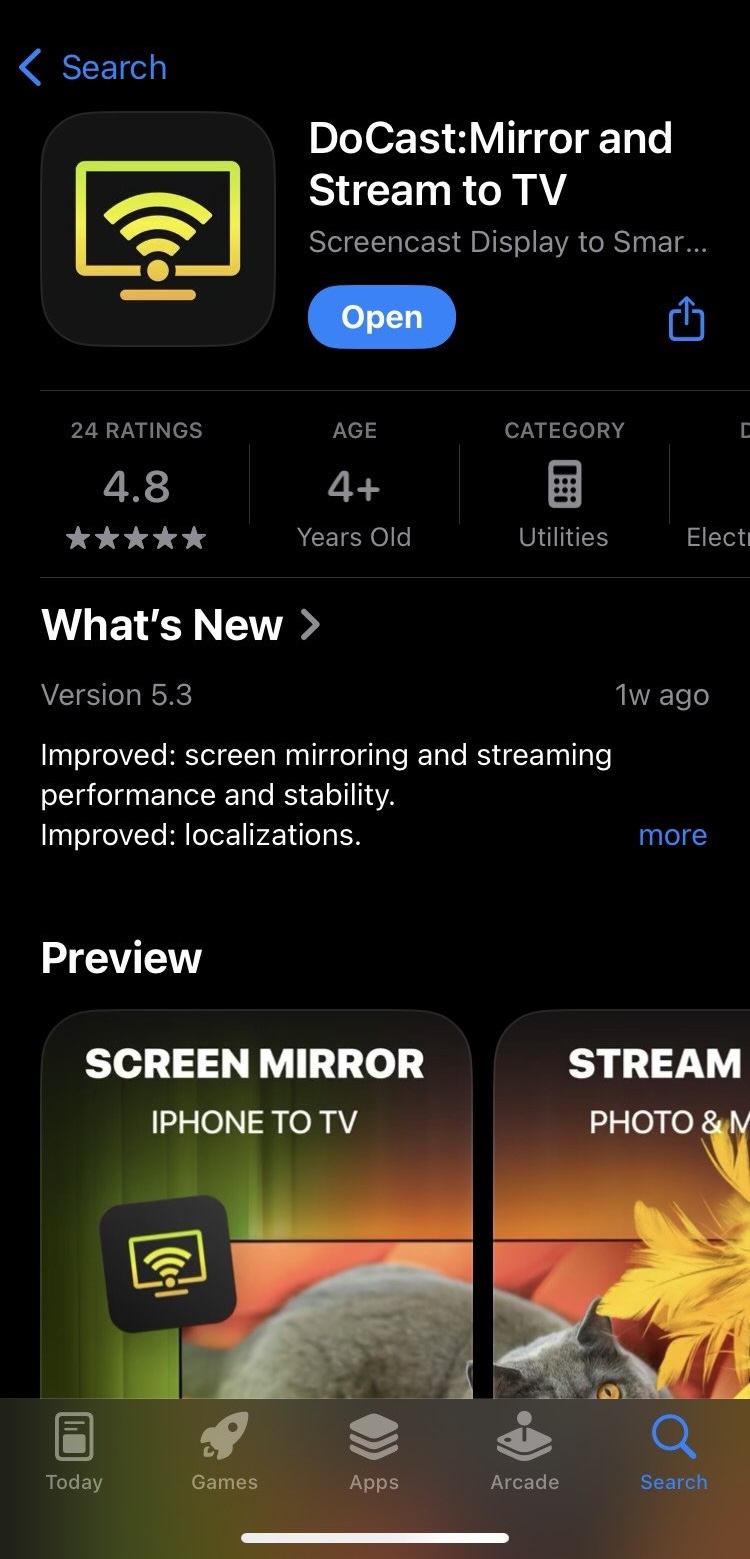
Du kannst sie auch verwenden, um den Bildschirm deines iPhones in hoher Qualität zu spiegeln. Musik-Streaming ist eine weitere großartige Funktion, mit der du deine Lieblingssongs direkt über dein Chromecast-Gerät abspielen kannst. Diese Funktionen funktionieren auch mit anderen Streaming-Geräten wie Firestick/Fire TV und Roku.
Für die Bildschirmspiegelung musst du für die Premium-Version bezahlen, die derzeit bei 9,99 $/Monat startet. Es gibt auch eine Testversion, die du bekommen kannst, wenn du nur sehen möchtest, wie die App ist. Zum Glück kannst du mit der kostenlosen Version von DoCast eine unbegrenzte Anzahl von Fotos casten.
Videoanleitung
Schritt-für-Schritt-Anleitung
So funktioniert DoCast:
1. DoCast herunterladen und anschließend die Foto-Streaming-App für iPhone starten.

2. Du musst sicherstellen, dass dein Chromecast mit demselben WLAN-Netzwerk wie dein iPhone verbunden ist. Tippe im Hauptmenü auf Smart-TV auswählen und wähle deinen Chromecast aus der Geräteliste aus.
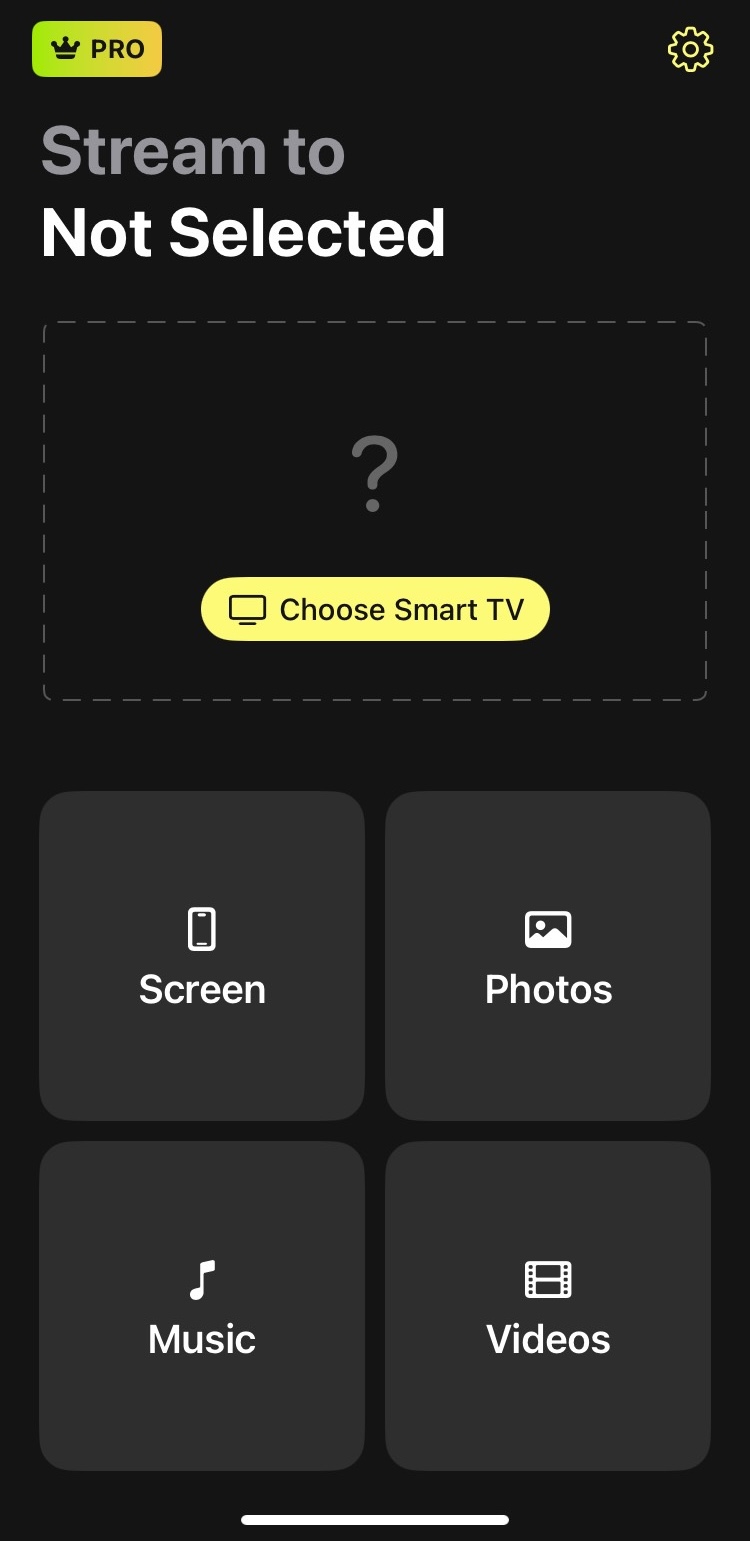
3. Tippe nun auf dem Hauptbildschirm auf Fotos.
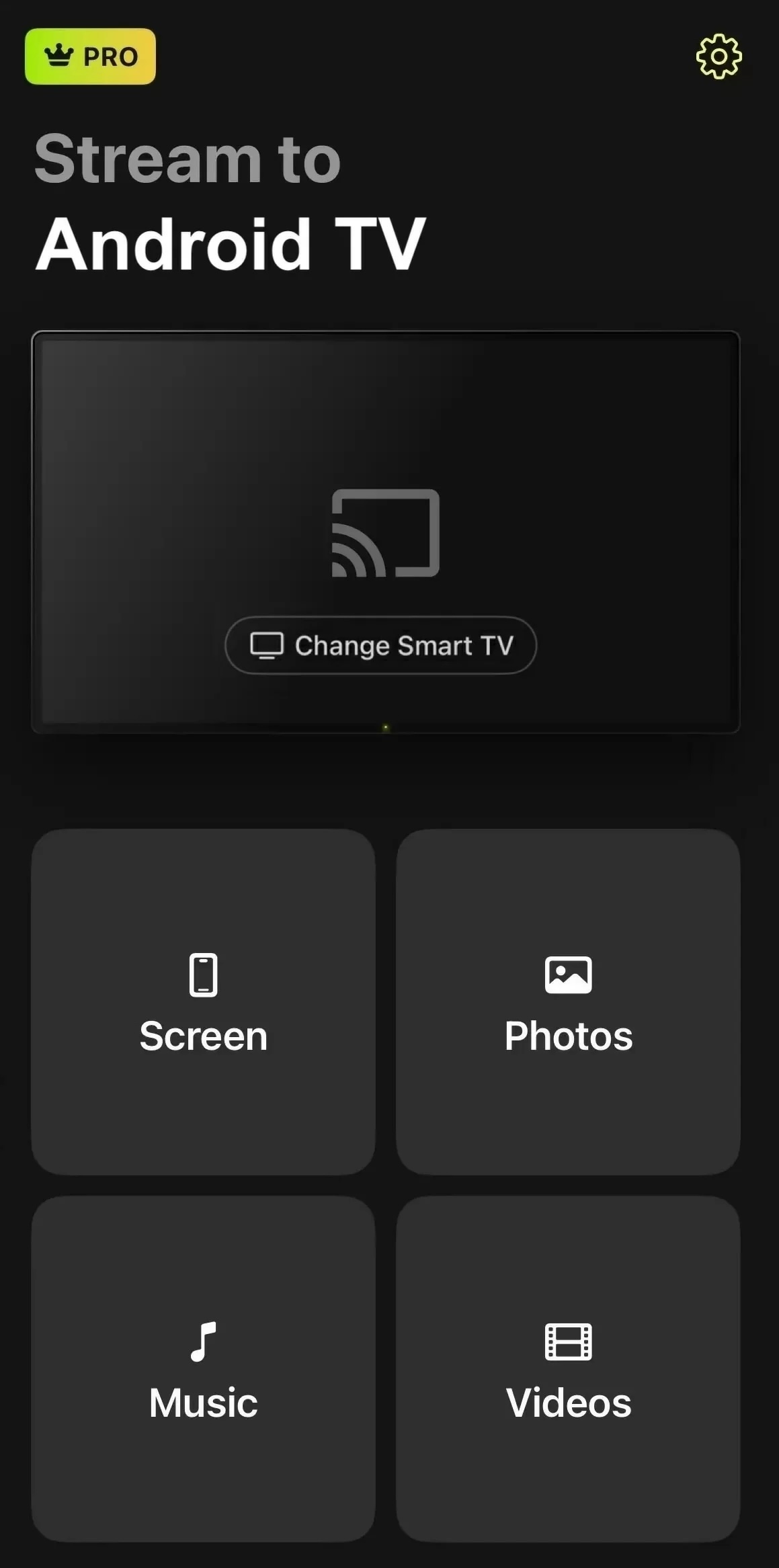
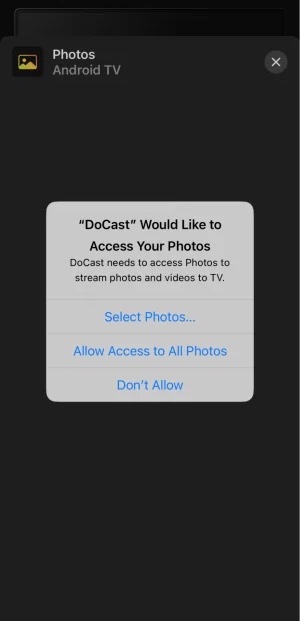
4. Tippe auf Zugriff auf alle Fotos erlauben, um der App die Berechtigung zu geben, auf deine Fotos zuzugreifen.
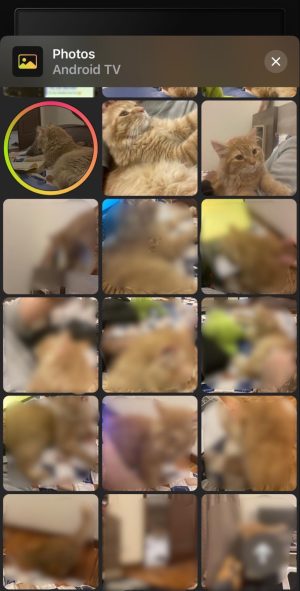
5. Wählen Sie ein beliebiges Foto aus, um es auf Ihren Chromecast-Fernseher zu übertragen.
6. Das Foto, das auf Chromecast angezeigt wird, hat einen orangenen Kreis darum. Wenn du ein anderes Foto übertragen möchtest, musst du einfach auf ein beliebiges anderes Bild tippen.
Hinweise: Suchst du nach einer kostenlosen TV-Fernbedienungs-App für das iPhone? TVRem ist einfach, zuverlässig und leicht zu bedienen.
Lösung 2: Google Fotos Chromecast iOS-Geräte kostenlos
Die Google Fotos App ist eine gute Alternative, wenn du kein Geld für eine Drittanbieter-App ausgeben möchtest. Sie ist einfach zu verwenden, komplett kostenlos und bietet sogar eine eigene Backup-Option, die perfekt für diejenigen ist, denen der iCloud-Speicherplatz ausgegangen ist.
Hier sind alle Schritte, die Sie befolgen müssen:
Videoanleitung
Schritt-für-Schritt-Anleitung
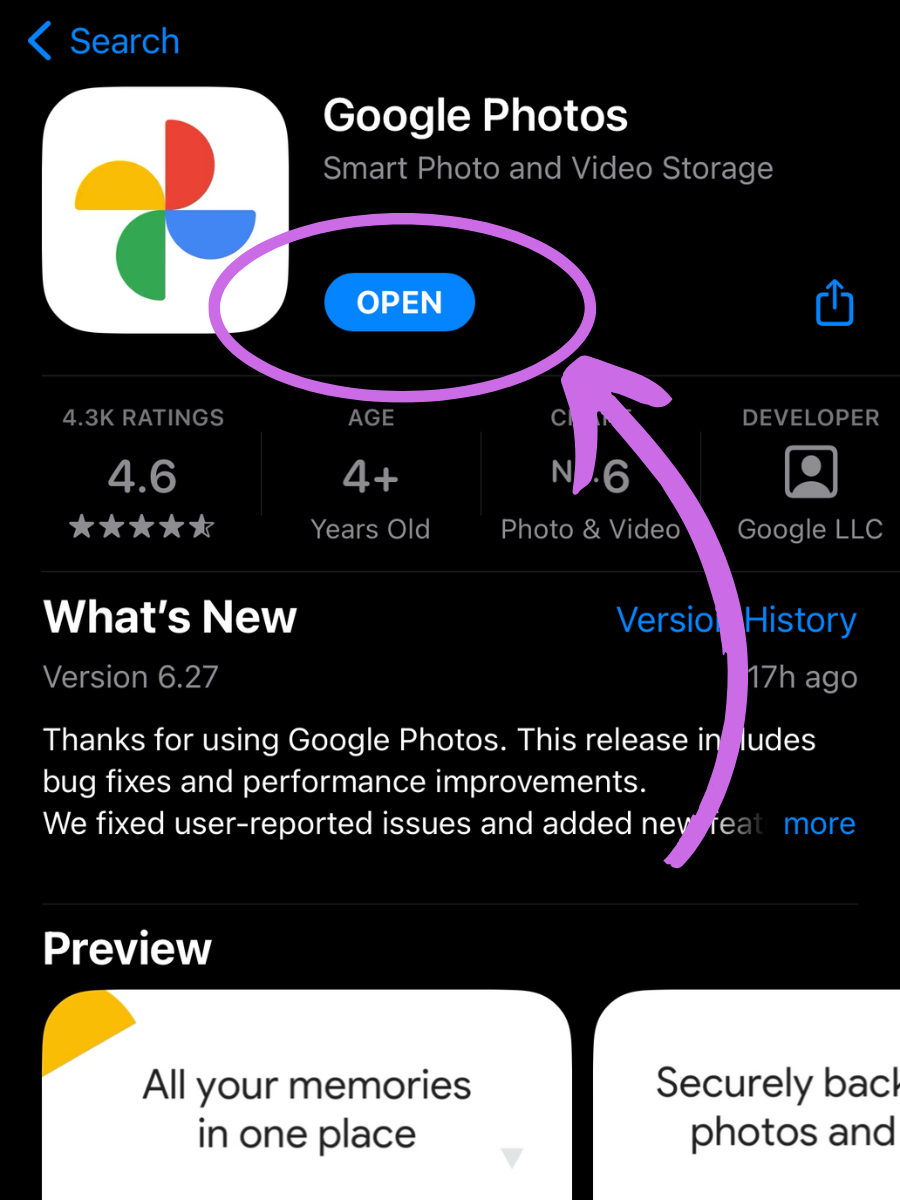
1. Laden Sie die Google Fotos-App herunter und öffnen Sie sie.
2. Melden Sie sich bei Ihrem Google-Konto an.
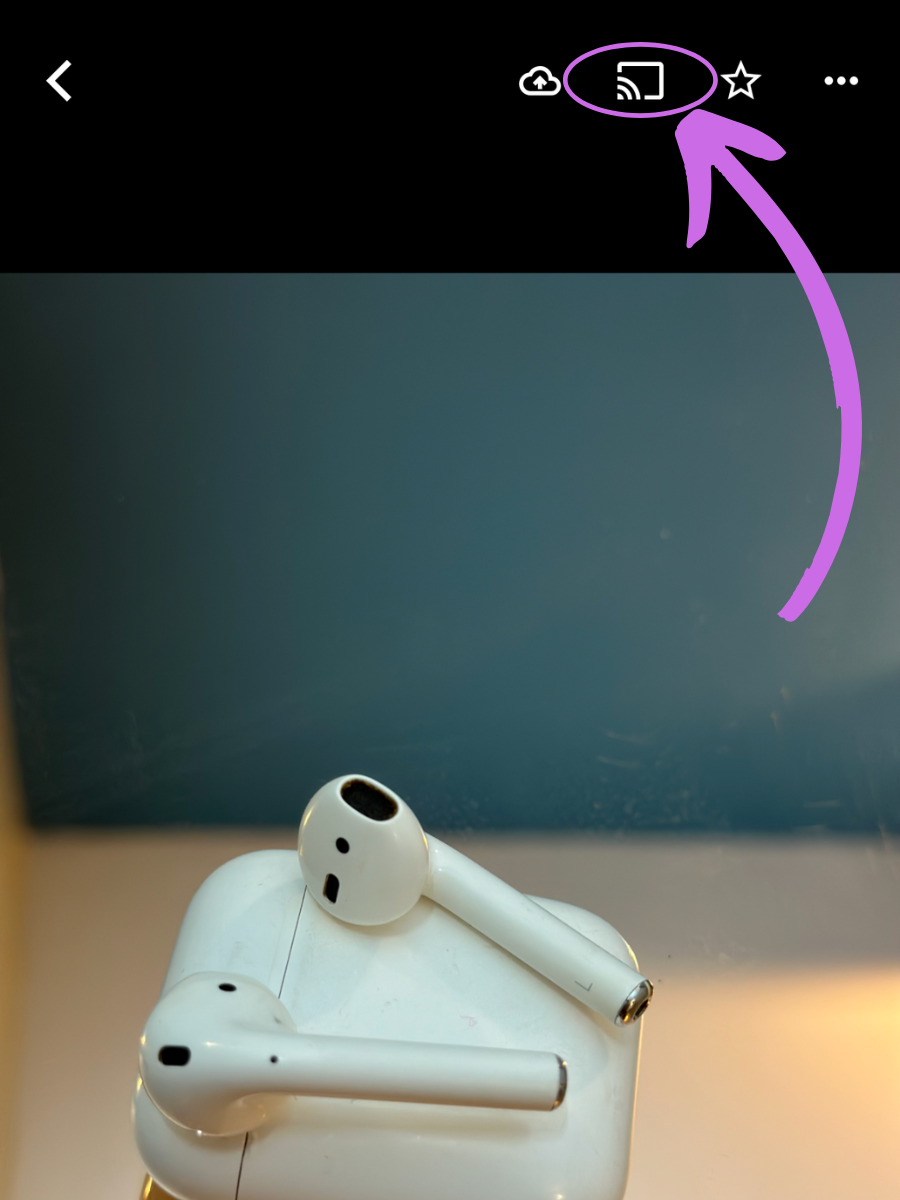
3. Tippen Sie auf ein beliebiges Bild und drücken Sie das Casting-Symbol in der oberen rechten Ecke.
4. Erteilen Sie der App die Berechtigung zum Casten und erlauben Sie ihr anschließend, Geräte in Ihrem Netzwerk zu finden und eine Verbindung zu ihnen herzustellen.
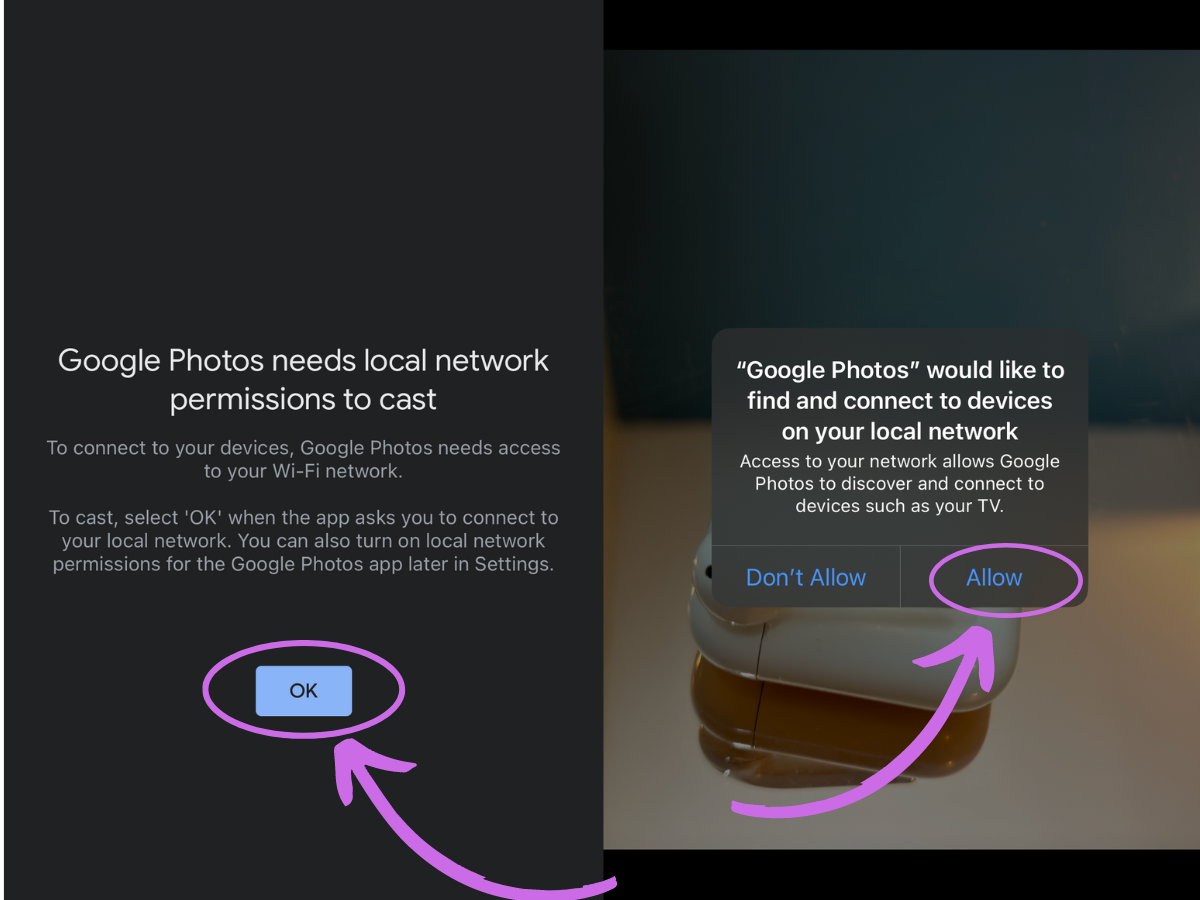
5. Wählen Sie Ihr Gerät aus, um Ihre iPhone-Fotos auf Ihren Chromecast zu übertragen.
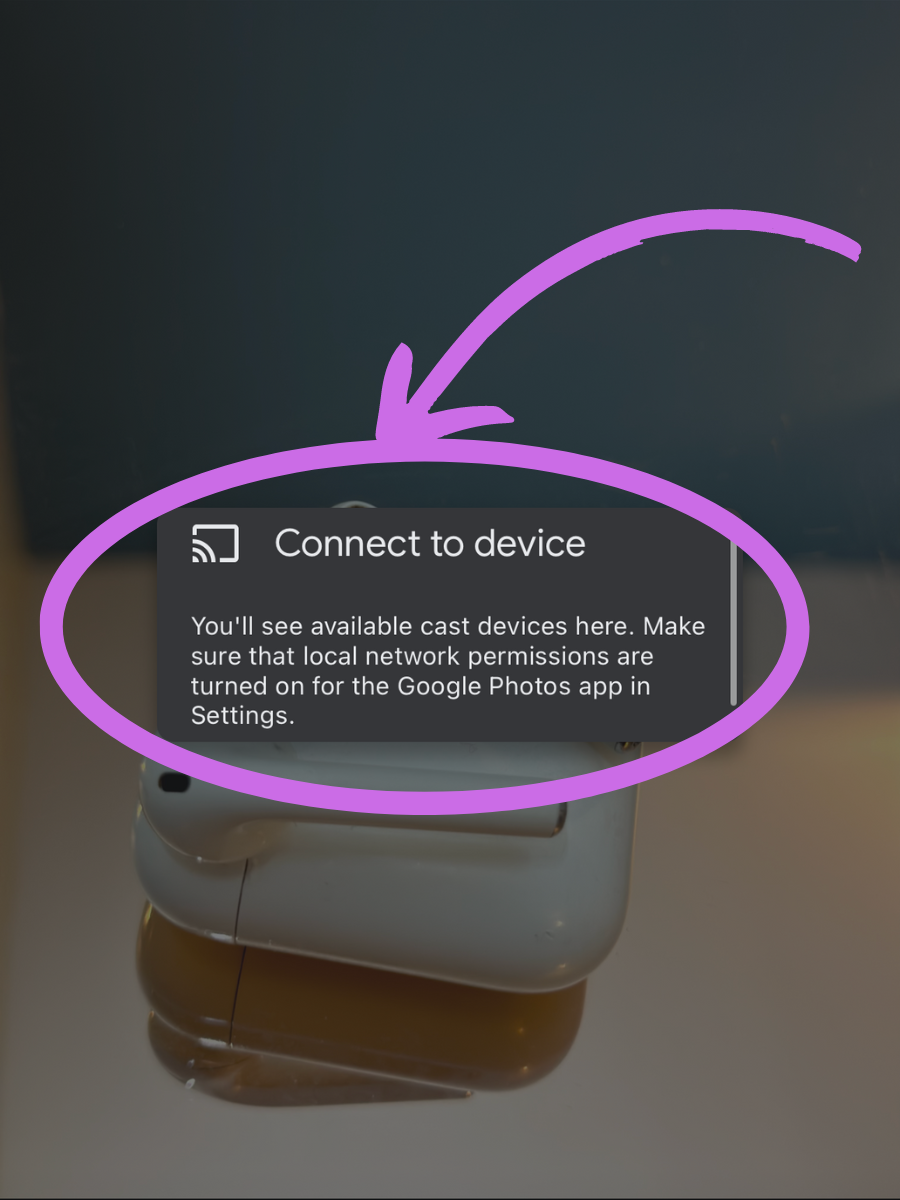
6. Beginnen Sie auf dem iPhone zu wischen, um verschiedene Fotos auf Ihrem Fernseher anzuzeigen.
7. Um die Übertragung vom iPhone zu beenden, tippen Sie erneut auf das Cast-Symbol und wählen Sie dann Stopp.
Lösung 3: Verbindung über HDMI-Adapter herstellen (kein WLAN erforderlich)
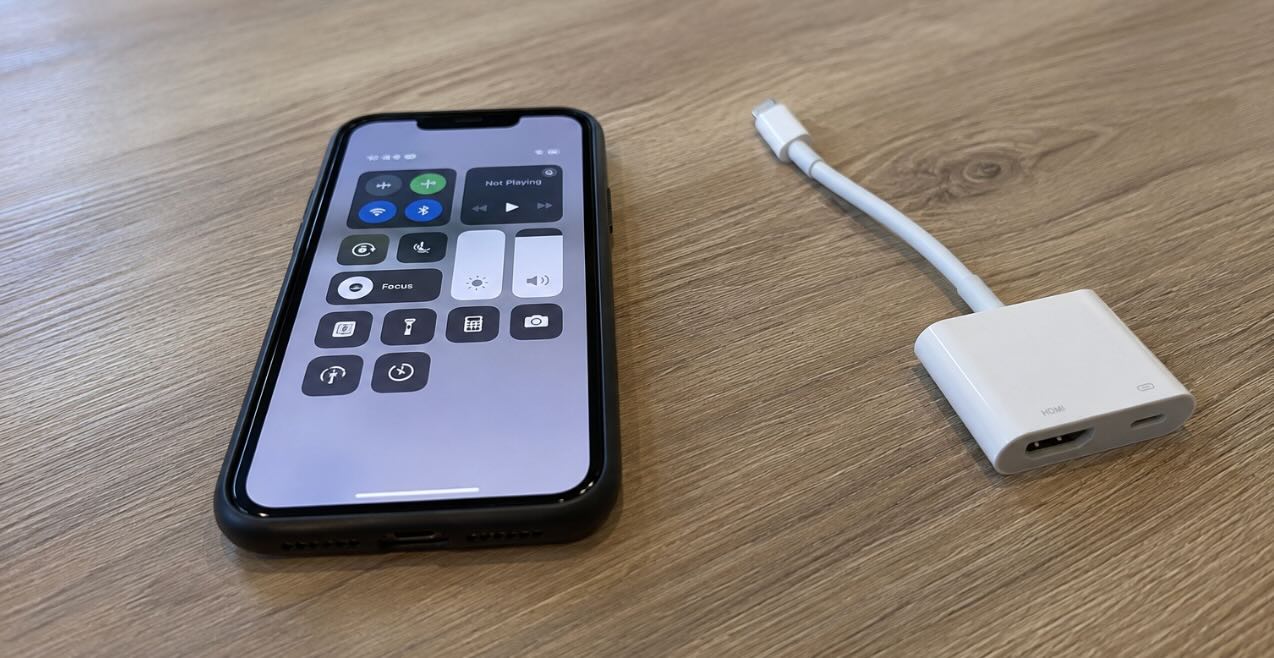
Wenn du keine aktive WLAN-Verbindung hast oder dein kabelloses Streaming ständig ruckelt, ist eine kabelgebundene Verbindung für die meisten Inhalte eine zuverlässige Alternative. Du kannst dein iPhone mithilfe eines physischen Adapters und eines HDMI-Kabels direkt mit deinem Fernseher verbinden.
Was du brauchst:
- Einen offiziellen Apple Lightning auf Digital AV Adapter (für iPhone 14 und älter) oder einen USB‑C Digital AV Adapter (für iPhone 15 und neuer).
- Ein стандартmäßiges HDMI-Kabel.
Schritte zum Verbinden:
- Stecke den Adapter in den Ladeanschluss deines iPhones.
- Verbinde ein Ende des HDMI-Kabels mit dem Adapter und das andere Ende mit einem freien HDMI-Anschluss an deinem Fernseher.
- Schalte deinen Fernseher ein und ändere die Eingangsquelle auf den passenden HDMI-Anschluss.
- Der Bildschirm deines iPhones wird ohne Netzwerkeinrichtung oder WLAN-Anforderung auf den Fernseher gespiegelt. Öffne die Fotos-App, eine Präsentation, eine Website oder die meisten anderen Apps, um deine Inhalte auf dem großen Bildschirm anzuzeigen.
‼ Wichtiger Hinweis zu DRM-geschützten Apps: Diese kabelgebundene Methode funktioniert zuverlässig für Fotos, Videos, die du selbst aufgenommen hast, Präsentationen und die meisten Apps.
Sie ist jedoch keine verlässliche Möglichkeit, Netflix, Disney+, Hulu, HBO Max oder andere DRM-geschützte Streaming-Dienste anzusehen. Selbst Apples eigene HDMI-Adapter hatten über verschiedene iOS-Versionen hinweg uneinheitliche Unterstützung für diese Art von Inhalten – einige iOS-Updates haben DRM-geschützte Videos über kabelgebundene Adapter vollständig blockiert (schwarzer Bildschirm mit nur Ton), während spätere Updates dies manchmal wieder ermöglicht haben, nur um es mit einer zukünftigen Version erneut zu beeinträchtigen.
Wenn du gezielt geschützte Streaming-Inhalte ansehen möchtest, ist die Verwendung der Cast-Schaltfläche in der App (für Chromecast) oder AirPlay zu einem Apple TV oder einem AirPlay-2-kompatiblen Fernseher eine deutlich zuverlässigere Option als ein kabelgebundener HDMI-Adapter.
iPhone-Fotos über AirPlay übertragen
Wenn Sie ein Apple TV besitzen oder Ihr Fernseher die AirPlay-Technologie unterstützt, können Sie die folgende Anleitung verwenden, um Fotos auf Ihren Fernseher zu streamen:
Schritt-für-Schritt-Anleitung
1. Öffne die Fotos-App auf deinem iPhone und öffne dann ein Bild, das du auf dein Apple TV oder einen AirPlay-2-kompatiblen Fernseher streamen möchtest.
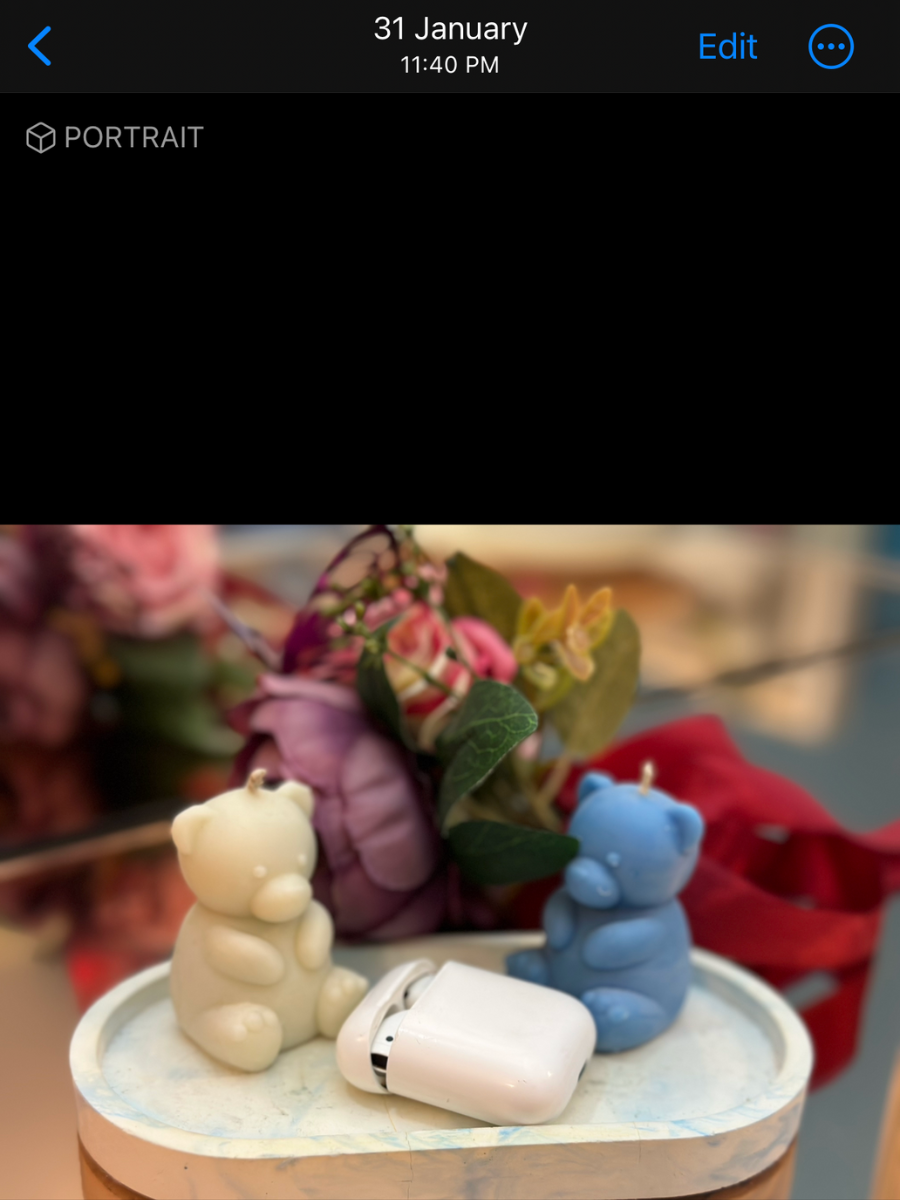
2. Drücken Sie die Teilen-Taste unten links und tippen Sie auf die AirPlay-Option.
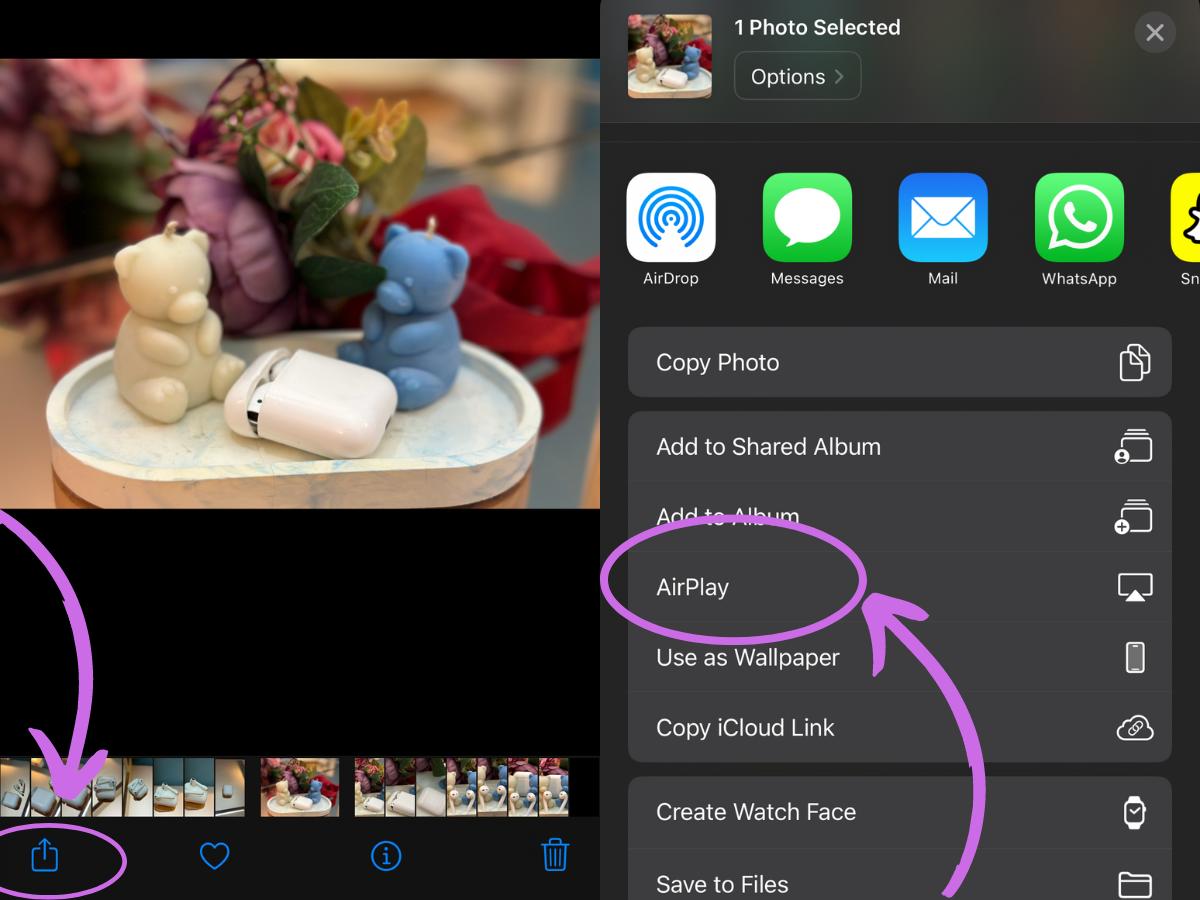
3. Wählen Sie Ihren Smart-TV aus der Liste der angezeigten Geräte aus.
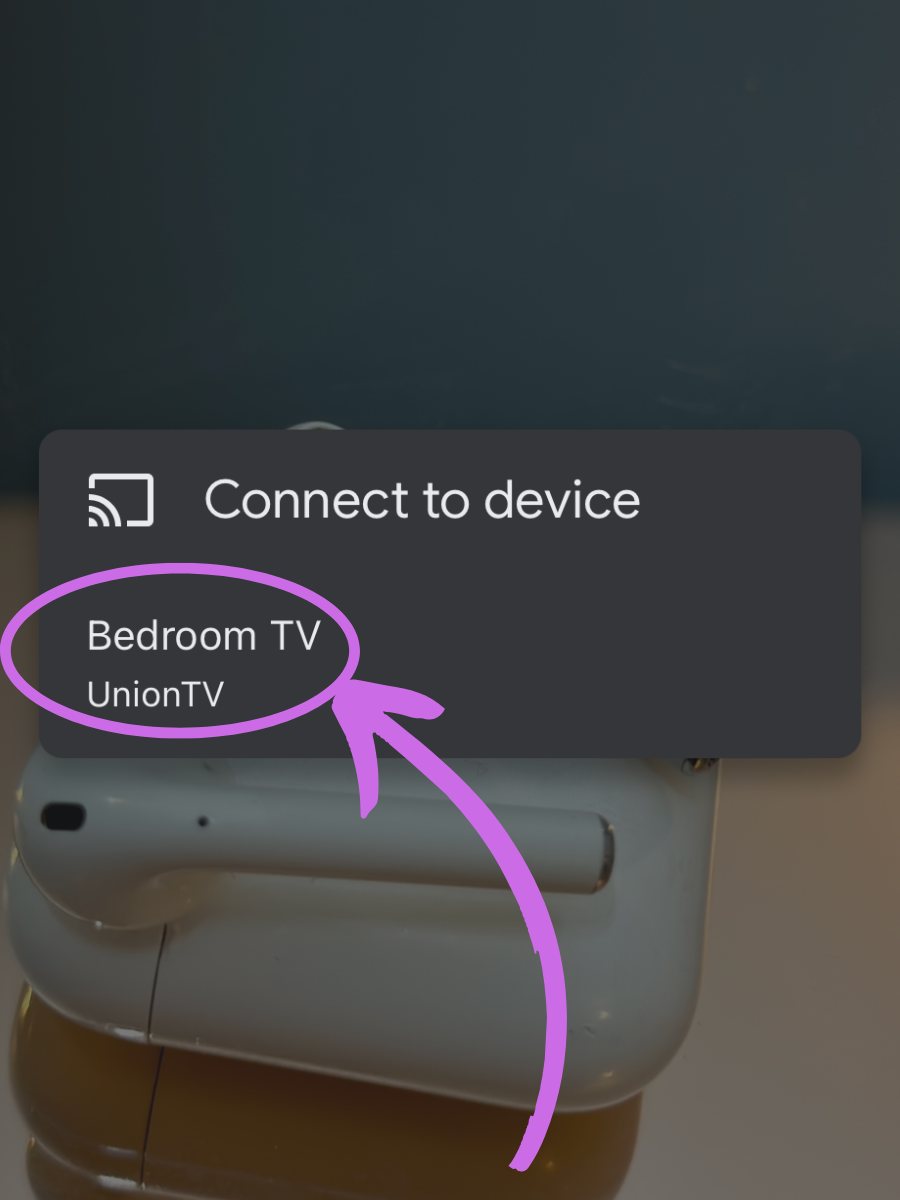
4. Geben Sie den auf Ihrem Fernseher angezeigten Passcode in Ihr iPhone ein, falls erforderlich.
5. Um das Streaming zu beenden, tippe auf das AirPlay-Symbol und wähle die Option „AirPlay deaktivieren“ aus.
Bonus: Google Fotos vom Computer auf den Fernseher übertragen
Wenn du dein Handy nicht belegen möchtest, kannst du auch deinen Computer verwenden, um Google Fotos auf deinen Fernseher zu übertragen.
Schritt-für-Schritt-Anleitung
So funktioniert es:
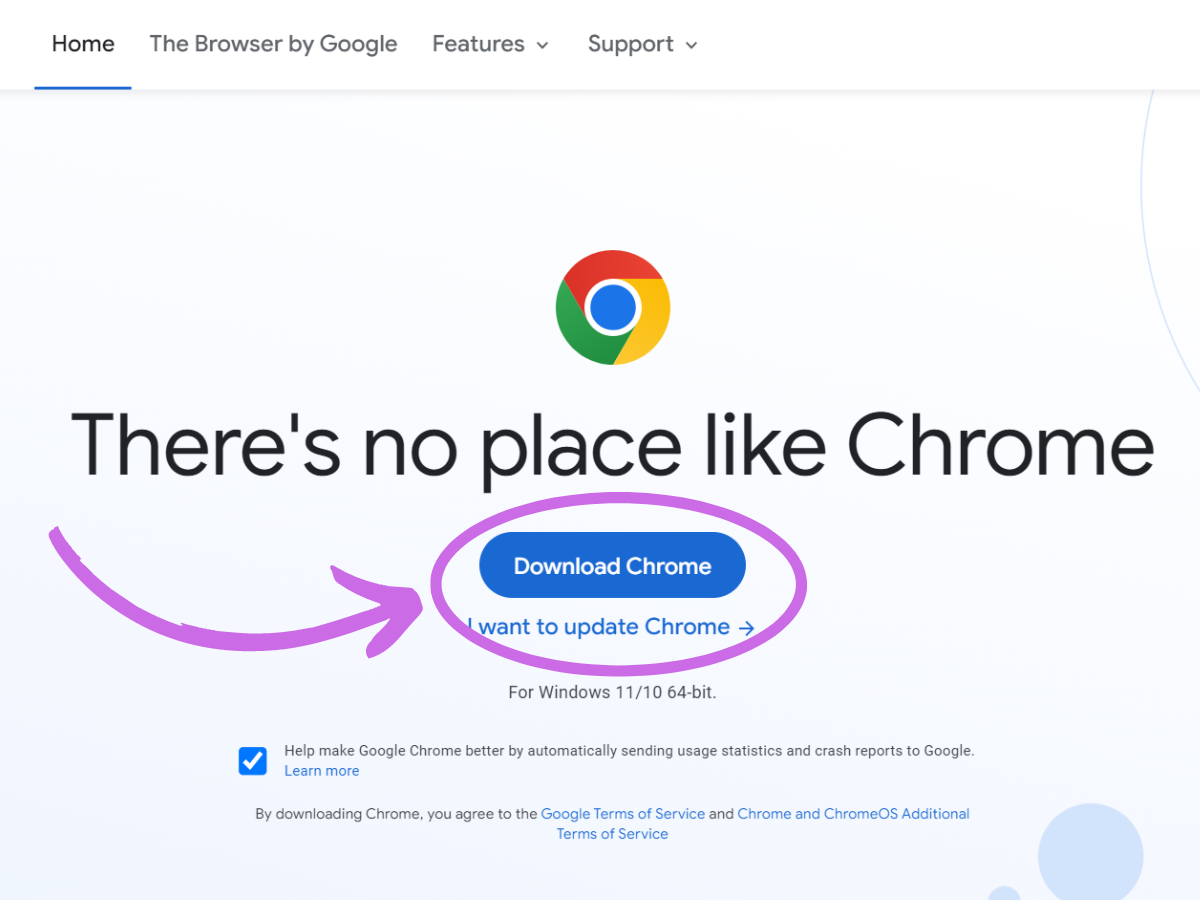
1. Installieren Sie den Chrome-Browser auf Ihrem Computer und verbinden Sie ihn mit demselben WLAN-Netzwerk wie Ihren Chromecast-TV.
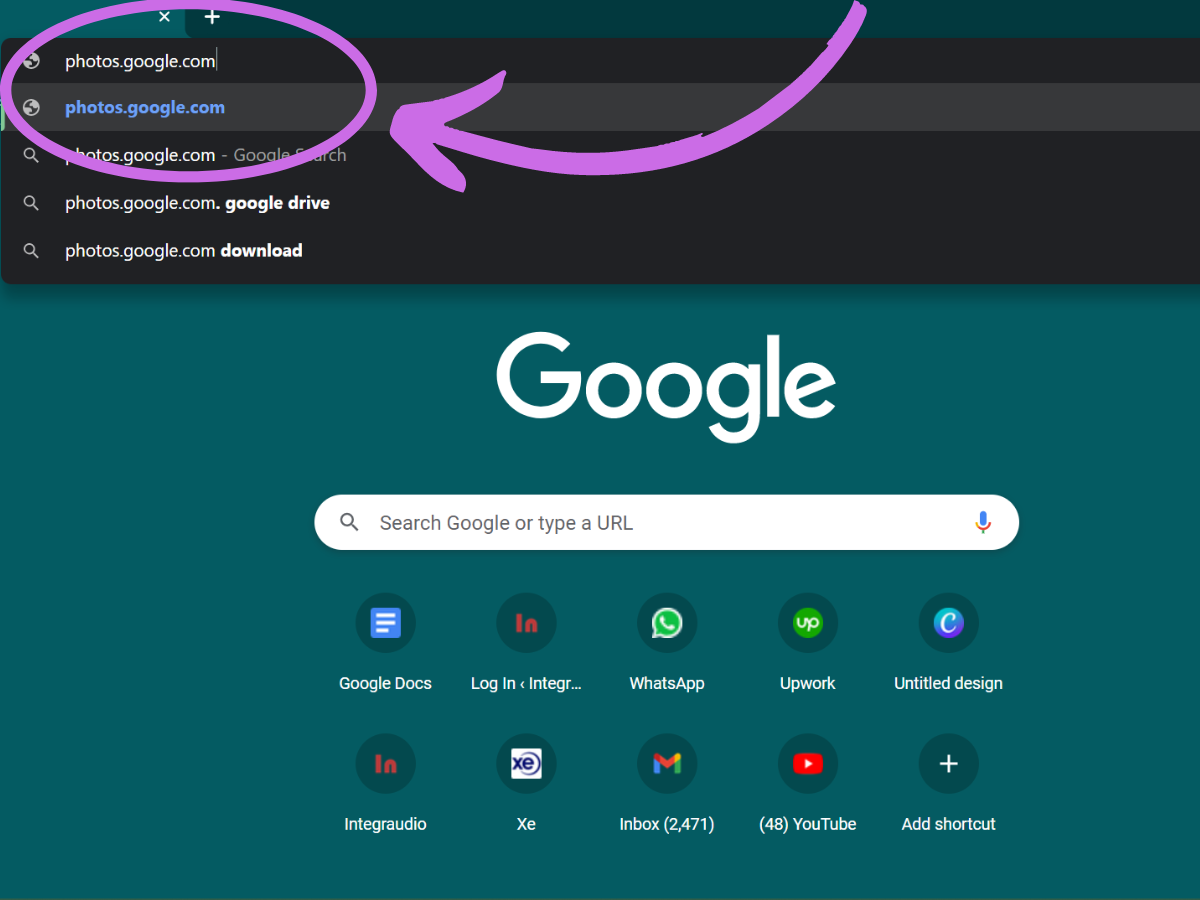
2. Geben Sie in Ihrem Chrome-Browser photos.google.com ein.
3. Klicken Sie auf das Mehr-Symbol [die drei Punkte] in Ihrem Chrome-Browser.
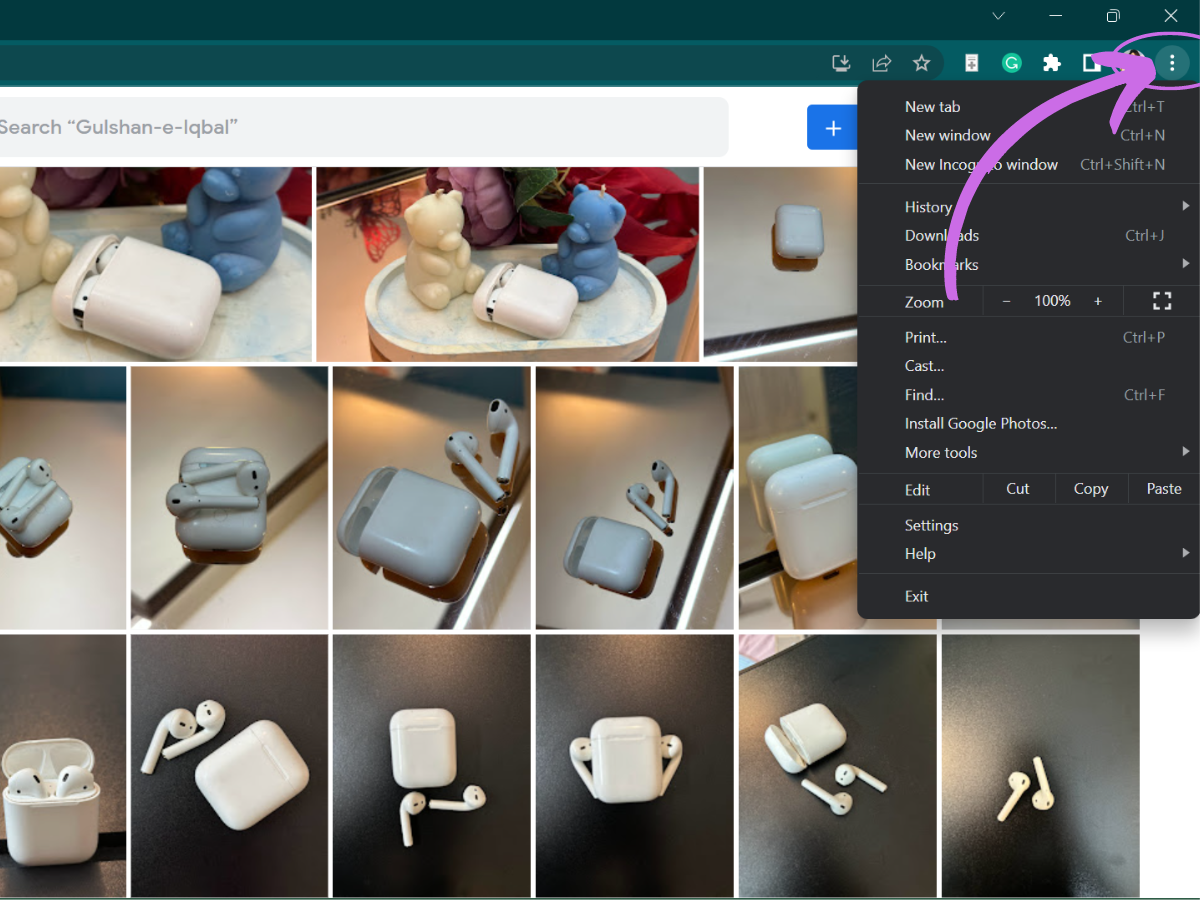
4. Wählen Sie die Option „Cast… aus und klicken Sie dann auf Ihr Chromecast-Gerät.
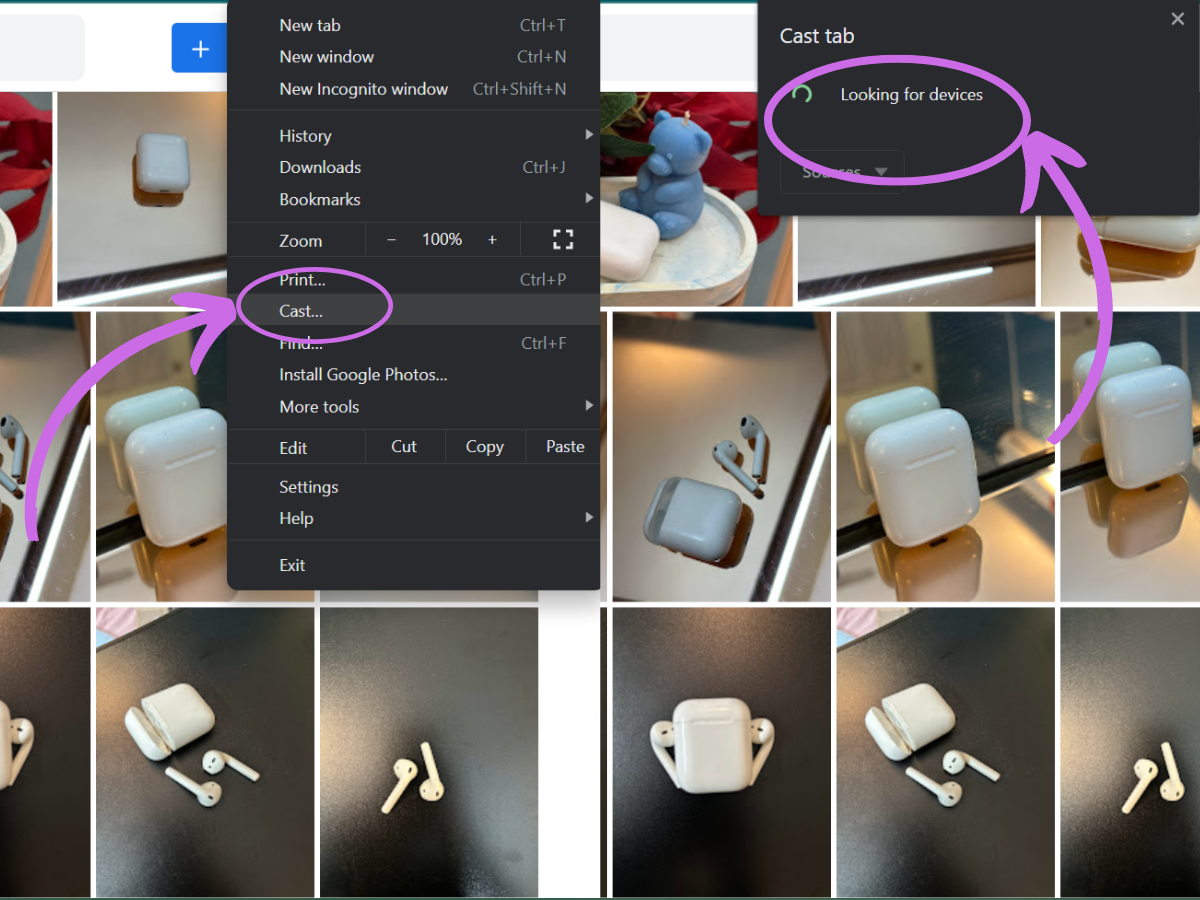
5. Um die Übertragung zu beenden, klicken Sie erneut auf die Option „Mehr“ und wählen Sie „Stopp“.
Tipps zur Fehlerbehebung bei Chromecast-Problemen mit Google Fotos
Das Streamen von Fotos mit Chromecast ist in der Regel unkompliziert, auch wenn gelegentlich Probleme auftreten können. Hier sind einige gängige Tipps zur Fehlerbehebung, die wir empfehlen, damit du wieder auf Kurs kommst:
- ❗WLAN überprüfen – Einer der häufigsten Gründe, warum Chromecast möglicherweise nicht funktioniert, ist, dass es nicht mit demselben WLAN-Netzwerk wie dein iPhone verbunden ist. Prüfe dein Smartphone und stelle sicher, dass es im selben Netzwerk ist, wenn dein Chromecast-Gerät nicht angezeigt wird.
- ❗Chromecast oder Apps neu starten – Wenn die erste Lösung nicht funktioniert, versuche, das Chromecast-Gerät oder die Google Fotos-App (oder eine andere Drittanbieter-App, die du verwendest) neu zu starten. Das kann kleine Störungen beheben, die das Streamen beeinträchtigen.
- ❗VPN deaktivieren – Ein aktiviertes VPN kann ebenfalls die Verbindung zwischen deinem Gerät und Chromecast stören. Versuche, es auszuschalten, um zu sehen, ob das Problem dadurch behoben wird.
- ❗Alles aktuell halten – Mit „alles“ meinen wir nicht nur die Apps, die du verwendest, sondern auch dein Chromecast-Gerät. Es aktualisiert sich normalerweise automatisch, aber wenn du einen Fernseher mit integrierter Chromecast-Funktion hast, musst du ihn möglicherweise manuell über die TV-Einstellungen aktualisieren.
- ❗Chromecast zurücksetzen – Um das Streaming-Gerät zurückzusetzen, musst du die Taste darauf gedrückt halten, bis die LED dauerhaft weiß leuchtet. Wenn du einen Fernseher mit integriertem Chromecast hast, solltest du ihn über die TV-Einstellungen auf die Werkseinstellungen zurücksetzen können.
-
❗Erweiterte Netzwerk-Checkliste: AP-Isolation & WLAN-Frequenz – Wenn dein iPhone deinen Chromecast oder Smart-TV trotz bestehender WLAN-Verbindung bei beiden Geräten immer noch nicht finden kann, wird das Problem häufig durch erweiterte Router-Einstellungen verursacht:
– Auf AP-Isolation prüfen (Access-Point-Isolation): Viele Heimrouter haben „AP Isolation“ oder „Gastnetzwerk“ aktiviert. Diese Sicherheitsfunktion verhindert, dass drahtlose Geräte im selben Netzwerk miteinander kommunizieren. Melde dich in den Router-Einstellungen an und stelle sicher, dass AP-Isolation deaktiviert ist.
– WLAN-Frequenzbänder abgleichen (2,4 GHz vs. 5 GHz): Viele moderne Router teilen WLAN in zwei Bänder auf. Wenn dein iPhone mit dem 5-GHz-Band verbunden ist, während dein Fernseher im 2,4-GHz-Band ist, kann das Streamen fehlschlagen. Stelle sicher, dass beide Geräte mit exakt derselben WLAN-SSID/dem gleichen Namen verbunden sind.
Fazit
Dies waren alle besten Methoden, um Fotos von deinem iPhone per Chromecast zu übertragen. Die Google Fotos-App ist perfekt für alle, die ihre Bilder eher unkompliziert und kostenlos auf einen Fernseher spiegeln möchten. Andererseits eignet sich die alternative Lösung mit einer Drittanbieter-App mit ihren kostenpflichtigen Add-ons eher für geschäftliche und professionelle Nutzung.
Unsere Anleitung zum Übertragen von Fotos über AirPlay ist für diejenigen geeignet, die ein Apple TV oder einen Fernseher mit AirPlay-Unterstützung haben. Außerdem: Für alle unter euch, die statt ihres iPhones ihren Computer verwenden möchten, wird sich unsere Bonus-Methode als die beste Lösung erweisen.
Häufig gestellte Fragen
Um Google Fotos auf Ihren Fernseher zu übertragen, laden Sie zuerst die App auf Ihr iPhone herunter und stellen Sie dann sicher, dass es mit demselben WLAN wie Ihr Chromecast-Gerät verbunden ist. Wählen Sie anschließend das Foto aus, das Sie auf dem Fernseher sehen möchten, und tippen Sie oben auf das Cast-Symbol. Wählen Sie Ihr Streaming-Gerät aus, und das Foto wird auf Ihrem Fernseher angezeigt.
Leider kannst du Google Fotos nicht streamen, wenn du kein Chromecast-Gerät hast. Wenn du einen AirPlay-kompatiblen Fernseher hast, kannst du deine Bilder in der Fotos-App einfach per AirPlay übertragen. Wenn dein Fernseher nicht AirPlay-kompatibel ist, brauchst du ein Streaming-Gerät wie einen Fire Stick oder Roku sowie eine Drittanbieter-App wie DoCast.
Leider ist es unmöglich, direkt per AirPlay zu Chromecast zu streamen, da Chromecast nicht mit AirPlay 2 kompatibel ist und es keine native Unterstützung für dieses Gerät gibt. Allerdings kannst du dafür jederzeit eine zuverlässige und effiziente Drittanbieter-App verwenden, die im App Store verfügbar ist. Zum Beispiel die App „Photo Video Cast to Chromecast“, die wir in diesem Artikel beschrieben haben.
Ja, du kannst deine iPhone-Videos per Chromecast übertragen, aber dafür benötigst du eine Drittanbieter-App. DoCast ist eine gute Wahl, da du damit Videos pro Sitzung 3 Minuten lang kostenlos übertragen kannst. Mit der Premium-Version kannst du Videos so lange übertragen, wie du möchtest. Außerdem bietet sie einige Zusatzfunktionen, wie z. B. Musik-Streaming und das Übertragen von Fotos.
Um von Ihrem iPhone auf Chromecast zu streamen, benötigen Sie eine App eines Drittanbieters wie DoCast. Damit können Sie Ihr iPhone mit dem Chromecast-Gerät verbinden und Offline-Medieninhalte wie Fotos, Musik und Videos übertragen. Außerdem können Sie mit DoCast den Bildschirm Ihres iPhones spiegeln.
Um Fotos hinzuzufügen, die über Google Home auf deinem Chromecast angezeigt werden sollen, öffne die Google Home App und tippe auf dein Chromecast-Gerät. Tippe auf das Zahnrad-Symbol, um zu den Einstellungen zu gelangen, und wähle dann den Ambient-Modus aus. Wähle dein Chromecast-Gerät aus der Liste aus und wähle die Fotos aus, die du auf deinem Fernseher sehen möchtest. Wenn dein Chromecast nun im Leerlauf ist, zeigt er eine Diashow deiner ausgewählten Fotos an.
Google TV Streamer ist Googles Premium-Alternative zu den Chromecast with Google TV-Geräten oder Apple TV. Damit kannst du deine Favoriten in 4K HDR streamen, Dolby Vision und Dolby Atmos genießen und auf eine Bibliothek von Android TV-Apps zugreifen. Du kannst Google TV Streamer auch als Smart-Home-Hub nutzen, dank seiner Integration mit Google Home und Matter-Geräten.