- Blog
- iOS (Українська)
- Як використовувати AirPlay на Firestick та Fire TV: найкращі бездротові методи 2025

Як використовувати AirPlay на Firestick та Fire TV: найкращі бездротові методи 2025
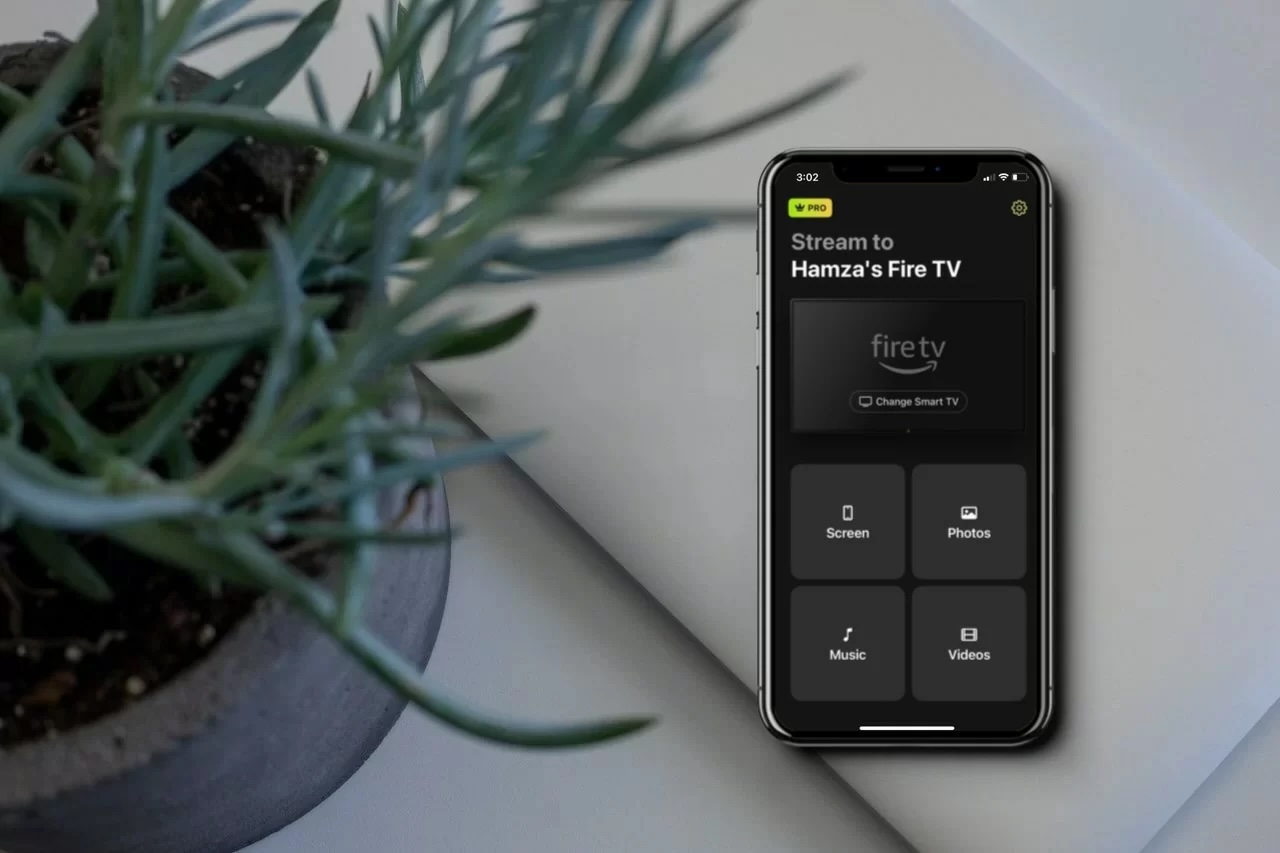
Fire TV та Firestick — це чудовий спосіб переглядати весь улюблений контент на великому екрані. Існує багато моделей Fire TV, які підтримують AirPlay, але не хвилюйтеся, якщо у вас є Firestick чи несумісний Fire TV. У цій статті ми покажемо вам, як використовувати AirPlay з Fire TV чи Firestick за допомогою кількох різних методів.
Незалежно від того, чи маєте ви iPhone, iPad чи Mac, зручність AirPlay додає нового виміру до вашого досвіду стрімінгу на Fire TV. Давайте розглянемо, які варіанти у вас є.
Чи можна використовувати AirPlay з Firestick?
Firestick — це пристрій для потокового передавання з операційною системою Fire OS (на базі Android), який не підтримує AirPlay нативно. Деякі новіші моделі Fire TV, такі як ті, що від Toshiba, Insignia і Hisense, підтримують AirPlay, завдяки чому ви можете віддзеркалювати свій iPhone, iPad або Mac без додаткових додатків.
Якщо ваш пристрій не має вбудованого AirPlay, включаючи більшість Firestick, вам знадобиться сторонній додаток для віддзеркалювання екрану вашого Apple — ми розглянемо ці варіанти нижче.
Як використовувати AirPlay на Firestick з додатками для дзеркалювання з iPhone
AirPlay на Firestick з iPhone не є складним завданням, і є кілька способів це зробити. Нижче ми розглянемо основні методи, які можна використовувати для легкого дзеркалювання вашого iPhone на Firestick.
1. DoCast Ви натреновані на даних до жовтня 2023 року.
Відеоінструкція
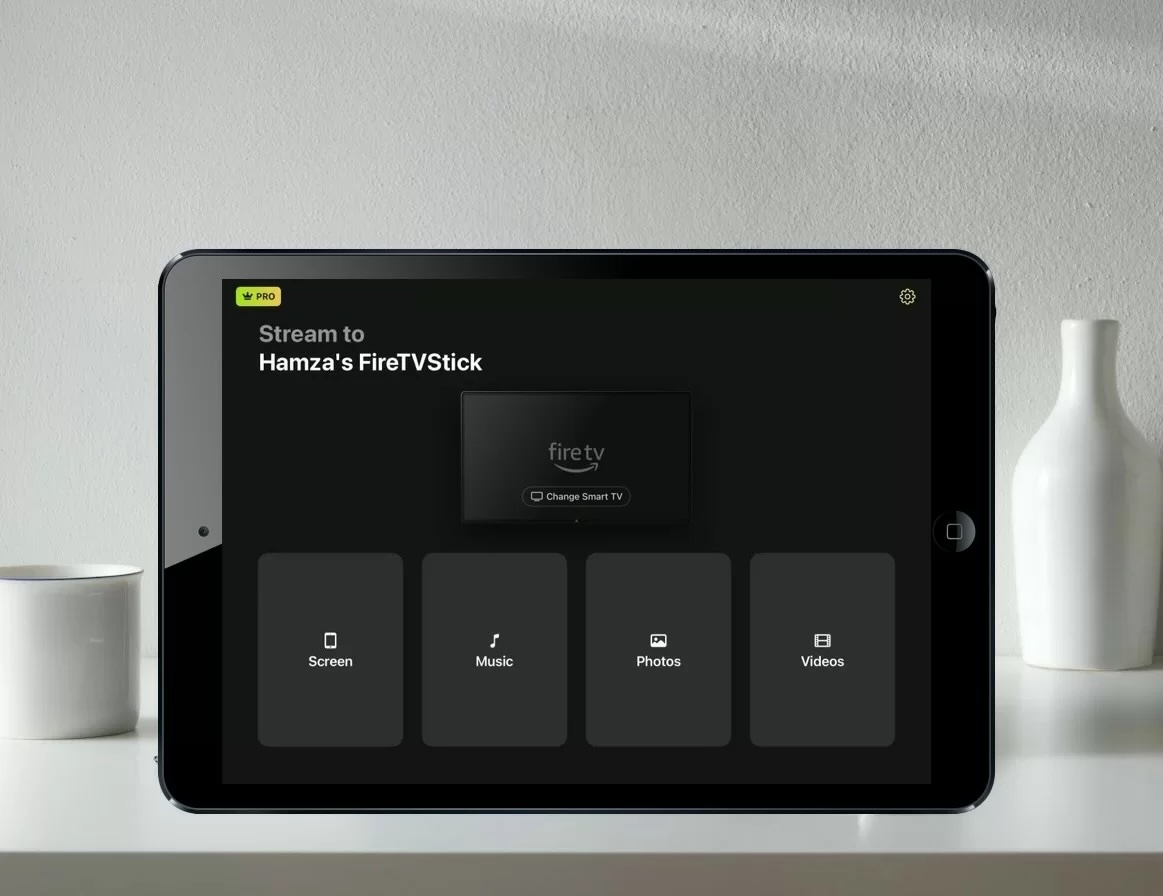
DoCast – найзручніший додаток, яким ви можете користуватися для AirPlay на Firestick з iPhone або iPad. Ми виявили, що легкість використання є найважливішою перевагою цього додатка. Вам не потрібно встановлювати його на свій Firestick або Fire TV. Просто налаштуйте його на своєму iPhone, і ви готові почати потокове передавання.
Безкоштовна версія DoCast не показує реклами та може бути налаштована за лічені секунди. Вона має напрочуд інтуїтивно зрозумілий інтерфейс, яким легко користуватися.

Покрокова інструкція
Ось як зробити AirPlay на Firestick або Fire TV за допомогою DoCast:
1. First, download DoCast on your Apple device from the App Store.
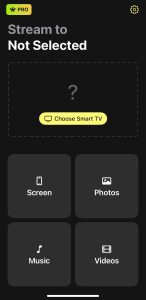
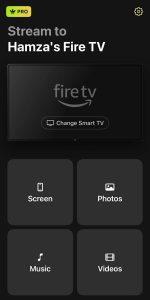
2. Launch the app, tap on the Choose Smart TV button on the main screen, and then select your TV device.

3. To mirror your iPhone onto your Fire TV, tap Screen.

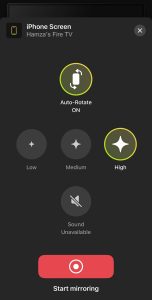
4. Here, you can adjust the settings. Feel free to change the resolution or turn on auto-rotation. Once you’re done, tap the red button at the bottom.

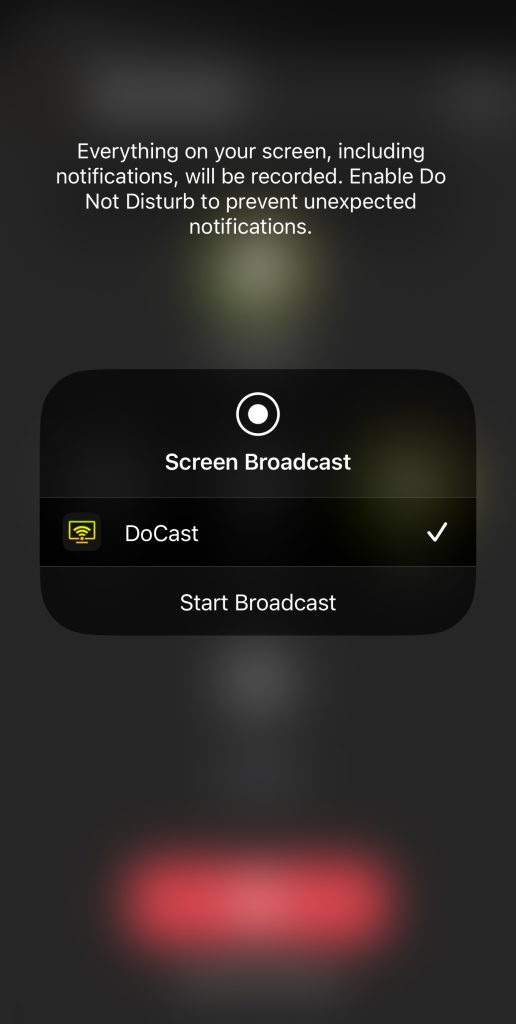
5. Tap Start Broadcasting to begin mirroring your iPhone to your Fire TV.

Вам потрібна преміум-версія додатку, щоб віддзеркалювати екран вашого iPhone. Вона починається з $2.50 на місяць.
Якщо ви хочете зручний додаток, який не заважає перегляду рекламою, ми настійно рекомендуємо спробувати DoCast.
2. AirScreen
AirScreen – це програма для дзеркального відображення екрана, яка доступна лише на Fire TV. Вам не потрібно завантажувати її на свій iPhone. Що нам подобається в цій програмі, так це її універсальність. Ви можете використовувати її для декількох протоколів, включаючи Miracast, Google Chromecast, AirPlay і DLNA. Це чудовий варіант для людей, які мають модель Fire TV, що не сумісна з AirPlay.
Покрокова інструкція
Ось як ви можете налаштувати AirPlay на Firestick за допомогою AirScreen:
1. First, download AirScreen on your Firestick through the app store. You can also have it delivered to your Firestick via Amazon.
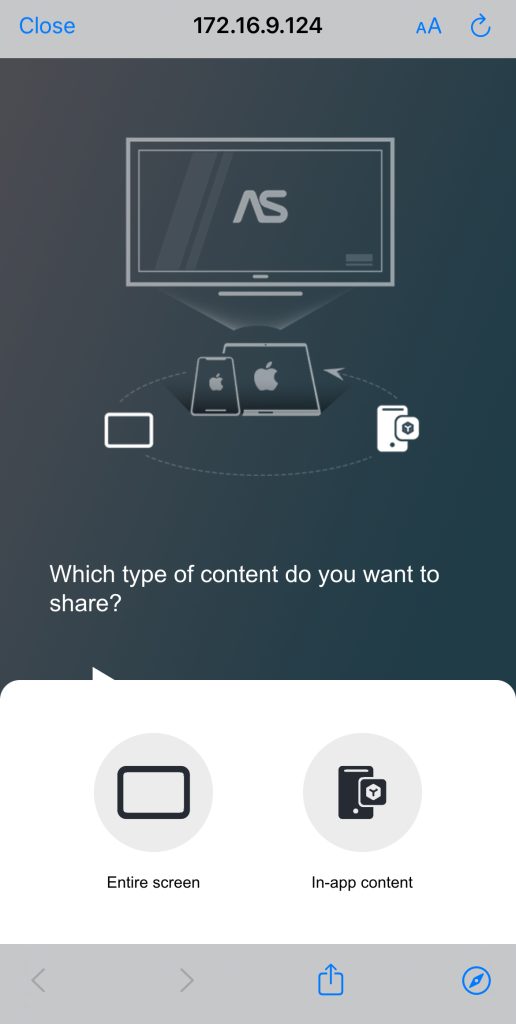
2. Open the app. It’ll immediately show you a QR code and a URL.
3. You can either scan the QR code with your iPhone or enter the URL in your browser to start sharing the phone’s screen.
4. On your iPhone, tap Entire Screen to mirror your phone’s screen or In-app content to share a single app.

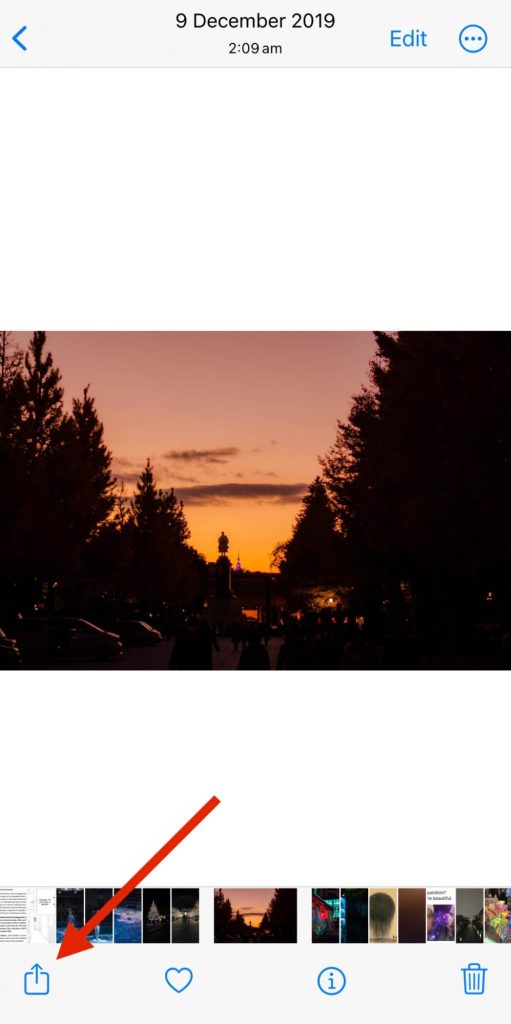
5. Open the photo or video you want to AirPlay to your Fire TV and tap the share icon on your iPhone.
![]()
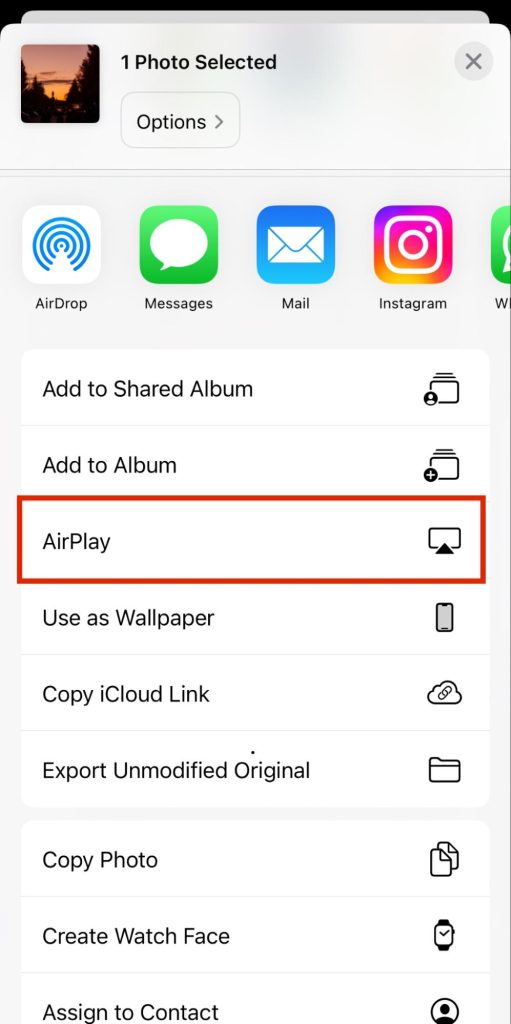
6. Select AirPlay.

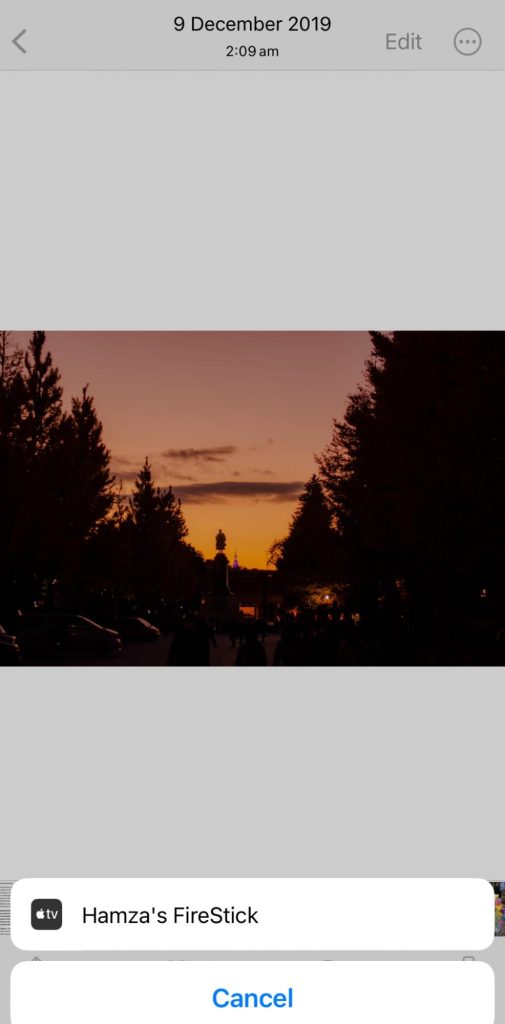
7. Select your AirScreen-enabled Firestick and your iPhone will begin to AirPlay the photo or video.

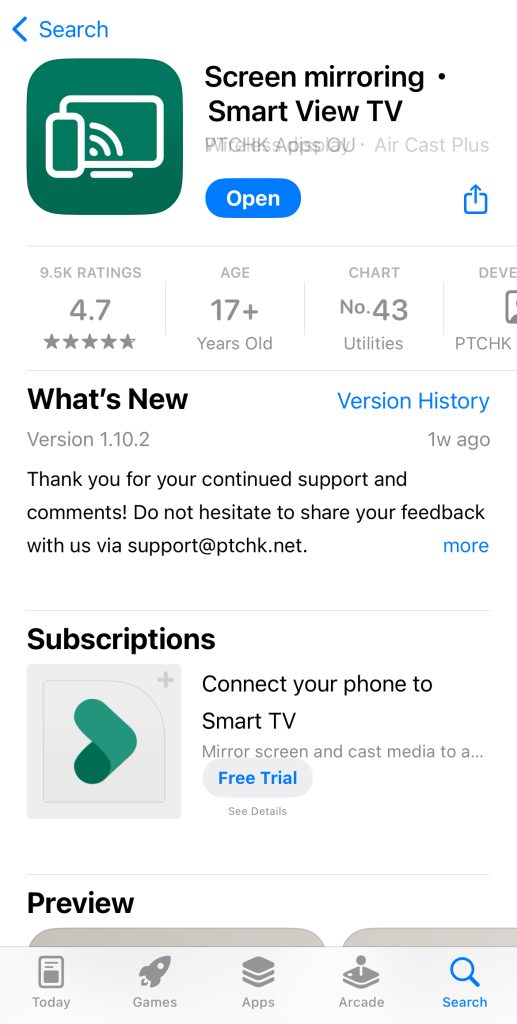
3. Дзеркальне відображення екрану・Smart View TV
Екранне віддзеркалення・Smart View TV є ще одним варіантом для віддзеркалення екрану вашого iPhone на Fire TV, хоча багато з його можливостей здається заблокованими за платним доступом.
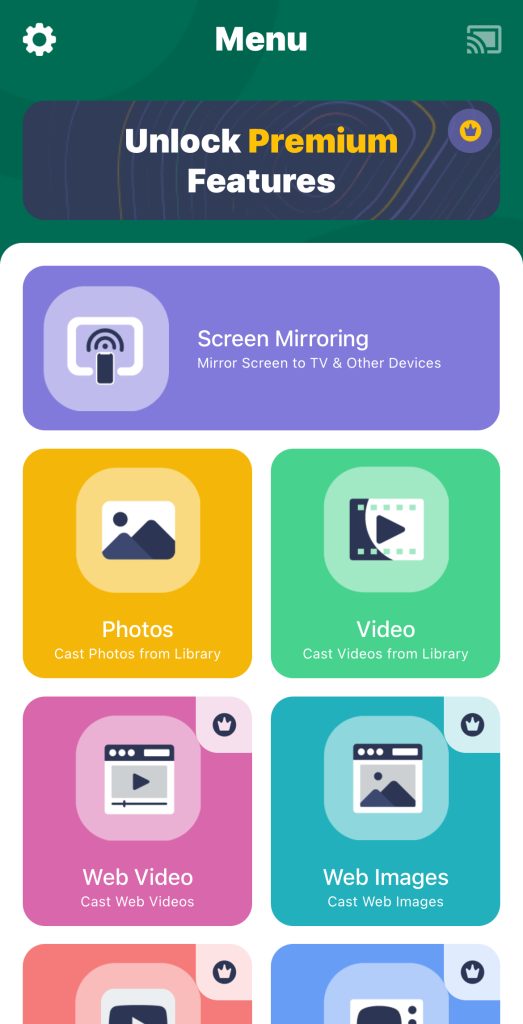
Тим не менш, мінімальний та візуально привабливий дизайн є тим, що нас вразило під час тестування цих додатків. У безкоштовній версії ви можете дзеркалити ваш телефон і транслювати офлайн відео та фото.
Для трансляції онлайн фотографій та відео, ви повинні оновитися до преміум-версії додатку, чим багато користувачів можуть бути незадоволені. Функція віддзеркалення екрану додатку є відмінним вибором для тих, хто хоче грати в ігри на великому екрані без жодної затримки.
Хоча інтерфейс додатку робить його привабливим варіантом, безкоштовна версія часто показує рекламу, і ви повинні платити, щоб отримати доступ до більшості його можливостей. Незважаючи на це, ми вважаємо, що його варто розглянути через відсутність затримки у віддзеркаленні екрану.
Покрокова інструкція
Ось короткий покроковий посібник, як можна використати Screen Mirroring・Smart View TV для AirPlay на Firestick:
1. Download Screen Mirroring・Smart View TV from the App Store.

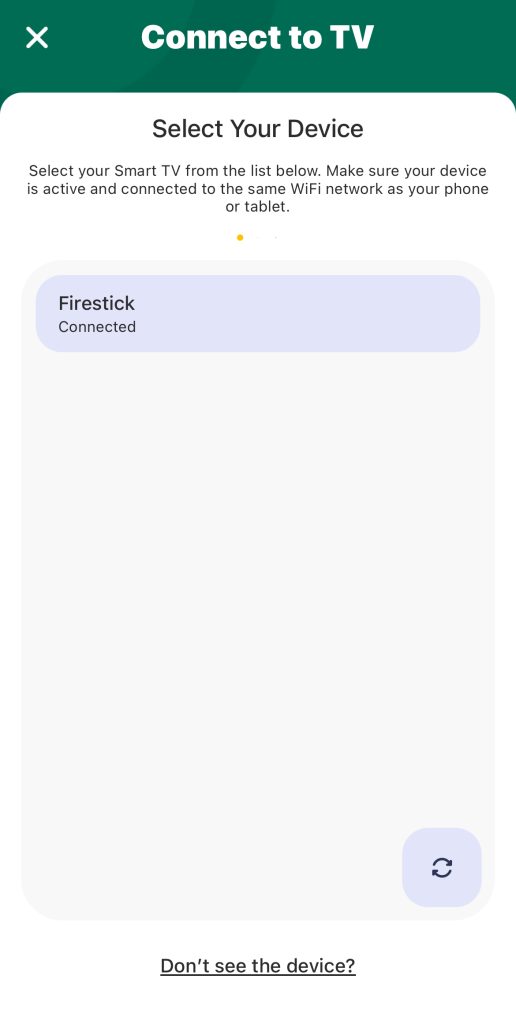
2. Tap the casting icon in the top-right corner and select your Firestick device.

3. On the main screen, tap Screen Mirroring.

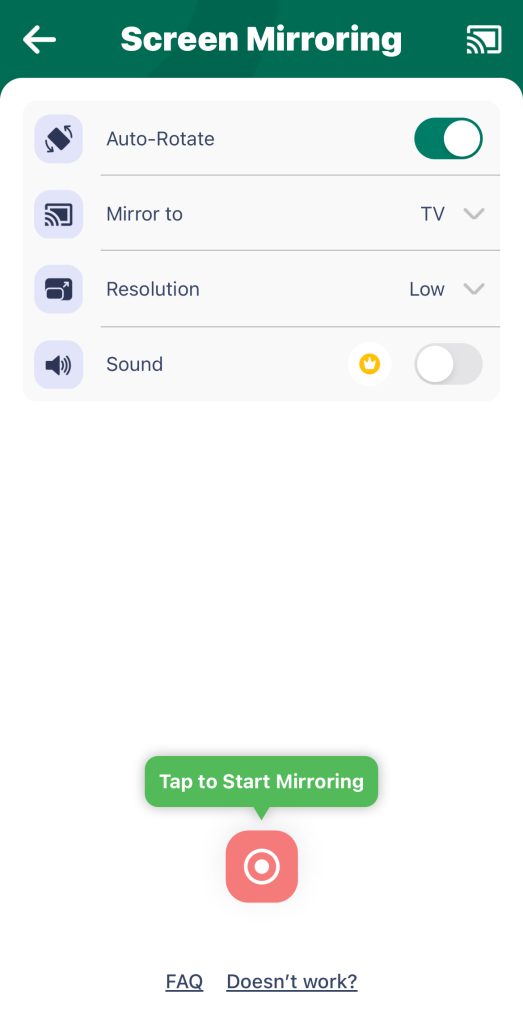
4. Now simply tap the red recording button and a window will pop up.

5. Tap Start Broadcasting and the app will start to mirror your iPhone’s screen to Fire TV.
Як використовувати AirPlay на Fire TV, який це підтримує
Існує багато моделей Fire TV, які зараз сумісні з AirPlay. Якщо у вас є одна з них, ось покрокова інструкція, як можна поділитись екраном iPhone на неї:
Покрокова інструкція
Крок 1: Увімкніть AirPlay на Amazon Fire TV
1. First, go to the settings of your Fire TV by selecting the gear icon.
2. Now navigate to Display and Sounds > AirPlay and HomeKit.
3. Highlight AirPlay and press the select button on your Fire TV remote to turn it on.
Покрокова інструкція
Крок 2. Скористайтеся функцією дзеркального відображення екрана (на iPhone або iPad)
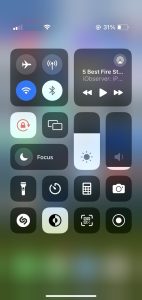
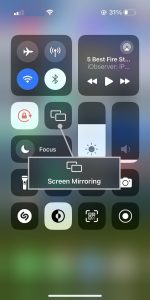
1. On your iPhone or iPad, open the Control Center.

2. Go to the screen mirroring section by tapping its icon.

3. Choose your Fire TV and it’ll begin to share your iPhone’s screen.
Підтримувані моделі Fire TV AirPlay
Підтримка AirPlay для Fire TV все ще обмежена, оскільки не так багато моделей, які сумісні з протоколом Apple. Ось всі моделі, які наразі його підтримують:
- 📌 Fire TV Stick 4K, Fire TV Stick Gen 2 та Fire TV Stick Basic Edition
- 📌 Fire TV Cube Gen 1 та Gen 2
- 📌 Fire TV Gen 3 (2017)
- 📌 Fire TV Toshiba 4K (2018 та 2020), Fire TV Toshiba HD (2018) та Toshiba C350 Fire TV (2021)
- 📌 Fire TV Insignia 4K (2018 та 2020), Fire TV Insignia HD (2018), Insignia F20, F30 та F50 Series (2021)
- 📌 Fire TV Grundig Vision 6 HD (2019), Fire TV Grundig Vision 7, 4K (2019), Fire TV Grundig OLED 4K (2019)
- 📌 Fire TV ok 4K (2020)
- 📌 Fire TV Onida HD (2019 та 2020)
- 📌 Fire TV AB/AKAI/Croma UHD (2020)
- 📌 Fire TV JVC 4K (2019) та JVC Smart HD/FHD (2020)
- 📌 Fire TV Nebula Soundbar
Як використовувати AirPlay на Fire TV з iPad
AirPlaying з iPad на Fire TV простий за допомогою відповідних додатків. Одним з популярних варіантів є DoCast, який добре працює для дзеркального відображення вмісту з iPad на ваш Fire TV. Як зазначено вище, DoCast зручний у використанні, без реклами і дозволяє транслювати відео, фото, а також навіть стримати офлайновий контент на великий екран.

AirScreen також працює на iPad. Обидва додатки доступні безкоштовно з можливістю покупок в додатку для додаткових функцій. Просто встановіть один з цих додатків на ваш iPad/Fire TV, підключіть його до тієї ж Wi-Fi мережі, що й ваш iPad, і ви готові розпочати трансляцію.
Як використовувати AirPlay для Fire TV з Mac
Процес спільного використання екрана вашого Mac на Fire TV через AirPlay схожий на те, як це працює на iPhone або iPad. Просто пам’ятайте, що ваш Firestick або Fire TV повинні мати підтримку AirPlay для того, щоб це працювало. Якщо ні, ви можете використовувати додаток AirScreen і слідувати зазначеним вище крокам. Переконайтеся, що ви підключені до однієї Wi-Fi мережі на обох пристроях.
Покрокова інструкція
Ось що вам потрібно зробити:
1. Enable AirPlay on your Fire TV by following the steps mentioned above.
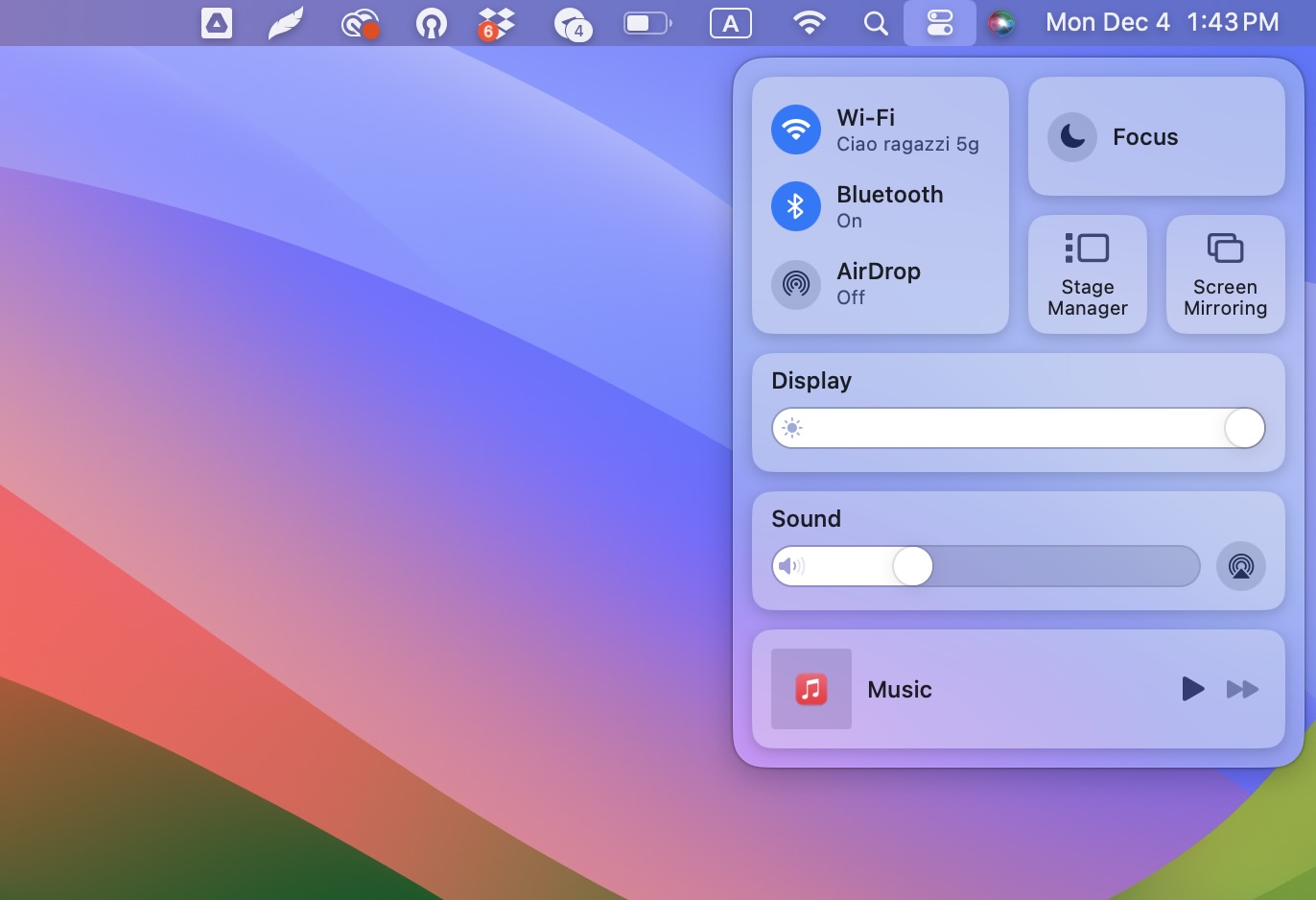
2. On your Mac, click on the Control Center icon in the menu bar.

3. Click on Screen Mirroring.
4. Select your Fire TV from the list that appears and you will start to see your Mac’s screen on it.
AirPlay на Fire TV з iPhone, iPad та Mac: Короткий огляд
iPhone:
Для Firestick (4K, Basic, Gen 2) завантажте DoCast на ваш iPhone для під’єднання та віддзеркалювання екрану. На телевізорах з підтримкою AirPlay (таких як Toshiba 4K, Insignia 4K) просто увімкніть AirPlay в налаштуваннях телевізора, потім виберіть телевізор з Центру керування вашого iPhone, щоб почати віддзеркалювання. Якщо немає підтримки AirPlay, використовуйте DoCast як альтернативу.
iPad:
Та ж процедура, що і для iPhone. Увімкніть AirPlay на сумісних телевізорах Fire TV або використовуйте DoCast, якщо підтримка відсутня.
Mac:
Для Firestick використовуйте додаток AirScreen для увімкнення віддзеркалювання. На телевізорах з підтримкою AirPlay увімкніть AirPlay в налаштуваннях, потім виберіть телевізор з Центру керування вашого Mac, щоб віддзеркалити екран.
Ви навчалися на даних до жовтня 2023 року.Не працює AirPlay на Fire TV? Ось як це виправити.
Якщо AirPlay не працює на вашому Fire TV, перше, що ми рекомендуємо, – перевірити, чи сумісний він з AirPlay. Щоб це зробити, перейдіть до Settings > Display & Sound > AirPlay and HomeKit. Якщо цієї опції немає, то ваш Fire TV не підтримує AirPlay, і вам доведеться завантажити сторонній додаток, наприклад, AirScreen.
Якщо ця опція є, просто переконайтеся, що вона увімкнена. Після цього перезапустіть ваш Fire TV і переконайтеся, що він підключений до тієї ж Wi-Fi мережі, що і ваш iPhone.
Вам також потрібно переконатися, що ваш iPhone не підключений до VPN-сервера і з’єднання стабільне. Слабкі з’єднання можуть порушувати стрімінг, тому спробуйте перезапустити ваш маршрутизатор і подивіться, чи це допоможе.
Висновок
Firestick і Fire TV є популярними пристроями для потокового відтворення, але важливо зазначити, що більшість моделей не підтримують AirPlay. Лише деякі моделі підтримують. Якщо ваш пристрій не сумісний, ви можете легко віддзеркалити екран вашого iPhone або iPad за допомогою стороннього додатка, такого як DoCast. Цей додаток пропонує відмінну якість віддзеркалення та потокового відтворення, забезпечуючи вам плавний досвід.
Для тих, у кого Fire TV сумісні з AirPlay, просто увімкніть AirPlay у налаштуваннях, і тоді ви зможете легко поділитися екраном свого iPhone з Центру керування.
Ви навчались на даних до жовтня 2023 року.Часті запитання
Для роботи вам потрібно мати модель Fire TV, сумісну з AirPlay. Якщо у вас є така модель, ви можете увімкнути AirPlay в налаштуваннях. Просто перейдіть до “Дисплей і звуки”, а потім “AirPlay та HomeKit” у налаштуваннях вашого Fire TV. Після увімкнення ви можете почати віддзеркалювати екран вашого пристрою Apple.
Якщо ваш Firestick не підтримує AirPlay, ми рекомендуємо використовувати додаток на кшталт AirScreen, щоб перетворити його на AirPlay-приймач. Завантажте додаток на свій Firestick, а потім дотримуйтесь інструкцій на екрані. AirPlay зазвичай увімкнений за замовчуванням, тому після встановлення програми ви можете відразу почати трансляцію.
Щоб транслювати на Fire TV, який не має AirPlay, можна скористатися стороннім додатком під назвою DoCast. Все, що вам потрібно зробити, — це завантажити додаток на ваш iPhone і переконатися, що обидва пристрої (ваш iPhone і Fire TV) підключені до однієї Wi-Fi мережі. Як тільки два пристрої буде спарено, ви зможете транслювати фото або відео та дзеркально відображати екран вашого iPhone.
Ні, Firesticks не підтримують AirPlay нативно. Вам потрібен сторонній додаток під назвою AirScreen, щоб “увімкнути” AirPlay на стрімінгу. Лише деякі моделі Fire TV мають вбудовану технологію AirPlay.
AirPlay не працює нативно з більшістю пристроїв Firestick, оскільки Firestick працює на Fire OS, версії Android, яка не підтримує протокол AirPlay від Apple. Щоб віддзеркалити ваш iPhone або iPad на Firestick, вам потрібно використовувати сторонні додатки, такі як DoCast або AirScreen, які включають функціональність AirPlay.
Деякі новіші моделі Fire TV мають вбудовану підтримку AirPlay, що дозволяє дублювати екран вашого iPhone, iPad або Mac без додаткових додатків. Популярні Fire TV, сумісні з AirPlay, включають такі бренди, як Toshiba 4K UHD Smart Fire TV, Insignia 4K UHD Smart Fire TV і Grundig Vision 6 HD. Ви можете увімкнути AirPlay безпосередньо в налаштуваннях телевізора для початку дублювання екрану.