- Blog
- iOS
- Стримінг, дублювання екрана та трансляція
- Віддзеркалення iPad на Firestick: повний покроковий посібник

Віддзеркалення iPad на Firestick: повний покроковий посібник
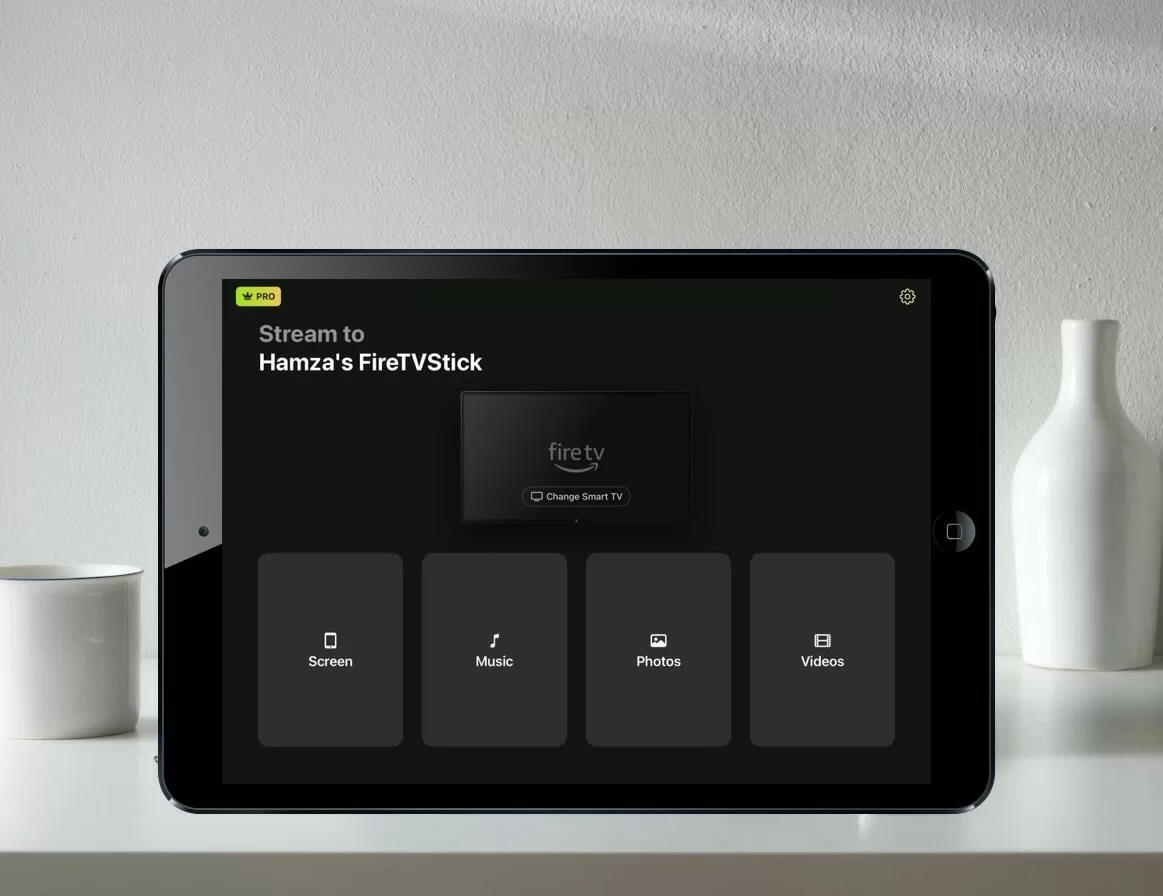
Стандартні Firestick не підтримують AirPlay «з коробки», через що дублювання iPad може бути доволі незручним, якщо ви покладаєтеся на нативні елементи керування iOS. На щастя, для цього не потрібен Apple TV. За результатами наших тестів, сторонні застосунки для дублювання екрана пропонують швидкий, надійний і безшовний спосіб транслювати дисплей iPad на будь-який Fire TV.
У цьому посібнику ми крок за кроком покажемо, як дублювати екран iPad на Firestick за допомогою надійних застосунків для дублювання екрана.
Чи підтримує Firestick або Fire TV Apple AirPlay?
Коротка відповідь: ні для стандартних пристроїв Firestick, але так для деяких смарт-телевізорів Fire TV.
Стандартні Amazon Firestick (Fire TV Stick Lite, 4K, 4K Max, Fire TV Cube): Не мають вбудованого нативного Apple AirPlay. Amazon використовує власні протоколи трансляції, а це означає, що ви не можете просто натиснути «Дзеркальне відображення екрана» в Центрі керування на iPad і знайти стандартний Firestick без використання стороннього застосунку (наприклад, DoCast або AirScreen).
Смарт-телевізори Fire TV Edition та власні Fire TV від Amazon: Певні смарт-телевізори з вбудованою Fire OS — включно зі сторонніми моделями Fire TV Edition (від брендів на кшталт Insignia та Toshiba) і власними моделями Amazon Omni та 4-Series — мають нативну підтримку Apple AirPlay 2 і HomeKit. На цих конкретних телевізорах ви можете перейти до Налаштування > Дисплей і звуки > AirPlay & HomeKit, щоб увімкнути це та віддзеркалювати iPad безпосередньо без завантаження додаткового програмного забезпечення.
Віддзеркалення iPad на Firestick за допомогою сторонніх застосунків
Відеоінструкція
Ось деякі з найкращих застосунків, які ви можете використовувати, щоб віддзеркалювати свій iPad на Firestick або Fire TV:
1. DoCast
DoCast — найкращий застосунок для дзеркалювання iPad на Firestick. Він здобуває першість завдяки бездоганній продуктивності, простоті використання та функціям. З ним ви можете не лише віддзеркалювати екран iPad, а й транслювати музику, фото та відео на Fire TV.

Майте на увазі, що для використання функції дзеркалювання екрана вам доведеться придбати підписку. Застосунок неймовірно простий у налаштуванні. Просто завантажте його на свій iPad — і ви готові почати віддзеркалювати його екран. Немає потреби завантажувати його на Fire TV.
Преміум-підписка надасть вам доступ до необмеженої трансляції та дзеркалювання екрана.
Покрокова інструкція
Ось як ви можете віддзеркалити iPad на Firestick або Fire TV за допомогою DoCast:
1. Завантажте DoCast на ваш iPad.
2. Відкрийте додаток і дозвольте йому знайти ваш Fire TV або Firestick. Торкніться пристрою для потокового передавання або телевізора, щойно його буде знайдено.
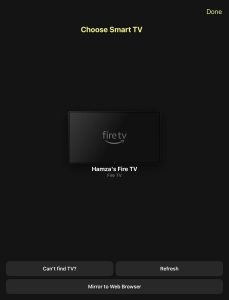
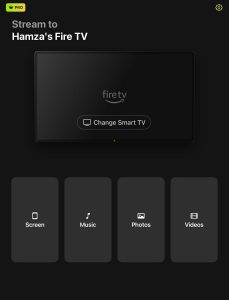
3. Виберіть Екран, щоб перейти до розділу дублювання екрана в застосунку.
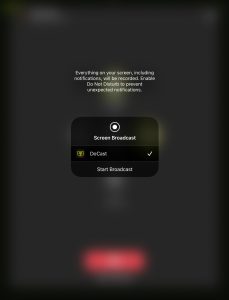
4. Налаштуйте параметри, а потім натисніть червону кнопку запису внизу.
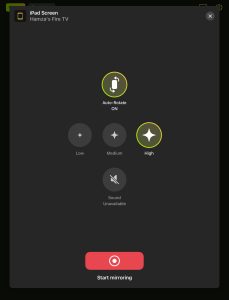
5. Натисніть Почати трансляцію.
Pros
- Не потрібно встановлювати на Fire TV
- Також підтримує необмежену трансляцію фотографій у високій якості
- Дозволяє трансляцію музики та відео на Fire TV
Cons
- У безкоштовній версії є обмеження часу на дзеркалювання екрана
⭐ Наш рейтинг: 4.0/5
Примітки: Хочете замінити свій фізичний пульт дистанційного керування? Спробуйте TVRem — простий у використанні універсальний додаток-пульт для iPad.
Через керування цифровими правами (DRM) та захист HDCP сторонні застосунки для дзеркального відображення екрана не можуть транслювати контент, захищений авторським правом, із таких застосунків, як Netflix, Hulu, Disney+, Amazon Prime Video або HBO Max. Якщо ви спробуєте віддзеркалити ці застосунки, зазвичай ви побачите чорний екран лише зі звуком.
Обхідний шлях: Щоб дивитися фільми та шоу, захищені DRM, використовуйте рідні застосунки Fire TV, встановлені безпосередньо на вашому Firestick, а не віддзеркалюйте екран iPad. Залиште дзеркальне відображення екрана для особистих фотографій, домашніх відео, презентацій, перегляду Safari та застосунків без DRM.
2. AirScreen
AirScreen — це застосунок, який ви завантажуєте на свій Firestick або Fire TV, щоб перетворити його на AirPlay-приймач. Він доступний на Amazon безкоштовно, але вам потрібна преміум-підписка для необмеженого дзеркального відображення екрана. У безкоштовній версії ви можете дублювати екран свого iPhone або iPad лише протягом 15 хвилин на день.
Функція AirPlay у застосунку увімкнена за замовчуванням. Якщо зайти в налаштування, ви також можете ввімкнути дублювання через Chromecast і Miracast. AirScreen — чудовий застосунок для тих, хто має Firestick або несумісний Fire TV.
Покрокова інструкція
Ось як безкоштовно віддзеркалити iPad на Firestick за допомогою AirScreen:
1. Завантажте AirScreen на свій Fire TV або перенесіть його з комп’ютера через Amazon.
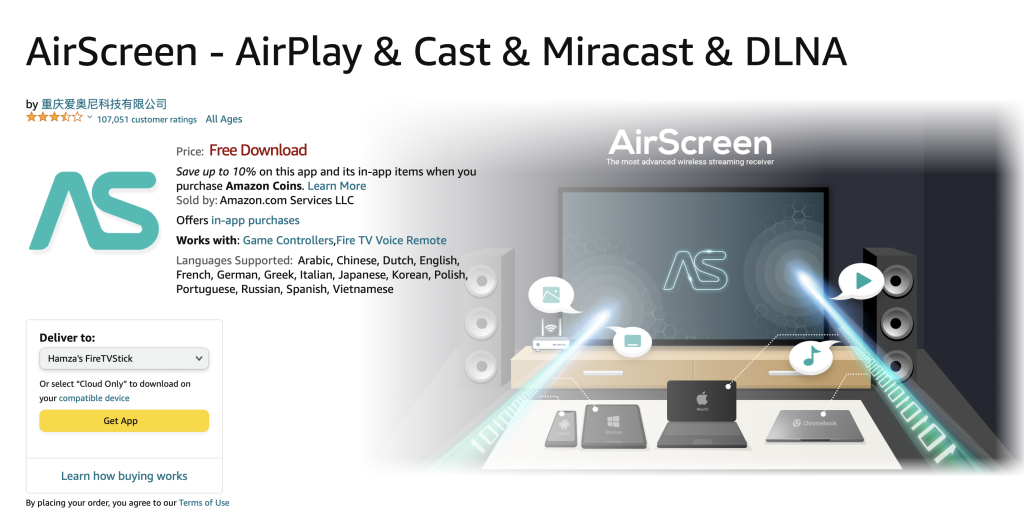
2. За допомогою iPad відскануйте QR-код, який з’являється на екрані, коли ви відкриваєте додаток.
3. Торкніться Весь екран, щоб переглянути інструкції щодо дзеркалювання екрана.
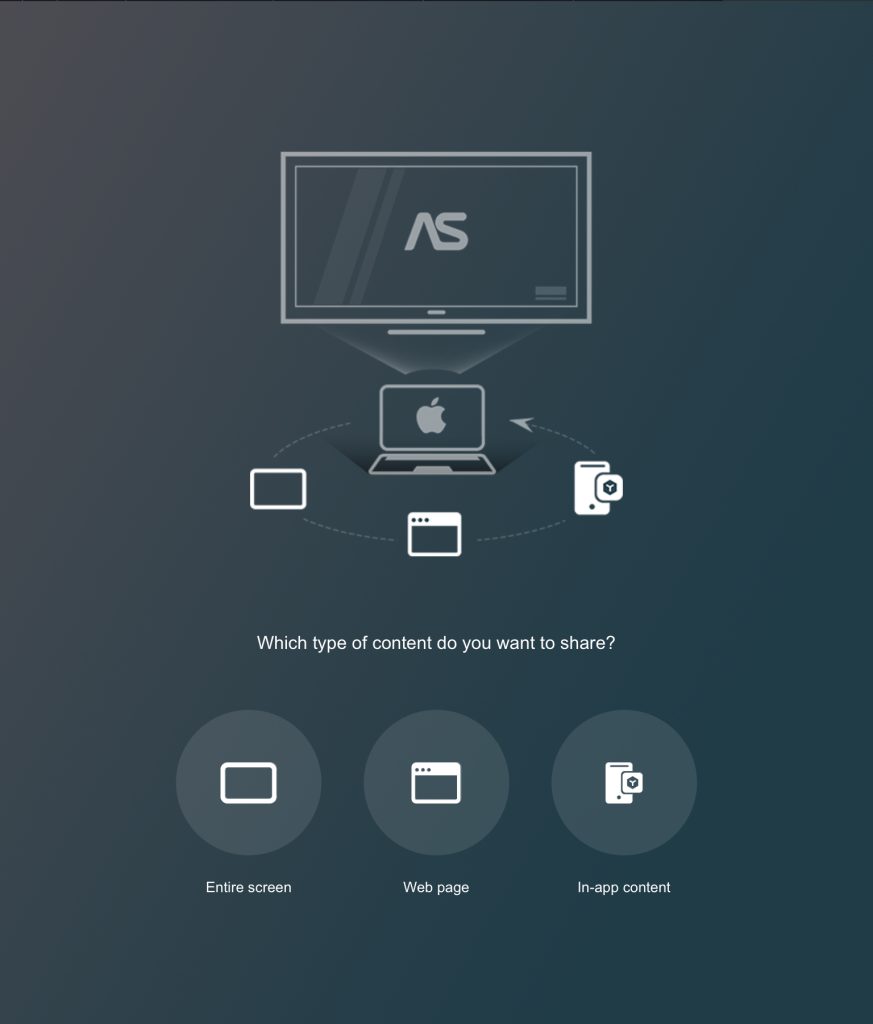
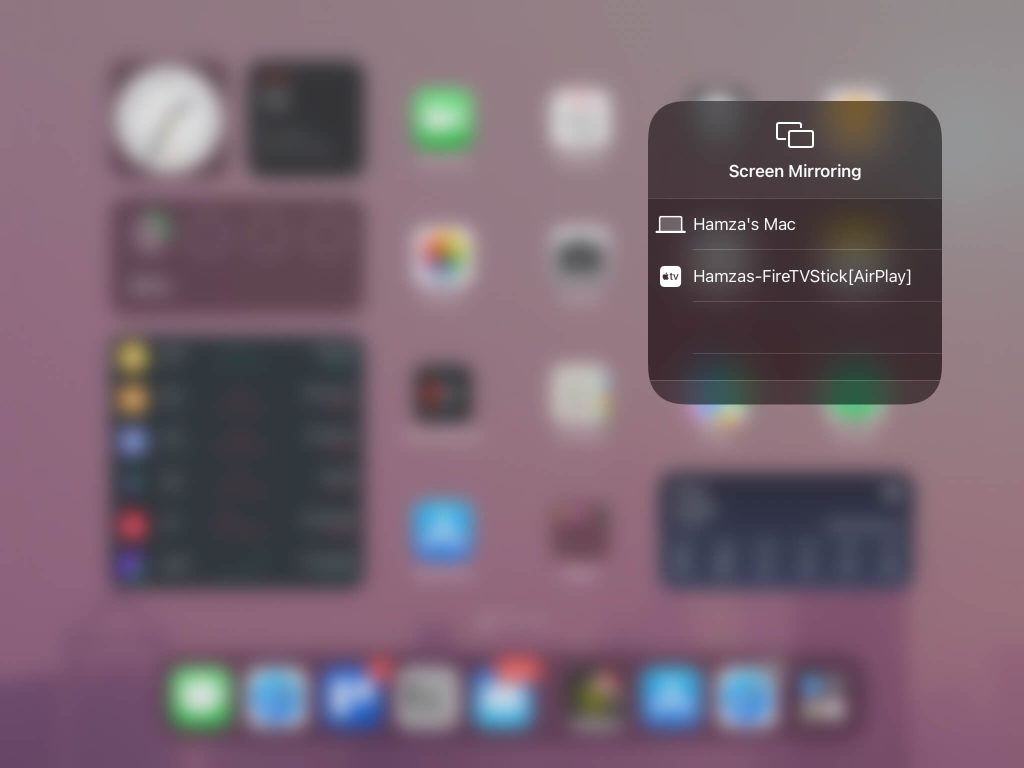
4. Проведіть пальцем вниз від верхнього правого кута, щоб відкрити Центр керування на вашому iPad. Торкніться значка «Повтор екрана».
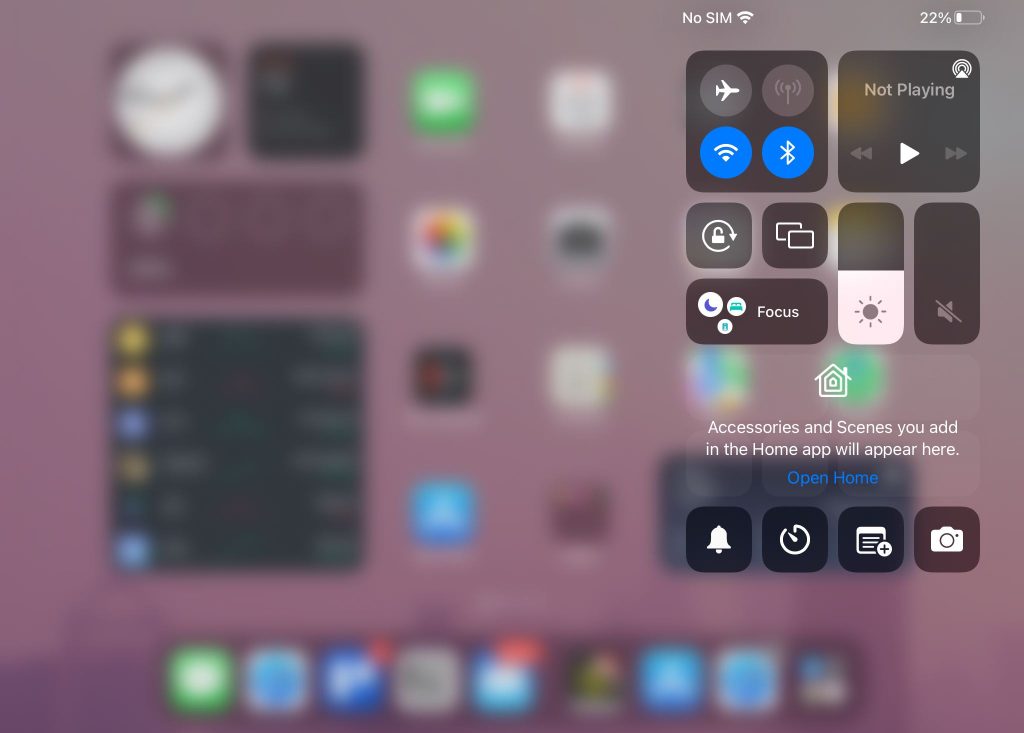
5. Виберіть свій Firestick або Fire TV зі списку пристроїв, що з’явиться, щоб почати віддзеркалювати екран iPad на нього. ПРИМІТКА: Ви можете побачити назву приймача AirScreen на своєму Fire TV.
Pros
- Завантаження на iPad не потрібне
- Підтримує Chromecast і Miracast
- Дозволяє використовувати AirPlay, навіть якщо ваш Fire TV його не підтримує
Cons
- Лише дзеркала протягом 15 хвилин на день
⭐ Наша оцінка: 4.2/5
3. Додаток для трансляції на ТВ та дзеркального відображення екрана
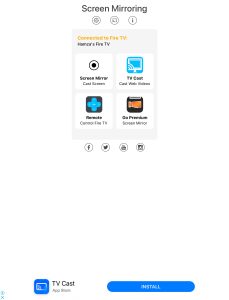
Додаток TV Cast & Screen Mirroring App здатний віддзеркалювати та транслювати на різні бренди телевізорів і потокові пристрої. Ви можете використовувати його для віддзеркалення екрана вашого iPad на Fire TV, але спочатку потрібно придбати преміум-підписку.
Перевага цього додатка в тому, що він має два типи параметрів віддзеркалення екрана: один призначений для покращення якості, а інший — для швидкості. Серед інших функцій, які ви отримаєте з цим додатком, — трансляція YouTube і трансляція відео.
Що нам не подобається в цьому додатку, так це те, що він досить часто показує рекламу, яку не можна пропустити. Ви можете спробувати 3-денну пробну версію і подивитися, чи варта вона ваших грошей.
Покрокова інструкція
Ось кроки для використання програми TV Cast & Screen Mirroring на iPad:
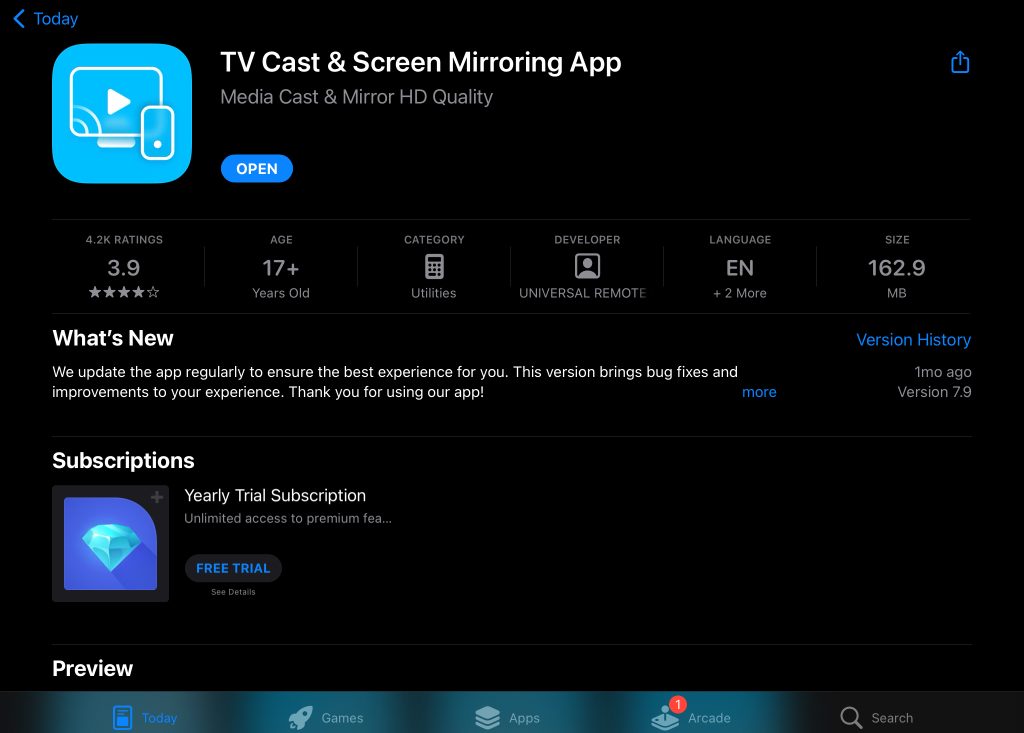
1. Завантажте застосунок TV Cast & Screen Mirroring на свій iPad.
2. Коли ви відкриєте застосунок, у вікні, показаному вище функцій застосунку, ви зможете побачити пристрої для потокового відтворення поблизу. Торкніться свого Fire TV або Firestick, щоб під’єднатися до нього.
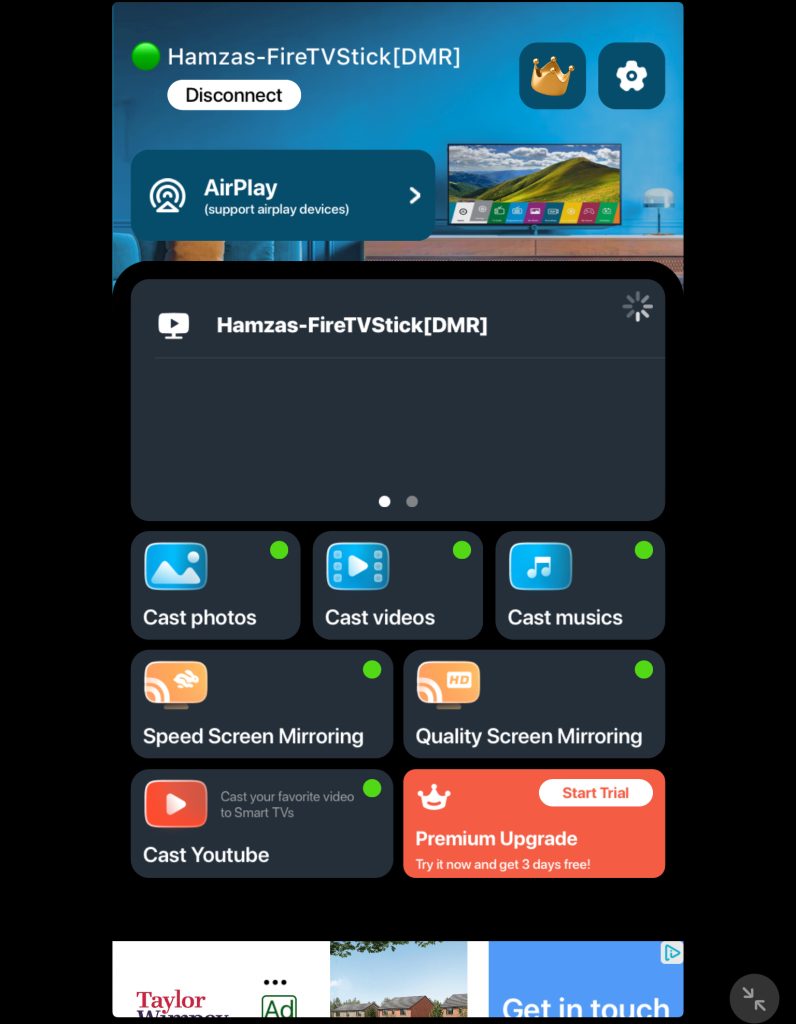
3. Натисніть Якісне віддзеркалення екрана.
4. Натисніть кнопку запису, коли будете готові.
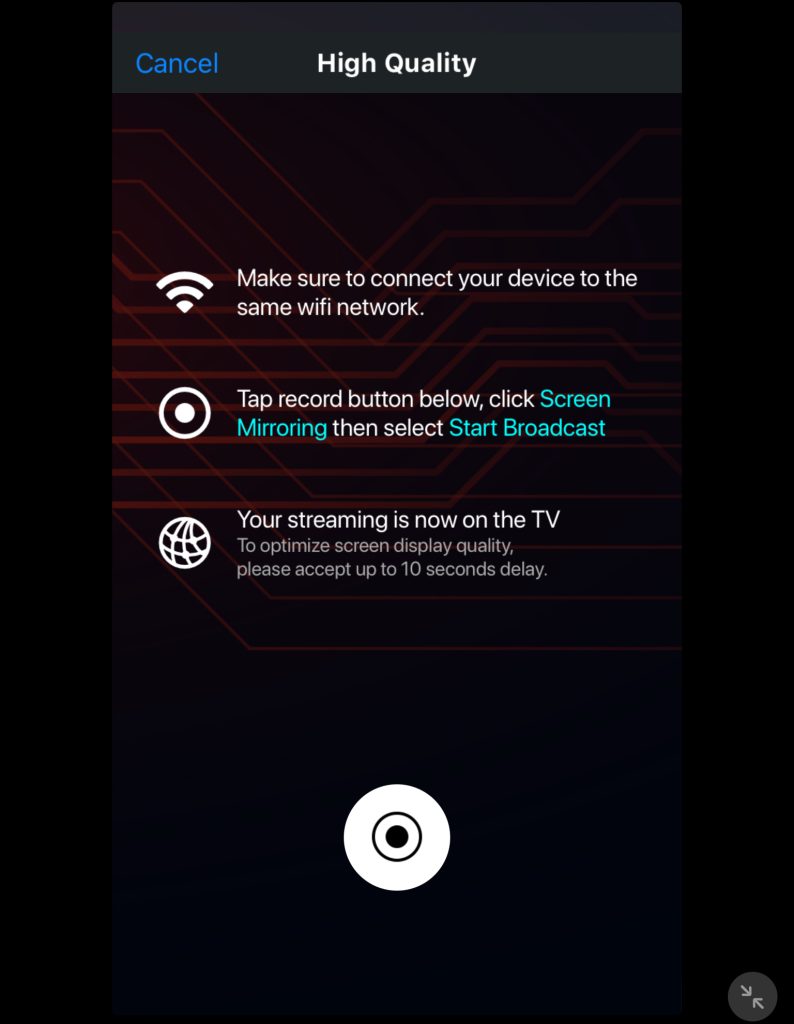
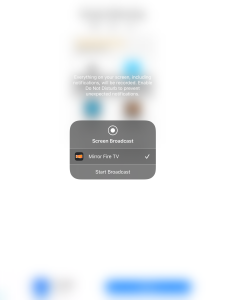
5. Торкніться Почати трансляцію, щоб поділитися екраном вашого iPad.
Pros
- Має два типи дзеркального відображення екрана
- Дозволяє транслювати фотографії та музику
- Можна транслювати відео безпосередньо з YouTube
Cons
- Показує рекламу, яку неможливо пропустити
- Потрібна преміум-підписка для дублювання екрана
⭐ Наша оцінка: 4.0/5
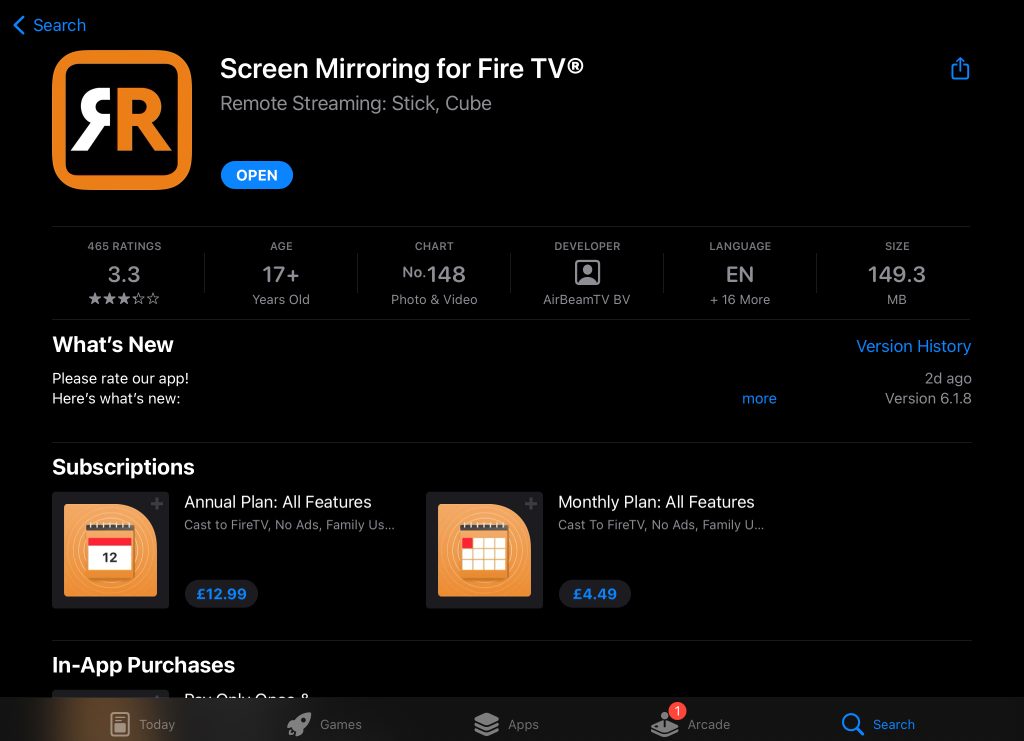
4. Дзеркальне відображення екрана для Fire TV від AirBeam
Віддзеркалення екрана для Fire TV від AirBeamTV має кілька застосунків, кожен з яких призначений для конкретного стримінгового пристрою. Той, що для Fire TV, має застосунок-компаньйон, який потрібно завантажити на ваш Fire TV, щоб він працював.
Окрім віддзеркалення екрана, він також дає змогу транслювати офлайн-фото та відео, а також зображення з вашого облікового запису Google Photos. Застосунок має привабливий темний режим із ледь помітними помаранчевими акцентами, що підсилює його візуальну привабливість. Однак перш ніж розпочати сеанс віддзеркалення екрана, потрібно переглянути рекламу, що може бути доволі дратівливим.
Покрокова інструкція
Щоб використовувати дзеркальне відображення екрана для Fire TV, виконайте наведені нижче кроки:
1. Спочатку завантажте Screen Mirroring for Fire TV на свій iPad.
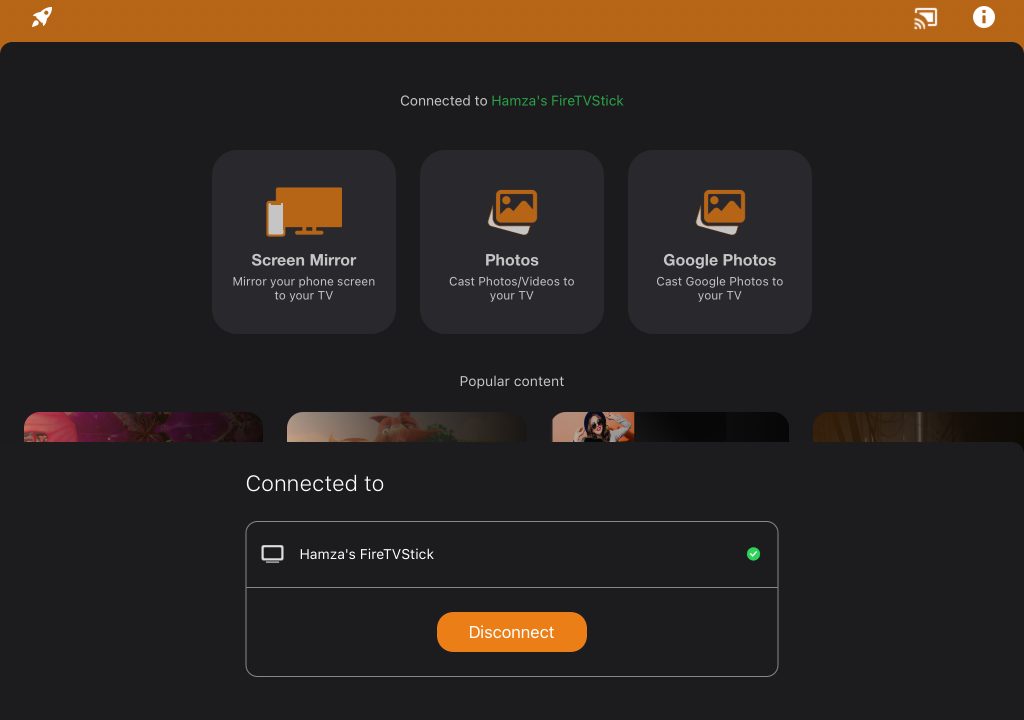
2. Запустіть застосунок і торкніться Screen Mirror.
3. Унизу з’явиться невелике вікно. Торкніться вашого Fire TV.
4. З’явиться ще одне спливаюче вікно з проханням завантажити допоміжний застосунок AirBeam для вашого Fire TV.
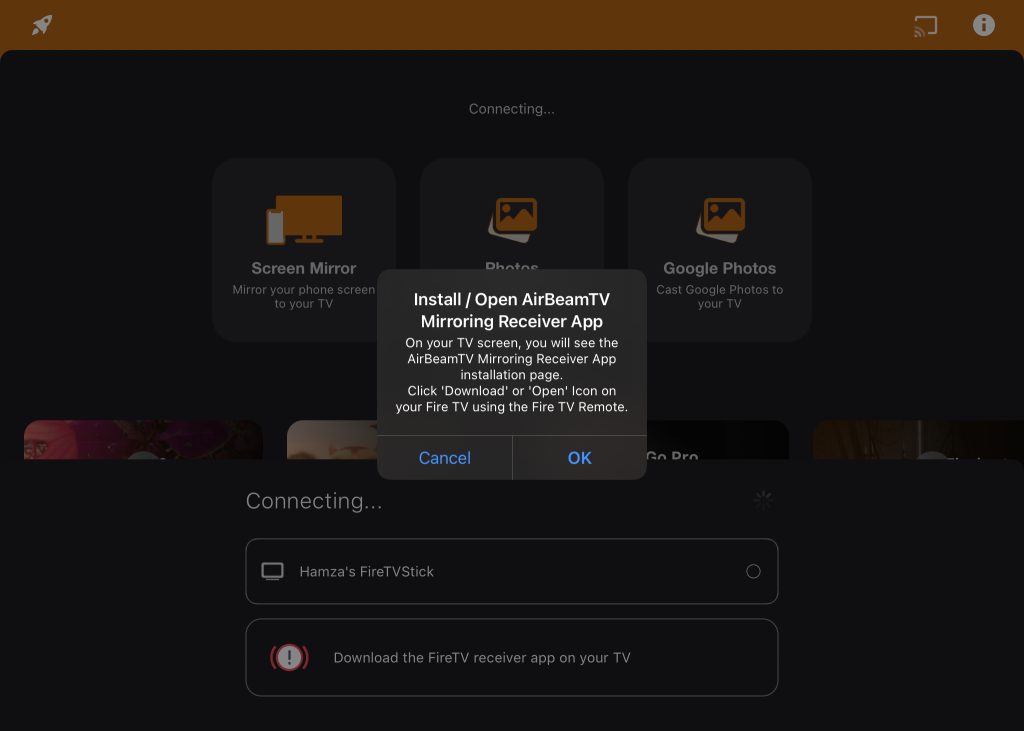
5. Після встановлення застосунку знову натисніть Screen Mirror.
6. Виберіть, чи хочете ви увімкнути звук, а потім натисніть Почати дзеркалювання.
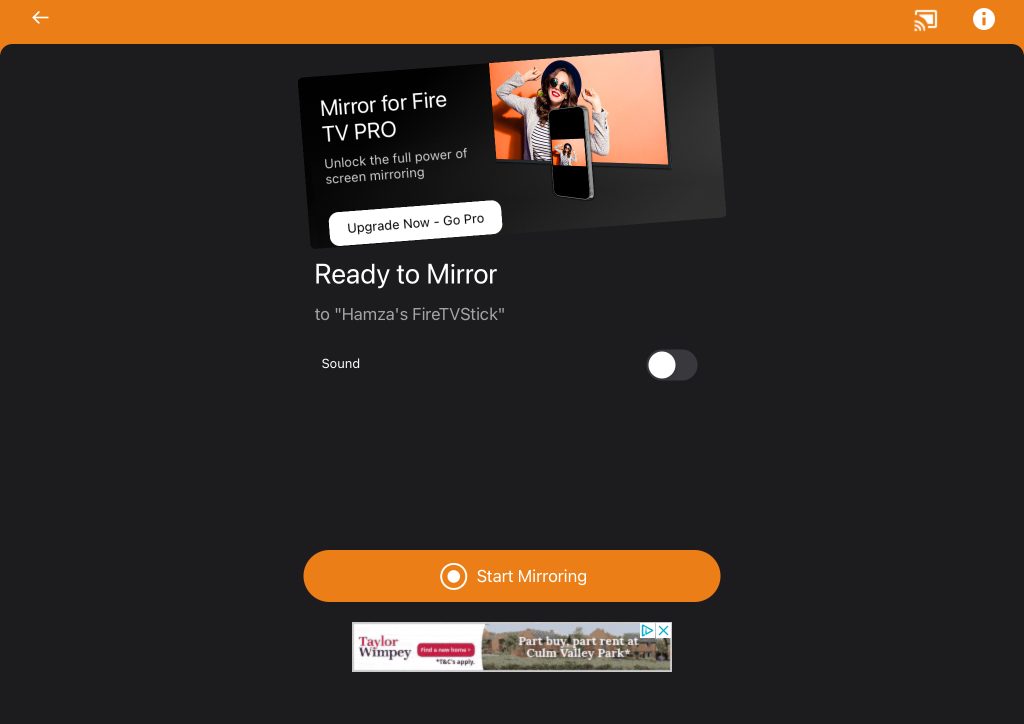
7. Почне відтворюватися реклама. Коли вона закінчиться, торкніться Почати трансляцію, щоб віддзеркалити ваш iPad на Firestick.
Pros
- Має зручний інтерфейс
- Дозволяє транслювати Google Photos і зображення/відео, що зберігаються на вашому iPad
Cons
- Завжди показує рекламу, коли ви збираєтеся розпочати сеанс віддзеркалення екрана
- Неможливо віддзеркалювати без завантаження супутнього застосунку на Fire TV
⭐ Наш рейтинг: 3.5/5
5. Дзеркальне відображення екрана для Fire TV
Screen Mirroring для Fire TV — це простий застосунок, який дає змогу віддзеркалювати екран вашого iPad і транслювати вебвідео. Використовуючи цей застосунок, ви можете легко віддзеркалювати відео, ігри, презентації та багато іншого. Він підтримує кілька моделей Fire TV і телевізори з вбудованою технологією Fire TV, зокрема Fire TV Cube, Insignia TV та Toshiba TV.
Зверніть увагу, що у безкоштовній версії потрібно переглянути 30-секундну рекламу, перш ніж ви зможете підключитися до вашого Fire TV. Після цього ви отримуєте віддзеркалення екрана без затримок на обмежений час, що дає змогу насолоджуватися відео, застосунками та фотографіями без перерв.
Покрокова інструкція
Ось як ви можете використовувати дзеркальне відображення екрана для Fire TV на вашому iPad:
1. Завантажте Screen Mirroring for Fire TV на свій iPad.
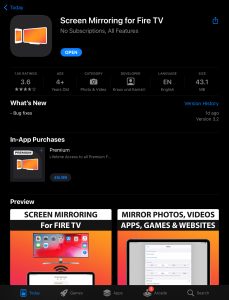
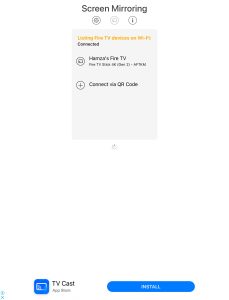
2. Відкрийте додаток і виберіть свій Fire TV зі списку пристроїв.
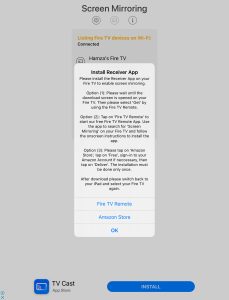
3. Вам буде запропоновано завантажити застосунок на ваш Fire TV. Ви можете або знайти його безпосередньо на пристрої для потокового передавання, або надіслати його на нього через застосунок Amazon на вашому iPad.
4. Після того як ви завантажите застосунок на свій Fire TV, знову торкніться пристрою на вашому iPad. Перш ніж ви зможете продовжити, вам доведеться переглянути рекламу.
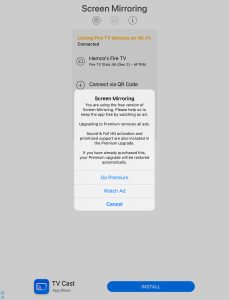
5. Потім натисніть Screen Mirror.
6. Торкніться Start Broadcast, щоб почати віддзеркалювати екран вашого iPad.
Pros
- Легко у використанні
- Також дозволяє вам транслювати веб-відео
- Підтримує високоякісне дзеркальне відображення без затримок
Cons
- Потрібно переглянути рекламу, перш ніж ви зможете виконати дзеркалювання
⭐ Наш рейтинг: 3.0/5
Порівняння найкращих застосунків для дзеркального відображення екрана для iPad
Щоб вам було легше вирішити, який додаток слід використовувати для віддзеркалення екрана вашого iPad на Fire TV, ми додали нижче таблицю.
| Застосунок | Вимога встановити застосунок на Fire TV | Потокова передача медіа (фото, відео тощо) | Які пристрої Fire TV підтримує (стік тощо) | Безкоштовна пробна версія | Ціна |
| DoCast | Ні | Офлайн фото, відео та музика | І Firestick, і Fire TV | 3 дні | Від $6.99/тиждень |
| AirScreen | Так (немає застосунку для iPad) | Офлайн/онлайн фото та відео | І Firestick, і Fire TV | 7 днів | $19.99/рік |
| TV Cast and Screen Mirroring App | Ні | Офлайн фото та відео | І Firestick, і Fire TV | 3 дні | Від $4.99/тиждень |
| Screen Mirroring for Fire TV by AirBeamTV | Так | Офлайн фото/відео та Google Photos | І Firestick, і Fire TV | Недоступно | Від $4.99/місяць |
| Screen Mirroring for Fire TV | Так | Онлайн-відео | І Firestick, і Fire TV | Недоступно | $6.99 (одноразова оплата) |
Як виправити різницю у співвідношенні сторін (чорні смуги на телевізорі)
iPad використовують співвідношення сторін 4:3 (деякі новіші моделі ближчі до 4,3:3), тоді як більшість телевізорів використовують широкоформатний формат 16:9. У результаті, коли ви дублюєте екран iPad, ви побачите чорні вертикальні смуги з лівого та правого боків екрана телевізора.
Як оптимізувати перегляд:
- Вбудовані медіаплеєри в застосунках: Під час потокової передачі фото або локальних відео через застосунки на кшталт DoCast використовуйте вбудований режим програвача застосунка, а не повне системне дублювання. Вбудована трансляція відео автоматично масштабує відео, щоб заповнити весь екран 16:9.
- Налаштування зображення телевізора: Якщо потрібне повноекранне дублювання, змініть режим зображення або налаштування співвідношення сторін на телевізорі з Direct / Unscaled на Zoom або Wide.
Віддзеркалюйте iPad на Fire TV за допомогою AirPlay
Якщо ви хочете дублювати екран вашого iPad без стороннього застосунку, вам потрібен Fire TV, який підтримує AirPlay. Вам потрібно переконатися, що AirPlay увімкнено в налаштуваннях вашого телевізора.
Покрокова інструкція
Ось як це зробити:
1. Виберіть значок шестерні, щоб відкрити налаштування вашого Fire TV.
2. Перейдіть до Дисплей і звуки > AirPlay та HomeKit.
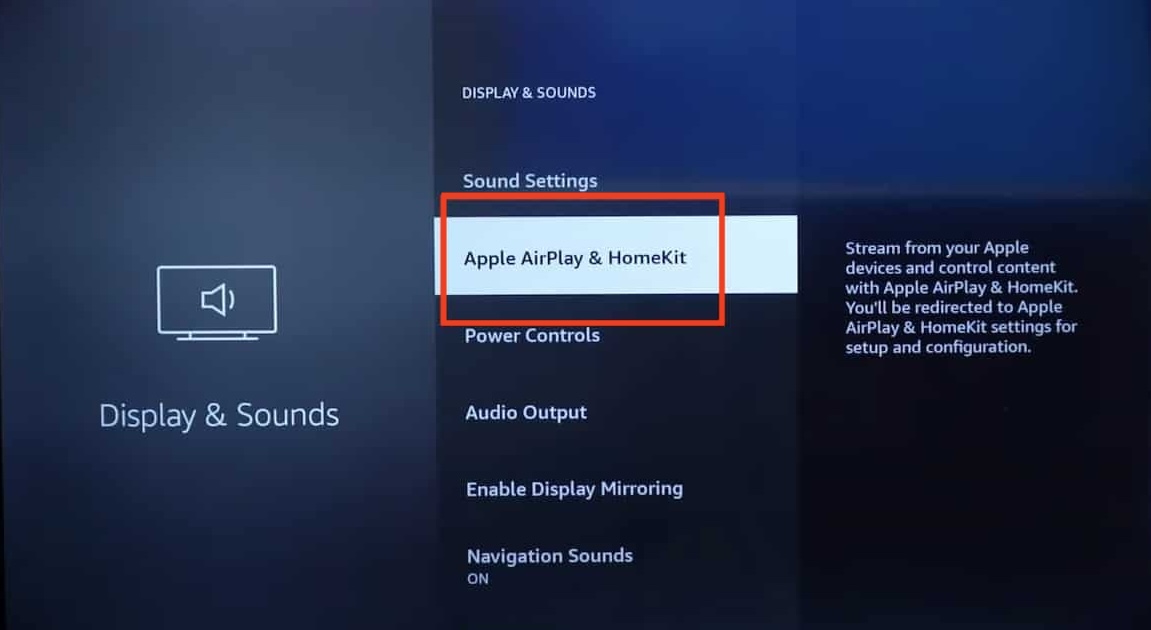
3. Виберіть параметр AirPlay і на пульті Fire TV натисніть Select (центральну кнопку), щоб увімкнути його.
4. На вашому iPad перейдіть до розділу «Дублювання екрана» у Пункті керування та торкніться вашого Fire TV.
Ось деякі моделі Fire TV, які сумісні з AirPlay:
- ✏ Fire TV Cube Gen 1 і Gen 2
- ✏ Fire TV Gen 3 (2017)
- ✏ Fire TV Toshiba 4K (2018 і 2020), Fire TV Toshiba HD (2018) і Toshiba C350 Fire TV (2021)
- ✏ Fire TV Insignia 4K (2018 і 2020), Fire TV Insignia HD (2018), серії Insignia F20, F30 і F50 (2021)
- ✏ Fire TV Grundig Vision 6 HD (2019), Fire TV Grundig Vision 7, 4K (2019), Fire TV Grundig OLED 4K (2019)
- ✏ Fire TV ok 4K (2020)
- ✏ Fire TV Onida HD (2019 і 2020)
- ✏ Fire TV AB/AKAI/Croma UHD (2020)
- ✏ Fire TV JVC 4K (2019) і JVC Smart HD/FHD (2020)
Як віддзеркалити iPad на Fire TV без Wi‑Fi?
Єдиний спосіб віддзеркалити екран вашого iPad на Fire TV без Wi‑Fi — це використати офіційний адаптер Apple Lightning Digital AV Adapter. Під’єднайте USB‑C кінець адаптера до iPad, а HDMI-кабель — до іншого кінця та до телевізора.
Телевізор почне відображати екран вашого iPad.
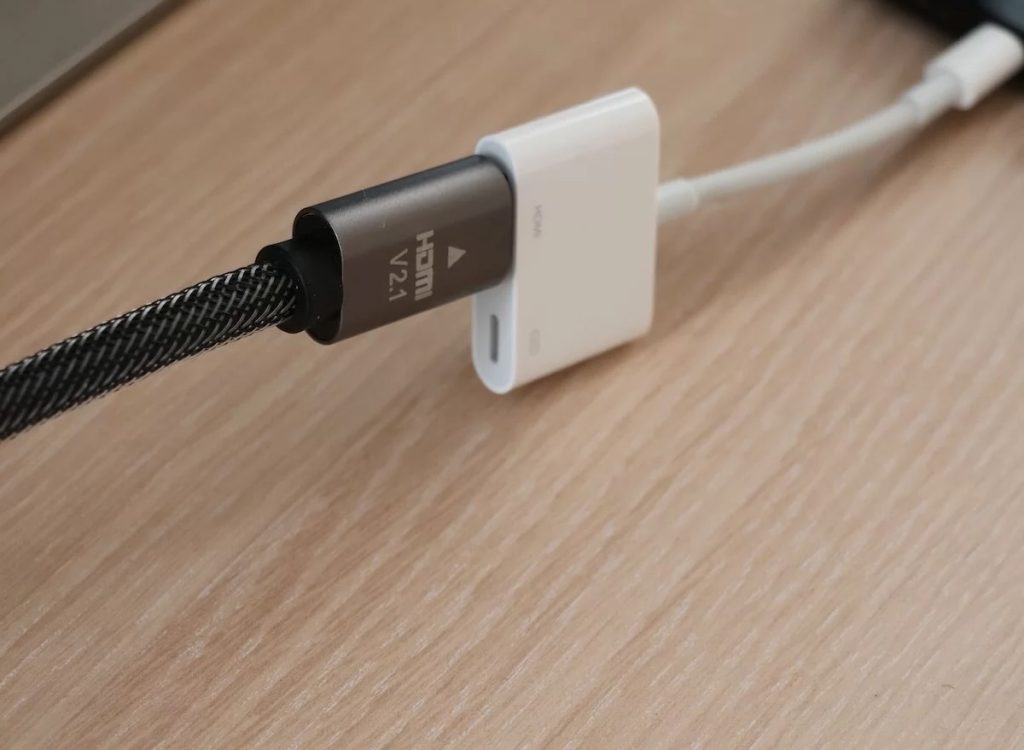
Якщо у вас немає локальної мережі Wi‑Fi, підключення до Інтернету або якщо бездротове віддзеркалення надто «лагує», ви можете повністю обійти бездротові протоколи, фізично під’єднавши iPad безпосередньо до телевізора за допомогою HDMI-кабелю та адаптера.
⚠ Важливе уточнення щодо обладнання (телевізор vs. Firestick):
Ви не можете під’єднати HDMI-кабель від iPad безпосередньо до Amazon Firestick. І Firestick, і адаптер вашого iPad виводять відеосигнал (HDMI-вихід), а у Firestick немає порту HDMI-входу.
Натомість це фізичне підключення з’єднує ваш iPad безпосередньо з доступним HDMI-портом на телевізорі. Воно повністю обходить апаратну частину Firestick і інтерфейс Fire OS, забезпечуючи пряме підключення дисплея з нульовою затримкою.
Покроковий посібник із налаштування
1. Виберіть правильний адаптер для вашої моделі iPad
- Для iPad із USB‑C (iPad Pro 2018+, iPad Air 4-го покоління+, iPad mini 6-го покоління, iPad 10-го покоління+):
– Використовуйте офіційний Apple USB‑C Digital AV Multiport Adapter (або сертифікований сторонній USB‑C–HDMI хаб).
– Додаткова можливість: USB‑C мультипорт-адаптери мають порт наскрізного заряджання, що дає змогу заряджати iPad через USB‑C одночасно з виведенням відео на телевізор. - Для iPad із портами Lightning (старіші моделі):
– Використовуйте офіційний Apple Lightning Digital AV Adapter.
– Додаткова можливість: цей адаптер також має збоку порт Lightning, щоб ви могли під’єднати зарядний пристрій і запобігти розряджанню акумулятора під час тривалих відеосеансів.
2. Кроки фізичного підключення
- Під’єднайте адаптер (USB‑C або Lightning) до порту заряджання iPad.
- Під’єднайте один кінець стандартного HDMI-кабелю до HDMI-порту на адаптері.
- Під’єднайте інший кінець HDMI-кабелю до вільного HDMI-порту на телевізорі (наприклад, HDMI 1, HDMI 2).
- Увімкніть телевізор і за допомогою фізичного пульта телевізора (а не пульта Firestick) змініть Input / Source на відповідний HDMI-порт.
- Екран вашого iPad автоматично дублюватиметься на екрані телевізора в реальному часі.
Висновок
Існує два способи використання AirPlay з iPad на Fire TV. Ви можете або скористатися стороннім застосунком, або придбати Fire TV із вбудованою функцією AirPlay. Сторонні застосунки зазвичай мають кілька функцій, тож ви також зможете транслювати музику, фото та відео за їх допомогою. Це також набагато дешевший варіант, ніж купувати Fire TV, сумісний з AirPlay.
Ми вважаємо DoCast чудовим варіантом для тих, хто хоче віддзеркалювати iPad на Firestick без компромісів щодо якості. Ми рекомендуємо вам скористатися пробним періодом, щоб відчути виняткову якість функції віддзеркалення екрана в застосунку.
Часті запитання
Якщо ви не можете віддзеркалити екран свого iPad на Firestick, тоді перше, що вам потрібно зробити, — це переконатися, що обидва пристрої підключені до однієї й тієї самої мережі Wi‑Fi. Уникайте підключення до VPN-сервера. Якщо це все одно не працює, перезапустіть застосунок і свій Firestick.
AirScreen — це застосунок, який може безкоштовно перетворити ваш Firestick на приймач AirPlay. Ми також рекомендуємо DoCast. Перейдіть до розділу дзеркального відображення екрана в застосунку та підключіться до свого телевізора. Ви також можете транслювати музику, фотографії та відео за допомогою DoCast.
Так, Firestick дозволяє дублювання екрана. Ця функція дає змогу відображати екран вашого iPad на телевізорі, що полегшує обмін фотографіями, відео або презентаціями. Щоб скористатися дублюванням екрана, переконайтеся, що ваш Firestick підключений до тієї ж мережі Wi-Fi, що й ваш iPad. Вам потрібно буде скористатися стороннім додатком, таким як DoCast, щоб підключити два пристрої.
Так, вам потрібне підключення до Інтернету, щоб віддзеркалювати ваш iPad на Firestick. Однак, якщо у вас є Fire TV, ви можете підключити свій iPad безпосередньо до HDMI-порту телевізора за допомогою офіційного адаптера Apple Lightning Digital AV Adapter. У цьому випадку підключення до Інтернету не потрібне.
Щоб усунути проблеми з підключенням між вашим iPad і Firestick, спочатку переконайтеся, що обидва пристрої підключені до однієї й тієї ж мережі Wi-Fi. Перезапустіть Firestick і iPad, щоб усе оновити. Перевірте наявність оновлень програмного забезпечення на обох пристроях і встановіть їх, якщо потрібно. Якщо ви використовуєте VPN, переконайтеся, що він вимкнений. Якщо це не допоможе, скиньте налаштування мережі на Firestick і спробуйте ще раз.
Це відбувається через керування цифровими правами (DRM) та захист авторських прав HDCP, вбудовані у відеострімінгові сервіси, такі як Netflix, Hulu, Disney+ та Amazon Prime Video. Інструментам дублювання екрана заборонено захоплювати захищені відеопотоки. Щоб це виправити, відкрийте та відтворюйте контент безпосередньо в рідному застосунку Fire TV на вашому Firestick замість дублювання екрана вашого iPad.