- Blog
- iOS (Українська)
- Як транслювати фото на телевізор з iPhone

Як транслювати фото на телевізор з iPhone
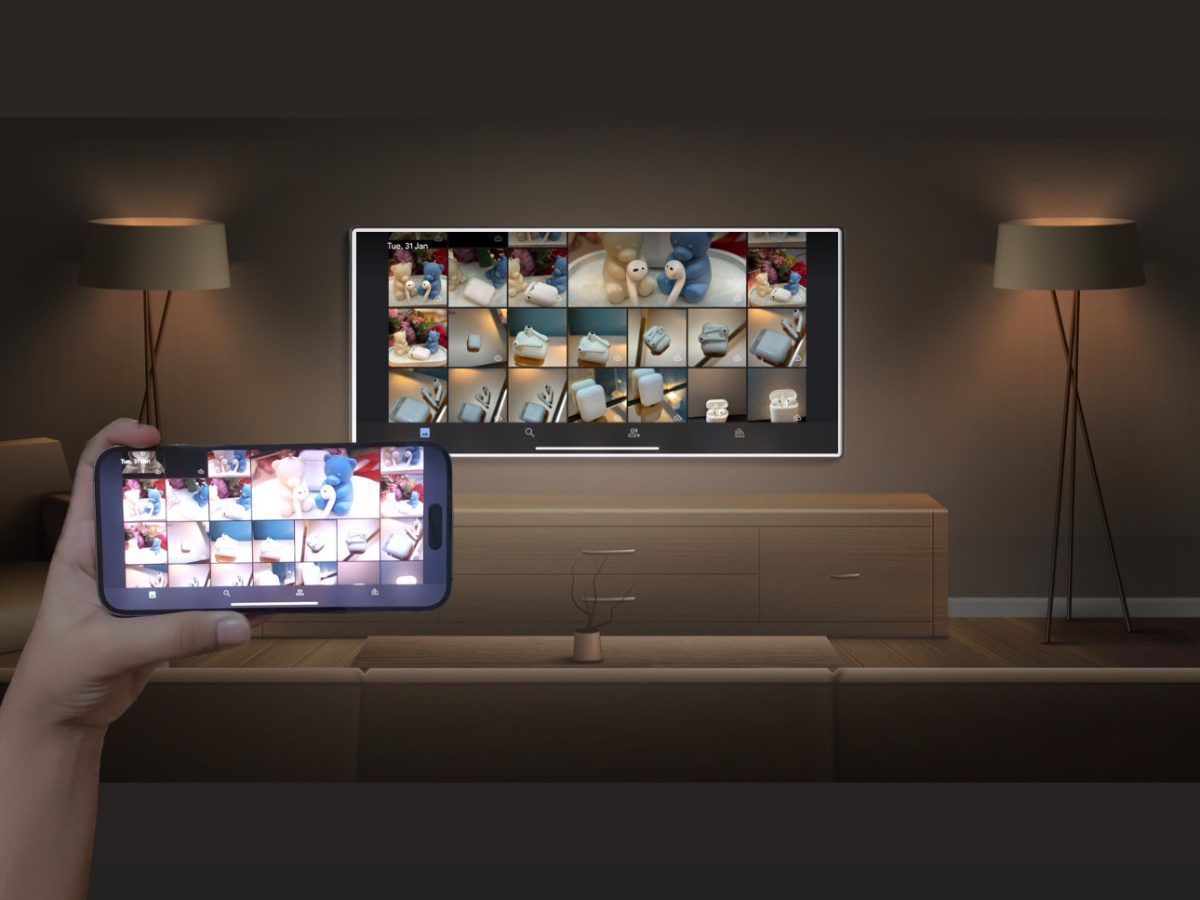
Якщо ви використовували Chromecast для потокового передавання на вашому телевізорі, ви, мабуть, вже знаєте, що немає вбудованого методу для передавання фотографій з iPhone на Chromecast. Це тому, що він не сумісний з AirPlay.
Щоб переглядати фотографії з вашої галереї на телевізорі з Chromecast, вам потрібен сторонній додаток. Вибір правильного додатку може бути викликом, оскільки на ринку їх багато, і не всі вони нададуть всі необхідні вам функції.
Ми провели ретельне дослідження і знайшли деякі з найкращих методів для вас. У цій статті детально пояснюються ці методи, щоб ви могли легко переглядати фотографії з iPhone на своєму телевізорі з Chromecast.
Рішення 1: Сторонній додаток з додатковими перевагами Вас навчили за даними до жовтня 2023 року.
Оскільки Google Chromecast та iPhone використовують два різні протоколи, неможливо транслювати фотографії, використовуючи застосунок Apple Photos. Для цього потрібен додатковий застосунок. На щастя, існує багато варіантів, які допоможуть вам транслювати фотографії та інші типи мультимедійних файлів на ваш пристрій Chromecast.
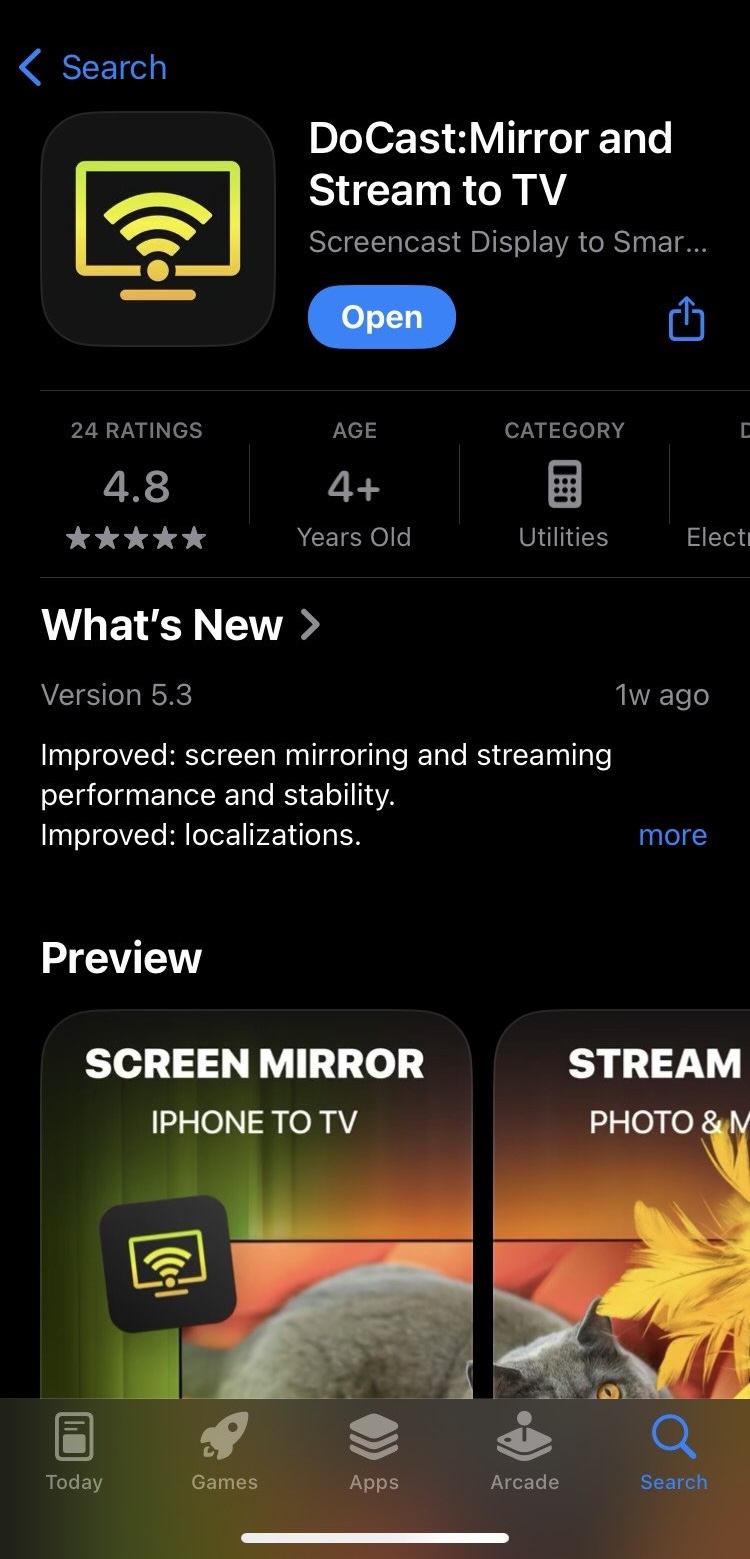
Одним із найкращих застосунків, які ви можете використовувати для трансляції фотографій з iPhone на Chromecast, є DoCast. Цей застосунок виходить за межі простої трансляції фотографій, пропонуючи різноманітні опції потокової передачі медіа. Ви можете використовувати його, щоб транслювати як фотографії, так і відео, збережені у застосунку Photos, на пристрій Chromecast.

Ви також можете використовувати його для віддзеркалення екрану вашого iPhone у високій якості. Стримінг музики – ще одна чудова функція, яка дозволяє вам відтворювати улюблені пісні безпосередньо через ваш пристрій Chromecast. Ці функції працюють також з іншими пристроями стримінгу, такими як Firestick/Fire TV та Roku.
Щоб отримати дзеркальне відображення екрану, вам доведеться заплатити за преміум-версію, яка наразі коштує від $9.99 на місяць. Є також пробна версія, яку ви можете спробувати, якщо просто хочете ознайомитися з цим застосунком. На щастя, ви можете транслювати необмежену кількість фотографій, використовуючи безкоштовну версію DoCast.
Відеоінструкція
Посібник з покроковими інструкціями
Ось як працює DoCast:
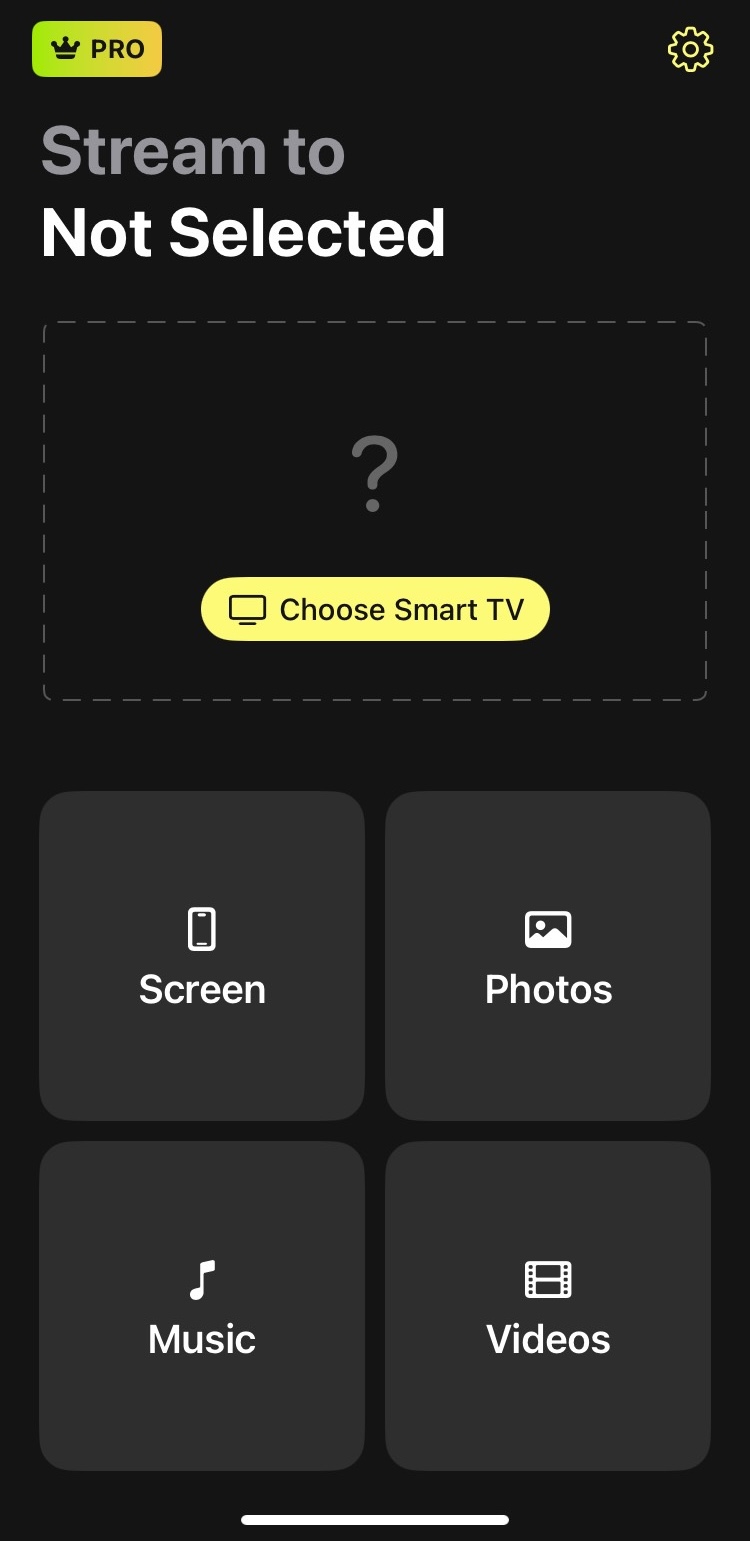
1. Download DoCast and then launch the photo streaming app for iPhone.

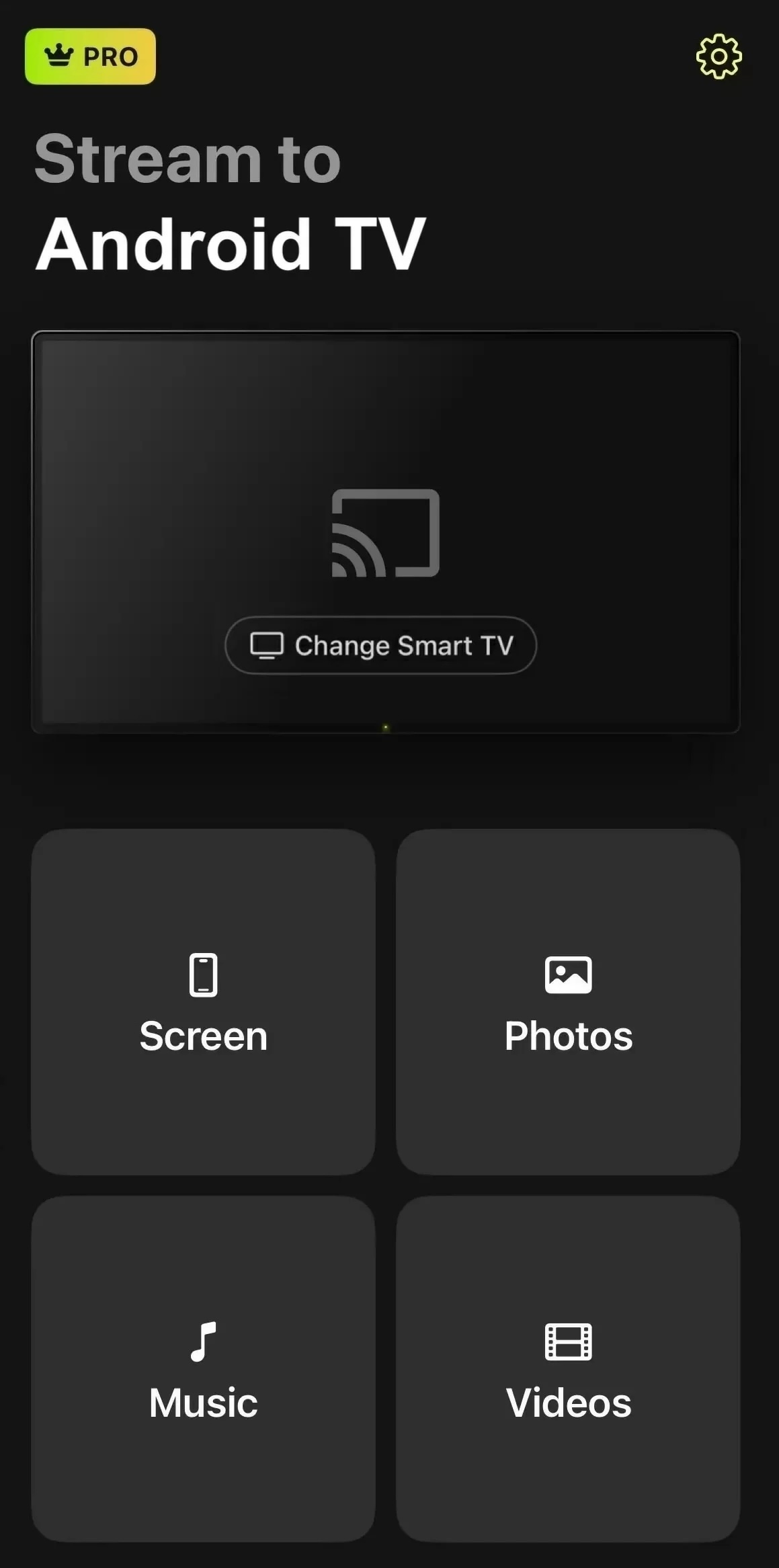
2. You need to ensure that your Chromecast is connected to the same Wi-Fi network as your iPhone. In the main menu, tap Choose Smart TV and pick your Chromecast from the device list.

3. Now tap Photos on the main screen.

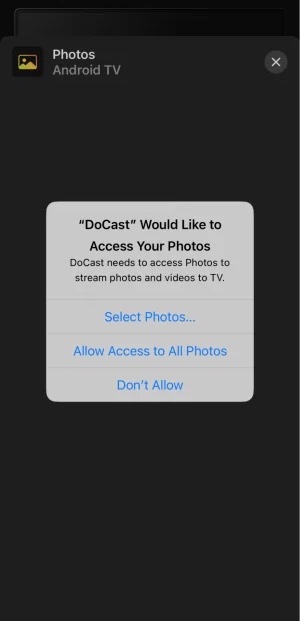
4. Tap Allow Access to All Photos to give the app permission to access your photos.

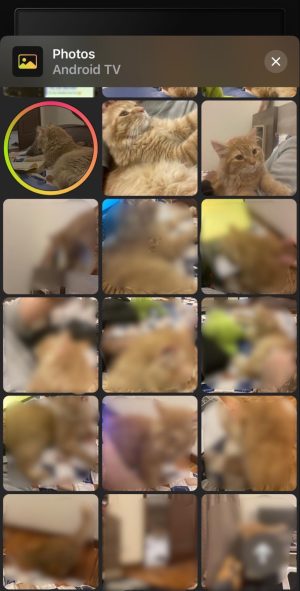
5. Select any photo to make it cast to your Chromecast TV.
6. The photo being displayed on Chromecast will have an orange circle around it. If you want to cast a different photo, you simply have to tap on any other image.

Рішення 2: Google Photos Chromecast iOS пристрої безкоштовно
Додаток Google Photos є гарною альтернативою, якщо ви не хочете витрачати гроші на сторонній додаток. Він простий у використанні, абсолютно безкоштовний і навіть має власний варіант резервного копіювання, що буде ідеальним для тих, у кого закінчилося місце в iCloud.
Ось всі кроки, яких вам потрібно дотримуватися:
Відеоінструкція
Посібник з покроковими інструкціями
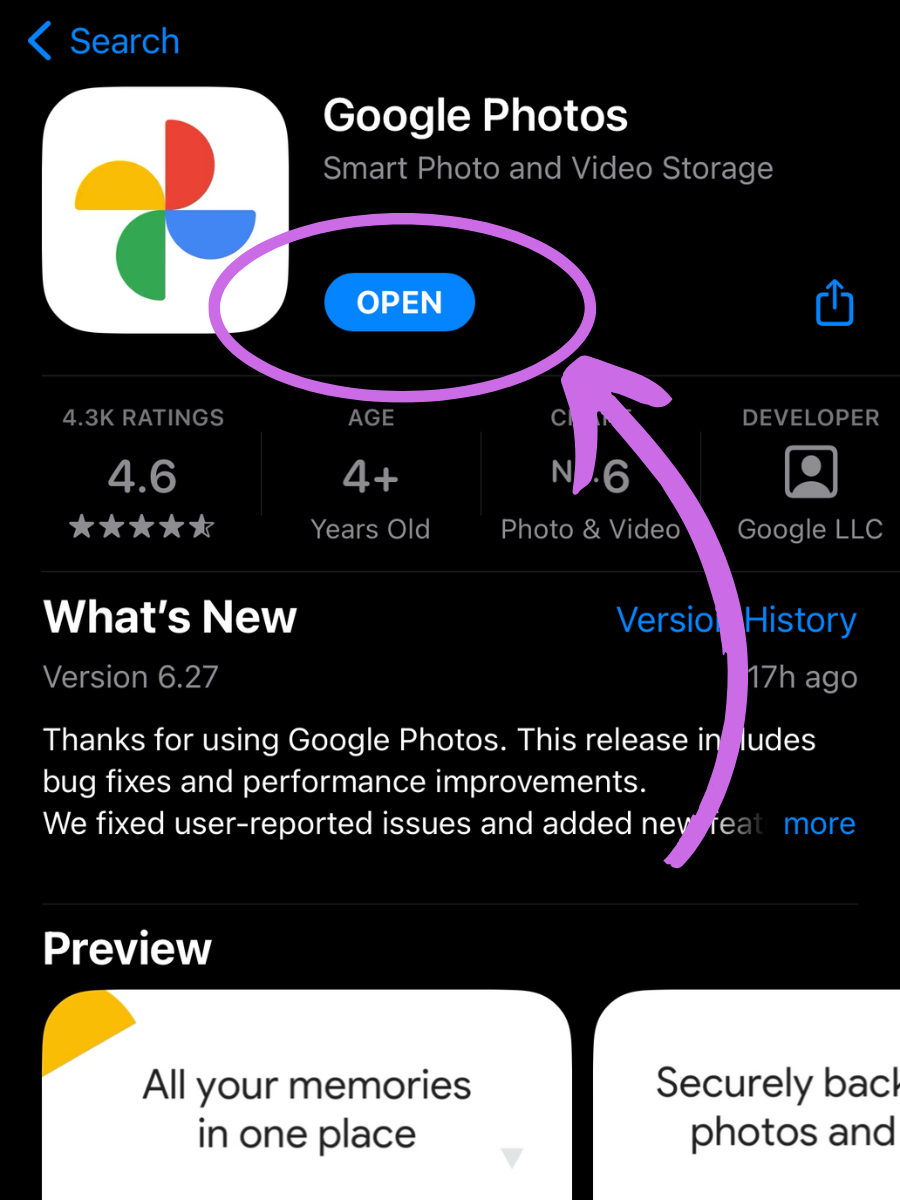
1. Download and open the Google Photos app.

2. Sign into your Google account.
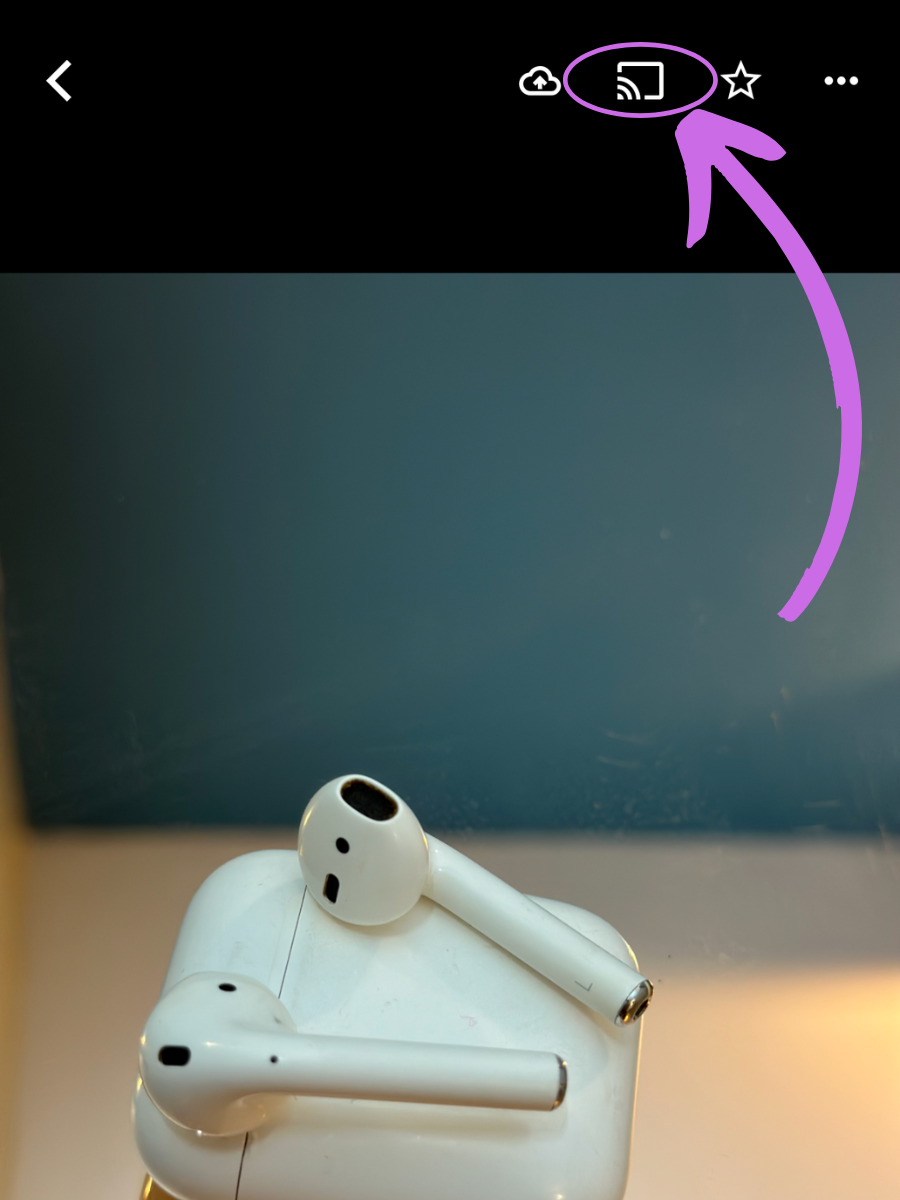
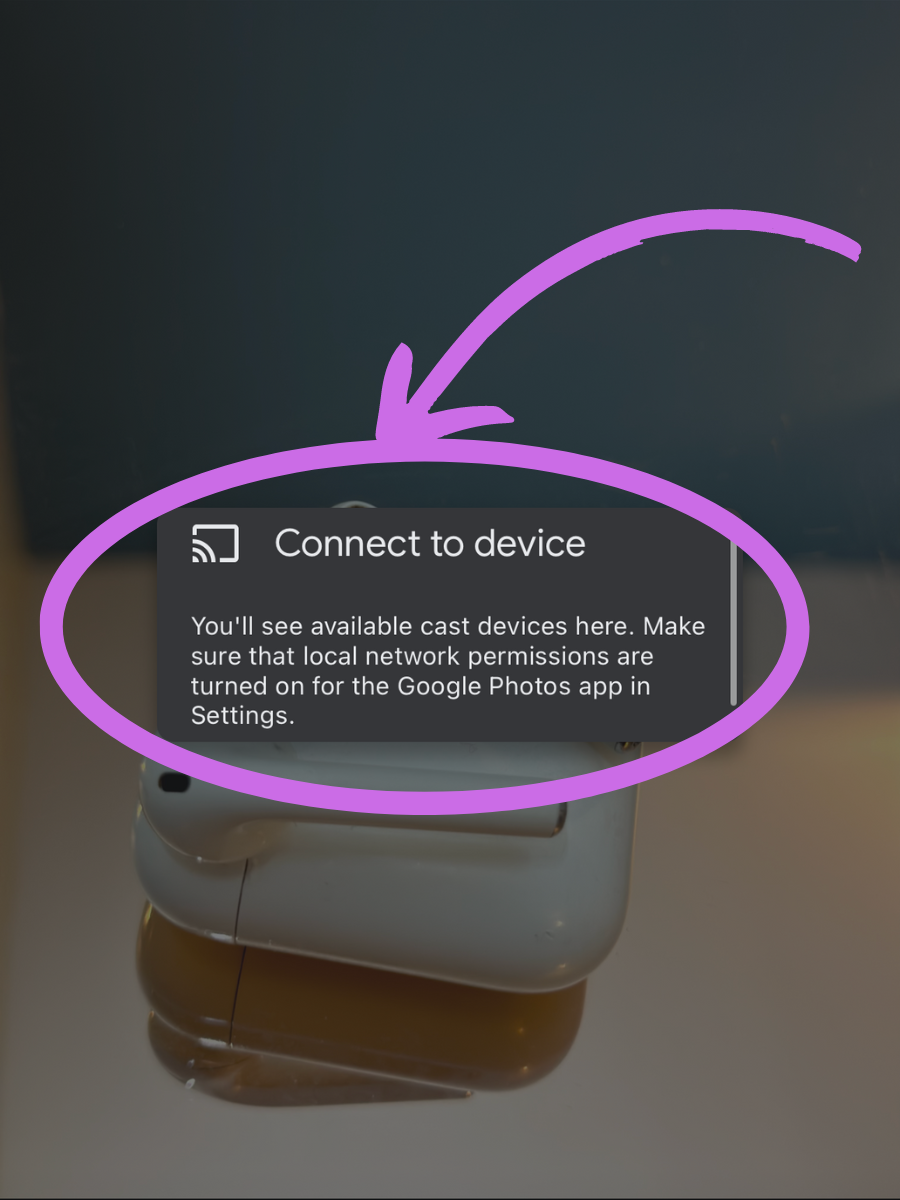
3. Tap on any image and press the Casting icon at the top right corner.

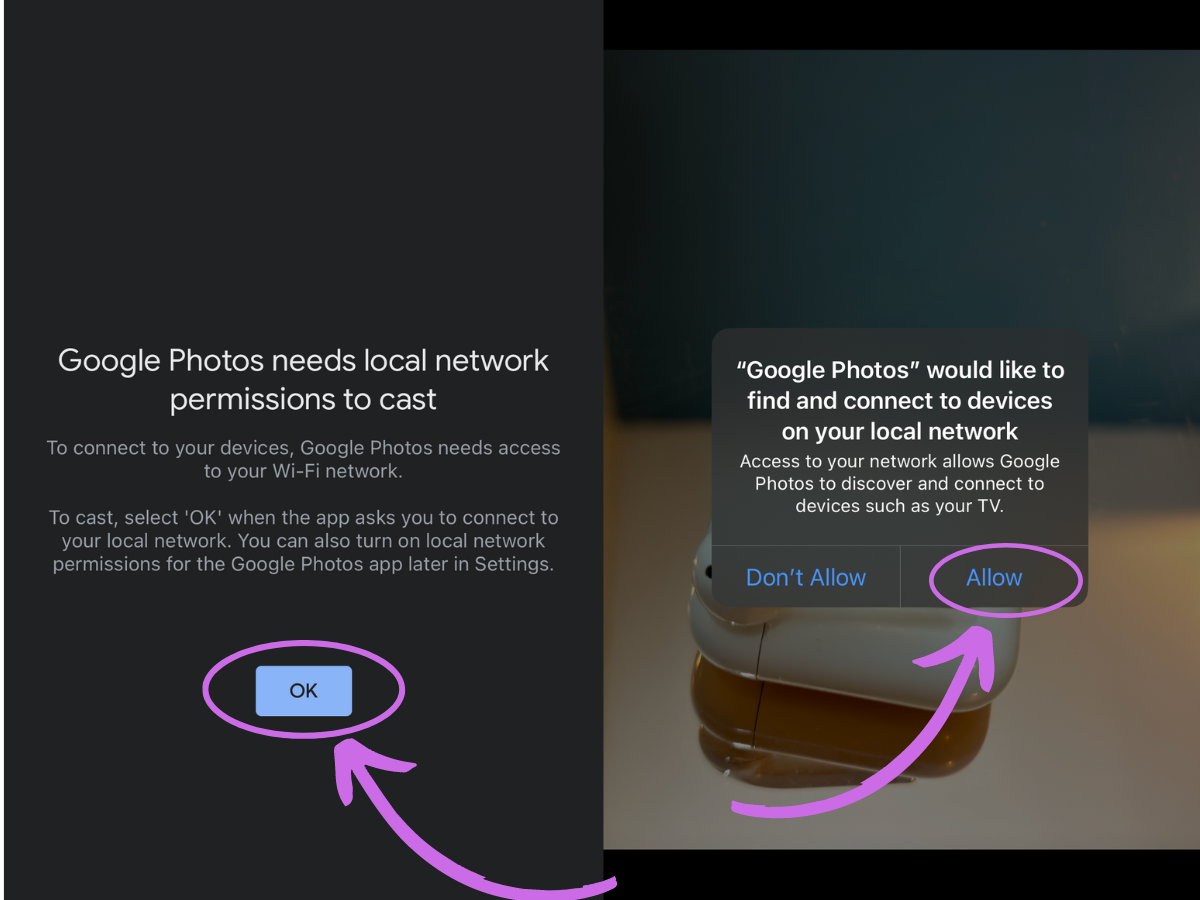
4. Grant the app permission to cast and then Allow it to find and connect to devices on your network.

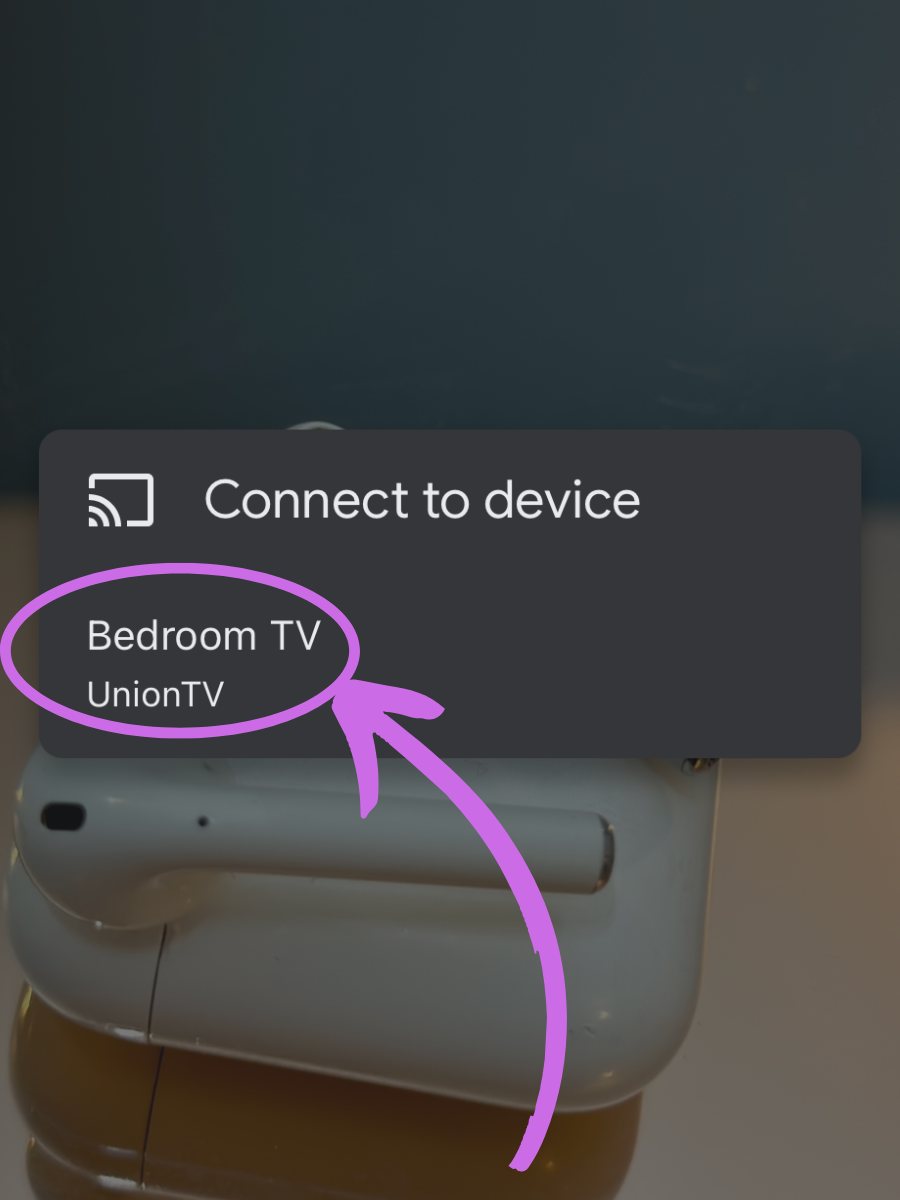
5. Select your device to cast your iPhone photos on your Chromecast.

6. Start swiping on iPhone to display different photos on your TV.
7. To stop casting from iPhone, tap the Cast icon again, then select Stop.
Проектувати фотографії iPhone за допомогою AirPlay
Якщо ви є власником Apple TV або ваш телевізор підтримує технологію AirPlay, то ви можете скористатися інструкцією нижче, щоб транслювати фотографії на ваш телевізор:
Посібник з покроковими інструкціями
1. Open the Photos app on your iPhone and then open an image you want to cast on your Apple TV or AirPlay 2-compatible TV.

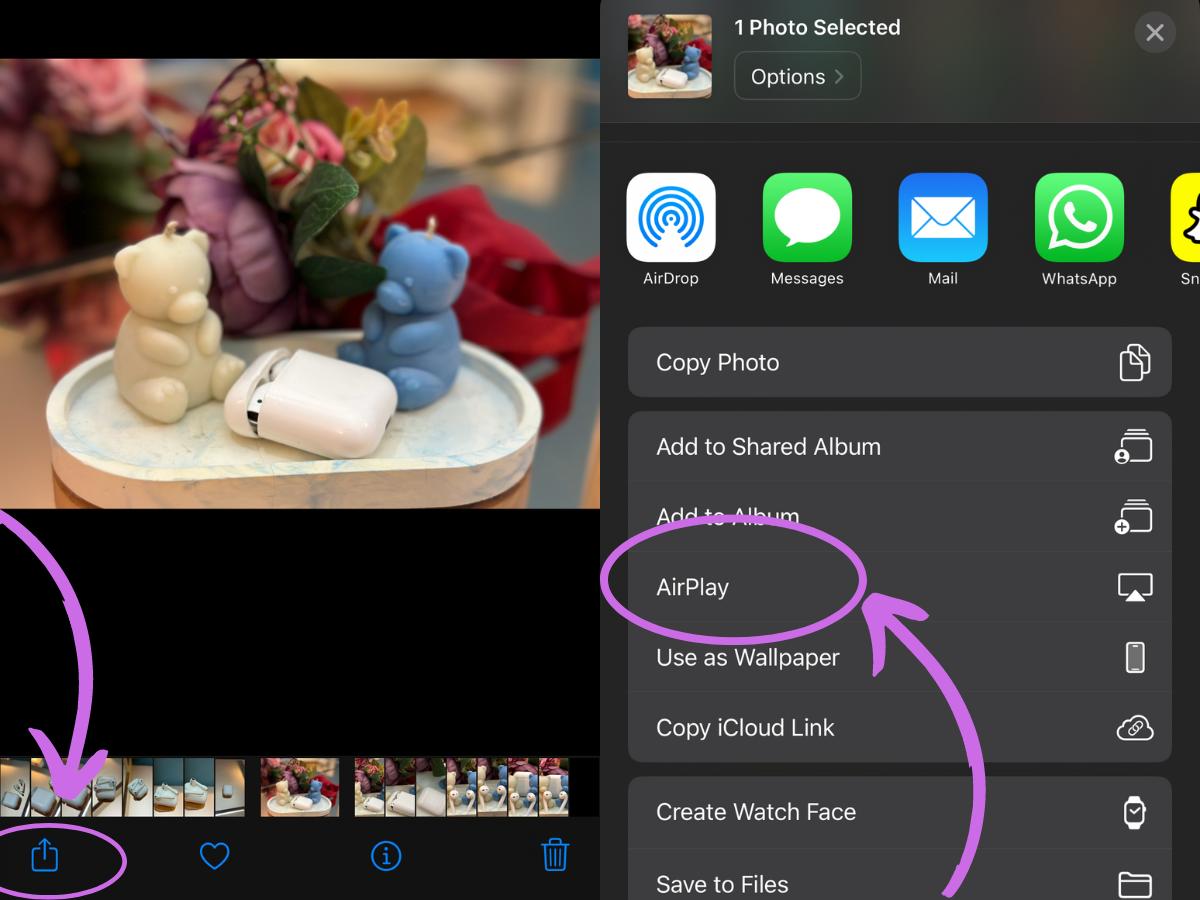
2. Press the Share button at the bottom left corner and tap the AirPlay option.

3. Select your Smart TV from the list of devices that appear.

4. Enter the passcode displayed on your TV into your iPhone, if required.
5. To stop streaming, tap the AirPlay icon and select the Turn Off AirPlay option.
Бонус: Переглядайте Google Фото на телевізорі з комп'ютера
Якщо ви не хочете зав’язувати телефон, ви також можете використовувати свій комп’ютер, щоб транслювати Google Photos на свій телевізор.
Посібник з покроковими інструкціями
Ось як це працює:
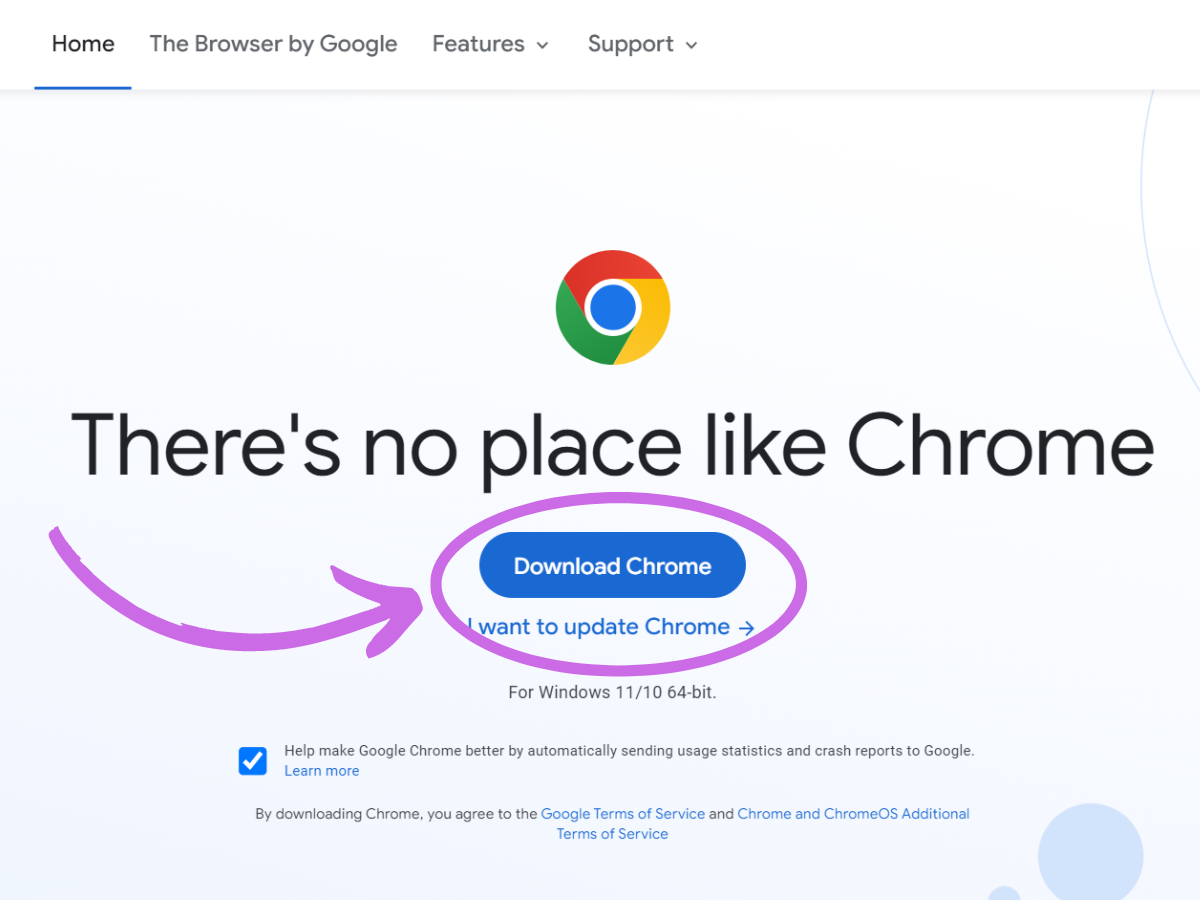
1. Install the Chrome browser on your computer and connect it to the same Wi-Fi network as your Chromecast TV.

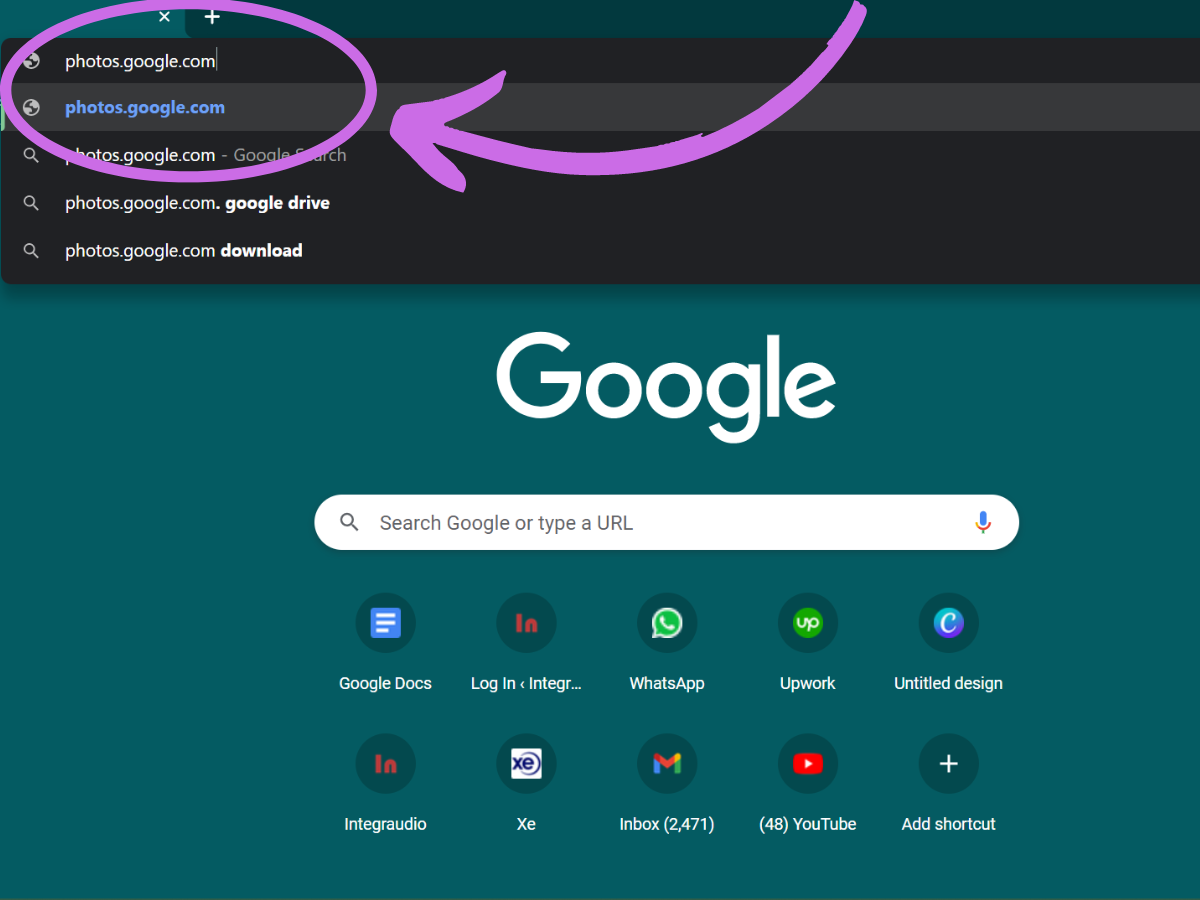
2. On your Chrome browser, enter photos.google.com.

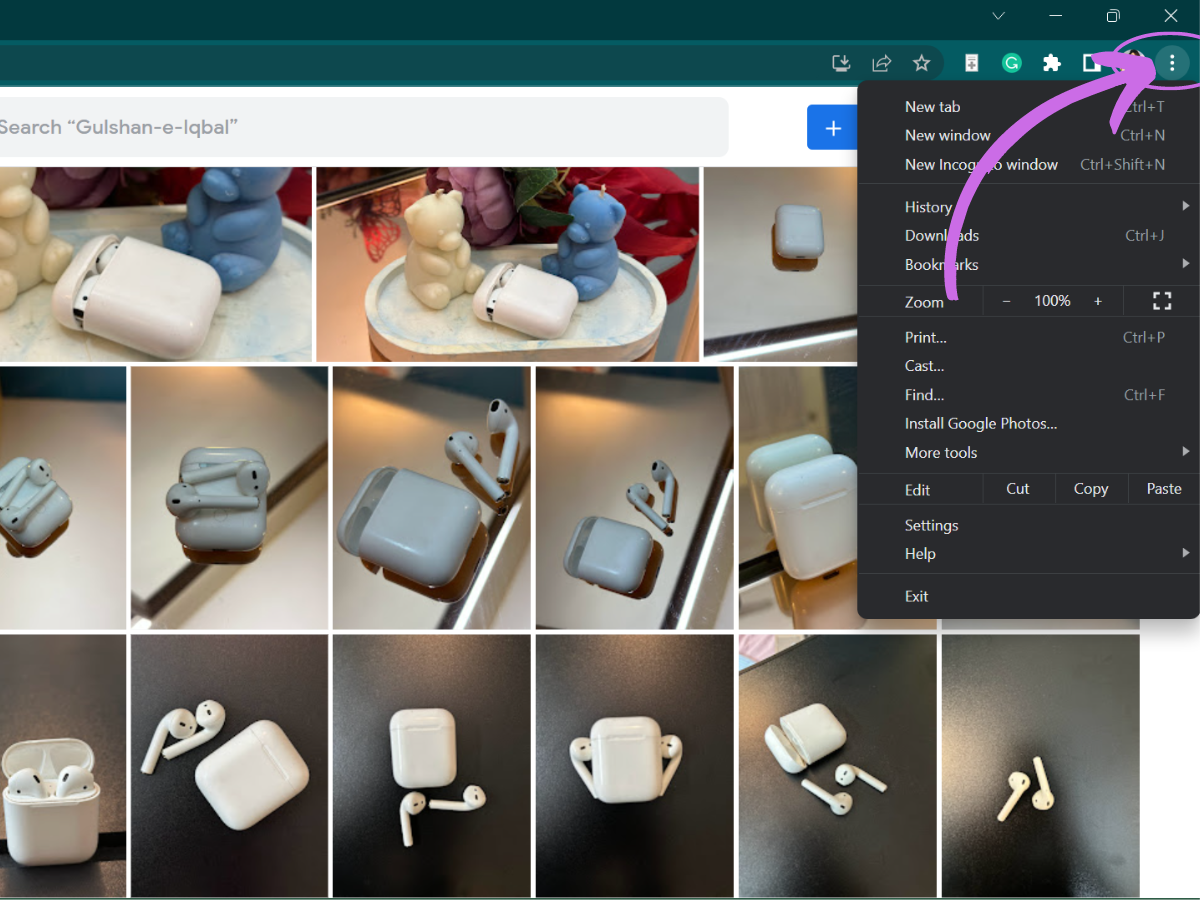
3. Click on the More icon [the three dotts] on your Chrome browser.

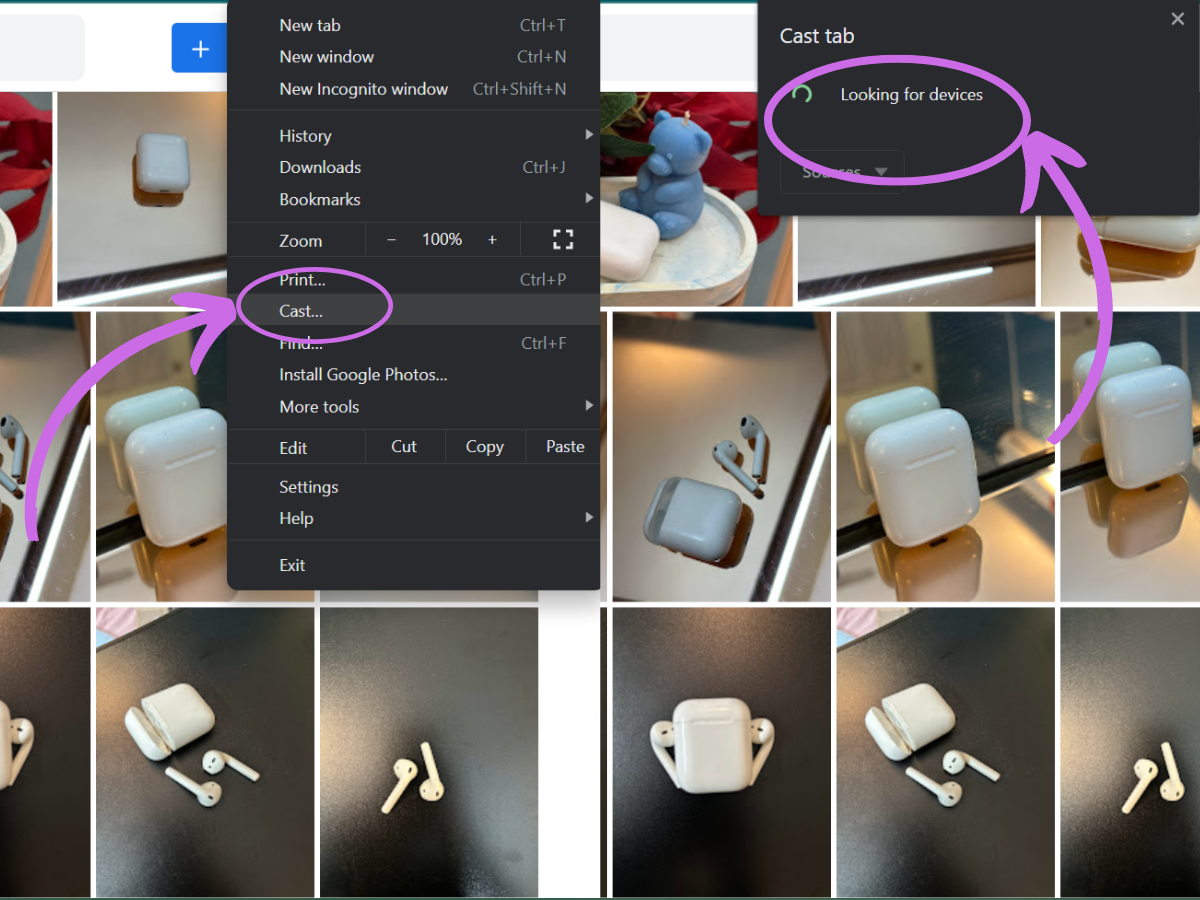
4. Select the Cast… option and then click on your Chromecast device.

5. To stop casting, click the More option again and select Stop.
Рекомендації з усунення неполадок щодо проблем з Google Photos Chromecast
Відтворення фотографій за допомогою Chromecast зазвичай безпроблемне, хоча іноді можуть виникати проблеми. Ось кілька поширених порад щодо усунення несправностей, які ми рекомендуємо, щоб ви повернулися на правильний шлях:
- ❗Перевірте підключення до Wi-Fi – Однією з найпоширеніших причин, чому Chromecast може не працювати, є те, що він не підключений до тієї ж мережі Wi-Fi, що й ваш iPhone. Перевірте ваш телефон і переконайтеся, що він в одній мережі, якщо ваш пристрій Chromecast не з’являється.
- ❗Перезапустіть Chromecast або додатки – Якщо перше рішення не працює, спробуйте перезапустити пристрій Chromecast або додаток Google Photos (або будь-який інший сторонній додаток, який ви використовуєте). Це може виправити дрібні збої, які можуть заважати відтворенню.
- ❗Вимкніть VPN – Залишення VPN увімкненим також може заважати з’єднанню між вашим пристроєм і Chromecast. Спробуйте вимкнути його, щоб побачити, чи вирішує це проблему.
- ❗Оновіть все – Під “все” ми маємо на увазі не лише додатки, які ви використовуєте, але і ваш пристрій Chromecast. Зазвичай він оновлюється автоматично, але якщо у вас є телевізор з вбудованою функціональністю Chromecast, можливо, вам доведеться оновлювати його вручну через налаштування телевізора.
- ❗Скиньте налаштування Chromecast – Щоб скинути налаштування потокового пристрою, натисніть і утримуйте кнопку на ньому, поки світлодіод не стане суцільно білим. Якщо у вас є телевізор із вбудованою функціональністю Chromecast, ви повинні мати можливість зробити скидання до заводських налаштувань через налаштування телевізора.
Висновок
Це були всі найкращі методи трансляції фотографій з вашого iPhone на Chromecast. Додаток Google Photos ідеально підходить для тих, хто шукає більш неформальний і безкоштовний спосіб трансляції своїх зображень на телевізор. З іншого боку, альтернативне рішення з використанням сторонніх додатків більше підходить для бізнесу та професійного використання з його платними доповненнями.
Наші інструкції про те, як транслювати фотографії через AirPlay, підходять для тих, у кого є Apple TV або телевізор з підтримкою AirPlay. Додатково, для тих з вас, хто бажає використовувати комп’ютер замість вашого iPhone, наш Бонусний метод виявиться найкращим рішенням.
Часті запитання
Щоб переглядати Google Photos на вашому телевізорі, спочатку завантажте додаток на ваш iPhone і переконайтеся, що він підключений до тієї ж Wi-Fi мережі, що і ваш пристрій Chromecast. Потім виберіть фото, яке хочете побачити на телевізорі, і натисніть іконку Cast у верхній частині. Виберіть ваш пристрій для потокової передачі, і фото з’явиться на вашому телевізорі.
На жаль, ви не можете транслювати Google Photos, якщо у вас немає пристрою Chromecast. Якщо у вас є телевізор, сумісний з AirPlay, ви можете просто використовувати AirPlay для трансляції своїх зображень у додатку Photos. Якщо ваш телевізор не сумісний з AirPlay, вам знадобиться пристрій для потокового відео, такий як Fire Stick або Roku, разом із стороннім додатком, таким як DoCast.
На жаль, безпосередньо транслювати через AirPlay на Chromecast неможливо, оскільки Chromecast не підтримує AirPlay 2, і немає вбудованої підтримки для цього пристрою. Утім, ви завжди можете скористатися надійним та ефективним додатком сторонніх розробників, доступним на App Store для цієї мети. Наприклад, Photo Video Cast to Chromecast, який ми описали в цій статті.
Так, ви можете транслювати відео з iPhone через Chromecast, але для цього вам потрібен додаток стороннього розробника. DoCast – це чудовий вибір, оскільки він дозволяє вам транслювати відео протягом 3 хвилин за сеанс безкоштовно. Преміум-версія дозволяє транслювати відео так довго, як ви схочете. Вона також має деякі бонусні функції, такі як потокове прослуховування музики та трансляція фотографій.
Щоб використовувати Chromecast з вашого iPhone, вам потрібен додаток третьої сторони, такий як DoCast. Він дозволить вам підключити ваш iPhone до пристрою Chromecast і транслювати офлайн медіаконтент, такий як фото, музика і відео. Ви також зможете дублювати екран вашого iPhone за допомогою DoCast.
Щоб додати фотографії для показу на вашому Chromecast через Google Home, відкрийте додаток Google Home і торкніться вашого пристрою Chromecast. Натисніть на Значок налаштувань, щоб перейти до його налаштувань, а потім виберіть Режим очікування. Виберіть свій пристрій Chromecast зі списку і виберіть фотографії, які хочете бачити на телевізорі. Тепер, коли ваш Chromecast неактивний, він буде відображати слайд-шоу з вибраними вами фотографіями.
Google TV Streamer – це преміум-альтернатива Google для пристроїв Chromecast з Google TV або Apple TV. З його допомогою ви можете транслювати свої улюблені фільми та серіали у форматі 4K HDR, насолоджуватися відображенням Dolby Vision і звуком Dolby Atmos, а також отримати доступ до бібліотеки додатків Android TV. Ви також можете використовувати Google TV Streamer як центр розумного будинку завдяки його інтеграції з пристроями Google Home і Matter.