Comment diffuser des photos sur la TV depuis un iPhone

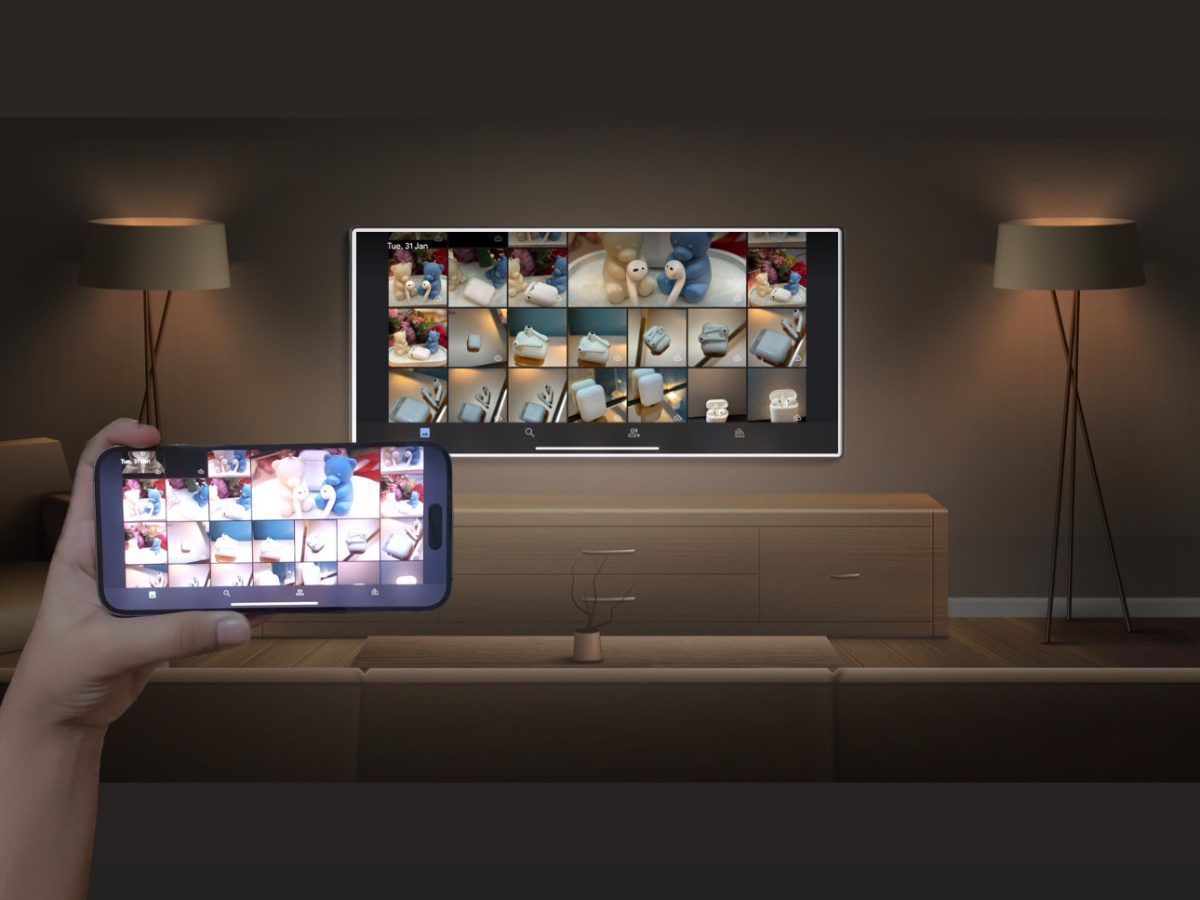
thumbnail

Si vous utilisez Chromecast pour diffuser sur votre téléviseur, vous savez peut-être déjà qu’il n’existe aucune méthode native pour diffuser des photos depuis un iPhone vers Chromecast. C’est parce qu’il n’est pas compatible avec AirPlay.

Pour afficher les photos de votre galerie sur un téléviseur Chromecast, vous avez besoin d’une application tierce. Choisir la bonne application peut s’avérer difficile, car il en existe beaucoup sur le marché et toutes ne proposeront pas toutes les fonctionnalités dont vous avez besoin.

Nous avons mené des recherches approfondies et trouvé certaines des meilleures méthodes à essayer. Cet article explique ces méthodes en détail afin que vous puissiez facilement regarder les photos de votre iPhone sur votre téléviseur Chromecast.

Solution 1 : une application tierce avec des avantages supplémentaires

Comme Google Chromecast et l’iPhone utilisent deux protocoles différents, il n’est pas possible de diffuser des photos avec l’app Photos d’Apple. Vous avez besoin d’une application tierce pour cela. Heureusement, il existe de nombreuses options qui vous aideront à diffuser des photos et d’autres types de fichiers multimédias vers votre appareil Chromecast.

L’une des meilleures applications que vous pouvez utiliser pour diffuser des photos sur Chromecast depuis l’iPhone est DoCast. Cette application va au-delà de la simple diffusion de photos, en offrant une gamme d’options de streaming multimédia. Vous pouvez l’utiliser pour diffuser à la fois des images et des vidéos stockées dans l’app Photos vers votre appareil Chromecast.
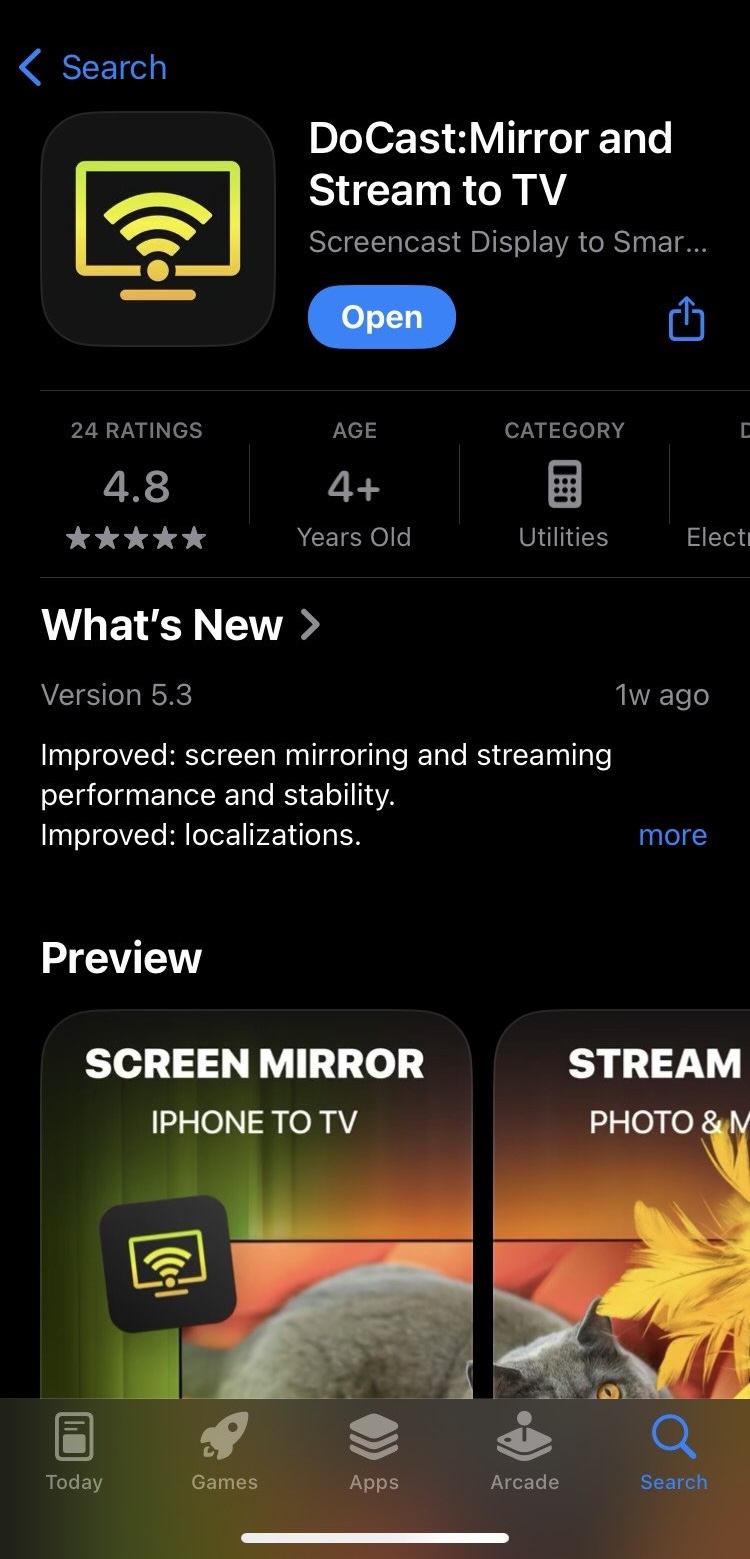
Application iOS DoCast sur l’App Store

Vous pouvez aussi l’utiliser pour mettre en miroir l’écran de votre iPhone en haute qualité. Le streaming de musique est une autre fonctionnalité intéressante, vous permettant de lire vos chansons préférées directement via votre appareil Chromecast. Ces fonctionnalités fonctionnent également avec d’autres appareils de streaming comme Firestick/Fire TV et Roku. 

Pour obtenir la mise en miroir de l’écran, vous devrez payer la version premium, qui commence actuellement à partir de 9,99 $/mois. Il existe aussi une version d’essai que vous pouvez obtenir si vous voulez simplement voir à quoi ressemble l’application. Heureusement, vous pouvez diffuser un nombre illimité de photos avec la version gratuite de DoCast.

Guide vidéo
Comment diffuser des photos depuis un iPhone vers une TV avec DoCast (pour les appareils compatibles Chromecast)
Guide étape par étape

Voici comment fonctionne DoCast :

1. Téléchargez DoCast puis lancez l’application de diffusion de photos en streaming pour iPhone.

Code QR DoCast

2. Vous devez vous assurer que votre Chromecast est connecté au même réseau Wi-Fi que votre iPhone. Dans le menu principal, appuyez sur Choisir une Smart TV et sélectionnez votre Chromecast dans la liste des appareils.
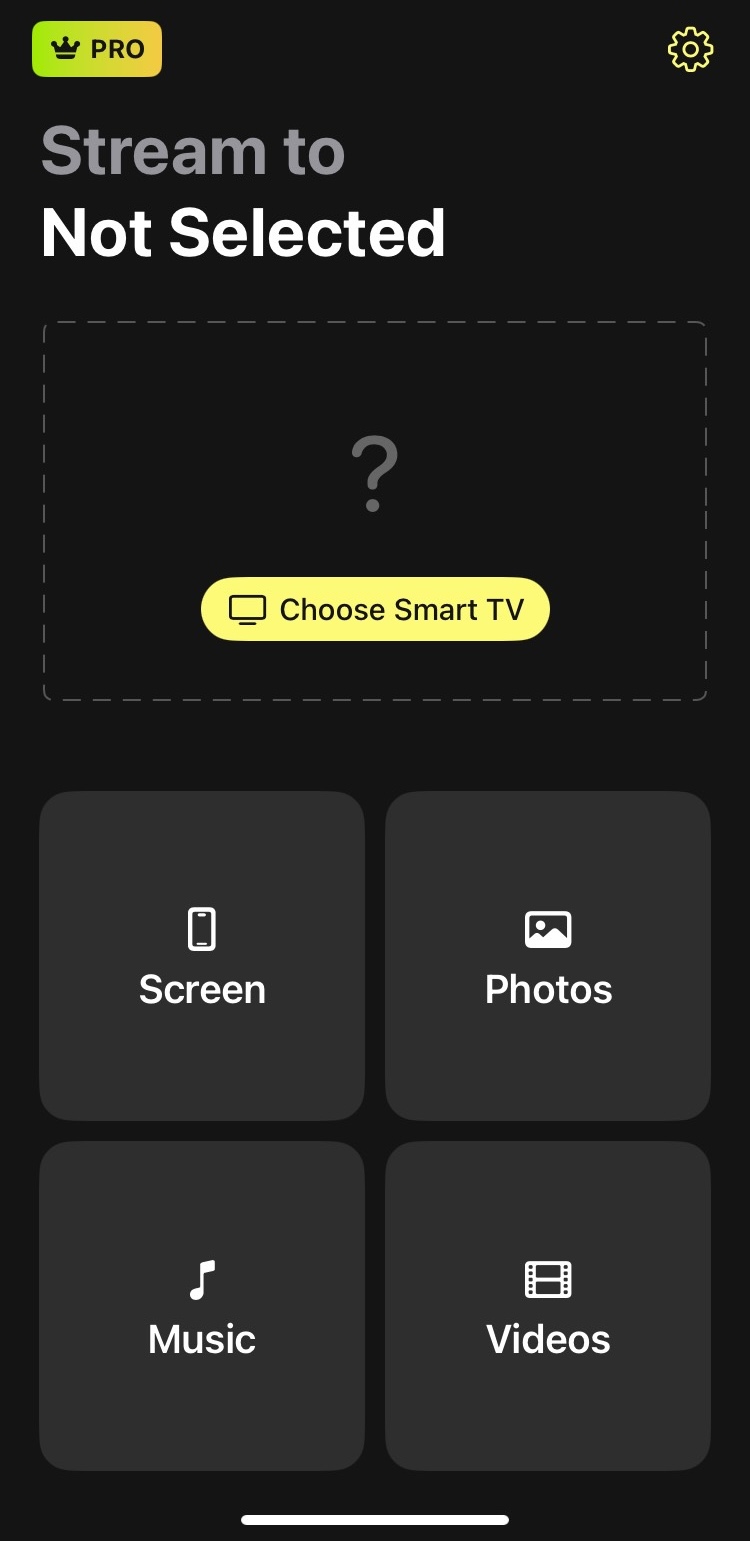
Appuyez sur le bouton Choisir une Smart TV dans DoCast

3. Appuyez maintenant sur Photos sur l’écran principal.
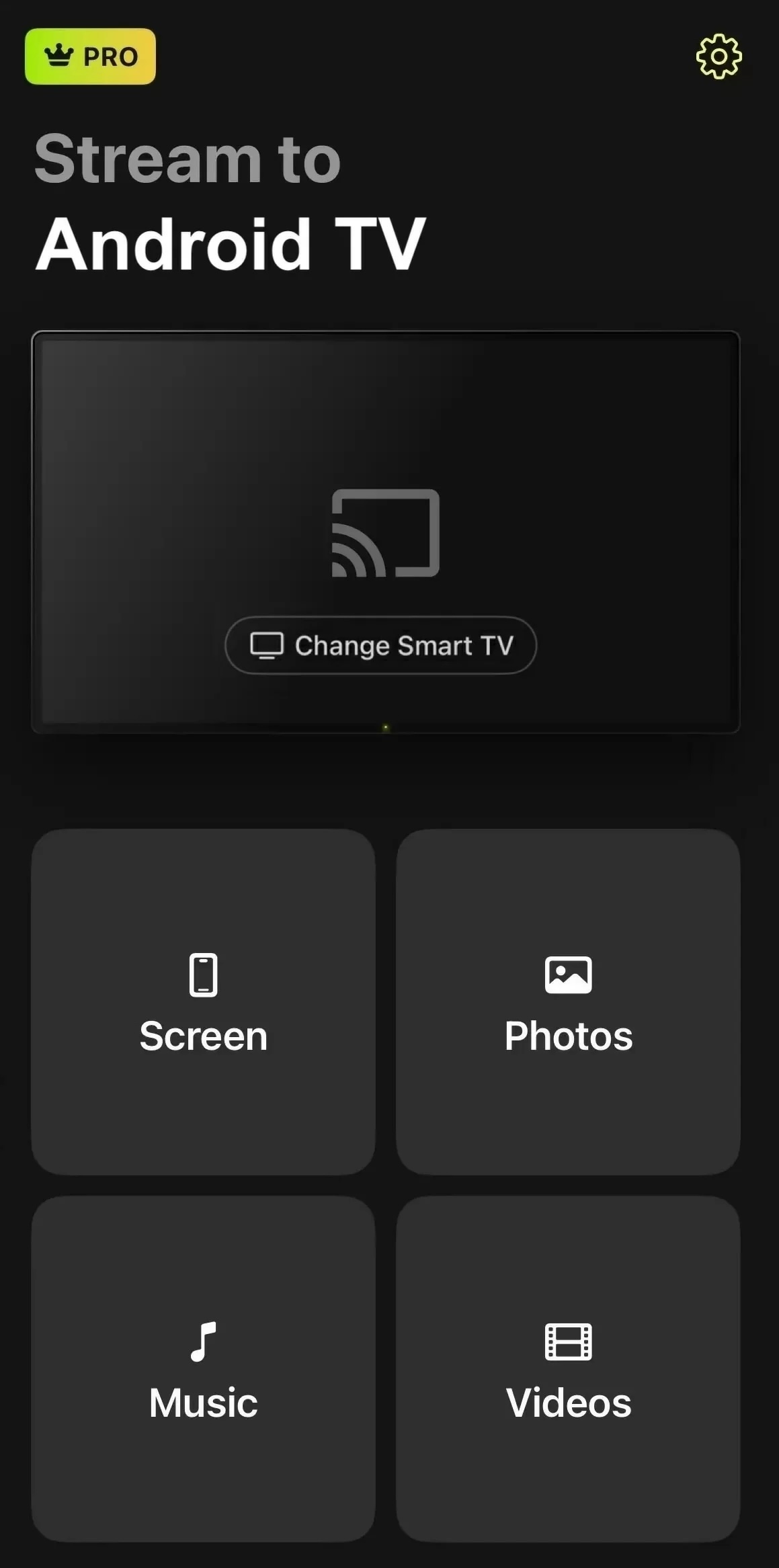
Appuyez sur la tuile Photos dans DoCast

4. Appuyez sur Autoriser l’accès à toutes les photos pour donner à l’application l’autorisation d’accéder à vos photos.
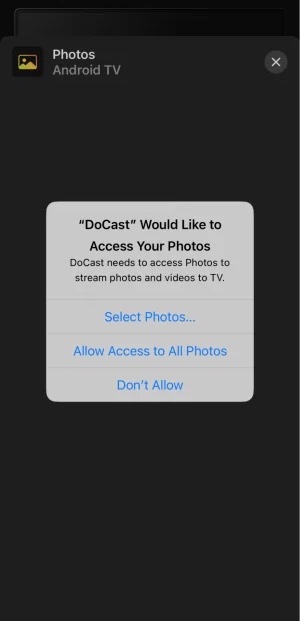
Autoriser DoCast à accéder à vos photos sur iPhone

5. Sélectionnez n’importe quelle photo pour la diffuser sur votre téléviseur Chromecast.

6. La photo affichée sur Chromecast aura un cercle orange autour d’elle. Si vous souhaitez diffuser une autre photo, il vous suffit d’appuyer sur n’importe quelle autre image.
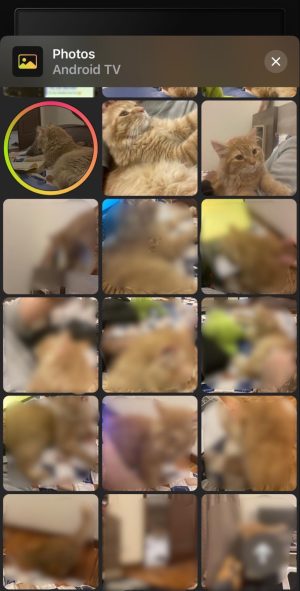
Appuyez sur vos photos dans l’application DoCast

Notes: Vous cherchez une application gratuite de télécommande TV pour iPhone ? TVRem est simple, fiable et facile à utiliser.

Solution 2 : Google Photos Chromecast appareils iOS gratuitement

L’application Google Photos est une bonne alternative si vous ne souhaitez pas dépenser d’argent pour une application tierce. Elle est facile à utiliser, entièrement gratuite, et dispose même de sa propre option de sauvegarde, ce qui sera parfait pour ceux qui n’ont plus d’espace de stockage iCloud.

Voici toutes les étapes que vous devrez suivre :

Guide vidéo
Meilleures méthodes pour afficher des photos iPhone sur Chromecast (version mise à jour)
Guide étape par étape

1. Téléchargez et ouvrez l’application Google Photos.
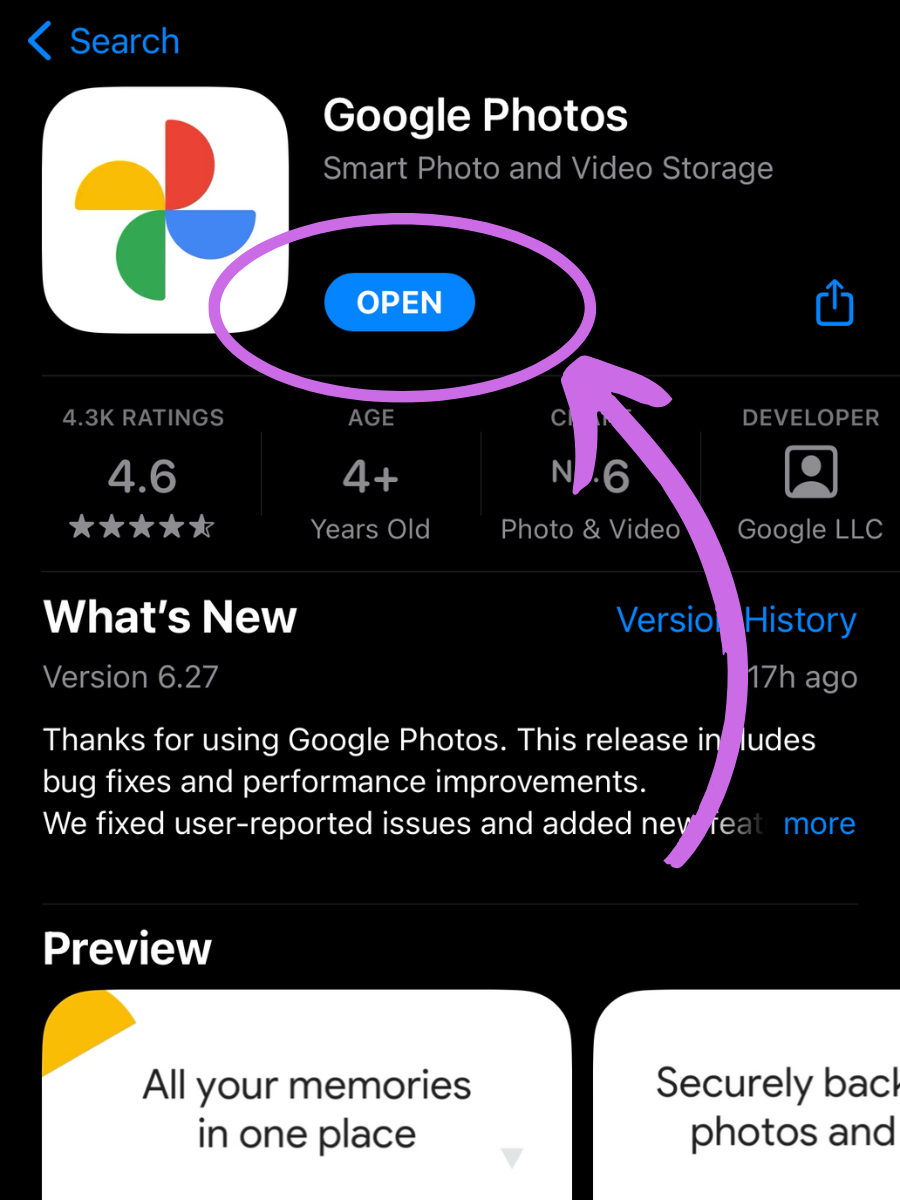
Download and open the Google Photos app

2. Connectez-vous à votre compte Google.

3. Appuyez sur n’importe quelle image et appuyez sur l’icône de diffusion dans le coin supérieur droit.
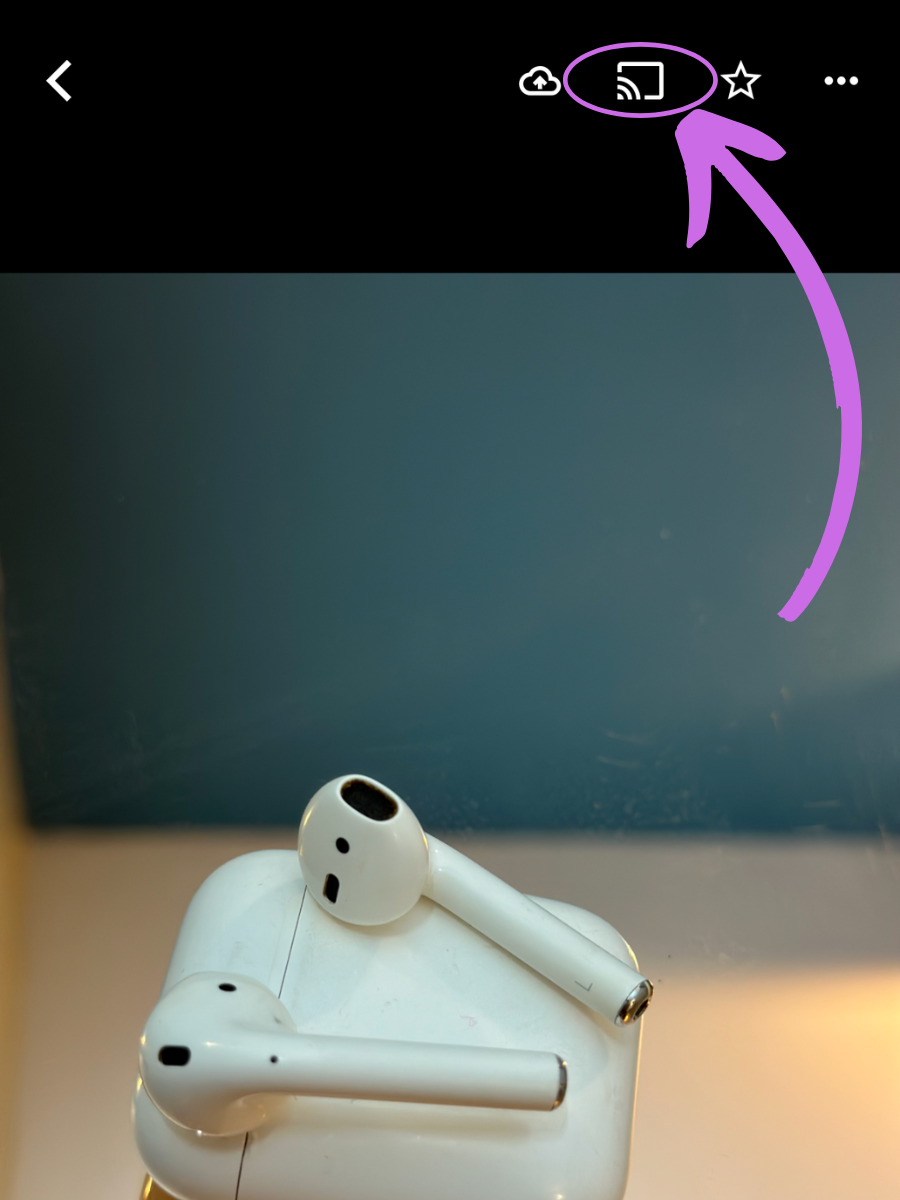
Appuyez sur l’icône de diffusion

4. Accordez à l’application l’autorisation de diffuser, puis Autorisez l’application à trouver et à se connecter aux appareils sur votre réseau.
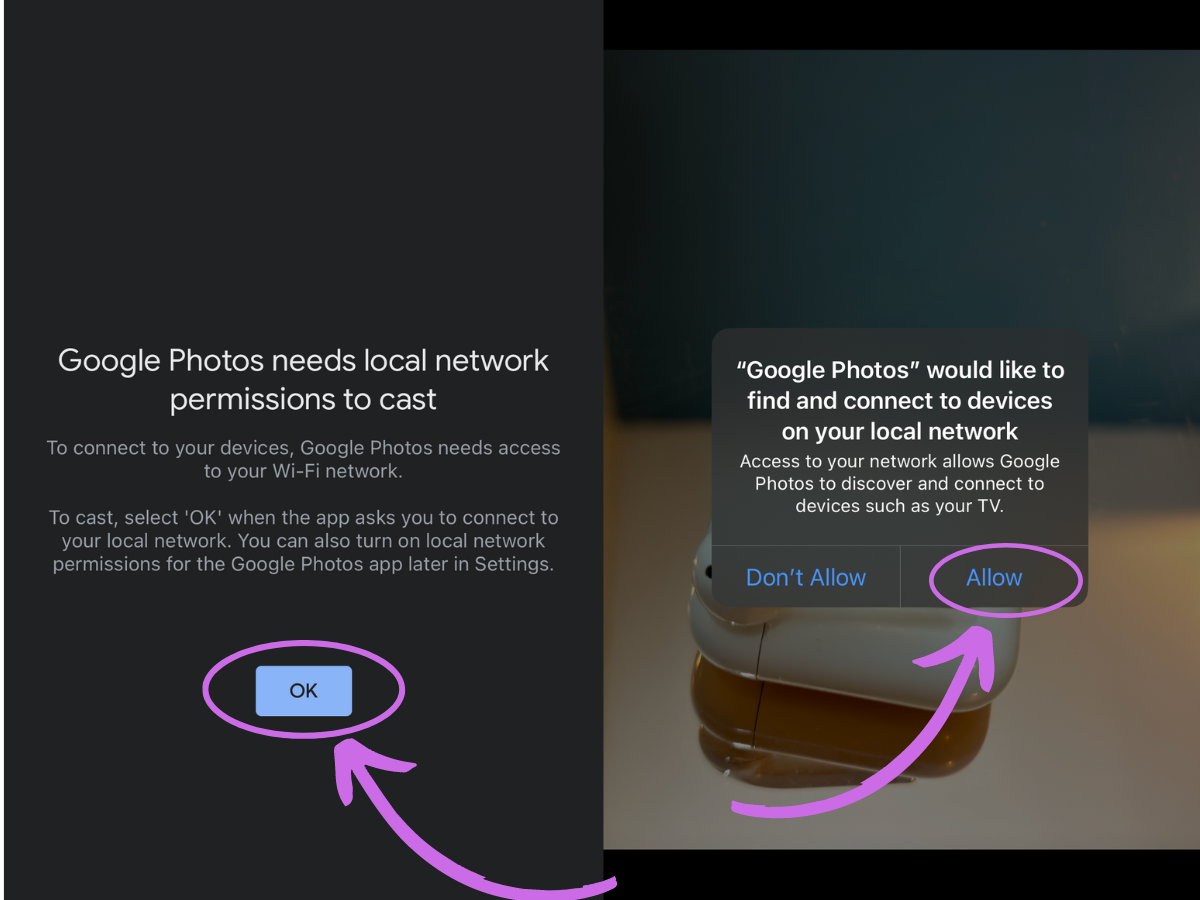
Accorder les autorisations pertinentes de l’application

5. Sélectionnez votre appareil pour caster vos photos iPhone sur votre Chromecast.
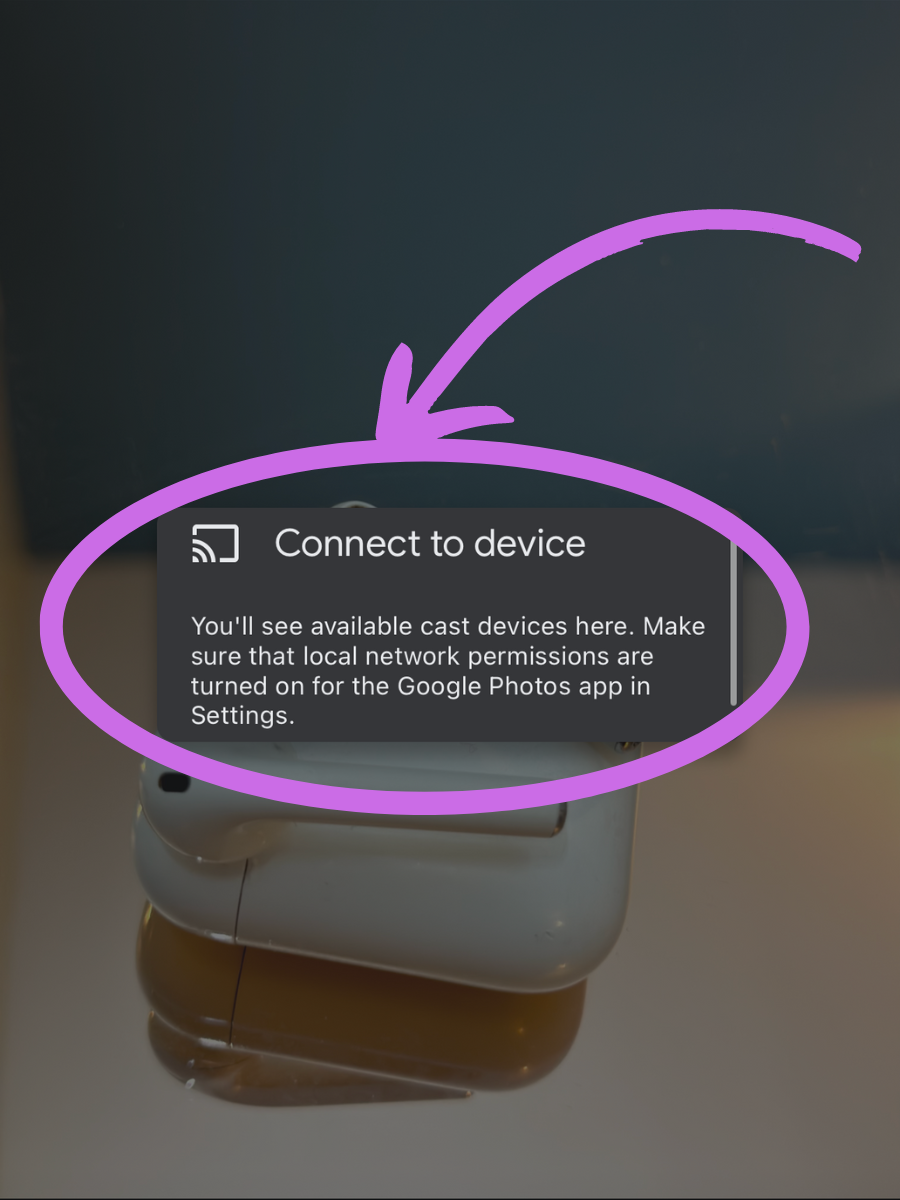
Sélectionnez votre appareil pour commencer le casting

6. Commencez à balayer sur l’iPhone pour afficher différentes photos sur votre téléviseur.

7. Pour arrêter la diffusion depuis l’iPhone, touchez à nouveau l’icône Cast, puis sélectionnez Arrêter.

REMARQUE : Cette méthode ne fonctionne pas uniquement pour les utilisateurs d’iPhone. Les utilisateurs d’Android peuvent également utiliser ce tutoriel pour diffuser des photos sur la TV.

Solution 3 : Connexion via adaptateur HDMI (aucun Wi-Fi requis)
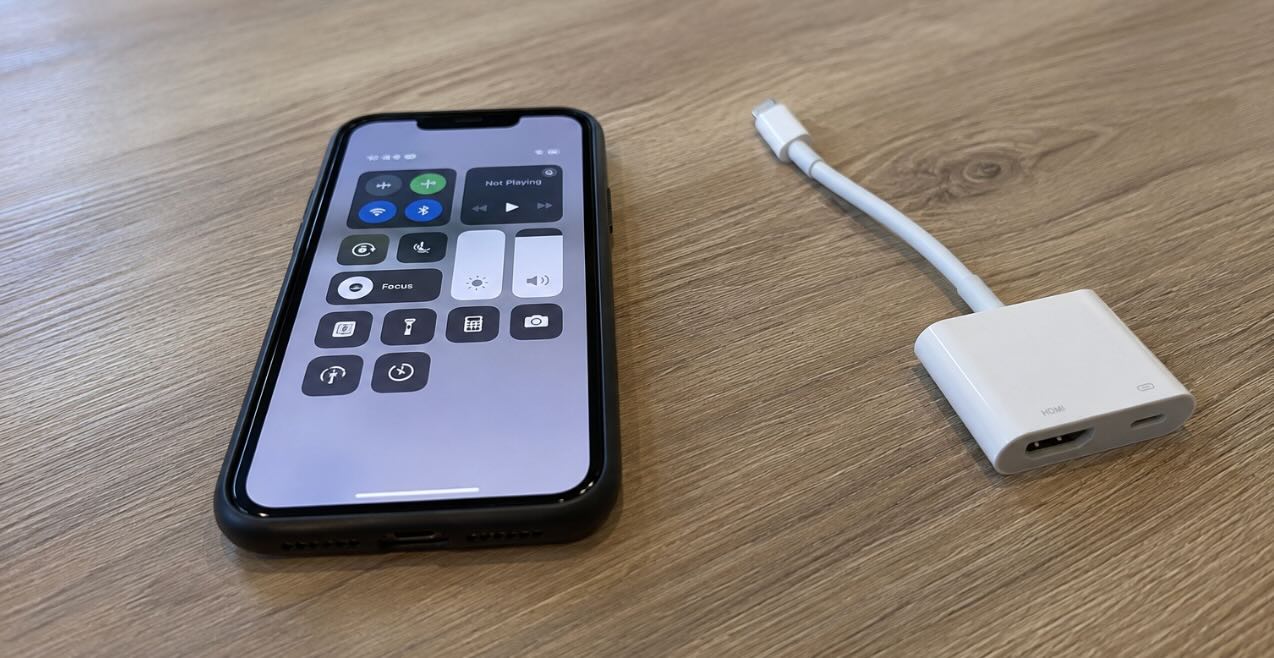
Connexion via adaptateur HDMI

Si vous n’avez pas de connexion Wi-Fi active ou si votre diffusion sans fil est saccadée, une connexion filaire est une alternative fiable pour la plupart des contenus. Vous pouvez connecter votre iPhone directement à votre téléviseur à l’aide d’un adaptateur physique et d’un câble HDMI.

Ce dont vous avez besoin :

  • Un adaptateur officiel Apple Lightning vers AV numérique (pour iPhone 14 et modèles antérieurs) ou un adaptateur AV numérique USB‑C (pour iPhone 15 et modèles plus récents).
  • Un câble HDMI standard.


Étapes pour se connecter :

  1. Branchez l’adaptateur sur le port de charge de votre iPhone.
  2. Connectez une extrémité du câble HDMI à l’adaptateur et l’autre extrémité à un port HDMI disponible sur votre téléviseur.
  3. Allumez votre téléviseur et changez la source d’entrée pour le port HDMI correspondant.
  4. L’écran de votre iPhone se dupliquera sur le téléviseur sans aucune configuration réseau ni Wi‑Fi. Ouvrez l’app Photos, une présentation, un site web ou la plupart des autres apps pour afficher votre contenu sur grand écran.


‼ Remarque importante sur les apps protégées par DRM : Cette méthode filaire fonctionne de manière fiable pour les photos, les vidéos que vous avez enregistrées vous-même, les présentations et la plupart des apps.

Cependant, ce n’est pas une méthode fiable pour regarder Netflix, Disney+, Hulu, HBO Max ou d’autres services de streaming protégés par DRM. Les adaptateurs HDMI d’Apple ont offert une prise en charge inconstante de ce type de contenu selon les différentes versions d’iOS : certaines mises à jour iOS ont entièrement bloqué la vidéo protégée par DRM via des adaptateurs filaires (affichant un écran noir avec uniquement le son), tandis que des mises à jour ultérieures l’ont parfois rétablie, avant que cela ne casse à nouveau avec une version future.

Si vous souhaitez spécifiquement regarder du contenu en streaming protégé, utiliser le bouton Cast intégré à l’app (pour Chromecast) ou AirPlay vers une Apple TV ou un téléviseur compatible AirPlay 2 est une option bien plus fiable qu’un adaptateur HDMI filaire.

Diffuser des photos iPhone via AirPlay

Si vous possédez une Apple TV ou si votre téléviseur prend en charge la technologie AirPlay, vous pouvez alors utiliser les instructions ci-dessous pour diffuser des photos sur votre téléviseur :

Guide étape par étape

1. Ouvrez l’app Photos sur votre iPhone, puis ouvrez une image que vous souhaitez diffuser sur votre Apple TV ou une TV compatible AirPlay 2.
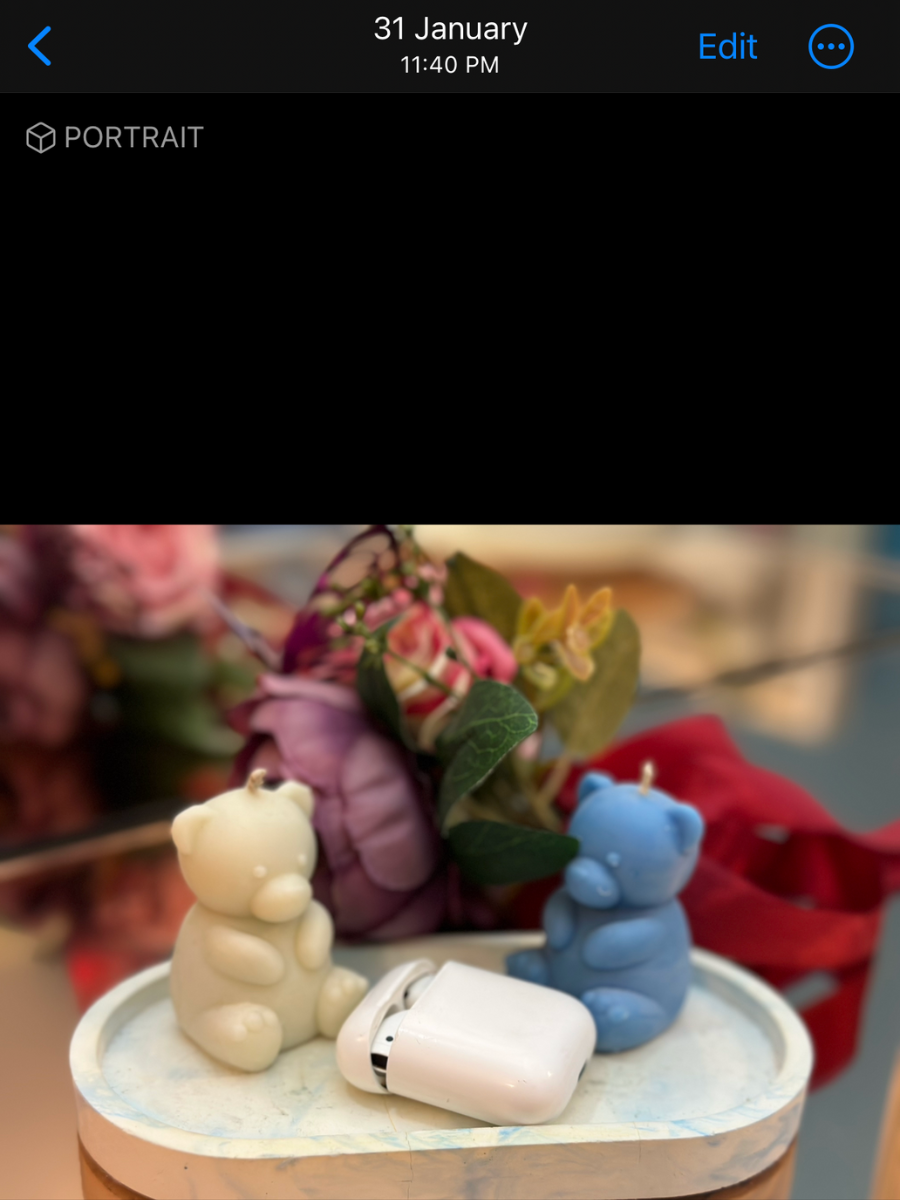
Ouvrez l’image que vous souhaitez diffuser dans l’app Photos sur votre iPhone

2. Appuyez sur le bouton Partager en bas à gauche et touchez l’option AirPlay.
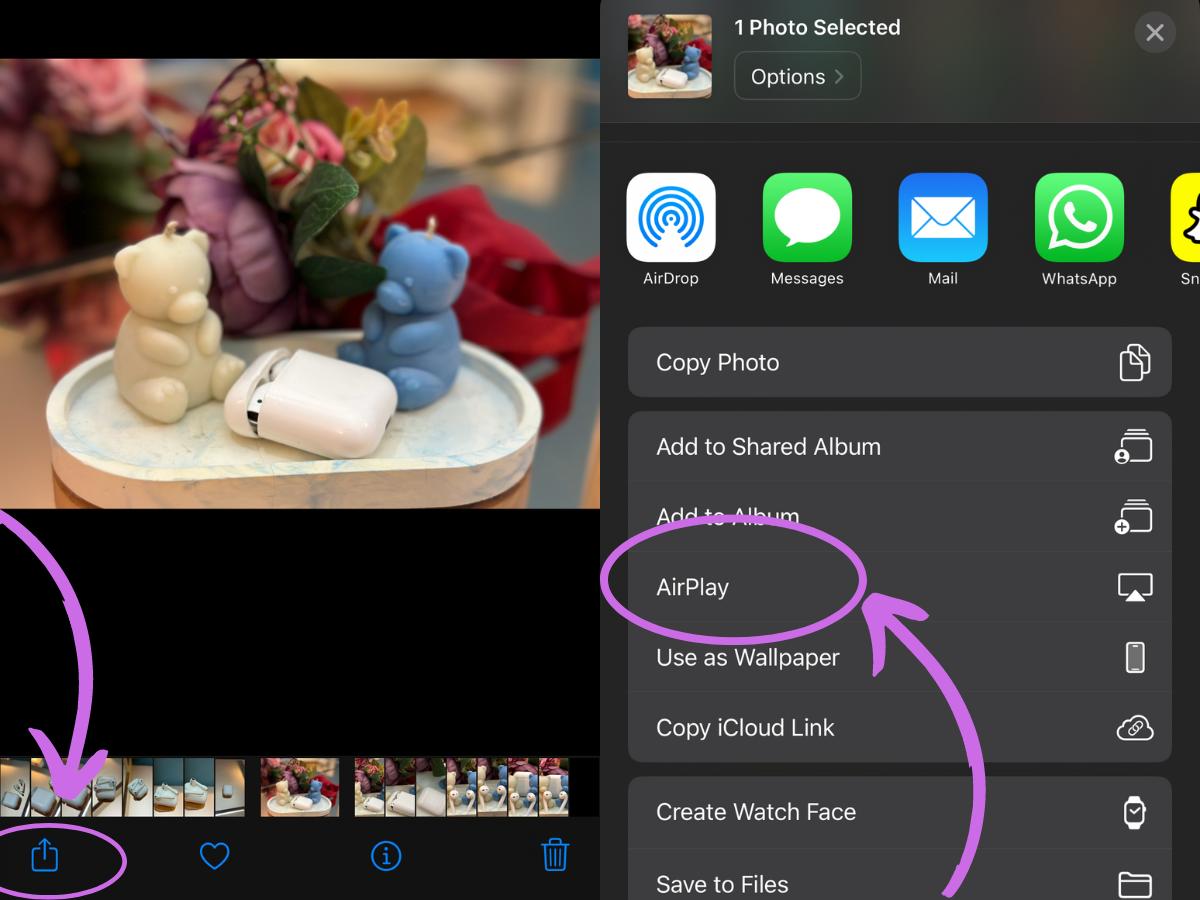
Appuyez sur l’icône Partager puis sélectionnez AirPlay

3. Sélectionnez votre Smart TV dans la liste des appareils qui apparaissent.
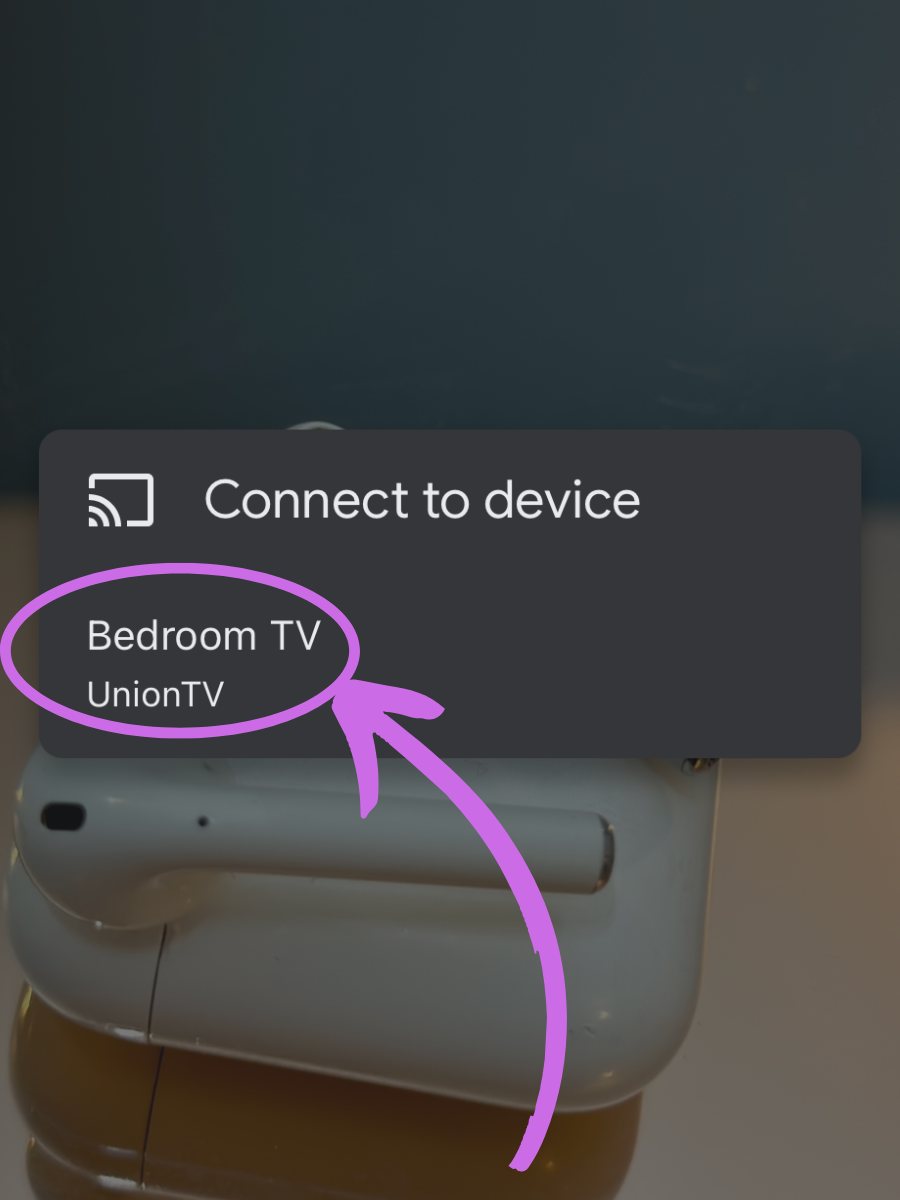
Sélectionnez votre appareil pour commencer la diffusion

4. Saisissez le code d’accès affiché sur votre téléviseur sur votre iPhone, si nécessaire.

5. Pour arrêter la diffusion, touchez l’icône AirPlay et sélectionnez l’option Désactiver AirPlay.

Bonus : diffuser Google Photos sur la TV depuis un ordinateur

Si vous ne voulez pas monopoliser votre téléphone, vous pouvez également utiliser votre ordinateur pour diffuser Google Photos sur votre téléviseur.

Guide étape par étape

Voici comment cela fonctionne :

1. Installez le navigateur Chrome sur votre ordinateur et connectez-le au même réseau Wi-Fi que votre Chromecast TV.
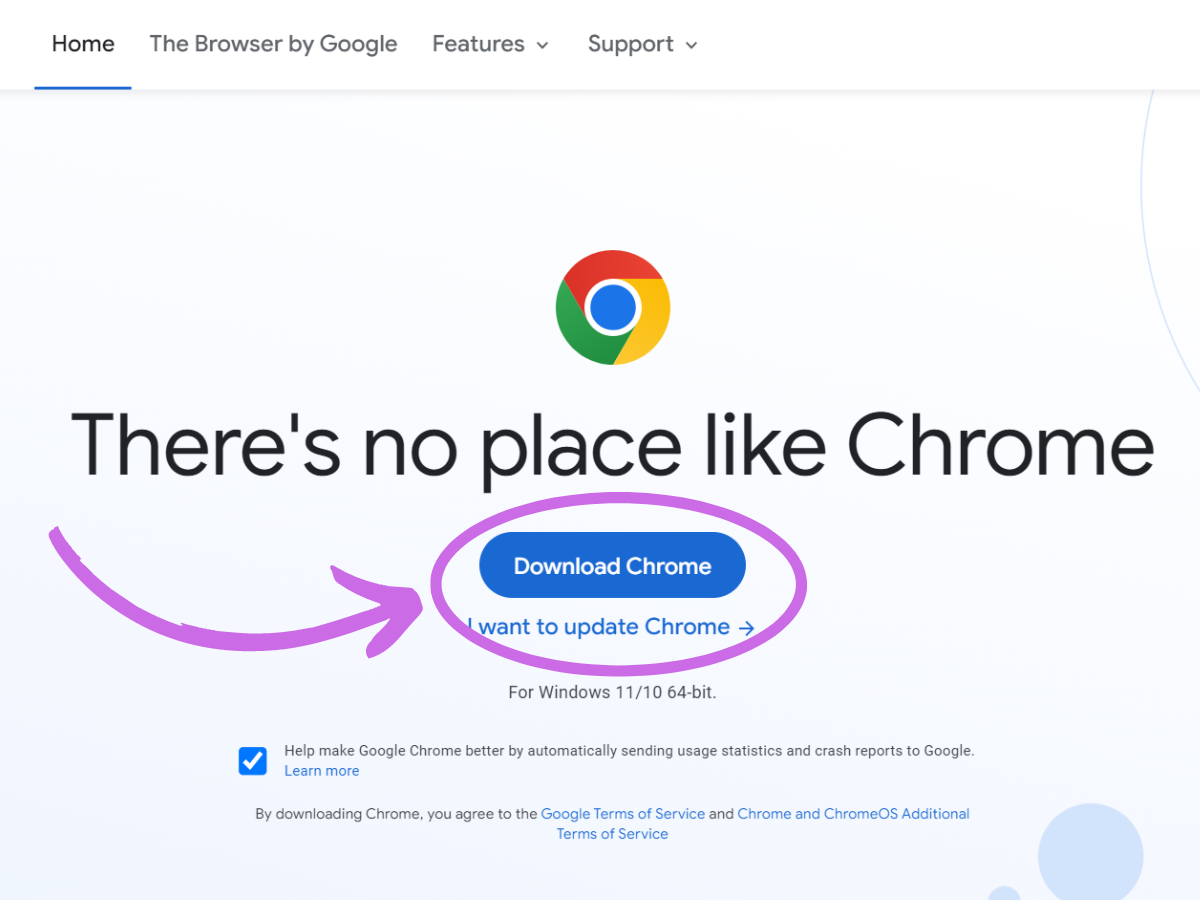
Télécharger le navigateur Chrome pour votre ordinateur

2. Dans votre navigateur Chrome, saisissez photos.google.com.
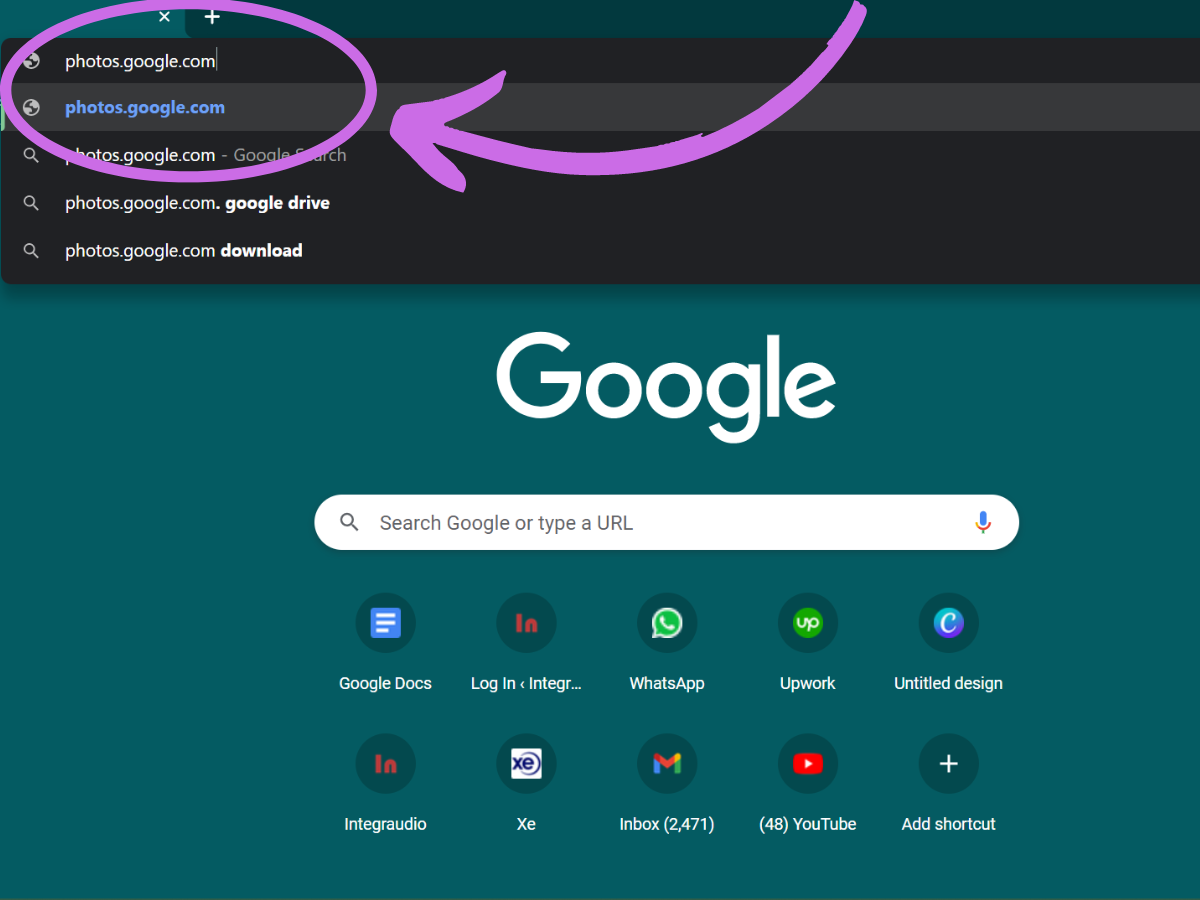
Visitez le site Web de Google Photos

3. Cliquez sur l’icône Plus [les trois points] dans votre navigateur Chrome.
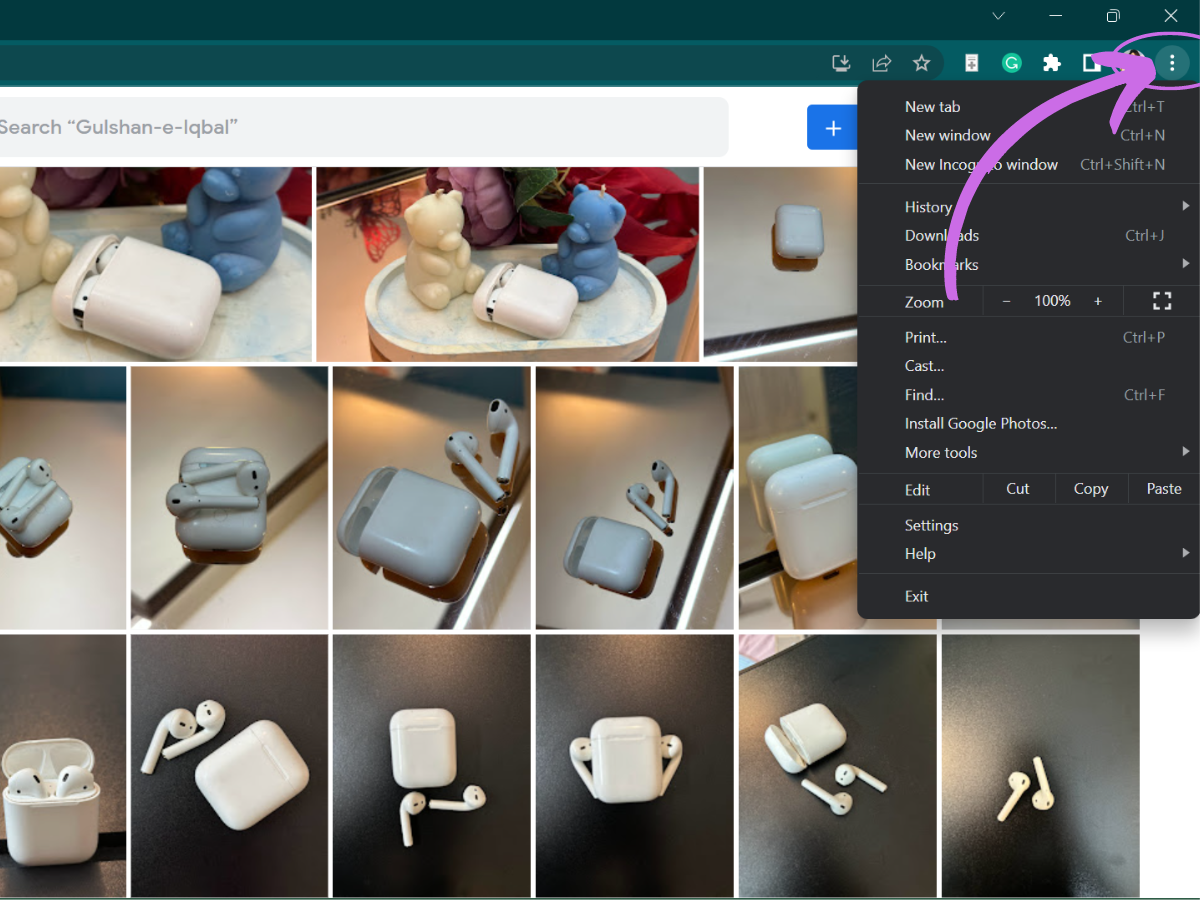
Appuyez sur Plus d’options dans votre navigateur

4. Sélectionnez l’option Cast…, puis cliquez sur votre appareil Chromecast.
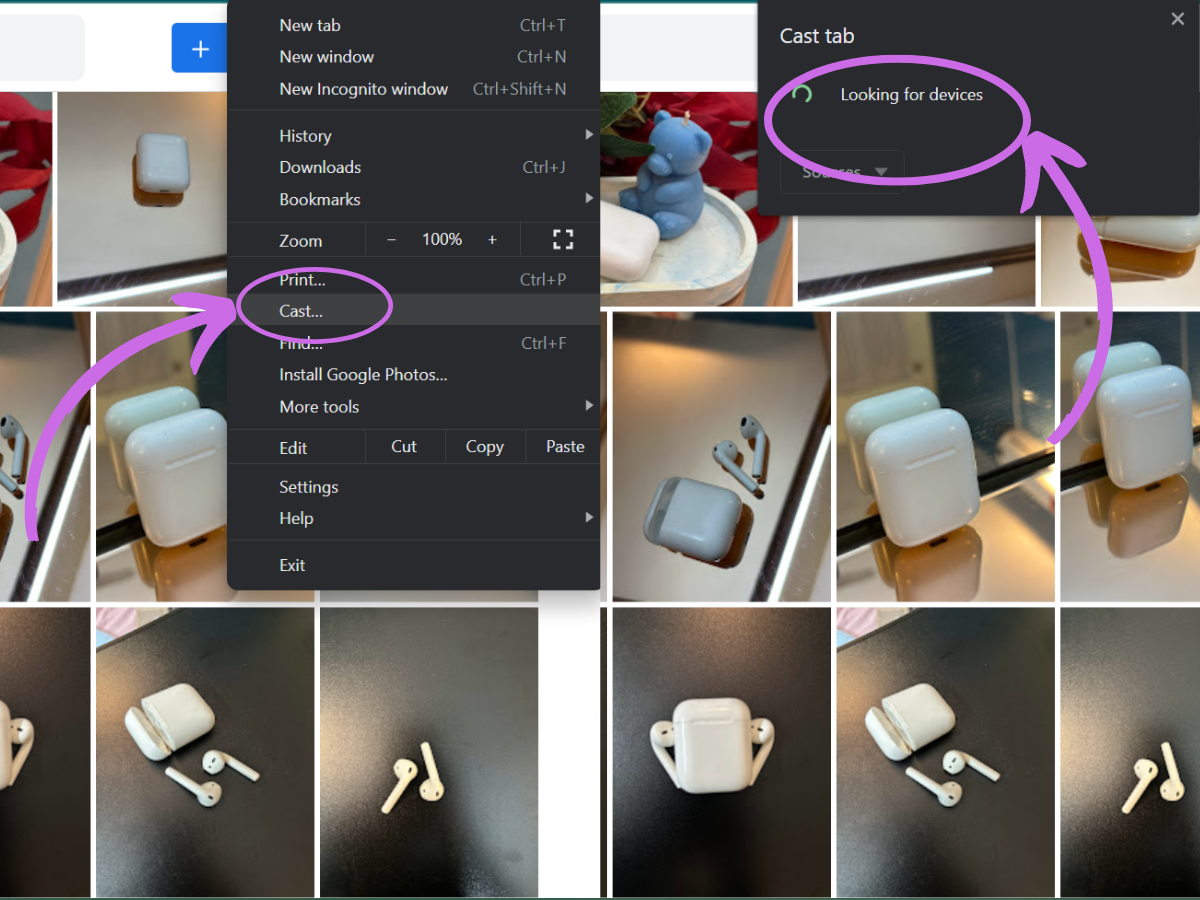
Sélectionnez Cast puis appuyez sur votre appareil

5. Pour arrêter la diffusion, cliquez de nouveau sur l’option Plus et sélectionnez Arrêter.

REMARQUE : Vous ne pouvez diffuser sur votre TV que le navigateur Chrome ou l’écran entier de l’ordinateur en modifiant les paramètres de votre navigateur. Une fois que vous avez appuyé sur le bouton Diffuser, vous pouvez changer la Source en Diffuser l’onglet ou Diffuser le bureau pour y parvenir.

Conseils de dépannage pour les problèmes de Chromecast avec Google Photos

La diffusion de photos avec Chromecast est généralement simple, même si des problèmes peuvent parfois survenir. Voici quelques conseils de dépannage courants que nous recommandons pour vous aider à vous remettre sur la bonne voie :

  • ❗Vérifiez le Wi-Fi – L’une des raisons les plus fréquentes pour lesquelles Chromecast peut ne pas fonctionner est qu’il n’est pas connecté au même réseau Wi‑Fi que votre iPhone. Vérifiez votre téléphone et assurez-vous qu’il est sur le même réseau si votre appareil Chromecast n’apparaît pas.
  • ❗Redémarrez Chromecast ou les applications – Si la première solution ne fonctionne pas, essayez de redémarrer l’appareil Chromecast ou l’application Google Photos (ou toute autre application tierce que vous utilisez). Cela peut corriger de petits bugs qui pourraient perturber la diffusion.
  • ❗Désactivez le VPN – Laisser un VPN activé peut aussi interférer avec la connexion entre votre appareil et Chromecast. Essayez de le désactiver pour voir si cela résout le problème.
  • ❗Gardez tout à jour – Par “tout”, nous ne parlons pas seulement des applications que vous utilisez, mais aussi de votre appareil Chromecast. Il se met généralement à jour automatiquement, mais si vous avez un téléviseur avec Chromecast intégré, vous devrez peut-être le mettre à jour manuellement via les paramètres du téléviseur.
  • ❗Réinitialisez Chromecast – Pour réinitialiser l’appareil de streaming, vous devrez appuyer sur son bouton et le maintenir enfoncé jusqu’à ce que la LED devienne blanche fixe. Si vous avez un téléviseur avec Chromecast intégré, vous devriez pouvoir le réinitialiser aux paramètres d’usine via les réglages du téléviseur.
  • ❗Liste de vérification réseau avancée : isolation AP & fréquence Wi‑Fi – Si votre iPhone ne parvient toujours pas à détecter votre Chromecast ou Smart TV malgré le fait que les deux soient connectés au Wi‑Fi, le problème est souvent causé par des paramètres avancés du routeur :

    – Vérifiez l’isolation AP (Access Point Isolation) : De nombreux routeurs domestiques ont “AP Isolation” ou “Réseau invité” activé. Cette fonctionnalité de sécurité empêche les appareils sans fil sur le même réseau de communiquer entre eux. Connectez-vous aux paramètres de votre routeur et assurez-vous que l’isolation AP est désactivée.

    – Faites correspondre vos bandes de fréquence Wi‑Fi (2,4 GHz vs 5 GHz) : De nombreux routeurs modernes répartissent le Wi‑Fi sur deux bandes. Si votre iPhone est connecté à la bande 5 GHz tandis que votre téléviseur est sur 2,4 GHz, la diffusion peut échouer. Assurez-vous que les deux appareils sont connectés exactement au même SSID/nom Wi‑Fi.

Conclusion

Voici toutes les meilleures méthodes pour diffuser des photos via Chromecast depuis votre iPhone. L’application Google Photos est parfaite pour celles et ceux qui recherchent une manière plus simple et gratuite de diffuser l’écran de leurs images sur un téléviseur. En revanche, la solution alternative via une application tierce convient davantage à un usage professionnel et en entreprise grâce à ses modules payants.

Nos instructions sur la façon de diffuser des photos via AirPlay conviennent à celles et ceux qui possèdent une Apple TV ou un téléviseur compatible AirPlay. De plus, pour celles et ceux d’entre vous qui souhaitent utiliser votre ordinateur au lieu de votre iPhone, notre méthode Bonus s’avérera être la meilleure solution.

Foire aux questions

Pour diffuser Google Photos sur votre téléviseur, commencez par télécharger l’application sur votre iPhone, puis assurez-vous qu’il est connecté au même réseau Wi-Fi que votre appareil Chromecast. Ensuite, sélectionnez la photo que vous souhaitez voir sur le téléviseur et appuyez sur l’icône Cast en haut. Choisissez votre appareil de streaming et la photo apparaîtra sur votre téléviseur.

Malheureusement, vous ne pouvez pas diffuser Google Photos si vous n’avez pas d’appareil Chromecast. Si vous avez un téléviseur compatible AirPlay, vous pouvez simplement diffuser vos photos via AirPlay dans l’app Photos. Si votre téléviseur n’est pas compatible AirPlay, vous aurez besoin d’un appareil de streaming comme un Fire Stick ou un Roku, ainsi que d’une application tierce telle que DoCast.

Malheureusement, il est impossible d’utiliser AirPlay vers Chromecast directement, car Chromecast n’est pas compatible avec AirPlay 2, et il n’existe aucune prise en charge native pour cet appareil. Cela dit, vous pouvez toujours utiliser une application tierce fiable et efficace disponible sur l’App Store à cette fin. Par exemple, l’application Photo Video Cast to Chromecast que nous avons décrite dans cet article.

Oui, vous pouvez diffuser vos vidéos iPhone via Chromecast, mais vous avez besoin d’une application tierce pour cela. DoCast est un excellent choix, car il vous permet de diffuser des vidéos pendant 3 minutes par session sans frais. La version premium vous permet de diffuser des vidéos aussi longtemps que vous le souhaitez. Elle propose également quelques fonctionnalités supplémentaires, comme le streaming musical et la diffusion de photos.

Pour Chromecaster depuis votre iPhone, vous avez besoin d’une application tierce comme DoCast. Elle vous permettra de connecter votre iPhone à l’appareil Chromecast et de diffuser du contenu multimédia hors ligne comme des photos, de la musique et des vidéos. Vous pourrez également mettre en miroir l’écran de votre iPhone avec DoCast.

Pour ajouter des photos à afficher sur votre Chromecast via Google Home, ouvrez l’application Google Home et appuyez sur votre appareil Chromecast. Appuyez sur l’icône en forme d’engrenage pour accéder à ses paramètres, puis sélectionnez le Mode ambiant. Choisissez votre appareil Chromecast dans la liste et choisissez les photos que vous souhaitez voir sur votre téléviseur. Maintenant, lorsque votre Chromecast est inactif, il affichera un diaporama de vos photos sélectionnées.

Google TV Streamer est l’alternative premium de Google aux appareils Chromecast avec Google TV ou à l’Apple TV. Avec lui, vous pouvez diffuser vos contenus favoris en 4K HDR, profiter de Dolby Vision et Dolby Atmos, et accéder à une bibliothèque d’applications Android TV. Vous pouvez également utiliser Google TV Streamer comme hub de maison connectée grâce à son intégration avec Google Home et les appareils Matter.