Як використовувати Chromecast з iPhone для трансляції фотографій, відео та іншого

thumbnail

Хочете транслювати з iPhone на підключений до Chromecast телевізор? Хоча Chromecast працює плавно з Android, користувачі iOS стикаються з більшими обмеженнями через менше кількість вбудованих опцій. У цьому посібнику ми пояснимо, як використовувати Chromecast з iPhone, які додатки його підтримують, а також покажемо кроки для бездротової трансляції або потокового відтворення вашого екрана.

Найкращі способи трансляції з iPhone на Chromecast у 2025 році

На даний момент пристрої Chromecast не підтримують Apple AirPlay. Тож, ви цікавитеся, як транслювати з iPhone на телевізор без AirPlay, якщо у вас є Chromecast. З трьома методами, наведеними нижче, ви можете легко підключити свої пристрої та почати насолоджуватися своїм медіаконтентом на більшому екрані.

Відео-посібник
Як транслювати з iPhone на телевізор за допомогою Chromecast

1. DoCast Ви навчені на даних до жовтня 2023 року.

Для трансляції та віддзеркалення екрану iPhone на Chromecast, DoCast має все необхідне. Це без реклами, легке у використанні додаток, що дозволяє ділитися носіями з вашого пристрою всього за кілька дотиків. DoCast забезпечує низьку затримку і високу якість зображення для потокових відео та шоу. До того ж, ви можете миттєво показувати фотографії на великому екрані або ділитися музикою без пауз.

QR-код DoCast

Окрім Chromecast, ви можете використовувати DoCast для Roku, Fire TV та Android TV, такі бренди, як Sony, TCL, LG та Panasonic, а також інші пристрої з підтримкою DLNA. Це робить додаток універсальним вибором для всієї вашої родини.

Щоб почати, переконайтеся, що ваш iPhone і смарт-ТВ використовують одну і ту ж мережу Wi-Fi, і дотримуйтесь наведених нижче кроків.

Покрокова інструкція

Щоб використовувати з iPhone на Chromecast за допомогою DoCast, виконайте наступні кроки:

1. Install the DoCast app on your iPhone.
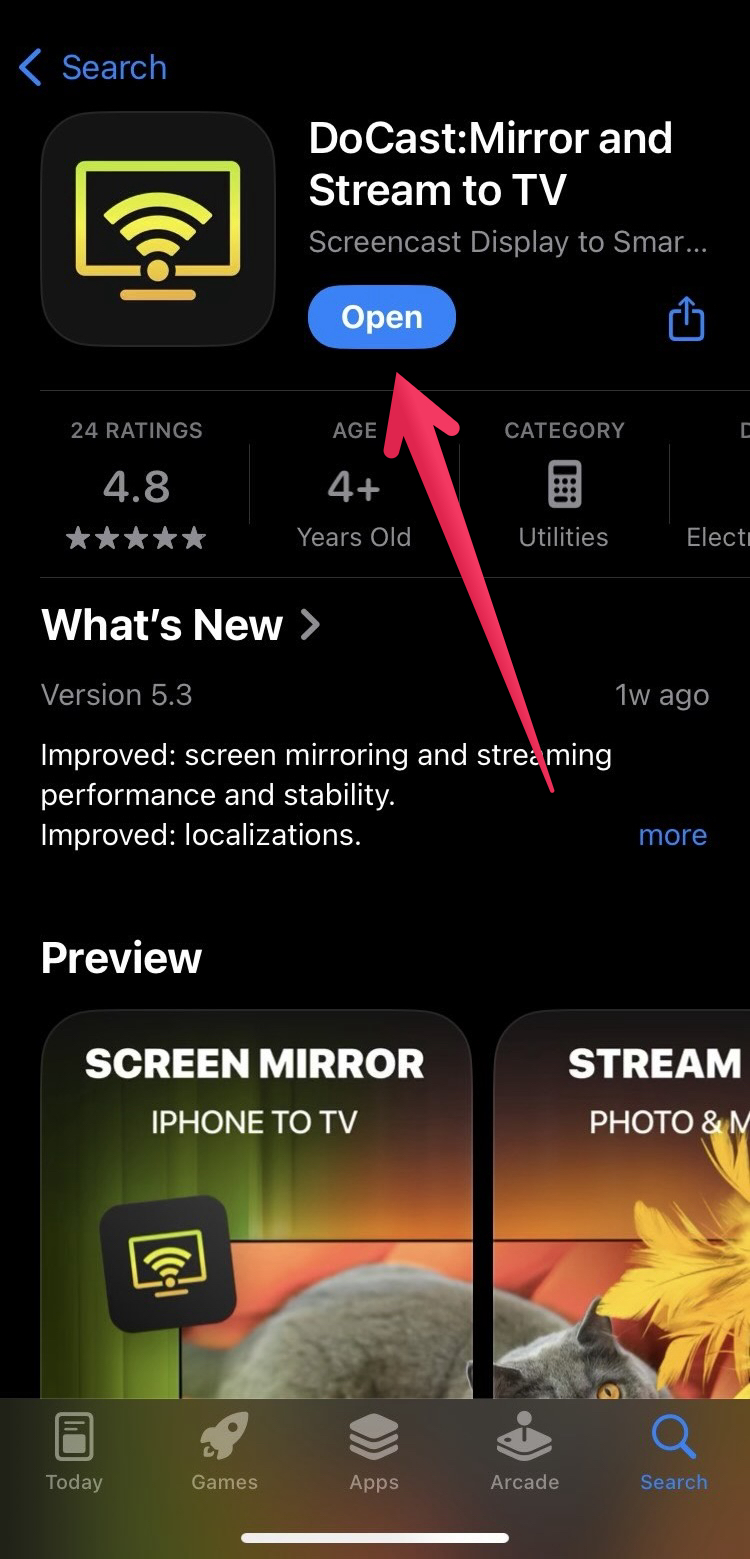
Download DoCast from the App Store on iPhone

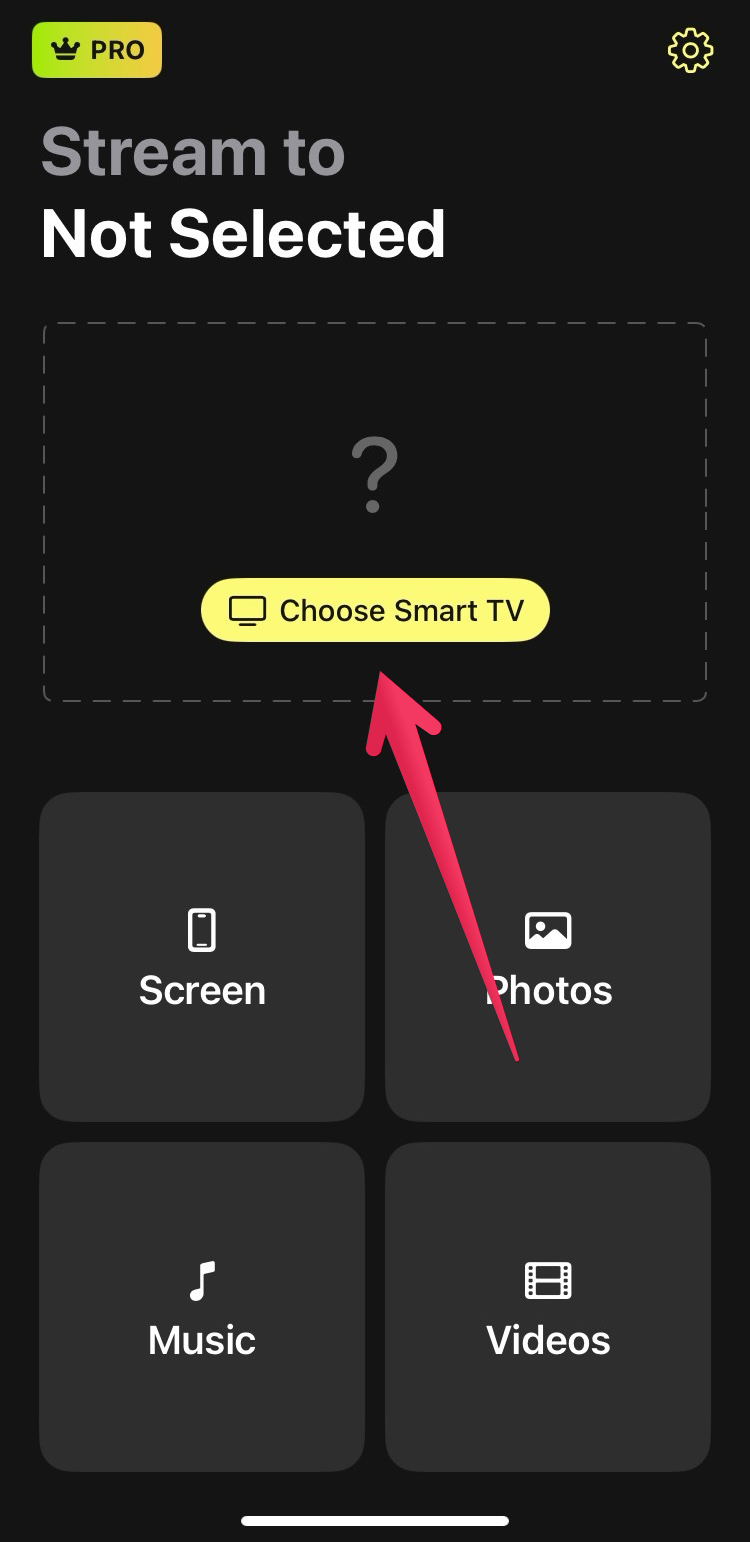
2. Tap Choose Smart TV.

Tap on the Choose Smart TV button in DoCast

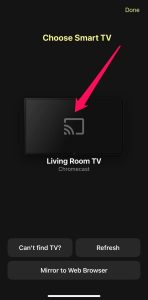
3. Select your Chromecast from the device list.

Tap on your Chromecast device in DoCast

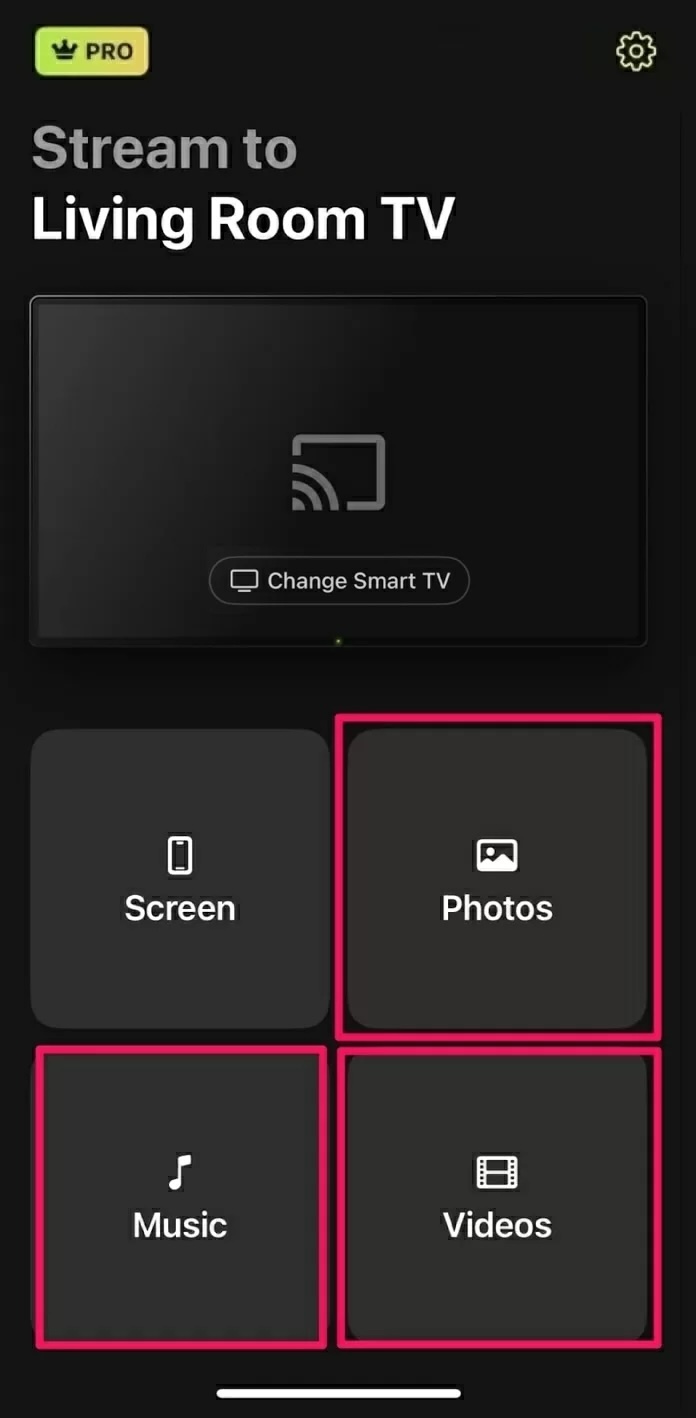
4. Pick Photos, Music, or Videos per the item you want to cast.

Select the option you need to stream in DoCast

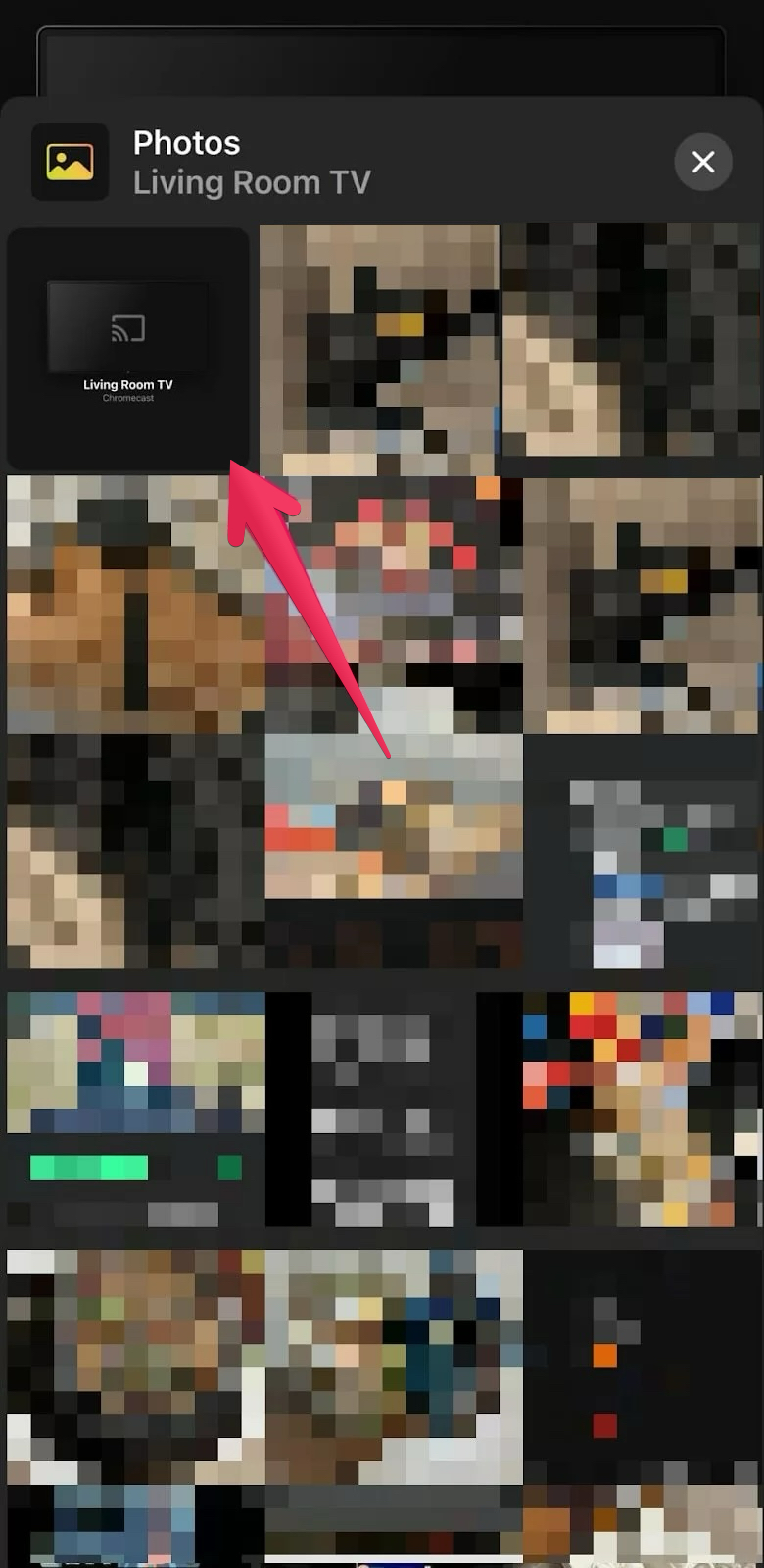
5. Choose the item from your photos, music, or videos.

Photos function in DoCast

You can also select the Screen option to mirror your screen with an affordable upgrade.

2. Google Home Ви навчені на даних до жовтня 2023 року.

Ще одна програма iPhone to Chromecast, яку варто розглянути, – це Google Home. Програма доступна безкоштовно з базовим функціоналом для трансляції. Однак ви можете використовувати Google Home для підключення вашого iPhone до Chromecast, а потім використовувати інші програми для трансляції або потокового відтворення медіа.

Щоб почати, переконайтеся, що ваш Chromecast підключено до HDMI-порту телевізора і цей порт обрано як джерело вводу для вашого телевізора. Потім виконайте наступні кроки.

Відео-посібник
Посібник із налаштування Google Chromecast + Дзеркалювання екрану iPhone
Покрокова інструкція

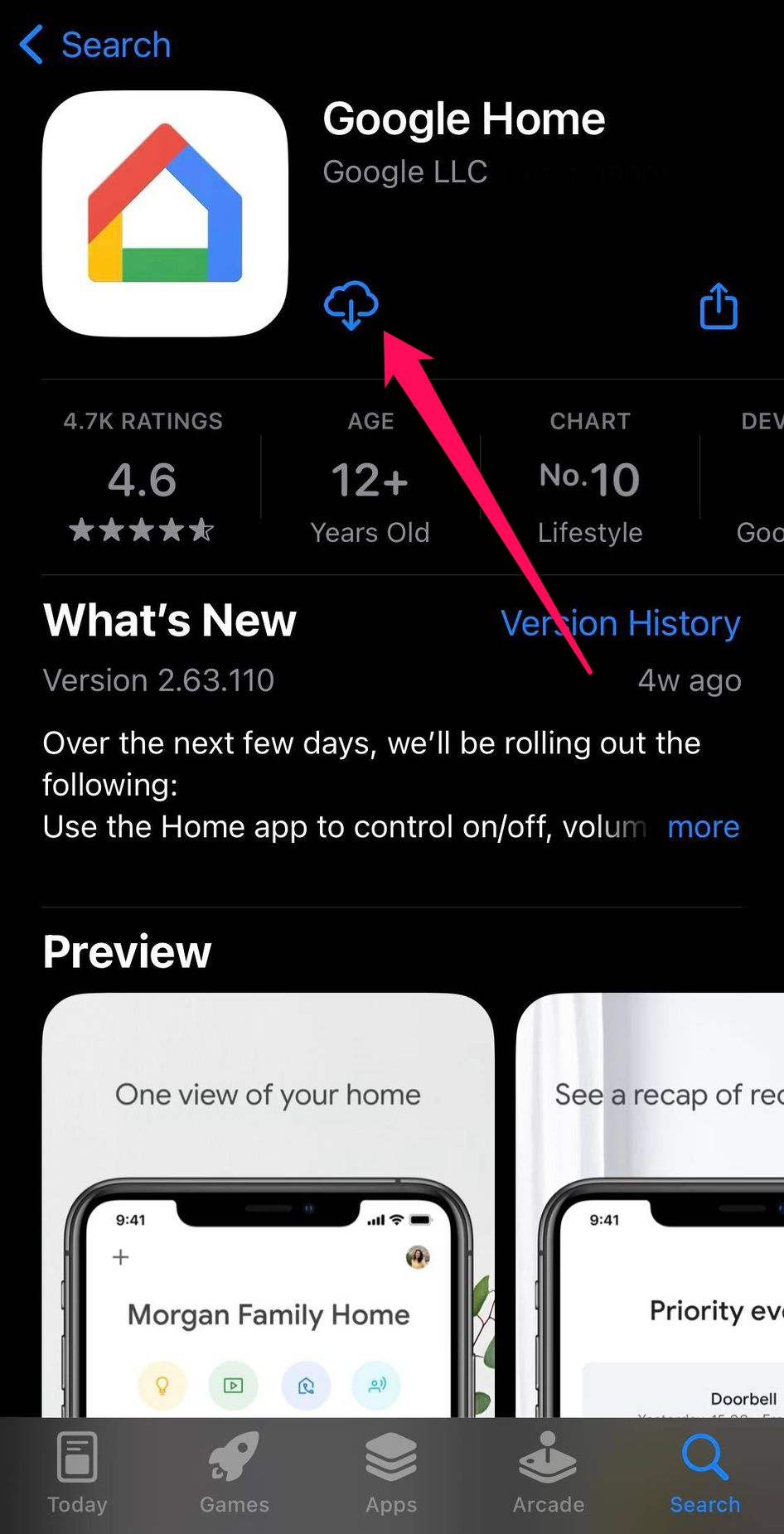
1. Install the Google Home app on your iPhone.

Download the Google Home from the App Store

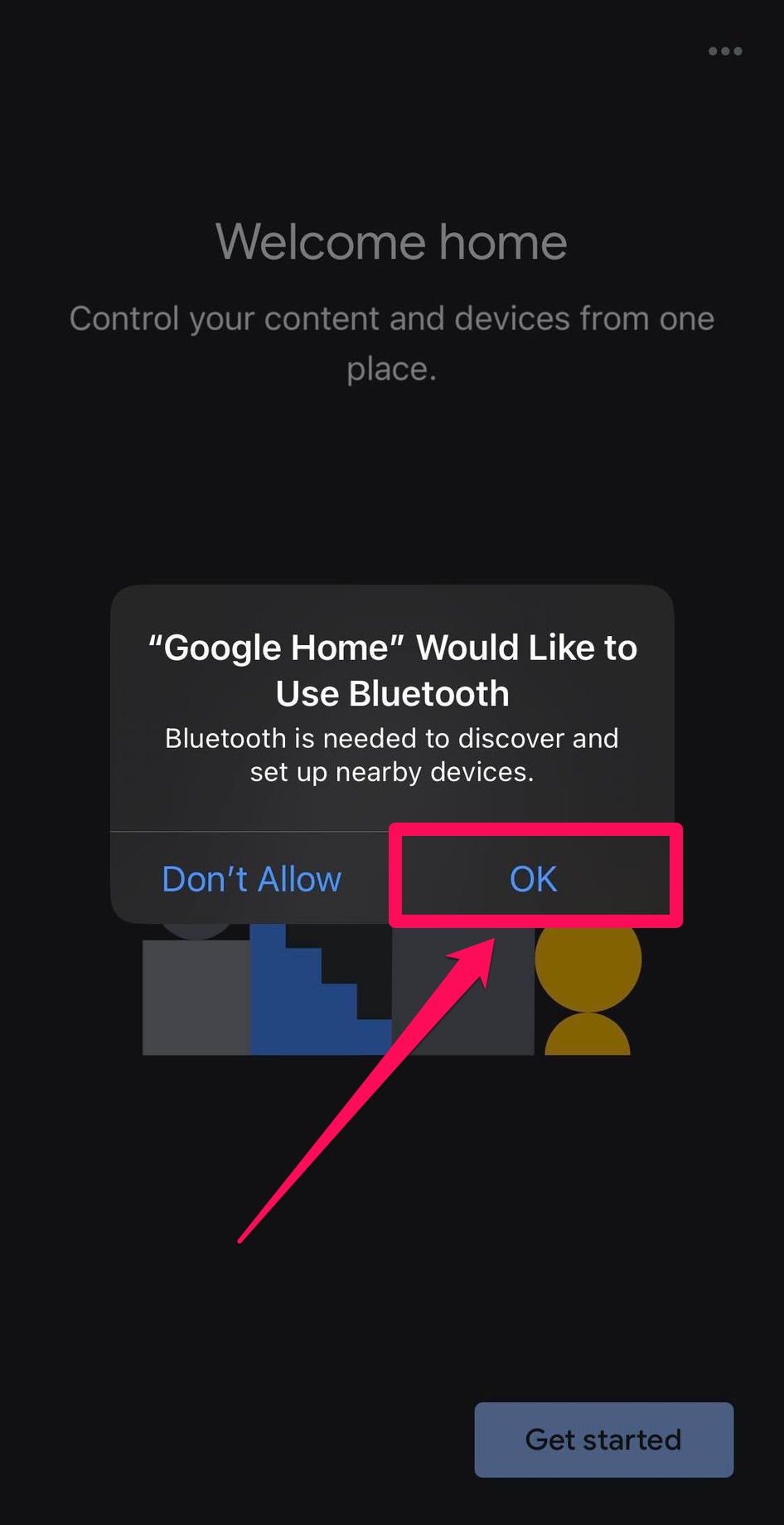
2. Open the app and grant permission to use your Bluetooth.

Allow the Google Home app to use Bluetooth

3. Follow the prompts to link your Google account.

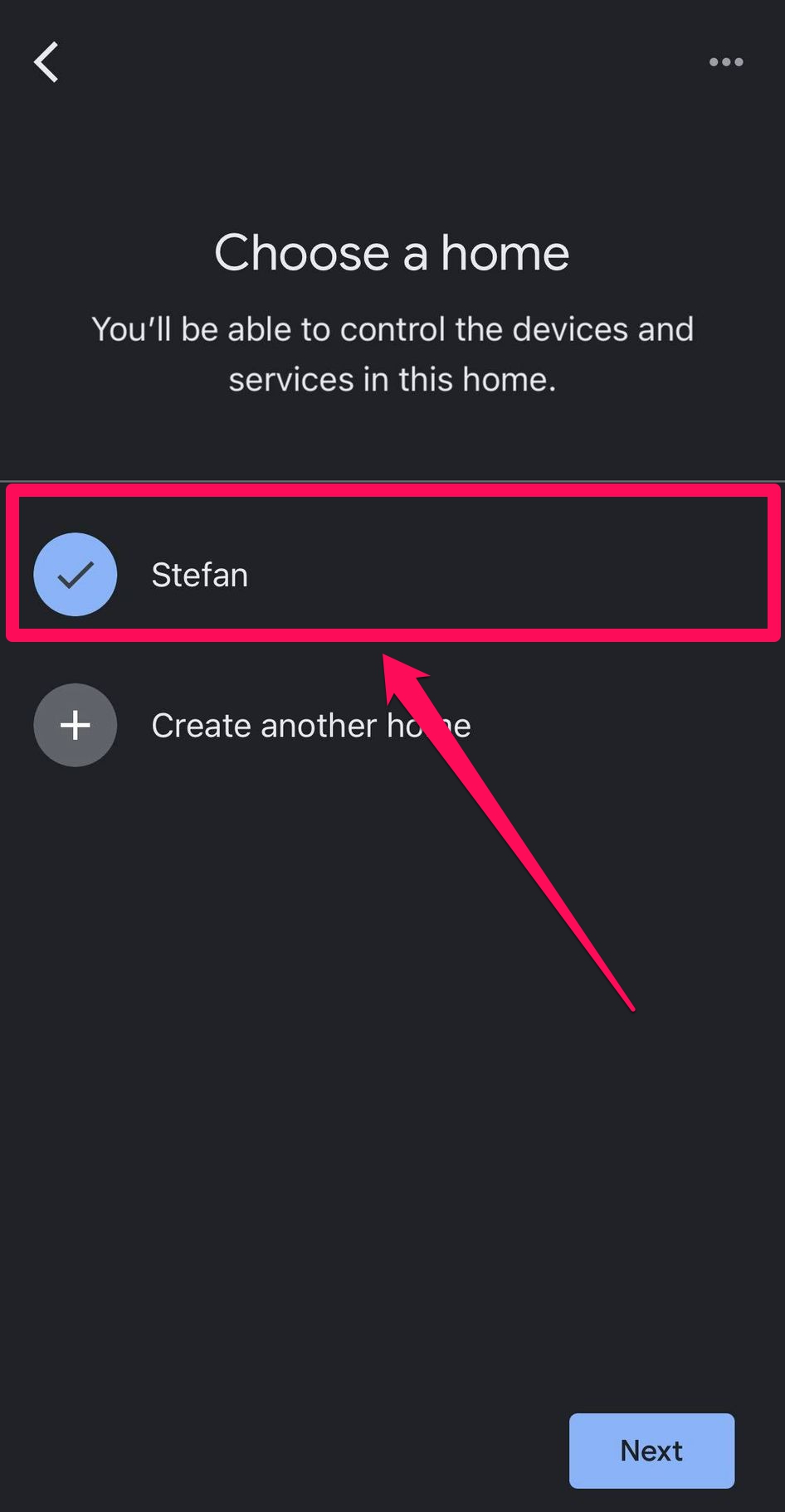
4. Select your name or Home for the Chromecast or tap Create another home to set up a new space.

Select a home for the Google Home app

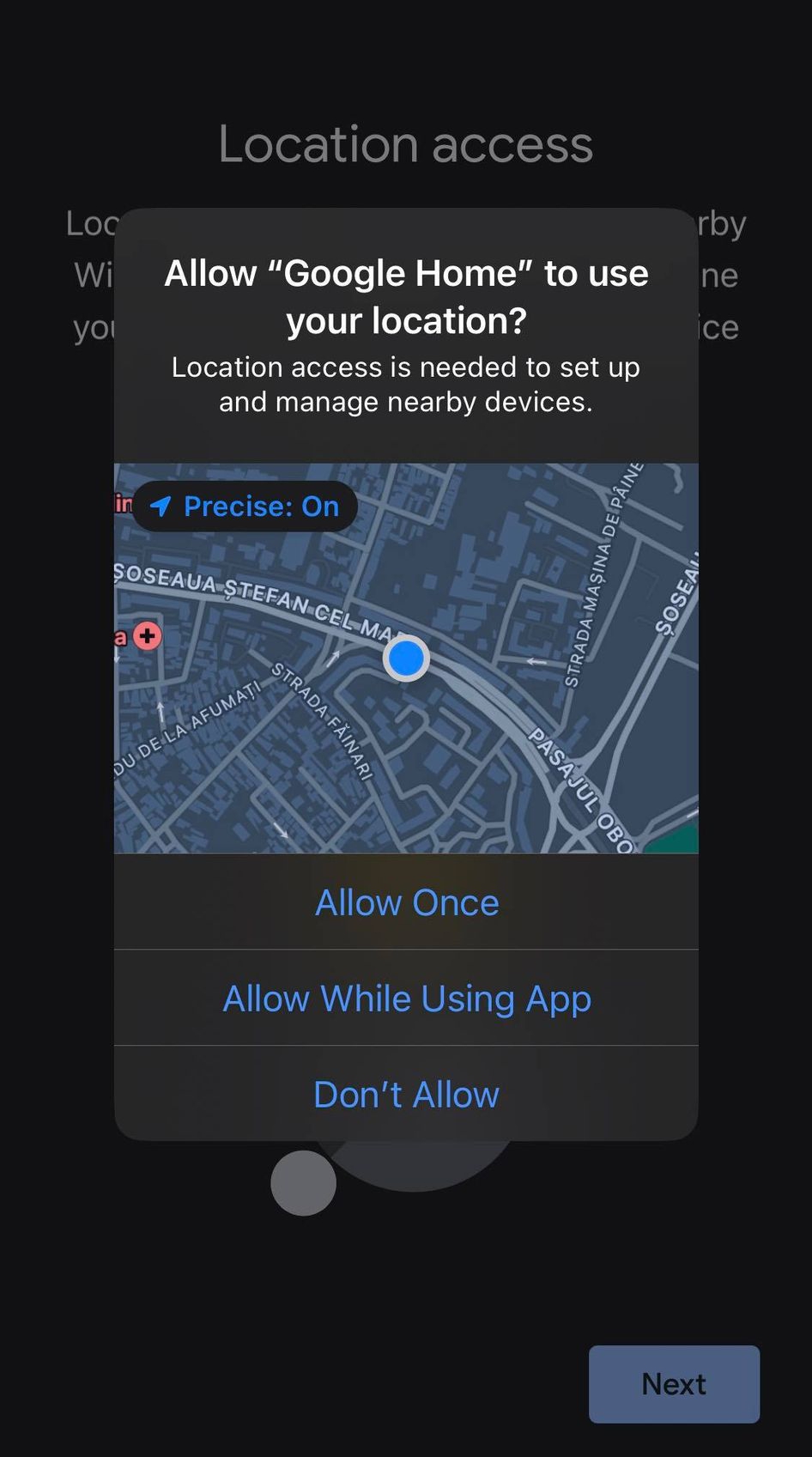
5. Follow the subsequent prompts to allow access to devices on your network and your location.

Allow Google Home to use your location

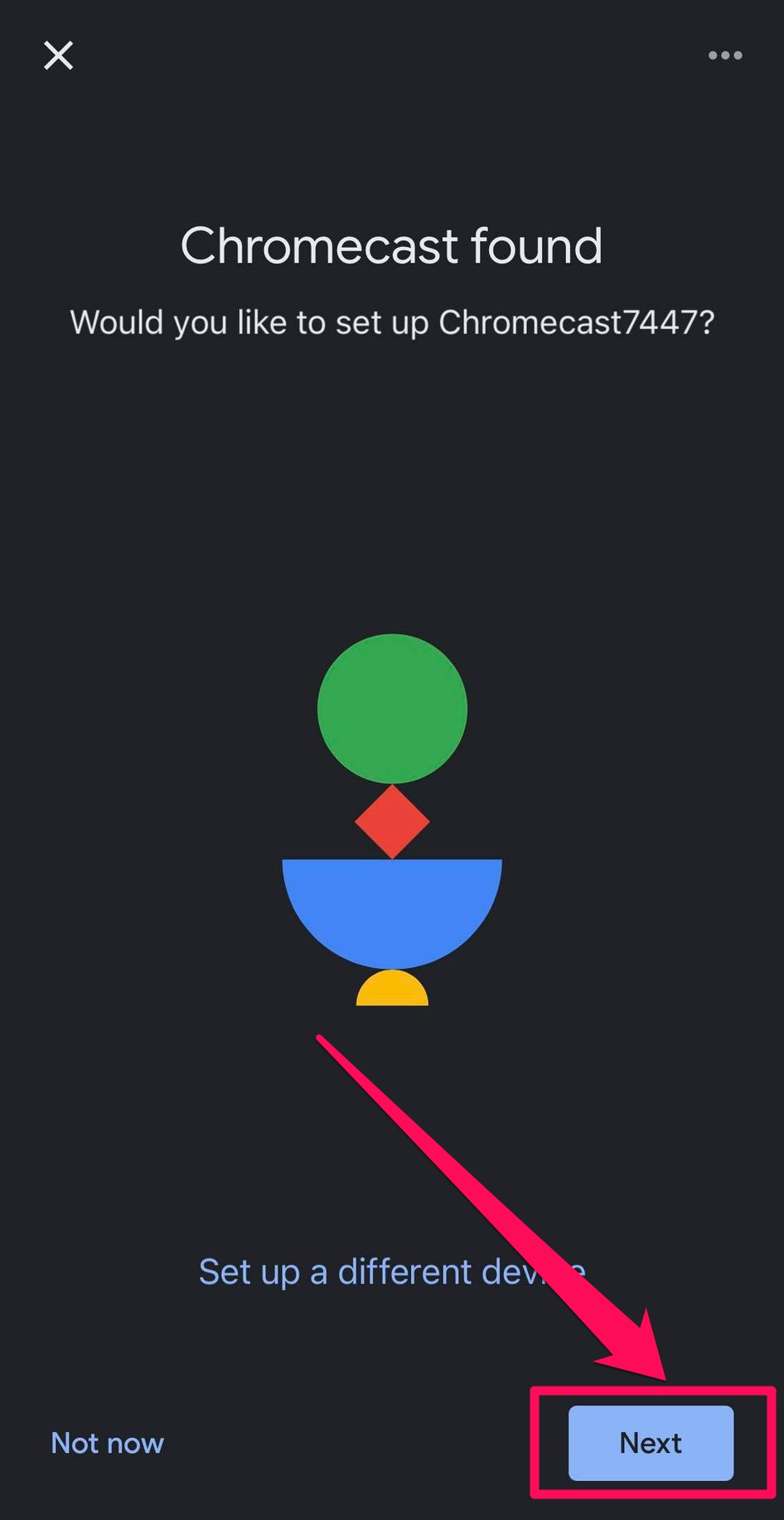
6. When the app finds your Chromecast, tap Next.

Tap Next after the Chromecast has been found

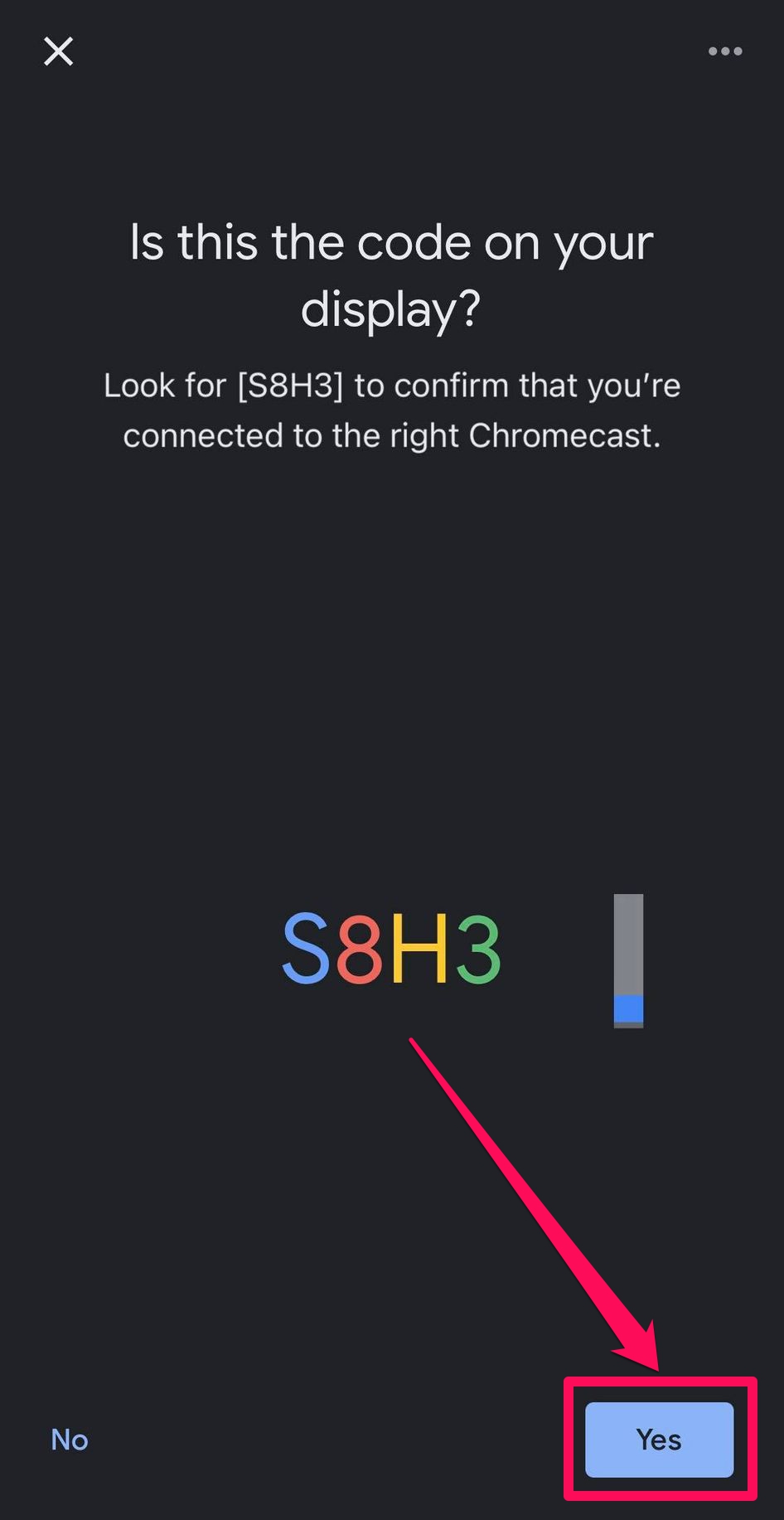
7. Confirm the code that displays on your iPhone and TV by tapping Yes.

Your iPhone and TV should show the same number

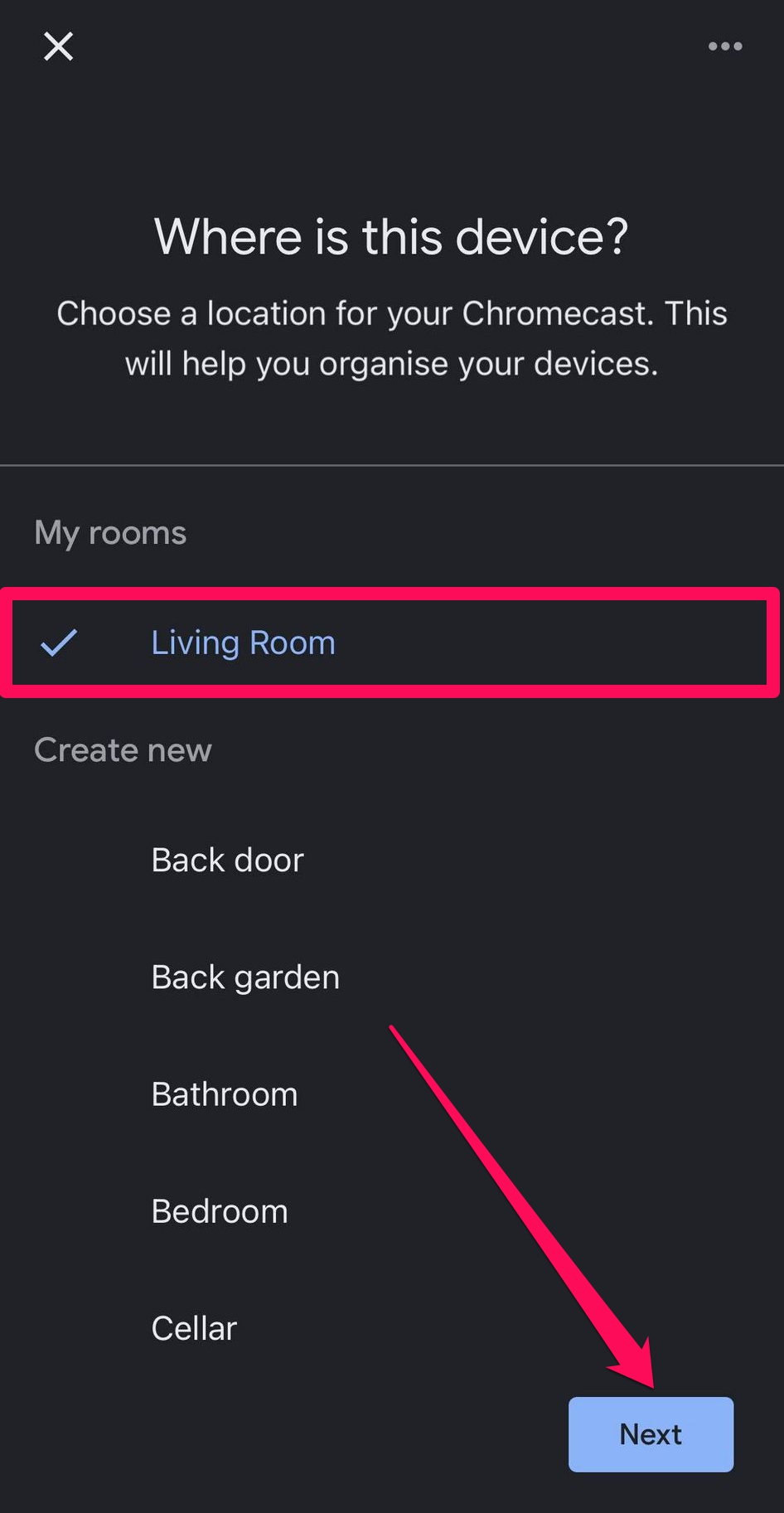
8. Choose the location for your Chromecast and tap Next.

Choose a location for your Chromecast

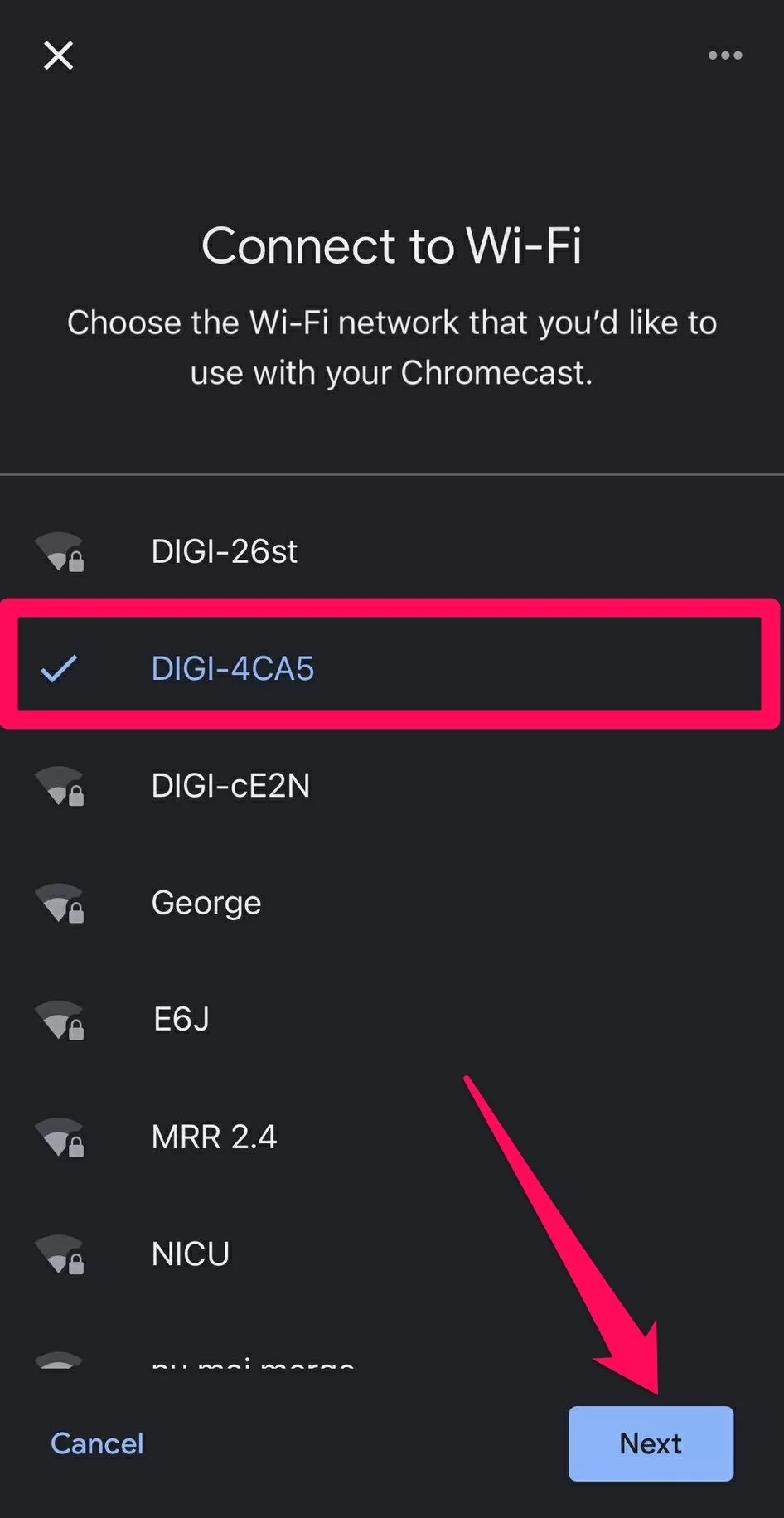
9. Select your Wi-Fi network, tap Next to enter your password, and tap Connect.

Select the same Wi-Fi network for your iPhone and Chromecast

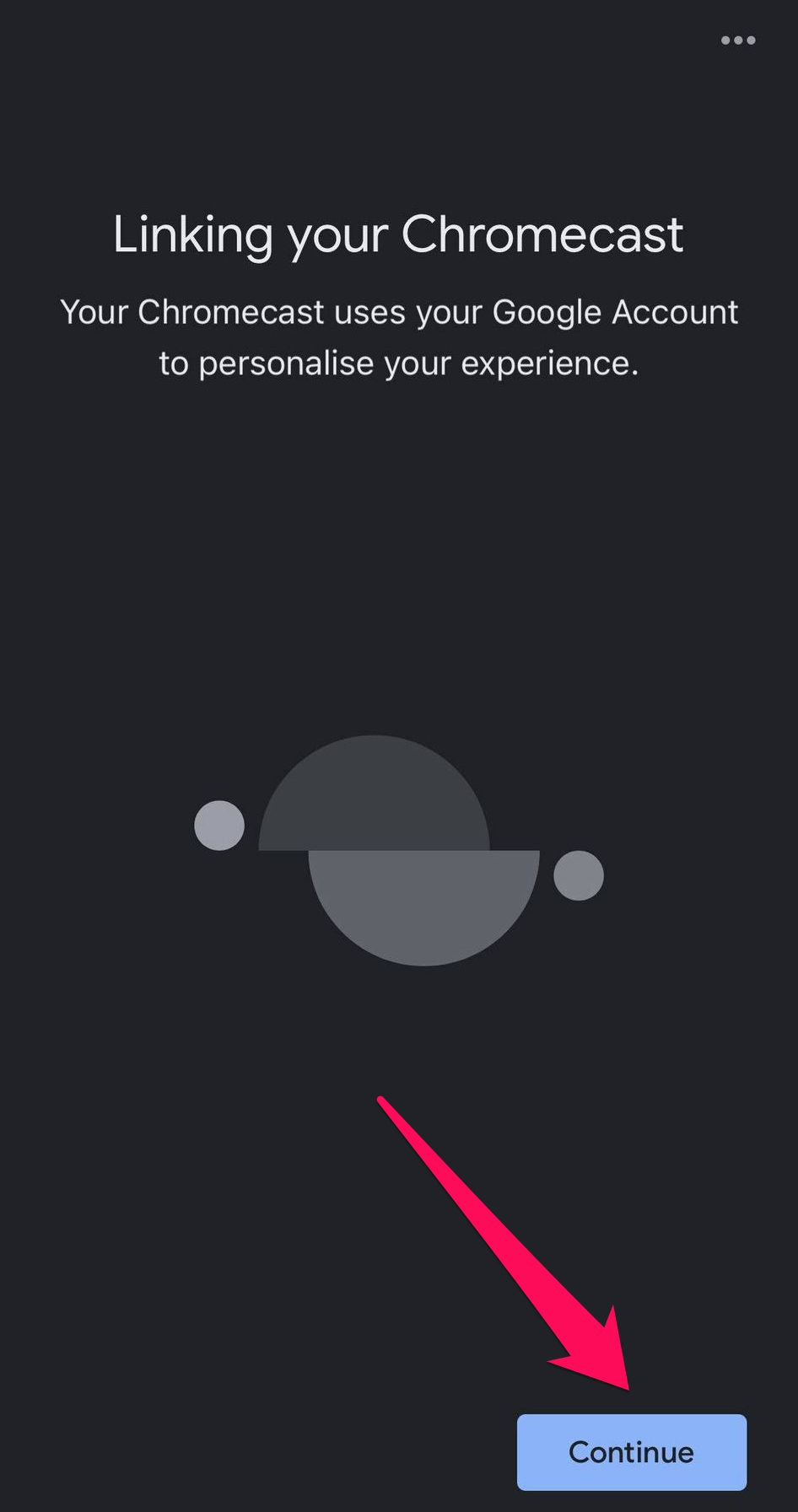
10. Once the devices are linked, pick Continue and Next to complete the setup.

Link your Chromecast to your Google account

3. Додатки з підтримкою кастингу

Після підключення до Chromecast з iPhone за допомогою Google Home, ви можете використовувати різноманітні додатки з підтримкою трансляції для відтворення або трансляції контенту. Нижче наведено кілька популярних варіантів.

Фільми та телешоу: Netflix, Amazon Prime Video, Hulu, Disney+, Max

Фото та відео: Google Photos, YouTube, YouTube TV, Twitch

Музика: Spotify, Pandora, YouTube Music, Deezer

Після підключення ваших пристроїв, ви можете використовувати відповідні додатки для трансляції медіа і більше не потрібно тримати додаток Google Home відкритим. Наприклад, ось кроки для трансляції відео з YouTube.

Покрокова інструкція

1. Open the YouTube app on your iPhone.

2. Choose a video, and if necessary, tap it to reveal the top menu.

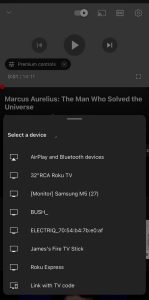
Select the Cast icon and the pick your device from the list.

Select your Chromecast device from the list in YouTube on iPhone

NOTE: If you look for additional options, keep in mind that the app must support Chromecast, so be sure to check the app description.

Як виправити Chromecast, коли він не працює

Якщо ви виявили, що ваш Chromecast не працює, є кілька речей, які ви можете зробити, щоб виправити це. Перше, що вам потрібно зробити, це переконатися, що як iPhone, так і Chromecast підключені до однієї мережі. Якщо це не працює, переконайтеся, що додаток, який ви використовуєте для підключення до Chromecast і пристрою, оновлено.

Також може статися так, що ваш iPhone не підключається до Chromecast тому, що він не може прийняти сигнал Wi-Fi, і вам слід перемістити ваш маршрутизатор трохи ближче. Якщо Chromecast може підключитися до мережі без проблем, але не має доступу до інтернету, спробуйте скинути або оновити маршрутизатор.

Якщо нічого не допомагає, спробуйте скинути сам Chromecast. Просто натисніть і утримуйте кнопку на задній частині пристрою приблизно 25 секунд.

Висновок

Отже, ось як кастити iPhone на телевізор за допомогою Chromecast. Кастити свій iPhone на телевізор за допомогою Chromecast – один з найкращих способів насолоджуватися контентом на вашому телефоні на більшому екрані. Ви можете використовувати додаток Google Home як міст між двома пристроями або скористатися стороннім додатком з App Store, таким як DoCast. Це найкращий спосіб поділитися екраном вашого iPhone і відтворювати медіаконтент, якщо ваш телевізор не підтримує AirPlay або не має вбудованої функції Cast.

Поширені запитання

Потокове передавання з вашого iPhone на телевізор може бути складним завданням через проблеми сумісності між технологіями AirPlay від Apple та Google Chromecast. iPhone нативно не підтримує Chromecast, що означає, що ви не можете безпосередньо транслювати контент без додаткової допомоги.

Щоб подолати цю перепону, необхідні сторонні додатки, як-от DoCast. Ці додатки дозволяють вашому iPhone спілкуватися з пристроями Chromecast, даючи змогу віддзеркалювати екран або транслювати медіа на ваш телевізор. Без таких додатків наявна несумісність між двома системами запобігає прямому потоковому передаванню з iPhone на телевізор із підтримкою Chromecast.

AirPlay не сумісний з Chromecast — вам потрібно використовувати Google Home або інший додаток із підтримкою трансляції, щоб підключити ваш iPhone до Chromecast.

Щоб транслювати зображення з iPhone на ваш телевізор, ви можете використовувати різні сторонні програми. Найкраща стороння програма – це DoCast, яка спеціально розроблена для безперешкодної сумісності з Chromecast. Спочатку завантажте та встановіть додаток DoCast з App Store. Відкрийте додаток, підключіться до тієї ж мережі Wi-Fi, що й ваш пристрій Chromecast, і виберіть ваш Chromecast з доступних пристроїв.

Потім ви можете віддзеркалювати екран iPhone або транслювати конкретні медіафайли безпосередньо на ваш телевізор. DoCast надає зручний інтерфейс користувача та надійне підключення, роблячи його відмінним вибором для трансляції з iPhone.

Щоб відобразити екран на Chromecast, вам знадобиться додаток для віддзеркалення екрану, наприклад, DoCast. Після завантаження запустіть додаток і виберіть телевізор зі списку пристроїв для потокового передавання (переконайтеся, що ваш iPhone і телевізор використовують ту саму Wi-Fi мережу). Далі натисніть на плитку “Екран”, відкоригуйте налаштування віддзеркалення, якщо потрібно, і натисніть “Почати віддзеркалення”, щоб почати сесію.

Існуючі пристрої Chromecast з Google TV будуть продовжувати працювати та отримувати підтримку від Google з оновленнями. Однак, якщо ви зацікавлені в додаткових функціях, об’ємах пам’яті та оперативної пам’яті, а також у доступі до додатків Android TV та телевізорної приставки замість донгла, то ви можете розглянути можливість оновлення до Google TV Streamer.

Щоб використовувати Chromecast з вашим iPhone, вам знадобиться допоміжний додаток. Ви можете використовувати Google Home для створення з’єднання між пристроями, а потім скористатися додатком, що пропонує вбудовану можливість передачі, такими як Netflix, Hulu, YouTube або Spotify.

Альтернативно, ви можете ознайомитися з додатками з повним набором функцій, такими як DoCast, які дозволяють як транслювати, так і передавати з вашого iPhone на телевізори основних брендів та пристрої з підтримкою DLNA без особливих зусиль.

Якщо ви намагаєтеся транслювати з вашого iPhone за допомогою AirPlay, важливо зазначити, що пристрої Chromecast, а також певні моделі телевізорів не підтримують AirPlay. Однак існує багато сторонніх додатків, таких як DoCast, які дозволяють транслювати або передавати з вашого iPhone майже на будь-який смарт-телевізор або пристрій з підтримкою DLNA.

Пристрої Chromecast наразі не підтримують AirPlay. Замість цього ви можете використовувати Google Home для налаштування та додаток з підтримкою кастінгу, такий як Netflix, YouTube, або сторонній інструмент, що надає додаткові функції, такі як DoCast.