- Blog
- Så här gör du
- Hur du skärmspeglar iPhone till Samsung TV: Den enda guide du behöver
Hur du skärmspeglar iPhone till Samsung TV: Den enda guide du behöver
Om du aldrig har speglat din iPhone-skärm till en annan enhet tidigare, är det enklare än det låter. Vår guide förklarar hur du speglar din iPhone till en Samsung TV med AirPlay, tredjepartsappar för skärmspegling och en trådbunden anslutning. Du kan även jämföra dessa metoder snabbt och lära dig hur du löser vanliga problem med skärmspegling.
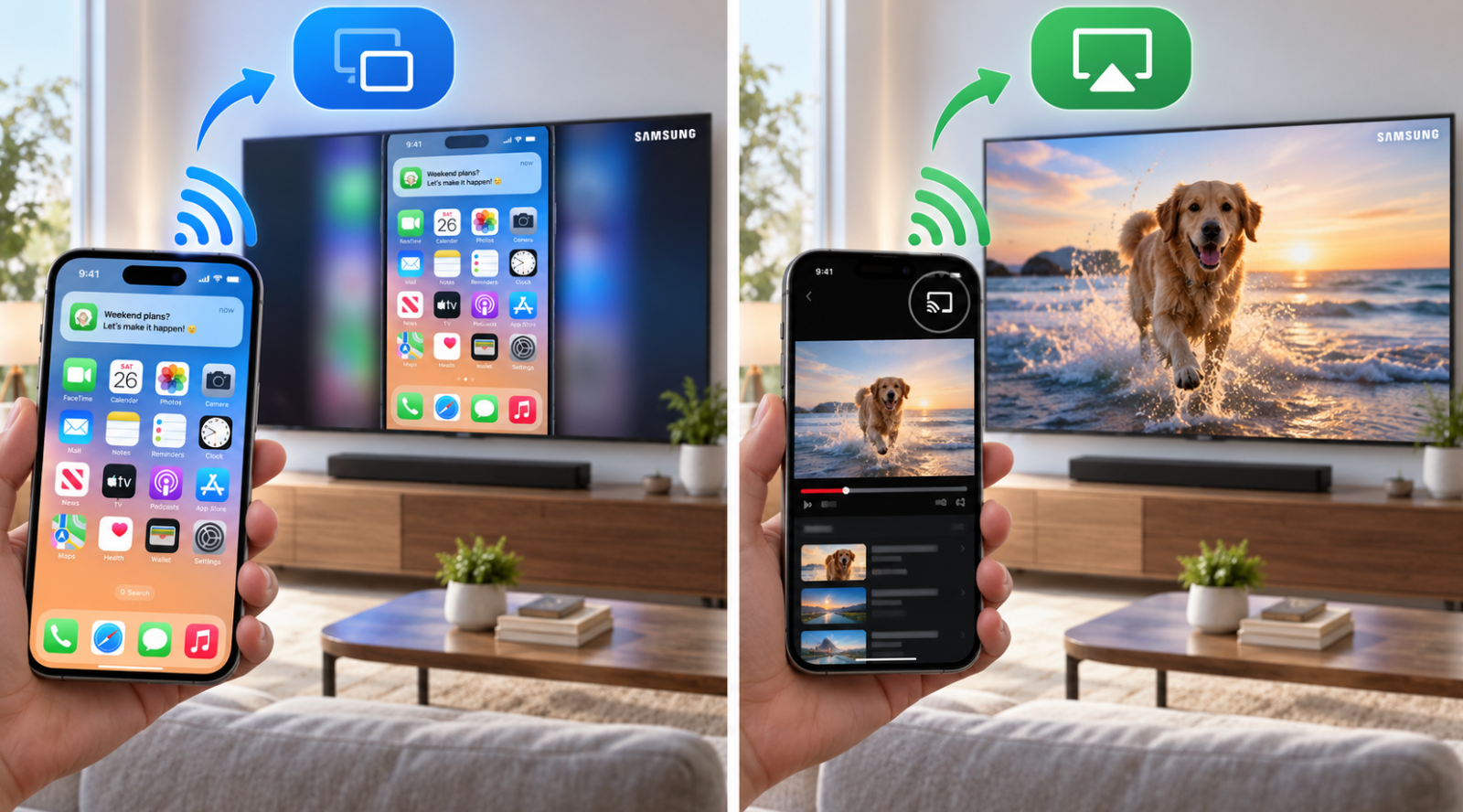
Använd AirPlay för skärmspegling
För ett av de enklaste sätten att spegla din skärm trådlöst, titta närmare på AirPlay. AirPlay är Apples inbyggda lösning för skärmspegling som finns tillgänglig på enheter som iPhone, iPad och Mac. Det låter dig visa skärmen från en enhet på en annan med minimal ansträngning.
För att använda AirPlay med din Samsung TV måste du först bekräfta att din TV-modell stöder denna teknik. Vid tidpunkten för detta skrivande kan du använda Apple AirPlay på nedanstående Samsung TV-modeller (2018 till 2023).
| År | Modeller |
| 2023 | Neo QLED 8K och Neo QLED 4K TV-apparater Frame, OLED och QLED TV-apparater |
| 2022 | 8K och 4K QLED TV-apparater och OLED TV-apparater Frame, Sero och Serif TV-apparater 4K QLED TV-apparater |
| 2021 | 8K och 4K QLED TV-apparater Frame TV Crystal UHD TV-apparater |
| 2020 | 8K och 4K QLED TV-apparater Frame och Serif TV Premiere-projektor och Crystal UHD TV-apparater |
| 2019 | 8K och 4K QLED TV-apparater Frame, Serif och 4K UHD TV |
| 2018 | Frame TV QLED 4K 4K UHD TV Smart Full HDTV N5300 |
Om du har en av ovanstående Samsung TV-modeller som stöder AirPlay kan du behöva aktivera AirPlay på den. Du kan sedan slå på AirPlay med din iPhone för att börja spegla till din TV-skärm.
Steg-för-steg-guide
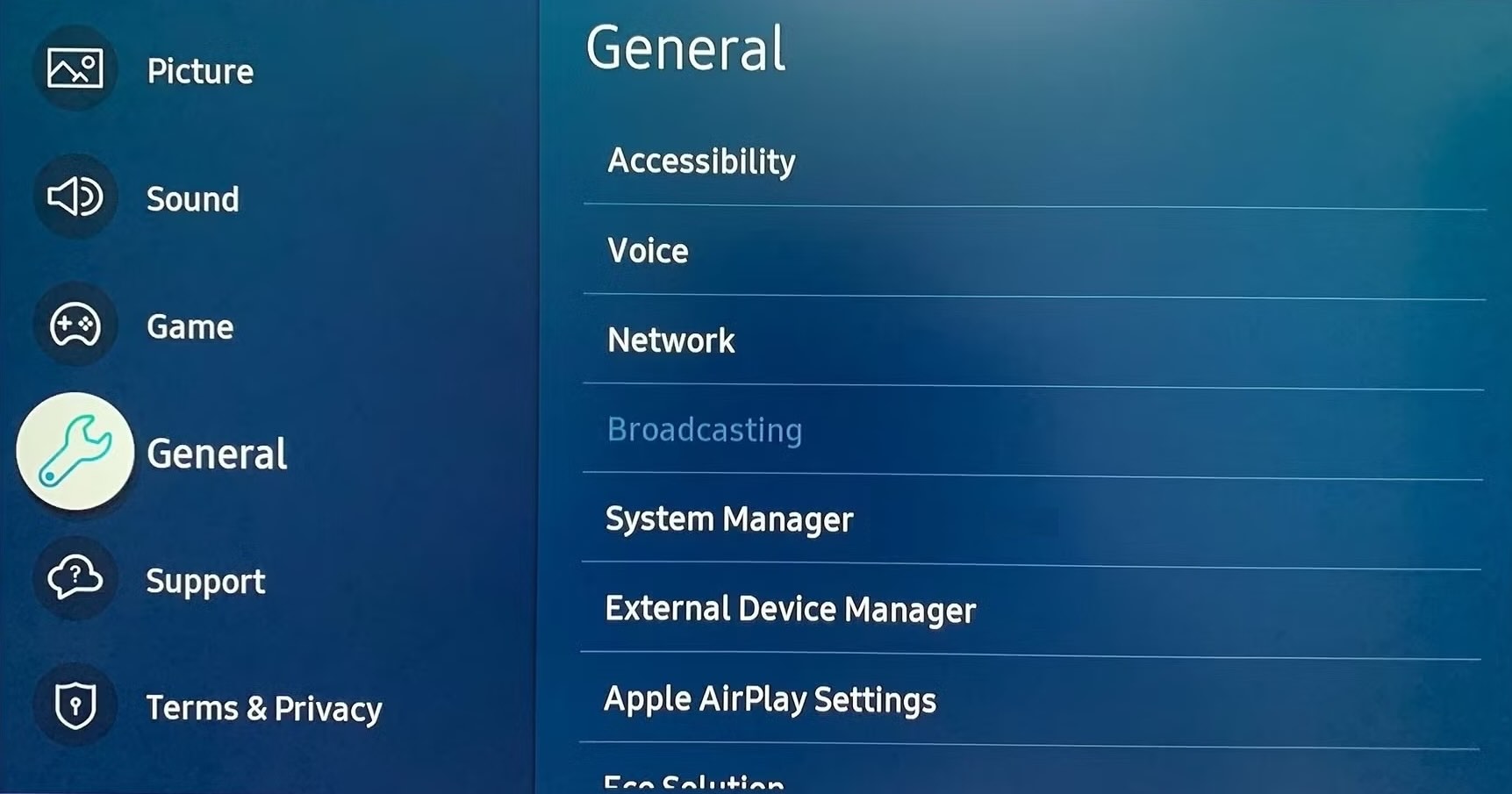
1. Öppna Inställningar på din Samsung TV.
2. Välj Allmänt. Om du har en modell från 2022 eller 2023, välj Anslutning.
3. Välj Apple AirPlay-inställningar för att aktivera funktionen.
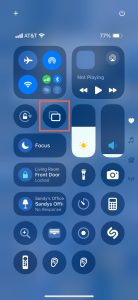
4. Lås upp din iPhone och öppna Kontrollcenter.
5. Tryck på Skärmdubblering (sammanlänkade rektanglar).

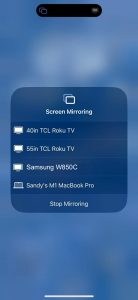
6. Välj din Samsung TV från listan.

7. Om du uppmanas, ange koden som visas på din TV i popup-rutan på din iPhone.
Du bör nu se din iPhone-skärm på din Samsung TV.
För att skärmspegla iPhone till Samsung TV för specifika bilder eller låtar, använd Bilder-appen på din iPhone och välj Dela > AirPlay eller Musik-appen och tryck på AirPlay. Välj sedan din TV för att börja spegla.
Hur du speglar iPhone-skärmen till Samsung TV utan AirPlay
AirPlay är inte den enda metoden för skärmspegling från iPhone till Samsung TV. Om din TV-modell inte stöder AirPlay kan du prova en tredjepartsapp för skärmspegling. Ofta erbjuder en speglingsapp extra funktioner och en smidig upplevelse som gör den till det föredragna alternativet.
1. DoCast
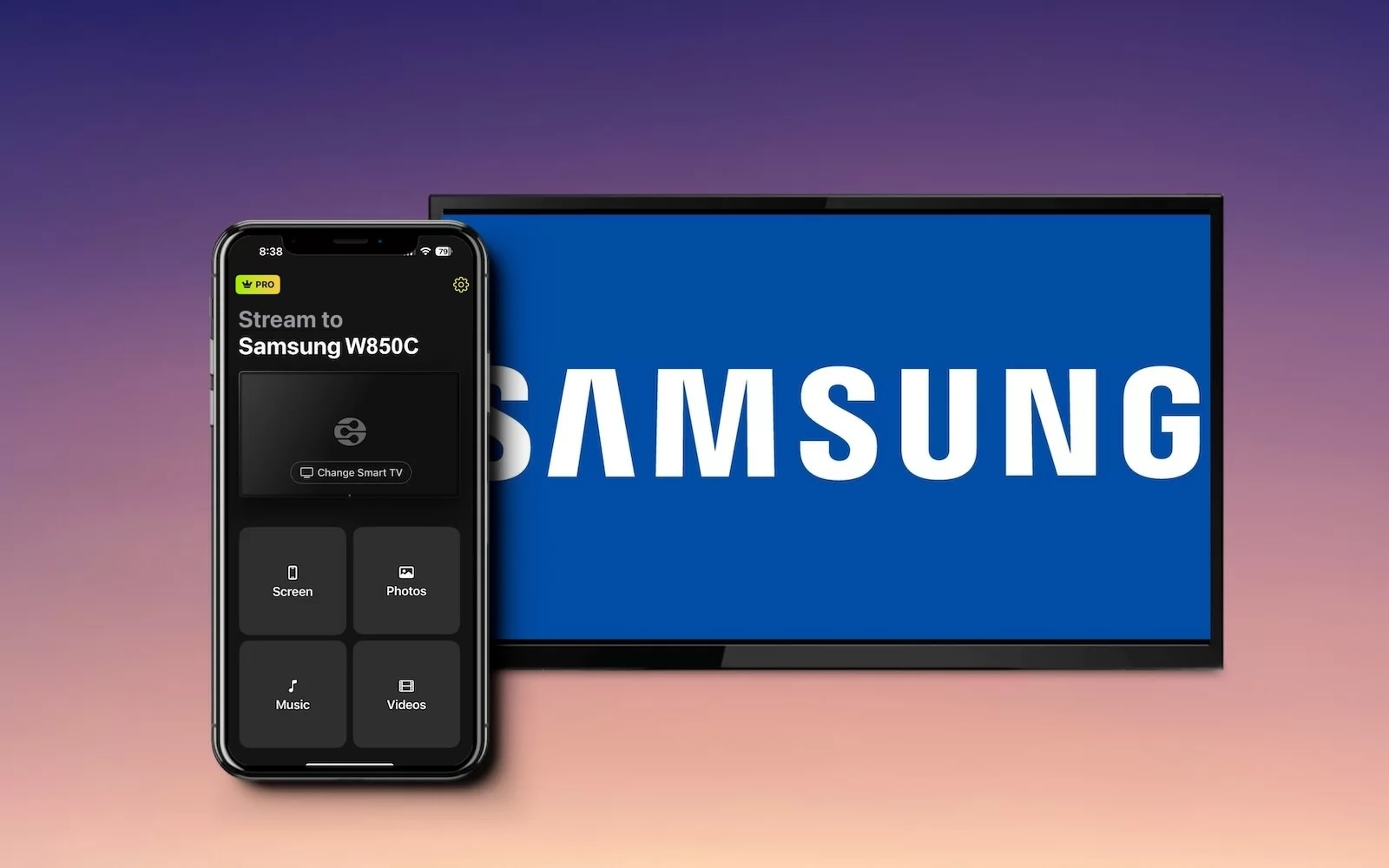
DoCast är en lättanvänd app som låter dig skärmspegla iPhone till Samsung TV på bara några steg. Du får njuta av enastående bilkvalitet, utmärkt ljud och låg fördröjning som DoCast erbjuder.

Det som DoCast också erbjuder är möjligheten att screencasta foton, videor och DRM-fri musik. Vid nästa familjeevenemang eller speciella tillfälle kan du dela minnen och favoriter med dina vänner och nära och kära, direkt på din större TV-skärm.
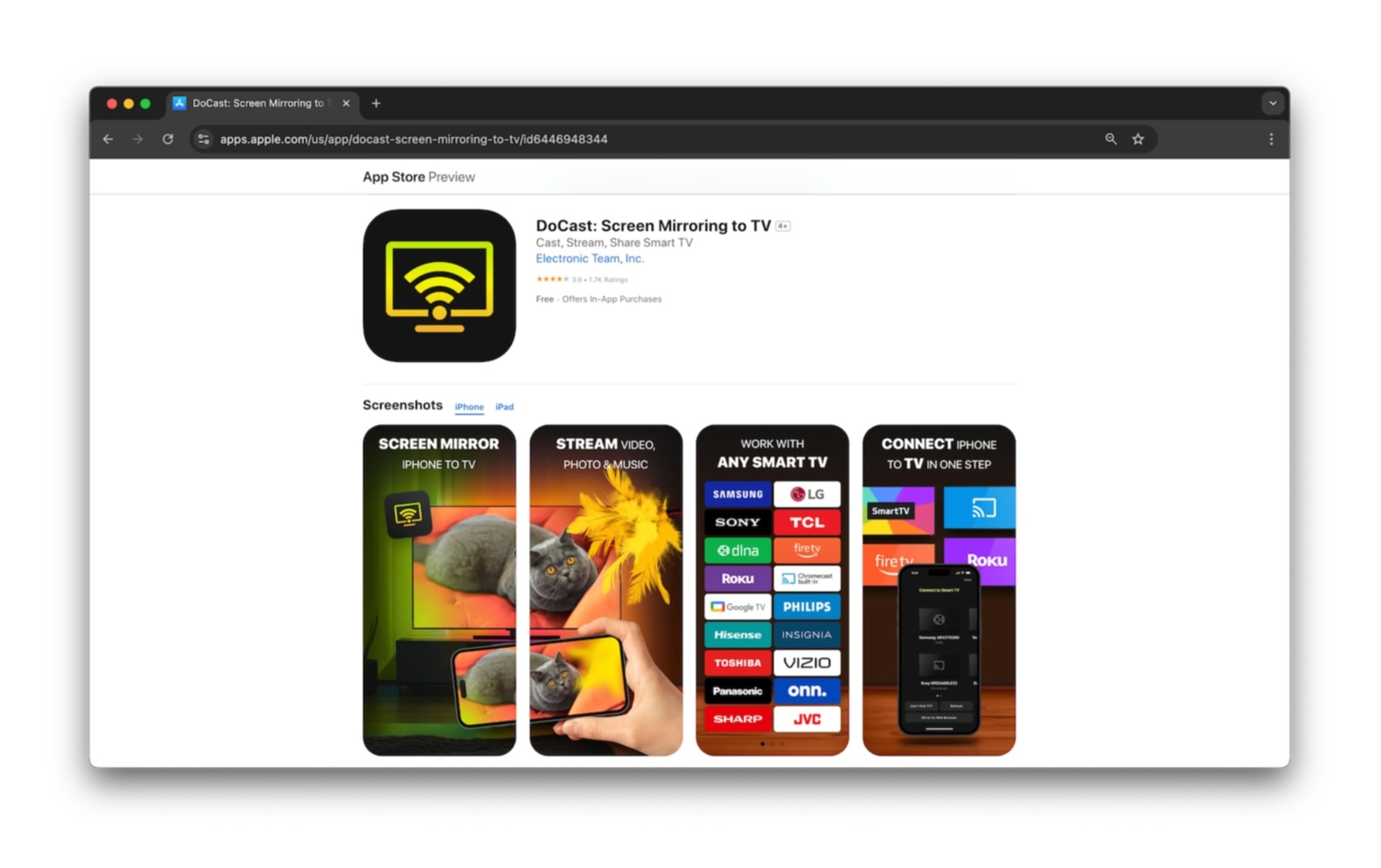
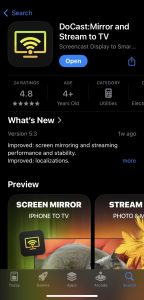
För att komma igång, ladda ner DoCast från App Store, bekräfta att din iPhone och Samsung TV är anslutna till samma Wi-Fi-nätverk, och följ stegen nedan för att spegla din skärm.
Steg-för-steg-guide
1. Öppna DoCast på din iPhone.
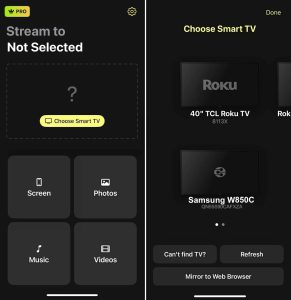
2. På huvudmenyn, tryck på Välj Smart TV-knappen. Välj din Samsung TV från enhetslistan.
3. Tryck på Skärm.
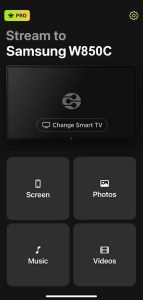
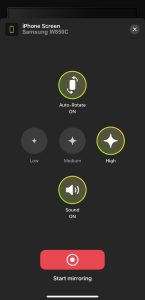
4. Välj spegelinställningarna inklusive Automatisk rotation och Låg, Medel eller Hög kvalitet.
5. Tryck på Starta spegling.

DoCast är tillgängligt för iPhone och iPad, är kompatibelt med märken som LG, Panasonic, Sony och andra DLNA-kompatibla TV-apparater, och ger dig kontroll över skärmrotation och kvalitetsinställningar för den ultimata tittarupplevelsen. Ladda ner DoCast gratis för att casta media eller uppgradera för att använda funktionen för skärmspegling.
Noteringar: Vill du använda din iPhone som fjärrkontroll för din Samsung TV? Prova TVRem, en gratis fjärrkontrollsapp för Samsung TV till iPhone.
2. Skärmspegling – TV Cast
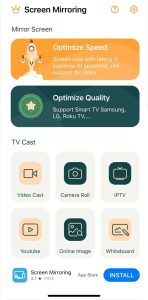
En annan app du kan kolla in är Screen Mirroring – TV Cast. Med den kan du spegla din skärm med minimal fördröjning (mindre än en sekund) till din Samsung, LG, TCL eller Roku TV.
Screen Mirroring – TV Cast låter dig streama eller casta foton och videor för privata sammankomster eller presentationer för affärsmöten. Dessutom kan du använda YouTube-alternativet för dina favoritvideokanaler eller whiteboard-funktionen för nästa brainstorming-session.
För att komma igång, ladda ner Screen Mirroring – TV Cast från App Store, kontrollera att dina enheter använder samma Wi-Fi-nätverk och följ stegen nedan.
Steg-för-steg-guide
1. Öppna Screen Mirroring – TV Cast på din iPhone och ge åtkomst till ditt nätverk.
2. Välj din Samsung TV om din enhetslista visas automatiskt eller tryck på Anslut nu för att visa listan.
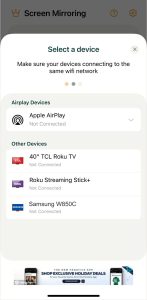
3. Välj ett alternativ för Spegelbildskärm för att Optimera hastighet eller Optimera kvalitet.
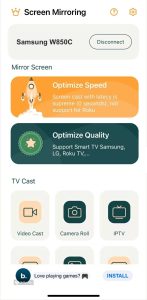
4. Alternativt kan du välja ett TV Cast-alternativ för att visa en video, foto, YouTube-klipp eller annat objekt.

Screen Mirroring – TV Cast är annonsfinansierad och erbjuder gratis casting på iPhone och iPad. För att låsa upp alla funktioner, inklusive alternativ för skärmspegling och borttagning av annonser, kan du granska premiumprenumerationer via köp inuti appen.
Anslut iPhone till Samsung TV med en HDMI-kabel
Om du undrar hur du kan spegla din iPhone-skärm till en Samsung TV utan AirPlay eller en tredjepartsapp, så är svaret en fysisk anslutning. Genom att ansluta de två enheterna direkt kan du enkelt spegla din skärm.
Förutom din Samsung TV och iPhone behöver du följande:
- En HDMI-kabel
- Ett ledigt HDMI-uttag på TV:n
- En AV-adapter som är kompatibel med din iPhone-modell
Eftersom iPhone 15-serien och senare använder en USB-C-port och iPhone 5-serien till iPhone 14-serien använder en Lightning-port, se till att använda en adapter som passar porten på din iPhone-modell.
Steg-för-steg-guide
1. Anslut adaptern till porten på din iPhone.
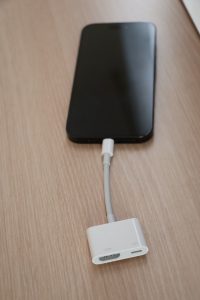
2. Anslut HDMI-kabeln till adaptern.
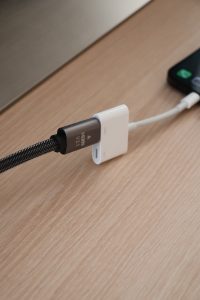
3. Anslut den andra änden av kabeln till HDMI-porten på din TV.
4. Slå på din Samsung-TV om det behövs.
5. Välj rätt ingångskälla på din TV enligt den HDMI-port du använder, till exempel HDMI 1, HDMI 2 eller HDMI 3.
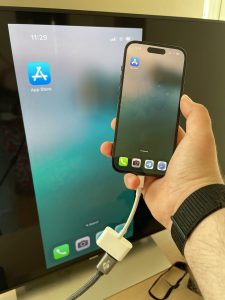
Du bör nu se din iPhone-skärm på din Samsung TV och kan använda din telefon för att spegla videor, bilder, appar eller spel.
Jämförelse av metoder för skärmspegling
För en snabb jämförelse av de metoder för att spegla iPhone-skärmen till Samsung TV som beskrivs här, vänligen granska tabellen nedan. Tänk på att vissa alternativ beror på vilka produkter du äger eller väljer att köpa.
| Process | Kompatibilitet | Kostnad | Användarvänlighet | Speglingskvalitet* |
| AirPlay | TV-modeller från 2018 till 2023 | TV-apparater från cirka $199 | Enkelt | Hög |
| Speglingsapp | De flesta TV-modeller | Upp till $35 | Enkelt | Genomsnittlig |
| HDMI | De flesta TV-modeller | Upp till $60 | Under genomsnittet | Över genomsnittet |
Så här åtgärdar du att skärmspegling inte fungerar
Om du märker att processen för att spegla iPhone-skärmen till Samsung inte fungerar med metoderna som beskrivs ovan, kan det finnas några möjliga orsaker.
Trådlösa metoder:
- Se till att AirPlay är aktiverat och att Samsung TV-modellen du använder stöder AirPlay. Du kan dubbelkolla din TV-modell i tabellen i början av artikeln.
- Bekräfta att båda enheterna använder samma Wi-Fi-nätverk och att du har en stabil anslutning.
- Vissa tredjepartsappar kan kräva att du stänger av din VPN. Om så är fallet, inaktivera din tredjeparts-VPN-app, eller gå på iPhone till Inställningar > Allmänt > VPN & Enhetshantering.
HDMI-kabelmetod:
- Säkerställ att AV-adaptern och båda ändarna på HDMI-kabeln är ordentligt anslutna och att båda enheterna är påslagna och upplåsta.
- Verifiera att Samsung TV:ns ingångskälla motsvarar rätt HDMI-port på TV:n.
Om du fortfarande har problem efter att ha kontrollerat ovanstående, överväg att starta om båda enheterna och försök igen.
Slutsats
Nu när du vet hur du speglar iPhone till Samsung Smart TV, är du bara några steg ifrån att njuta av appar, spel, videor, foton och till och med e-post på den stora skärmen.
Varje metod som beskrivs här har sina fördelar och förmåner. AirPlay är det självklara alternativet om din Samsung TV stöder det eftersom det är inbyggt i iOS, och den trådbundna metoden är idealisk om du inte har någon internetanslutning.
Men tillvägagångssättet med tredjepartsappar erbjuder extrafunktioner som ger det ett försprång jämfört med de andra. Till exempel ger speglingsappen DoCast ett intuitivt gränssnitt, stöder de mest populära TV-märkena och låter dig välja de inställningar för skärmspegling som passar dig bäst.
Vanliga frågor
Några möjliga anledningar till att skärmspegling inte fungerar på din Samsung TV kan vara att enheterna är anslutna till olika Wi-Fi-nätverk, att skärmspeglingsfunktionen inte är aktiverad, eller att enheterna eller modellerna inte stöder skärmspegling.
Om du inte vill eller kan använda AirPlay kan du använda en tredjepartsapp som DoCast eller en adapter och HDMI-kabel för att ansluta din iPhone och Samsung TV.
Du kan komma åt alternativet för Skärmspegling i Kontrollcenter på din iPhone. Leta efter knappen för Skärmspegling (två sammankopplade rektanglar). När du slår på Skärmspegling kommer knappen att markeras.
Om du har Netflix eller YouTube förinstallerat på din Samsung TV, öppna helt enkelt appen. Alternativt kan du använda Netflix- eller YouTube-appen med en Roku Stick eller Fire TV Stick.
Ja, du kan spegla iPhone till Samsung TV med en trådbunden anslutning som inte kräver internet. Börja med att ansluta din telefon till din TV med en AV-adapter och HDMI-kabel. Välj rätt ingång på din TV som motsvarar HDMI-porten du använder, och du bör se din skärm visas direkt.