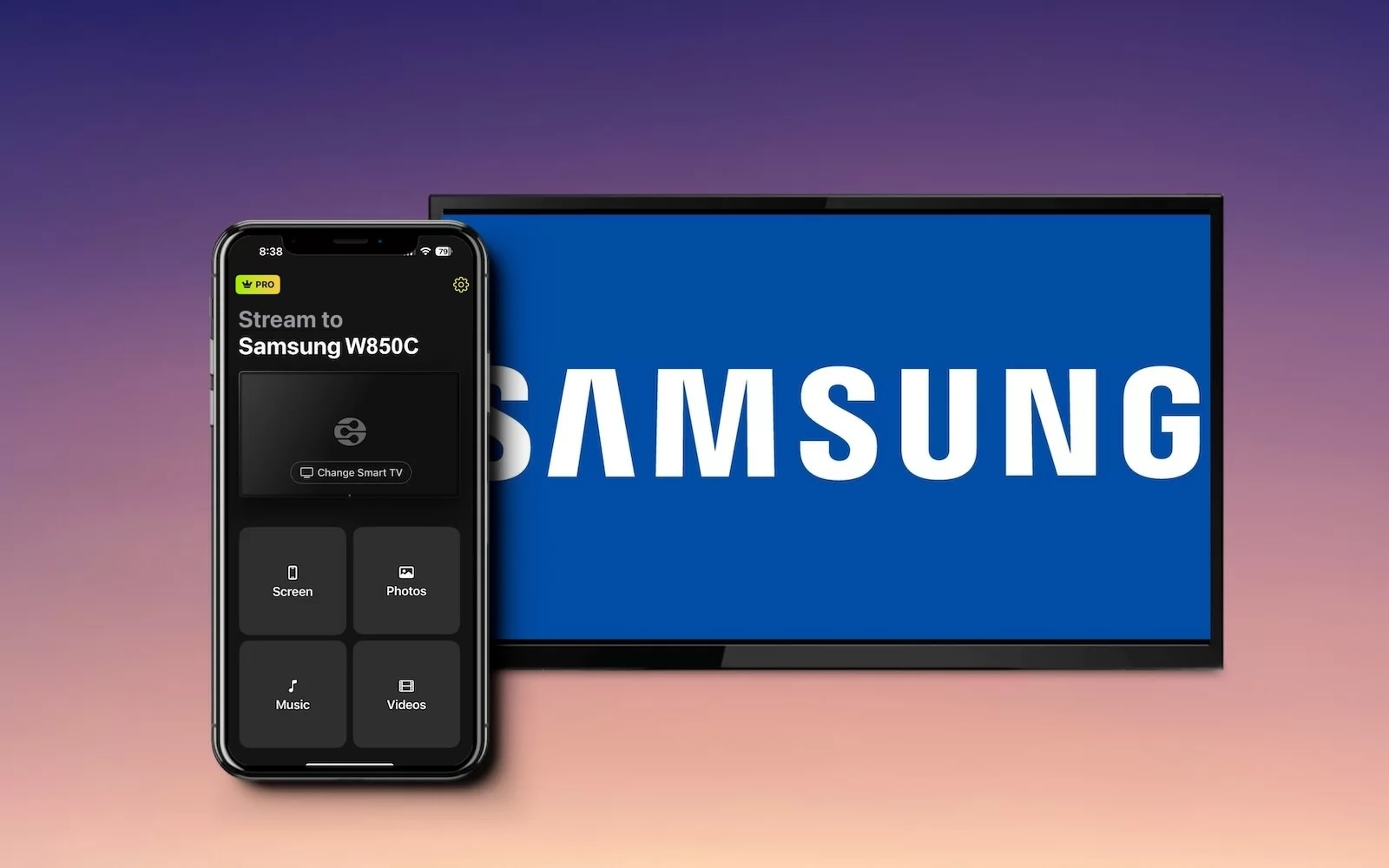
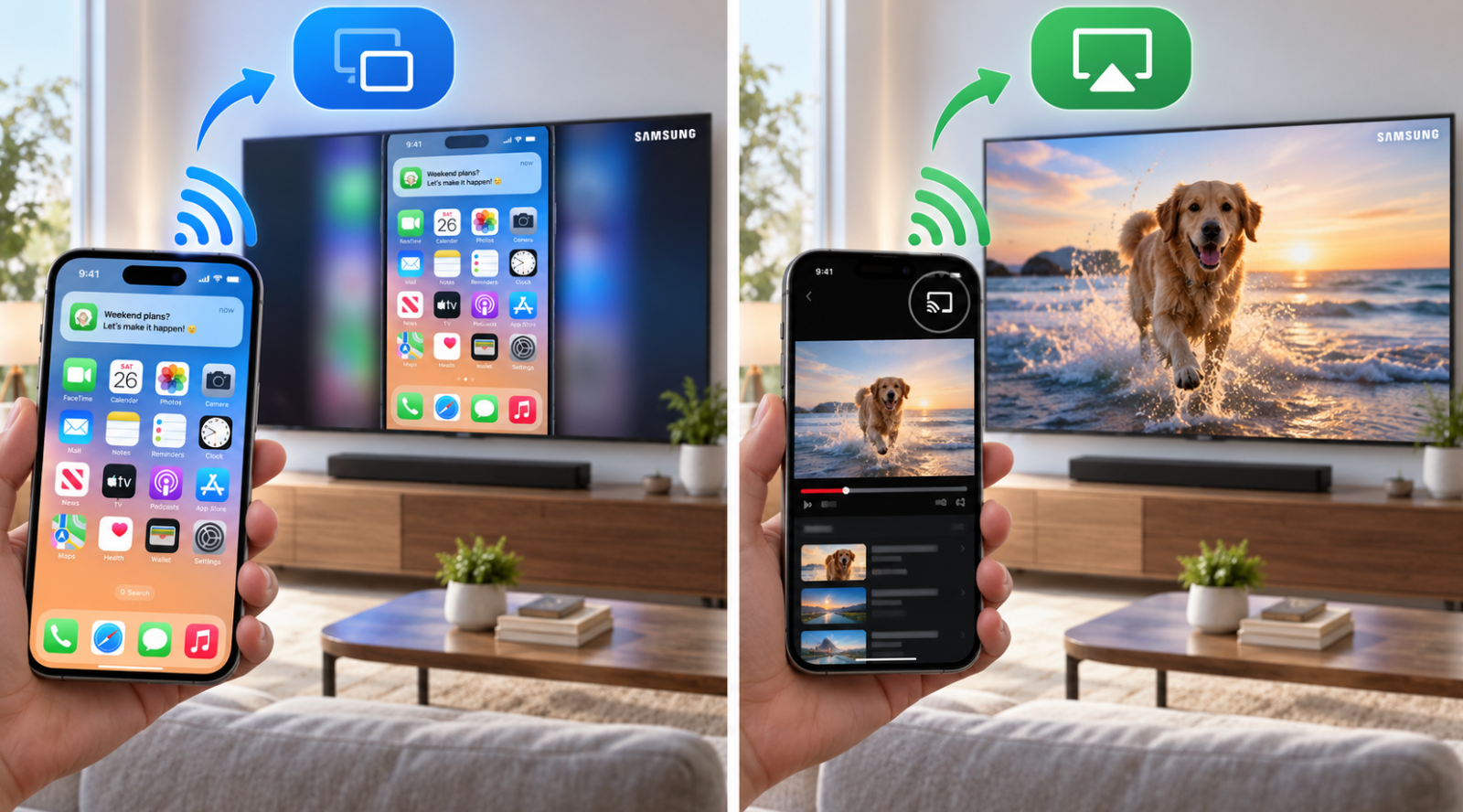
想要将你的 iPhone 屏幕镜像到三星电视吗?AirPlay 2 可在兼容的三星智能电视上轻松实现无线屏幕镜像与串流播放,而较旧的机型仍可通过替代方法实现。
本指南涵盖如何使用 AirPlay、第三方屏幕镜像应用以及适用于 USB-C 和 Lightning iPhone 的直接 HDMI 连接来镜像 iPhone—并提供当屏幕镜像无法正常工作时的分步故障排除。
使用 AirPlay 进行屏幕镜像
若想以最简单的方法之一无线镜像你的屏幕,不妨使用 AirPlay。AirPlay 是 Apple 内置的屏幕镜像解决方案,可在 iPhone、iPad 和 Mac 等设备上使用。它让你几乎不费力就能将一台设备的屏幕显示到另一台设备上。
要在三星电视上使用 AirPlay,你需要先确认你的电视型号支持这项技术。截至撰写本文时,你可以在以下三星电视(2018 至 2023 年)型号上使用 Apple AirPlay。
| 年份 | 型号 |
| 2023 | Neo QLED 8K 和 Neo QLED 4K 电视 The Frame、OLED 和 QLED 电视 |
| 2022 | 8K 和 4K QLED 电视以及 OLED 电视 The Frame、The Sero 和 The Serif 电视 4K QLED 电视 |
| 2021 | 8K 和 4K QLED 电视 The Frame 电视 Crystal UHD 电视 |
| 2020 | 8K 和 4K QLED 电视 The Frame 和 The Serif 电视 The Premiere 投影仪和 Crystal UHD 电视 |
| 2019 | 8K 和 4K QLED 电视 The Frame、The Serif 和 4K UHD 电视 |
| 2018 | The Frame 电视 QLED 4K 4K UHD 电视 智能全高清电视 N5300 |
如果您拥有上述支持 AirPlay 的三星电视型号之一,您可能需要在其上启用 AirPlay。然后,您可以使用 iPhone 打开 AirPlay,开始将屏幕镜像到电视屏幕。
分步指南
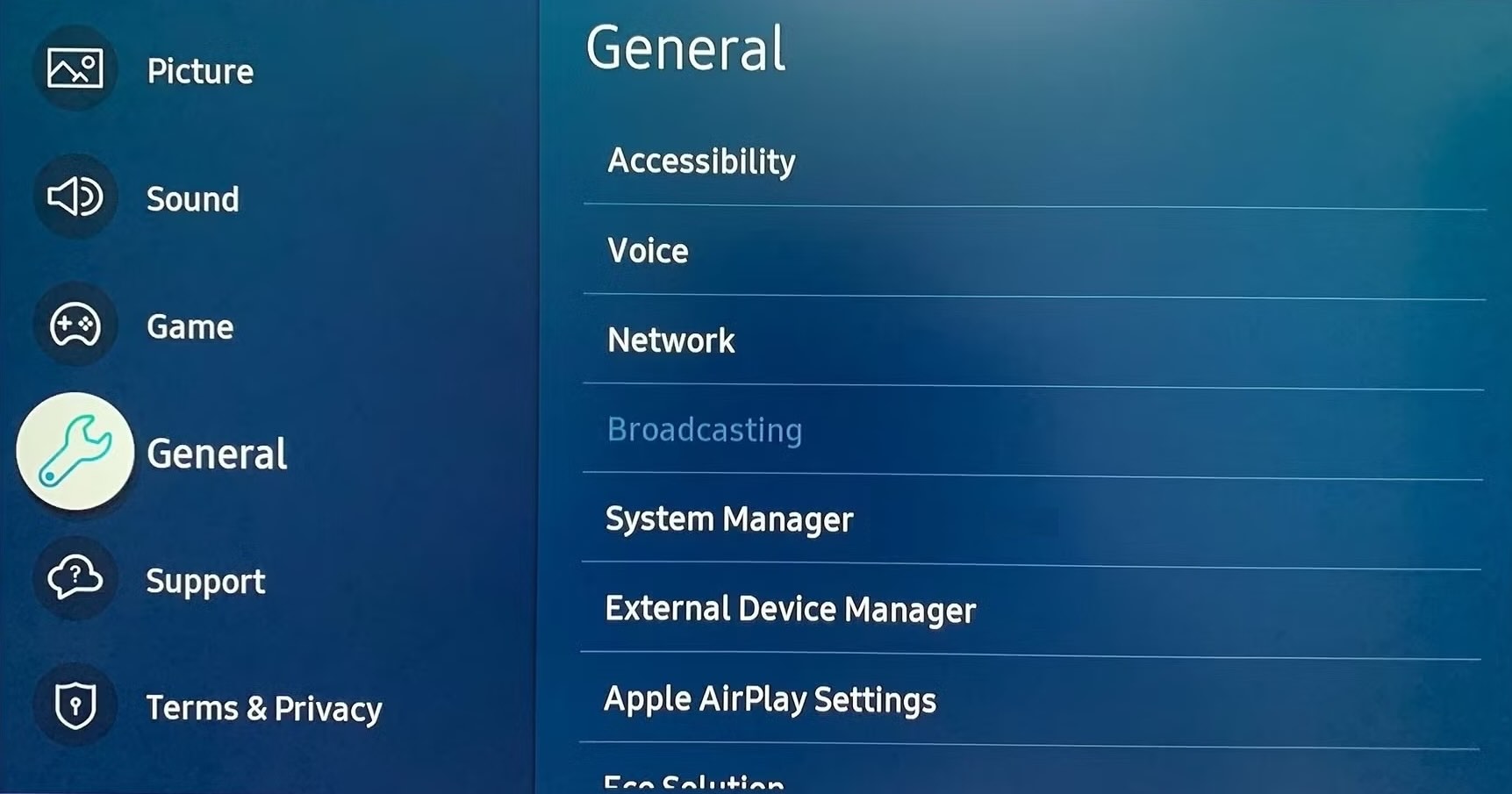
1. 在您的三星电视上打开设置。
2. 选择 常规。如果您拥有 2022 或 2023 型号,请选择 连接。
3. 选择 Apple AirPlay 设置 以开启该功能。
4. 解锁你的 iPhone 并打开控制中心。
5. 点按 屏幕镜像(相连的矩形)
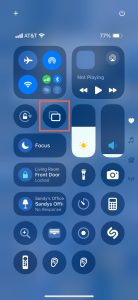
6. 从列表中选择您的 Samsung 电视。
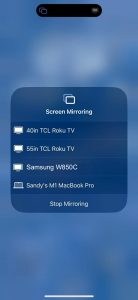
7. 如果出现提示,请在 iPhone 上的弹出框中输入电视上显示的 代码。
然后,您应该会在三星电视上看到您的 iPhone 屏幕。
若要将 iPhone 投屏到三星电视以专门播放照片或歌曲,请在 iPhone 上使用“照片”应用并选择“分享”>“AirPlay”或使用“音乐”应用并轻点“AirPlay”然后,选择您的电视即可开始镜像。
如何在不使用 AirPlay 的情况下将 iPhone 镜像到三星电视上
AirPlay 并不是将 iPhone 屏幕镜像到三星电视的唯一方法。如果你的电视型号不支持 AirPlay,你可以试试第三方屏幕镜像应用。通常,镜像应用会提供额外功能和无缝体验,使其成为首选方法。
1. DoCast
DoCast 是一款易于使用的应用,只需几步即可让你 将 iPhone 屏幕镜像到三星电视。你将享受到 DoCast 提供的出色画质、卓越音效以及低延迟体验。

此外,DoCast 还支持将照片、视频和无 DRM 音乐投屏。无论是下一次家庭聚会还是特别场合,你都可以在更大的电视屏幕上,与朋友和亲人直接分享回忆与最爱内容。

要开始使用,请从 App Store 下载 DoCast,确认你的 iPhone 和三星电视连接到同一个 Wi‑Fi 网络,然后按照下面的步骤进行屏幕镜像。

分步指南
1. 在你的 iPhone 上打开 DoCast。
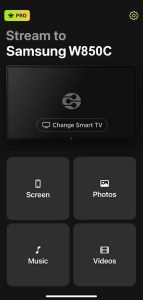
2. 在主菜单中,点击 选择智能电视按钮。从设备列表中选择你的 三星电视。
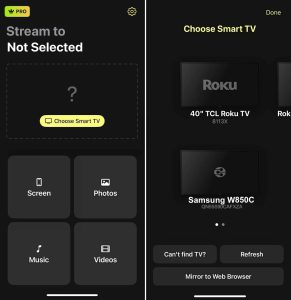
3. 点按 屏幕。
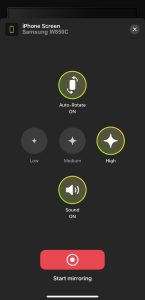
4. 选择镜像设置,包括自动旋转以及低、中或高质量。
5. 点击开始镜像。
DoCast 适用于 iPhone 和 iPad,兼容 LG、松下、索尼等品牌以及其他支持 DLNA 的电视,并让你能够控制屏幕旋转和画质设置,带来终极的观看体验。免费下载 DoCast 以投放媒体,或升级以使用屏幕镜像功能。
注意:想把你的 iPhone 用作三星电视的遥控器吗?试试 TVRem,一款适用于 iPhone 的免费三星电视遥控器应用。
2. 屏幕镜像 – 电视投屏
你还可以看看另一款应用:Screen Mirroring – TV Cast。使用它,你可以将屏幕以最小延迟(少于一秒)镜像到你的三星、LG、TCL 或 Roku 电视。
Screen Mirroring – TV Cast 可让你流式传输或投放照片和视频,用于个人聚会或商务会议演示。此外,你还可以使用 YouTube 选项观看喜爱的视频频道,或使用白板功能进行下一次头脑风暴。
要开始使用,请从 App Store 下载 Screen Mirroring – TV Cast,确认你的设备使用同一个 Wi‑Fi 网络,并按照下面的步骤操作。
分步指南
1. 在你的 iPhone 上打开 Screen Mirroring – TV Cast 并授予对你的网络的访问权限。
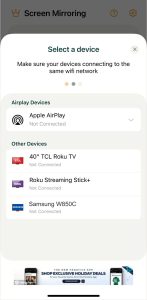
2. 如果您的设备列表自动显示,请选择您的 Samsung TV,或点按“立即连接”以显示列表。
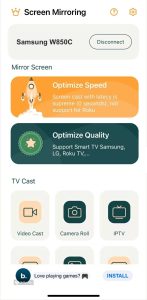
3. 选择一个 镜像屏幕 选项,以优化速度或优化画质。
4. 或者,选择一个 TV Cast 选项以显示视频、照片、YouTube 片段或其他项目。
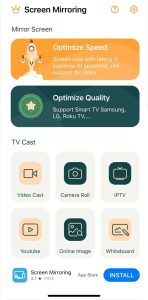
屏幕镜像 – TV Cast 由广告支持,并在 iPhone 和 iPad 上免费提供投屏功能。要解锁所有功能,包括屏幕镜像选项和移除广告,您可以通过应用内购买查看高级订阅。
使用 HDMI 线缆将 iPhone 连接到三星电视
如果你想知道在不使用 AirPlay 或第三方应用的情况下,iPhone 如何才能镜像到三星电视上,答案是通过物理连接。只要将两台设备直接连接起来,就能轻松镜像屏幕。
除了你的三星电视和 iPhone 之外,你还需要以下物品:
- 一根 HDMI 线缆
- 一个可用的电视 HDMI 端口
- 一个与 iPhone 机型兼容的AV视频适配器
为你的 iPhone 机型选择合适的适配器
在购买任何东西之前,先确认你的 iPhone 使用的是哪种接口:
- USB-C 接口的 iPhone:大多数 iPhone 15 及后续机型支持通过 USB-C 连接外接显示器,但也有例外,例如 iPhone 16e 和 iPhone 17e。使用兼容的 USB-C 转 HDMI 适配器或线缆;HDMI 2.0 型号最高可输出 4K@60 Hz。
- Lightning 接口的 iPhone:使用 Apple 的 Lightning 数字 AV 转换器,或选择口碑良好、获得 MFi 认证、专为视频输出设计的 Lightning 转 HDMI 适配器。Apple 的适配器最高支持 1080p,而非 4K。
对于受 DRM 保护的内容,适配器、显示设备以及整个连接链路都必须支持 HDCP。否则,某些电影和流媒体服务可能会显示黑屏或出现播放错误。
分步指南
1. 将适配器插入 iPhone 上的端口。

2. 将 HDMI 线缆 连接到适配器。

3. 将电缆的另一端连接到电视上的 HDMI 端口。
4. 如有需要,请打开您的 三星电视。
5. 根据您正在使用的 HDMI 端口(例如 HDMI 1、HDMI 2 或 HDMI 3)在电视上选择正确的输入源。

然后,您应该就能在三星电视上看到您的 iPhone 屏幕,并且可以使用手机镜像视频、图片、应用或游戏。
屏幕镜像 vs. 应用内流媒体播放与投放:有什么区别?

这两者经常被混为一谈,但它们的工作方式不同:
- 全屏镜像(AirPlay) 将你整个 iPhone 屏幕显示到电视上—包括通知、状态栏、应用界面等全部内容。它适用于照片、演示文稿,或没有自带串流选项的应用。
- 应用内 AirPlay 或投放: 只把所选的视频或音频发送到电视。像 Disney+ 这样的应用支持 AirPlay,而像 YouTube 这样的应用可能使用它们自己的投放按钮。
专业提示: 应用内串流或投放可能比镜像更高效,并且根据应用和连接方式的不同,可能允许你在播放继续时使用其他应用。请在应用内寻找 AirPlay 图标—底部带三角形的矩形—或投放图标。
三星电视使用 Tizen OS。许多型号支持 AirPlay,一些较新的三星电视也包含 Google Cast,因此可用选项取决于你的电视型号。
螢幕鏡像方法比較
为了快速比较此处介绍的 iPhone 屏幕镜像到三星电视的方法,请查看下表。请记住,某些项目取决于您拥有或决定购买的产品。
| 方式 | 兼容性 | 成本 | 易用性 | 镜像质量* |
| AirPlay | 2018 至 2023 年电视型号 | 电视起价约为 $199 | 简单 | 高 |
| 镜像应用 | 大多数电视型号 | 最高 $35 | 简单 | 一般 |
| HDMI | 大多数电视型号 | 最高 $60 | 低于平均 | 高于平均 |
如何修复屏幕镜像无法正常工作
如果你发现使用上述方法进行三星屏幕镜像 iPhone 的过程无法正常工作,可能有几个原因。
无线方法:
- 确保已开启 AirPlay,并且你所使用的三星电视型号支持 AirPlay。你可以在文章开头的表格中再次确认你的电视型号。
- 确认两台设备使用的是同一个 Wi‑Fi 网络,并且连接稳定。
- 某些第三方应用可能需要你关闭 VPN。如果是这种情况,请禁用你的第三方 VPN 应用,或在 iPhone 上前往“设置”>“通用”>“VPN 与设备管理”
HDMI 线缆方法:
- 确保 AV 适配器以及 HDMI 线缆两端都已牢固连接,并且两台设备均已开机并解锁。
- 确认三星电视的输入源与电视上的正确 HDMI 端口相对应。
如果你在检查以上内容后仍然遇到问题,请考虑重启两台设备,然后再试一次。
结论
现在你已经知道如何将 iPhone 镜像到 Samsung 智能电视,你距离在大屏幕上畅享应用、游戏、视频、照片,甚至电子邮件只差几步了。
这里介绍的每种方法都有其优势和好处。如果你的 Samsung 电视支持 AirPlay,那么 AirPlay 是一个合理的选择,因为它已内置于 iOS 中;如果你没有网络连接,有线方法则是理想之选。
不过,第三方应用的方案提供了额外功能,使其相比其他方法更具优势。例如,DoCast 镜像应用提供直观的界面,支持最受欢迎的电视品牌,并允许你选择最适合你的屏幕镜像设置。
常见问题
屏幕镜像无法在您的三星电视上正常工作的几个可能原因包括:设备连接在不同的 Wi‑Fi 网络上、未开启屏幕镜像功能,或设备或型号不支持屏幕镜像。
如果您不想或无法使用 AirPlay,您可以使用 DoCast 等第三方应用,或使用适配器和 HDMI 线缆将您的 iPhone 连接到三星电视。
您可以在 iPhone 的控制中心访问“屏幕镜像”选项。查找“屏幕镜像”按钮(两个相连的矩形)当您开启屏幕镜像时,该按钮将会高亮显示。
如果您的三星电视已预装 Netflix 或 YouTube,只需打开该应用即可。或者,您也可以通过 Roku Stick 或 Fire TV Stick 使用 Netflix 或 YouTube 应用。
是的,你可以通过无需互联网的有线连接将 iPhone 镜像到三星电视。首先,使用 AV 适配器和 HDMI 线将你的手机连接到电视。在电视上选择与你所使用的 HDMI 端口对应的正确输入源,你应该就能立刻看到你的屏幕显示出来。
需要检查的几项:
- 确保你的 iPhone 和三星电视的音量都已调高。
- 在“设置 > 声音 > 声音输出”下检查电视的音频输出。如果选择了回音壁、蓝牙音箱或其他外接设备,音频可能会在那边播放。
- 如果你使用 AirPlay 仅用于音频,请打开控制中心,点按媒体控制中的 AirPlay 图标,然后选择你的三星电视。
- 如果画面已镜像到电视,但声音仍在你的 iPhone 上播放,请停止并重新连接“屏幕镜像”
如果问题只发生在某一个 App 中,请检查该 App 是否有其自身的 AirPlay 或屏幕镜像限制。