Как выполнить зеркалирование экрана iPhone на телевизор Samsung: единственное руководство, которое вам нужно

thumbnail

Хотите отразить экран вашего iPhone на телевизоре Samsung? AirPlay 2 делает беспроводное зеркалирование экрана и потоковую передачу простыми на совместимых смарт‑телевизорах Samsung, а более старые модели всё ещё могут работать с альтернативными методами.

В этом руководстве рассматривается, как отразить iPhone с помощью AirPlay, сторонних приложений для зеркалирования экрана и прямых HDMI‑подключений для iPhone с USB‑C и Lightning — а также пошаговое устранение неполадок, когда зеркалирование экрана не работает.

Используйте AirPlay для зеркального отображения экрана

Для одного из самых простых способов беспроводного зеркалирования экрана вам не нужно искать дальше AirPlay. AirPlay — это встроенное решение Apple для зеркалирования экрана, доступное на таких устройствах, как iPhone, iPad и Mac. Оно позволяет отображать экран одного устройства на другом с минимальными усилиями.

Чтобы использовать AirPlay с вашим телевизором Samsung, сначала нужно убедиться, что ваша модель телевизора поддерживает эту технологию. На момент написания вы можете использовать Apple AirPlay на перечисленных ниже моделях телевизоров Samsung (с 2018 по 2023 год).

Год Модели
2023 Телевизоры Neo QLED 8K и Neo QLED 4K
Телевизоры Frame, OLED и QLED
2022 8K- и 4K-телевизоры QLED и телевизоры OLED
Телевизоры Frame, Sero и Serif
4K-телевизоры QLED
2021 8K- и 4K-телевизоры QLED
Телевизор Frame
Телевизоры Crystal UHD
2020 8K- и 4K-телевизоры QLED
Телевизоры Frame и Serif
Проектор Premiere и телевизоры Crystal UHD
2019 8K- и 4K-телевизоры QLED
Телевизоры Frame, Serif и 4K UHD
2018 Телевизор Frame
QLED 4K
Телевизор 4K UHD
Smart Full HDTV N5300
ПРИМЕЧАНИЕ: A Samsung Evolution Kit does not currently add AirPlay functionality. If your Samsung TV doesn’t support AirPlay, don’t worry – you can still mirror your iPhone screen using a third-party app like DoCast.

Если у вас есть одна из указанных выше моделей телевизоров Samsung с поддержкой AirPlay, возможно, вам потребуется включить на ней AirPlay. Затем вы можете включить AirPlay с помощью iPhone, чтобы начать сеанс зеркалирования на экран телевизора.

Пошаговое руководство

1. Откройте Настройки на вашем телевизоре Samsung.

2. Выберите Общие. Если у вас модель 2022 или 2023 года, выберите Подключение.

3. Выберите Настройки Apple AirPlay, чтобы включить эту функцию.
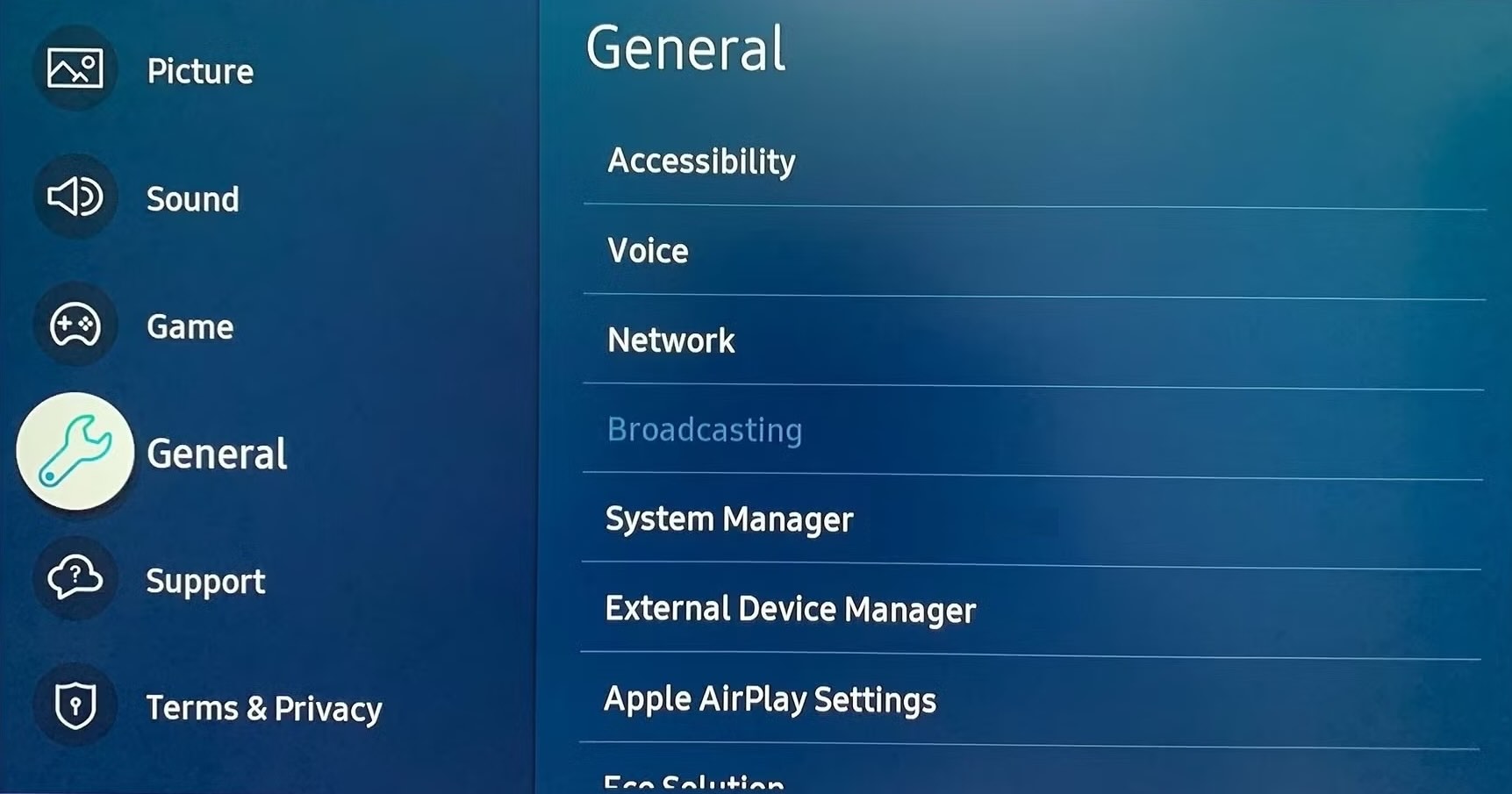
Выберите пункт «Настройки Apple AirPlay» на телевизоре Samsung

4. Разблокируйте iPhone и откройте Пункт управления.

5. Нажмите Повтор экрана (соединённые прямоугольники).
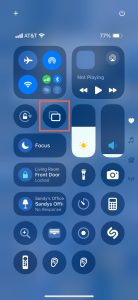
Кнопка «Повтор экрана» в Пункте управления iPhone

6. Выберите свой телевизор Samsung из списка.
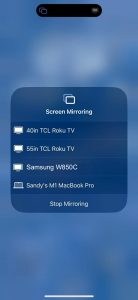
Выберите свой телевизор Samsung из списка

7. Если появится запрос, введите код, отображаемый на вашем телевизоре, во всплывающем окне на вашем iPhone.

Затем вы должны увидеть экран вашего iPhone на вашем телевизоре Samsung. 

Чтобы выполнить трансляцию экрана iPhone на телевизор Samsung специально для фотографий или песен, используйте приложение «Фото» на вашем iPhone и выберите Поделиться > AirPlay или приложение «Музыка» и нажмите AirPlay. Затем выберите ваш телевизор, чтобы начать зеркалирование.

Как дублировать экран iPhone на телевизор Samsung без AirPlay

Отразите iPhone на телевизор Samsung: 3 простых метода для плавного дублирования экрана

AirPlay — не единственный способ зеркалирования экрана с iPhone на телевизор Samsung. Если ваша модель телевизора не поддерживает AirPlay, вы можете воспользоваться сторонним приложением для зеркалирования экрана. Часто такие приложения для зеркалирования предоставляют дополнительные функции и бесшовный опыт, что делает их предпочтительным вариантом.

1. DoCast

DoCast — это простое в использовании приложение, которое позволяет вам зеркалировать экран iPhone на телевизор Samsung всего за несколько шагов. Вам понравится превосходное качество изображения, отличный звук и низкая задержка, которые обеспечивает DoCast.

DoCast QR code

Кроме того, DoCast предлагает возможность трансляции фото, видео и музыки без DRM. На вашем следующем семейном мероприятии или по особому случаю вы сможете делиться воспоминаниями и любимыми моментами с друзьями и близкими прямо на большом экране телевизора.

DoCast is the best app to screen mirror iPhone to Samsung TV

Чтобы начать, загрузите DoCast из App Store, убедитесь, что ваш iPhone и телевизор Samsung подключены к одной и той же Wi‑Fi сети, и выполните приведённые ниже шаги, чтобы отразить экран.

Download DoCast from the App Store

Пошаговое руководство

1. Откройте DoCast на вашем iPhone.

2. В главном меню нажмите кнопку «Выбрать Smart TV». Выберите ваш телевизор Samsung из списка устройств.
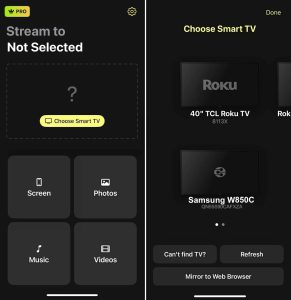
Select your Samsung device in DoCast

3. Нажмите Экран.

Нажмите на кнопку «Экран» в DoCast

4. Выберите настройки зеркалирования, включая авто-поворот, а также качество: низкое, среднее или высокое.

5. Нажмите Начать зеркалирование.
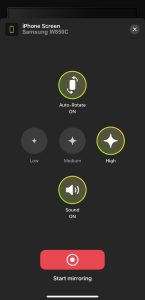
Нажмите кнопку «Начать зеркалирование» в DoCast

DoCast доступен для iPhone и iPad, совместим с такими брендами, как LG, Panasonic, Sony и другими телевизорами с поддержкой DLNA, и предоставляет вам контроль над поворотом экрана и настройками качества для максимального удобства просмотра. Скачайте DoCast бесплатно, чтобы транслировать медиафайлы, или обновитесь, чтобы использовать функцию зеркального отображения экрана.

Примечания: Хотите использовать свой iPhone в качестве пульта для телевизора Samsung? Попробуйте TVRem — бесплатное приложение-пульт для телевизоров Samsung для iPhone.

2. Дублирование экрана – трансляция на ТВ

Еще одно приложение, которое вы можете попробовать, — Screen Mirroring – TV Cast. С его помощью вы можете дублировать экран с минимальной задержкой (менее одной секунды) на телевизор Samsung, LG, TCL или Roku.

Screen Mirroring – TV Cast позволяет транслировать или передавать фото и видео для личных встреч или презентации для деловых совещаний. Кроме того, вы можете использовать опцию YouTube для любимых видеоканалов или функцию белой доски для следующей мозговой сессии.

Чтобы начать, скачайте Screen Mirroring – TV Cast из App Store, убедитесь, что ваши устройства используют одну и ту же сеть Wi‑Fi, и выполните действия ниже.

Пошаговое руководство

1. Откройте Screen Mirroring – TV Cast на вашем iPhone и предоставьте доступ к вашей сети.

2. Выберите свой телевизор Samsung, если список устройств появляется автоматически, или нажмите «Подключиться сейчас», чтобы отобразить список.
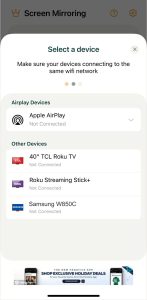
Select your Samsung TV in TV Cast

3. Выберите опцию Mirror Screen для «Оптимизация скорости» или «Оптимизация качества».
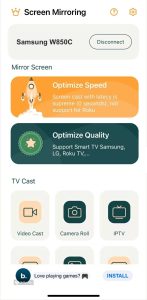
Выберите опцию Mirror Screen в TV Cast

4. Кроме того, выберите параметр TV Cast, чтобы отобразить видео, фото, клип YouTube или другой элемент.
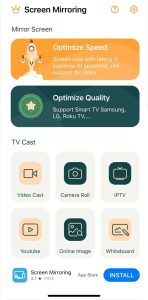
Выберите параметр TV Cast

Screen Mirroring – TV Cast поддерживается рекламой и предоставляет трансляцию бесплатно на iPhone и iPad. Чтобы разблокировать все функции, включая параметры дублирования экрана и удаление рекламы, вы можете ознакомиться с премиум-подписками через покупки в приложении.

Подключите iPhone к телевизору Samsung с помощью HDMI-кабеля

Если вы задаётесь вопросом, как вообще может работать дублирование экрана iPhone на телевизор Samsung без AirPlay или стороннего приложения, ответ — физическое подключение. Подключив два устройства напрямую, вы сможете легко отразить экран.

Помимо телевизора Samsung и iPhone, вам понадобятся следующие предметы:

  • Кабель HDMI
  • Свободный HDMI-порт на телевизоре
  • AV-адаптер, совместимый с вашей моделью iPhone


Выбор подходящего адаптера для вашей модели iPhone

Перед покупкой проверьте, какой порт установлен на вашем iPhone:

  • iPhone с USB-C: Большинство моделей iPhone 15 и более поздних поддерживают внешние дисплеи через USB‑C, но есть исключения, такие как iPhone 16e и iPhone 17e. Используйте совместимый адаптер или кабель USB‑C—HDMI; модели HDMI 2.0 могут выводить изображение до 4K при 60 Гц.
  • iPhone с Lightning: Используйте Apple Lightning Digital AV Adapter или надёжный адаптер Lightning—HDMI с сертификацией MFi, предназначенный для вывода видео. Адаптер Apple поддерживает до 1080p, а не 4K.


Для контента, защищённого DRM, адаптер, дисплей и путь подключения должны поддерживать HDCP. В противном случае некоторые фильмы и стриминговые сервисы могут показывать чёрный экран или ошибку воспроизведения.

Пошаговое руководство

1. Подключите адаптер к порту на вашем iPhone.

Подключите HDMI-адаптер к iPhone

2. Подключите кабель HDMI к адаптеру.

Подключите кабель HDMI к адаптеру

3. Подключите другой конец кабеля к порту HDMI на телевизоре.

4. Включите ваш телевизор Samsung при необходимости.

5. Выберите на телевизоре правильный источник входного сигнала в соответствии с используемым HDMI-портом, например HDMI 1, HDMI 2 или HDMI 3.

Подключение iPhone к телевизору Samsung через HDMI-кабель

Затем вы должны увидеть экран вашего iPhone на телевизоре Samsung и сможете использовать телефон для зеркального отображения видео, фотографий, приложений или игр.

Дублирование экрана и потоковая передача и трансляция в приложении: в чем разница?
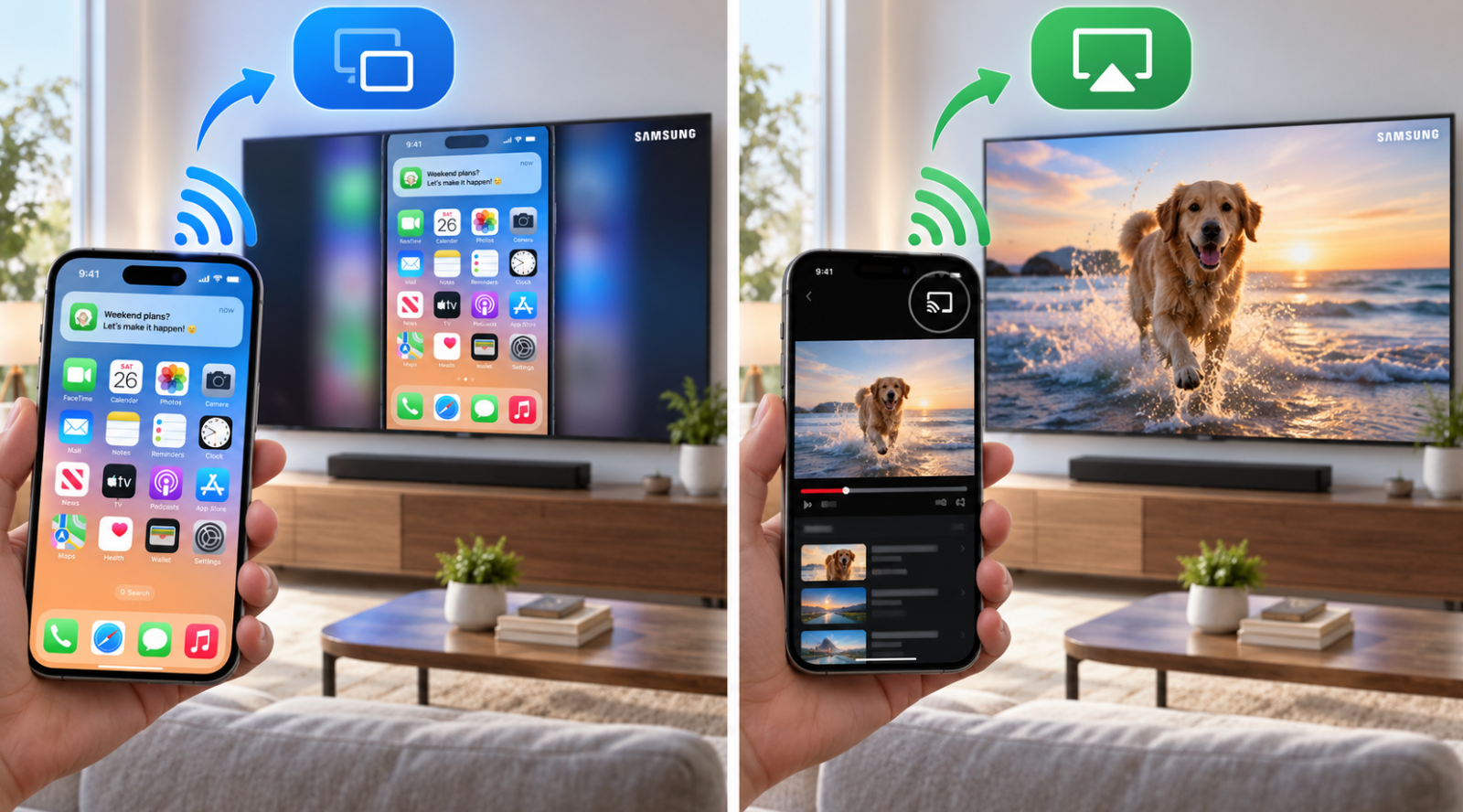
Разница между дублированием экрана и потоковой передачей/кастингом в приложении

Эти два варианта часто путают, но работают они по‑разному:

  • Полное дублирование экрана (AirPlay): Выводит на ТВ весь экран iPhone — уведомления, строку состояния, интерфейс приложения и всё остальное. Это полезно для фотографий, презентаций или приложений без собственного варианта потоковой передачи.
  • AirPlay или кастинг в приложении: Отправляет на ТВ только выбранное видео или аудио. Такие приложения, как Disney+, поддерживают AirPlay, а приложения вроде YouTube могут использовать собственную кнопку Cast.


Совет профи: Потоковая передача или кастинг в приложении может быть эффективнее, чем дублирование, и может позволить вам пользоваться другими приложениями, пока воспроизведение продолжается — в зависимости от приложения и способа подключения. Ищите значок AirPlay — прямоугольник с треугольником снизу — или значок Cast внутри приложения.

Телевизоры Samsung используют ОС Tizen. Многие модели поддерживают AirPlay, а некоторые более новые телевизоры Samsung также включают Google Cast, поэтому доступные варианты зависят от модели вашего ТВ.

Сравнение методов зеркалирования экрана

Для быстрого сравнения описанных здесь способов дублирования экрана iPhone на телевизор Samsung ознакомьтесь с таблицей ниже. Пожалуйста, имейте в виду, что некоторые пункты зависят от продукта(ов), который(е) у вас есть или который(е) вы решите приобрести.

Способ Совместимость Стоимость Простота использования Качество зеркалирования*
AirPlay Модели телевизоров 2018–2023 годов Телевизоры стоят от $199 Просто Высокое
Приложение для зеркалирования Большинство моделей телевизоров До $35 Просто Среднее
HDMI Большинство моделей телевизоров До $60 Ниже среднего Выше среднего
*ПРИМЕЧАНИЕ: Когда речь идет об использовании беспроводных решений для дублирования экрана, качество зависит от вашего сетевого подключения и расстояния до устройства. Помехи от находящихся рядом устройств также могут влиять на качество соединения и общую производительность.

Как исправить проблему, когда трансляция экрана не работает

Если вы обнаружили, что процесс дублирования экрана Samsung с iPhone не работает с методами, описанными выше, этому может быть несколько возможных причин.

Беспроводные методы:

  • Убедитесь, что AirPlay включён и что используемая вами модель телевизора Samsung поддерживает AirPlay. Вы можете ещё раз проверить модель вашего телевизора в таблице в начале статьи.
  • Убедитесь, что оба устройства используют одну и ту же сеть Wi‑Fi и что у вас стабильное подключение.
  • Некоторые сторонние приложения могут требовать отключить VPN. Если это так, отключите стороннее VPN‑приложение или на iPhone перейдите в Настройки > Основные > VPN и управление устройством.

Метод с HDMI-кабелем:

  • Убедитесь, что AV-адаптер и оба конца HDMI-кабеля надёжно подключены, а оба устройства включены и разблокированы.
  • Проверьте, что источник входного сигнала на телевизоре Samsung соответствует правильному HDMI-порту на телевизоре.

Если после проверки вышеуказанного проблемы всё ещё остаются, попробуйте перезагрузить оба устройства, а затем повторите попытку.

Заключение

Теперь, когда вы знаете как отзеркалить iPhone на Samsung Smart TV, вас отделяют всего несколько шагов от того, чтобы наслаждаться приложениями, играми, видео, фотографиями и даже электронной почтой на большом экране.

У каждого из описанных здесь методов есть преимущества и плюсы. AirPlay — разумный вариант, если ваш телевизор Samsung поддерживает его, поскольку он встроен прямо в iOS, а проводной метод идеален, если у вас нет подключения к интернету.

Но подход со сторонним приложением предлагает дополнительные функции, которые дают ему преимущество перед другими. Например, приложение для зеркалирования DoCast предоставляет интуитивно понятный интерфейс, поддерживает самые популярные бренды телевизоров и позволяет выбрать настройки дублирования экрана, которые лучше всего подходят вам.

Часто задаваемые вопросы

Несколько возможных причин, по которым зеркалирование экрана не работает на вашем телевизоре Samsung, включают: устройства находятся в разных Wi‑Fi сетях, функция зеркалирования экрана не включена или устройства либо модели не поддерживают зеркалирование экрана.

Если вы не хотите или не можете использовать AirPlay, вы можете воспользоваться сторонним приложением, таким как DoCast, или адаптером и HDMI-кабелем, чтобы подключить iPhone к телевизору Samsung.

Вы можете получить доступ к опции «Дублирование экрана» в Пункте управления на вашем iPhone. Найдите кнопку «Дублирование экрана» (два соединённых прямоугольника). Когда вы включите «Дублирование экрана», кнопка будет подсвечена.

Если на вашем телевизоре Samsung предварительно установлены Netflix или YouTube, просто откройте приложение. В качестве альтернативы вы можете использовать приложение Netflix или YouTube с помощью Roku Stick или Fire TV Stick.

Да, вы можете дублировать экран iPhone на телевизор Samsung с помощью проводного подключения, которое не требует Интернета. Начните с подключения телефона к телевизору с помощью AV-адаптера и HDMI-кабеля. Выберите правильный вход на телевизоре, соответствующий используемому вами порту HDMI, и вы должны сразу увидеть свой экран.

Несколько вещей, которые стоит проверить:

  • Убедитесь, что громкость увеличена и на вашем iPhone, и на телевизоре Samsung.
  • Проверьте аудиовыход телевизора в разделе Настройки > Звук > Аудиовыход. Если выбран саундбар, Bluetooth-динамик или другое внешнее устройство, звук может воспроизводиться там.
  • Если вы используете AirPlay только для аудио, откройте Пункт управления, нажмите значок AirPlay в элементах управления мультимедиа и выберите ваш телевизор Samsung.
  • Если изображение дублируется на телевизор, но звук по-прежнему воспроизводится на вашем iPhone, остановите и заново подключите «Повтор экрана».


Если проблема возникает только в одном приложении, проверьте, нет ли у этого приложения собственных ограничений на AirPlay или дублирование экрана.