- Blog
- iOS
- Streaming, Bildschirmspiegelung und Casting
- iPad auf Firestick spiegeln: Eine vollständige Schritt-für-Schritt-Anleitung

iPad auf Firestick spiegeln: Eine vollständige Schritt-für-Schritt-Anleitung
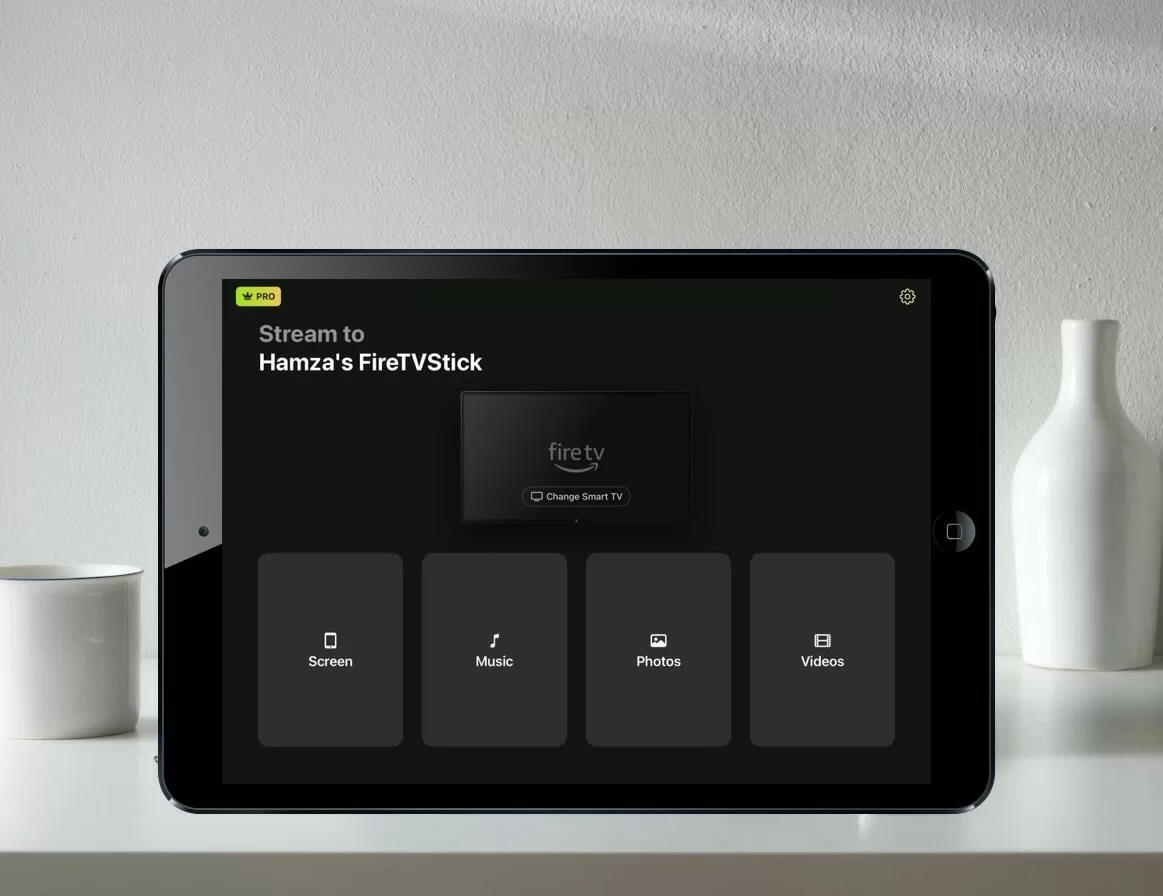
Standard-Firesticks unterstützen AirPlay nicht von Haus aus, was das Spiegeln vom iPad frustrierend macht, wenn du auf die nativen iOS-Steuerungen angewiesen bist. Zum Glück brauchst du dafür kein Apple TV. Basierend auf unseren Tests bieten Mirroring-Apps von Drittanbietern eine schnelle, zuverlässige und nahtlose Möglichkeit, dein iPad-Display auf jeden Fire TV zu übertragen.
In dieser Anleitung zeigen wir dir Schritt für Schritt, wie du dein iPad mithilfe zuverlässiger Screen-Mirroring-Apps auf einen Firestick spiegelst.
Unterstützt Firestick oder Fire TV Apple AirPlay?
Die kurze Antwort lautet: nein bei Standard-Firestick-Geräten, aber ja bei ausgewählten Fire TV Smart-TVs.
Standard-Amazon-Firesticks (Fire TV Stick Lite, 4K, 4K Max, Fire TV Cube): Haben kein natives Apple AirPlay integriert. Amazon verwendet eigene Casting-Protokolle, was bedeutet, dass du nicht einfach in deinem iPad-Kontrollzentrum auf Bildschirmspiegelung tippen und einen Standard-Firestick finden kannst, ohne eine Drittanbieter-App (wie DoCast oder AirScreen) zu verwenden.
Fire TV Edition Smart-TVs & Amazons eigene Fire TVs: Bestimmte Smart-TVs mit integriertem Fire OS – darunter Fire TV Edition-Modelle von Drittanbietern (von Marken wie Insignia und Toshiba) sowie Amazons eigene Omni- und 4‑Series-TVs – bieten tatsächlich natives Apple AirPlay 2 und HomeKit-Unterstützung. Auf diesen speziellen TVs kannst du unter Einstellungen > Anzeige & Töne > AirPlay & HomeKit die Funktion aktivieren und dein iPad direkt spiegeln, ohne zusätzliche Software herunterzuladen.
Spiegle iPad auf Firestick mit Apps von Drittanbietern
Videoanleitung
Hier sind einige der besten Apps, die du verwenden kannst, um dein iPad auf Firestick oder Fire TV zu spiegeln:
1. DoCast
DoCast ist die beste App, um ein iPad auf Firestick zu spiegeln. Sie holt sich die Krone dank ihrer nahtlosen Leistung, einfachen Bedienung und Funktionen. Du kannst damit nicht nur den Bildschirm deines iPads spiegeln, sondern auch Musik, Fotos und Videos auf einen Fire TV streamen.

Beachte, dass du ein Abonnement kaufen musst, um die Bildschirmspiegelungsfunktion nutzen zu können. Die App ist unglaublich einfach einzurichten. Lade sie einfach auf dein iPad herunter und du kannst sofort mit dem Spiegeln des Bildschirms beginnen. Du musst sie nicht auf deinem Fire TV herunterladen.
Ein Premium-Abonnement gibt dir Zugriff auf unbegrenztes Streaming und Bildschirmspiegelung.
Schritt-für-Schritt-Anleitung
So kannst du dein iPad mit DoCast auf Firestick oder Fire TV spiegeln:
1. Laden Sie DoCast auf Ihr iPad herunter.
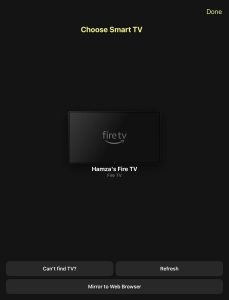
2. Öffne die App und lasse sie nach deinem Fire TV oder Firestick suchen. Tippe auf das Streaming-Gerät oder den Fernseher, sobald es gefunden wurde.
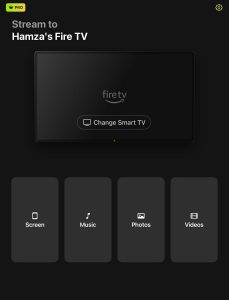
3. Wählen Sie Bildschirm, um zum Bereich für die Bildschirmspiegelung der App zu gelangen.
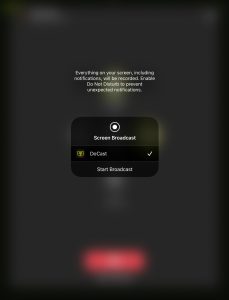
4. Passen Sie die Einstellungen an und tippen Sie dann unten auf die rote Aufnahmetaste.
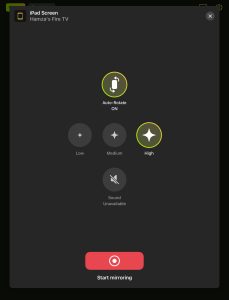
5. Tippe auf Übertragung starten.
Vorteile
- Muss nicht auf Fire TV installiert werden
- Unterstützt außerdem unbegrenztes Foto-Streaming in hoher Qualität
- Ermöglicht das Streamen von Musik und Videos auf Fire TV
Nachteile
- In der kostenlosen Version gibt es ein Zeitlimit für die Bildschirmspiegelung
⭐ Unsere Bewertung: 4.0/5
Hinweise: Möchten Sie Ihre physische Fernbedienung ersetzen? Probieren Sie TVRem aus, eine benutzerfreundliche iPad-Universalfernbedienungs-App.
Aufgrund von Digital Rights Management (DRM) und HDCP-Schutz können Bildschirmspiegelungs-Apps von Drittanbietern keine urheberrechtlich geschützten Inhalte aus Apps wie Netflix, Hulu, Disney+, Amazon Prime Video oder HBO Max streamen. Wenn Sie versuchen, diese Apps zu spiegeln, sehen Sie in der Regel einen schwarzen Bildschirm mit nur Audio.
Workaround: Um DRM-geschützte Filme und Serien anzusehen, verwenden Sie die nativen Fire TV-Apps, die direkt auf Ihrem Firestick installiert sind, anstatt den Bildschirm Ihres iPads zu spiegeln. Nutzen Sie die Bildschirmspiegelung für persönliche Fotos, Heimvideos, Präsentationen, Safari-Browsing und Apps ohne DRM.
2. AirScreen
AirScreen ist eine App, die du auf deinen Firestick oder Fire TV herunterlädst, um ihn in einen AirPlay-Empfänger zu verwandeln. Sie ist bei Amazon kostenlos erhältlich, aber du brauchst ein Premium-Abonnement für unbegrenztes Screen-Mirroring. In der kostenlosen Version kannst du den Bildschirm deines iPhone oder iPad nur 15 Minuten pro Tag spiegeln.
Die AirPlay-Funktion der App ist standardmäßig aktiviert. Wenn du in die Einstellungen gehst, kannst du auch Chromecast- und Miracast-Spiegelung aktivieren. AirScreen ist eine großartige App für alle, die einen Firestick oder einen nicht kompatiblen Fire TV haben.
Schritt-für-Schritt-Anleitung
So spiegeln Sie Ihr iPad kostenlos mit AirScreen auf den Firestick:
1. Laden Sie AirScreen auf Ihren Fire TV herunter oder lassen Sie es über Amazon von Ihrem Computer übertragen.
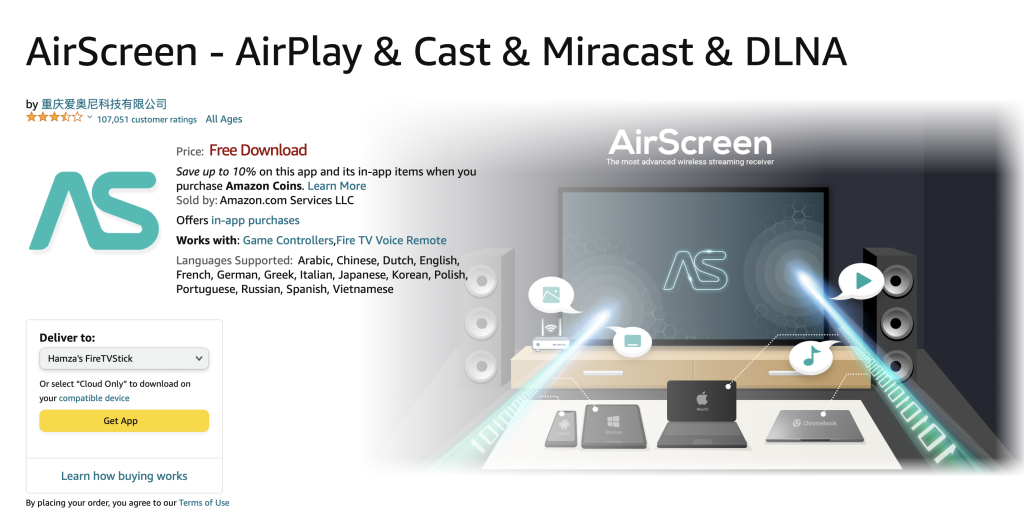
2. Scanne mit deinem iPad den QR-Code, der auf dem Bildschirm erscheint, wenn du die App öffnest.
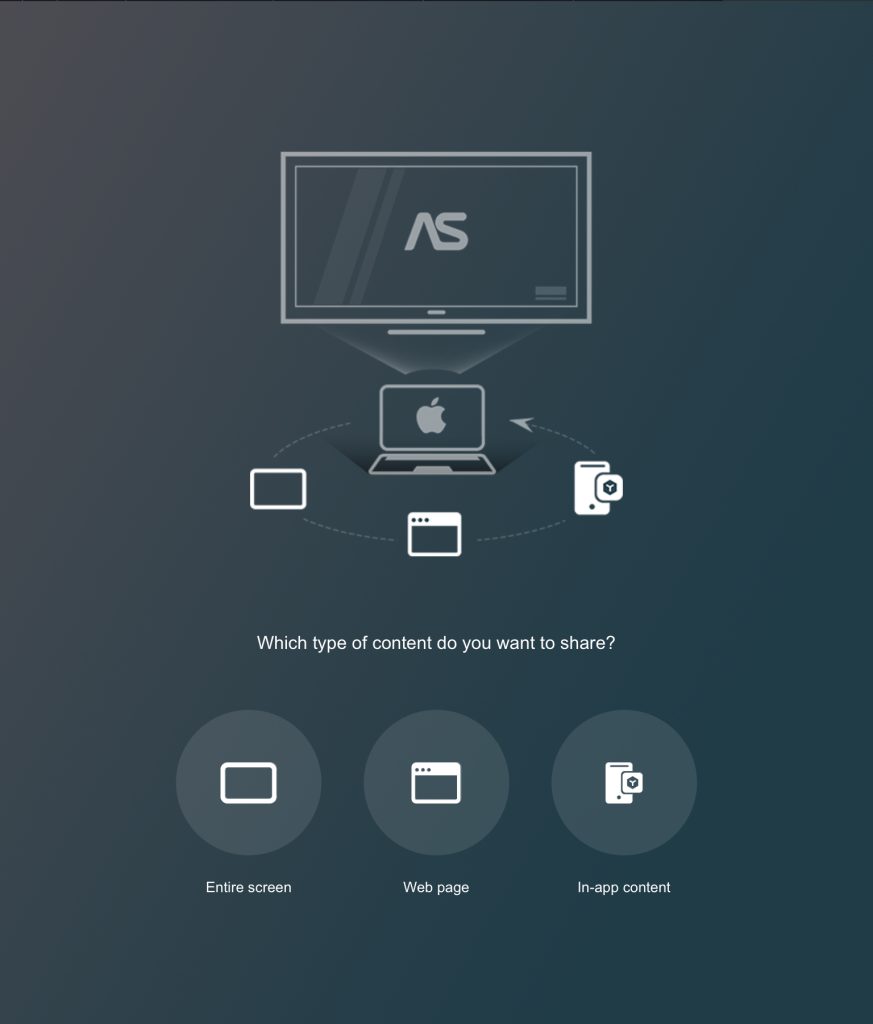
3. Tippe auf Gesamter Bildschirm, um die Anweisungen für die Bildschirmspiegelung zu sehen.
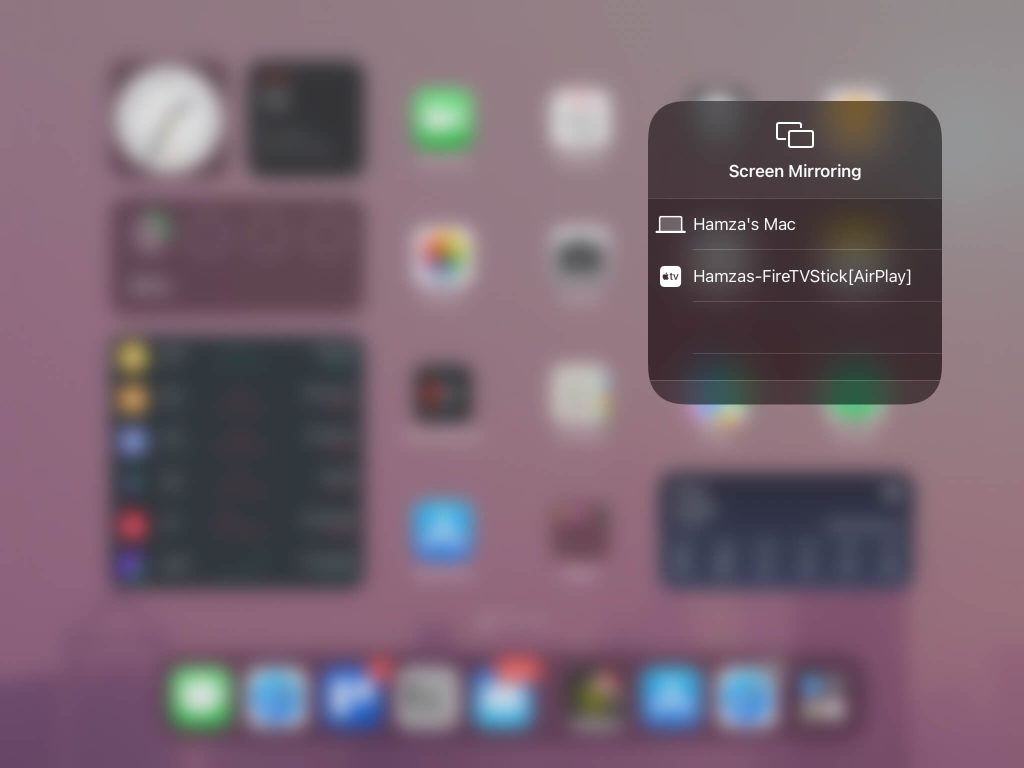
4. Wische von der oberen rechten Ecke nach unten, um das Kontrollzentrum auf deinem iPad zu öffnen. Tippe auf das Symbol für Bildschirmspiegelung.
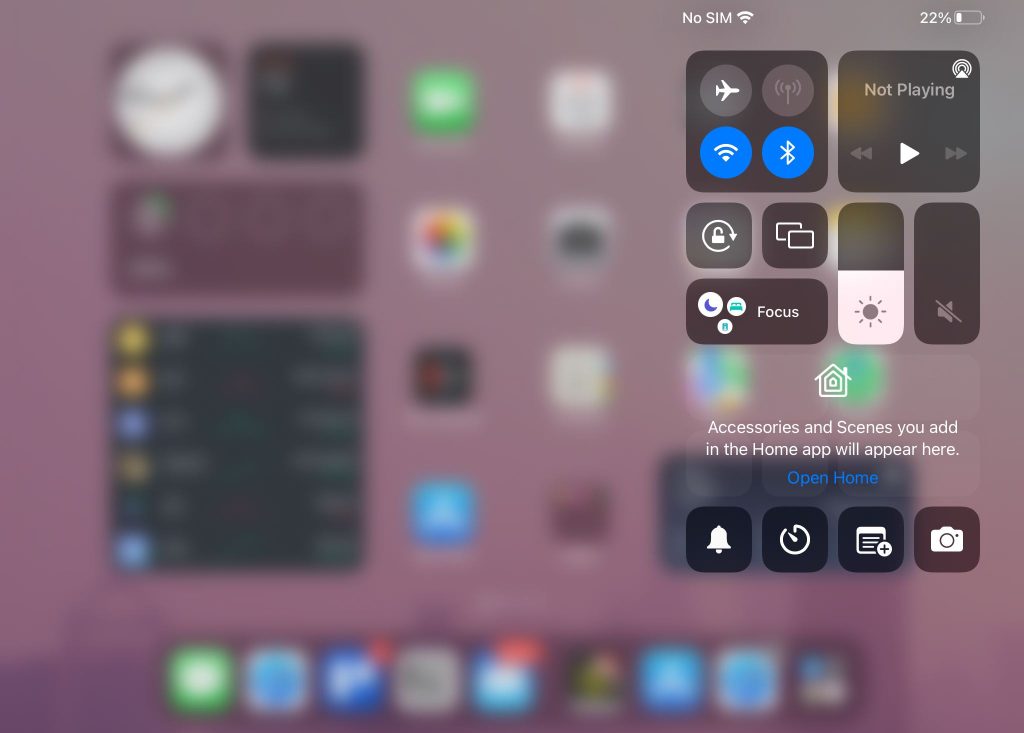
5. Wähle deinen Firestick oder Fire TV aus der Liste der Geräte aus, die angezeigt wird, um mit dem Spiegeln des Bildschirms deines iPads darauf zu beginnen. HINWEIS: Du kannst den Namen des AirScreen-Empfängers auf deinem Fire TV sehen.
Vorteile
- Kein Download auf dem iPad erforderlich
- Unterstützt Chromecast und Miracast
- Ermöglicht dir AirPlay, auch wenn dein Fire TV es nicht unterstützt
Nachteile
- Nur Spiegel für 15 Minuten pro Tag
⭐ Unsere Bewertung: 4.2/5
3. TV Cast & Bildschirmspiegelungs-App
Die TV Cast & Screen Mirroring App ist in der Lage, auf verschiedene TV-Marken und Streaming-Geräte zu spiegeln und zu streamen. Du kannst sie verwenden, um den Bildschirm deines iPads auf Fire TV zu spiegeln, musst jedoch zuvor ein Premium-Abonnement erwerben.
Das Gute an dieser App ist, dass sie zwei Arten von Screen-Mirroring-Optionen bietet, wobei die eine darauf ausgelegt ist, die Qualität zu verbessern, und die andere die Geschwindigkeit. Zu den weiteren Funktionen, die du mit dieser App erhältst, gehören YouTube-Casting und Video-Casting.
Was uns an dieser App nicht gefällt, ist, dass sie ziemlich oft nicht überspringbare Werbung anzeigt. Du kannst die 3-tägige Testversion ausprobieren und sehen, ob sie ihr Geld wert ist.
Schritt-für-Schritt-Anleitung
Hier sind die Schritte zur Verwendung der TV Cast & Screen Mirroring App auf dem iPad:
1. Laden Sie die TV Cast & Screen Mirroring App auf Ihr iPad herunter.
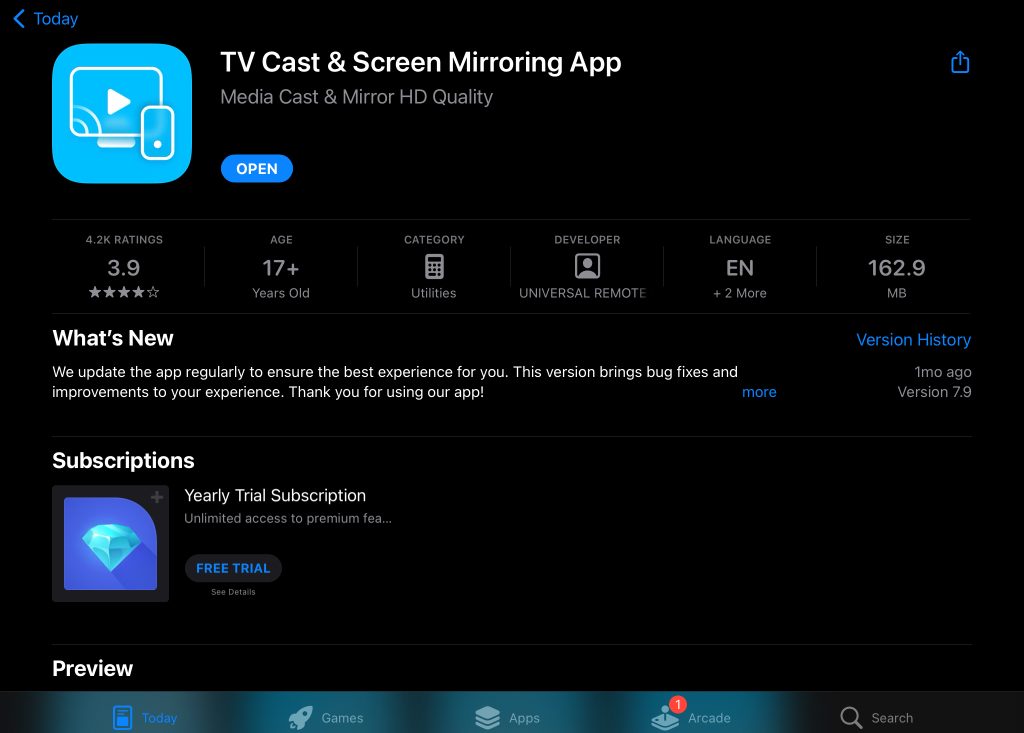
2. Wenn du die App öffnest, kannst du im Fenster über den Funktionen der App Streaming-Geräte in der Nähe sehen. Tippe auf dein Fire TV oder Firestick, um eine Verbindung damit herzustellen.
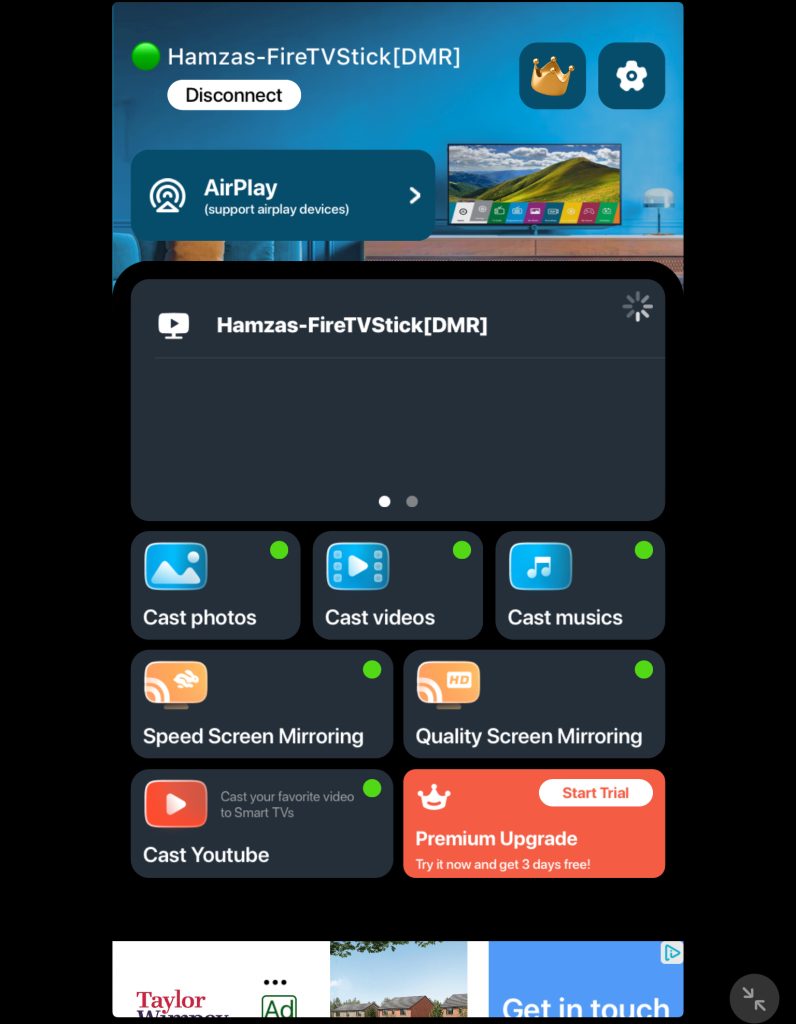
3. Tippen Sie auf Qualitätsbildschirmspiegelung.
4. Tippe auf die Aufnahmetaste, wenn du bereit bist.
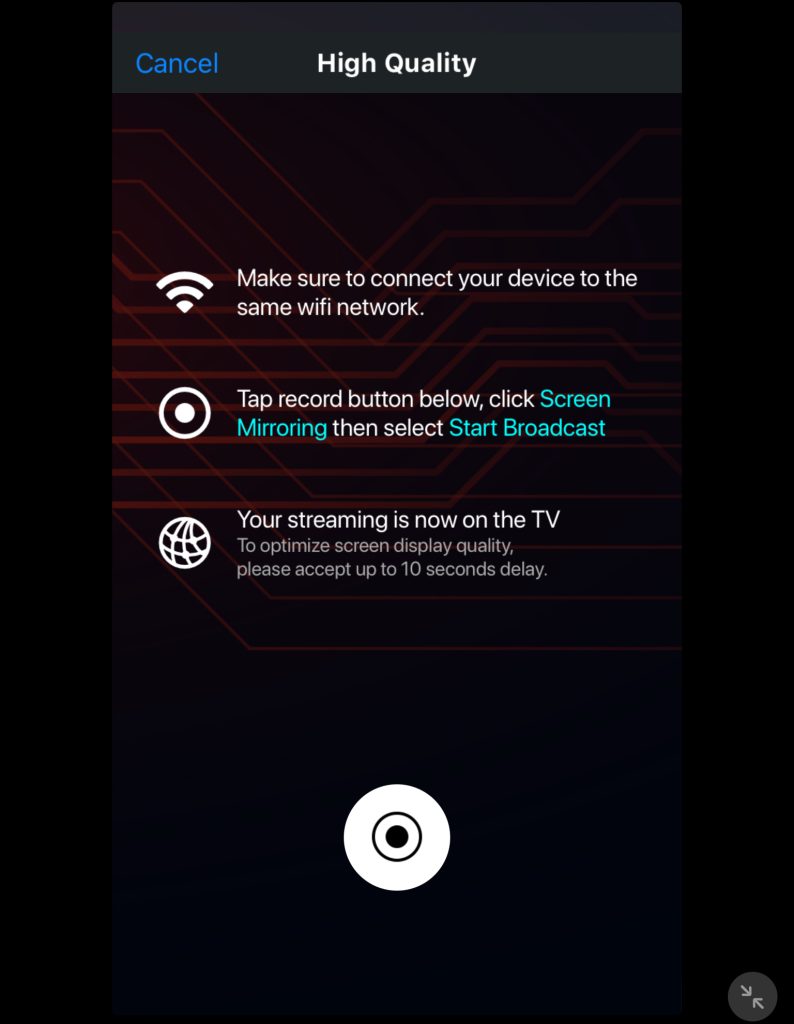
5. Tippe auf Übertragung starten, um den Bildschirm deines iPads zu teilen.
Vorteile
- Hat zwei Arten der Bildschirmspiegelung
- Ermöglicht dir, Fotos und Musik zu streamen
- Kann Videos direkt von YouTube streamen
Nachteile
- Zeigt nicht überspringbare Werbung an
- Benötige ein Premium-Abonnement für die Bildschirmspiegelung
⭐ Unsere Bewertung: 4.0/5
4. Bildschirmspiegelung für Fire TV von AirBeam
Screen Mirroring für Fire TV von AirBeamTV hat mehrere Apps, von denen jede für ein bestimmtes Streaming-Gerät gemacht ist. Die für Fire TV hat eine Begleit-App, die auf deinem Fire TV heruntergeladen werden muss, damit sie funktioniert.
Abgesehen vom Screen Mirroring kannst du damit auch Offline-Fotos und -Videos sowie Bilder in deinem Google Fotos-Konto casten. Die App hat einen ansprechenden Dark Mode mit dezenten orangefarbenen Akzenten, was die optische Attraktivität der App erhöht. Bevor du jedoch eine Screen-Mirroring-Sitzung startest, musst du dir eine Werbung ansehen, was ziemlich frustrierend sein kann.
Schritt-für-Schritt-Anleitung
Um Screen Mirroring für Fire TV zu verwenden, befolgen Sie die folgenden Schritte:
1. Laden Sie zunächst Screen Mirroring for Fire TV auf Ihr iPad herunter.
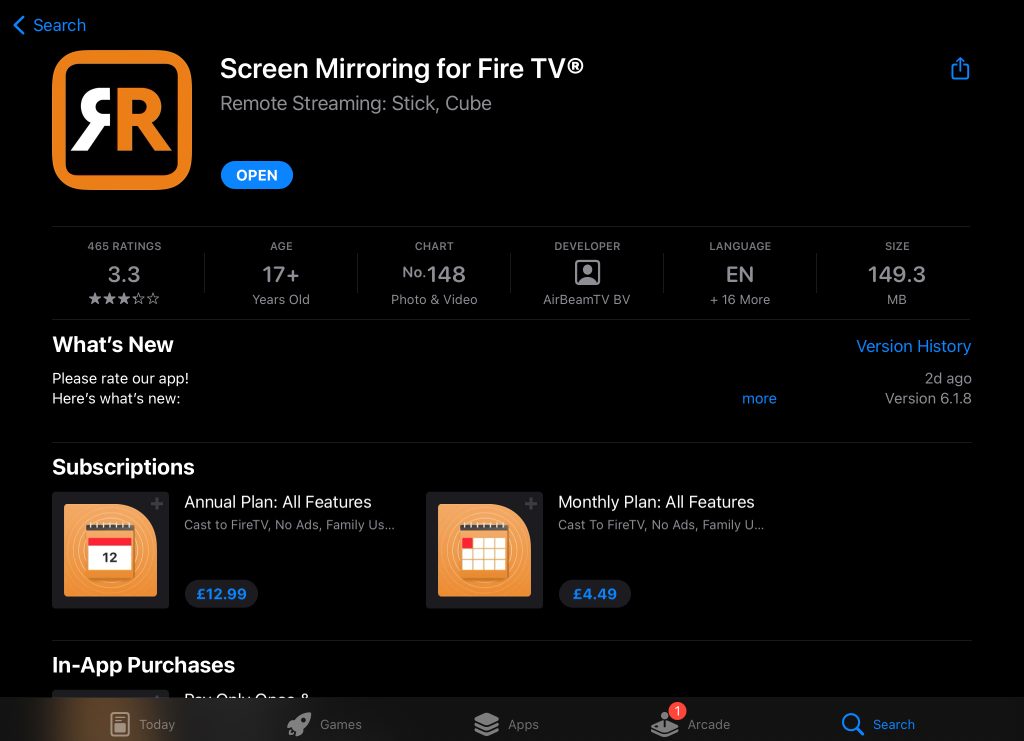
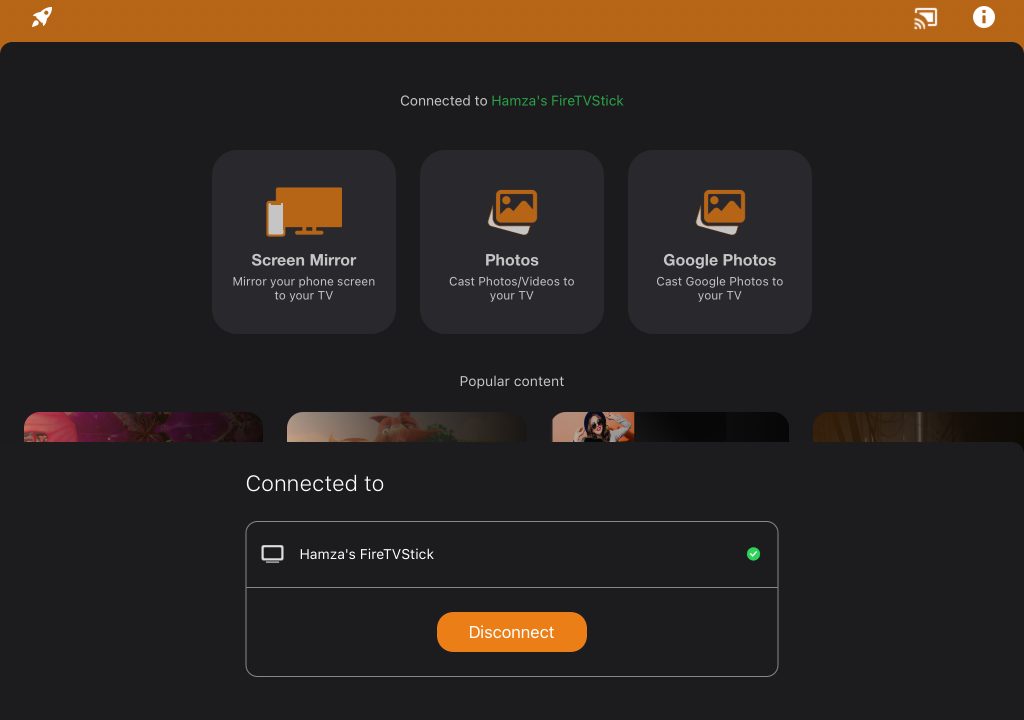
2. Starten Sie die App und tippen Sie auf Screen Mirror.
3. Unten öffnet sich ein kleines Fenster. Tippe auf deinen Fire TV.
4. Ein weiteres Pop-up erscheint, in dem Sie aufgefordert werden, die Begleit-App von AirBeam auf Ihren Fire TV herunterzuladen.
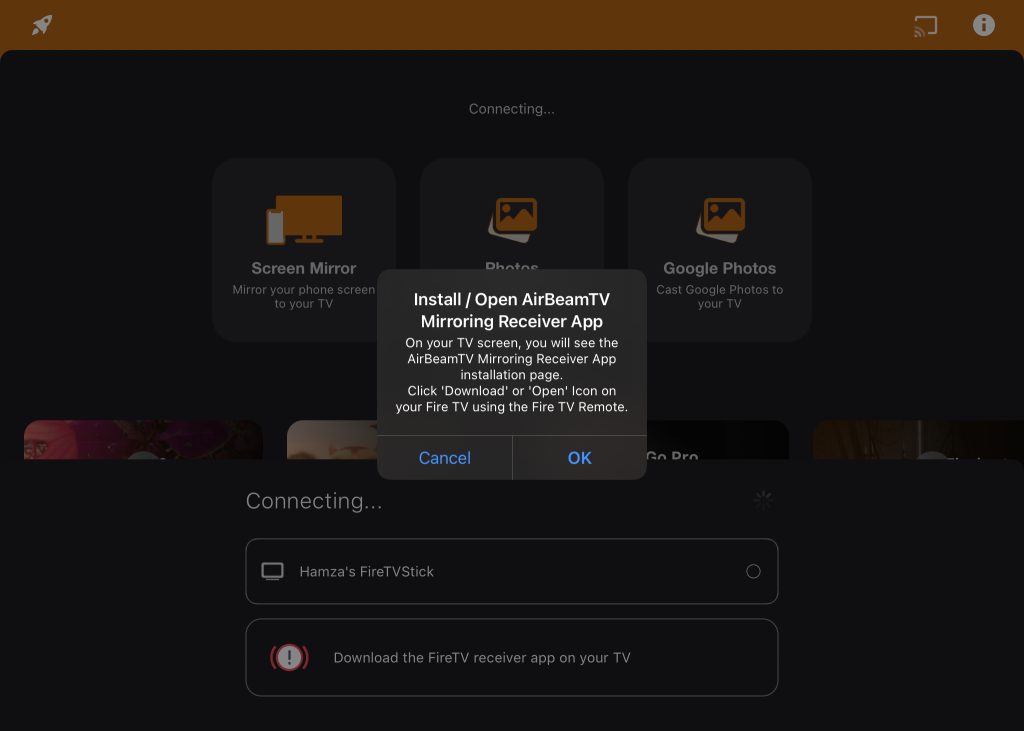
5. Nachdem Sie die App installiert haben, tippen Sie erneut auf Screen Mirror.
6. Wählen Sie aus, ob Sie den Ton aktivieren möchten, und tippen Sie dann auf Mirroring starten.
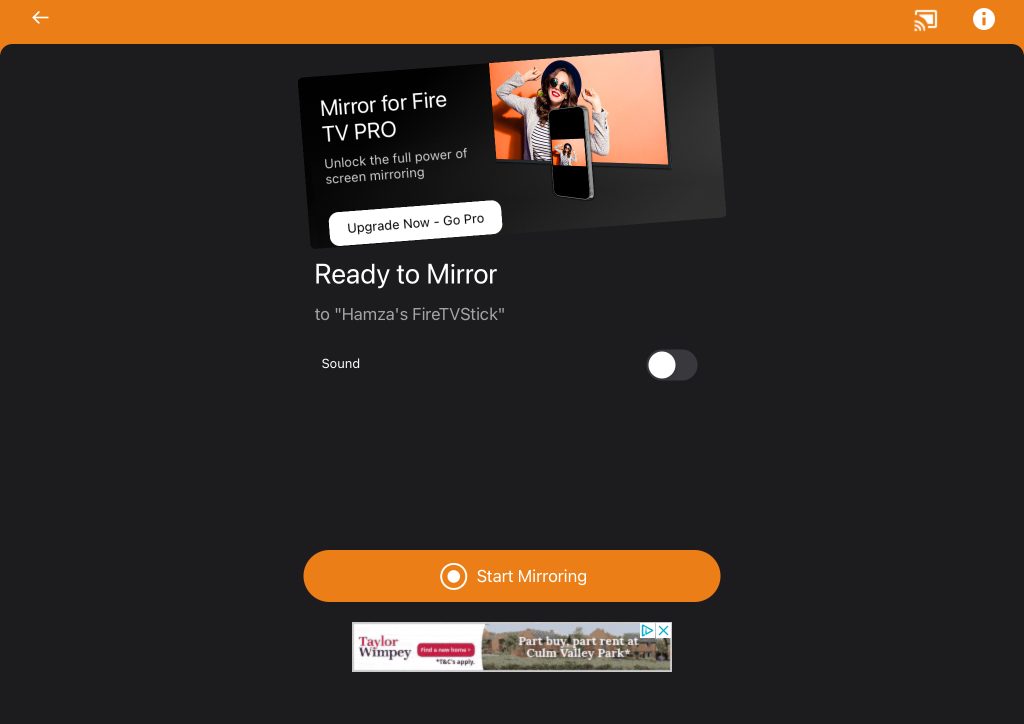
7. Eine Werbung wird abgespielt. Sobald sie vorbei ist, tippe auf Übertragung starten, um dein iPad auf den Firestick zu spiegeln.
Vorteile
- Hat eine benutzerfreundliche Benutzeroberfläche
- Ermöglicht dir, Google Fotos sowie auf deinem iPad gespeicherte Bilder/Videos zu übertragen
Nachteile
- Zeigt immer eine Anzeige an, wenn du kurz davor bist, eine Bildschirmspiegelungssitzung zu starten
- Kann ohne Herunterladen der Begleit-App auf Fire TV nicht spiegeln
⭐ Unsere Bewertung: 3,5/5
5. Bildschirmspiegelung für Fire TV
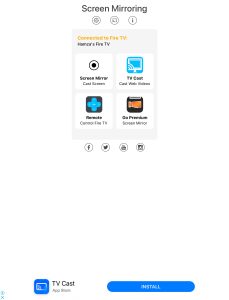
Screen Mirroring für Fire TV ist eine einfache App, mit der du den Bildschirm deines iPads spiegeln und Webvideos streamen kannst. Mit dieser App kannst du ganz einfach Videos, Spiele, Präsentationen und vieles mehr spiegeln. Sie unterstützt mehrere Fire TV-Modelle sowie Fernseher mit integrierter Fire TV-Technologie, darunter Fire TV Cube, Insignia TV und Toshiba TV.
Beachte, dass du in der kostenlosen Version eine 30-sekündige Werbung ansehen musst, bevor du eine Verbindung zu deinem Fire TV herstellen kannst. Danach erhältst du für eine begrenzte Zeit latenzfreies Screen Mirroring, sodass du Videos, Apps und Fotos ohne Unterbrechungen genießen kannst.
Schritt-für-Schritt-Anleitung
So kannst du die Bildschirmspiegelung für Fire TV auf deinem iPad verwenden:
1. Laden Sie Screen Mirroring for Fire TV auf Ihr iPad herunter.
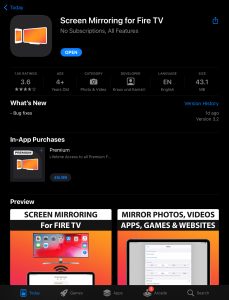
2. Öffnen Sie die App und wählen Sie Ihren Fire TV aus der Liste der Geräte aus.
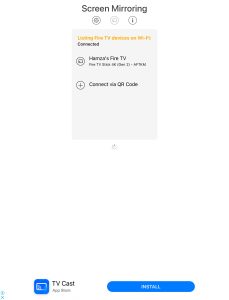
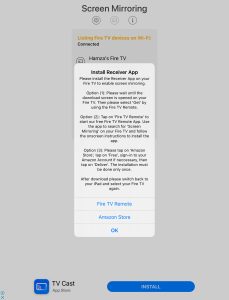
3. Du wirst aufgefordert, die App auf deinen Fire TV herunterzuladen. Du kannst entweder direkt auf dem Streaming-Gerät danach suchen oder sie über die Amazon-App auf deinem iPad dorthin liefern lassen.
4. Sobald du die App auf deinem Fire TV heruntergeladen hast, tippe auf deinem iPad erneut auf das Gerät. Du musst dir eine Werbung ansehen, bevor du fortfahren kannst.
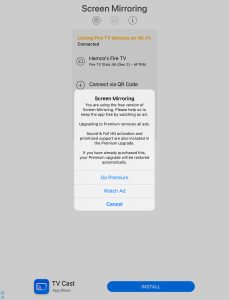
5. Tippen Sie dann auf Bildschirmspiegelung.
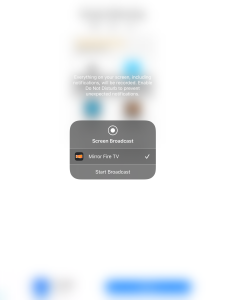
6. Tippe auf Übertragung starten, um die Bildschirmspiegelung deines iPad-Bildschirms zu starten.
Vorteile
- Einfach zu bedienen
- Ermöglicht Ihnen auch das Streamen von Webvideos
- Unterstützt hochwertiges, latenzfreies Spiegeln
Nachteile
- Erfordert, dass du dir eine Werbung ansiehst, bevor du spiegeln kannst
⭐ Unsere Bewertung: 3.0/5
Vergleich zwischen den besten Bildschirmspiegelungs-Apps für das iPad
Um Ihnen die Entscheidung zu erleichtern, welche App Sie verwenden sollten, um den Bildschirm Ihres iPads auf Ihren Fire TV zu spiegeln, haben wir unten eine Tabelle hinzugefügt.
| App | Anforderung, um die App auf Fire TV zu installieren | Medien-Streaming (Foto, Video usw.) | Welche Fire TV-Geräte werden unterstützt (Sticks usw.) | Kostenlose Testversion | Preis |
| DoCast | Nein | Offline-Fotos, -Videos und -Musik | Sowohl Firestick als auch Fire TV | 3 Tage | Ab 6,99 $/Woche |
| AirScreen | Ja (keine App für das iPad) | Offline-/Online-Fotos und -Videos | Sowohl Firestick als auch Fire TV | 7 Tage | 19,99 $/Jahr |
| TV Cast and Screen Mirroring App | Nein | Offline-Fotos und -Videos | Sowohl Firestick als auch Fire TV | 3 Tage | Ab 4,99 $/Woche |
| Screen Mirroring for Fire TV by AirBeamTV | Ja | Offline-Fotos/-Videos und Google Fotos | Sowohl Firestick als auch Fire TV | Nicht verfügbar | Ab 4,99 $/Monat |
| Screen Mirroring for Fire TV | Ja | Online-Videos | Sowohl Firestick als auch Fire TV | Nicht verfügbar | 6,99 $ (Einmalige Zahlung) |
So beheben Sie Seitenverhältnisunterschiede (schwarze Balken auf dem Fernseher)
iPads verwenden ein Seitenverhältnis von 4:3 (einige neuere Modelle liegen näher bei 4,3:3), während die meisten TVs ein 16:9-Breitbildformat verwenden. Daher sehen Sie beim Spiegeln Ihres iPads schwarze vertikale Balken auf der linken und rechten Seite Ihres TV-Bildschirms.
So optimieren Sie Ihre Ansicht:
- In-App-Mediaplayer: Wenn Sie Fotos oder lokale Videos über Apps wie DoCast streamen, verwenden Sie den integrierten Player-Modus der App statt der vollständigen Systemspiegelung. Integriertes Video-Casting skaliert Videos automatisch so, dass sie den gesamten 16:9-Bildschirm ausfüllen.
- TV-Bildeinstellungen: Wenn eine Spiegelung im Vollbild erforderlich ist, passen Sie den Bildmodus oder die Seitenverhältnis-Einstellung Ihres TVs von Direkt / Unskaliert auf Zoom oder Breit an.
iPad auf Fire TV spiegeln mit AirPlay
Wenn du den Bildschirm deines iPads ohne eine Drittanbieter-App spiegeln möchtest, benötigst du einen Fire TV, der AirPlay unterstützt. Du musst sicherstellen, dass AirPlay in den Einstellungen deines Fernsehers aktiviert ist.
Schritt-für-Schritt-Anleitung
So geht das:
1. Wählen Sie das Zahnradsymbol aus, um die Einstellungen Ihres Fire TV zu öffnen.
2. Gehen Sie zu Anzeige und Töne > AirPlay und HomeKit.
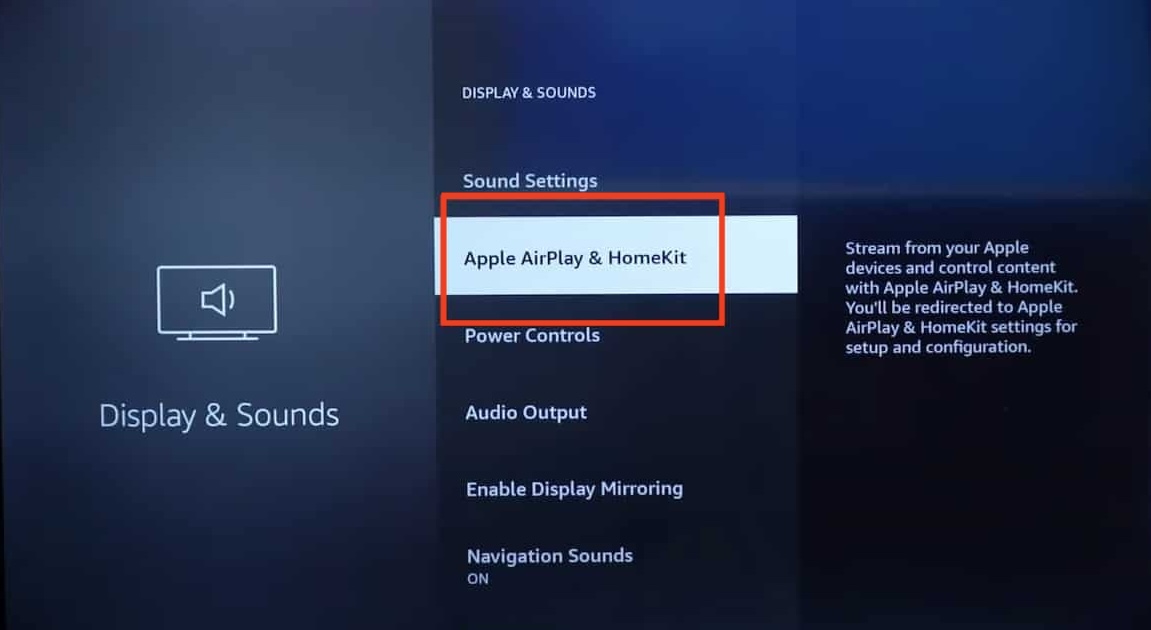
3. Wählen Sie die AirPlay-Option aus und drücken Sie auf Ihrer Fire TV-Fernbedienung Auswählen (die mittlere Taste), um sie zu aktivieren.
4. Gehe auf deinem iPad im Kontrollzentrum zum Bereich Bildschirmspiegelung und tippe auf dein Fire TV.
Hier sind einige der Fire TV-Modelle, die mit AirPlay kompatibel sind:
- ✏ Fire TV Cube Gen 1 und Gen 2
- ✏ Fire TV Gen 3 (2017)
- ✏ Fire TV Toshiba 4K (2018 und 2020), Fire TV Toshiba HD (2018) und Toshiba C350 Fire TV (2021)
- ✏ Fire TV Insignia 4K (2018 und 2020), Fire TV Insignia HD (2018), Insignia F20-, F30- und F50-Serie (2021)
- ✏ Fire TV Grundig Vision 6 HD (2019), Fire TV Grundig Vision 7, 4K (2019), Fire TV Grundig OLED 4K (2019)
- ✏ Fire TV ok 4K (2020)
- ✏ Fire TV Onida HD (2019 und 2020)
- ✏ Fire TV AB/AKAI/Croma UHD (2020)
- ✏ Fire TV JVC 4K (2019) und JVC Smart HD/FHD (2020)
Wie kann man ein iPad ohne WLAN auf einen Fire TV spiegeln?
Die einzige Möglichkeit, den Bildschirm deines iPads ohne WLAN auf deinen Fire TV zu spiegeln, ist die Verwendung von Apples offiziellem Lightning Digital AV Adapter. Verbinde das USB‑C-Ende des Adapters mit deinem iPad und ein HDMI-Kabel mit dem anderen Ende sowie mit dem Fernseher.
Der Fernseher beginnt dann, den Bildschirm deines iPads anzuzeigen.
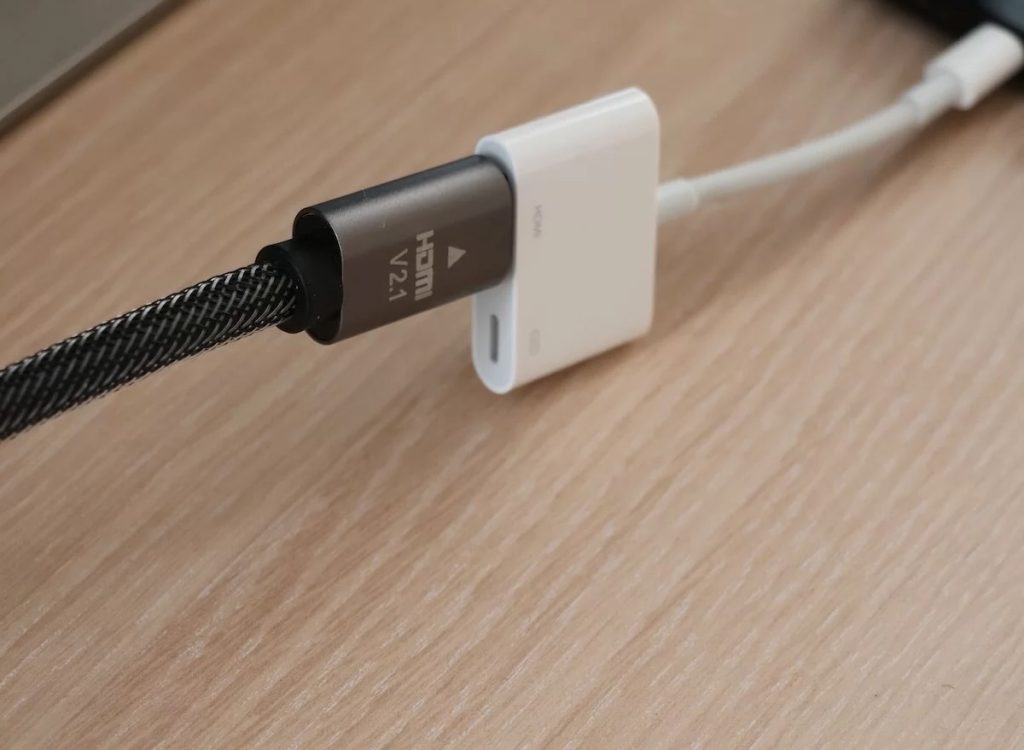
Wenn du kein lokales WLAN-Netzwerk, keine Internetverbindung hast oder wenn kabelloses Mirroring zu ruckelig ist, kannst du die drahtlosen Protokolle komplett umgehen, indem du dein iPad über ein HDMI-Kabel und einen Adapter physisch direkt mit deinem Fernseher verbindest.
⚠ Wichtige Hardware-Klarstellung (TV vs. Firestick):
Du kannst kein HDMI-Kabel von deinem iPad direkt in einen Amazon Firestick stecken. Sowohl der Firestick als auch dein iPad-Adapter geben Videosignale aus (HDMI-Ausgang), und der Firestick hat keinen HDMI-Eingang.
Stattdessen verbindet diese physische Verbindung dein iPad direkt mit einem freien HDMI-Anschluss an deinem Fernseher. Dadurch werden die Firestick-Hardware und die Fire-OS-Oberfläche vollständig umgangen, sodass du eine direkte Anzeigeverbindung ohne Latenz erhältst.
Schritt-für-Schritt-Einrichtungsanleitung
1. Wähle den richtigen Adapter für dein iPad-Modell
- Für iPads mit USB-C (iPad Pro 2018+, iPad Air 4. Gen+, iPad mini 6. Gen, iPad 10. Gen+):
– Verwende einen offiziellen Apple USB‑C Digital AV Multiport Adapter (oder einen zertifizierten USB‑C-zu-HDMI-Hub eines Drittanbieters).
– Bonus-Funktion: USB‑C-Multiport-Adapter verfügen über einen Pass‑Through-Ladeanschluss, sodass du dein iPad über USB‑C laden kannst, während du gleichzeitig Video an den Fernseher ausgibst. - Für iPads mit Lightning-Anschluss (ältere Modelle):
– Verwende einen offiziellen Apple Lightning Digital AV Adapter.
– Bonus-Funktion: Dieser Adapter enthält außerdem seitlich einen Lightning-Anschluss, sodass du ein Ladegerät anschließen und so ein Entladen des Akkus während langer Videosessions verhindern kannst.
2. Schritte für die physische Verbindung
- Stecke den Adapter (USB‑C oder Lightning) in den Ladeanschluss deines iPads.
- Stecke ein Ende eines Standard-HDMI-Kabels in den HDMI-Anschluss am Adapter.
- Stecke das andere Ende des HDMI-Kabels in einen freien HDMI-Anschluss an deinem Fernseher (z. B. HDMI 1, HDMI 2).
- Schalte deinen Fernseher ein und verwende die physische TV-Fernbedienung (nicht die Firestick-Fernbedienung), um den Eingang / die Quelle auf den entsprechenden HDMI-Anschluss zu ändern.
- Der Bildschirm deines iPads wird in Echtzeit automatisch auf deinem TV-Bildschirm dupliziert.
Fazit
Es gibt zwei Möglichkeiten, AirPlay von einem iPad auf einen Fire TV zu nutzen. Du kannst entweder eine Drittanbieter-App verwenden oder einen Fire TV kaufen, der über integrierte AirPlay-Funktionalität verfügt. Drittanbieter-Apps haben in der Regel mehrere Funktionen, sodass du mit ihnen auch Musik, Fotos und Videos streamen kannst. Außerdem ist es eine deutlich günstigere Option als der Kauf eines AirPlay-kompatiblen Fire TV.
Wir haben DoCast als eine großartige Option für alle gefunden, die ihr iPad auf einen Firestick spiegeln möchten, ohne Kompromisse bei der Qualität einzugehen. Wir empfehlen dir, die Testphase zu nutzen, um die außergewöhnliche Qualität der Bildschirmspiegelungsfunktion der App zu erleben.
Häufig gestellte Fragen
Wenn du den Bildschirm deines iPads nicht auf Firestick spiegeln kannst, solltest du als Erstes sicherstellen, dass beide Geräte mit demselben WLAN-Netzwerk verbunden sind. Vermeide es, dich mit einem VPN-Server zu verbinden. Wenn es immer noch nicht funktioniert, starte die App und deinen Firestick neu.
AirScreen ist eine App, die deinen Firestick kostenlos in einen AirPlay-Empfänger verwandeln kann. Wir empfehlen auch DoCast. Gehe im App in den Bereich Bildschirmspiegelung und verbinde dich mit deinem Fernseher. Du kannst mit DoCast auch Musik, Fotos und Videos streamen.
Ja, Firestick ermöglicht Bildschirmspiegelung. Diese Funktion erlaubt es Ihnen, den Bildschirm Ihres iPads auf Ihrem Fernseher anzuzeigen, sodass Sie ganz einfach Fotos, Videos oder Präsentationen teilen können. Um die Bildschirmspiegelung zu nutzen, stellen Sie sicher, dass Ihr Firestick mit demselben WLAN-Netzwerk wie Ihr iPad verbunden ist. Sie müssen eine Drittanbieter-App wie DoCast verwenden, um die beiden Geräte zu verbinden.
Ja, Sie benötigen eine Internetverbindung, um Ihr iPad auf einen Firestick zu spiegeln. Wenn Sie jedoch einen Fire TV haben, können Sie Ihr iPad mit Apples offiziellem Lightning Digital AV Adapter direkt an den HDMI-Anschluss des Fernsehers anschließen. In diesem Fall wäre keine Internetverbindung erforderlich.
Um Verbindungsprobleme zwischen deinem iPad und Firestick zu beheben, stelle zunächst sicher, dass beide Geräte mit demselben WLAN-Netzwerk verbunden sind. Starte deinen Firestick und dein iPad neu, um alles zu aktualisieren. Suche auf beiden Geräten nach Software-Updates und installiere sie bei Bedarf. Wenn du ein VPN verwendest, stelle sicher, dass es deaktiviert ist. Wenn das nicht funktioniert, setze die Netzwerkeinstellungen deines Firesticks zurück und versuche es erneut.
Dies geschieht aufgrund von Digital Rights Management (DRM) und HDCP-Urheberrechtsschutz, die in Video-Streaming-Diensten wie Netflix, Hulu, Disney+ und Amazon Prime Video integriert sind. Screen-Mirroring-Tools werden daran gehindert, geschützte Video-Streams aufzuzeichnen. Um dies zu beheben, öffnen und spielen Sie die Inhalte direkt über die native Fire TV-App auf Ihrem Firestick ab, anstatt den Bildschirm Ihres iPads zu spiegeln.