Come duplicare lo schermo dell’iPhone sulla TV Vizio: metodi wireless & cablati

thumbnail

Gli iPhone sono strumenti potenti, ma non si può negare che anche i modelli più grandi abbiano schermi angusti rispetto alle nostre TV. In passato, non avevi altra soluzione che riunire tutti intorno al tuo telefono per condividere i contenuti che avevi sul telefono, ma ora ci sono diversi modi semplici per usare il mirroring dello schermo della tua TV Vizio con iPhone e condividere più comodamente i tuoi contenuti con un gruppo. Qualunque sia la tua situazione, possiamo mostrarti come portare i contenuti dal tuo piccolo schermo al grande schermo.

Come eseguire il mirroring del tuo iPhone utilizzando AirPlay

For those unaware, AirPlay is a handy feature built into most modern smart TVs and devices that allows for seamless screen mirroring between it and your Apple device – no wires or third-party apps required. Anyone looking for how to mirror iPhone to Vizio TV should try this method first, but only if you have a TV that supports AirPlay. If your Vizio doesn’t support AirPlay, try using this screen mirroring app.

Here is a current list of all the Vizio TVs that have AirPlay support:

  • 2018: D-Series, E-Series (UHD models only), M-Series
  • 2019: D-Series, E-Series, M-Series, M-Series Quantum
  • 2020: D-Series, E-Series, M-Series, M-Series Quantum, P-Series Quantum, OLED
  • 2021: D-Series, E-Series, M-Series, M-Series Quantum, P-Series Quantum, OLED
  • 2022: D-Series, E-Series, M-Series, M-Series Quantum, P-Series Quantum, OLED
  • 2023: D-Series, E-Series, M-Series, M-Series Quantum, P-Series Quantum, OLED
  • 2024: D-Series, E-Series, M-Series, M-Series Quantum, P-Series Quantum, OLED
Come attivare AirPlay sulla tua TV Vizio

Anche se hai una TV Vizio che può utilizzare AirPlay, dovrai comunque assicurarti che la funzionalità sia abilitata. Ecco come attivare AirPlay:

1. Premi il pulsante Home sul telecomando e vai al menu Extra.

2. Seleziona le impostazioni Smart Home.

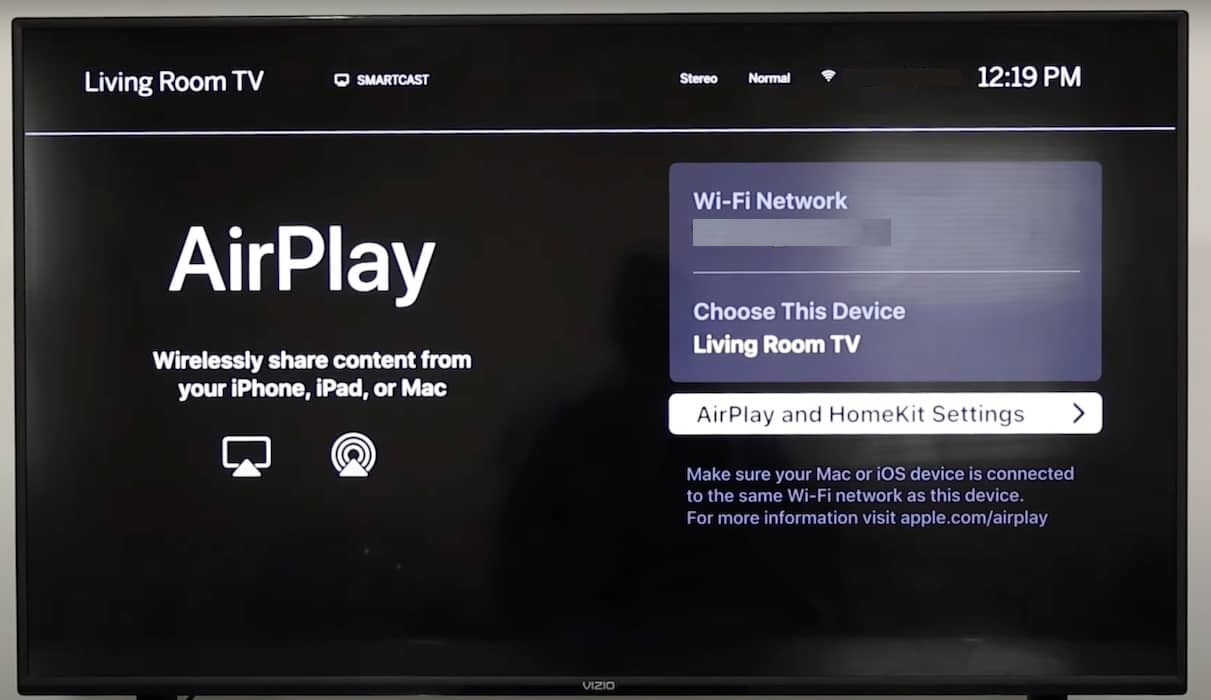
3. Scorri verso il basso e seleziona Apple AirPlay e assicurati che sia impostato su On.

Attiva AirPlay su TV Vizio

Come abilitare l’opzione Duplica schermo su iPhone

Ora che sai che la tua TV è compatibile e che AirPlay è attivo, segui questi passaggi per iniziare il mirroring dello schermo con il tuo iPhone:

1. Assicurati che sia la tua TV Vizio che l’iPhone siano connessi alla stessa rete wireless.

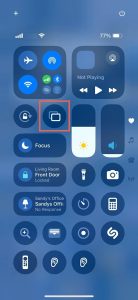
2. Apri il Centro di Controllo sul tuo iPhone e tocca Duplicazione schermo.

Tocca l’opzione Duplicazione schermo su iPhone

3. Scegli la tua Vizio TV dall’elenco delle opzioni.

4. Se ti viene richiesto di inserire un codice univoco per completare il processo, apparirà ora sullo schermo della tua TV.

Screen mirroring con app di terze parti

Come duplicare lo schermo dell'iPhone sulla TV | 3 metodi migliori

Anche se la tua TV specifica non supporta AirPlay, non significa che non esistano altri modi per collegare il tuo iPhone a una TV Vizio. Piuttosto, dovrai solo essere un po’ creativo e usare un’app di terze parti per aggirare questa limitazione. Anche se in superficie potrebbe sembrare un po’ complicato, in alcuni casi l’uso di app di terze parti per duplicare lo schermo può essere persino più comodo e senza sforzo rispetto ad AirPlay stesso.

Hai molte opzioni per la duplicazione dello schermo tramite app di terze parti, ma Vizio ha anche un’app ufficiale che ti offre opzioni aggiuntive oltre allo screencasting, ad esempio un telecomando virtuale. In alternativa, non puoi sbagliare con opzioni di terze parti molto apprezzate come DoCast e Screen Mirroring – TV Cast.

1. DoCast

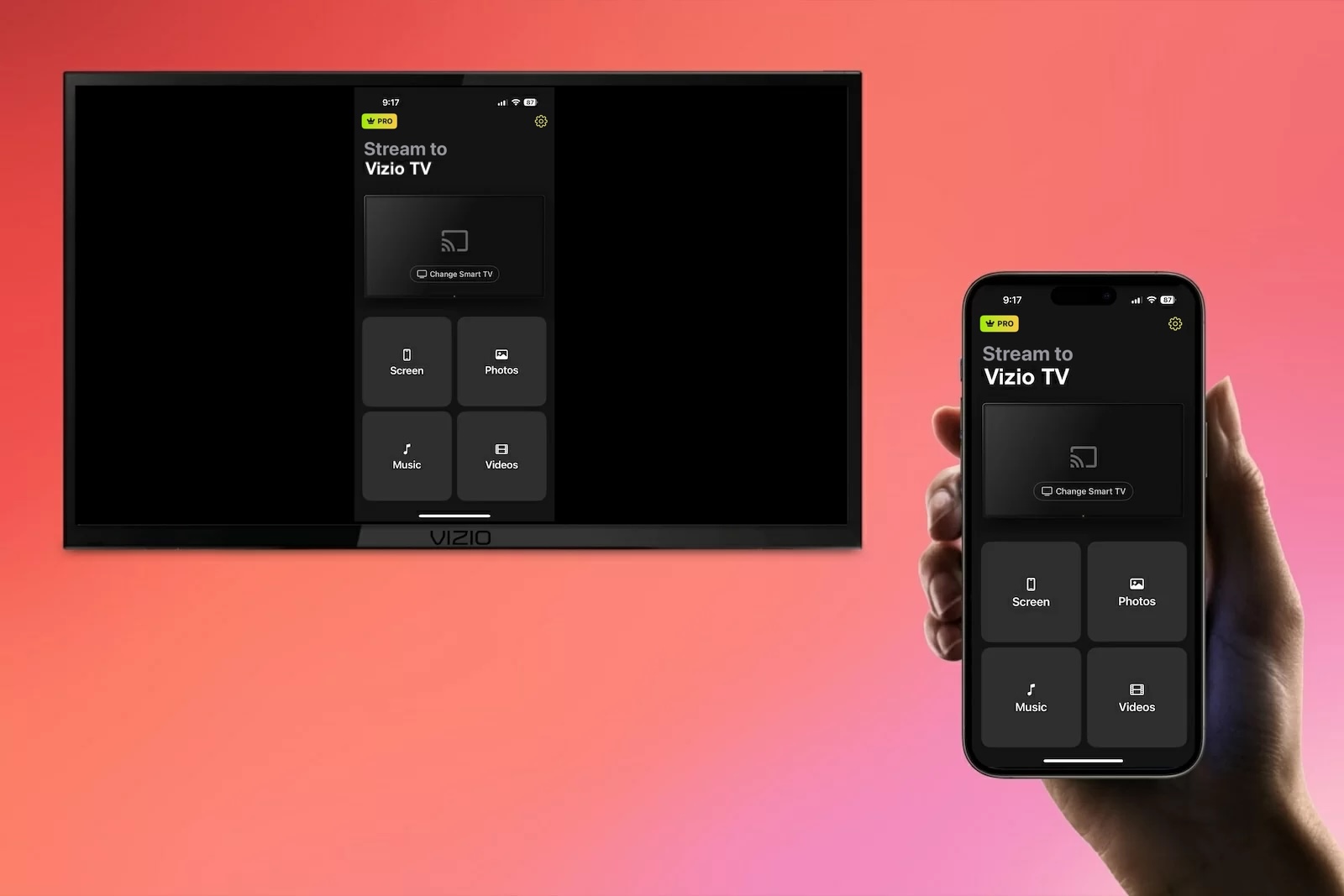
Of all the apps that allow you to screen mirror iPhone to Vizio TV, DoCast is one of the best solutions out there if your TV doesn’t support AirPlay. Even if it does, DoCast’s features are more robust than AirPlay while being just as seamless and intuitive to set up.

DoCast QR code

DoCast does require you to purchase the premium version to unlock the screen mirroring functionality. This will cost you $6.99/week, but there is a free 3-day trial you can take advantage of first to make sure it works for you. Because of its great functionality, number of customization options, and number of devices it is compatible with, many users find it to be worth the cost, but try it for yourself before deciding.

Passaggi per eseguire il mirroring dello schermo con DoCast

È molto facile imparare come eseguire il mirroring di iPhone su Vizio TV in modalità wireless utilizzando l’app DoCast. Bastano pochi semplici passaggi per iniziare.

1. Download the DoCast app from the App Store.

2. Se richiesto, conferma le autorizzazioni sulla tua smart TV seguendo le istruzioni sullo schermo.

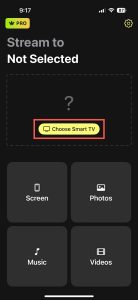
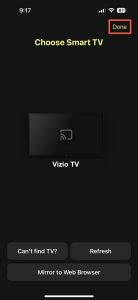
3. Tocca Scegli Smart TV per aprire un menu delle TV disponibili sulla tua rete.

Tocca il pulsante Scegli Smart TV in DoCast

4. Trova la tua TV nell’elenco dei dispositivi e toccala per stabilire una connessione con l’app.

Tocca la tua TV Vizio in DoCast

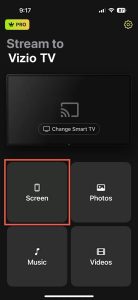
5. Una volta connesso, tocca il pulsante Schermo per iniziare il mirroring.

Tocca il pulsante Schermo in DoCast

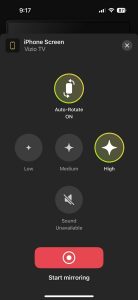
6. Modifica le impostazioni che preferisci e poi premi Avvia mirroring.

Tocca il pulsante Avvia mirroring in DoCast

7. Quando vuoi interrompere, premi semplicemente Interrompi mirroring.

Note: Se stai cercando qualcosa di più del semplice mirroring, ma anche la possibilità di controllare la tua TV con il tuo iPhone, prova TVRem, un’app gratuita di telecomando per TV per iPhone.

2. Mirroring dello schermo - Trasmetti su TV

Un’altra delle app di mirroring dello schermo per iPhone con valutazioni molto alte è Screen Mirroring – TV Cast. Questa app è compatibile con qualsiasi iPhone o iPad e promette un’esperienza fluida nel trasmettere qualsiasi foto o video dal tuo telefono alla tua TV con bassa latenza. Proprio come DoCast, questa app dispone di un abbonamento premium a partire da $4.99 e offre opzioni di abbonamento settimanali, mensili e annuali.

Come avviare il mirroring dello schermo da iPhone a TV Vizio usando TV Cast

Ecco come trasmettere utilizzando Duplicazione schermo – TV Cast:

1. Assicurati che il tuo iPhone sia connesso alla stessa rete della tua TV.

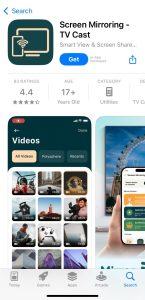
2. Scarica l’app Screen Mirroring – TV Cast sul tuo iPhone.

Scarica l’app Screen Mirroring - TV Cast sul tuo iPhone

3. Apri l’app Screen Mirroring – TV Cast e tocca la tua TV per stabilire una connessione.

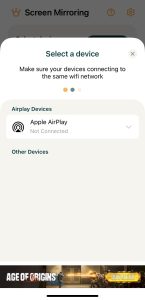
Seleziona il dispositivo TV in Screen Mirroring - TV Cast

4. Tocca Screen Mirror per iniziare a duplicare lo schermo del tuo telefono sulla TV.

5. Quando vuoi fermarti, tocca semplicemente la barra rossa nella parte superiore dello schermo del tuo telefono.

Come duplicare lo schermo usando un cavo HDMI

Se riscontri che la duplicazione schermo da iPhone a TV Vizio non funziona utilizzando uno qualsiasi dei metodi wireless, puoi sempre ricorrere all’uso di un cavo fisico. Questo metodo è consigliato solo se nessuna delle altre opzioni funziona, poiché dovrai acquistare almeno un componente hardware e, inoltre, sarà meno comodo avere il telefono fisicamente collegato alla TV durante la duplicazione.

Se vuoi usare un cavo HDMI per collegare il tuo iPhone a un televisore Vizio, ecco come funziona.

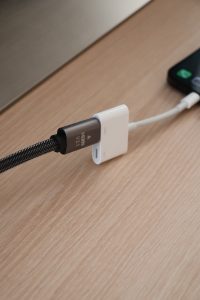
1. Acquista un adattatore USB-C a HDMI se hai un iPhone 12 o successivo oppure un USB-A a HDMI per i modelli più vecchi e collegalo a un’estremità del tuo cavo HDMI.

Collega un cavo HDMI all’adattatore

2. Collega l’estremità USB al tuo iPhone e l’uscita HDMI a una porta HDMI libera sulla tua TV Vizio.

3. Cambia il tuo ingresso TV per visualizzare quel segnale HDMI.

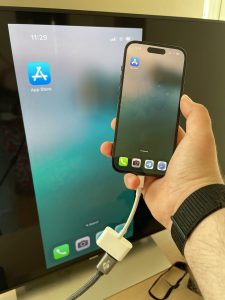
4. Sullo schermo verrà visualizzato il contenuto riprodotto sul tuo telefono sulla TV.

Connect iPhone to Vizio TV via an HDMI cable

Problemi di mirroring dello schermo e come risolverli

Molti problemi possono presentarsi quando si tenta di eseguire il mirroring dello schermo su una TV Vizio, a seconda del metodo che stai cercando di utilizzare. Il problema più comune è che la tua specifica TV Vizio potrebbe non supportare AirPlay, rendendo impossibile la connessione del telefono tramite questa funzionalità. Per risolvere questo problema dovrai utilizzare un’app di terze parti come DoCast oppure un cavo HDMI.

Le app di terze parti tendono a essere facili da usare, ma l’errore più grande che alcune persone commettono è non avere la TV connessa alla stessa rete Wi‑Fi del telefono. Vai nelle impostazioni della TV e assicurati che sia connessa alla stessa rete Wi‑Fi del telefono.

Come duplicare lo schermo di un Android su una TV Vizio

Per chiunque utilizzi un dispositivo Android, puoi comunque sfruttare il mirroring dello schermo wireless sulla tua TV. Poiché AirPlay non è disponibile su Android, app di terze parti come AirDroid Cast saranno la tua migliore opzione. Questa app ti consente di trasmettere dal tuo dispositivo Android a quasi qualsiasi altro schermo tu possieda, incluse le TV Vizio.

Come la maggior parte delle altre app di alta qualità, AirDroid Cast prevede un costo di abbonamento. Puoi usarla gratuitamente per trasmettere su qualsiasi schermo nella stessa rete, ma dovrai effettuare l’upgrade per fare cose più avanzate come trasmettere tra reti diverse o tramite USB.

Ecco come eseguire il mirroring dello schermo di un dispositivo Android utilizzando AirDroid Cast.

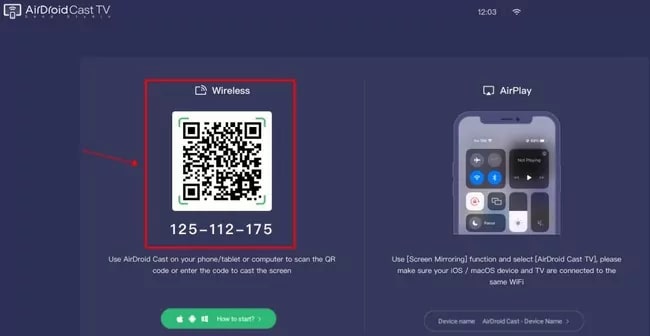
1. Scarica AirDroid Cast sulla tua TV Vizio.

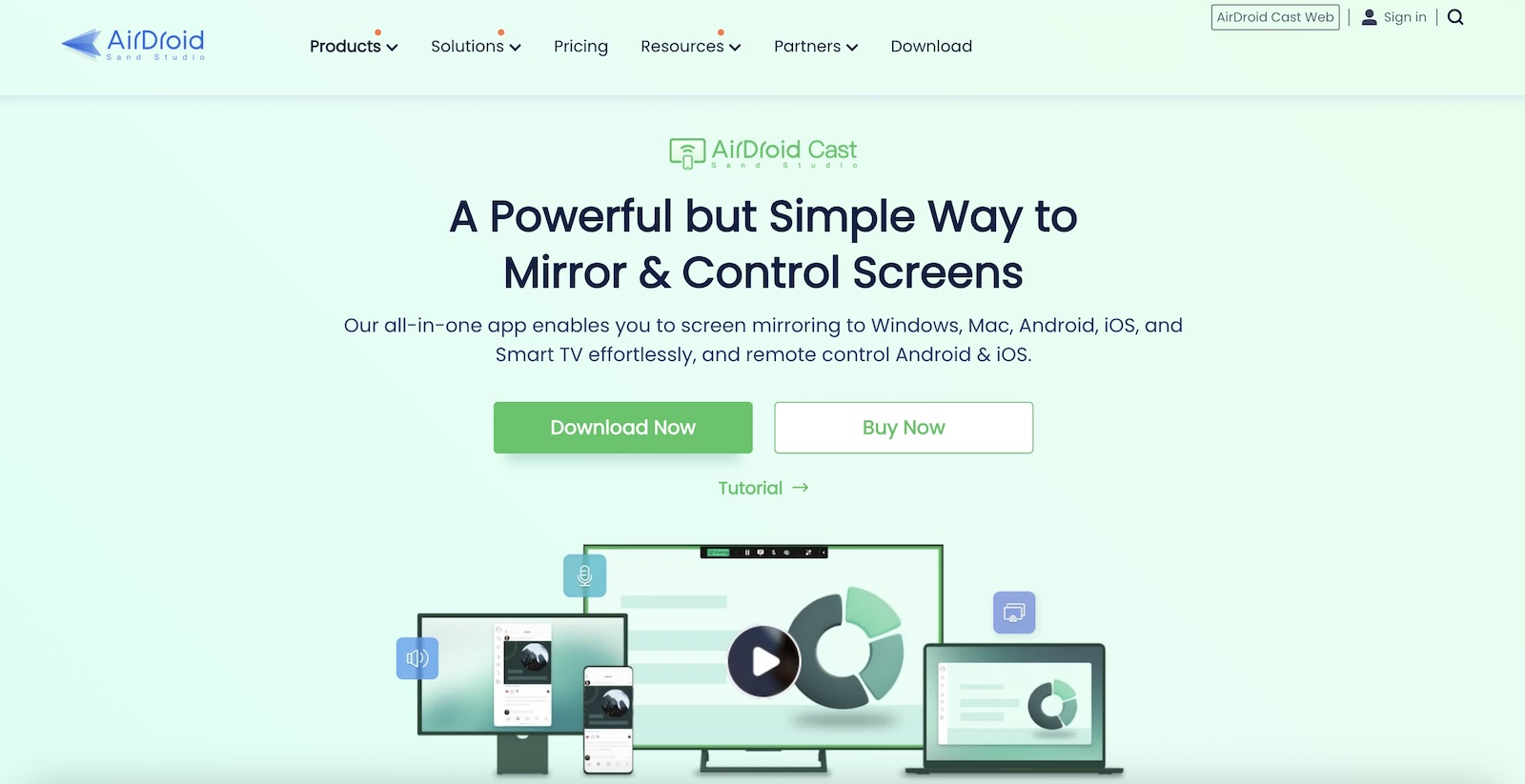
La pagina di destinazione dell'app AirDroid Cast

2. Assicurati che il tuo Android e la TV siano connessi alla stessa rete wireless.

3. Apri l’app e seleziona l’opzione Wireless.

Select the Wireless option in AirDroid Cast

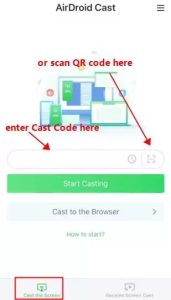
4. Apri l’app AirDroid Cast sul tuo Android e seleziona Tocca Avvia trasmissione.

Tocca il pulsante Avvia trasmissione in AirDroid Cast

5. Scansiona il codice QR sullo schermo oppure inserisci il codice.

6. Dopo alcuni secondi, lo schermo verrà duplicato sulla TV.

Conclusione

Chiunque stia cercando un modo per configurare il mirroring dello schermo da iPhone a TV Vizio non resterà senza opzioni. Se il tuo specifico modello di TV lo supporta, AirPlay è il metodo più comodo e lineare da usare, poiché non richiede download o pagamenti aggiuntivi.

Tuttavia, le app di terze parti possono valere quel piccolo costo extra per le funzionalità aggiuntive e la possibilità di funzionare con dispositivi che non supportano AirPlay. Come ultima risorsa, puoi sempre collegare il telefono alla TV tramite cavo usando un cavo HDMI, ma solo se prima procuri un adattatore speciale.

Domande frequenti

Sì, la maggior parte delle TV Vizio dispone del mirroring dello schermo. Alcune supportano AirPlay, mentre altre richiedono di scaricare un’app di terze parti. Puoi vedere quali TV hanno la funzionalità AirPlay nel nostro elenco sopra.

Puoi collegare il tuo telefono alla tua TV Vizio in diversi modi, ma il più semplice è tramite AirPlay o un’app di terze parti. Se nessuna di queste opzioni wireless funziona per te, puoi sempre ricorrere a collegare il tuo telefono con un cavo HDMI.

Non hai bisogno di una Apple TV per duplicare lo schermo di un iPhone su una TV Vizio. Qualsiasi delle opzioni che spieghiamo sopra, tra cui AirPlay, DoCast e i cavi HDMI, funzionerà indipendentemente dal fatto che tu abbia o meno una Apple TV.

Puoi eseguire il mirroring dello schermo di un Mac su una TV Vizio utilizzando le stesse opzioni che descriviamo per il casting con un iPhone. Se la tua TV supporta AirPlay, puoi usare quello.