Jak zrcadlit obrazovku iPhonu na televizi Samsung: Jediný průvodce, který potřebujete

thumbnail

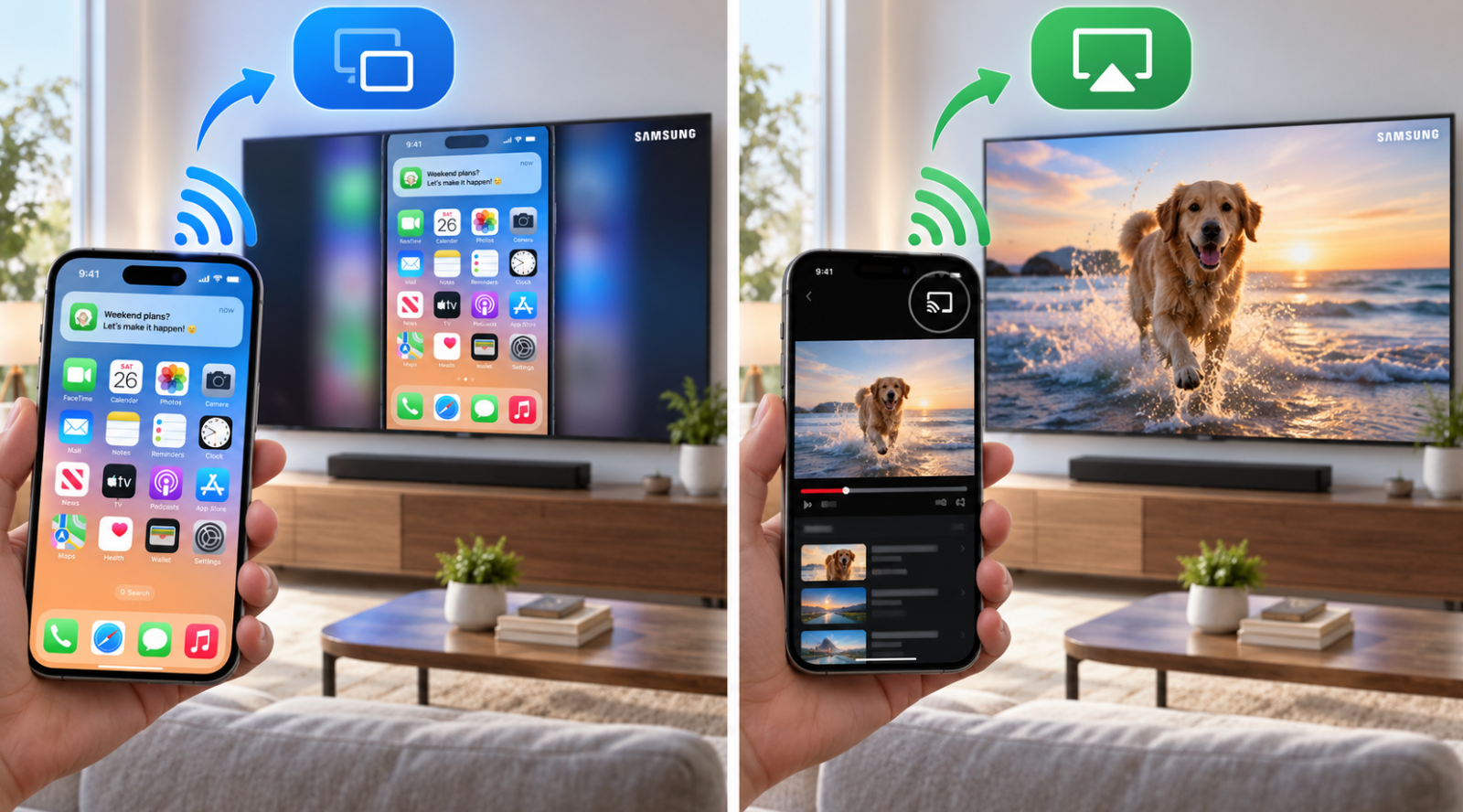
Pokud jste ještě nikdy nezrcadlili obrazovku svého iPhonu na jiné zařízení, je to jednodušší, než by se mohlo zdát. Náš průvodce vysvětluje, jak zrcadlit iPhone na Samsung TV pomocí AirPlay, aplikací třetích stran pro zrcadlení a pomocí kabelového připojení. Můžete si také prohlédnout rychlé srovnání těchto metod a zjistit, jak opravit běžné problémy se zrcadlením obrazovky.

Použijte AirPlay pro zrcadlení obrazovky

Pokud hledáte jeden z nejjednodušších způsobů, jak bezdrátově zrcadlit obrazovku, stačí použít AirPlay. AirPlay je vestavěné řešení pro zrcadlení obrazovky od Apple, které je dostupné na zařízeních jako iPhone, iPad a Mac. Umožňuje zobrazit obrazovku jednoho zařízení na jiném s minimálním úsilím.

Chcete-li používat AirPlay s televizorem Samsung, musíte nejprve ověřit, že váš model tuto technologii podporuje. K datu napsání tohoto textu můžete Apple AirPlay používat na níže uvedených modelech televizorů Samsung (2018 až 2023).

Rok Modely
2023 Neo QLED 8K a Neo QLED 4K TV
Frame, OLED a QLED TV
2022 8K a 4K QLED TV a OLED TV
Frame, Sero a Serif TV
4K QLED TV
2021 8K a 4K QLED TV
Frame TV
Crystal UHD TV
2020 8K a 4K QLED TV
Frame a Serif TV
Premiere projektor a Crystal UHD TV
2019 8K a 4K QLED TV
Frame, Serif a 4K UHD TV
2018 Frame TV
QLED 4K
4K UHD TV
Smart Full HDTV N5300
POZNÁMKA: Samsung Evolution Kit momentálně nepřidává funkci AirPlay. Pokud váš televizor Samsung nepodporuje AirPlay, nezoufejte – obrazovku svého iPhonu můžete stále zrcadlit pomocí aplikace třetí strany, například DoCast.

Pokud máte jeden z výše uvedených modelů Samsung TV s podporou AirPlay, možná budete muset AirPlay na televizi povolit. Poté můžete zapnout AirPlay pomocí svého iPhonu a zahájit zrcadlení na obrazovku vašeho televizoru.

Průvodce krok za krokem

1. Otevřete Nastavení na své televizi Samsung.

2. Vyberte Obecné. Pokud máte model z roku 2022 nebo 2023, vyberte Připojení.

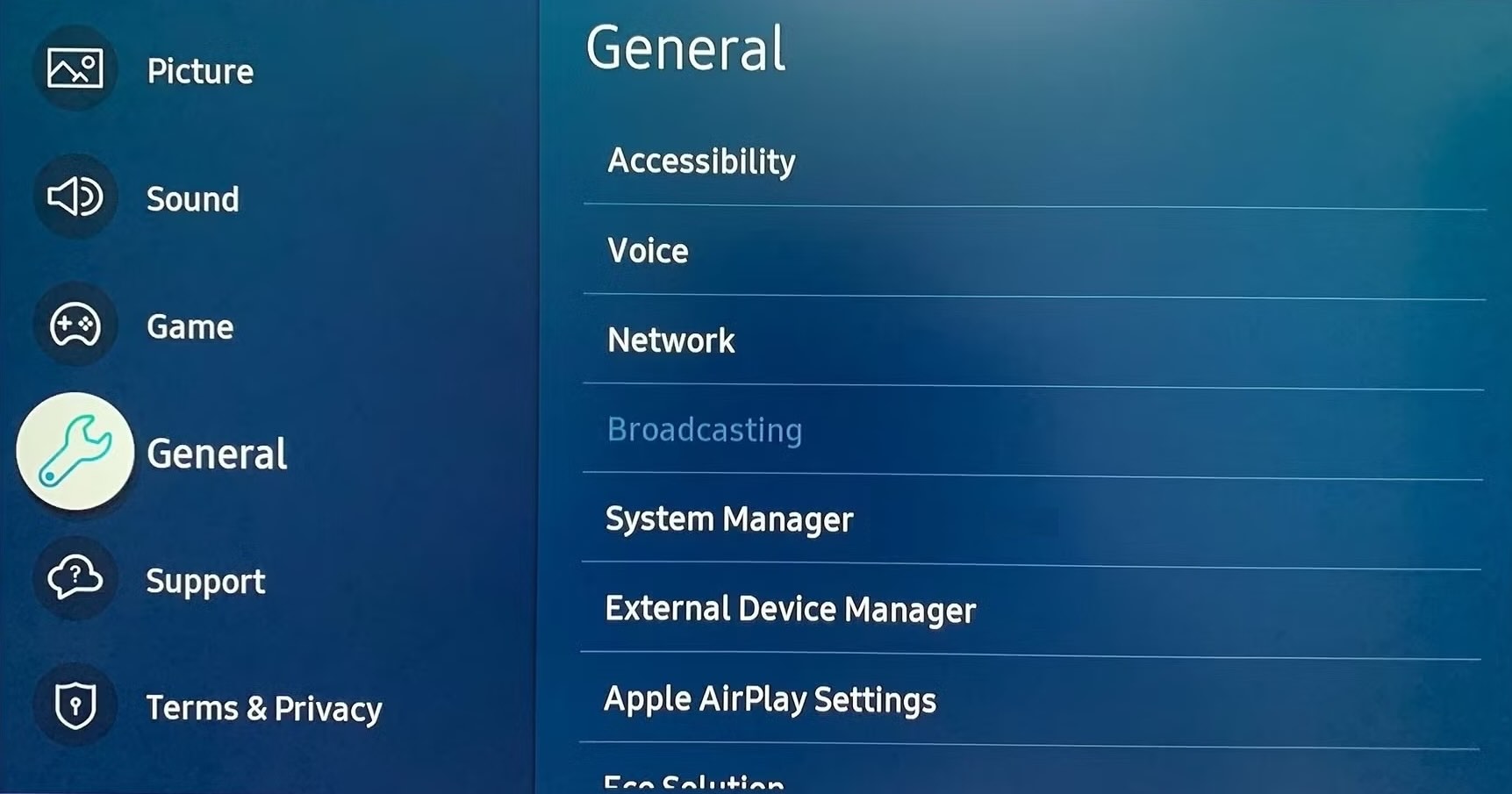
3. Zvolte Nastavení Apple AirPlay pro zapnutí této funkce.

Vyberte možnost Nastavení Apple AirPlay na Samsung TV

4. Odemkněte svůj iPhone a otevřete Ovládací centrum.

5. Klepněte na Zrcadlení obrazovky (propojené obdélníky).
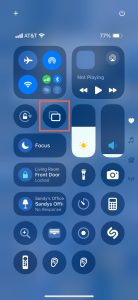
Tlačítko Zrcadlení obrazovky v Ovládacím centru iPhonu

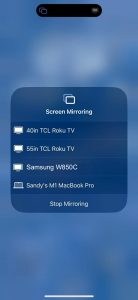
6. Vyberte svůj Samsung TV ze seznamu.

Vyberte svůj Samsung TV ze seznamu

7. Pokud budete vyzváni, zadejte do vyskakovacího okna na svém iPhonu kód zobrazený na vaší televizi.

Poté byste měli vidět obrazovku vašeho iPhonu na vaší Samsung TV.

Chcete-li zobrazit fotografie nebo přehrávat hudbu z iPhonu na Samsung TV, použijte na iPhonu aplikaci Fotky a vyberte Sdílet > AirPlay, nebo v aplikaci Hudba klepněte na AirPlay. Poté vyberte vaši televizi a spusťte zrcadlení.

Jak zrcadlit obrazovku iPhonu na Samsung TV bez AirPlay

Zrcadlení iPhonu na Samsung TV: 3 snadné metody pro bezproblémové sdílení obrazovky

AirPlay není jedinou metodou pro zrcadlení obrazovky z iPhonu na Samsung TV. Pokud váš model TV nepodporuje AirPlay, můžete vyzkoušet aplikaci třetí strany pro zrcadlení obrazovky. Často nabízejí tyto aplikace další funkce a plynulejší zážitek, díky čemuž jsou preferovanou metodou.

1. DoCast

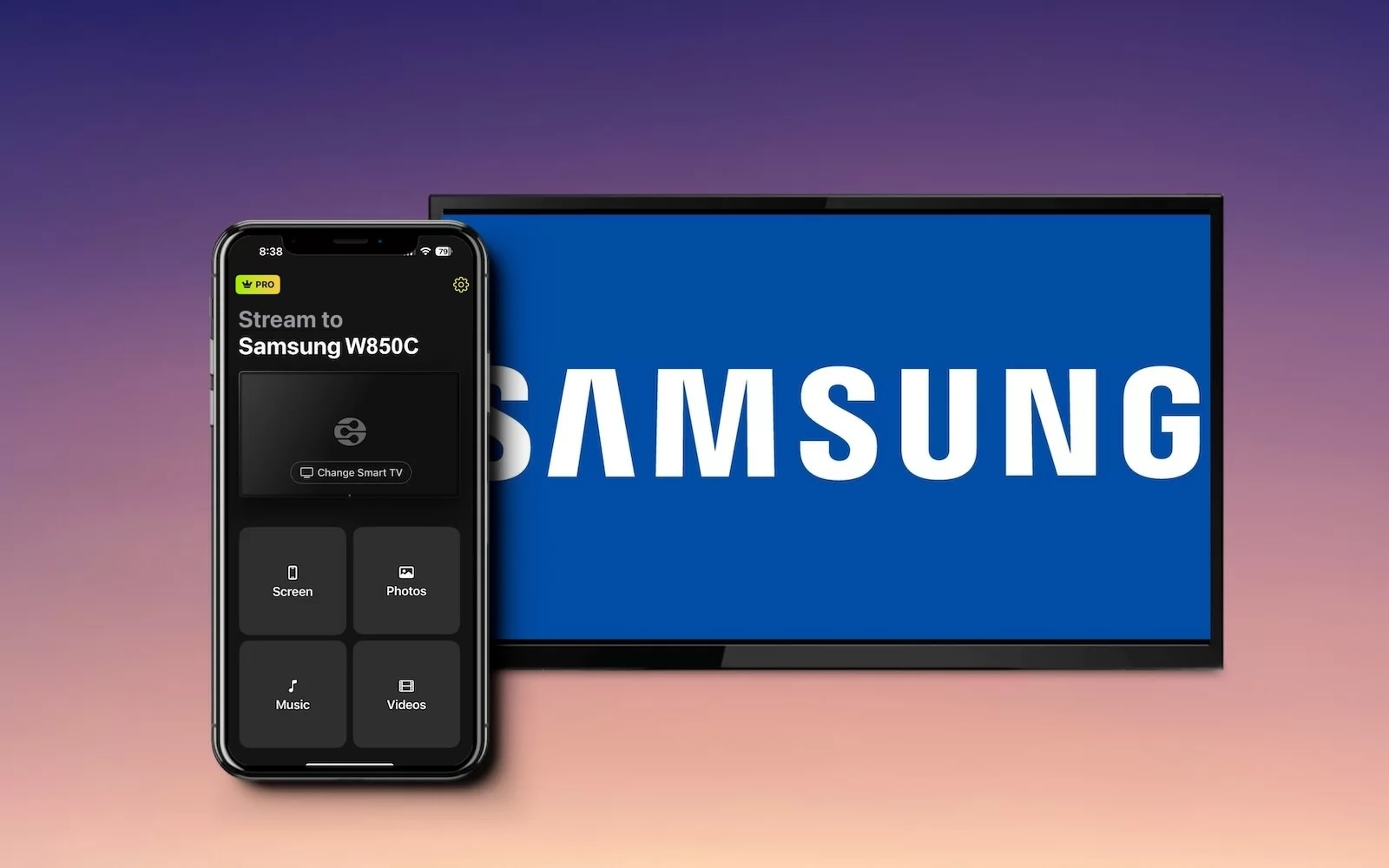
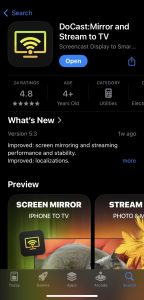
DoCast je snadno použitelná aplikace, která vám umožní zrcadlit obrazovku iPhonu na Samsung TV během několika kroků. Užijete si vynikající kvalitu obrazu, skvělý zvuk a nízkou latenci, kterou DoCast poskytuje.

DoCast QR code

Co DoCast také přináší, je možnost sdílet fotografie, videa a hudbu bez DRM prostřednictvím screencastu. Při vaší příští rodinné oslavě nebo výjimečné příležitosti můžete sdílet vzpomínky a oblíbené okamžiky s přáteli a blízkými přímo na větší obrazovce vašeho televizoru.

DoCast je nejlepší aplikace pro zrcadlení iPhonu na Samsung TV

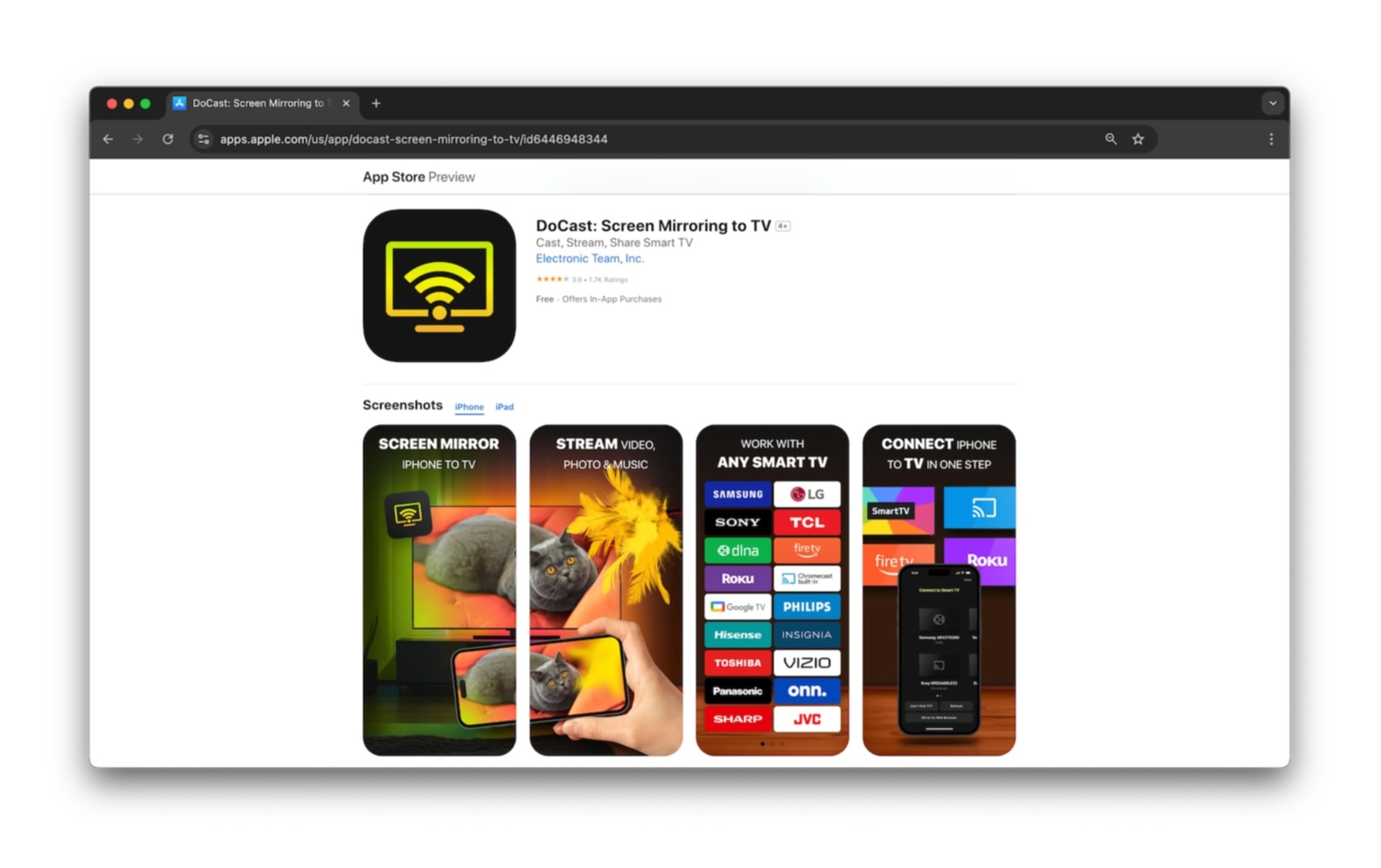
Chcete-li začít, stáhněte si DoCast z App Store, ujistěte se, že váš iPhone a Samsung TV jsou připojeny ke stejné Wi-Fi síti, a postupujte podle níže uvedených kroků pro zrcadlení obrazovky.

Stáhněte si DoCast z App Store

Průvodce krok za krokem

1. Otevřete DoCast na svém iPhonu.

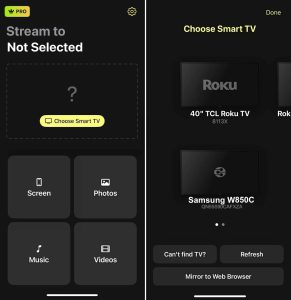
2. V hlavním menu klepněte na tlačítko Vybrat Smart TV. Ze seznamu zařízení vyberte svůj Samsung TV.

Vyberte své zařízení Samsung v aplikaci DoCast

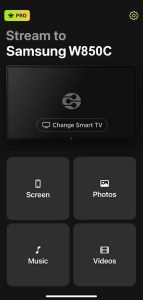
3. Klepněte na Obrazovka.

Klepněte na tlačítko Obrazovka v DoCast

4. Vyberte nastavení zrcadlení včetně automatického otáčení a nízké, střední nebo vysoké kvality.

5. Klepněte na Spustit zrcadlení.
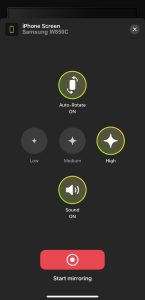
Klepněte na tlačítko Spustit zrcadlení v DoCast

DoCast je k dispozici pro iPhone a iPad, je kompatibilní se značkami jako LG, Panasonic, Sony a dalšími televizory s podporou DLNA a umožňuje vám ovládat otočení obrazovky a nastavení kvality pro dokonalý zážitek ze sledování. Stáhněte si DoCast zdarma pro sdílení médií nebo si upgradujte, abyste mohli využívat funkci zrcadlení obrazovky.

Poznámky: Chcete použít svůj iPhone jako dálkový ovladač pro svůj Samsung TV? Vyzkoušejte TVRem, bezplatnou aplikaci pro dálkové ovládání Samsung TV pro iPhone.

2. Zrcadlení obrazovky – TV Cast

Další aplikace, kterou si můžete vyzkoušet, je Screen Mirroring – TV Cast. S její pomocí můžete zrcadlit obrazovku s minimálním zpožděním (méně než jedna sekunda) na vaši TV Samsung, LG, TCL nebo Roku.

Screen Mirroring – TV Cast vám umožní streamovat nebo přenášet fotografie a videa při osobních setkáních nebo prezentacích pro pracovní schůzky. Navíc můžete využít možnost YouTube pro své oblíbené video kanály nebo funkci interaktivní tabule při další kreativní poradě.

Pro začátek si stáhněte Screen Mirroring – TV Cast z App Storu, ověřte si, že vaše zařízení používají stejnou Wi-Fi síť a postupujte podle níže uvedených kroků.

Průvodce krok za krokem

1. Otevřete aplikaci Screen Mirroring – TV Cast na svém iPhonu a povolte přístup k vaší síti.

2. Vyberte svůj Samsung TV, pokud se seznam zařízení zobrazí automaticky, nebo klepněte na Připojit nyní pro zobrazení seznamu.
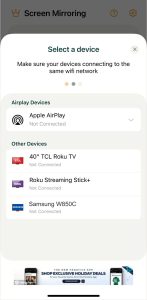
Vyberte svůj Samsung TV v TV Cast

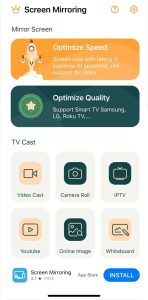
3. Vyberte možnost Zrcadlit obrazovku pro Optimalizaci rychlosti nebo Optimalizaci kvality.
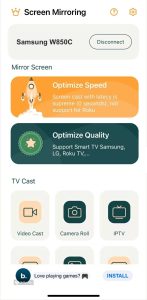
Vyberte možnost Zrcadlit obrazovku v TV Cast

4. Případně vyberte možnost TV Cast pro zobrazení videa, fotografie, YouTube klipu nebo jiného položky.

Zvolte možnost TV Cast

Screen Mirroring – TV Cast je podporován reklamami a umožňuje bezplatné zrcadlení na iPhonu a iPadu. Pro odemknutí všech funkcí, včetně možností zrcadlení obrazovky a odstranění reklam, si můžete prohlédnout prémiová předplatná prostřednictvím nákupů v aplikaci.

Připojte iPhone k televizoru Samsung pomocí HDMI kabelu

Pokud vás zajímá, jak je možné zrcadlit obrazovku iPhonu na Samsung TV bez použití AirPlay nebo aplikace třetí strany, odpovědí je fyzické propojení. Přímým propojením obou zařízení můžete snadno zrcadlit svou obrazovku.

Kromě vaší Samsung TV a iPhonu budete potřebovat následující položky:

  • HDMI kabel
  • Dostupný HDMI port na TV
  • AV adaptér kompatibilní s modelem vašeho iPhonu


Protože řada iPhone 15 a novější používá port USB-C a řada iPhone 5 až iPhone 14 používá port Lightning, ujistěte se, že použijete adaptér odpovídající portu vašeho modelu iPhonu.

Průvodce krok za krokem

1. Připojte adaptér do portu na vašem iPhonu.
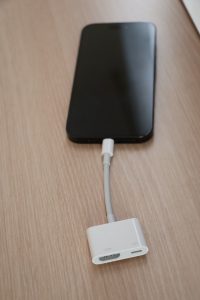
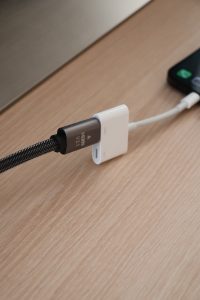
Připojte HDMI adaptér k iPhonu

2. Připojte HDMI kabel k adaptéru.

Připojte HDMI kabel k adaptéru

3. Připojte druhý konec kabelu k HDMI portu na vaší televizi.

4. V případě potřeby zapněte svůj Samsung TV.

5. Vyberte správný vstupní zdroj na vaší televizi podle HDMI portu, který používáte, například HDMI 1, HDMI 2 nebo HDMI 3.
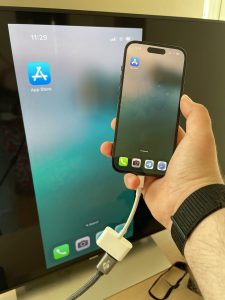
Připojení iPhonu k televizi Samsung přes HDMI kabel

Poté byste měli vidět obrazovku svého iPhonu na vaší Samsung TV a můžete používat svůj telefon k zrcadlení videí, obrázků, aplikací nebo her.

Srovnání metod zrcadlení obrazovky

Pro rychlé srovnání metod zrcadlení obrazovky iPhonu na Samsung TV popsaných zde si prosím prohlédněte tabulku níže. Mějte prosím na paměti, že některé položky závisí na produktu/produktech, které vlastníte nebo se rozhodnete zakoupit.

Proces Kompatibilita Cena Snadnost použití Kvalita zrcadlení*
AirPlay Modely TV od 2018 do 2023 TV začínají na $199 Snadné Vysoká
Aplikace na zrcadlení Většina modelů TV Až $35 Snadné Průměrná
HDMI Většina modelů TV Až $60 Podprůměrná Nadprůměrná
*POZNÁMKA: Pokud jde o používání bezdrátových řešení pro zrcadlení obrazovky, kvalita závisí na vašem síťovém připojení a vzdálenosti zařízení. Na kvalitu připojení a celkový výkon může mít vliv také rušení od blízkých zařízení.

Jak opravit nefunkční zrcadlení obrazovky

Pokud zjistíte, že proces zrcadlení obrazovky iPhonu na Samsung nefunguje pomocí výše popsaných metod, může to mít několik možných důvodů.

Bezdrátové metody:

  • Ujistěte se, že je AirPlay zapnutý a že váš model televizoru Samsung podporuje AirPlay. Model televizoru si můžete ověřit v tabulce na začátku článku.
  • Potvrďte, že obě zařízení používají stejnou Wi-Fi síť a že máte stabilní připojení.
  • Některé aplikace třetích stran mohou vyžadovat vypnutí VPN. Pokud je to váš případ, deaktivujte svou VPN aplikaci třetí strany, nebo v iPhonu přejděte na Nastavení > Obecné > VPN a správa zařízení.


Metoda s HDMI kabelem:

  • Ujistěte se, že AV adaptér i oba konce HDMI kabelu jsou pevně připojeny a že obě zařízení jsou zapnutá a odemčená.
  • Ověřte, že vstupní zdroj na televizoru Samsung odpovídá správnému HDMI portu na televizoru.


Pokud i po kontrole výše uvedeného máte stále potíže, zkuste obě zařízení restartovat a znovu postup zopakovat.

Závěr

Nyní, když víte, jak zrcadlit iPhone na Samsung Smart TV, jste jen pár kroků od toho, abyste si užili aplikace, hry, videa, fotky a dokonce i e-mail na velké obrazovce.

Každá z popsaných metod má své výhody a přínosy. AirPlay je rozumná volba, pokud je vaše Samsung TV podporuje, protože je přímo součástí iOS, a kabelová metoda je ideální, pokud nemáte připojení k internetu.

Ale přístup pomocí aplikace třetí strany nabízí bonusové funkce, které mu dávají náskok před ostatními. Například aplikace DoCast pro zrcadlení poskytuje intuitivní rozhraní, podporuje nejpopulárnější značky televizí a umožňuje vybrat nastavení zrcadlení obrazovky, která vám nejlépe vyhovují.

Často kladené otázky

Několik možných důvodů, proč zrcadlení obrazovky na vaší Samsung TV nefunguje, zahrnuje to, že jsou zařízení připojena k různým Wi-Fi sítím, funkce zrcadlení obrazovky není zapnuta, nebo zařízení či modely nepodporují zrcadlení obrazovky.

Pokud nechcete nebo nemůžete použít AirPlay, můžete použít aplikaci třetí strany, jako je DoCast, nebo adaptér a HDMI kabel pro připojení vašeho iPhonu k televizi Samsung.

K možností Zrcadlení obrazovky se dostanete v Ovládacím centru na vašem iPhonu. Hledejte tlačítko Zrcadlení obrazovky (dva propojené obdélníky). Když zapnete Zrcadlení obrazovky, tlačítko bude zvýrazněno.

Pokud máte na svém televizoru Samsung předinstalovaný Netflix nebo YouTube, jednoduše otevřete aplikaci. Alternativně můžete použít aplikaci Netflix nebo YouTube s Roku Stick nebo Fire TV Stick.

Ano, můžete zrcadlit iPhone na Samsung TV pomocí kabelového připojení, které nevyžaduje internet. Začněte připojením telefonu k televizi pomocí AV adaptéru a HDMI kabelu. Na televizi zvolte správný vstup odpovídající použitému HDMI portu a vaše obrazovka by se měla okamžitě zobrazit.