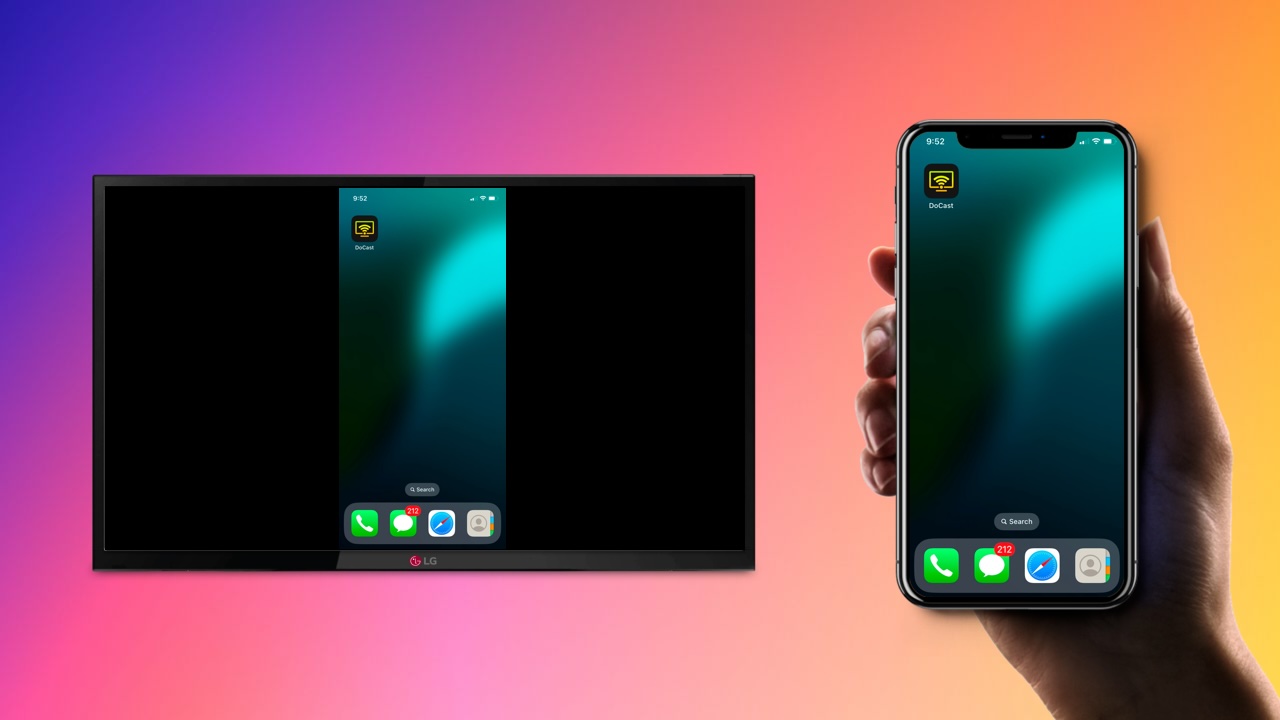
现代智能电视配备了许多出色的功能,但它们无法做到你的 iPhone 能做到的一切。了解如何将 iPhone 屏幕镜像到 LG 电视是一个简单的过程,可让你在大屏幕上分享手机中的所有精彩内容。有多种镜像方法可供选择,因此我们将为你列出最佳选项,并提供易于遵循的说明。
使用原生 AirPlay 进行镜像
AirPlay 是苹果原生的无线镜像技术,专门用于串流 iPhone 等苹果设备。只要你的智能电视支持它,将 iPhone 镜像到 LG 电视就会直观且无缝。LG 电视确实配备了 AirPlay,但仅限于某些型号。查看此列表以确认你的 LG 是否支持 AirPlay:
- LG(2022 年款,webOS 22 及更新版本) 所有 QLED 电视、所有 QNED 电视、UQ 和 Nano 系列 UHD 机型
- LG(2021 年款,webOS 6.0 及更新版本) 所有 QLED 电视、所有 QNED 电视、UP 和 Nano 系列 UHD 机型
- LG OLED – RX、ZX、WX、GX、CX、BX 系列(2020)
- LG OLED – R9、Z9、W9、E9、C9、B9 系列(2019)
- LG OLED – B8、C8、G8、E8 系列(2018)
- LG NanoCell – Nano 99、97、95、90、85、80 系列(2020)
- LG NanoCell – SM99、SM95、SM90、SM86、SM81 系列(2019)
- LG UHD TV – UN85、UN73、UN71、UN70、UN69 系列(2020)
- LG UHD TV – UM80、UM75、UM73、UM71、UM69 系列(2019)
- LG SuperUHD SK 9、8 系列(2018)
- LG UHD UK 62 系列或以上、UK 7 系列(2018)
如何使用 AirPlay 进行镜像
如果您的 LG 电视支持 AirPlay,只需几分钟即可完成镜像设置。
1. 确保您的 iPhone 和 LG 电视连接到同一个无线网络。
2. 通过导航到主屏幕并选择AirPlay,确保在您的 LG 电视上已启用 AirPlay。
3. 如果預設未啟用,請將 AirPlay 開啟。
4. 在你的 iPhone 上打开控制中心,然后点按屏幕镜像。
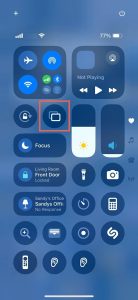
5. 从选项列表中选择您的 LG 电视。
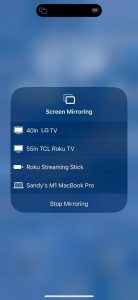
6. 您的电视将显示一个代码。请在您的 iPhone 上输入该代码以允许连接并开始镜像。
使用第三方应用将屏幕镜像到 LG 电视
虽然 AirPlay 对于支持它的 LG 电视来说很方便,但对于不支持的机型,你需要下载第三方应用,才能将 iPhone 的屏幕镜像到 LG 电视上。幸运的是,一旦安装完成,它同样可以像 AirPlay 一样方便—甚至更好,这要归功于额外的自定义选项。正因如此,有些人甚至可能更喜欢第三方应用,而不是 AirPlay。
DoCast
There are dozens of third-party apps that can help you mirror iPhone to LG smart TV, but DoCast is the most robust and convenient for most users. Designed specifically for casting from iPhones and iPads, no delay or loss in quality.

Note that the mirroring feature of DoCast does require users to purchase the paid version of the app, while the free version still allows photo casting, music sessions of up to 15 minutes, and up to 3 minutes of video sessions.
以下是使用 DoCast 设置镜像的方法
1. Download the DoCast app from the App Store.
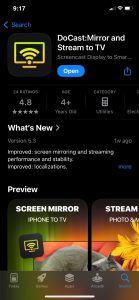
2. 接受所有权限
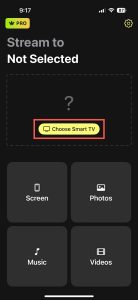
3. 点击 选择智能电视 以打开网络上可用电视的菜单。
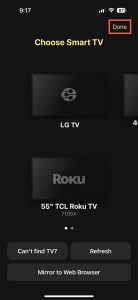
4. 在设备列表中找到您的电视并点击它,以与应用建立连接,然后点击完成。
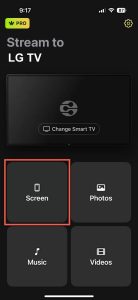
5. 连接后,点击 屏幕按钮 开始镜像。
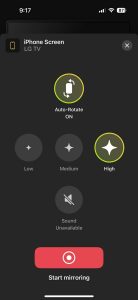
6. 更改你喜欢的任何设置,然后点击 开始镜像。
7. 当你想停止时,只需点击 停止镜像。
注意:如果您想通过 iPhone 控制您的电视设备,请选择 iPhone 的电视遥控应用—TVRem。
如何使用 HDMI 线将 iPhone 的屏幕镜像到 LG 电视上
如果所有其他的螢幕鏡像方法都沒有成功,或對你來說不可行,最後的辦法就是使用 HDMI 線將你的手機直接連接起來。
在你能夠這麼做之前,你需要購買一個與你的 iPhone 相容的 HDMI 轉接器。對於較舊的機型,這會是 Lightning 轉 HDMI 轉接器;而較新的機型(例如 iPhone 15)則需要 USB-C 轉 HDMI 轉接器。如果你手邊沒有多餘的 HDMI 線,你也需要一併準備一條。
一旦你拥有这两样物品,以下是如何使用 HDMI 线进行镜像:
1. 将您的 HDMI 适配器 连接到您的 iPhone,并将其连接到备用 HDMI 线的一端。
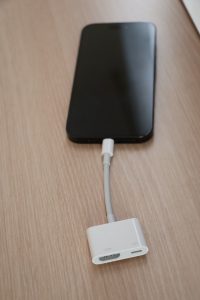
2. 将 HDMI 线缆插入你的适配器,另一端插入 LG 电视上的空闲 HDMI 端口。
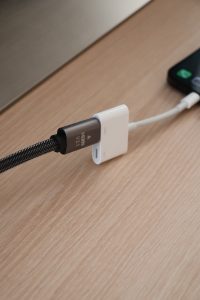
3. 将电视输入切换到相应的 HDMI 信号。
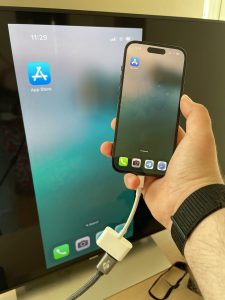
4. 您的手机内容现在应该开始在电视屏幕上播放。
排查 iPhone 与 LG 电视之间的屏幕镜像问题
在你尝试将 iPhone 屏幕共享到 LG 电视时,可能会出现几个问题,但所有最常见的问题都有简单的解决方案。
如果你在通过 AirPlay 或像 DoCast 这样的第三方应用尝试连接时看不到你的设备,最常见的问题是你的 iPhone 和电视没有连接到同一个 WiFi 网络。确认两台设备不仅都已连接到互联网,而且连接的是同一个网络,因为你的路由器可能不止一个网络。
如果你使用 AirPlay,请确保你的 LG 电视型号支持 AirPlay,并且该功能已在设置中启用。
如果你能够连接但没有声音,有几件事需要检查。首先,确保你的 iPhone 音量没有静音,因为即使你的电视音量调高,静音也会导致没有声音。如果不是这种情况,接下来检查你的电视音量。最后,尝试关闭 iPhone 的蓝牙,以防它自动连接到家里的无线耳机。如果这些方法都不起作用,最有效的解决方案是断开连接并重新连接你的设备。
结论
LG 电视是很棒的智能电视,而能够让你将 iPhone 镜像 内容投屏到它们上,更是锦上添花。大多数现代机型都允许你通过 AirPlay 连接,这种方式设置起来最省力,但像 DoCast 这样的第三方应用也可以与任何具备无线连接功能的 LG 电视配合使用,并提供更丰富的自定义选项。使用 HDMI 线连接手机应当作为你设置 iPhone 屏幕镜像到 LG 电视的最后手段,因为这需要额外的线缆和配件,并且会让你的手机一直连接在电视上。
常见问题
将 iPhone 镜像投屏到 LG 电视并不需要 Apple TV。如果你的电视兼容 AirPlay,那么你可以使用该方法连接;否则,像 DoCast 这样的第三方应用也能用。如果这两种选项都不可用,你可以使用 HDMI 线缆进行屏幕共享。
要在兼容的 LG 电视上开启 AirPlay,请进入主菜单,选择 AirPlay 按钮,并确保其设置为“开启”
许多 LG 电视型号支持通过 AirPlay 进行屏幕镜像,但不支持的型号仍然可以使用 DoCast 或 HDMI 线缆进行镜像。
您的 LG 电视在尝试进行屏幕镜像时可能不会显示出来,原因有几个。首先,如果它与您的手机不在同一个无线网络上。其次,如果您尝试使用 AirPlay,而您的电视不支持它或未启用。