Як віддзеркалити iPhone на телевізор (проводом і бездротовим способом) у 2025 році

thumbnail

Дзеркалити екран iPhone на телевізорі – це чудовий варіант для тих, хто втомився дивитися фільми та шоу на маленькому екрані. AirPlay може стати в нагоді, але не кожен телевізор з ним сумісний. На щастя, існують інші методи.

У цій статті ми пояснимо, як віддзеркалити екран iPhone на телевізор за допомогою сторонніх додатків, таких як DoCast, або HDMI-кабелю, якщо у вас немає стабільного підключення до Інтернету.

Як віддзеркалити iPhone на телевізор | Кращі методи

Дзеркалити з iPhone на телевізор за допомогою AirPlay

AirPlay — це найшвидший спосіб віддзеркалити ваш iPhone на телевізор, але спочатку вам потрібно переконатися, що ваш телевізор його підтримує. Цей метод працює з усіма телевізорами, сумісними з AirPlay 2, включаючи моделі від Sony, Samsung, Vizio та LG, а також потокові пристрої, такі як Apple TV, Roku TV та Fire TV.

Якщо ваш телевізор не підтримує AirPlay, ви можете спробувати використовувати додаток для віддзеркалювання екрану як альтернативу.

Ми додали таблицю нижче, в якій перераховано деякі моделі телевізорів та потокових пристроїв, що підтримують AirPlay. Вільно перегляньте повний список моделей на офіційному сайті Apple.

LG Roku Samsung Sony VIZIO
LG OLED – RX, ZX, WX, GX, CX, BX серії (2020) Element Roku TV (серії 400, 450) Samsung FHD/HD 4, 5 серії (2018) Sony A8H серії (2020) VIZIO OLED (2020)
LG OLED – R9, Z9, W9, E9, C9, B9 серії (2019) Hisense Roku TV (серії R6, R7 & R8) Samsung QLED 4K Q6, Q7, Q8, Q9 серії (2018, 2019, 2020) Sony A9S серії (2020) VIZIO P‑Series Quantum X (2019, 2020)
LG OLED – B8, C8, G8, E8 серії (2018) Hitachi Roku TV Samsung QLED 8K Q9 серії (2019, 2020) Sony X95G серії (2019) VIZIO P‑Series Quantum (2018, 2019, 2020)
LG NanoCell – Nano 99, 97, 95, 90, 85, 80 серії (2020) Magnavox Roku TV (55MV379R/F7, 65MV379F/F7) Samsung The Frame серії (2018, 2019, 2020) Sony X85H серії (2020) VIZIO P‑Series (2016, 2017, 2018)
LG NanoCell – SM99, SM95, SM90, SM86, SM81 серії (2019) Philips Roku TV (серії 4000) Samsung Serif серії (2019, 2020) Sony X90H серії (2020) VIZIO M‑Series Quantum (2019, 2020)
LG UHD TV – UN85, UN73, UN71, UN70, UN69 серії (2020) Roku® Streambar Pro™ Samsung UHD 6, 7, 8 серії (2018, 2019, 2020) Sony X85J серії (2021) VIZIO M‑Series (2016, 2017, 2018)
LG UHD TV – UM80, UM75, UM73, UM71, UM69 серії (2019) Sharp Roku TV (2T-C45CF2UR, 4T-C60CL2UR)   Sony X95J серії (2021) VIZIO E‑Series (2016, 2017, і 2018 UHD моделі)
LG SuperUHD SK 9, 8 серії (2018) TCL Roku TV (4‑серії, 5‑серії, 6‑серії & 8‑серії)   Sony Z8H серії (2020) VIZIO V‑Series (2019, 2020)
LG UHD UK 62 серії або вище, UK 7 серії (2018) Westinghouse Roku TV (UX серії, UT серії)   Sony Z9J серії (2021) VIZIO D‑Series (2018, 2019)
Ви треновані на даних до жовтня 2023 року.
Покрокова інструкція

Щоб перевірити, чи ваш телевізор підтримує AirPlay та увімкнути його, просто виконайте кілька кроків. Ми покажемо вам, як це зробити на телевізорі Roku, але процес подібний для інших моделей:

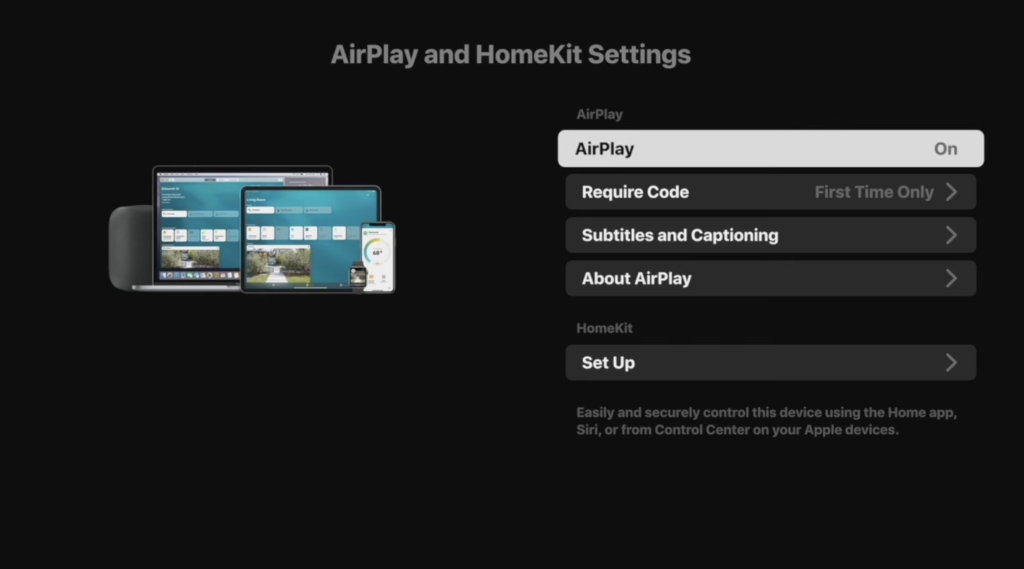
1. On your Roku TV, go to Settings > Apple AirPlay and HomeKit. If you don’t see this option in the settings, then it means your TV doesn’t support AirPlay.

2. Select AirPlay to turn it on.

Turn on the AirPlay button on Roku TV

3. If you’re using AirPlay for the first time, a code will appear on your TV that you’ll need to enter on your iPhone.

Покрокова інструкція

Коли ви увімкнули AirPlay, ось як ви можете використовувати його для відображення екрану вашого iPhone:

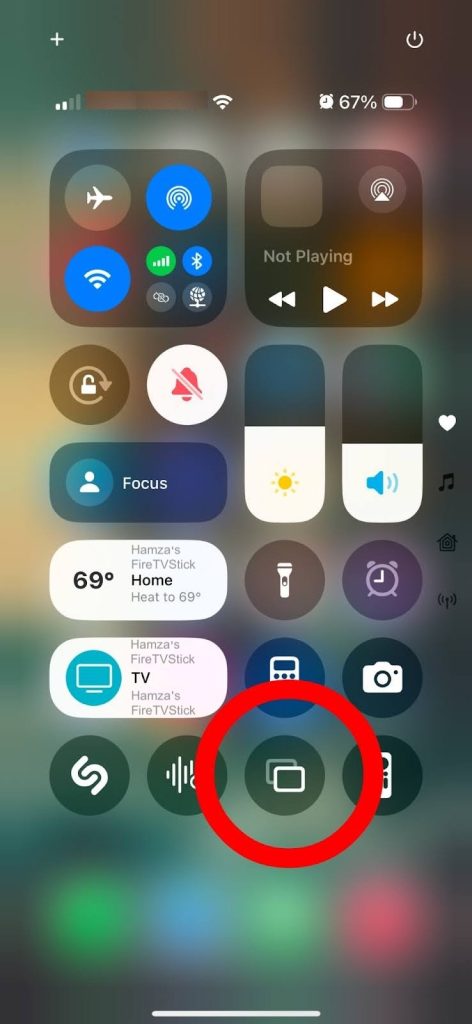
1.  Swipe into the Control Center on your iPhone by dragging the top right corner or double-tapping the home button (depending on your iPhone).

2. Tap the Mirroring button.

Open the Control Center on iPhone and tap the Screen Mirroring option

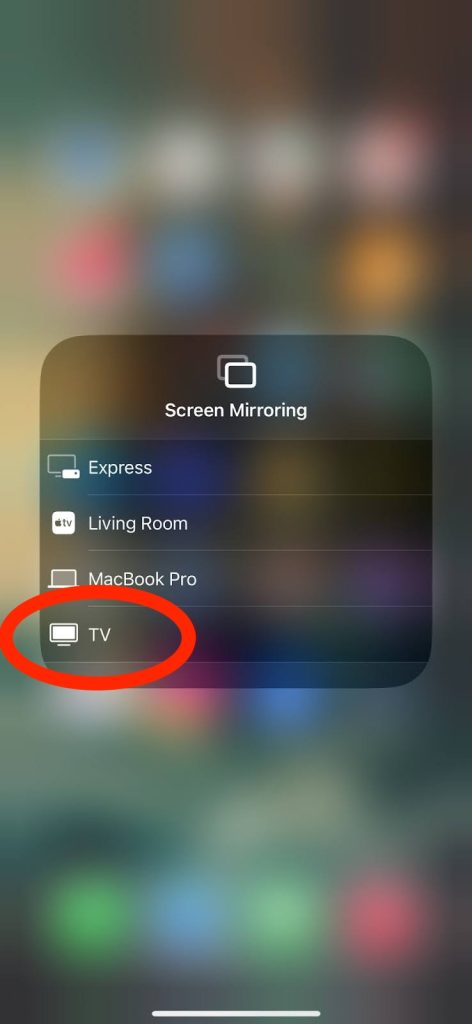
3. Select your TV from the list of options.

Tap on your TV from the list

За лічені секунди ви можете віддзеркалити вміст свого iPhone на пристрої з підтримкою AirPlay, щоб ділитися стрічками соціальних мереж, грати в ігри або проводити уроки. Коли ви більше не хочете віддзеркалювати свій телефон, поверніться до Центру керування, знову натисніть кнопку дзеркала та натисніть Зупинити віддзеркалення.

Віддзеркалення екрана iPhone на Samsung TV без AirPlay

Як вже згадувалося, багато телевізорів не підтримують AirPlay. Насправді, більшість моделей LG і Samsung підтримують лише технологію DLNA і не сумісні з AirPlay. Також існує багато моделей Chromecast, Roku і Fire TV/Fire Stick, які не працюють з нею.

Щоб дзеркально відображати iPhone на телевізорі без AirPlay, ми рекомендуємо використовувати ці сторонні додатки:

Ви навчались на даних до жовтня 2023 року.

1. DoCast Ви навчалися за даними до жовтня 2023 року.

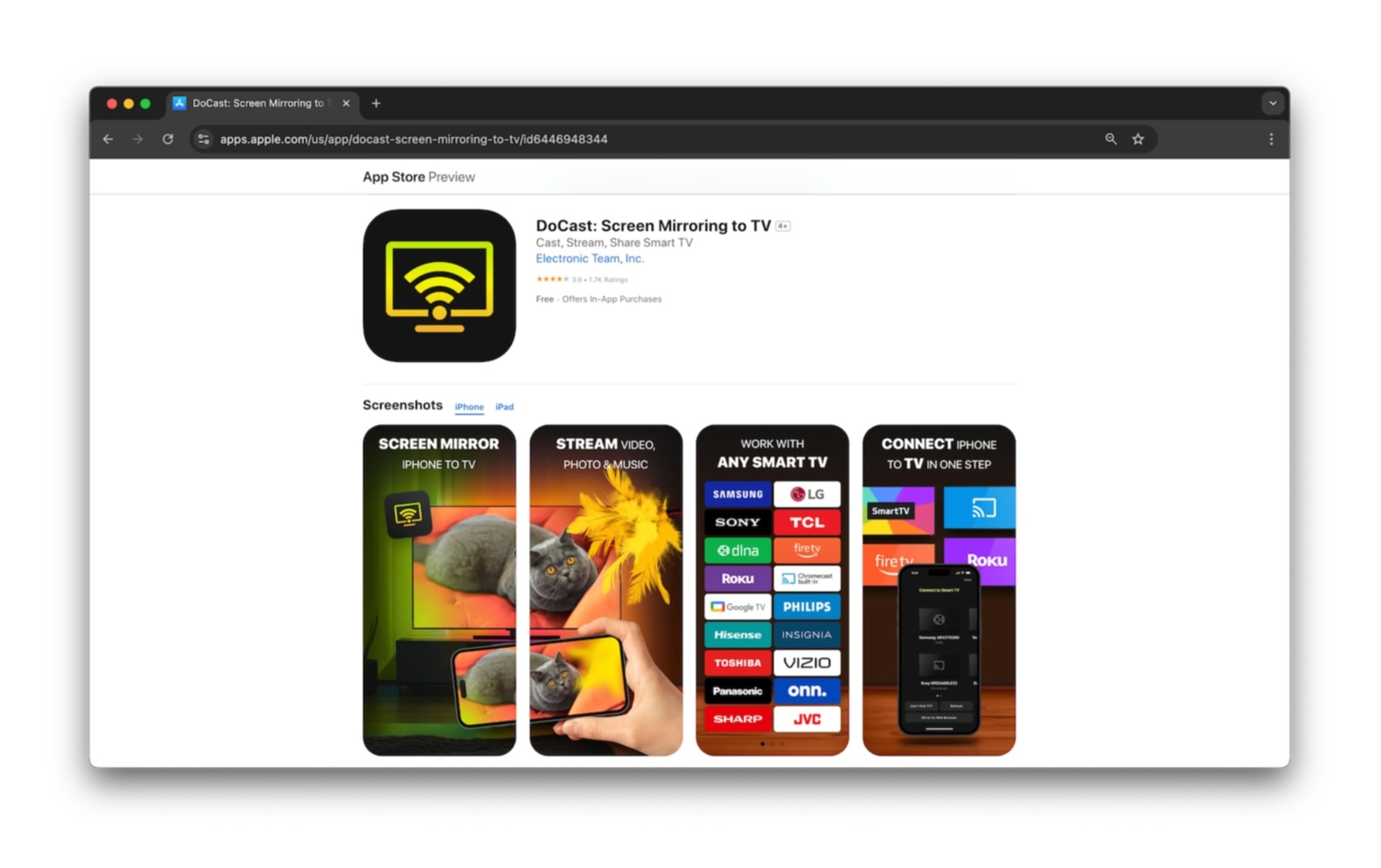
DoCast — це, мабуть, один з найкращих додатків для дзеркального відображення екрана iPhone на Smart TV. Він підтримує декілька брендів телевізорів, включаючи Samsung TV, Sony, LG, Hisense TV та Panasonic TV. Він також працює з декількома стримінговими пристроями, такими як Chromecast, Roku TV і Fire TV.

DoCast QR-code

Завдяки сучасному та зручному інтерфейсу додатка, навігація по його функціям проста і зрозуміла. Його основні функції включають потокове відтворення музики, офлайн показ фотографій/відео та дзеркалювання екрана високої якості.

DoCast is the best app to mirror iPhone to TV

Ви можете передавати стільки фото, скільки хочете, і потоково відтворювати музику протягом 15 хвилин у безкоштовній версії. Для дзеркального відображення екрану вам потрібно отримати преміум-версію. На щастя, додаток пропонує безкоштовний 3-денний пробний період, який ви можете використати, щоб спробувати функцію дзеркалювання. Незалежно від того, чи ви використовуєте безкоштовну чи платну версію додатку, ви не побачите жодної реклами.

Покрокова інструкція

Ось як віддзеркалити iPhone на Smart TV:

1. Download DoCast from the Apple Store.
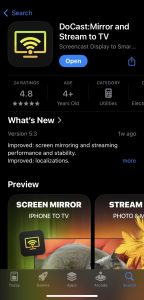
Download DoCast from the App Store

2. Allow DoCast to connect to devices on your local network and Bluetooth. You’ll also need to select whether you want the app to track your data.

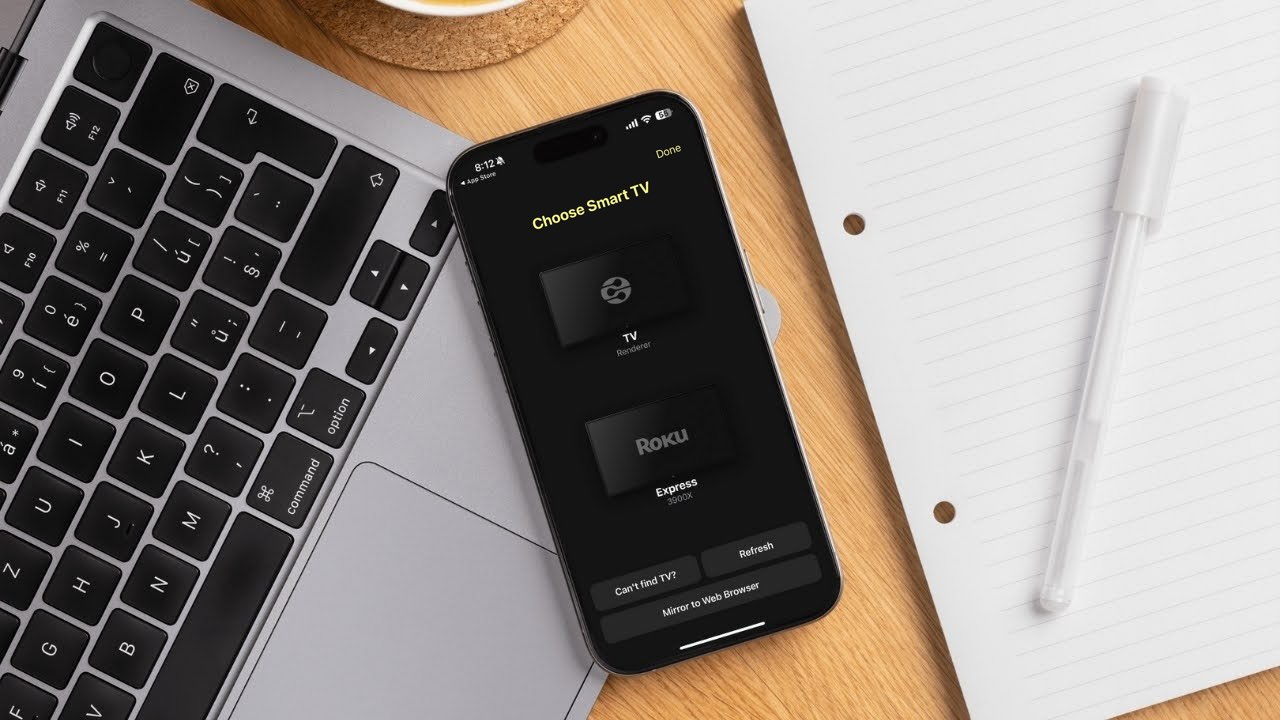
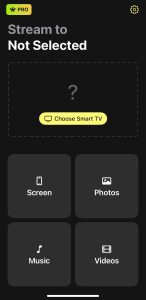
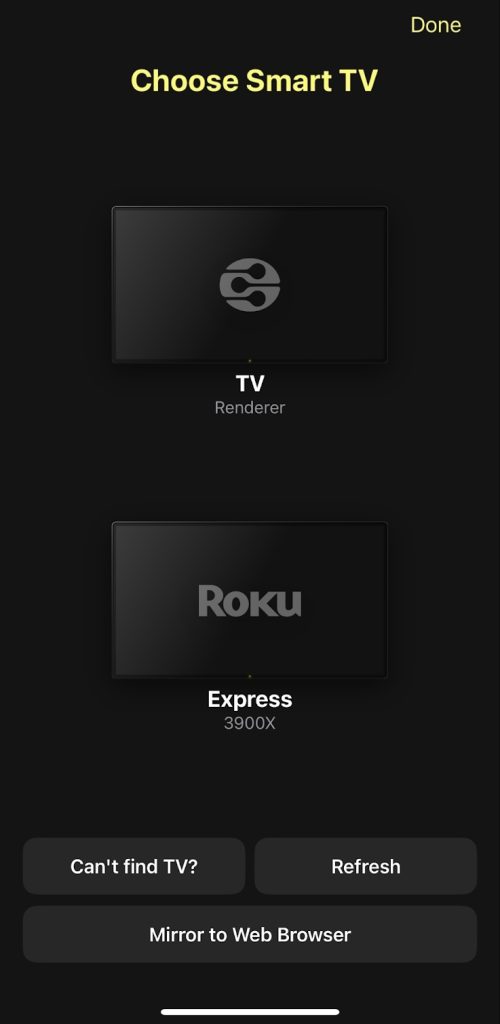
3. Now tap Choose Smart TV to bring up the list of devices you can connect to.

Tap on the Choose Smart TV button in DoCast

4. Select your Smart TV to connect to it.

Tap on your TV in DoCast

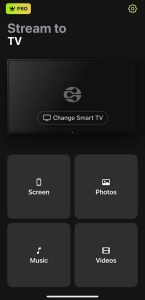
5. Tap the Screen option on the home page, which will take you to the screen mirroring control options.

Tap on the Screen button in DoCast

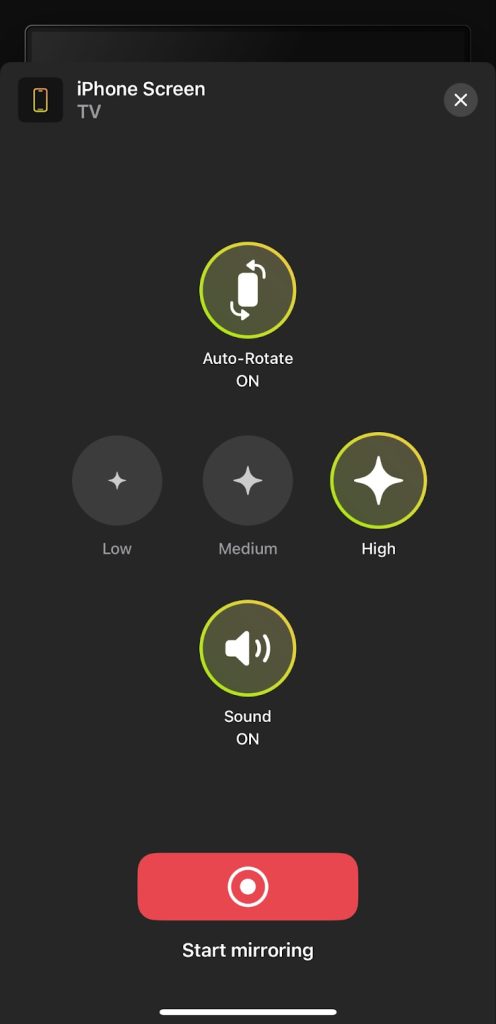
6. Tap Start mirroring at the bottom of the screen. If necessary, install the DoCast mirroring app on your TV (Roku only). Otherwise, you may now broadcast your TV screen.

Tap on the Start mirroring button in DoCast

DoCast рятує ситуацію, коли AirPlay недоступний. Висока якість зображення та відсутність затримок роблять його рішенням, яке можуть використовувати навіть мобільні геймери.

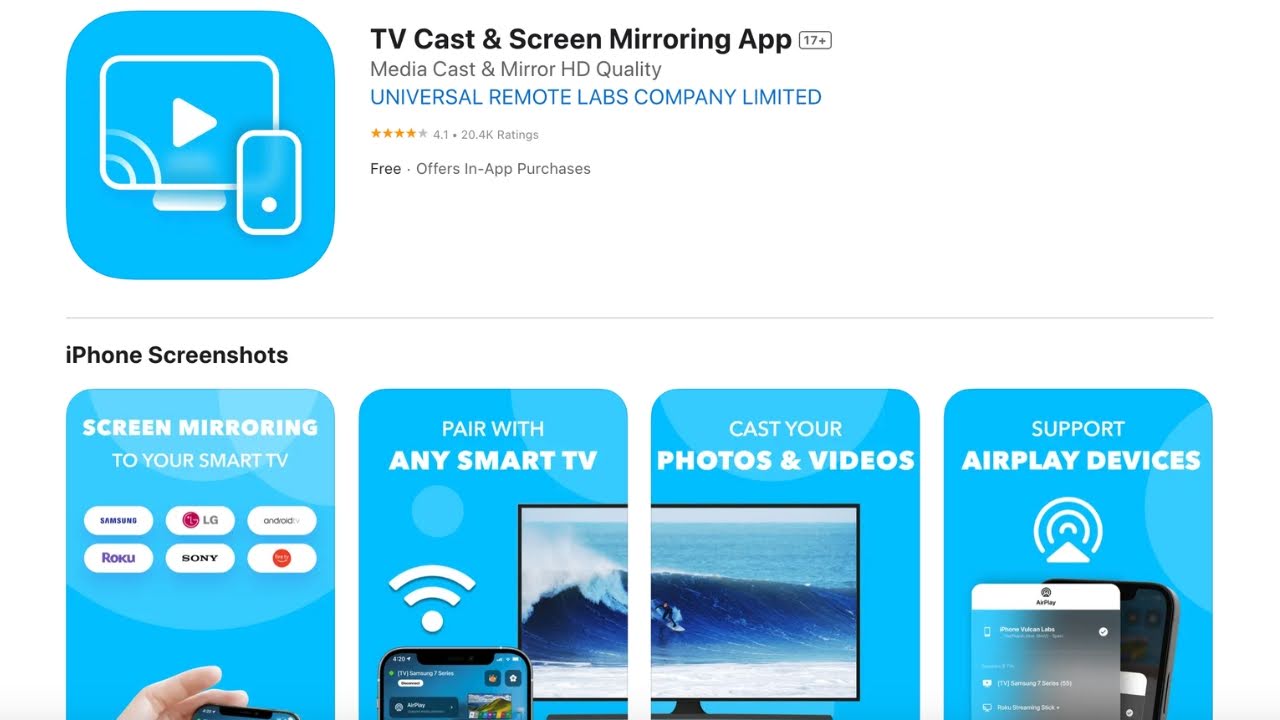
2. Додаток для трансляції та дзеркалювання екрана TV Cast & Screen Mirroring

Додаток для трансляції TV та віддзеркалення екрана – це ще один чудовий варіант для тих, хто хоче додаток, який може проводити віддзеркалення на декілька марок телевізорів і пристроїв потокового передавання. Він дозволяє вибирати між двома типами віддзеркалення: один пріоритизує якість, тоді як інший фокусується на швидкості.

Завантажте додаток для трансляції TV та віддзеркалення екрана з App Store

Деякі інші функції, які він пропонує, включають трансляцію з YouTube, трансляцію відео та фото, а також потокове передавання музики. Для віддзеркалення на TV з iPhone, потрібно підписатися на преміум версію додатку. Ви також можете зустрітися з нескамибаємими рекламами час від часу під час спроб віддзеркалення, що може бути єдиним недоліком цього додатку.

Покрокова інструкція

Ось як можна дзеркально відобразити екран iPhone на телевізорі за допомогою цього додатку:

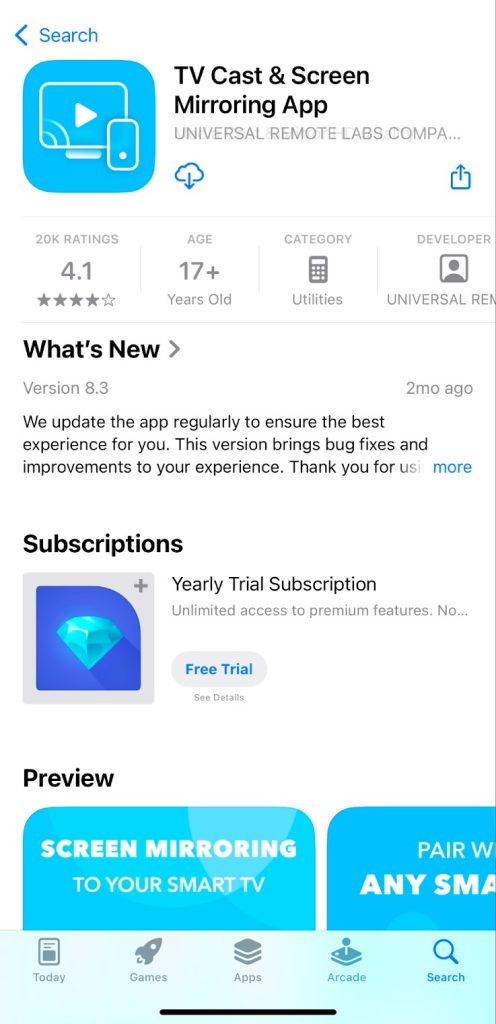
1. Download TV Cast & Screen Mirroring App on your iPhone.

TV Cast & Screen Mirroring App on the App Store

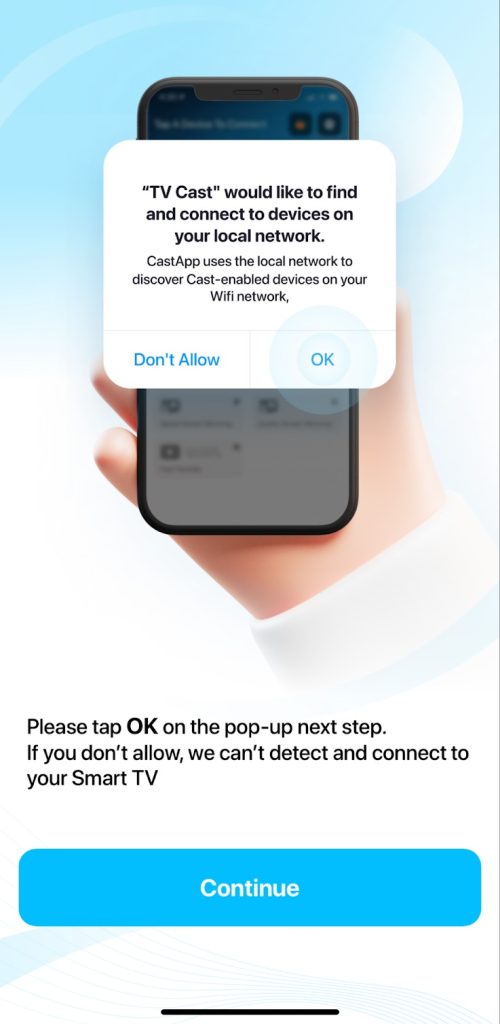
2. Follow the on-screen prompts to connect the app to your local devices and Wi-Fi network.

TV Cast is connecting to devices on your local network

3.  Open the app and choose your Smart TV from the list that appears above the main features.

4. Then, select the type of mirroring you want. For this guide, we’ll choose Quality Screen Mirroring.

5. Tap the record button, then select Start Broadcast.

Відображення iPhone на телевізор за допомогою підключення HDMI кабелю

Якщо у вас немає активного Інтернет-з’єднання, ми рекомендуємо використовувати кабель HDMI. Хоча бездротові рішення для дзеркального відображення пропонують зручність, проблеми, такі як телевізори без смарт-функцій, збої в роботі Wi-Fi і слабкі сигнали, можуть все ще порушувати досвід.

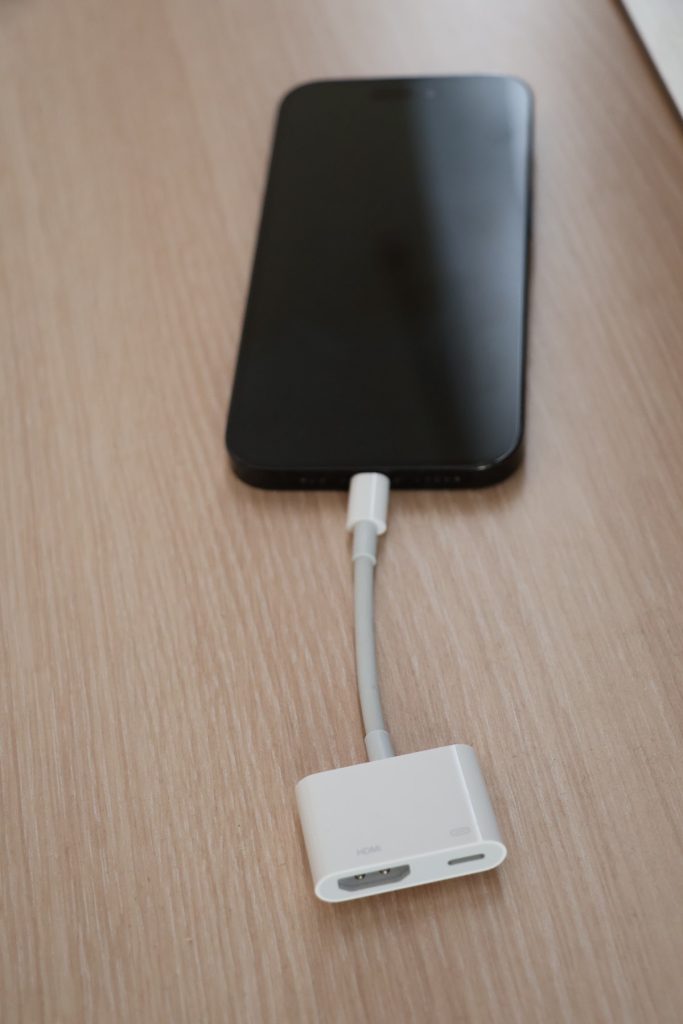
Щоб віддзеркалити iPhone на телевізор за допомогою кабелю HDMI, вам знадобиться офіційний Lightning Digital AV Adapter або USB-C Digital AV Multiport Adapter залежно від того, який у вас iPhone.

Ви навчені даними до жовтня 2023 року.
Покрокова інструкція

Виконайте наведені нижче кроки для віддзеркалення з використанням кабелю HDMI:

1.  Plug the adapter into your iPhone.

Connect an HDMI adapter to the iPhone

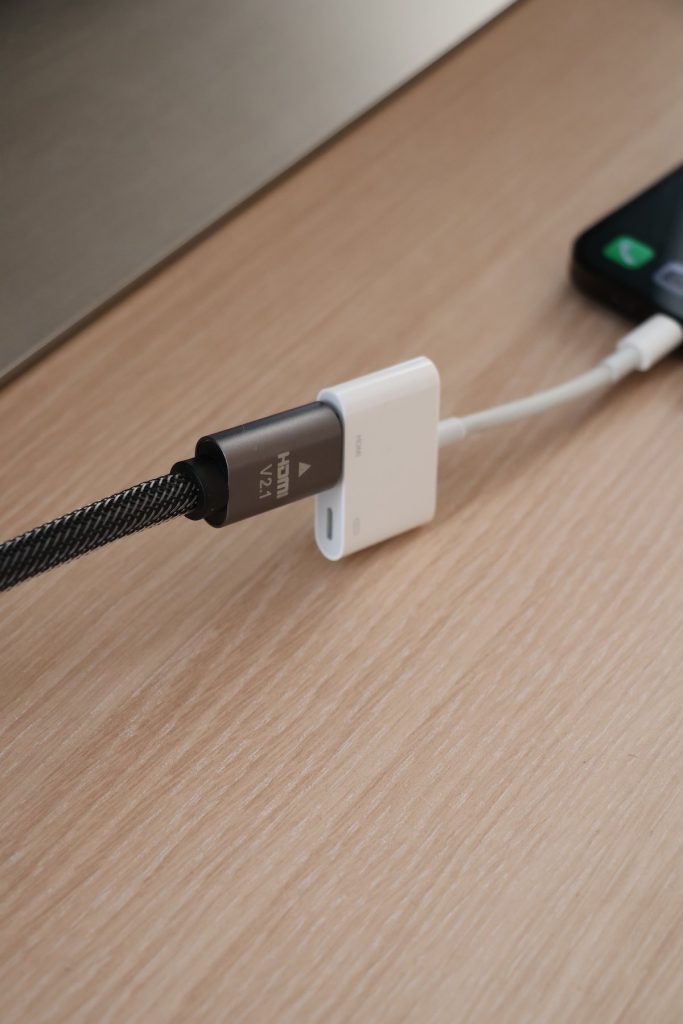
2. Plug your HDMI cable into the adapter (Lightning to HDMI or USB-C to HDMI, depending on your iPhone model).

Connect an HDMI cable to the adapter

3. Plug the other end of the HDMI cable into a free HDMI port on your TV.

4. On your TV, navigate to the HDMI input that corresponds to the port you plugged the cable into.

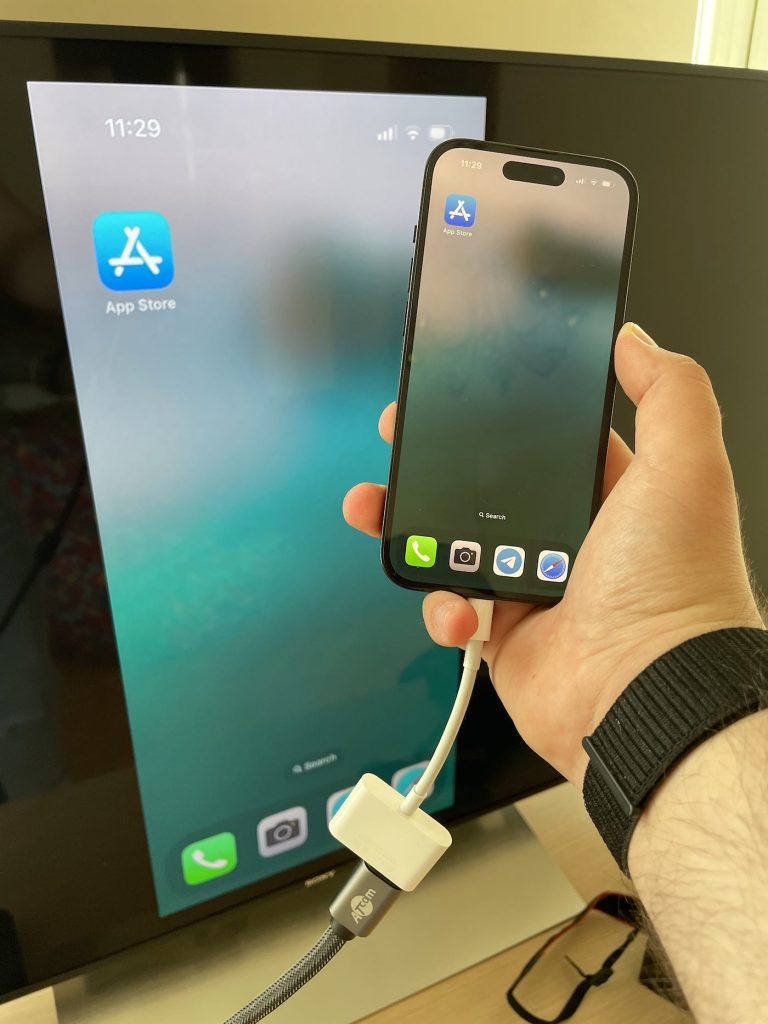
Connecting iPhone to TV via an HDMI cable

Коли ваш телевізор розпізнає вхід, ви матимете повне відображення вашого iPhone на телевізорі. Майте на увазі, що роздільна здатність може змінитися для адаптації до iPhone; залежно від ваших уподобань, вам може знадобитися оновити налаштування для оптимальної якості зображення.

Який метод дзеркалювання екрана найкращий для вас? – Плюси та мінуси

У цьому розділі ми розглядаємо, як різні методи дзеркального відображення, які ми згадали вище, порівнюються один з одним. Нижче наведено таблицю, що описує їх переваги та недоліки, щоб ви могли швидко визначити найкращий варіант для дзеркального відображення екрана iPhone:

Пристрій Плюси Мінуси Потрібен сторонній додаток?
AirPlay та Apple TV
  • Висока якість у всіх сенсах
  • Працює бездоганно з екосистемою пристроїв Apple
  • Діє як центр для інших розумних пристроїв
  • Дорогий
  • Лише дві моделі (тільки Wi-Fi або Ethernet)
  • Необхідний обліковий запис Apple
  • Не всі телевізори або пристрої для потокового відео підтримують AirPlay
Ні
Chromecast
  • Працює з додатком Google Home (безкоштовно)
  • Опції для телевізорів та розумних пристроїв
  • Високоякісні HDMI-з’єднання та екрани
  • Не діє як центр для інших пристроїв
  • Необхідний обліковий запис Google
  • Відсутня підтримка рідного AirPlay
Так
Пристрої DLNA
  • Дозволяє спільний доступ до контенту з різних пристроїв
  • Дешевший за альтернативи
  • Підтримка програмного забезпечення
  • Не підтримує багато типів файлів
  • Відсутня підтримка рідного Google або Apple
  • Пристрої можуть бути менш стабільними
Так
Roku
  • Широка доступність
  • Багато пристроїв підтримують AirPlay
  • Розумні пристрої та телевізорні моделі з програмним забезпеченням
  • Не всі пристрої підтримують AirPlay
  • Пристрої низької вартості можуть мати проблеми з якістю
  • Пристрої можуть мати обмежену вбудовану пам’ять
Залежить від пристрою
Fire TV і Fire Stick
  • Багато доступних телевізорів і розумних пристроїв
  • Посилання до вашого облікового запису Amazon для оренди та покупок
  • Баги в програмному забезпеченні
  • Дзеркальне відображення та передача нестабільні
  • Мало рідних рішень для дзеркального відображення
Залежить від пристрою
HDMI адаптер
  • Пряме підключення до телевізора
  • Без потреби у Wi-Fi або Bluetooth
  • Необхідний різний адаптер в залежності від моделі iPhone
  • Відображає весь екран
  • Відсутня можливість передачі даних
Ні

Проблеми з дзеркальним відображенням? Поширені проблеми та як їх виправити

Віддзеркалення iPhone на телевізор не є ідеальним, і можуть виникати проблеми. Ось деякі поширені проблеми, з якими ви можете зіткнутися, які можуть порушити ваш досвід віддзеркалення, а також поради щодо їх усунення:

  • Сумісність з AirPlay: Багато пристроїв не мають сумісності з AirPlay. Спробуйте використовувати стороннє рішення, таке як DoCast, щоб заповнити технологічну прогалину.
  • Проблеми з Wi-Fi: Wi-Fi необхідний для віддзеркалення. Переконайтеся, що обидва пристрої підключені до однієї мережі та переконайтеся, що немає відключень. Також потрібно переконатися, що ви не підключені до VPN-сервера.
  • Функціональність Smart TV: Старі телевізори з плоским екраном не мають вбудованого програмного забезпечення, тому їм потрібен пристрій Smart TV. Використовуйте адаптер HDMI або придбайте зовнішній розумний пристрій, такий як Chromecast, Apple TV або Firestick, щоб надати вашому телевізору розумні функції.
  • Оновіть все: Переконайтеся, що ви оновили сторонній додаток, який використовуєте для віддзеркалення, а також ваш телевізор або пристрій для потокового відтворення.


Вирішення проблем починається з забезпечення належного підключення. Якщо AirPlay не працює, спробуйте сторонній додаток; якщо це не допомогло, переключіться на адаптер HDMI для прямого підключення. Завжди існує спосіб зробити підключення можливим, особливо з такою кількістю рішень. 

Висновок

Віддзеркалення екрана iPhone на смарт-телевізор або потоковий пристрій – це чудовий спосіб насолоджуватися вмістом телефону на більшому екрані, будь то трансляція відео з iPhone на телевізор, гра в ігри або обмін фотографіями з друзями та родиною.

Наш гід описав кілька рішень, що можуть підходити в вашому конкретному випадку. На основі нашого досвіду та ретельного тестування, DoCast залишається нашим улюбленим варіантом, коли рідний AirPlay недоступний. Якщо у вас немає стабільного підключення до Інтернету, ви можете використовувати HDMI-кабель, але цей метод вимагатиме наявності Lightning Digital AV Adapter або USB-C Digital AV Multiport Adapter від Apple.

Часті Запитання

Якщо ваш телевізор не підтримує AirPlay, ви можете використовувати стороннє рішення, як-от DoCast, щоб віддзеркалити екран вашого iPhone. Щоб використовувати DoCast, завантажте його з App Store, дотримуйтесь інструкцій з налаштування, виберіть ваш телевізор і натисніть опцію Екран на головній сторінці. Якщо у вас немає підключення до Інтернету, ви можете використовувати кабель HDMI.

З 2018 року багато телевізорів LG мають вбудовану підтримку AirPlay, що дозволяє отримати доступ до цієї функції з Центру управління вашого iPhone. Відкрийте Центр управління, торкніться кнопки Дзеркала екрана і виберіть ваш телевізор зі списку.

Старіші моделі або моделі без підтримки AirPlay можуть скористатися перевагами сторонніх додатків, таких як DoCast. Перший крок – завантажити додаток, дотримуючись інструкцій щодо налаштування, та натиснути на кнопку Екрану. Після цього ви можете вибрати телевізор для початку сеансу дзеркалювання.

Незважаючи на те, що Samsung є конкурентом Apple, багато телевізорів Samsung також підтримують AirPlay. Відкрийте Центр керування на вашому iPhone, натисніть кнопку “Дзеркальне відображення екрана” та виберіть ваш телевізор зі списку.

Якщо ваш Samsung не підтримує AirPlay, ви можете скористатися додатком для дзеркального відображення, таким як DoCast. Просто встановіть його на ваш iPhone, дотримуйтесь інструкцій по налаштуванню та натисніть кнопку “Екран”. Після цього ви зможете вибрати ваш телевізор.