- Blog
- Руководства
- Как включить зеркалирование экрана iPhone на телевизор Samsung: единственное руководство, которое вам нужно

Как включить зеркалирование экрана iPhone на телевизор Samsung: единственное руководство, которое вам нужно
Если вы никогда раньше не отражали экран вашего iPhone на другое устройство, это проще, чем кажется. Наше руководство объясняет, как отразить iPhone на телевизор Samsung с помощью AirPlay, сторонних приложений для зеркалирования и проводного соединения. Вы также можете ознакомиться с кратким сравнением этих методов и узнать, как устранить распространённые проблемы с зеркалированием экрана.
Использовать AirPlay для зеркалирования экрана
Для одного из самых простых способов беспроводного зеркалирования экрана обратите внимание на AirPlay. AirPlay — это встроенное решение Apple для зеркалирования экрана, доступное на таких устройствах, как iPhone, iPad и Mac. Оно позволяет отображать экран одного устройства на другом с минимальными усилиями.
Чтобы использовать AirPlay с вашим телевизором Samsung, сначала убедитесь, что ваша модель телевизора поддерживает эту технологию. На момент написания этой статьи вы можете использовать Apple AirPlay на следующих моделях телевизоров Samsung (2018–2023 годов).
| Год | Модели |
| 2023 | Neo QLED 8K и Neo QLED 4K телевизоры Frame, OLED и QLED телевизоры |
| 2022 | 8K и 4K QLED телевизоры и OLED телевизоры Frame, Sero и Serif телевизоры 4K QLED телевизоры |
| 2021 | 8K и 4K QLED телевизоры Frame телевизор Crystal UHD телевизоры |
| 2020 | 8K и 4K QLED телевизоры Frame и Serif телевизор Проектор Premiere и Crystal UHD телевизоры |
| 2019 | 8K и 4K QLED телевизоры Frame, Serif и 4K UHD телевизор |
| 2018 | Frame телевизор QLED 4K 4K UHD телевизор Smart Full HDTV N5300 |
Если у вас есть одна из вышеуказанных моделей телевизоров Samsung с поддержкой AirPlay, возможно, вам потребуется включить AirPlay на нем. Затем вы сможете включить AirPlay с помощью вашего iPhone, чтобы начать сеанс зеркалирования на экран телевизора.
Пошаговое руководство
1. Откройте Настройки на вашем телевизоре Samsung.
2. Выберите Общие. Если у вас модель 2022 или 2023 года, выберите Подключение.
3. Выберите Настройки Apple AirPlay, чтобы включить эту функцию.
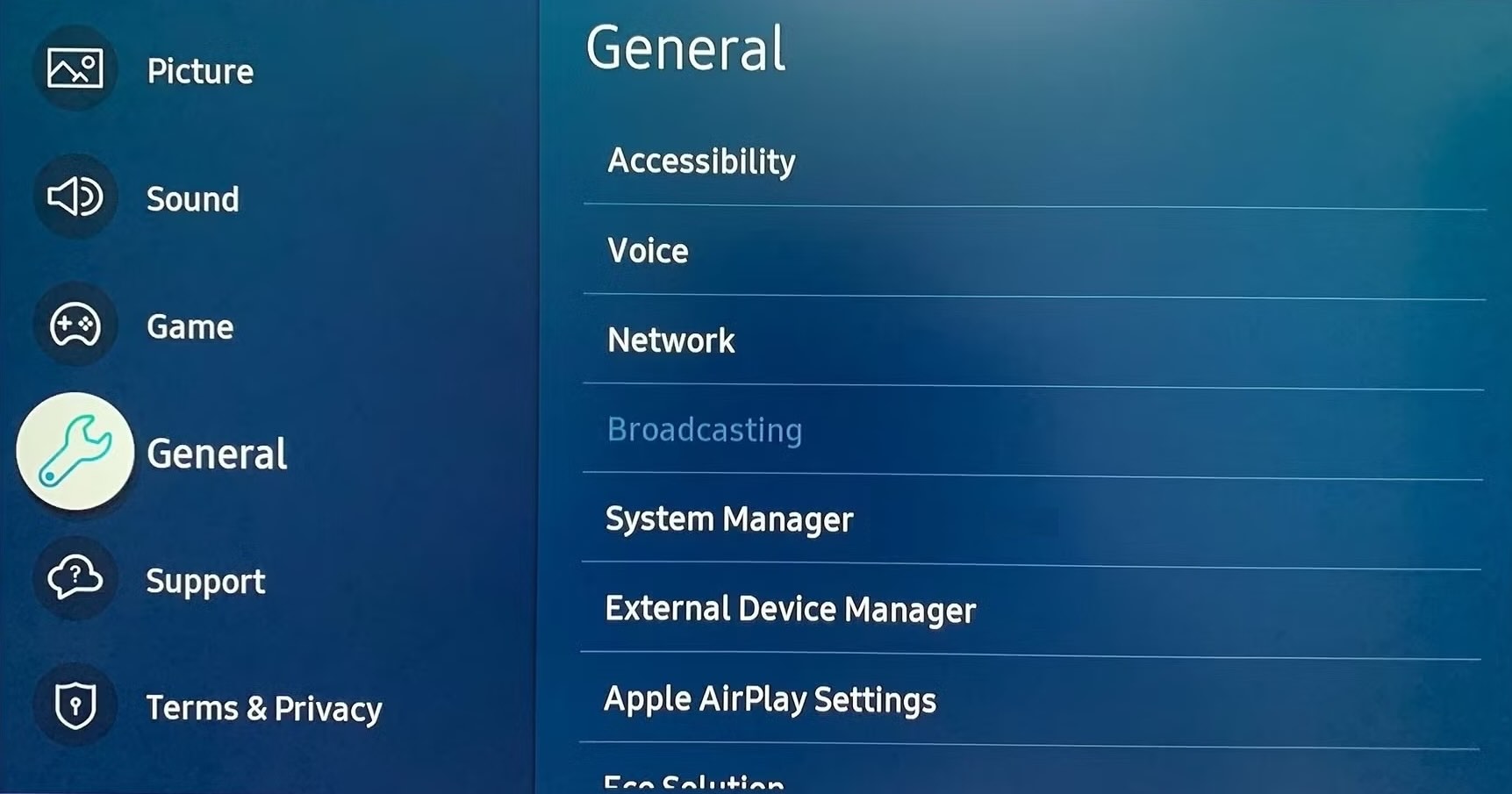
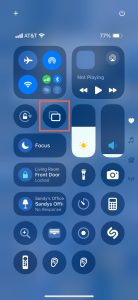
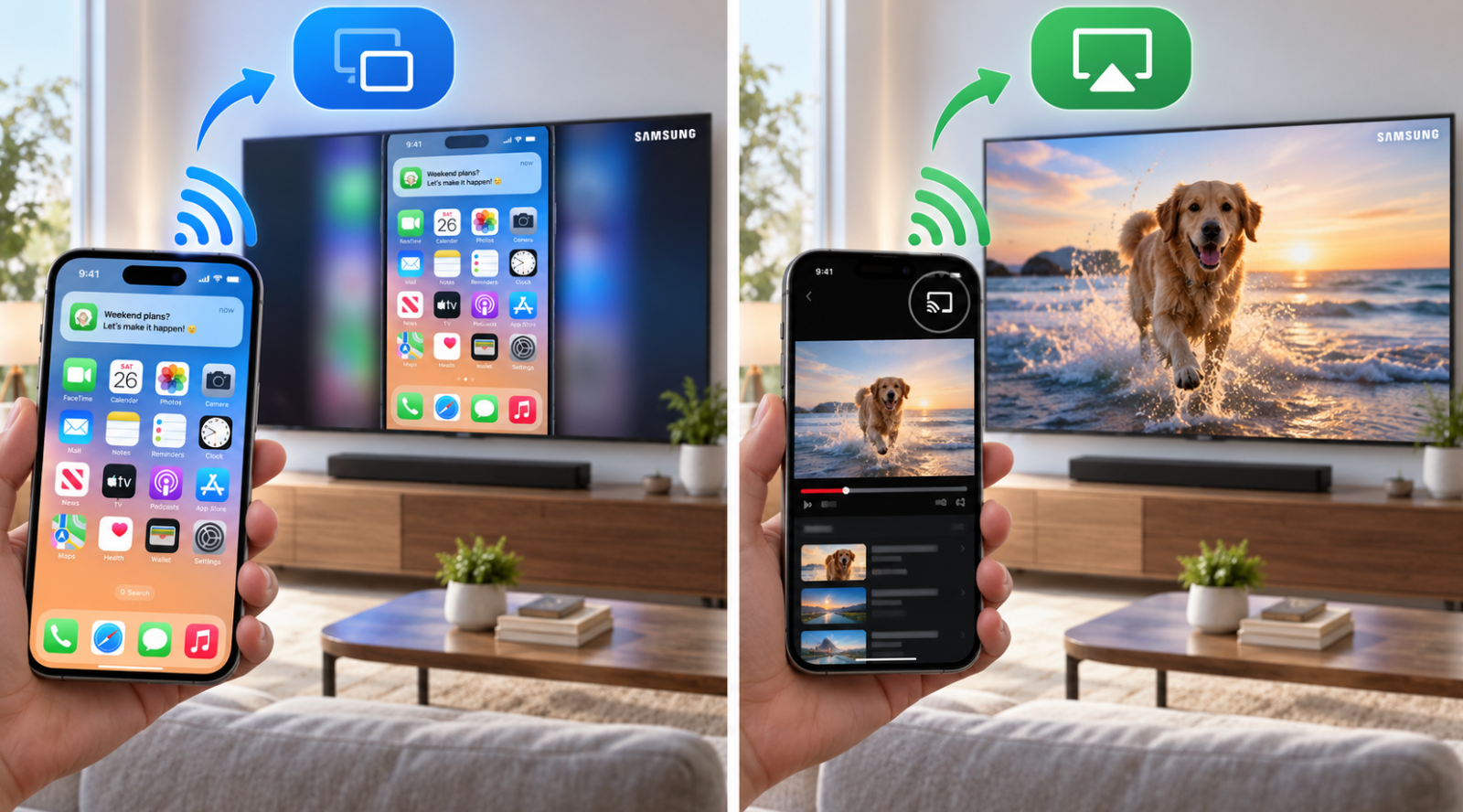
4. Разблокируйте ваш iPhone и откройте Пункт управления.
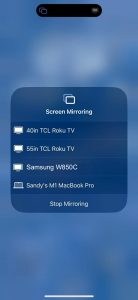
5. Нажмите Дублирование экрана (соединённые прямоугольники).

6. Выберите свой Samsung TV из списка.

7. Если будет запрошено, введите код, отображаемый на вашем телевизоре, в всплывающем окне на вашем iPhone.
Затем вы должны увидеть экран вашего iPhone на вашем телевизоре Samsung.
Чтобы транслировать изображение или песни с iPhone на телевизор Samsung, используйте приложение “Фото” на вашем iPhone и выберите “Поделиться” > “AirPlay” или приложение “Музыка” и нажмите “AirPlay”. Затем выберите ваш телевизор, чтобы начать зеркалирование.
Как отобразить экран iPhone на телевизоре Samsung без AirPlay
AirPlay — не единственный способ дублирования экрана с iPhone на телевизор Samsung. Если ваша модель телевизора не поддерживает AirPlay, вы можете воспользоваться сторонним приложением для дублирования экрана. Часто такие приложения предлагают дополнительные функции и более удобный опыт, что делает их предпочтительным методом.
1. DoCast
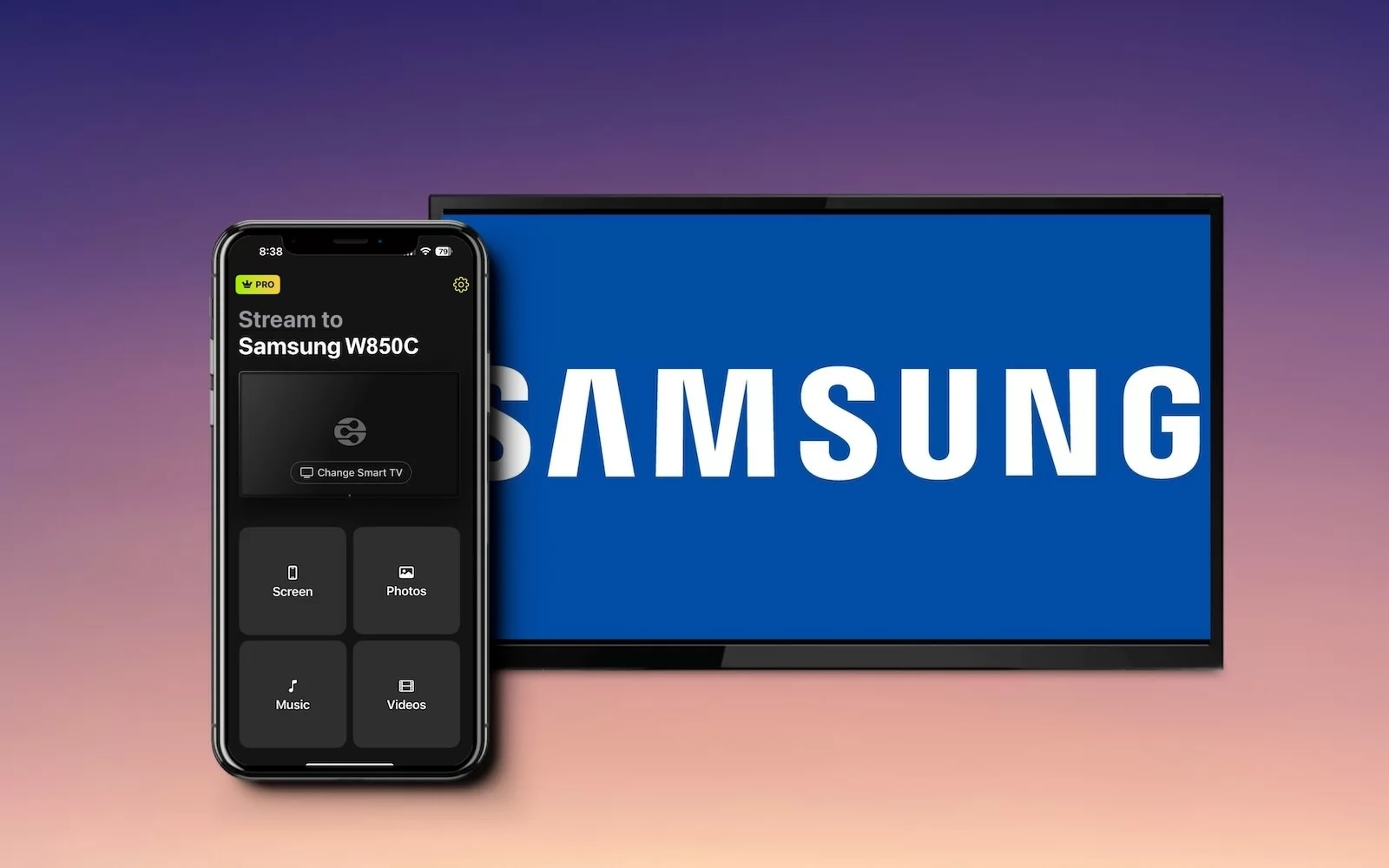
DoCast — это простое в использовании приложение, которое позволяет отражать экран iPhone на Samsung TV всего за несколько шагов. Вы сможете насладиться превосходным качеством изображения, отличным звуком и низкой задержкой, которые предоставляет DoCast.

DoCast также предлагает возможность трансляции фотографий, видео и музыки без DRM. На следующем семейном событии или особом случае вы сможете делиться воспоминаниями и любимыми материалами с друзьями и близкими прямо на большом экране телевизора.
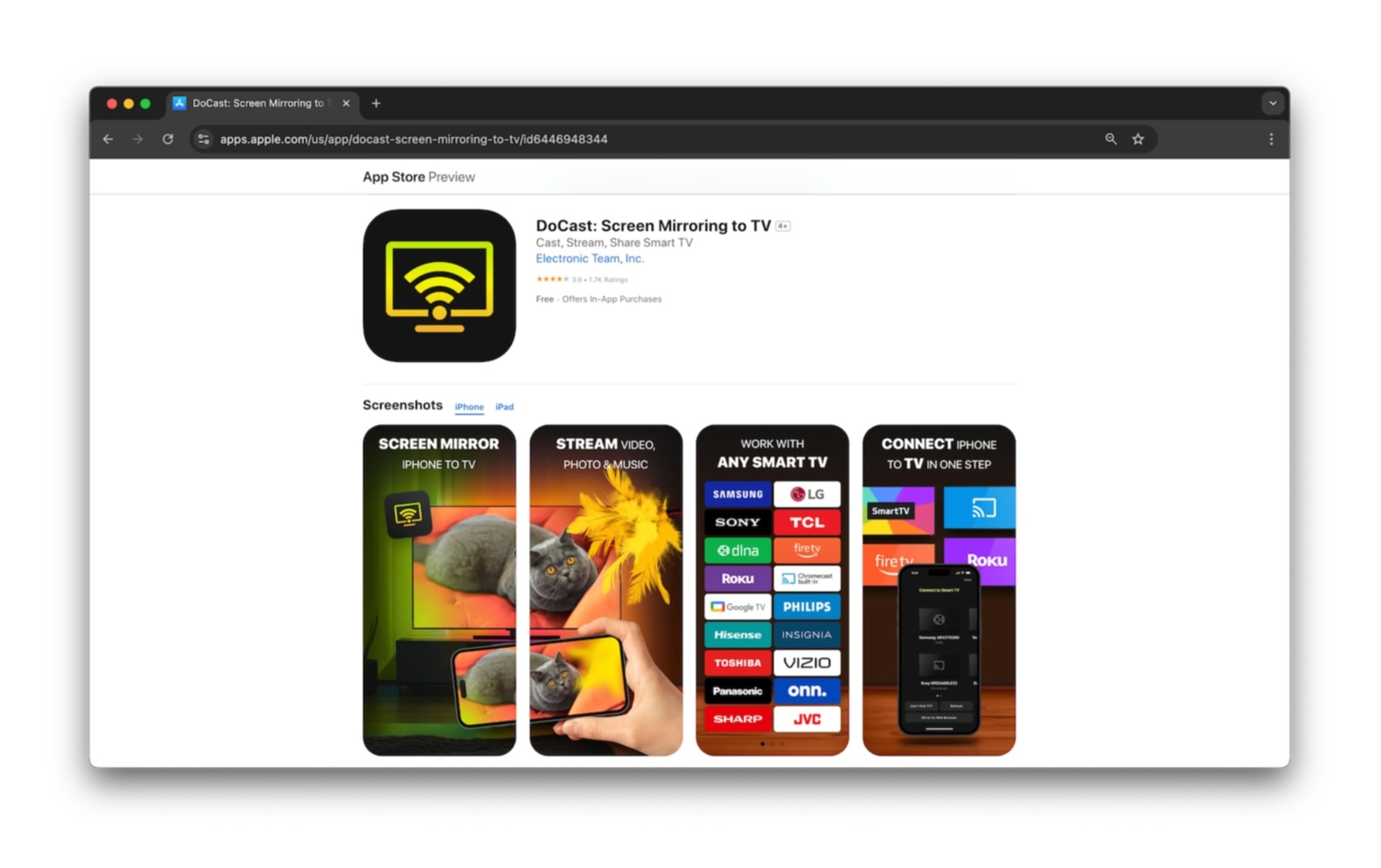
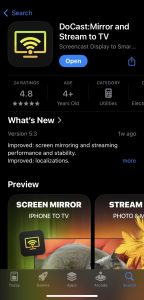
Чтобы начать, скачайте DoCast из App Store, убедитесь, что ваш iPhone и Samsung TV подключены к одной сети Wi‑Fi, и следуйте инструкциям ниже для зеркалирования экрана.

Пошаговое руководство
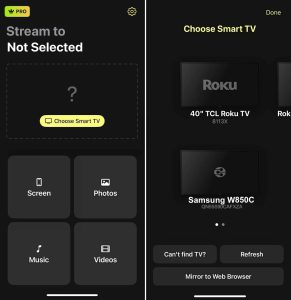
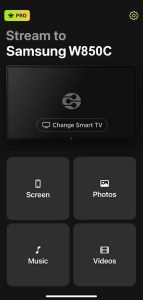
1. Откройте DoCast на своем iPhone.
2. В главном меню нажмите на кнопку Выбрать Smart TV. Выберите ваш Samsung TV из списка устройств.

3. Нажмите на Экран.

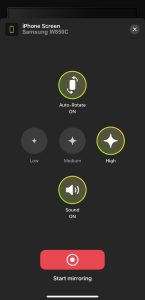
4. Выберите настройки зеркалирования, включая авто-поворот и качество: низкое, среднее или высокое.
5. Нажмите Начать дублирование.

DoCast доступен для iPhone и iPad, совместим с такими брендами, как LG, Panasonic, Sony и другими телевизорами с поддержкой DLNA, а также позволяет управлять поворотом экрана и настройками качества для наилучшего просмотра. Скачайте DoCast бесплатно, чтобы транслировать медиа, или обновите приложение для использования функции зеркалирования экрана.
Примечания: Хотите использовать iPhone как пульт для вашего телевизора Samsung? Попробуйте TVRem — бесплатное приложение-пульт для телевизоров Samsung на iPhone.
2. Дублирование экрана – ТВ Каст
Еще одно приложение, которое вы можете попробовать, — это Screen Mirroring – TV Cast. С его помощью вы можете отображать свой экран с минимальной задержкой (менее одной секунды) на телевизорах Samsung, LG, TCL или Roku.
Screen Mirroring – TV Cast позволяет транслировать или выводить на экран фотографии и видео для личных встреч или делать презентации для деловых собраний. Кроме того, вы можете использовать опцию YouTube для любимых видеоканалов или функцию белой доски для следующего мозгового штурма.
Чтобы начать, скачайте Screen Mirroring – TV Cast из App Store, убедитесь, что ваши устройства используют одну и ту же Wi-Fi сеть, и выполните следующие шаги.
Пошаговое руководство
1. Откройте Screen Mirroring – TV Cast на вашем iPhone и предоставьте доступ к вашей сети.
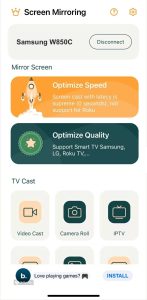
2. Выберите свой Samsung TV, если список устройств появляется автоматически, или нажмите «Подключиться сейчас», чтобы отобразить список.
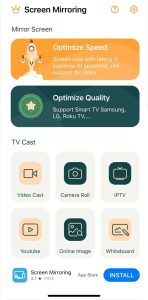
3. Выберите опцию Зеркалировать экран для Оптимизации скорости или Оптимизации качества.

4. В качестве альтернативы выберите опцию Трансляция на ТВ, чтобы показать видео, фотографию, YouTube-клип или другой элемент.

Screen Mirroring – TV Cast поддерживается рекламой и предоставляет бесплатную трансляцию на iPhone и iPad. Чтобы разблокировать все функции, включая опции зеркалирования экрана и удаление рекламы, вы можете ознакомится с премиальными подписками через покупки внутри приложения.
Подключите iPhone к телевизору Samsung с помощью HDMI-кабеля
Если вы задаетесь вопросом, как возможно выполнить зеркалирование экрана iPhone на телевизор Samsung без AirPlay или стороннего приложения, ответ заключается в физическом подключении. При прямом подключении двух устройств вы сможете легко отобразить экран своего устройства.
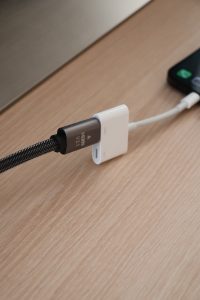
Помимо телевизора Samsung и iPhone, вам понадобятся следующие предметы:
- HDMI-кабель
- Свободный HDMI-порт на телевизоре
- AV-адаптер, совместимый с вашей моделью iPhone
Поскольку серия iPhone 15 и новее использует порт USB-C, а серии от iPhone 5 до iPhone 14 используют порт Lightning, обязательно используйте адаптер, соответствующий разъему вашей модели iPhone.
Пошаговое руководство
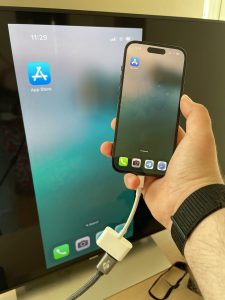
1. Подключите адаптер к порту на вашем iPhone.
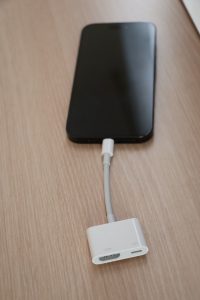
2. Подключите HDMI-кабель к адаптеру.

3. Подключите другой конец кабеля к HDMI-порту на вашем телевизоре.
4. При необходимости включите свой Samsung TV.
5. Выберите правильный источник входного сигнала на вашем телевизоре в соответствии с используемым HDMI-портом, таким как HDMI 1, HDMI 2 или HDMI 3.

Затем вы должны увидеть экран вашего iPhone на вашем телевизоре Samsung и сможете использовать телефон для зеркалирования видео, фотографий, приложений или игр.
Сравнение методов зеркалирования экрана
Для быстрого сравнения методов зеркалирования экрана iPhone на телевизор Samsung, описанных здесь, пожалуйста, ознакомьтесь с таблицей ниже. Пожалуйста, имейте в виду, что некоторые пункты зависят от продуктов, которыми вы владеете или решите приобрести.
| Процесс | Совместимость | Стоимость | Простота использования | Качество зеркалирования* |
| AirPlay | Модели ТВ с 2018 по 2023 годы | ТВ от $199 | Просто | Высокое |
| Приложение для зеркалирования | Большинство моделей ТВ | До $35 | Просто | Среднее |
| HDMI | Большинство моделей ТВ | До $60 | Ниже среднего | Выше среднего |
Как исправить неработающее зеркалирование экрана
Если процесс зеркалирования экрана iPhone на Samsung не работает с описанными выше методами, возможны несколько причин.
Беспроводные методы:
- Убедитесь, что AirPlay включён и что модель телевизора Samsung, которую вы используете, поддерживает AirPlay. Вы можете перепроверить вашу модель телевизора в таблице в начале статьи.
- Подтвердите, что оба устройства подключены к одной и той же Wi-Fi сети, и что у вас стабильное соединение.
- Некоторые сторонние приложения могут требовать отключения VPN. Если это так, отключите ваше стороннее приложение VPN или на iPhone перейдите в Настройки > Основные > VPN и управление устройством.
Метод с HDMI-кабелем:
- Убедитесь, что AV-адаптер и оба конца кабеля HDMI надёжно подключены, а оба устройства включены и разблокированы.
- Проверьте, что источник сигнала на телевизоре Samsung соответствует правильному HDMI-порту на телевизоре.
Если после всех проверок проблема сохраняется, попробуйте перезапустить оба устройства и повторить попытку.
Заключение
Теперь, когда вы знаете, как отразить экран iPhone на Samsung Smart TV, вы всего в нескольких шагах от того, чтобы наслаждаться приложениями, играми, видео, фотографиями и даже электронной почтой на большом экране.
Каждый из описанных здесь методов имеет свои преимущества и плюсы. AirPlay — разумный выбор, если ваш Samsung TV поддерживает его, потому что он встроен прямо в iOS, а проводной способ идеально подходит, если у вас нет подключения к интернету.
Однако подход с использованием сторонних приложений предлагает дополнительные функции, что дает ему преимущество перед другими методами. Например, приложение для зеркалирования экрана DoCast обеспечивает интуитивно понятный интерфейс, поддерживает самые популярные бренды телевизоров и позволяет выбирать настройки зеркалирования экрана, которые подходят именно вам.
Часто задаваемые вопросы
Несколько возможных причин, по которым функция зеркалирования экрана не работает на вашем телевизоре Samsung: устройства находятся в разных Wi-Fi сетях, функция зеркалирования экрана не включена, или устройства/модели не поддерживают зеркалирование экрана.
Если вы не хотите или не можете использовать AirPlay, вы можете воспользоваться сторонним приложением, таким как DoCast, или адаптером и HDMI-кабелем для подключения вашего iPhone к телевизору Samsung.
Вы можете получить доступ к опции Дублирование экрана в Центре управления на вашем iPhone. Найдите кнопку Дублирование экрана (два соединённых прямоугольника). Когда вы включите Дублирование экрана, кнопка будет подсвечена.
Если у вас на телевизоре Samsung предустановлены Netflix или YouTube, просто откройте приложение. В качестве альтернативы вы можете использовать приложение Netflix или YouTube с помощью Roku Stick или Fire TV Stick.
Да, вы можете отразить экран iPhone на телевизор Samsung с помощью проводного подключения, которое не требует Интернета. Начните с подключения вашего телефона к телевизору с помощью AV-адаптера и HDMI-кабеля. Выберите на телевизоре правильный вход, соответствующий используемому HDMI-порту, и вы сразу увидите изображение с экрана вашего телефона.