- Blog
- Hvordan gjøre
- Korleis spegle iPhone-skjermen til Samsung-TV: Den einaste rettleiinga du treng

Korleis spegle iPhone-skjermen til Samsung-TV: Den einaste rettleiinga du treng
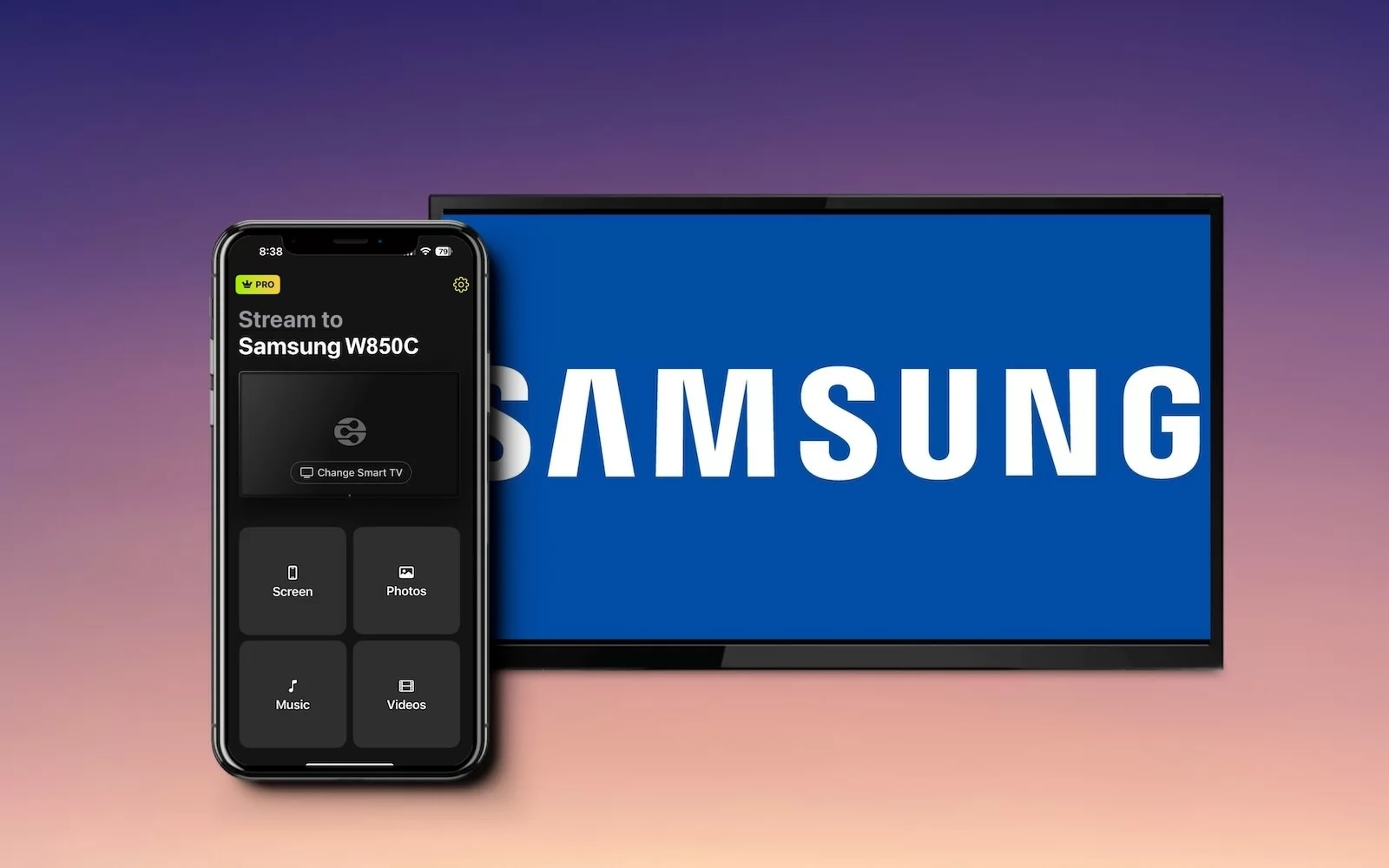
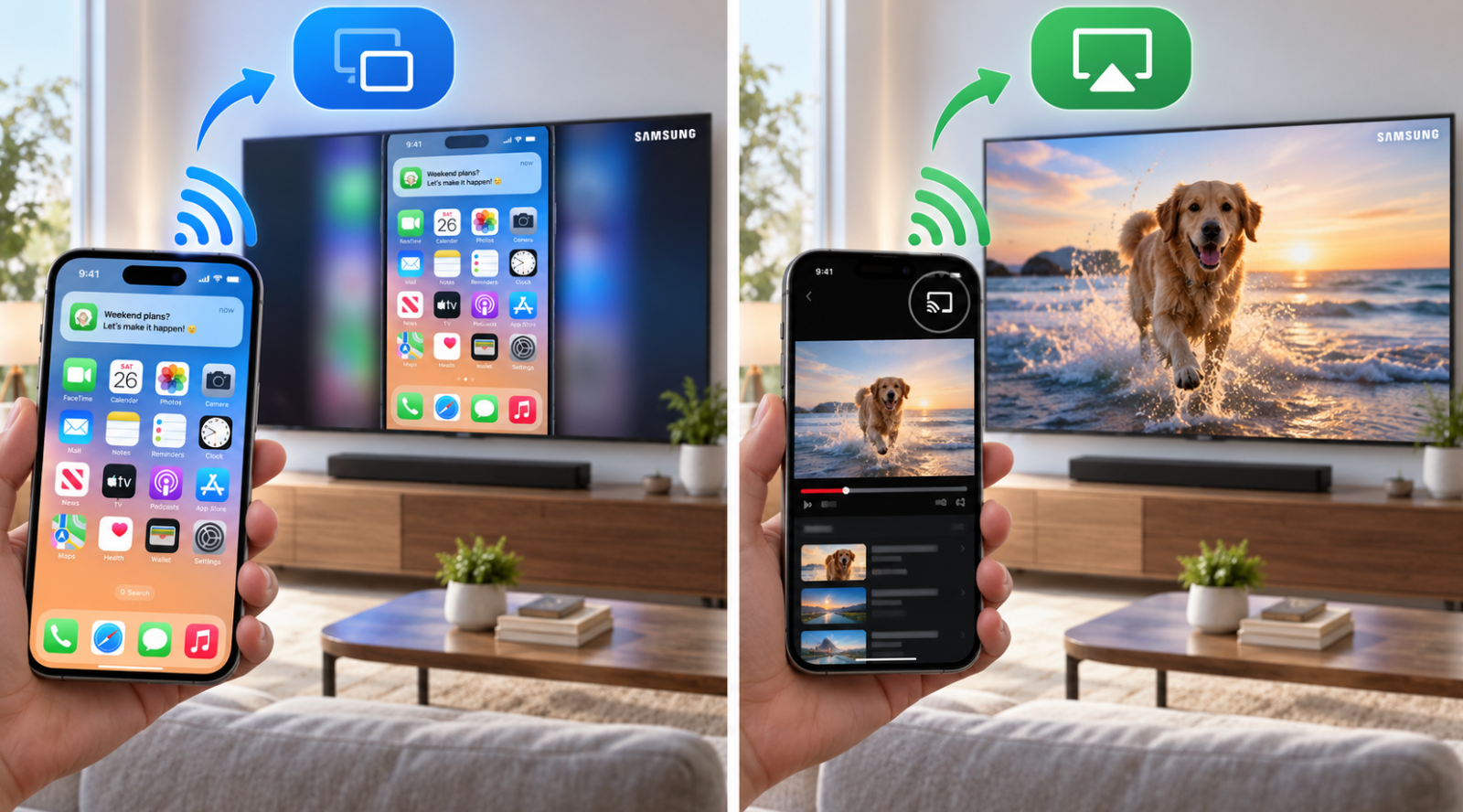
Om du aldri har spegla iPhone-skjermen din til ei anna eining før, er det enklare enn det kanskje høyrest ut. Guiden vår forklarer korleis du speglar iPhone til Samsung-TV ved å bruke AirPlay, tredjepartsappar for spegling og ei kablet tilkopling. Du kan òg sjå ei rask samanlikning av desse metodane og lære korleis du rettar opp vanlege problem med skjermspeglingsfunksjonen.
Bruk AirPlay for skjermdeling
For ein av dei enklaste måtane å spegle skjermen din trådlaust på, treng du ikkje sjå lenger enn til AirPlay. AirPlay er Apple si innebygde løysing for skjermspeglingsfunksjon, tilgjengeleg på einingar som iPhone, iPad og Mac. Ho lèt deg vise skjermen frå éi eining på ei anna med minimal innsats.
For å bruke AirPlay med Samsung-TV-en din, må du først stadfeste at TV-modellen din støttar denne teknologien. Per i skrivande stund kan du bruke Apple AirPlay på dei nedanfor nemnde Samsung-TV-modellane (2018 til 2023).
| År | Modellar |
| 2023 | Neo QLED 8K- og Neo QLED 4K-TV-ar Frame-, OLED- og QLED-TV-ar |
| 2022 | 8K- og 4K-QLED-TV-ar og OLED-TV-ar Frame-, Sero- og Serif-TV-ar 4K-QLED-TV-ar |
| 2021 | 8K- og 4K-QLED-TV-ar Frame-TV Crystal UHD-TV-ar |
| 2020 | 8K- og 4K-QLED-TV-ar Frame- og Serif-TV Premiere-projektor og Crystal UHD-TV-ar |
| 2019 | 8K- og 4K-QLED-TV-ar Frame-, Serif- og 4K UHD-TV |
| 2018 | Frame-TV QLED 4K 4K UHD-TV Smart Full HDTV N5300 |
Viss du har ein av dei ovanfor nemnde Samsung TV-modellane som støttar AirPlay, kan det hende du må aktivere AirPlay på han. Deretter kan du slå på AirPlay med iPhone-en din for å starte ei speglingsøkt til TV-skjermen din.
Steg-for-steg-rettleiing
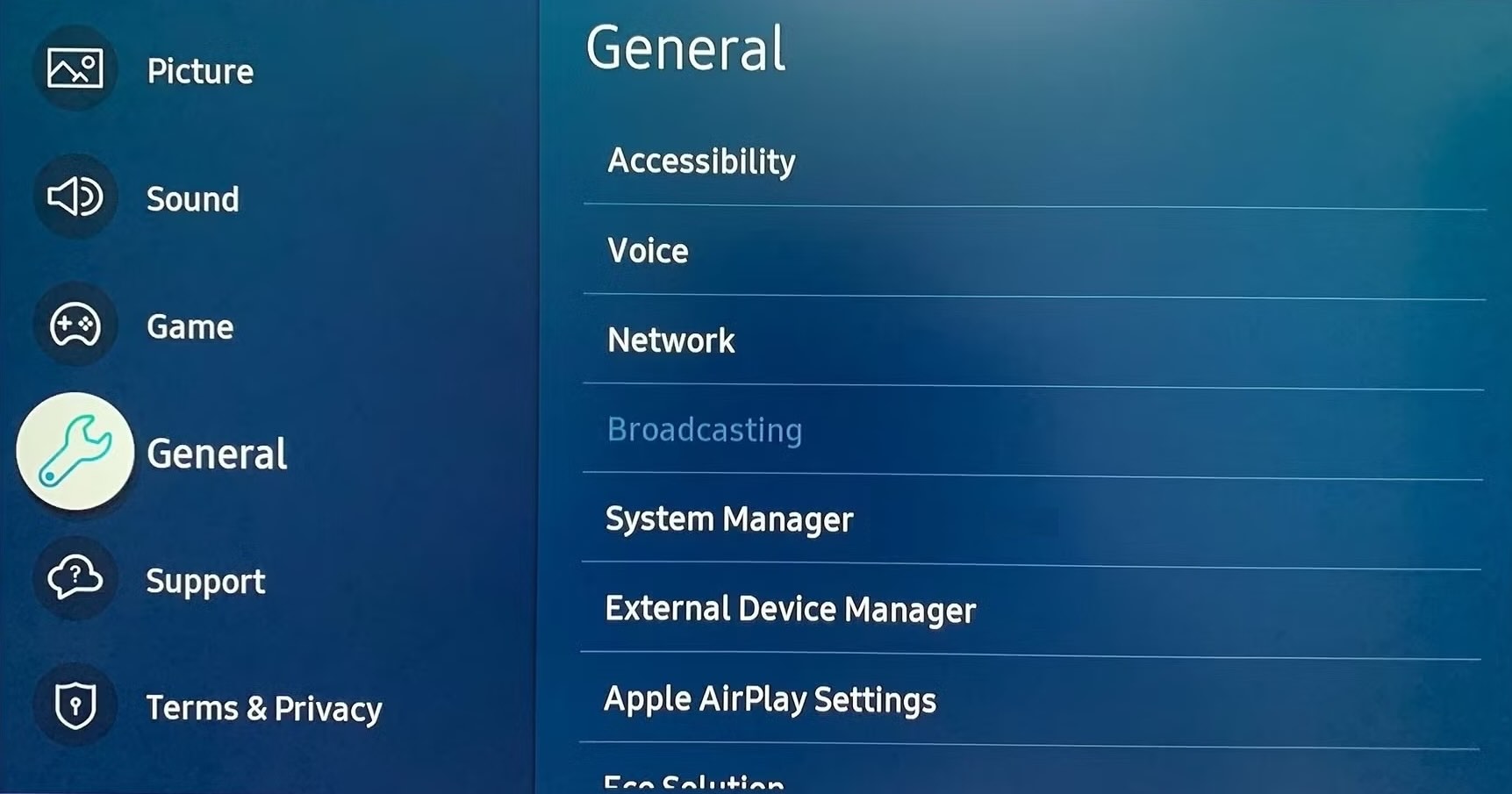
1. Opna Innstillingar på Samsung-TV-en din.
2. Vel Generelt. Dersom du har ein 2022- eller 2023-modell, vel Tilkobling.
3. Vel Apple AirPlay-innstillingar for å slå på funksjonen.
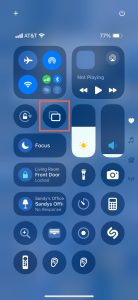
4. Lås opp iPhone-en din og opne Kontrollsenteret.
5. Trykk på Skjermspegling (samankopla rektangel).

6. Vel Samsung-TV-en din frå lista.
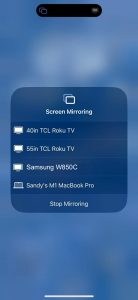
7. Om du blir beden om det, skriv inn koden som blir vist på TV-en din i sprettoppboksen på iPhone-en din.
Du bør då sjå iPhone-skjermen din på Samsung-TV-en din.
For å skjermkaste iPhone til Samsung-TV for bilete eller songar spesifikt, bruk Bilder-appen på iPhone-en din og vel Del > AirPlay eller Musikk-appen og trykk på AirPlay. Vel så TV-en din for å byrje speglinga.
Korleis spegle skjermen frå iPhone til Samsung-TV utan AirPlay
AirPlay er ikkje den einaste metoden for skjermspegling frå iPhone til Samsung-TV. Viss TV-modellen din ikkje støttar AirPlay, kan du sjekke ut ein tredjeparts app for skjermspegling. Ofte gir ein speglingsapp ekstra funksjonar og ei saumlaus oppleving som gjer det til den føretrekte metoden.
1. DoCast
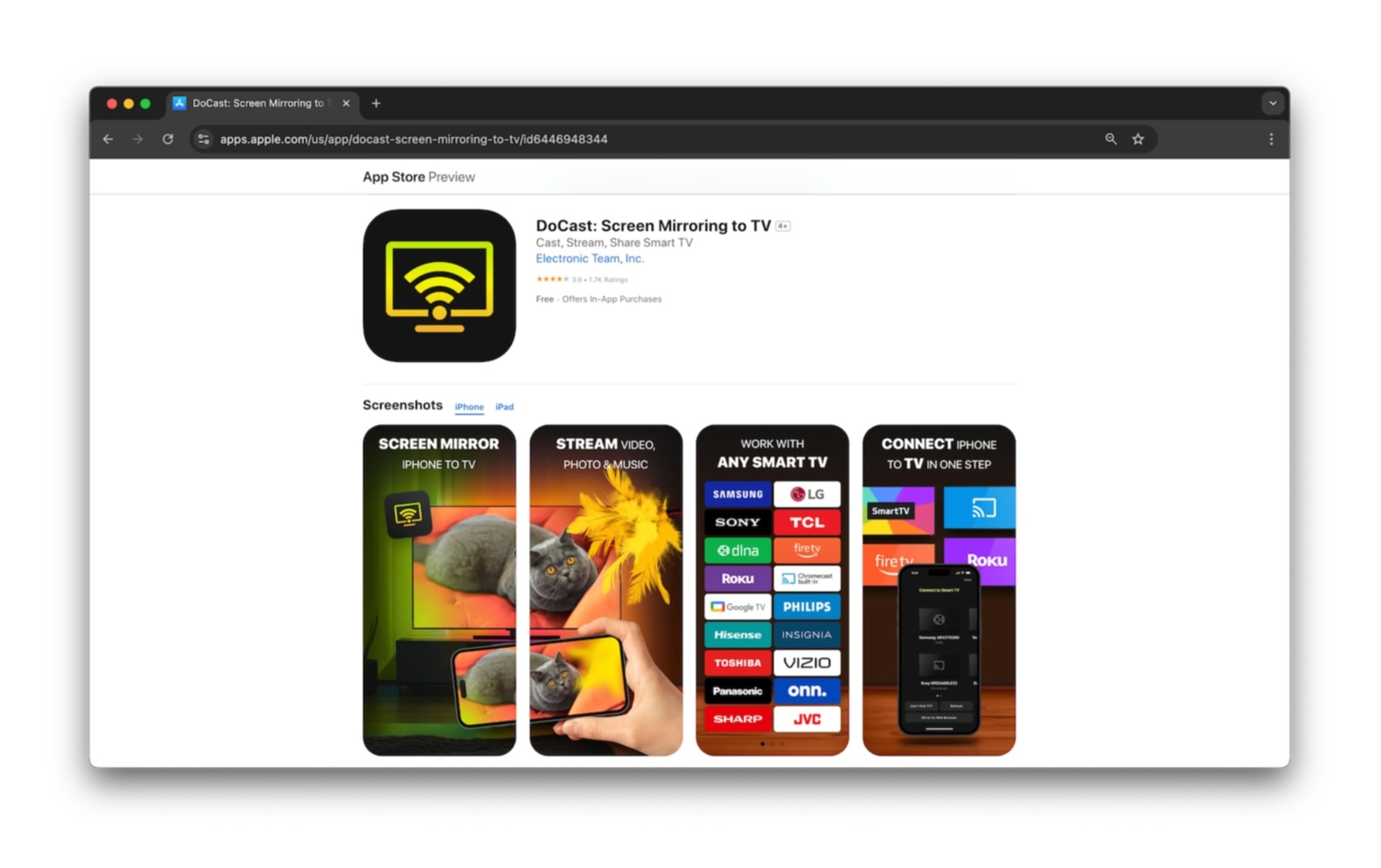
DoCast is an easy-to-use app that lets you screen mirror iPhone to Samsung TV in just a few steps. You’ll enjoy the outstanding picture quality, excellent sound, and low latency that DoCast provides.

What DoCast also brings to the table is the screencast ability for photos, videos, and DRM-free music. For your next family event or special occasion, you can share memories and favorites with your friends and loved ones, directly on your larger TV screen.

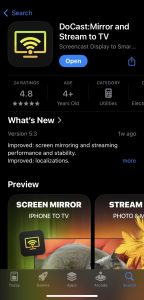
To get started, download DoCast from the App Store, confirm that your iPhone and Samsung TV are connected to the same Wi-Fi network, and follow the steps below to mirror your screen.

Steg-for-steg-rettleiing
1. Opne DoCast på iPhonen din.
2. I hovudmenyen, trykk på Vel Smart TV-knappen. Vel Samsung-TV-en din frå einingslista.
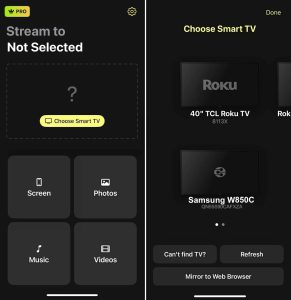
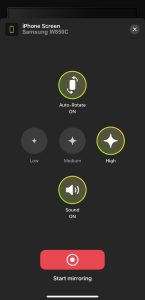
3. Trykk på Skjerm.
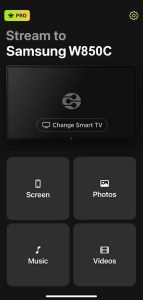
4. Vel spegelinnstillingane, inkludert Auto-rotering og låg, middels eller høg kvalitet.
5. Trykk Start spegling.

DoCast er tilgjengeleg for iPhone og iPad, er kompatibel med merke som LG, Panasonic, Sony og andre DLNA-aktiverte TV-ar, og gir deg kontroll over skjermrotasjon og kvalitetsinnstillingar for den ultimate visingsopplevinga. Last ned DoCast gratis for å caste medium, eller oppgrader for å bruke skjermspeglingsfunksjonen.
Merknader: Vil du bruke iPhonen din som fjernkontroll for Samsung-TV-en din? Prøv TVRem, ein gratis Samsung TV-fjernkontrollapp for iPhone.
2. Skjermspegling – TV-casting
Ein annan app du kan sjekke ut er Screen Mirroring – TV Cast. Med han kan du spegle skjermen din med minimal forseinking (mindre enn eitt sekund) til Samsung-, LG-, TCL- eller Roku-TV-en din.
Screen Mirroring – TV Cast lèt deg strøyme eller caste bilete og videoar for personlege samankomster eller presentasjonar for forretningsmøte. I tillegg kan du bruke YouTube-alternativet for dei favorittvideokanalane dine eller tavlefunksjonen for den neste idémyldringsøkta di.
For å kome i gang, last ned Screen Mirroring – TV Cast frå App Store, stadfest at einingane dine brukar det same Wi-Fi-nettverket, og følg stega nedanfor.
Steg-for-steg-rettleiing
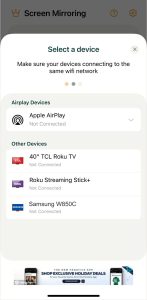
1. Opne Skjermspeglings – TV Cast på iPhone-en din og gje tilgang til nettverket ditt.
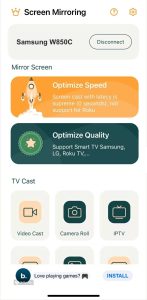
2. Vel Samsung TV-en din om lista over einingar automatisk blir vist, eller trykk på Connect Now for å vise lista.

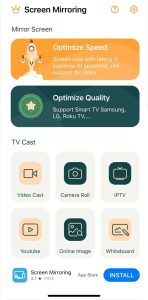
3. Vel eit Speglskjerm-alternativ for Optimaliser fart eller Optimaliser kvalitet.

4. Alternativt kan du velje eit TV Cast-alternativ for å vise ein video, eit bilete, ein YouTube-klypp eller eit anna element.

Screen Mirroring – TV Cast er annonsefinansiert og tilbyr casting gratis på iPhone og iPad. For å låse opp alle funksjonar, inkludert alternativ for skjermspegling og fjerning av annonsar, kan du sjå gjennom premium-abonnementa via kjøp i appen.
Kople iPhone til Samsung-TV med ein HDMI-kabel
Viss du lurer på korleis skjermspeglings iPhone til Samsung TV utan AirPlay eller ein tredjepartsapp i det heile kan fungere, er svaret ei fysisk tilkopling. Ved å kople dei to einingane direkte saman, kan du spegle skjermen din enkelt.
I tillegg til Samsung-TV-en og iPhone-en din, treng du følgjande:
- Ein HDMI-kabel
- Ein ledig HDMI-port på TV-en
- Ein AV-adapter som er kompatibel med iPhone-modellen din
Sidan iPhone 15-serien og seinare brukar ein USB-C-port, og iPhone 5-serien til og med iPhone 14-serien brukar ein Lightning-port, må du sørgje for å bruke ein adapter som passar til porten på iPhone-modellen din.
Steg-for-steg-rettleiing
1. Kople adapteren til porten på iPhone-en din.
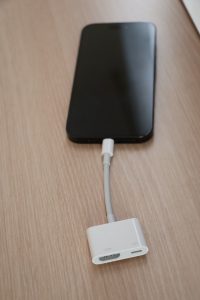
2. Kople HDMI-kabelen til adapteren.
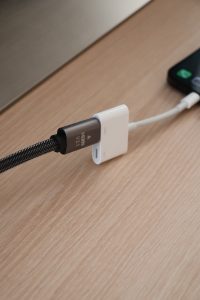
3. Kople den andre enden av kabelen til HDMI-porten på TV-en din.
4. Slå på Samsung TV-en din om nødvendig.
5. Vel den rette inngangskjelda på TV-en i samsvar med HDMI-porten du brukar, til dømes HDMI 1, HDMI 2 eller HDMI 3.
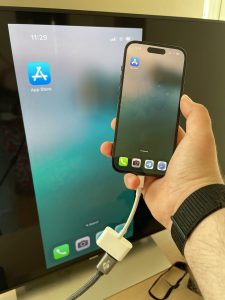
Då bør du sjå iPhone-skjermen din på Samsung-TV-en din og kan bruke telefonen til å spegle videoar, bilete, appar, eller spel.
Samanlikning av metodar for skjermspeglingsmetodar
For ei rask samanlikning av metodane for skjermspeglng av iPhone til Samsung TV som er skildra her, ver venleg og sjå gjennom tabellen nedanfor. Ver merksam på at nokre punkt er avhengige av produktet/produkta du eig eller vel å kjøpe.
| Prosess | Kompatibilitet | Kostnad | Brukarvennlegheit | Kvalitet på spegling* |
| AirPlay | TV-modellar frå 2018 til 2023 | TV-ar startar rundt $199 | Enkelt | Høg |
| Speglingsapp | Dei fleste TV-modellar | Opp til $35 | Enkelt | Gjennomsnittleg |
| HDMI | Dei fleste TV-modellar | Opp til $60 | Under gjennomsnittet | Over gjennomsnittet |
Korleis fikse at skjermdeling ikkje fungerer
Dersom du ser at prosessen for skjermspeglings Samsung iPhone ikkje fungerer med metodane skildra ovanfor, kan det vere nokre moglege årsaker.
Trådlause metodar:
- Sørg for at AirPlay er slått på, og at Samsung-TV-modellen du brukar støttar AirPlay. Du kan dobbeltsjekke TV-modellen din i tabellen i starten av artikkelen.
- Stadfest at begge einingane brukar same Wi‑Fi-nettverk, og at du har ei stabil tilkopling.
- Nokre tredjepartsappar kan krevje at du slår av VPN-en din. Dersom dette er tilfellet, deaktiver tredjeparts VPN-appen din, eller på iPhone går du til Innstillingar > Generelt > VPN og einingshandsaming.
HDMI-kabelmetoden:
- Sørg for at AV-adapteren og begge endar av HDMI-kabelen er trygt tilkopla, og at begge einingane er slåtte på og opplåste.
- Kontroller at inndatakjelda på Samsung-TV-en samsvarar med rett HDMI-port på TV-en.
Om du framleis har problem etter å ha sjekka punkta ovanfor, vurder å starte begge einingane på nytt og prøv igjen.
Konklusjon
No som du veit korleis du speglar iPhone til Samsung Smart TV, er du berre nokre få steg unna å kunne nyte appar, spel, videoar, bilete og til og med e-post på storskjermen.
Kvar av metodane som er skildra her, har fordelar og gode eigenskapar. AirPlay er det fornuftige valet dersom Samsung-TV-en din støttar det, fordi det er innebygd i iOS, og den kablede metoden er ideell dersom du ikkje har internett-tilkopling.
Men tilnærminga med tredjepartsappar byr på ekstra funksjonar som gjev han eit fortrinn framfor dei andre. Til dømes tilbyr speglingsappen DoCast eit intuitivt grensesnitt, støttar dei mest populære TV-merkja og lèt deg velje skjermspeglinginnstillingane som passar best for deg.
Ofte stilte spørsmål
Nokre moglege grunnar til at skjermspegl ing ikkje fungerer på Samsung-TV-en din, er at einingane er på ulike Wi‑Fi-nettverk, at skjermspeglingsfunksjonen ikkje er slått på, eller at einingane eller modellane ikkje støttar skjermspegl ing.
Viss du ikkje vil eller ikkje kan bruke AirPlay, kan du bruke ein tredjepartsapp som DoCast eller ein adapter og ein HDMI-kabel for å kople iPhone-en din til Samsung-TV-en.
Du kan få tilgang til alternativet Skjermspegling i Kontrollsenteret på iPhone-en din. Sjå etter knappen Skjermspegling (to samanbundne rektangel). Når du slår på Skjermspegling, vil knappen bli utheva.
Om du har Netflix eller YouTube førehandsinstallert på Samsung-TV-en din, er det berre å opne appen. Alternativt kan du bruke Netflix- eller YouTube-appen med ein Roku Stick eller Fire TV Stick.
Ja, du kan spegle iPhone til Samsung TV med ei kablet tilkopling som ikkje krev Internett. Start med å kople telefonen til TV-en ved hjelp av ein AV-adapter og ein HDMI-kabel. Vel den rette inngangen på TV-en som svarar til HDMI-porten du brukar, og du bør sjå skjermen dukke opp med ein gong.