MacでFinderにOneDriveを追加

thumbnail

この記事では、MacでOneDriveを設定する方法について説明します。ここでは、標準の方法と、CloudMounterによる代替ソリューションの両方を紹介しています。CloudMounterを使うと、OneDriveをMacのFinderに追加し、追加のインターフェースを使用することなく、あたかもローカルファイルであるかのようにファイルへ直接アクセスできます。

OneDrive デスクトップアプリを使用したネイティブな方法

ネイティブのApple方式を使ってFinderにOneDriveを追加する方法は以下の通りです:App StoreからOneDriveアプリをダウンロードしてインストールします。Microsoftの資格情報でサインインします。その後、画面の指示に従ってOneDriveファイルがローカルに同期される場所を設定してください。Finderの「場所」欄にOneDriveフォルダーが表示されるはずです。自動的にフォルダーが表示されない場合は、次の手順を試してください:

  • Finderの環境設定を確認: Finder > 設定 > サイドバーに進み、クラウドストレージ」にチェックが入っていることを確認してください。
  • Macを再起動: これにより、FinderとOneDriveの統合に関する問題が解決することがあります。
  • アップデートを確認: 最新バージョンのOneDriveがインストールされているか確認してください。

CloudMounterを使ってFinderのサイドバーにOneDriveを追加

CloudMounterがMacでOneDriveデータを扱うための最良のソリューションである理由は、その使いやすさと多様性にあります。アプリケーションはFinderと直接統合できます。無制限のアカウントを追加でき、それらの間でファイルをまるで通常のフォルダーのように転送できます。以下の手順に従ってください:

1. CloudMounterをダウンロードしてコンピューターにインストールします。

2. インストールファイル「cloudmounter.dmg」を開きます

3. インストールするには、アプリをアプリケーションフォルダにコピーしてください。
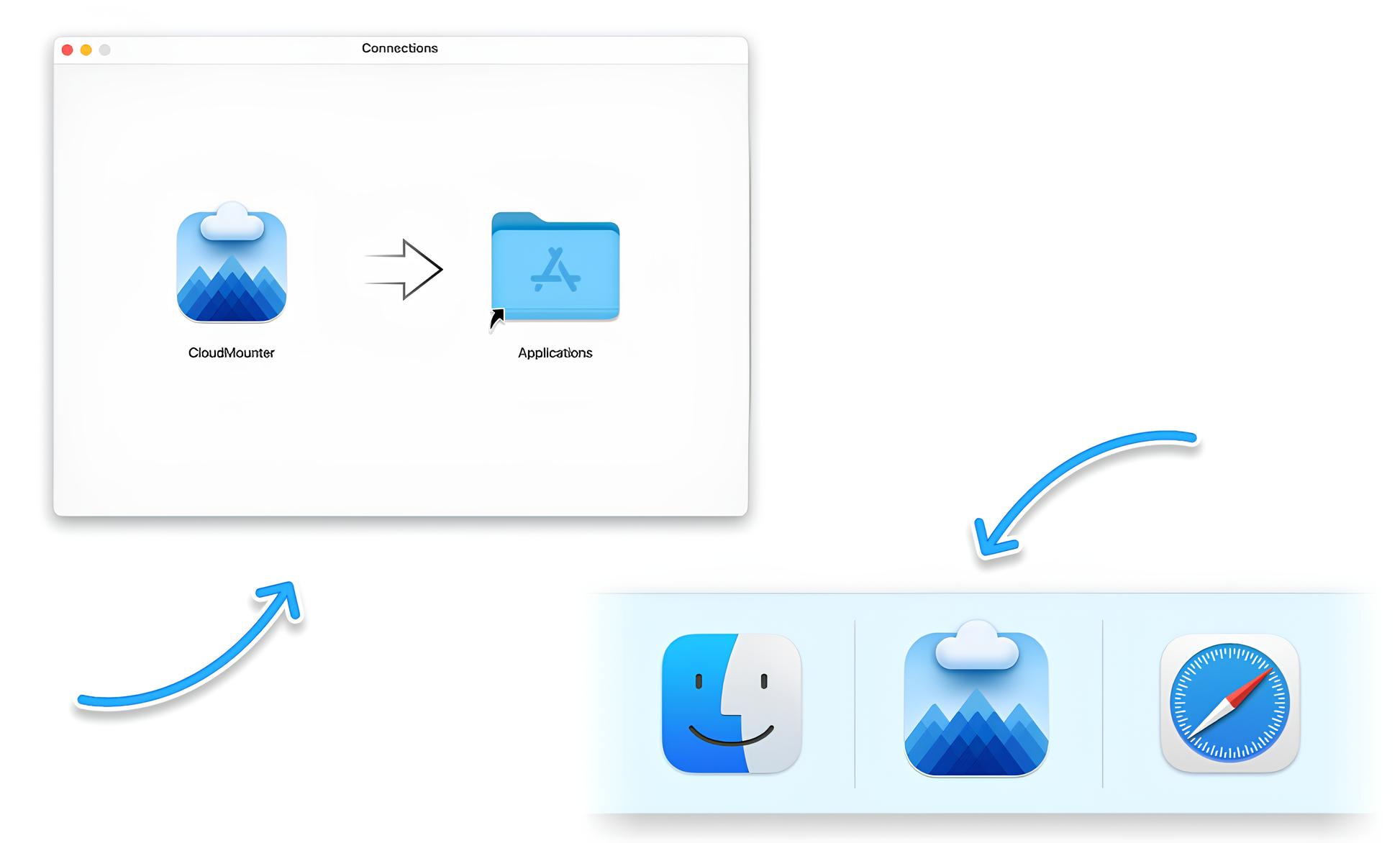
macOSにCloudMounterをダウンロードしてインストール

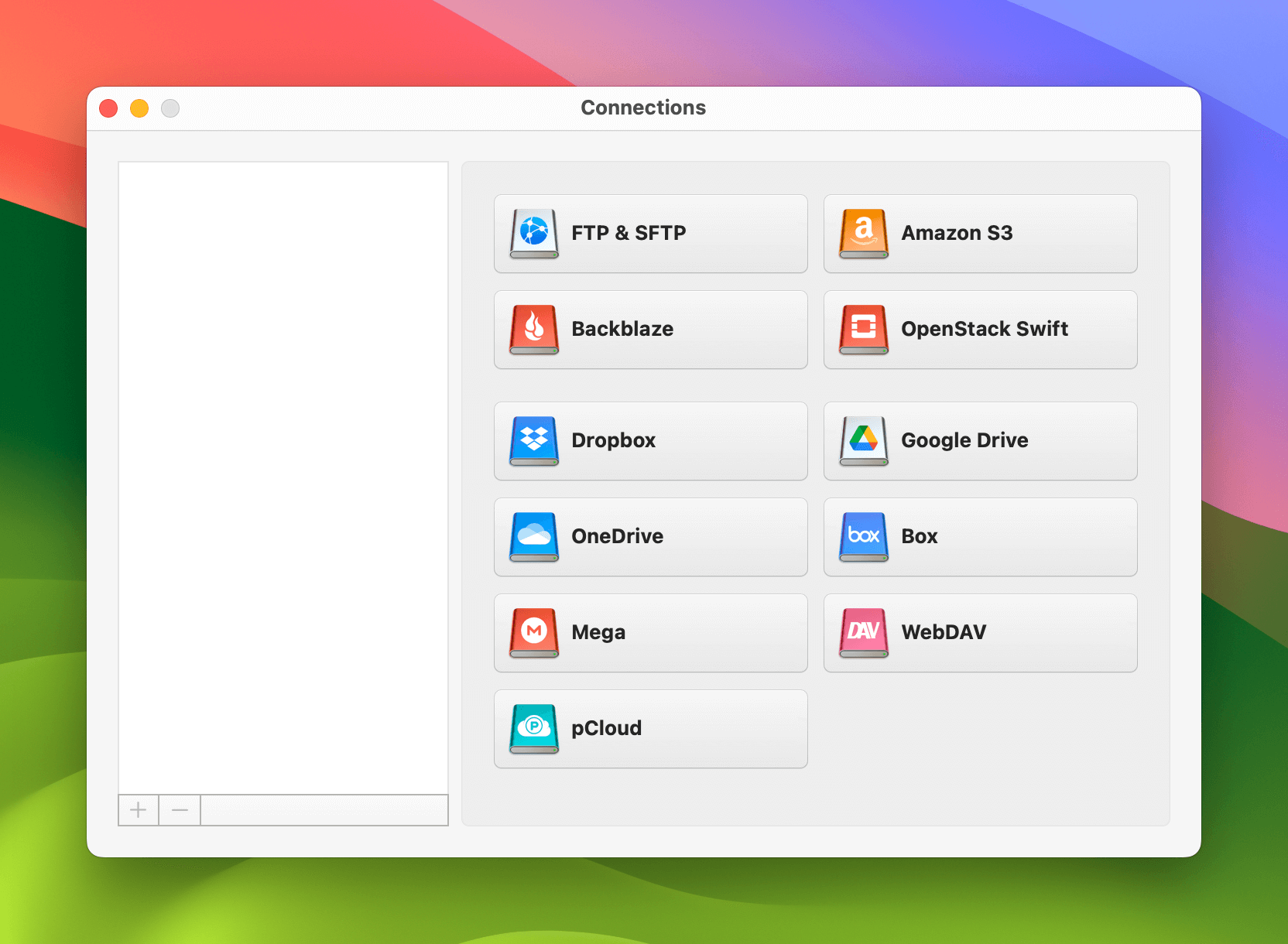
4. CloudMounter を開き、接続」の下にある「OneDrive」を選択します。
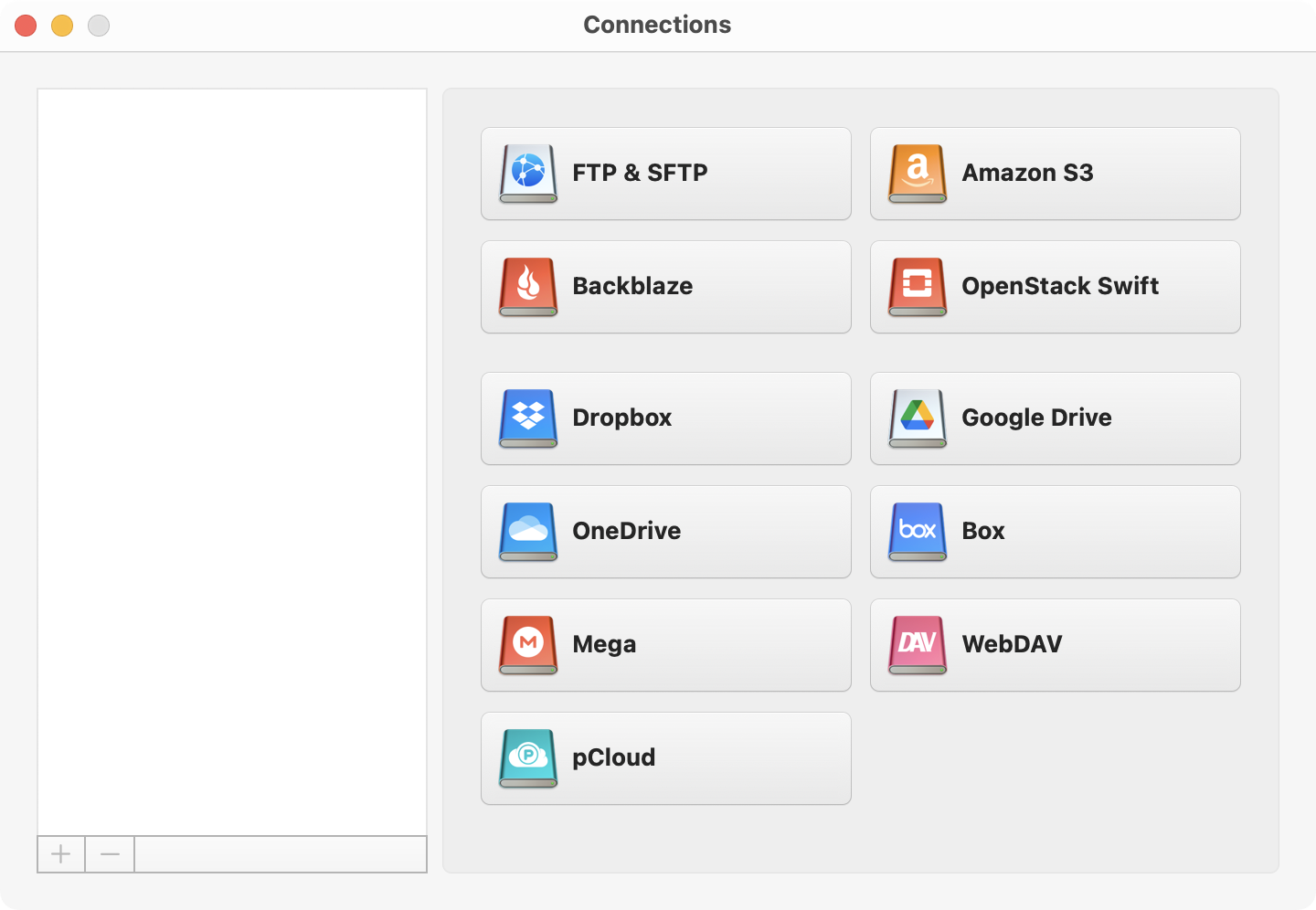
MacのCloudMounterの接続ボックス

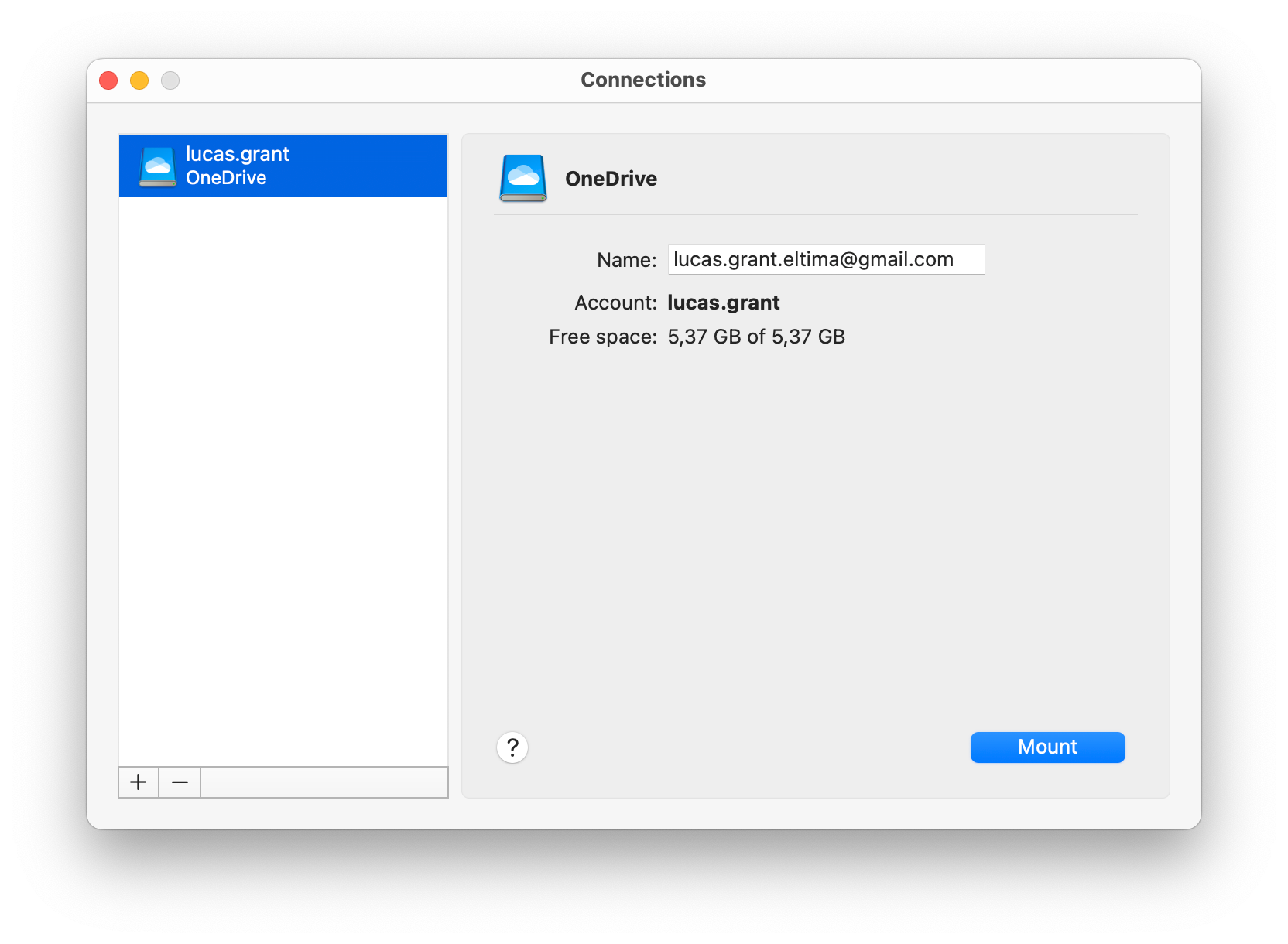
5. 設定手順に従い、マウント」をクリックしてください。

MacでCloudMounterにOneDriveを設定する

6. このツールは、あなたの OneDrive を macOS の Finder に追加します。
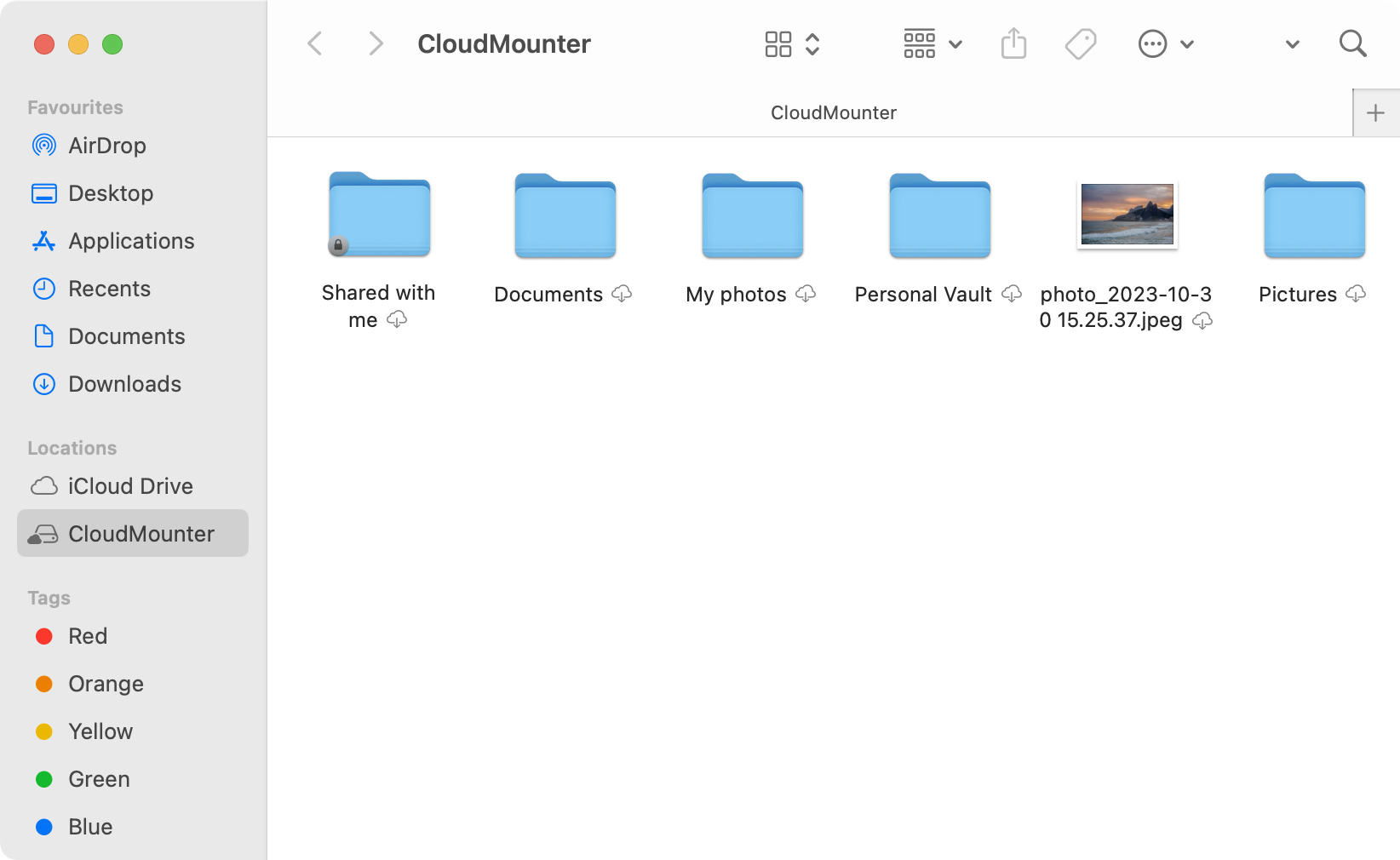
MacのFinderの「場所」サイドバーにあるOneDrive

ここからは、ファイルをコンピューターにローカル保存されているかのように管理できます。Finderから直接、すべてのOneDriveデータを開いたり、コピーしたり、削除したり、編集したりできます。
他にCloudMounterを優れている点は何ですか

CloudMounterは、複数のクラウドサービスを利用する方やリモートサーバーで作業する方にとって非常に役立ちます。すべてに一度にアクセスできることで、このストレージファイルマネージャーはすべてのプロセスを簡素化し、スピードアップします。さらに、以下のような多くの便利な追加機能も備えています:

  • すべてのストレージファイルを一か所でシームレスに管理
  • 必要なだけアカウントを追加可能
  • 幅広いクラウドストレージおよびリモートサーバーに対応
  • クラウドファイルをオフラインで操作可能
  • オンラインデータの保護を強化するクライアントサイド暗号化
  • macOSとWindowsの両方に対応
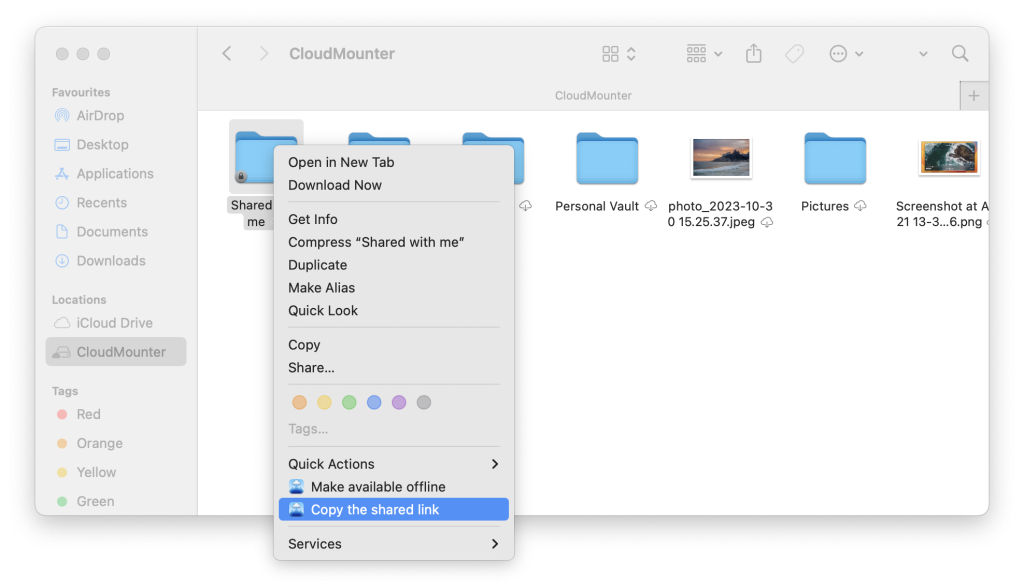
  • コンテキストメニューからOneDriveのリンクをコピーしてファイルやフォルダを簡単に共有可能
CloudMounterでOneDriveファイルをコピーするための共有リンク

結論

OneDriveをFinderに追加する方法を発見したので、クラウドストレージのデータにより簡単にアクセスできるようになります。OneDriveアプリを使用することもできますし、CloudMounterを活用してさらに一歩進んだ運用も可能です。CloudMounterは、複数の接続を同時にサポートし、暗号化やオフライン作業にも対応するシンプルで便利なソリューションです。ファイルをローカルに保存する必要がなく、Finderから簡単にアクセスおよび管理することができます。