Telecomando Fire TV non funziona? Suggerimenti e soluzioni per la risoluzione dei problemi

thumbnail

Un telecomando Amazon Fire TV che non funziona può essere frustrante. Fortunatamente, ci sono motivi comuni per cui ciò accade che possono essere risolti in pochi passaggi. Se questi passaggi non risolvono il problema, puoi optare per un nuovo telecomando o per l’app gratuita Fire TV Remote per il tuo dispositivo mobile. Esploriamo ogni causa e soluzione insieme a queste alternative.

Perché il telecomando del mio Fire TV non funziona?

Quando il telecomando del tuo Fire TV o Fire Stick smette di funzionare, può essere frustrante. Fortunatamente, ci sono alcune cause comuni che si risolvono facilmente.

  • Batterie scariche
  • Diagnostica LED
  • Fire TV non aggiornato
  • Telecomando disconnesso
  • Problemi persistenti con il telecomando

Soluzioni per un telecomando Fire TV non funzionante

Vediamo nel dettaglio ciascuno dei possibili motivi sopra elencati per cui il telecomando Fire TV non funziona, insieme a come risolvere ogni problema.

Batterie scariche

Puoi controllare il livello della batteria andando su Impostazioni > Controller e dispositivi Bluetooth e selezionando Amazon Fire TV Remote dall’elenco. Vedrai quindi il livello della batteria come percentuale sulla destra.

Se il livello è basso oppure il telecomando non funziona abbastanza bene da permetterti di controllare, puoi sostituire le batterie con due AAA facendo scorrere via il coperchio posteriore del telecomando.

Come usare la modalità di risoluzione dei problemi integrata (diagnostica LED)

Se il tuo telecomando ha una luce LED nella parte superiore, puoi attivare la sua modalità diagnostica integrata per identificare l’esatto problema di connessione o hardware:

1. Tieni premuti contemporaneamente i pulsanti Riavvolgi e Destra per 3 secondi.

2. Premi il pulsante Menu (tre linee orizzontali). Il LED lampeggerà in verde per confermare che sei entrato in modalità risoluzione dei problemi.

3. Premi un qualsiasi pulsante sul telecomando e osserva il colore del LED:

  • Rosso lampeggiante lento: La carica della batteria è criticamente bassa (sostituiscila con batterie alcaline nuove).
  • Rosso lampeggiante veloce: Il telecomando ha riscontrato un errore interno e richiede un ripristino completo.
  • Arancione: Il telecomando non è associato alla tua Fire TV.
  • Bianco: Il dispositivo Fire TV è spento o non riceve alimentazione.
  • Blu: Il telecomando funziona normalmente ed è connesso via Bluetooth.


4. Per uscire dalla modalità diagnostica: tieni premuti Play/Pausa + Su per 3 secondi, quindi premi Menu.

Nota sulla compatibilità: Questa funzione non è disponibile su tutti i telecomandi Fire TV: solo sui modelli con un indicatore LED nella parte superiore (compatibili: Alexa Voice Remote con LED, Alexa Voice Remote Pro; i telecomandi più vecchi senza LED non la supportano). Per verificare se il tuo telecomando è compatibile, premi il pulsante Alexa/microfono: se il LED lampeggia, la modalità di risoluzione dei problemi è disponibile. Se non c’è alcun LED o non risponde, usa invece i passaggi generali di risoluzione dei problemi (controllo delle batterie, nuova associazione, ripristino del telecomando).

Fire TV non aggiornato

Per vedere se la tua Fire TV o Fire Stick necessita di un aggiornamento, vai su Impostazioni > La mia Fire TV > Informazioni > Controlla aggiornamenti (di sistema). Se è disponibile un aggiornamento, dovrebbe scaricarsi immediatamente. Quindi, seleziona Installa aggiornamento e attendi che la TV si riavvii con l’aggiornamento.
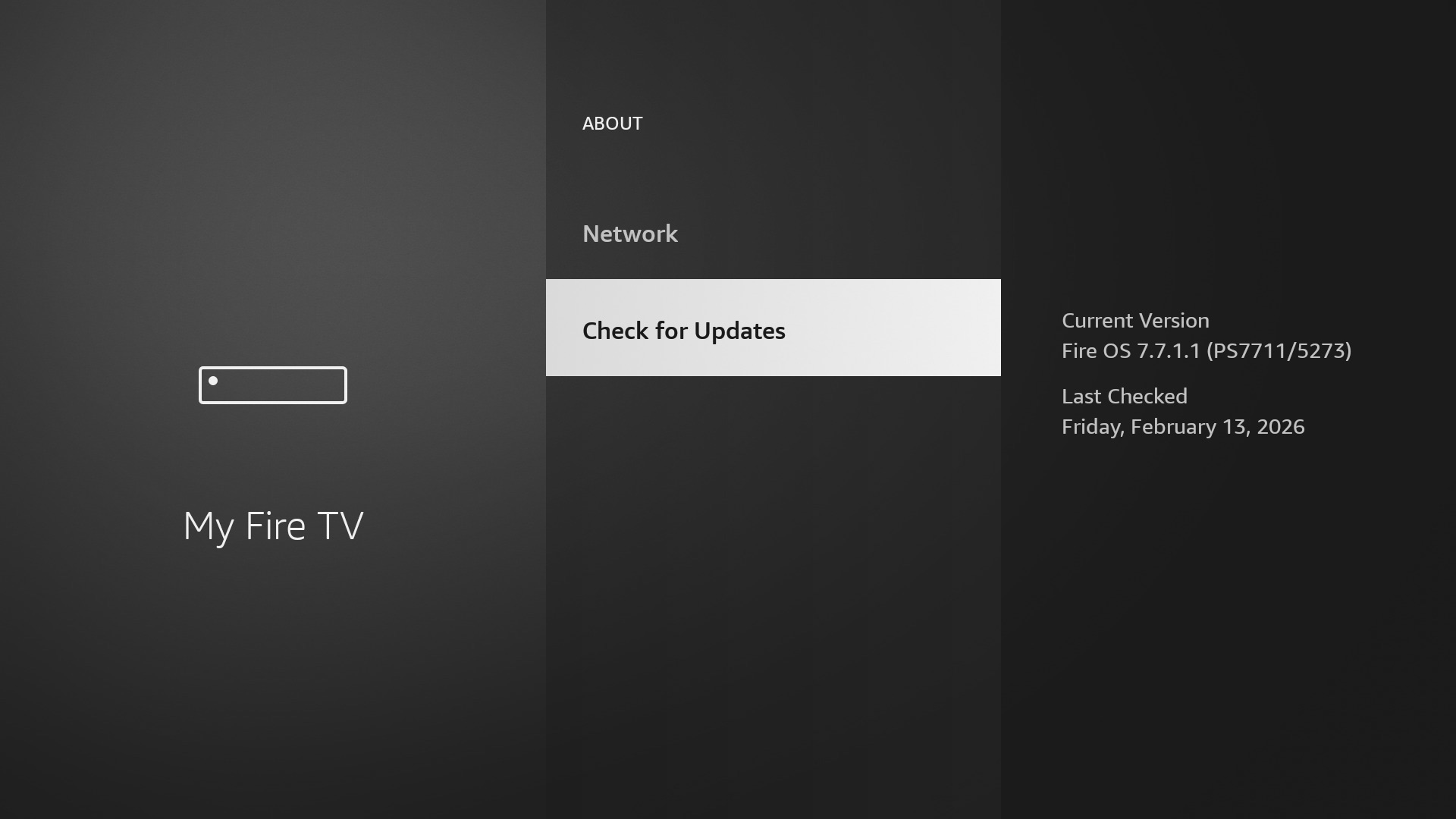
Impostazioni Fire TV

Disconnesso remoto

Se riscontri una mancata risposta del telecomando, vedi un messaggio “Nessun telecomando rilevato” sullo schermo della TV o noti una luce LED che lampeggia rapidamente, allora è probabile che il tuo telecomando sia disconnesso.

Segui questi passaggi per riconnettere il tuo telecomando:

Sequenza di hard reset passo dopo passo

Se tenere premuto il pulsante Home per 10 secondi non riesce a riassociare il telecomando, esegui un ripristino hardware completo utilizzando questa esatta combinazione di scorciatoie:

1. Scollega Fire TV dalla presa di corrente (e dalla porta HDMI, se possibile) e attendi 60 secondi.

2. Sul telecomando, tieni premuti contemporaneamente i pulsanti Sinistra + Indietro + Menu per 12 secondi.

3. Rilascia i pulsanti e attendi 5 secondi.

4. Rimuovi le batterie dal tuo telecomando.

5. Collega di nuovo il tuo Fire TV all’alimentazione e attendi finché non vedi il messaggio Impossibile rilevare il telecomando sullo schermo della TV.

6. Reinserisci le batterie nel telecomando e premi il pulsante Home. Se il telecomando ha un indicatore LED, dovrebbe lampeggiare in blu una volta ripristinata la connessione. Se non si abbina, tieni premuto il pulsante Home per 10 secondi per forzare l’abbinamento.
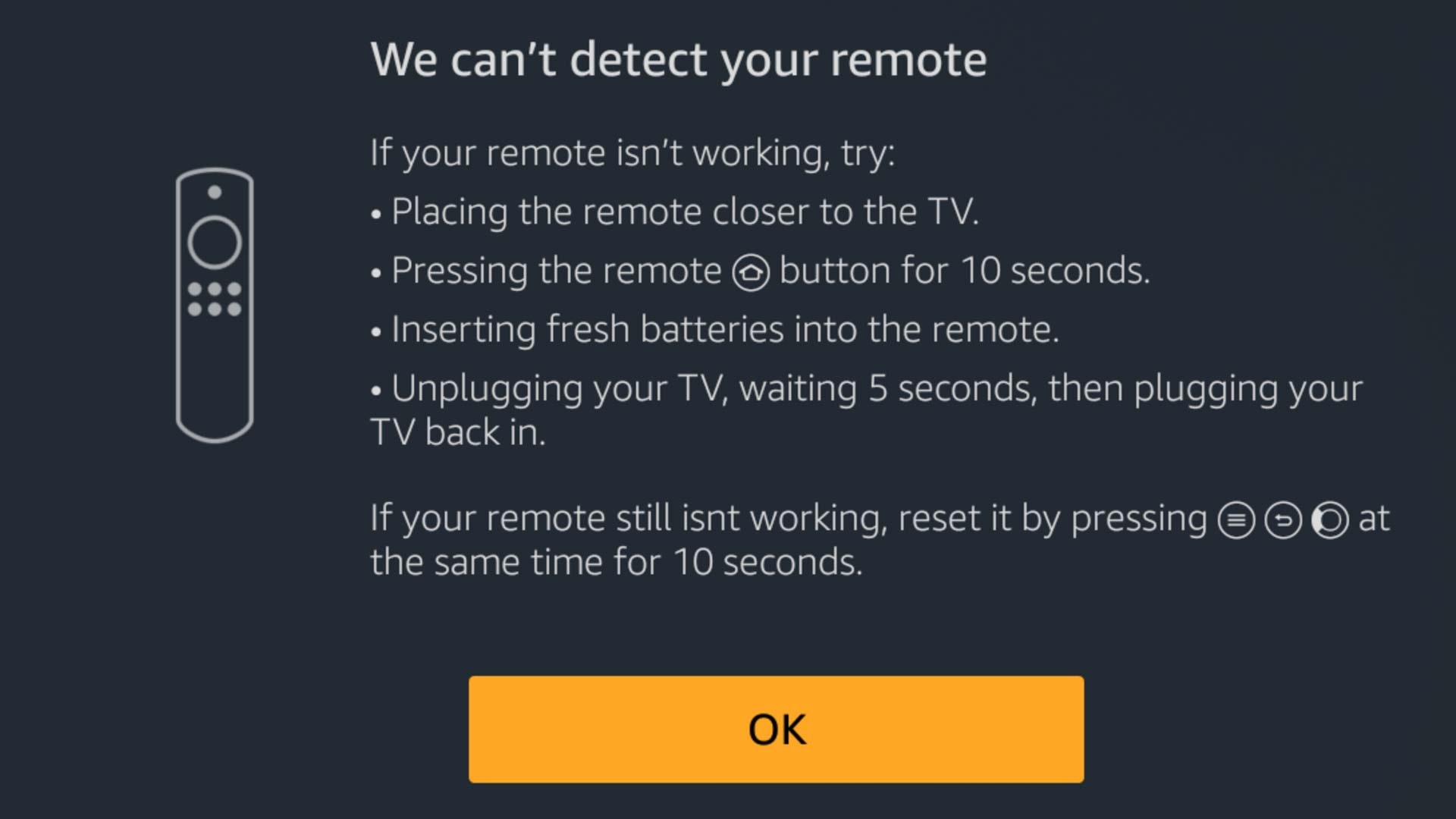
Messaggio Fire TV per il rilevamento del telecomando

Problemi remoti continui

Se, dopo aver provato quanto sopra, riscontri ancora problemi, puoi reimpostare il telecomando Fire TV.

Guida passo dopo passo

1. Scollega il tuo Fire TV dalla fonte di alimentazione e dall’ingresso HDMI, quindi attendi 60 secondi.

2. Tieni premuti contemporaneamente per 12 secondi il pulsante Sinistro, il pulsante Menu e il pulsante Indietro.
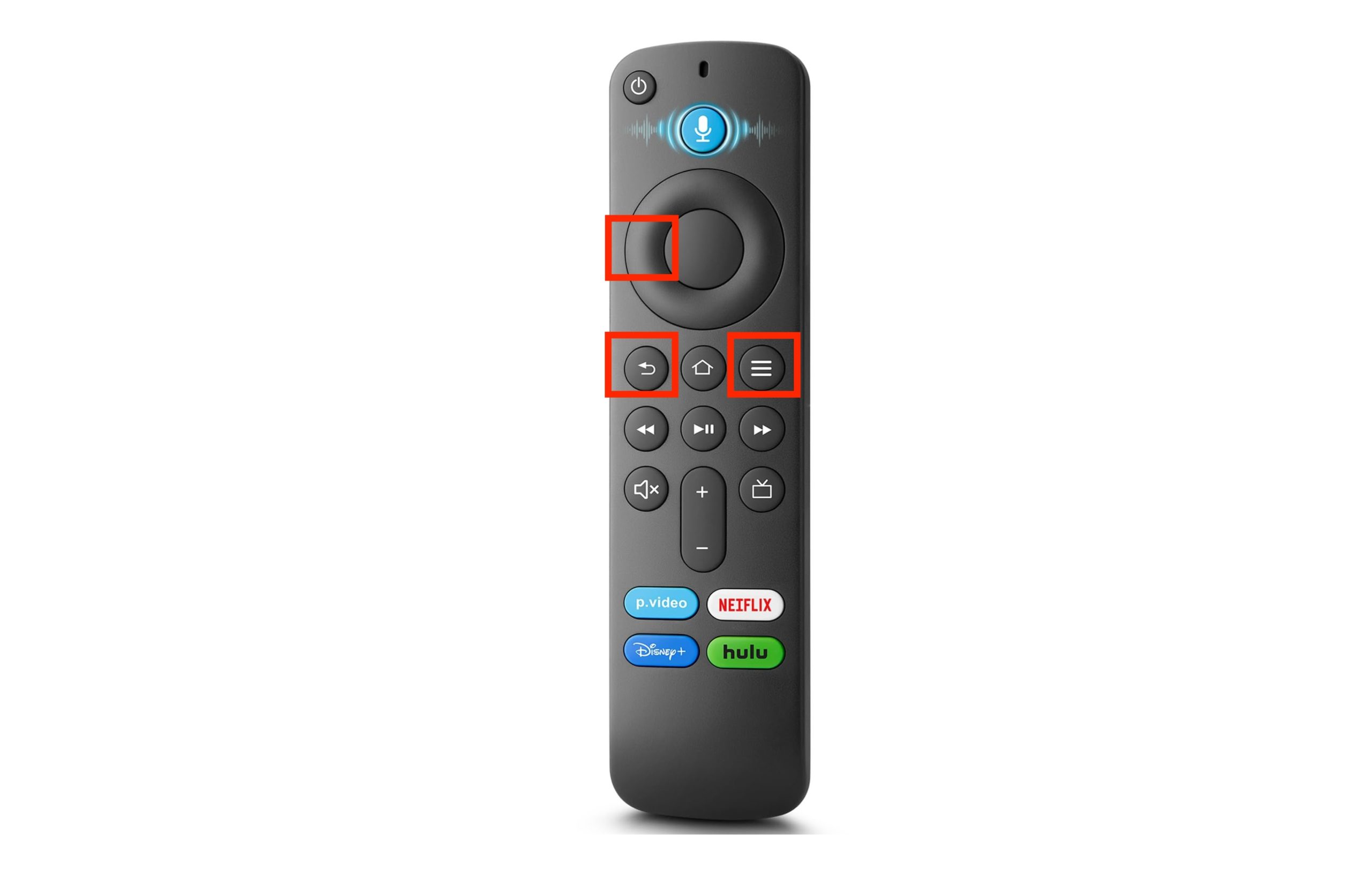
Tocca i pulsanti sul telecomando Fire TV

3. Rilascia i pulsanti e attendi 5 secondi.

4. Rimuovi le batterie dal telecomando facendo scorrere via il coperchio posteriore.

5. Ricollega Fire TV alla sorgente e all’ingresso.

6. Rimetti le batterie nel telecomando.

7. Premere il pulsante Home.

Se vedi la spia LED blu lampeggiante, il telecomando è associato. Se non vedi la spia, premi il pulsante Home per 10 secondi.

Trasforma il tuo iPhone in un’app di telecomando universale
per Fire TV

Come controllare Firestick senza telecomando (usando il tuo iPhone)

Quando tutto il resto fallisce, puoi acquistare un nuovo telecomando Fire TV oppure optare per un’app gratuita di telecomando Fire TV per il tuo dispositivo mobile.

Acquista un nuovo telecomando fisico Fire TV

Puoi fare una ricerca per trovare telecomandi Fire TV sostitutivi presso rivenditori come eBay e Best Buy, oppure andare direttamente su Amazon per una selezione discreta. 

Attualmente su Amazon, i prezzi vanno da 8$ a 30$, a seconda del tuo modello di Fire TV o Fire Stick oppure se desideri funzionalità aggiuntive come Alexa Voice.

Usa un’app di telecomando universale: TVRem

In alternativa a un telecomando fisico, prendi in considerazione una app gratuita di telecomando Amazon Fire TV come TVRem. I vantaggi di questa opzione sono la comodità di un’app mobile facilmente accessibile, nessuna preoccupazione di sostituire le batterie, riconnettere o reimpostare un telecomando fisico, e più soldi in tasca perché TVRem è completamente gratuita senza acquisti in-app.
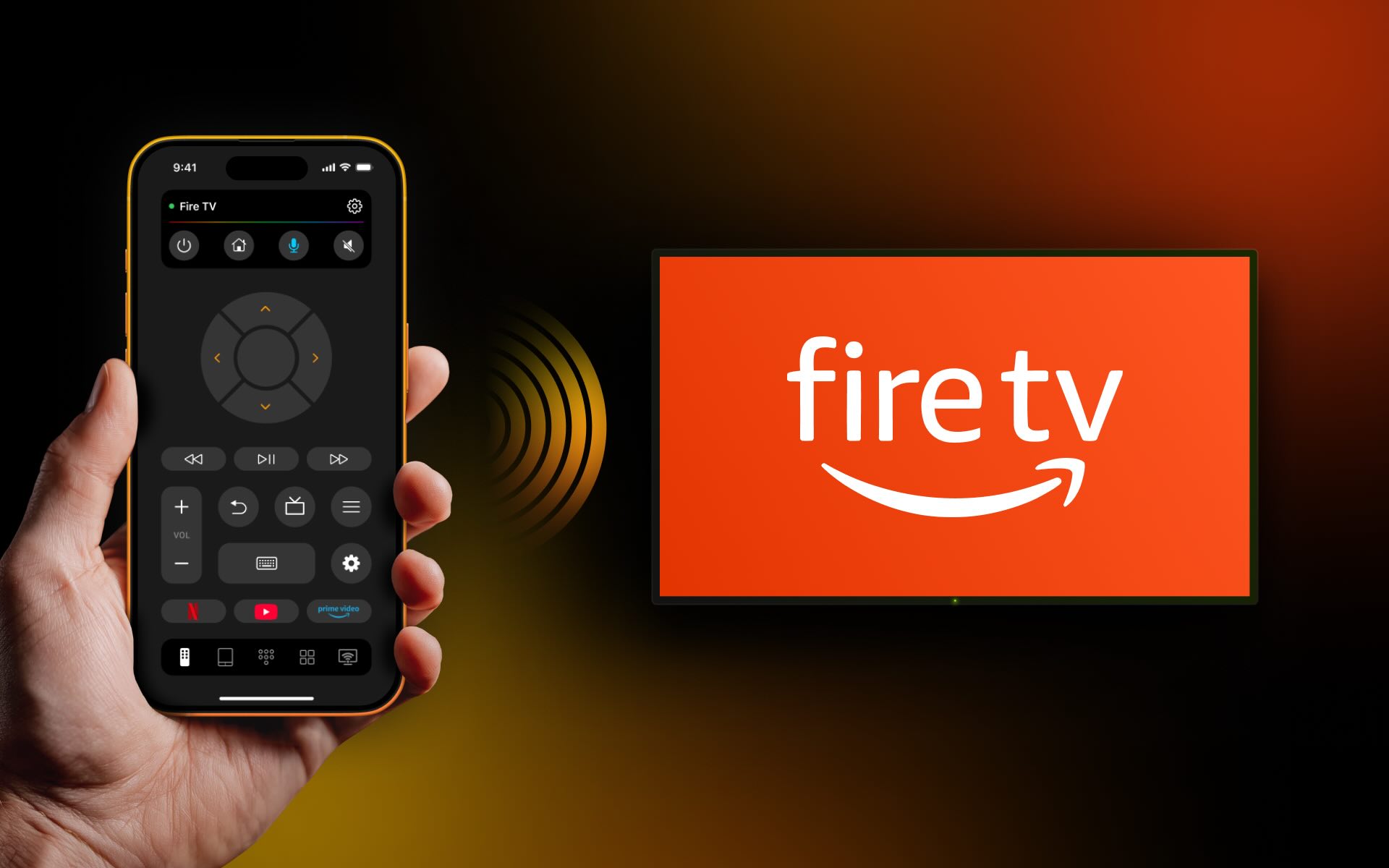
TVRem is the best Fire TV app alternative

Con TVRem, puoi anche controllare altri TV in casa tua, inclusi Roku e lettori di streaming, Amazon Smart TV e altri TV con Fire TV integrata, Android TV, LG, Apple TV, Chromecast con Google TV, Google TV Streamers e TV Samsung.

Per le funzioni e la navigazione, puoi usare i pulsanti, il touchpad o i comandi vocali, goderti un cambio canale rapido e ricevere feedback aptico e sonoro — tutto all’interno di un’interfaccia intuitiva.

Per utilizzare l’app:

Guida passo dopo passo

1. Scarica TVRem sul tuo iPhone o iPad e accendi la tua Fire TV.
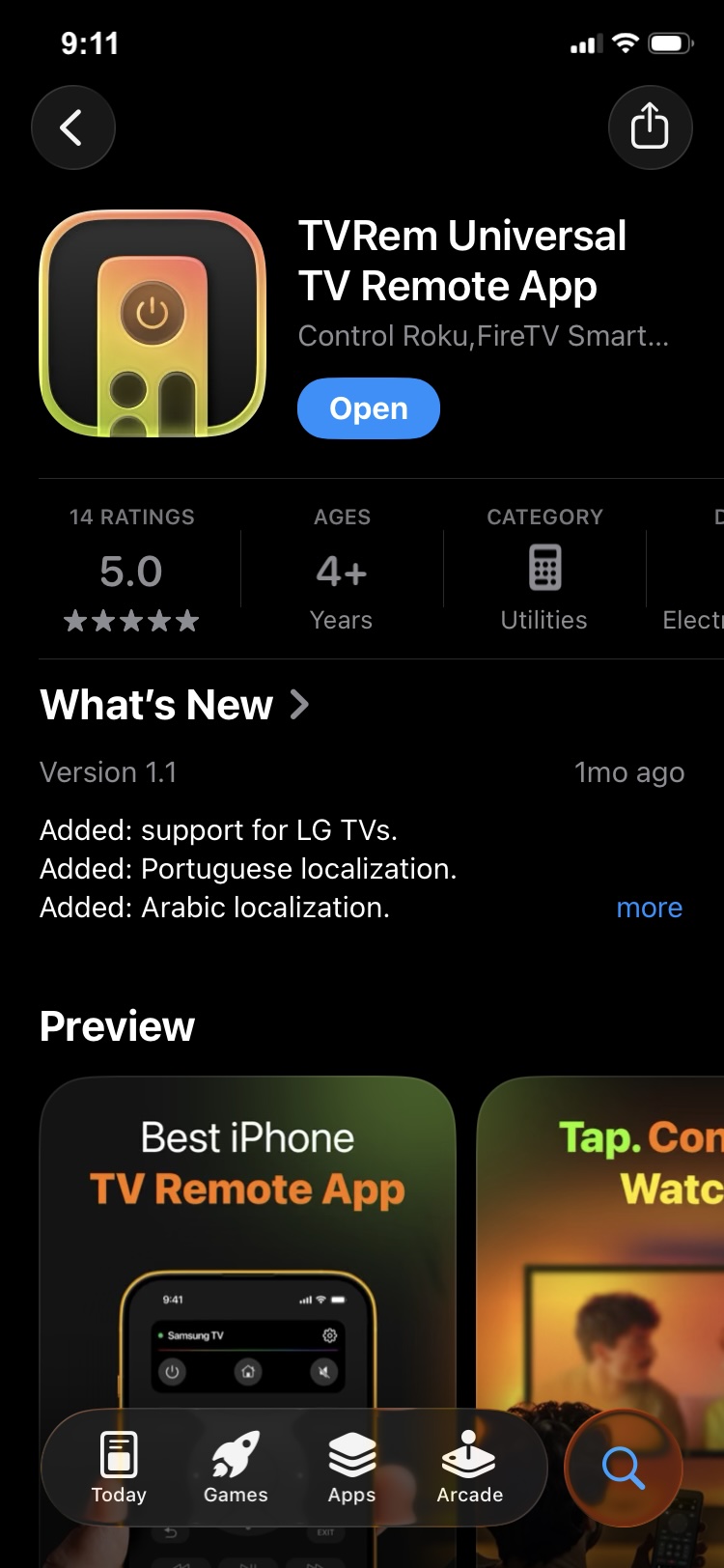
Scarica TVRem dall’App Store

2. Apri l’app e connettila alla stessa rete Wi-Fi della tua TV.

3. Quando richiesto, concedi le autorizzazioni necessarie.

4. Tocca Scegli una TV.
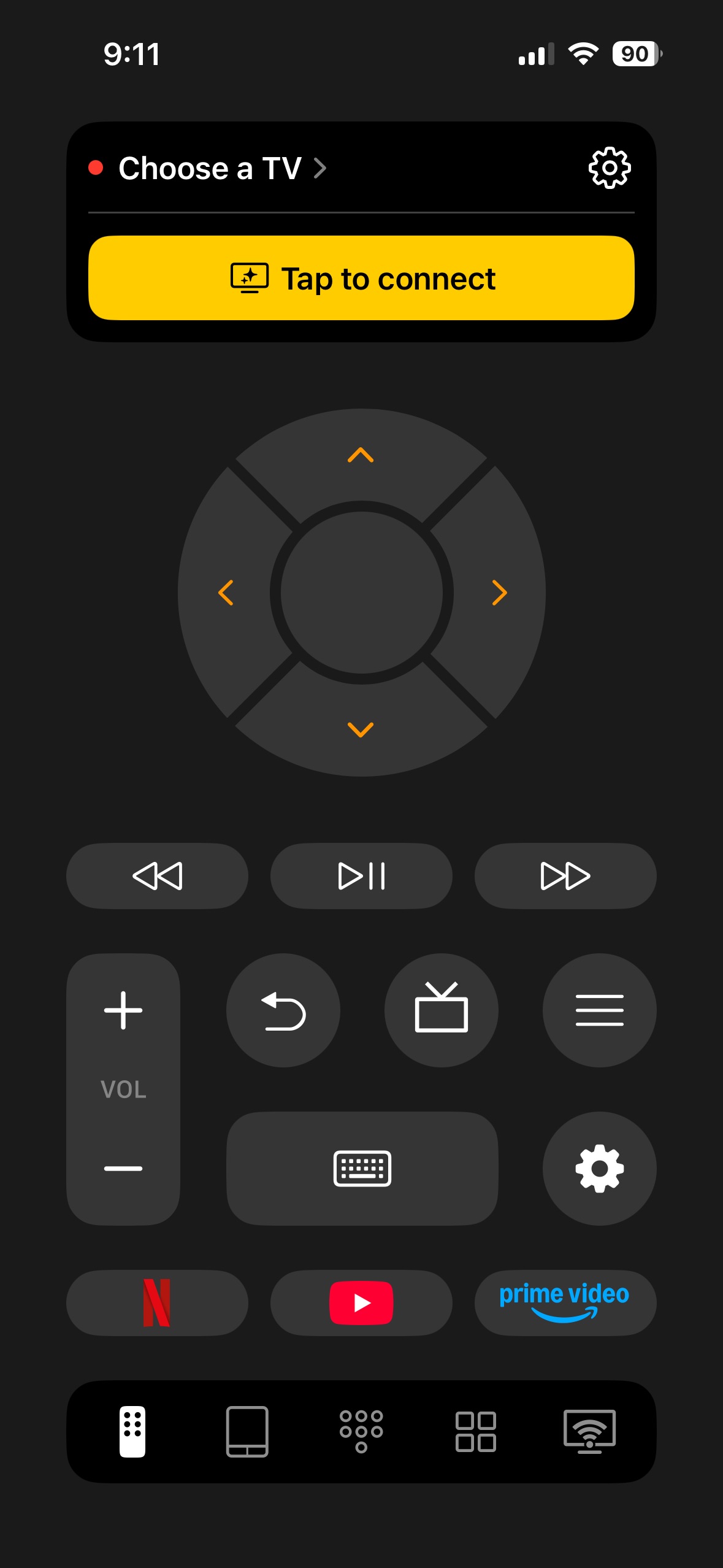
Tocca il pulsante Scegli una TV in TVRem

5. Seleziona il tuo Fire TV o Fire Stick dall’elenco dei dispositivi.
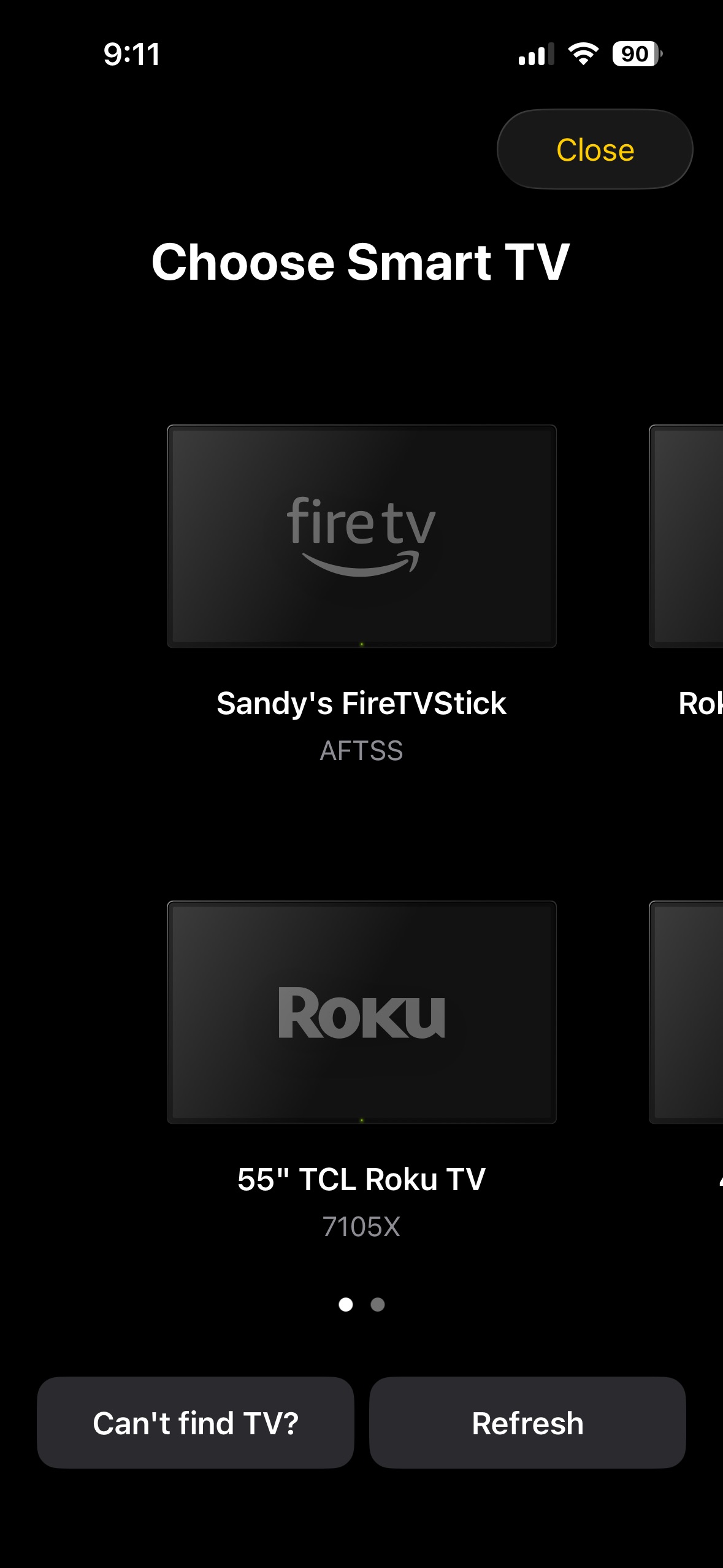
Seleziona il tuo Fire TV dall'elenco dei dispositivi in TVRem

6. Poi sarai pronto a tornare ai tuoi programmi preferiti e ai canali di Fire TV.
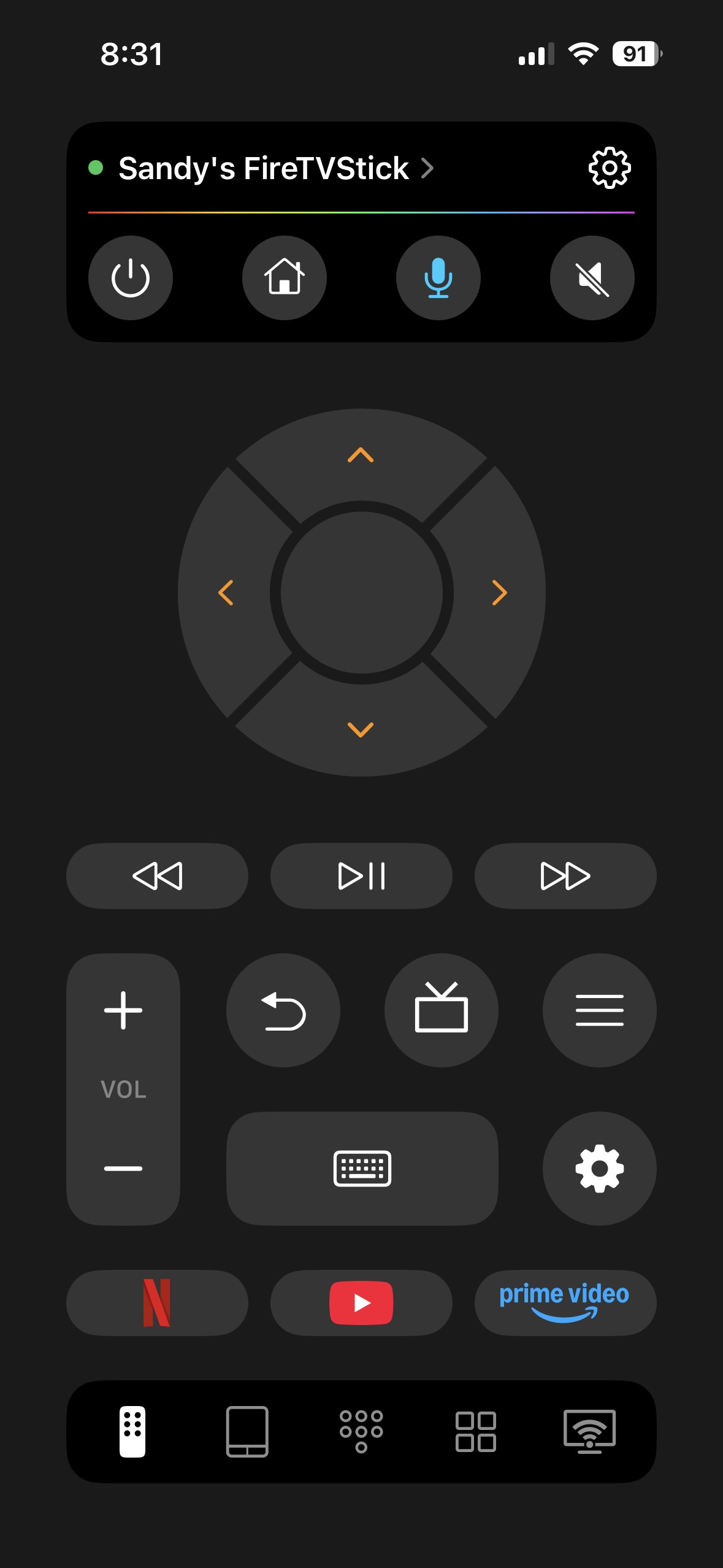
Schermata principale dell’app TVRem

Ancora una volta, TVRem è disponibile gratuitamente su iPhone e iPad senza acquisti in-app o abbonamenti per funzionalità o caratteristiche aggiuntive.

Soluzione alternativa: usa il telecomando originale della TV tramite HDMI-CEC

Puoi controllare il tuo Fire TV usando il telecomando standard della tua TV (Insignia, Samsung, LG, Sony, ecc.) senza scaricare un’app:

  1. Usa il telecomando nativo della tua TV per aprire il menu Impostazioni della TV.
  2. Individua l’impostazione HDMI-CEC (i produttori la chiamano in modo diverso: Samsung la chiama Anynet+, LG la chiama SimpLink, Sony la chiama BRAVIA Sync, Panasonic la chiama VIERA Link).
  3. Attiva HDMI-CEC.
  4. Sul dispositivo Fire TV, vai su Impostazioni → Schermo e suoni → Controllo dispositivo HDMI CEC e attivalo anche lì. (Questo passaggio è necessario — CEC non funzionerà se è abilitato solo da un lato.)
  5. Cambia l’ingresso della TV su Fire TV. Ora puoi navigare nei menu di Fire TV usando le frecce direzionali del telecomando originale della TV.

Conclusione

Non c’è niente di più frustrante di un telecomando Amazon Fire TV Stick che non funziona. Per fortuna, le cause e le soluzioni sono facilmente risolvibili. Se provi le opzioni di risoluzione dei problemi senza successo, puoi scegliere un nuovo telecomando fisico oppure un’app telecomando per il tuo dispositivo mobile.

Nel complesso, l’opzione migliore è un’app telecomando mobile come TVRem. Ti offre la comodità di avere il telecomando Fire TV sempre a portata di mano quando ti serve, senza preoccuparti di sostituire le batterie o addirittura di perdere il telecomando fisico.

TVRem è un’app telecomando universale, il che significa che funziona con altri marchi di TV e player di streaming oltre a Fire TV e Fire Stick. Questo ti consente di usarla con altri televisori in casa, per un’opzione flessibile. Inoltre, il set di funzionalità di TVRem ti offre tutto ciò di cui hai bisogno per controllare la tua TV senza spendere un centesimo.

Domande frequenti

Scollega la tua Fire TV e attendi 60 secondi. Sul telecomando, tieni premuti contemporaneamente i pulsanti Sinistra, Menu e Indietro per 12 secondi, quindi rilascia i pulsanti e attendi 5 secondi. Rimuovi le batterie dal telecomando, ricollega la tua Fire TV e reinserisci le batterie nel telecomando. Infine, premi il pulsante Home sul telecomando.

Le batterie scariche sono solo uno dei motivi per cui il telecomando di Fire TV non funziona. La tua Fire TV o Fire Stick potrebbe aver bisogno di un aggiornamento, il tuo telecomando potrebbe essere disconnesso dalla tua TV oppure potresti semplicemente dover reimpostare il telecomando della tua Fire TV.

Una luce gialla lampeggiante significa che il telecomando Fire Stick non è associato ed è in modalità rilevamento (alla ricerca di dispositivi Fire TV). Se il telecomando non si connette, ciò può essere dovuto a batterie scariche, interferenze significative o alla necessità di reimpostare il telecomando.

Sì! TVRem è un’app di telecomando universale completamente gratuita che funziona con Fire TV, insieme ad altri marchi di TV e lettori di streaming come Roku, Samsung TV, Android TV, LG, Apple TV, Chromecast con Google TV e altri.

TVRem offre controllo e inserimento vocale, navigazione tramite touchpad, avvio rapido delle app e inserimento intelligente tramite tastiera senza alcuna preoccupazione di acquisti in-app o abbonamenti.

Diversi colori della spia LED indicano l’esatto stato operativo del tuo telecomando:

  • Arancione lampeggiante: Il telecomando non è associato ed è in modalità di rilevamento: può accadere dopo aver perso la connessione, a causa di batterie scariche, interferenze Bluetooth o se viene associato per la prima volta. Tieni premuto il pulsante Home per 10 secondi per riassociare. Se non funziona, riavvia il dispositivo Fire TV (scollegalo per 60 secondi) e riprova.
  • Rosso lampeggiante lentamente: Le batterie hanno poca carica e devono essere sostituite.
  • Rosso lampeggiante rapidamente: Il telecomando ha riscontrato un errore di sistema. Esegui un ripristino hardware utilizzando la combinazione di tasti Sinistra + Indietro + Menu.
  • Blu lampeggiante: Il telecomando è associato correttamente e funziona normalmente.


Nota: Non tutti i modelli di telecomando Fire TV hanno un indicatore LED (ad esempio, l’Alexa Voice Remote Lite non lo ha).