Як віддзеркалити екран iPhone на телевізор Samsung: єдиний посібник, який вам потрібен

thumbnail

Якщо ви ніколи не дублювали екран свого iPhone на інший пристрій, це простіше, ніж може здатися. Наш посібник пояснює, як дублювати iPhone на телевізор Samsung за допомогою AirPlay, сторонніх застосунків для дублювання та дротового підключення. Ви також можете переглянути швидке порівняння цих методів і дізнатися, як виправити поширені проблеми з дублюванням екрана.

Використовуйте AirPlay для дублювання екрана

Щоб скористатися одним із найпростіших способів бездротового віддзеркалення екрана, зверніть увагу на AirPlay. AirPlay — це вбудоване рішення Apple для віддзеркалення екрана, доступне на таких пристроях, як iPhone, iPad і Mac. Воно дає змогу відображати екран одного пристрою на іншому з мінімальними зусиллями.

Щоб використовувати AirPlay із вашим телевізором Samsung, спершу потрібно підтвердити, що модель вашого телевізора підтримує цю технологію. На момент написання цього матеріалу ви можете використовувати Apple AirPlay на наведених нижче моделях телевізорів Samsung (2018–2023).

Рік Моделі
2023 Телевізори Neo QLED 8K і Neo QLED 4K
Телевізори Frame, OLED і QLED
2022 Телевізори QLED 8K і 4K та OLED-телевізори
Телевізори Frame, Sero і Serif
Телевізори QLED 4K
2021 Телевізори QLED 8K і 4K
Телевізор Frame
Телевізори Crystal UHD
2020 Телевізори QLED 8K і 4K
Телевізори Frame і Serif
Проєктор Premiere і телевізори Crystal UHD
2019 Телевізори QLED 8K і 4K
Телевізори Frame, Serif і 4K UHD
2018 Телевізор Frame
QLED 4K
Телевізор 4K UHD
Smart Full HDTV N5300
ПРИМІТКА: A Samsung Evolution Kit does not currently add AirPlay functionality. If your Samsung TV doesn’t support AirPlay, don’t worry – you can still mirror your iPhone screen using a third-party app like DoCast.

Якщо у вас є одна з наведених вище моделей телевізорів Samsung із підтримкою AirPlay, можливо, вам потрібно ввімкнути AirPlay на ній. Потім ви зможете ввімкнути AirPlay за допомогою свого iPhone, щоб розпочати сеанс дзеркального відображення на екрані телевізора.

Покроковий посібник

1. Відкрийте Налаштування на своєму телевізорі Samsung.

2. Виберіть Загальні. Якщо у вас модель 2022 або 2023 року, виберіть Підключення.

3. Виберіть Налаштування Apple AirPlay, щоб увімкнути цю функцію.
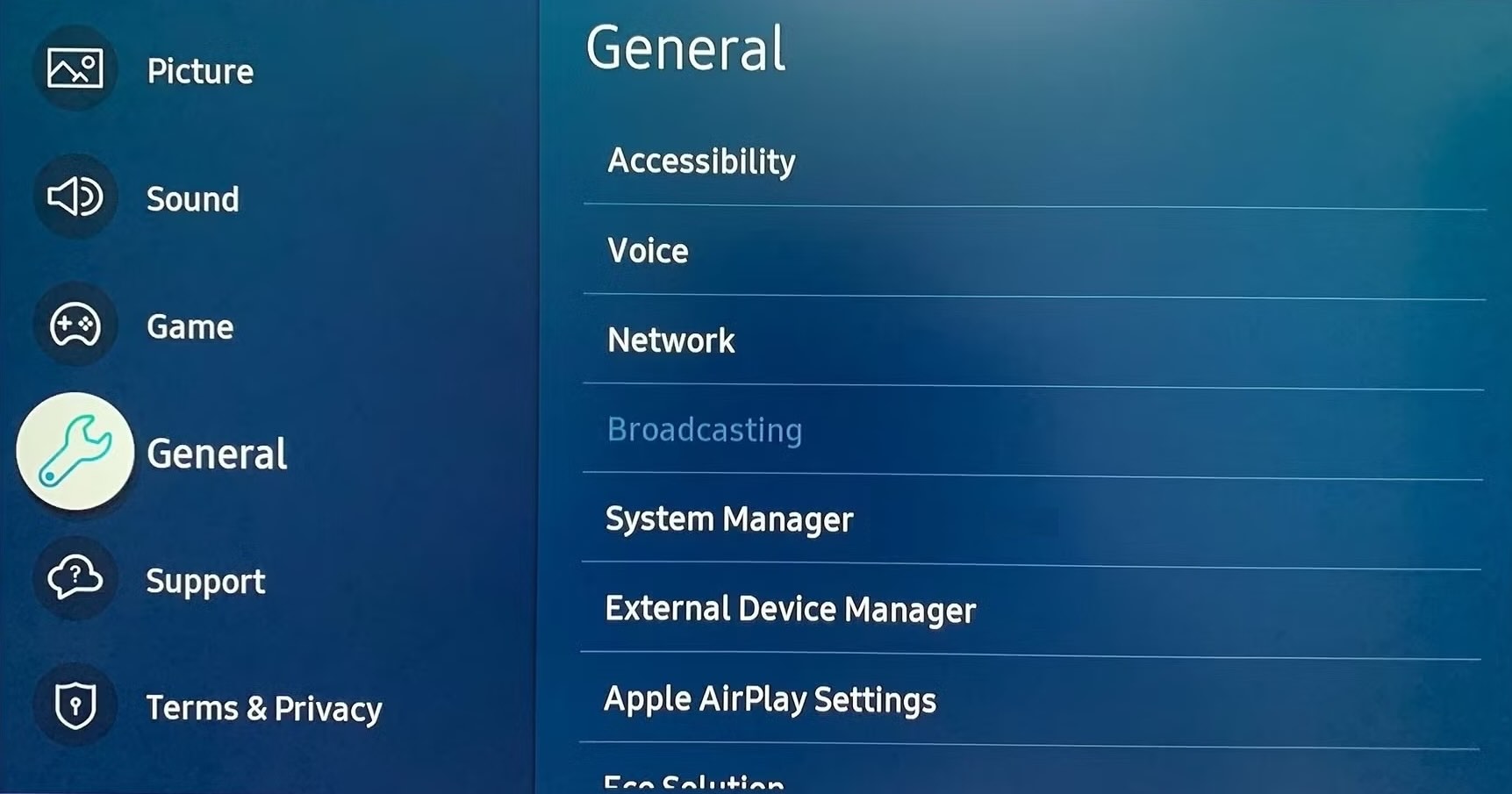
Select the Apple AirPlay Settings option on Samsung TV

4. Розблокуйте свій iPhone і відкрийте Центр керування.

5. Торкніться Дублювання екрана (з’єднані прямокутники).
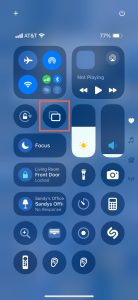
Кнопка «Дублювання екрана» в Центрі керування iPhone

6. Виберіть свій телевізор Samsung зі списку.
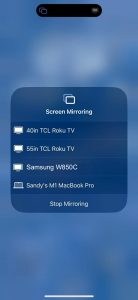
Виберіть свій телевізор Samsung зі списку

7. Якщо з’явиться запит, введіть код, показаний на вашому телевізорі, у спливаючому вікні на вашому iPhone.

Після цього ви повинні побачити екран вашого iPhone на вашому телевізорі Samsung. 

Щоб транслювати екран iPhone на телевізор Samsung спеціально для фотографій або пісень, скористайтеся застосунком «Фото» на вашому iPhone і виберіть Поділитися > AirPlay або застосунком «Музика» і натисніть AirPlay. Потім виберіть свій телевізор, щоб почати дублювання.

Як транслювати екран iPhone на телевізор Samsung без AirPlay

Віддзеркалення iPhone на Samsung TV: 3 прості методи для безперебійного віддзеркалення екрана

AirPlay — не єдиний спосіб дзеркального відображення екрана з iPhone на телевізор Samsung. Якщо ваша модель телевізора не підтримує AirPlay, ви можете скористатися стороннім застосунком для дзеркального відображення екрана. Часто такий застосунок пропонує додаткові функції та безперебійну роботу, що робить його кращим вибором.

1. DoCast

DoCast is an easy-to-use app that lets you screen mirror iPhone to Samsung TV in just a few steps. You’ll enjoy the outstanding picture quality, excellent sound, and low latency that DoCast provides.

DoCast QR code

What DoCast also brings to the table is the screencast ability for photos, videos, and DRM-free music. For your next family event or special occasion, you can share memories and favorites with your friends and loved ones, directly on your larger TV screen.
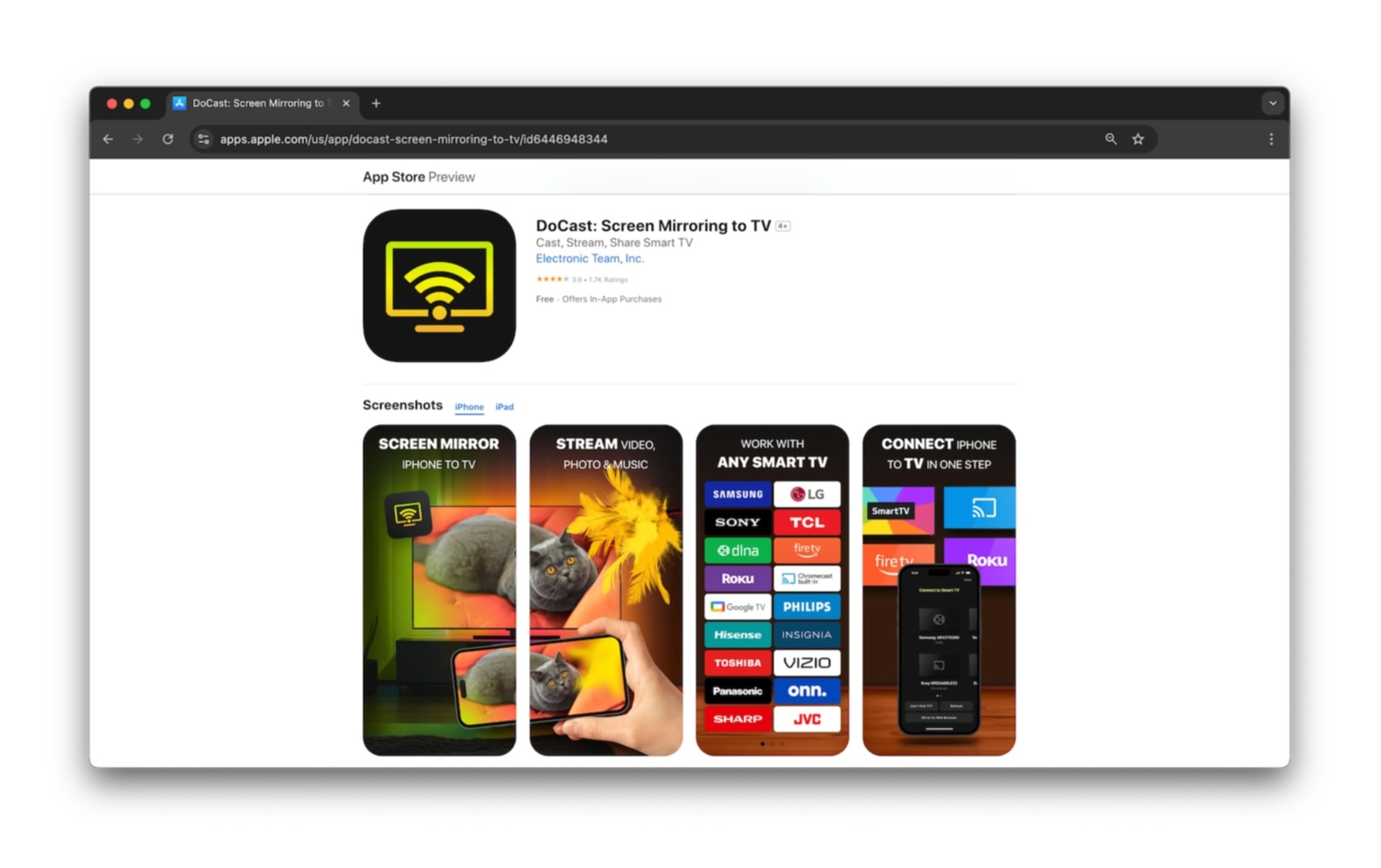
DoCast is the best app to screen mirror iPhone to Samsung TV

To get started, download DoCast from the App Store, confirm that your iPhone and Samsung TV are connected to the same Wi-Fi network, and follow the steps below to mirror your screen.
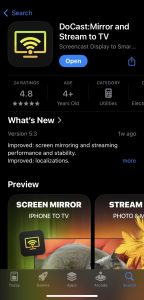
Download DoCast from the App Store

Покроковий посібник

1. Відкрийте DoCast на своєму iPhone.

2. У головному меню натисніть кнопку «Вибрати Smart TV». Виберіть свій телевізор Samsung зі списку пристроїв.
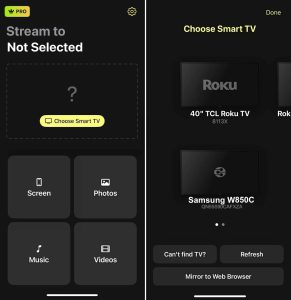
Select your Samsung device in DoCast

3. Торкніться Екран.

Торкніться кнопки «Екран» у DoCast

4. Виберіть налаштування дзеркалювання, зокрема автоматичний поворот і низьку, середню або високу якість.

5. Торкніться Почати дублювання.
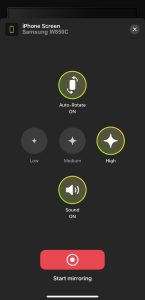
Торкніться кнопки «Почати дублювання» в DoCast

DoCast доступний для iPhone та iPad, сумісний із брендами на кшталт LG, Panasonic, Sony та іншими телевізорами з підтримкою DLNA, і надає вам контроль над поворотом екрана та налаштуваннями якості для найкращого досвіду перегляду. Завантажте DoCast безкоштовно, щоб транслювати медіа, або оновіть, щоб використовувати функцію дзеркального відображення екрана.

Примітки: Хочете використовувати свій iPhone як пульт для телевізора Samsung? Спробуйте TVRem — безкоштовний застосунок-пульт для телевізорів Samsung для iPhone.

2. Дзеркалювання екрана – трансляція на ТВ

Ще одна програма, яку ви можете спробувати, — Screen Mirroring – TV Cast. З нею ви можете дублювати екран із мінімальною затримкою (менше однієї секунди) на ваш телевізор Samsung, LG, TCL або Roku.

Screen Mirroring – TV Cast дає змогу транслювати або передавати фото й відео для особистих зустрічей чи презентацій для ділових нарад. Крім того, ви можете використовувати опцію YouTube для улюблених відеоканалів або функцію дошки для вашої наступної сесії брейнштормінгу.

Щоб розпочати, завантажте Screen Mirroring – TV Cast з App Store, переконайтеся, що ваші пристрої використовують одну й ту саму мережу Wi‑Fi, і виконайте наведені нижче кроки.

Покроковий посібник

1. Відкрийте Screen Mirroring – TV Cast на своєму iPhone та надайте доступ до вашої мережі.

2. Виберіть свій телевізор Samsung, якщо список пристроїв автоматично з’явиться, або натисніть «Підключитися зараз», щоб відобразити список.
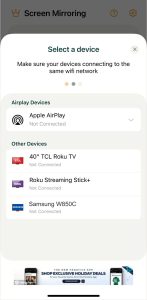
Select your Samsung TV in TV Cast

3. Виберіть опцію Mirror Screen для «Оптимізувати швидкість» або «Оптимізувати якість».
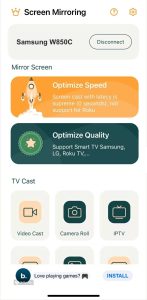
Виберіть опцію Mirror Screen у TV Cast

4. Крім того, виберіть опцію TV Cast, щоб відобразити відео, фото, кліп YouTube або інший елемент.
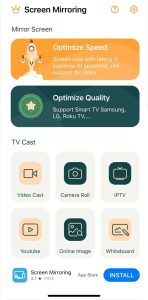
Виберіть опцію TV Cast

Screen Mirroring – TV Cast підтримується рекламою та надає можливість трансляції безкоштовно на iPhone та iPad. Щоб розблокувати всі функції, включно з параметрами дублювання екрана та видаленням реклами, ви можете переглянути преміум-підписки через покупки в застосунку.

Підключіть iPhone до телевізора Samsung за допомогою кабелю HDMI

Якщо ви замислюєтеся, як дзеркалити екран iPhone на Samsung TV без AirPlay або стороннього додатка, відповідь — фізичне підключення. Безпосередньо з’єднавши два пристрої, ви зможете легко віддзеркалити екран.

Окрім вашого Samsung TV та iPhone, вам знадобляться такі речі:

  • Кабель HDMI
  • Вільний HDMI-порт на телевізорі
  • AV-адаптер, сумісний з вашою моделлю iPhone


Оскільки серія iPhone 15 і новіші використовує порт USB-C, а серія iPhone 5 до серії iPhone 14 використовує порт Lightning, обов’язково використовуйте адаптер відповідно до порту моделі вашого iPhone.

Покроковий посібник

1. Підключіть адаптер до порту на вашому iPhone.
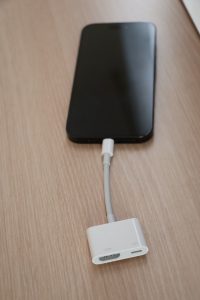
Підключіть HDMI-адаптер до iPhone

2. Під’єднайте кабель HDMI до адаптера.
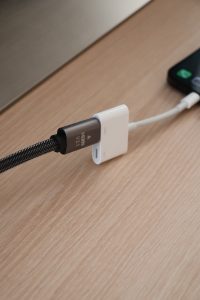
Під’єднайте кабель HDMI до адаптера

3. Під’єднайте інший кінець кабелю до порту HDMI на вашому телевізорі.

4. Увімкніть свій телевізор Samsung, якщо це необхідно.

5. Виберіть правильне джерело вхідного сигналу на вашому телевізорі відповідно до HDMI-порту, який ви використовуєте, наприклад HDMI 1, HDMI 2 або HDMI 3.
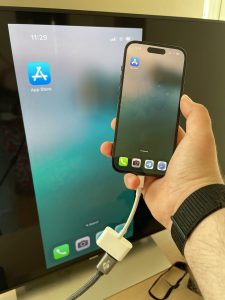
Підключення iPhone до телевізора Samsung через HDMI-кабель

Після цього ви повинні побачити екран свого iPhone на телевізорі Samsung і зможете використовувати свій телефон для дзеркального відображення відео, фотографій, додатків або ігор.

Порівняння методів дзеркального відображення екрана

Для швидкого порівняння описаних тут методів дзеркального відображення екрана iPhone на телевізор Samsung, будь ласка, перегляньте таблицю нижче. Будь ласка, майте на увазі, що деякі пункти залежать від продукту(ів), якими ви володієте або вирішите придбати.

Процес Сумісність Вартість Простота використання Якість дзеркалювання*
AirPlay Моделі телевізорів 2018–2023 років Телевізори коштують від $199 Легко Висока
Додаток для дзеркалювання Більшість моделей телевізорів До $35 Легко Середня
HDMI Більшість моделей телевізорів До $60 Нижче середнього Вище середнього
*ПРИМІТКА: Коли йдеться про використання бездротових рішень для дублювання екрана, якість залежить від вашого мережевого підключення та відстані до пристрою. Перешкоди від пристроїв поблизу також можуть впливати на якість з’єднання та загальну продуктивність.

Як виправити проблему, коли дублювання екрана не працює

Якщо ви виявили, що процес дублювання екрана iPhone на Samsung не працює за допомогою описаних вище методів, може бути кілька можливих причин. 

Бездротові методи:

  • Переконайтеся, що AirPlay увімкнено і що модель телевізора Samsung, яку ви використовуєте, підтримує AirPlay. Ви можете ще раз перевірити модель свого телевізора в таблиці на початку статті.
  • Підтвердьте, що обидва пристрої використовують одну й ту саму мережу Wi‑Fi і що у вас стабільне з’єднання.
  • Деякі сторонні застосунки можуть вимагати вимкнути VPN. Якщо це так, вимкніть свій сторонній VPN-застосунок або на iPhone перейдіть до Налаштування > Загальні > VPN & керування пристроєм.


Метод з HDMI-кабелем:

  • Переконайтеся, що AV-адаптер і обидва кінці HDMI-кабелю надійно під’єднані, а обидва пристрої увімкнені та розблоковані.
  • Перевірте, що джерело сигналу на телевізорі Samsung відповідає правильному порту HDMI на телевізорі.


Якщо після перевірки наведеного вище у вас і досі виникають проблеми, спробуйте перезапустити обидва пристрої, а потім повторіть спробу.

Висновок

Тепер, коли ви знаєте як віддзеркалити iPhone на Samsung Smart TV, ви всього за кілька кроків від того, щоб насолоджуватися застосунками, іграми, відео, фото і навіть електронною поштою на великому екрані.

Кожен із описаних тут методів має переваги та плюси. AirPlay — розумний варіант, якщо ваш телевізор Samsung його підтримує, адже він вбудований безпосередньо в iOS, а дротовий метод ідеальний, якщо у вас немає інтернет-з’єднання.

Але підхід із використанням стороннього застосунку пропонує додаткові функції, які дають йому перевагу над іншими. Наприклад, застосунок для віддзеркалення DoCast забезпечує інтуїтивно зрозумілий інтерфейс, підтримує найпопулярніші бренди телевізорів і дає змогу вибрати налаштування віддзеркалення екрана, які найкраще підходять саме вам.

Часті запитання

Кілька можливих причин, чому дзеркалювання екрана не працює на вашому телевізорі Samsung, включають те, що пристрої перебувають у різних мережах Wi‑Fi, функцію дзеркалювання екрана не ввімкнено або пристрої чи моделі не підтримують дзеркалювання екрана.

Якщо ви не хочете або не можете використовувати AirPlay, ви можете скористатися стороннім застосунком, таким як DoCast, або адаптером і HDMI-кабелем, щоб під’єднати ваш iPhone і телевізор Samsung.

Ви можете отримати доступ до параметра «Дублювання екрана» в Центрі керування на вашому iPhone. Знайдіть кнопку «Дублювання екрана» (два з’єднані прямокутники). Коли ви ввімкнете «Дублювання екрана», кнопка буде підсвічена.

Якщо на вашому телевізорі Samsung попередньо встановлено Netflix або YouTube, просто відкрийте застосунок. Крім того, ви можете використовувати застосунок Netflix або YouTube за допомогою Roku Stick або Fire TV Stick.

Так, ви можете віддзеркалити iPhone на телевізор Samsung за допомогою дротового підключення, яке не потребує Інтернету. Почніть із підключення телефона до телевізора за допомогою AV-адаптера та HDMI-кабелю. Виберіть на телевізорі правильне джерело вхідного сигналу, що відповідає HDMI-порту, який ви використовуєте, і ви одразу побачите свій екран.