- Blog
- iOS (Українська)
- Найкращий застосунок AirPlay для Fire TV

Найкращий застосунок AirPlay для Fire TV
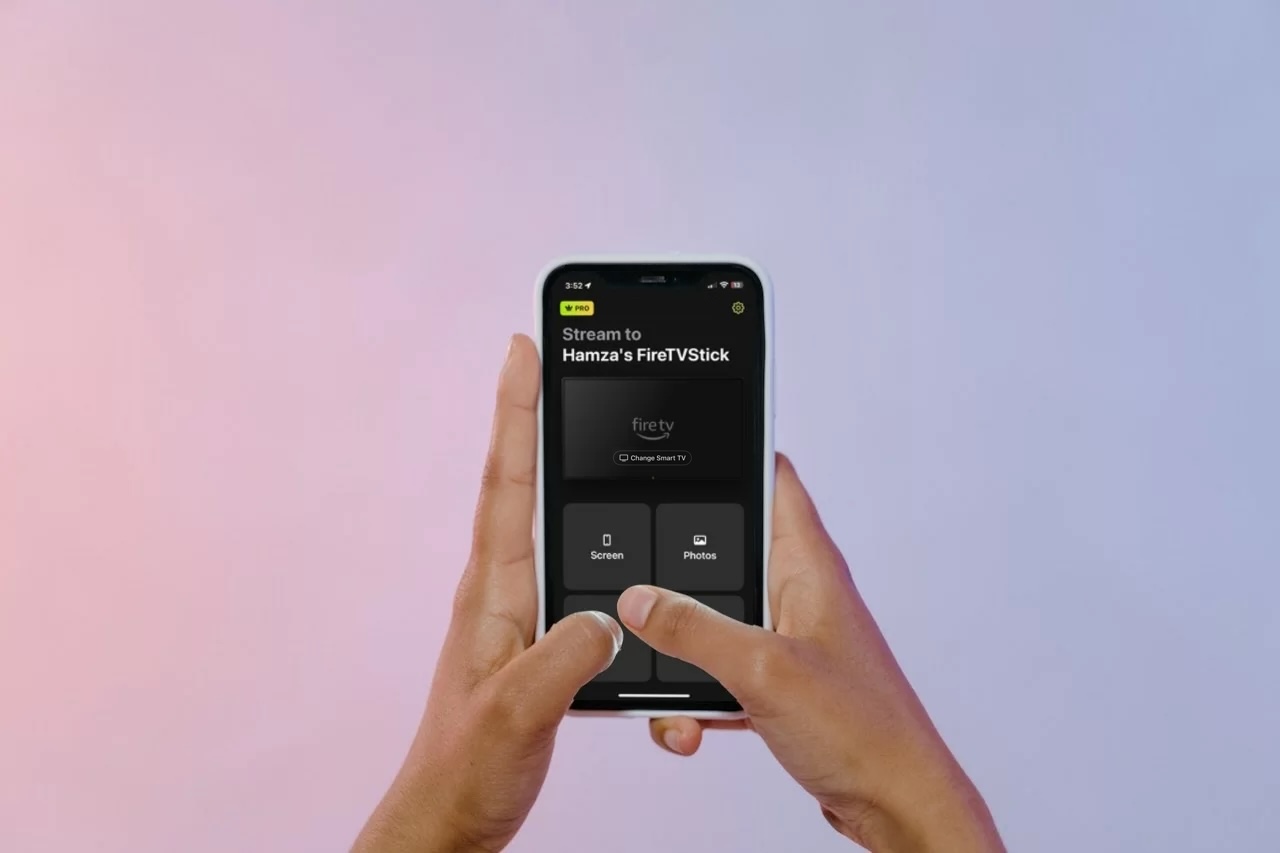
Втомилися дивитися контент на своєму iPhone і хочете перейти на більший екран? Якщо у вас є Fire TV або Fire Stick, ви можете віддзеркалити екран телефону на нього за допомогою застосунку AirPlay. Це дешевше, ніж вкладатися в Apple TV, і все, що вам потрібно зробити, — це завантажити сторонній застосунок.
У цій статті ми розглянули деякі з найкращих застосунків AirPlay для Fire TV, які ми особисто протестували. Читайте далі, щоб дізнатися, які з них роблять віддзеркалення екрана та трансляцію напрочуд простими.
Найкращі програми AirPlay для Firestick
Відеоінструкція
Ось 6 найкращих застосунків AirPlay для Firestick. Деякі з них можуть вимагати, щоб ви завантажили їх як на Firestick, так і на iPhone.
1. DoCast
DoCast займає перше місце як найкращий застосунок AirPlay для Fire TV. На його налаштування потрібно лише кілька хвилин, адже вам не потрібно завантажувати жоден допоміжний застосунок на Fire TV. Дзеркалювання — не єдина функція, яку він пропонує — ви також можете використовувати його для трансляції локальних відео, фото та музики.

Щоб віддзеркалювати екран iPhone, вам потрібна преміум-версія застосунку. Вона дає змогу дзеркалювати у високій якості без жодних обмежень.
Ви також можете віддзеркалювати екран iPhone на інші стримінгові пристрої, такі як Roku та Chromecast. Це неймовірно зручно, адже вам не потрібні інші застосунки, щоб дзеркалювати на інший стримінговий пристрій.
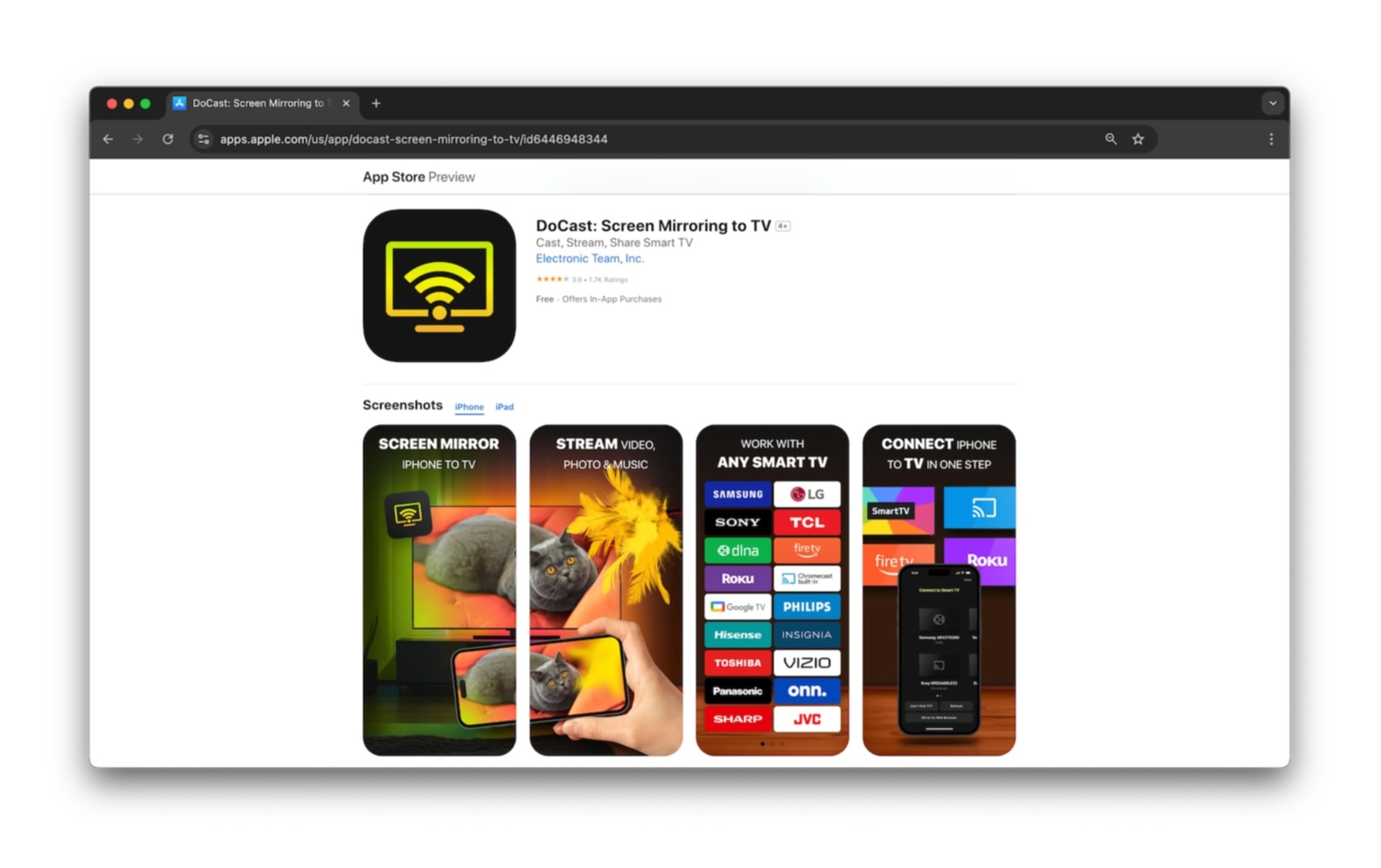
Преміум-версія DoCast дає змогу дзеркалювати стільки, скільки ви захочете. Ви можете отримати її лише за $2.50/місяць.
Покрокова інструкція
Ось як використовувати DoCast, щоб транслювати через AirPlay на Fire TV:
1. Download DoCast on your iPhone.
2. Дайте додатку кілька секунд, щоб знайти ваш Fire TV. Натисніть на свій стримінговий пристрій або телевізор, щойно він з’явиться в додатку.
3. Торкніться Екран.
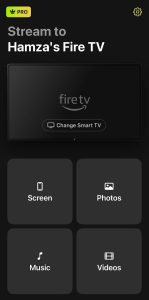
4. У меню дублювання екрана ви можете налаштувати параметри. Увімкніть автообертання або змініть якість відео.
5. Коли будете готові, натисніть значок «Почати дзеркалювання».
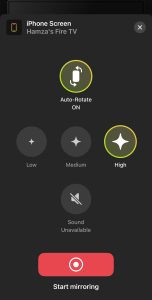
6. Натисніть Почати трансляцію, щоб розпочати дзеркалювання.
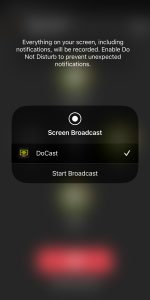
Pros
- Підтримує високоякісне дзеркальне відображення екрана
- Також дозволяє транслювати фотографії, відео та музику
- Немає потреби встановлювати це на ваш Fire TV/Fire Stick
- Працює з Chromecast і Roku також
- Без реклами навіть у безкоштовній версії
Cons
- Віддзеркалення екрана доступне лише у преміум-версії
Примітки: Цікавитесь, як керувати телевізором зі свого iPhone? Використовуйте TVRem — безкоштовний застосунок пульта для Firestick для iPhone!
2. Репліка・Дзеркальне відображення екрана・Трансляція
Replica・Screen Mirroring・Cast — ще один надійний застосунок AirPlay для Firestick для тих, хто хоче візуально привабливий інтерфейс користувача з безліччю функцій. Ним можна користуватися безкоштовно, але він часто показує рекламу. Перш ніж ви зможете віддзеркалювати екран свого iPhone за його допомогою, вам доведеться завантажити його допоміжний застосунок на свій Fire TV.
Він пропонує різні функції, такі як потокове відтворення офлайн- та онлайн-медіаконтенту, вбудований веббраузер і можливість переглядати камеру вашого iPhone на Fire TV.
Подібно до DoCast, Replica・Screen Mirroring・Cast також підтримує кілька потокових пристроїв і телевізорів, зокрема Chromecast і Roku. Ви можете отримати 3-денну безкоштовну пробну версію, щоб протестувати застосунок, не будучи постійно засипаними рекламою.
Покрокова інструкція
Виконайте наведені нижче кроки, щоб дізнатися, як використовувати Replica для дзеркального відображення вашого iPhone на Fire TV:
1. Завантажте Replica на ваш iPhone та Fire TV.
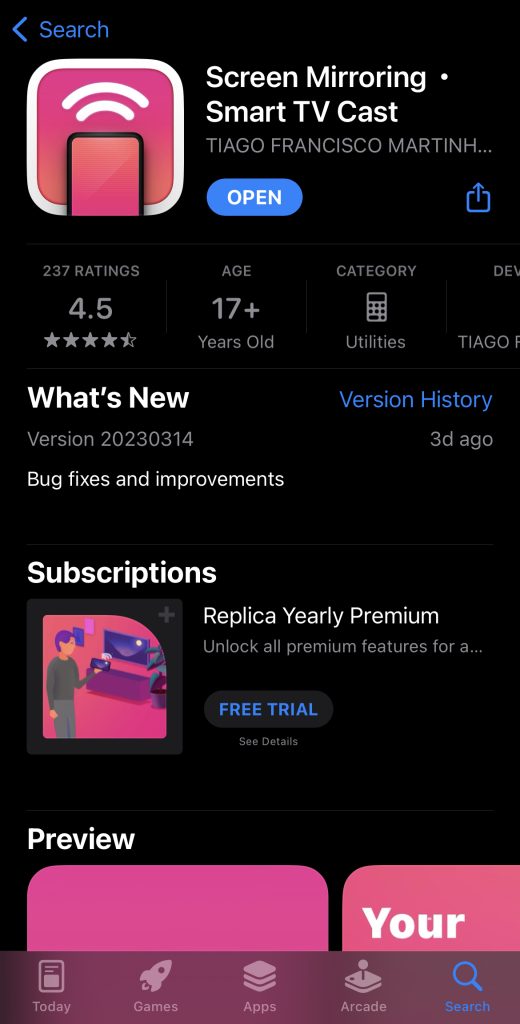
2. Запустіть застосунок на вашому iPhone і торкніться вашого Fire TV.
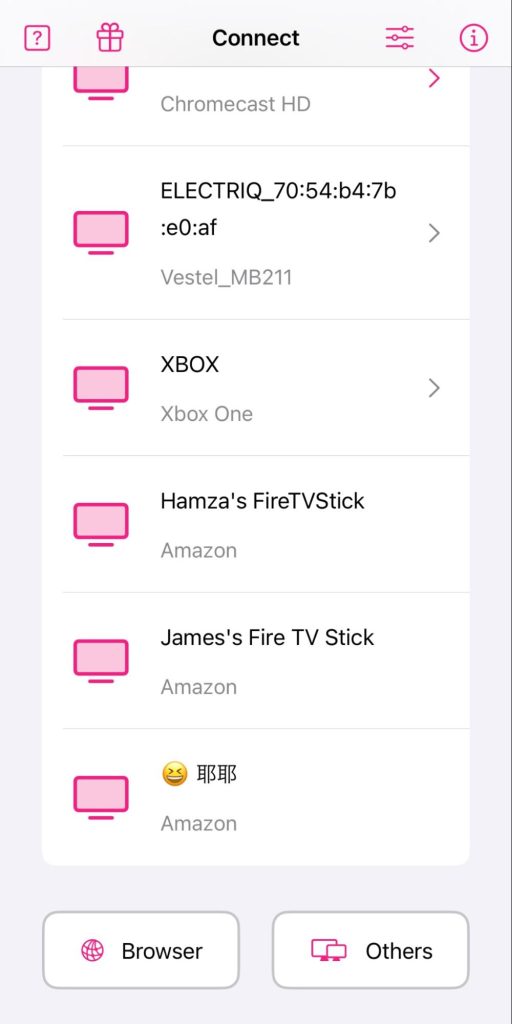
3. Торкніться Дублювання екрана.
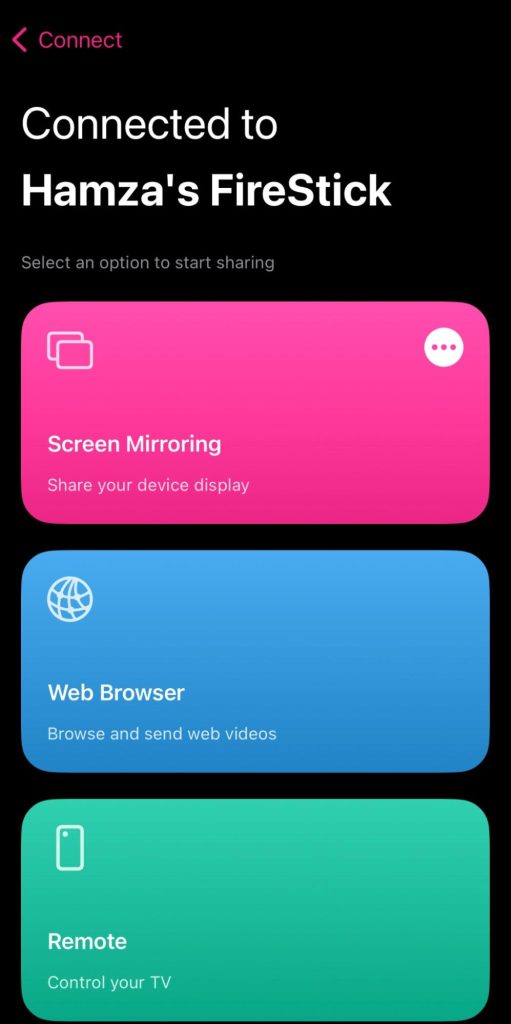
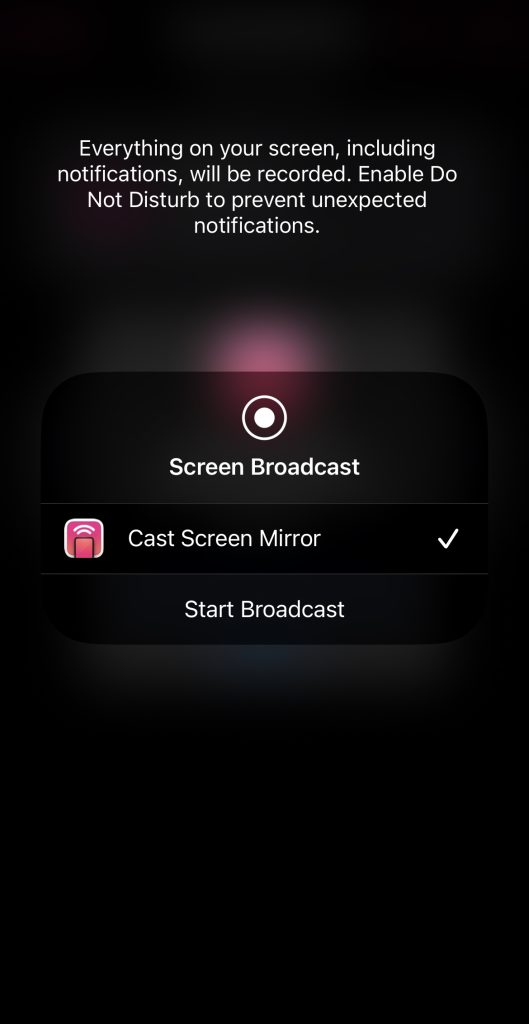
4. Торкніться Почати трансляцію, і дисплей вашого iPhone буде віддзеркалено на Fire TV.
Pros
- Дозволяє транслювати офлайн- та онлайн-медіаконтент
- Підтримує Chromecast і Roku
- Постачається з вбудованим веб-браузером для трансляції онлайн-відео
Cons
- Потрібен додаток-компаньйон на Fire TV/Fire Stick
- Часто показує рекламу
3. AirScreen
AirScreen — це безкоштовний застосунок AirPlay для Fire TV. Його основна функція — перетворити ваш Fire TV на приймач AirPlay, дозволяючи вашому iPhone легко виконувати дзеркальне відображення на нього. Це універсальний застосунок, оскільки він також сумісний із Chromecast і Miracast. Ці функції потрібно ввімкнути в налаштуваннях застосунка, але AirPlay увімкнено за замовчуванням.
Вам потрібно завантажити цей застосунок лише на ваш Fire TV. Версії для iOS немає. Зверніть увагу: хоча застосунок безкоштовний у використанні, у ньому дзеркальне відображення екрана через AirPlay обмежене 15 хвилинами на день, а через Chromecast — 30 хвилинами на день.
Після завантаження застосунка просто дотримуйтесь інструкцій на екрані та транслюйте через AirPlay, використовуючи вбудовану функцію дзеркального відображення екрана на вашому iPhone (знаходиться в Центрі керування).
Покрокова інструкція
Ось інструкції щодо використання AirScreen:
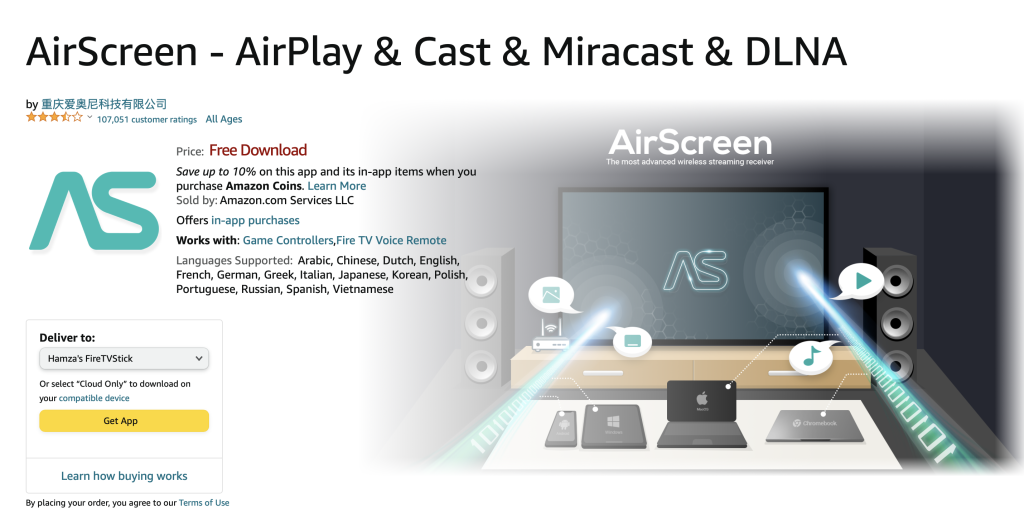
1. Завантажте AirScreen з офіційного сайту Amazon на вашому Fire TV.
2. Коли ви відкриєте застосунок на вашому Fire TV, з’явиться QR-код, який вам потрібно відсканувати за допомогою вашого iPhone.
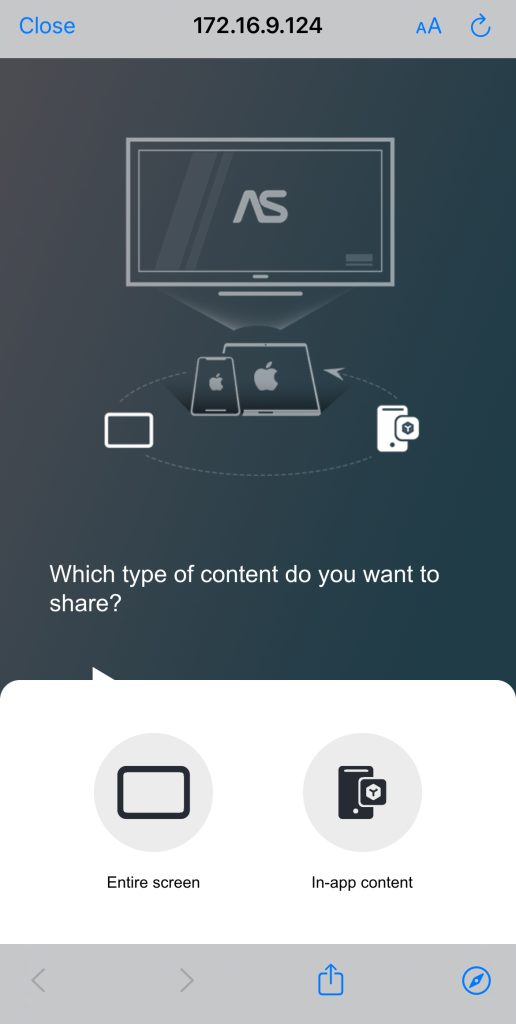
3. Сканування коду відкриє нове вікно браузера на вашому iPhone. Торкніться Увесь екран, і він покаже вам інструкції щодо того, як віддзеркалити екран вашого iPhone.
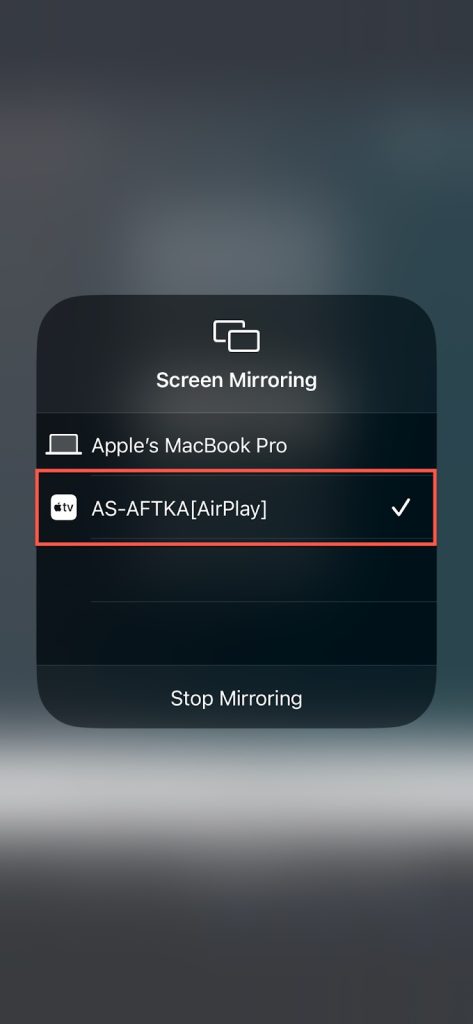
4. Відкрийте Центр керування на вашому iPhone і торкніться значка «Повторення екрана».
5. Торкніться свого пристрою Fire TV, щоб віддзеркалити на нього.
Pros
- Потрібно завантажити лише на ваш Fire TV/Fire Stick
- Дозволяє використовувати AirPlay на Firestick
- Також дозволяє транслювати фотографії та відео
Cons
- Віддзеркалення обмежене 15 хвилинами на день у безкоштовній версії
4. Дзеркальне відображення екрана для Fire TV
Screen Mirroring for Fire TV — це популярний застосунок AirPlay, який має різні версії для різних стримінгових пристроїв, і всі їх потрібно завантажувати окремо. Коли ви завантажуєте його версію для Fire TV, вам також потрібно завантажити його на стримінговий пристрій або телевізор.
Єдине, що нам не подобається в цьому застосунку, — це те, що вам потрібно щоразу дивитися рекламу, перш ніж ви зможете віддзеркалити екран свого iPhone, що може дуже швидко почати дратувати.
Він не пропонує багато функцій. Ви можете віддзеркалювати екран свого iPhone, транслювати офлайн-відео та фотографії й переглядати зображення зі свого облікового запису Google Photos.
Покрокова інструкція
Виконайте наведені нижче кроки, щоб скористатися функцією дзеркального відображення екрана для Fire TV:
1. Завантажте Screen Mirroring for Fire TV на свій iPhone та Fire TV.
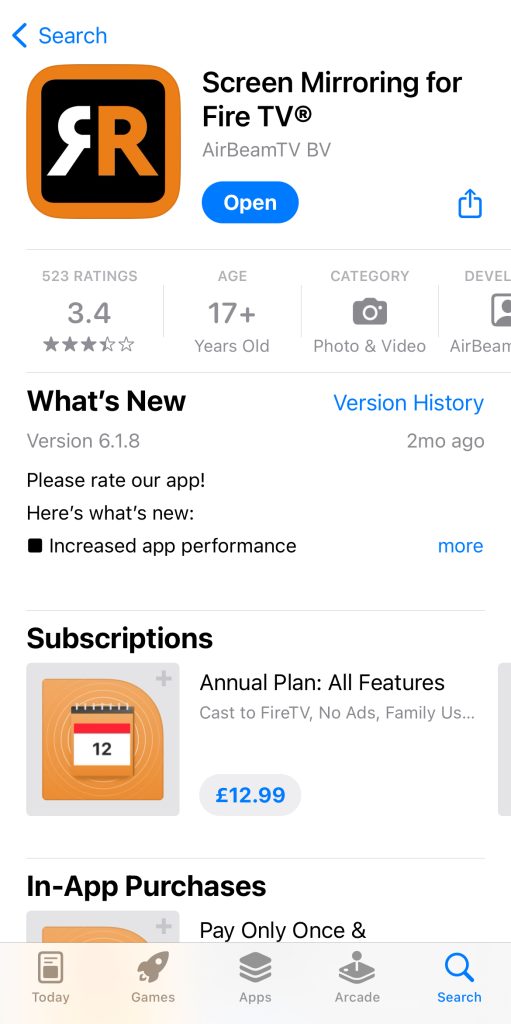
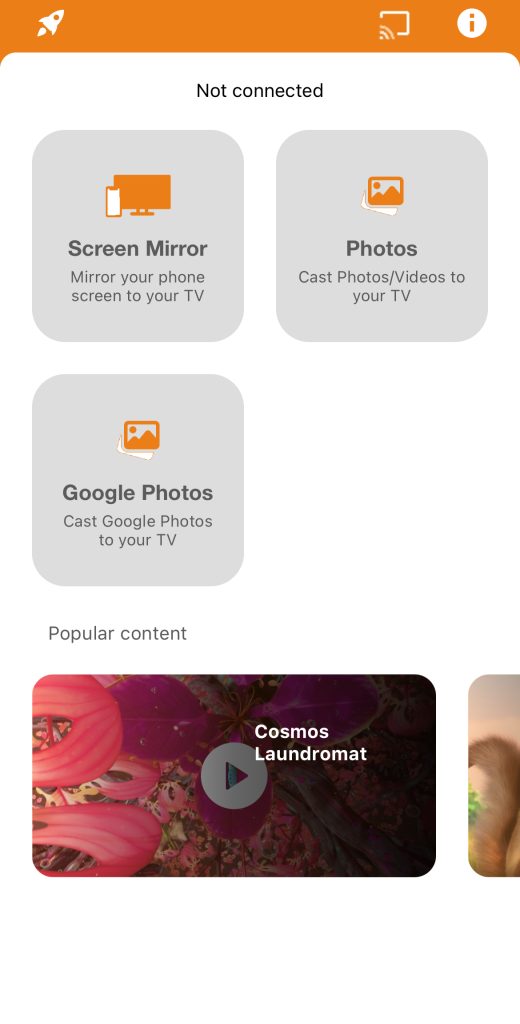
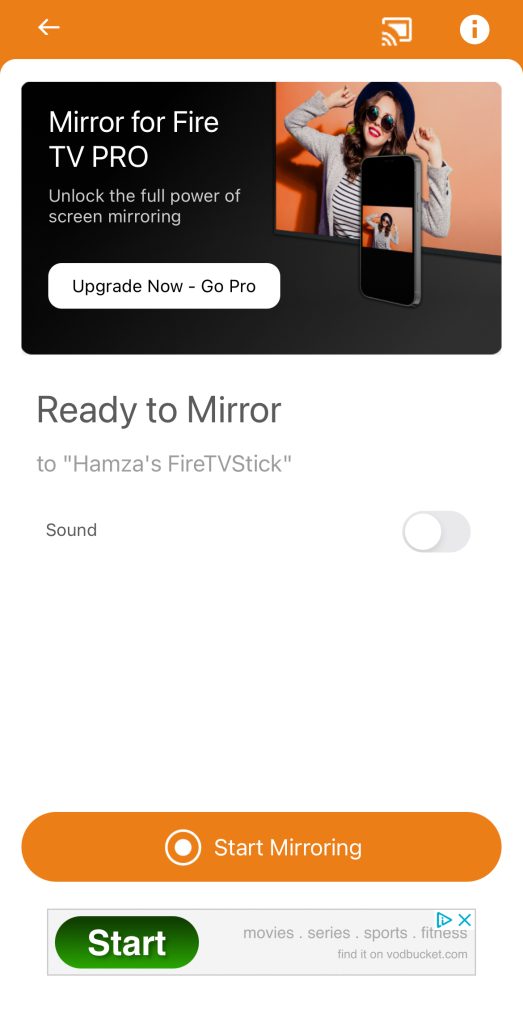
2. Відкрийте застосунок і торкніться Дублювання екрана.
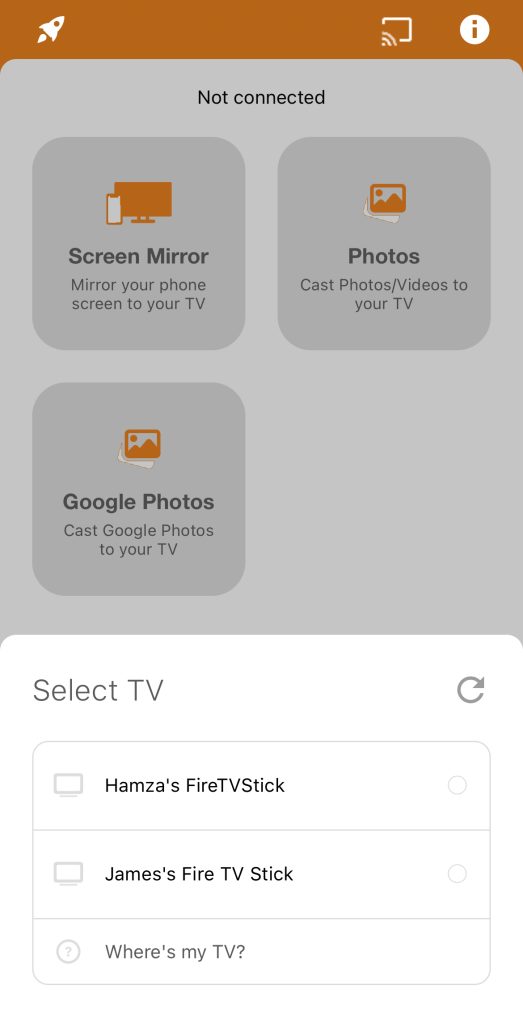
3. Торкніться вашого Fire TV.
4. Не соромтеся ввімкнути звук у цьому розділі, якщо хочете. Торкніться Почати дублювання.
Pros
- Дозволяє транслювати Google Photos
- Підтримує трансляцію фото та відео
- Дзеркалювання безкоштовне, хоча для цього потрібно переглянути рекламу
Cons
- Його потрібно завантажити як на ваш iPhone, так і на Fire Stick
- Додаток пропонує кілька версій, що може бути заплутаним, якщо ви використовуєте кілька пристроїв для потокового перегляду
5. TV Cast для Fire TV
TV Cast для Fire TV — це ще один застосунок, який працюватиме лише з Fire TV або Fire Stick. Застосунок має безліч функцій. Окрім дзеркального відображення екрана вашого iPhone, ви можете транслювати медіафайли (зокрема фото, відео, музику та файли, що зберігаються в застосунку «Файли») і потоково відтворювати онлайн-відео через вбудований веббраузер.
Ви також можете використовувати застосунок як пульт дистанційного керування для вашого Fire TV, але для цього потрібно завантажити доповнення через App Store. Насправді функція дзеркального відображення екрана також є доповненням, і її потрібно завантажити окремо
Хоча застосунок доволі простий у використанні, функція дзеркального відображення екрана не надає багато можливостей для налаштування параметрів відображення або роздільної здатності.
Покрокова інструкція
Як користуватися TV Cast для Fire TV на iPhone:
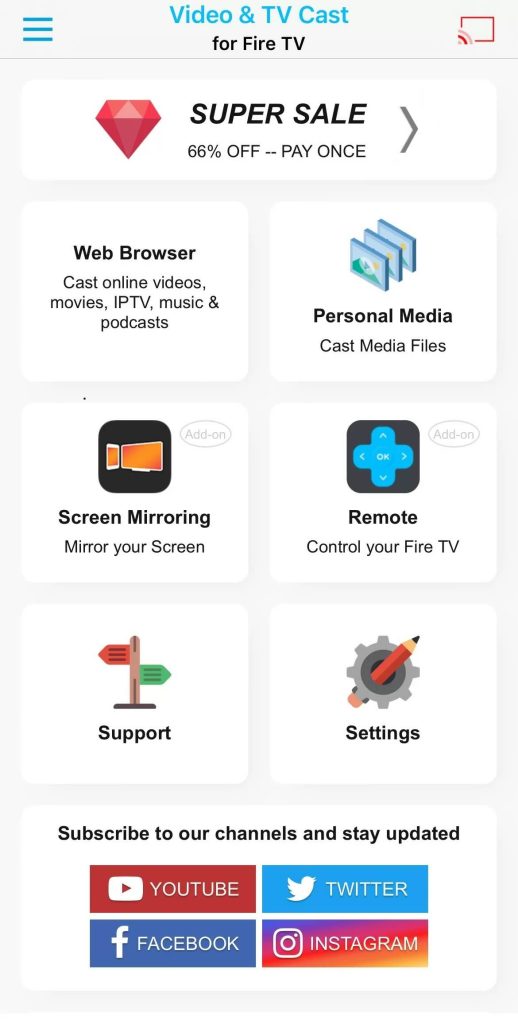
1. Почніть із завантаження TV Cast for Fire TV на свій iPhone.

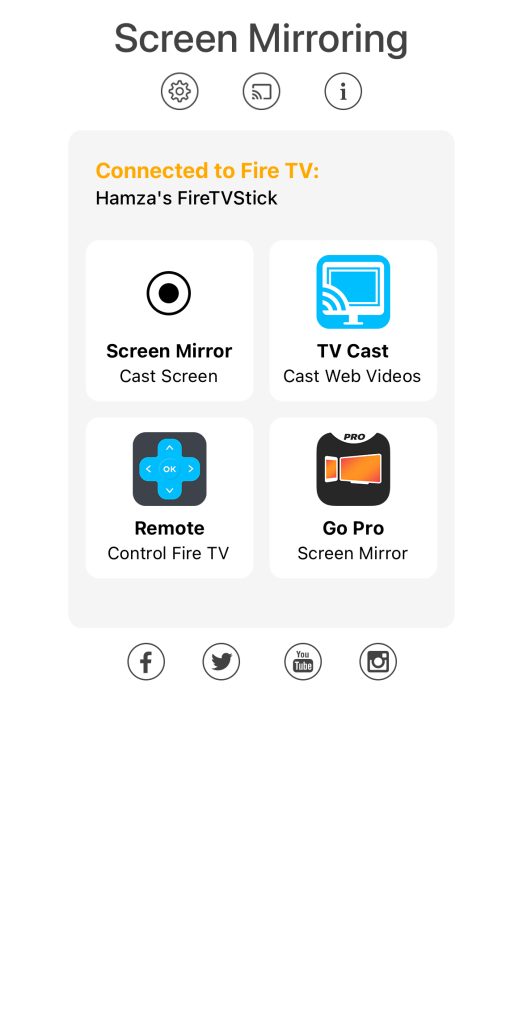
2. Торкніться Screen Mirroring, щоб перейти до іншого застосунку, який має функцію дзеркального відображення.
![]()
3. Торкніться Screen Mirror, а потім просто торкніться Start Broadcast.
Pros
- Може використовуватися як пульт дистанційного керування для Fire TV
- Дозволяє транслювати онлайн- і офлайн-медіафайли
- Також можна транслювати IPTV та музику
Cons
- Працює лише з Fire TV/Fire Stick
- Віддзеркалення екрана потребує окремого завантаження
6. iWebTV для Fire TV
За допомогою iWebTV ви можете транслювати онлайн-контент через AirPlay з вашого iPhone на Fire TV у 1080p. На жаль, він не підтримує дзеркалювання екрана. Ви можете транслювати лише онлайн-відео та фотографії за допомогою вбудованого веббраузера.
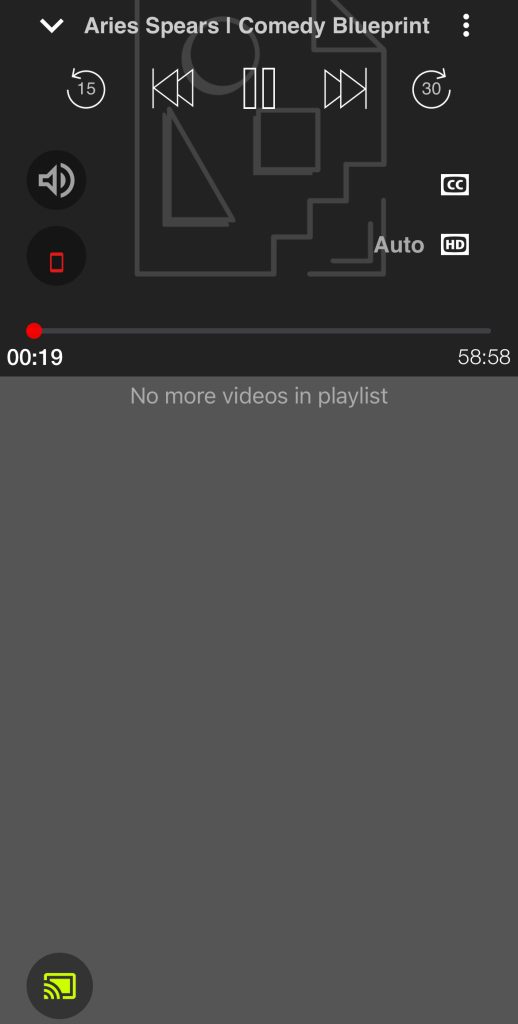
Під час трансляції онлайн-відео на Fire TV через цей застосунок ви отримуєте елементи керування відтворенням на своєму iPhone. Ви можете створити плейлист і додати в чергу відео, які хочете переглянути.
Ви також можете додавати відео до закладок, щоб пізніше легко отримувати до них доступ. Зверніть увагу, що iWebTV також вимагає завантажити застосунок-компаньйон на ваш Fire TV.
Покрокова інструкція
Ось як ви можете використовувати iWebTV:
1. Завантажте iWebTV на ваш Fire TV та iPhone.
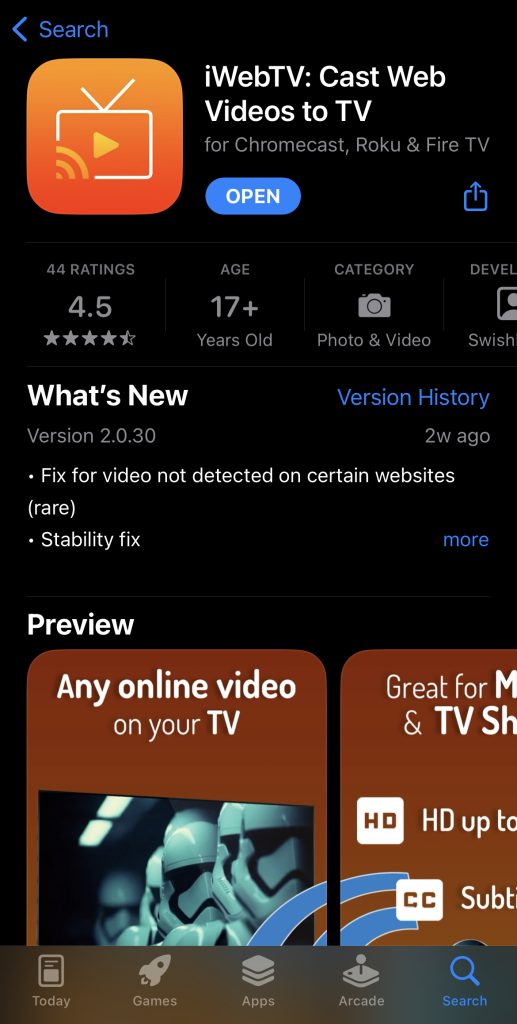
2. Перейдіть на будь-який сайт, використовуючи вбудований у застосунок браузер. У цьому посібнику ми будемо транслювати відео з YouTube.
3. Щойно відео почне відтворюватися в застосунку, ви побачите внизу екрана невелике вікно. Торкніться Cast.
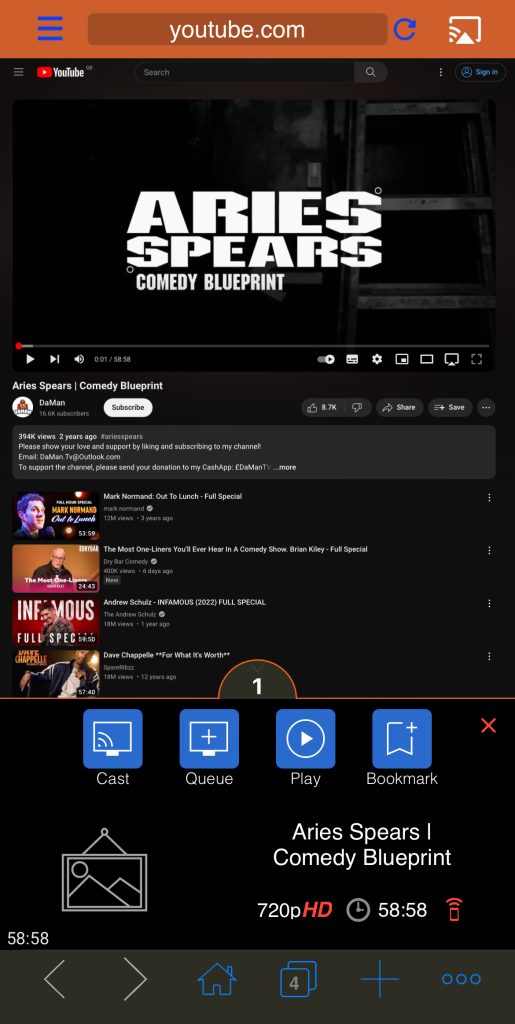
4. Виберіть свій Fire TV.
5. Відео почне відтворюватися, і ви перейдете до нового вікна на вашому iPhone. Саме тут ви можете налаштувати параметри відео.
Pros
- Дозволяє транслювати онлайн-відео у 1080p
- Підтримує трансляцію онлайн-фото
- Дозволяє керувати відтворенням на вашому телефоні під час трансляції
Cons
- Не підтримує дублювання екрана
Вибір правильного додатка для кастингу
Ось кілька факторів, які варто врахувати під час вибору найкращого застосунку для дзеркалювання iPhone на Firestick:
- 📱 Сумісність – Переконайтеся, що застосунок підтримує ваш стримінговий пристрій.
- ✅ Функції – Перевірте, чи має застосунок усі потрібні вам функції.
- 💰 Ціна – Подивіться, скільки коштує застосунок і чи пропонує він пробну версію, оскільки функції трансляції/дзеркалювання екрана можуть бути не безкоштовними.
- 👩 Інтерфейс користувача – Протестуйте застосунок, щоб побачити, наскільки ним легко користуватися. Деякі застосунки зазвичай показують занадто багато реклами, що може ускладнювати їх використання.
- ⭐ Відгуки – Прочитайте відгуки інших людей про застосунок, щоб переконатися, що він надійний і добре працює.
Остаточні думки
У App Store не бракує застосунків AirPlay для Fire TV. Щоб використовувати більшість із них для дублювання екрана, вам доведеться завантажити застосунок-компаньйон на свій Fire TV. Той, якому ми особисто надаємо перевагу і який, на нашу думку, є найкращим застосунком AirPlay для Fire TV Stick, — це DoCast, оскільки його потрібно завантажити лише на iPhone, і у безкоштовній версії немає реклами.
Ви можете дублювати екран свого iPhone і транслювати офлайн фото, відео та музику. Ми рекомендуємо вам спробувати всі згадані вище застосунки, щоб ви могли визначити, який із них ідеально підходить для ваших потреб AirPlay на Fire TV.
Часті запитання
Так, ви можете використовувати AirPlay на свій Amazon Fire Stick з iPhone або iPad за допомогою стороннього застосунку. Є два застосунки, які ми рекомендуємо переглянути: DoCast і AirScreen. Обидва застосунки мають інтерфейс без реклами, і ви можете використовувати їх для дзеркалювання та потокової передачі медіаконтенту на свій Fire TV.
DoCast — найкращий застосунок для трансляції з iPhone на Fire Stick. Він не лише дозволяє дублювати екран вашого телефона, але й дає змогу транслювати медіаконтент, як-от фото, відео та музику. Застосунок пропонує безкоштовний пробний період, який дає змогу протестувати його та вирішити, чи готові ви придбати преміум-версію для необмеженого дублювання екрана та трансляції.
Так, AirScreen є безкоштовним на Fire Stick, але він дозволяє віддзеркалювати через AirPlay лише 15 хвилин на день. Щоб отримати необмежене віддзеркалення екрана, потрібно придбати преміум-версію. DoCast — це ще один додаток, який дозволяє легко віддзеркалювати екран iPhone на FireStick.
Ні, немає способу віддзеркалити iPhone на Fire Stick без Wi‑Fi. Обидва пристрої мають бути підключені до однієї й тієї ж мережі, і вам, найімовірніше, знадобиться сторонній застосунок, наприклад DoCast, щоб виконати віддзеркалення на пристрій для потокового передавання.
Щоб віддзеркалити ваш iPhone на Fire Stick, ми рекомендуємо скористатися стороннім застосунком під назвою DoCast. Він дозволяє виконувати віддзеркалення на стримінговий пристрій у високій якості. Також ви можете скористатися безкоштовним застосунком під назвою AirScreen, який дозволяє використовувати AirPlay на Firestick.
Так, AirScreen — це безкоштовний додаток для дзеркального відображення екрана для Firestick. Версії додатка для iOS немає, тож вам потрібно завантажити його лише на стримінговий пристрій. Після завантаження та ввімкнення він перетворює ваш Fire Stick на приймач AirPlay, дозволяючи вам дзеркалити екран вашого iPhone на нього.