すべての利点を備えたWebDAVをWindowsにマウントする

thumbnail

WindowsでWebDAVをドライブとしてマウントする場合、ユーザーは通常、ファイルエクスプローラーとの統合、高度な機能、およびセキュリティの強化を求めます。この記事では、Windowsの標準搭載の方法とCloudMounterソリューションを比較し、それぞれの動作方法と利点を説明します。

ネットワークドライブとしてWebDAVをマウントするネイティブな方法

Windowsでは、WebDAVサーバーをファイルマネージャーに直接マウントすることができます。最新バージョンのWindowsでWebDAVドライブを追加する方法は以下の通りです:

「このPC」を右クリック > 「ネットワークの場所の追加」を選択 > 「次へ」を選択 > 「カスタムネットワークの場所を選択」をクリック > WebDAVのURLを入力 > ネットワークの場所を入力 > 「次へ」を押す > ログイン名とパスワードを入力 > 「OK」をクリック

これらの手順を完了すると、ファイルエクスプローラーでWebDAVフォルダーが表示されるようになります。

ただし、組み込みのWebDAVクライアントで問題が発生した場合や、ファイル転送以外にもWebDAVサーバーやWindowsで様々な作業を行いたい場合は、クラウドにも対応した代替案について下記をご参照ください。

CloudMounterでWebDAVをファイルエクスプローラーに追加する方法

WebDAV をネットワークドライブとしてマッピングし、サーバーファイルをローカルのようにファイルエクスプローラーで管理したい場合は、ネイティブのソリューションよりもユーザーフレンドリーで直感的な CloudMounter デスクトップアプリの利用を検討してください。

このクラウドストレージファイルマネージャーは、WebDAV サーバーで作業できるだけでなく、他のリモートサーバーやクラウドとも連携できます。単なる WebDAV クライアントとしてだけでなく、多くの機能を活用できます。以下の手順に従ってください:

1. CloudMounter をダウンロードして、Windows パソコンにインストールします。
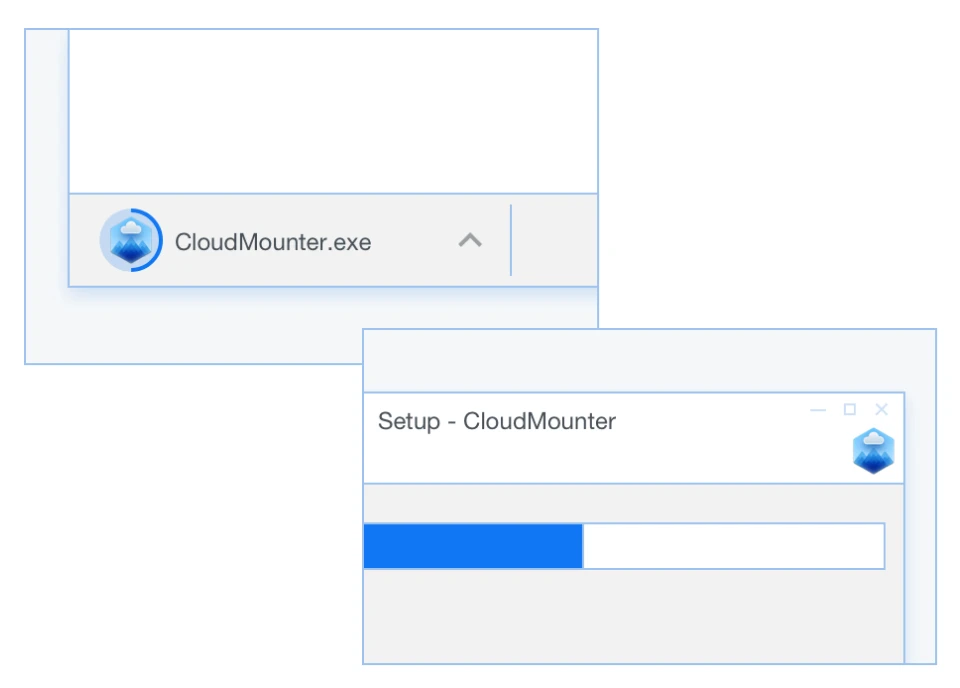
WindowsにCloudMounterをダウンロードしてインストール

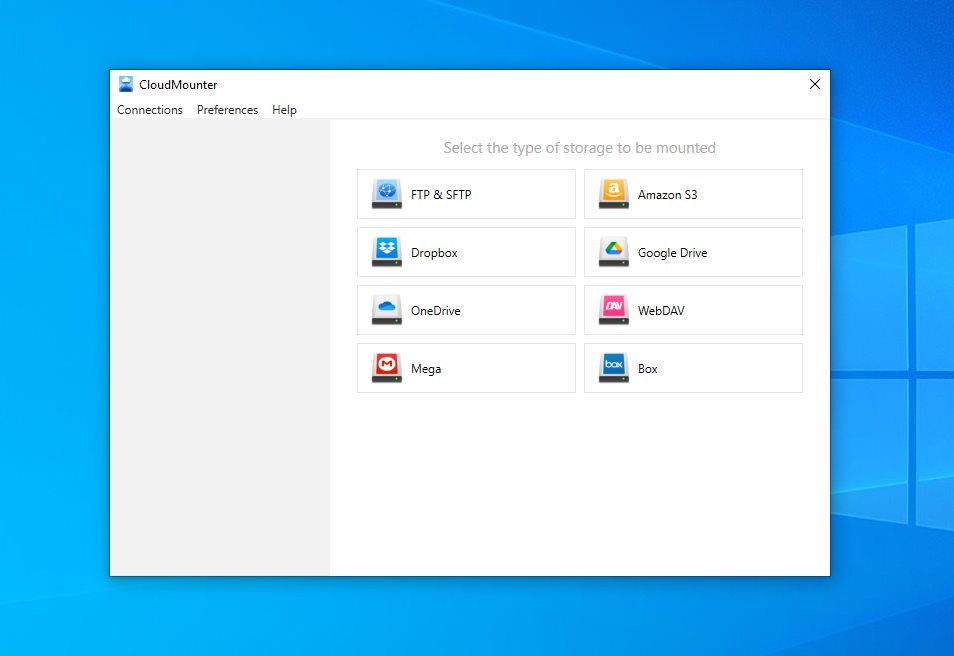
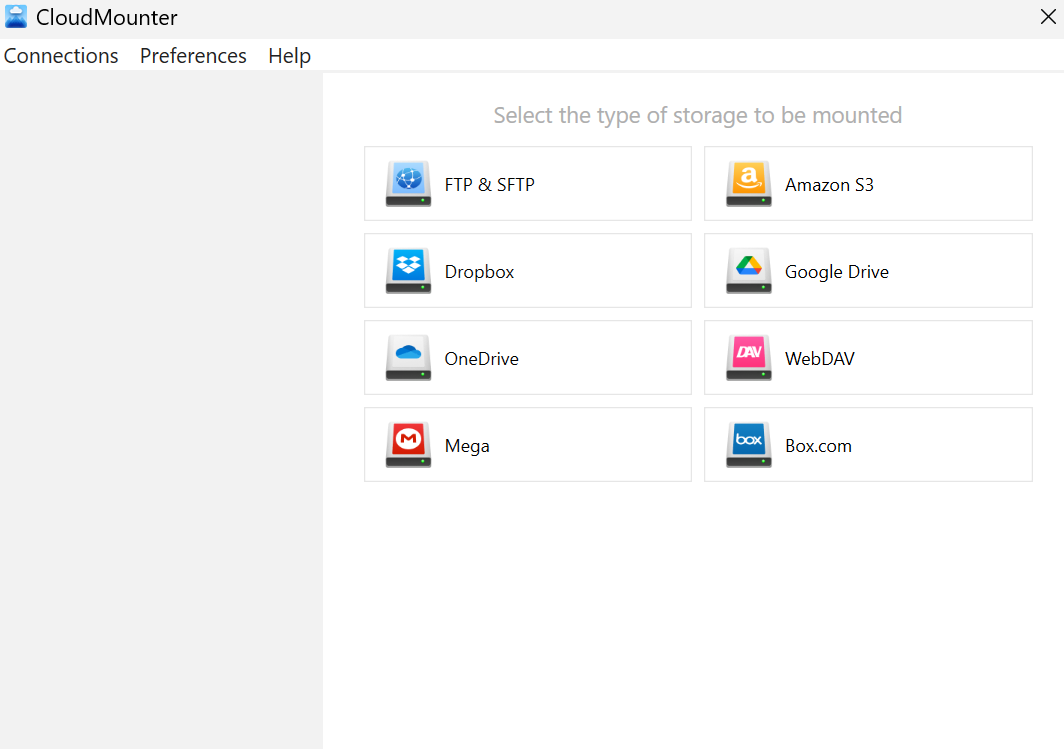
2. アプリを開き、WebDAV」をストレージの種類として選択します。

Windows上のCloudMounterでWebDAV接続を選択

3. 以下の詳細を入力してください:

  • 接続名;
  • WebDAV URL;
  • ユーザー名とパスワード。


必要に応じて、信頼されていないHTTPS証明書を許可してください。
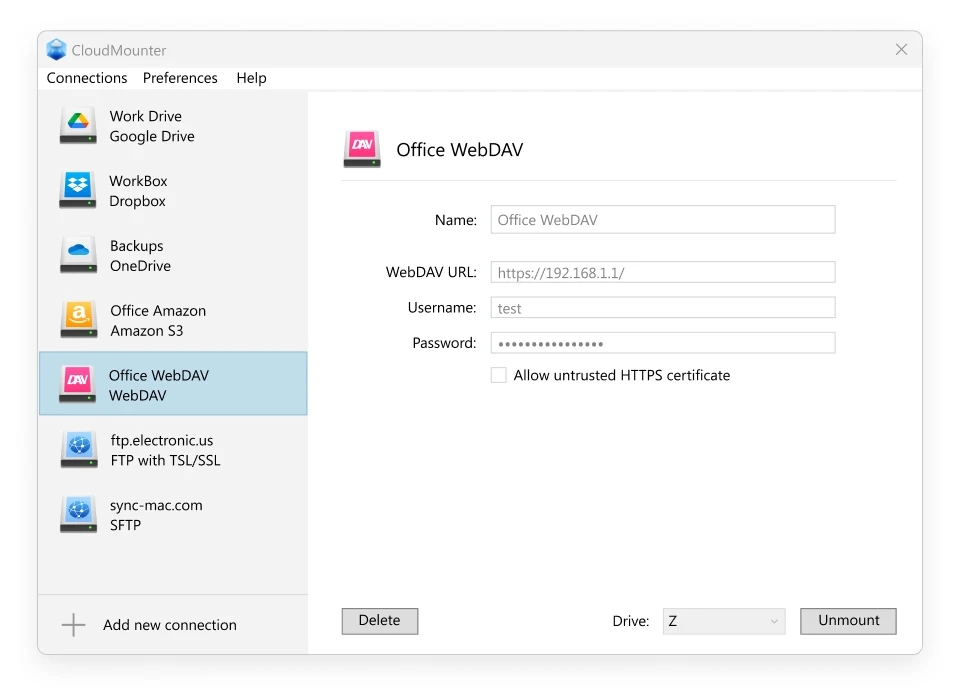
WindowsのCloudMounterでのWebDAV設定

4. ドロップダウンメニューからドライブレターを選択し、マウント」を押してください。


これを行うと、WebDAV がエクスプローラーに表示され、リモートファイルの転送や管理ができるようになります。
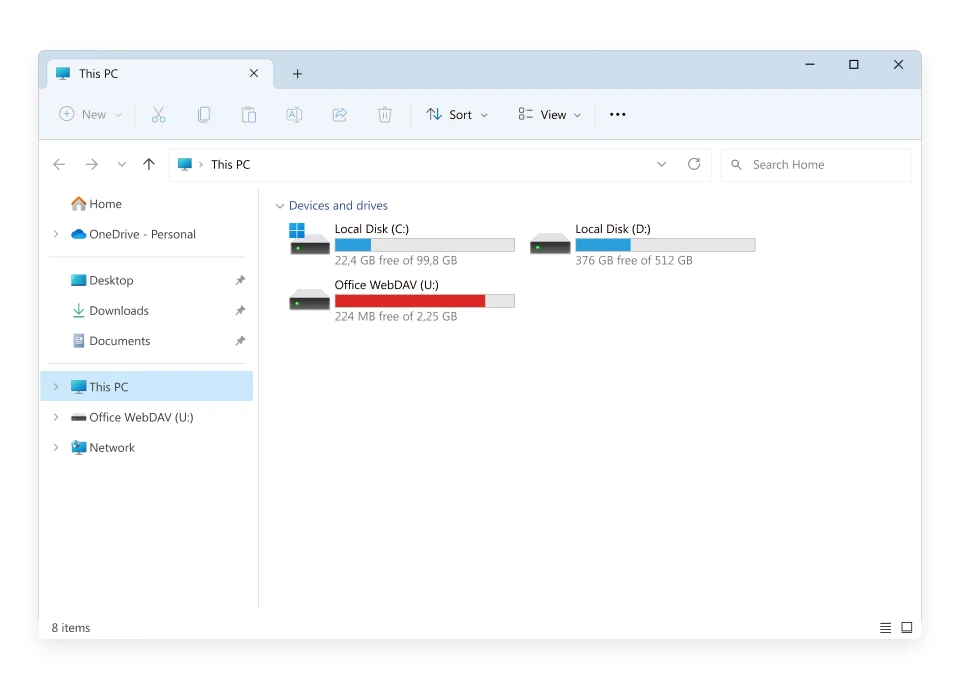
ファイルエクスプローラーからWebDAVサーバーにアクセス

CloudMounterの機能の全範囲を探索する

このアプリケーションには、他にも探求する価値のある多くの便利な機能があります:

  • 集中型ストレージファイル管理
  • 無制限のオンラインストレージアカウントのサポート
  • クラウド、FTP、SFTP サーバーにも対応
  • オンラインファイルをさらに保護するためのクライアント側暗号化(AES 256ビット)
  • パスワードは Windows 資格情報マネージャーを介して安全に保存・転送されます
  • Windows および macOS の両方に対応
  • ファイルをローカルのハードドライブにダウンロードすることなく、リアルタイムでリモート作業が可能です。

結論

直接的なWebDAV接続により、ファイル管理がはるかに簡単になります。エクスプローラー統合のためのWindowsのネイティブな方法とは別に、CloudMounterを使用してWebDAVをネットワークドライブとしてマッピングすることもできます。このツールはさまざまな機能、セキュリティの強化、マルチアカウント対応を備えており、必要とされる利便性と多機能性を提供します。