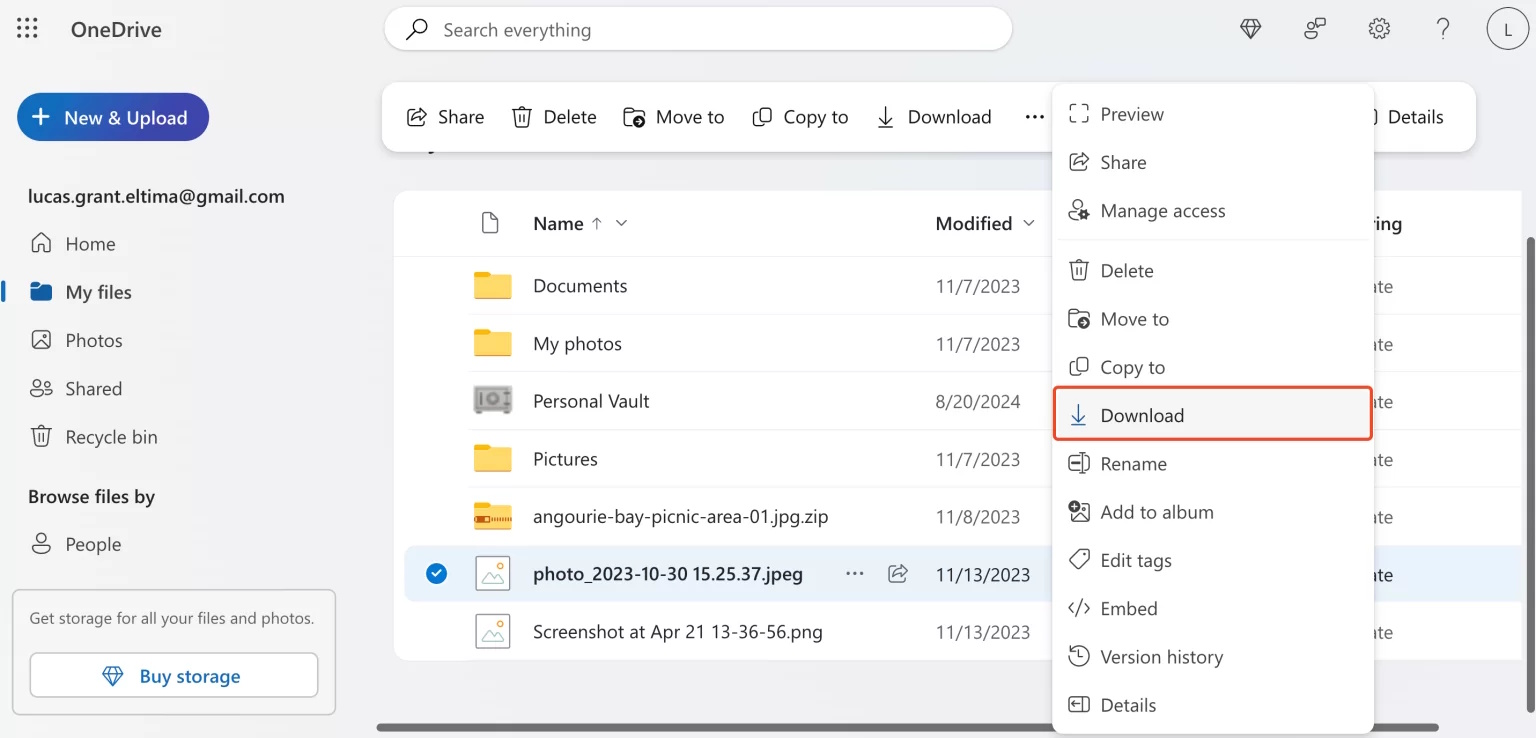
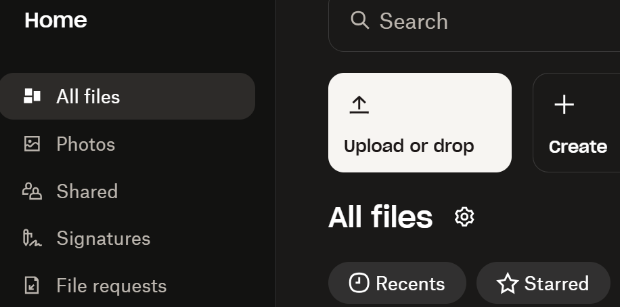
Dropbox から OneDrive への移行ツール

DropboxとOneDriveは最も人気のあるファイル管理ツールの2つであり、両者間でファイルやフォルダーを転送する必要がある場合があります。

DropboxからOneDriveへファイルを移行するには、一度ハードディスクにダウンロードしてからそこにアップロードする方法もありますが、これは非効率的です。ファイルの転送はコピー&ペーストのように簡単であるべきであり、CloudMounterのようなツールを使えば、両プラットフォーム間でシームレスな転送が可能です。

DropboxからOneDriveへファイルを手動で転送する

ファイルを手動でDropboxからOneDriveへ(またはその逆に)転送することができます。ただし、この作業は時間がかかることに注意してください。それでも、この方法を希望する場合は、以下の手順に従ってください。

1. Dropboxアカウントにサインインし、転送したいファイルを選択します。

2. 「ダウンロード」を選択します。
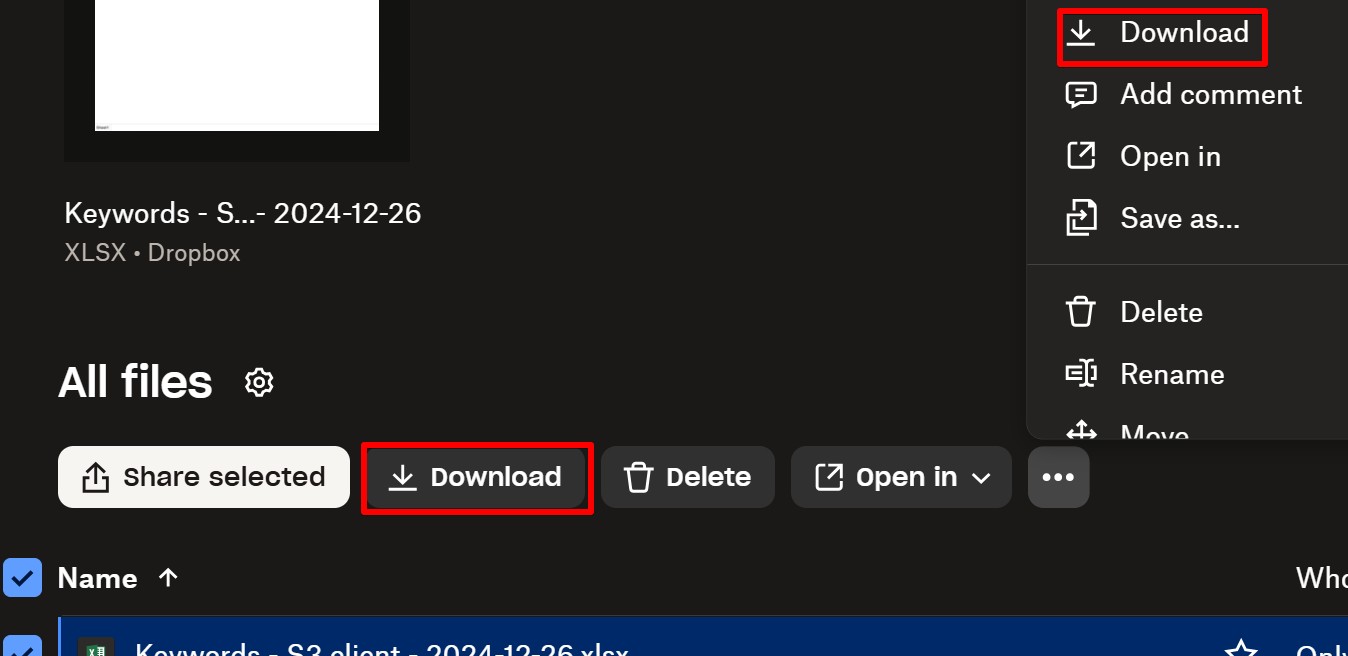
Dropboxからファイルをダウンロード

3. ファイルをダウンロードする場所を選択します。パソコン上や外付けハードドライブなど、好きな場所を選択できます。

4. OneDrive のウェブサイトで Microsoft アカウントにサインインします。

5. 「新規作成 & アップロード」を選択します。

6. OneDrive に移動したいファイルを選択します。アップロードは自動的に開始されます。
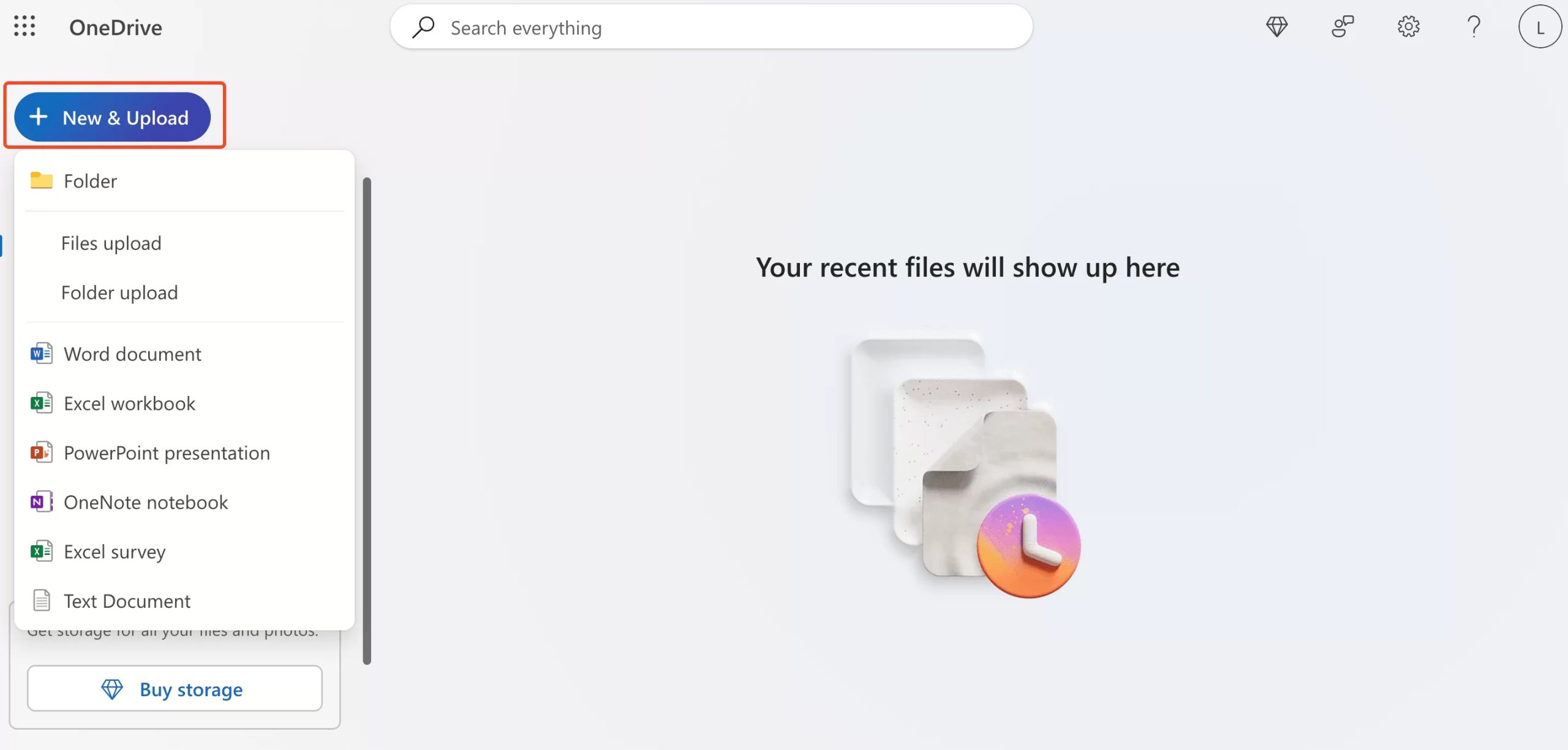
ファイルをOneDriveにアップロード
注: OneDriveでは無料ストレージは5GBまでしか利用できません。アップロードするファイルはこの制限を超えないようにしてください(有料プランをお持ちの場合を除きます)

ダウンロードとアップロードでOneDriveのデータをDropboxに移動

OneDriveからDropboxへファイルを移動することも可能ですが、やはり手動で行う場合は時間がかかります。以下の手順を実行してください:

  1. OneDriveのサイトを開き、必要に応じてMicrosoftアカウントにサインインします。
  2. 左側のツールバーから「マイファイル」を選択します。
  3. ダウンロードしたいファイルやフォルダーを選択します。トラックパッドを押しながら下にドラッグするか、Commandキーを押しながらクリックしてすべてを選択できます。
  4. 「ダウンロード」をクリックし、ファイルやフォルダーを保存する場所を選びます。
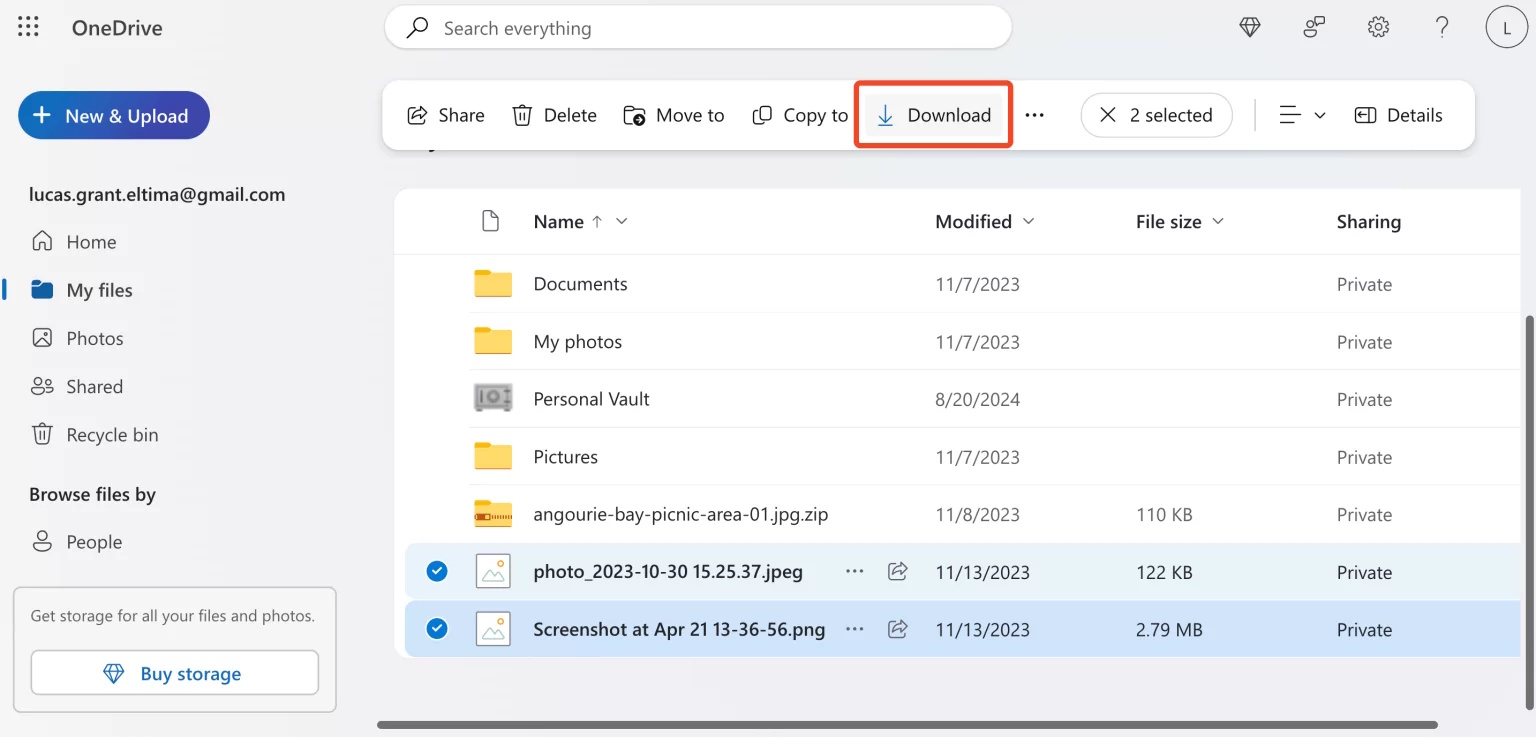
    Download files from OneDrive via the top menu

    Download files from OneDrive via right-click
  5. Dropboxのサイトを開き、必要に応じてアカウントにサインインします。
  6. 「アップロードまたはドロップ」を選択します。Upload files or folders in Dropbox
  7. Dropboxにアップロードしたいコンテンツを選択します。
注: ご覧のとおり、どちらの手動プロセスもあまり便利とは言えず、時間がかかる場合があります。ローカルディスクにはファイル用の十分な空き容量が必要であり、OneDrive と同様に、Dropbox にアップロードするための十分な容量も必要です。

DropboxとOneDrive間でファイル転送を行う最も簡単な方法

ファイルを手作業で移行するのは面倒ですが、サードパーティ製のアプリを使えば、データを簡単に移動できます。特に、クラウドストレージマネージャーはファイル転送を効率的に行うための最適な方法です。さらに重要なことは、すべてを安全に移行できるという点です。

CloudMounterは、DropboxからOneDriveへのファイル移動を一括で行えるソリューションです。ファイルを逆方向に転送したい場合にも利用できます。このツールを使えば、DropboxとOneDriveをドライブとしてマウントできるため、毎回それぞれのアプリやウェブサイトにアクセスする必要がありません。

Finderまたはエクスプローラーでファイルを直接管理できるので、非常に簡単にご利用いただけます。CloudMounterを使ってDropboxからOneDriveへファイルをコピーする手順は以下の通りです。
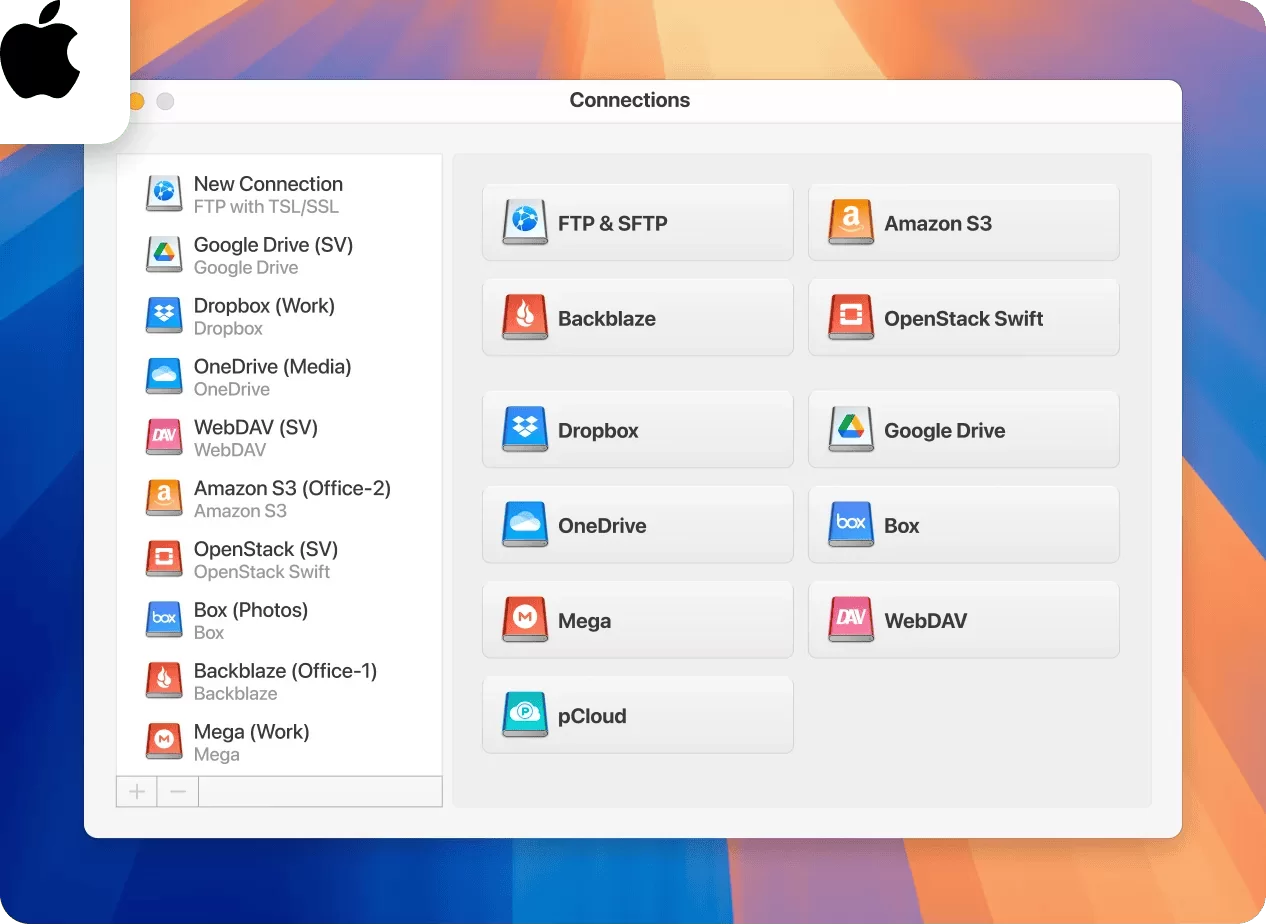
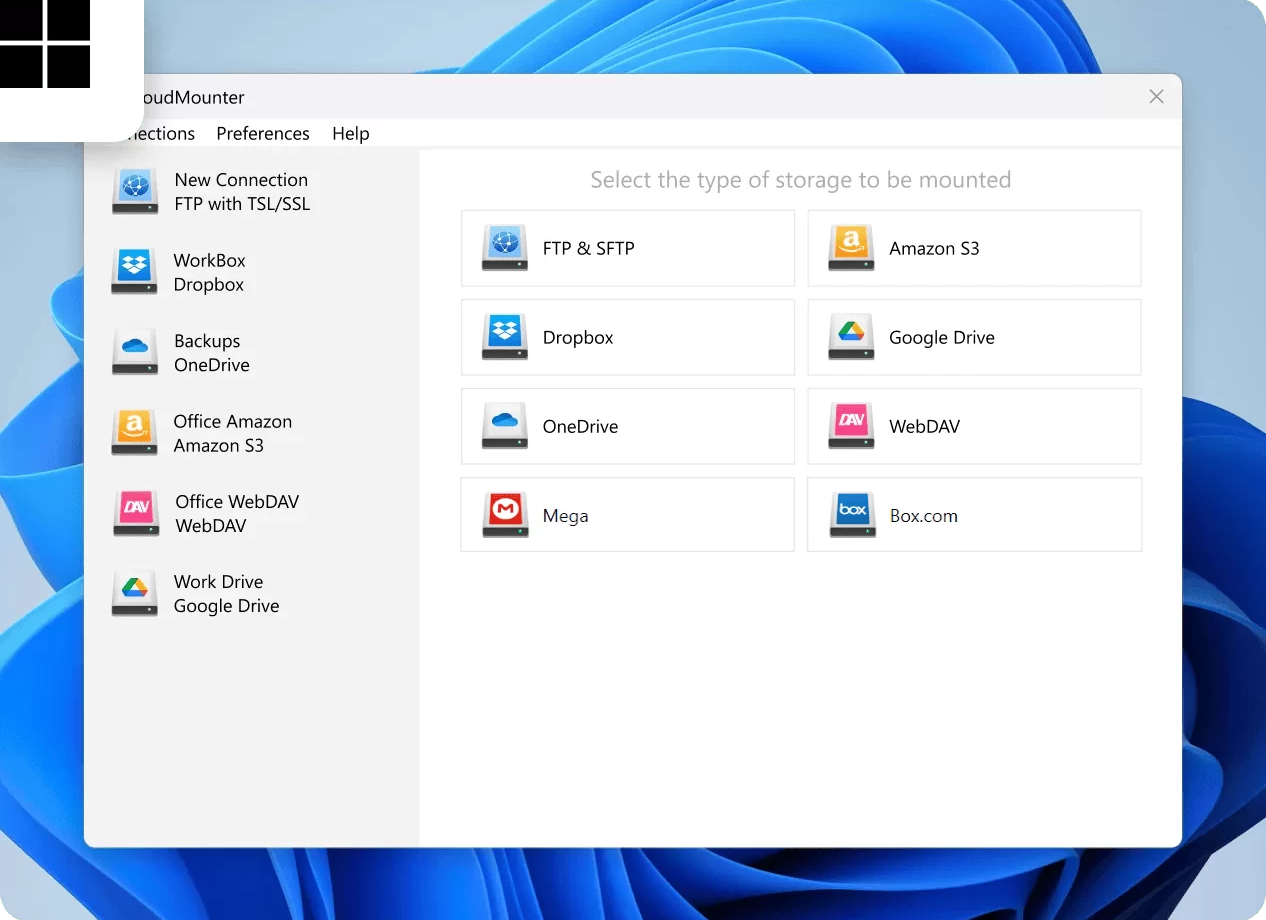
  1. まず、macOSまたはWindows用のデスクトップアプリをダウンロードしてインストールします。
  2. プログラムを起動し、接続メニューからご希望のストレージを選択します。

    Link between Dropbox and OneDrive as local drives with CloudMounter on Mac

    Connect between Dropbox and OneDrive as local drives via CloudMounter on Windows
  3. 必要な情報を入力してクラウドストレージに接続します。
  4. 「マウント」を選択します。CloudMounterはDropboxとOneDriveをローカルドライブとしてマッピングします。
  5. Finderまたはエクスプローラーを使って、2つのクラウドストレージ間でファイルを転送します。ブラウザを開く必要がないので、とてもスムーズです。

追加のCloudMounter特典

複数のクラウドストレージアカウントに同時にサインインできるため、それぞれの便利さを活用できます。前述の2つのアプリ間でファイルを転送できるだけでなく、CloudMounterにはいくつかの利点があり、活用することができます。

  • すべてのストレージデータを一括して1か所で管理できる
  • 必要なだけ多くのアカウントにサインインできる
  • 暗号化により、オンラインファイルのさらなる保護を提供
  • macOSとWindowsの両方で利用可能なため、OSを切り替えた後も使用し続けられる
  • macOSでファイルをオフラインで操作できる可能性があり、インターネットが突然切断されても途切れることなく利用可能


CloudMounterをダウンロードすると、これらの機能も楽しめます:

  • 様々なクラウドストレージおよびウェブサービスの多彩なラインナップから、お好きなものを選択可能
  • FTPやSFTPなどリモートサーバー向けのファイル管理

結論

DropboxとOneDrive間でファイルを移行するのは比較的簡単ですが、プロセスによっては時間がかかる場合もあります。手動で行いたい場合は、まずファイルやフォルダーをダウンロードし、その後で新しく使用したいサービスにアップロードする必要があります。

幸い、より簡単な方法も存在します。たとえば、CloudMounterを使えば、OneDriveとDropbox間でファイルをシームレスに転送できます。他のクラウドストレージサービスにもサインインでき、すべてを一箇所で整理することができます。