WindowsでFTPをドライブとしてマウント

thumbnail

WindowsでFTPをドライブとしてマウントしたい場合、標準搭載の方法が非常に簡単に使えます。ただし、基本的な機能だけでは不十分な場合があり、Windowsユーザーはより多くの機能や優れたデータ保護を求めることがあります。

そこでCloudMounterの出番です。以下では、このアプリを使ってWindowsでFTPをドライブとしてマップする方法を説明します。また、標準搭載の方法についても説明するので、ご自身でどちらがより良いか判断できます。

FTPをネットワークドライブとしてマッピングするネイティブな方法

WindowsではファイルマネージャーでFTPサーバーを簡単にマウントできますが、FTPSやより新しいFTPESには接続できません。

最新バージョンのWindowsでFTPサーバーをローカルディスクとしてマウントする方法は以下の通りです:

  1. エクスプローラー > PC > ネットワークの場所の追加 に移動します。
  2. 次へをクリックし、カスタム ネットワークの場所を選択」を選びます。
  3. FTPアドレス(例:ftp://ftp.microsoft.com)を入力します。
  4. ユーザー名を入力するか、匿名でログオンする」を選択します。ネットワークの場所の名前を入力し、完了」をクリックします。


完了すると、ファイルマネージャーにFTPサーバーへのショートカットが表示されます。

より高いセキュリティが必要な場合や、FTPS(暗黙のSSLによるFTP)やFTPES(明示的なTLS/SSLによるFTP)を利用したい場合、またはリモートサーバーとWindows間でのアップロード・ダウンロード以上のことが必要な場合は、下記でいくつかのサードパーティ製代替案について説明しています。

ローカルに保存されているかのようにFTPファイルを管理するための代替ツール

以下は、FTPをWindowsドライブとしてマウントするために利用できるサードパーティ製ソリューションの一部です:

  1. NetDrive – 柔軟なツールですが、AES 256ビット暗号化はサポートしていません。
  2. RailDrive – GUI版とCLI版の両方を提供しており、WindowsとLinuxで動作しますが、アカウントの作成が必要です。
  3. Air Live Drive – インターフェースがやや分かりにくく、強力な暗号化がありません。


最適なソフトウェアを見つけるのは難しい場合があります。幸いにも、このリストは網羅的ではなく、下記で別の重要な代替案についても説明しています。

CloudMounterを使ってFTPサーバーをファイルエクスプローラーに追加する方法

ローカルファイルのようにファイルエクスプローラーでFTPデータを管理したい場合は、CloudMounterデスクトップアプリのご利用をおすすめします。ネイティブのソリューションよりもユーザーフレンドリーで直感的に使え、他のリモートサーバーやクラウドストレージサービスとも連携できます。使い方は以下の通りです:

1. CloudMounterをダウンロードして、お使いのPCにインストールしてください。

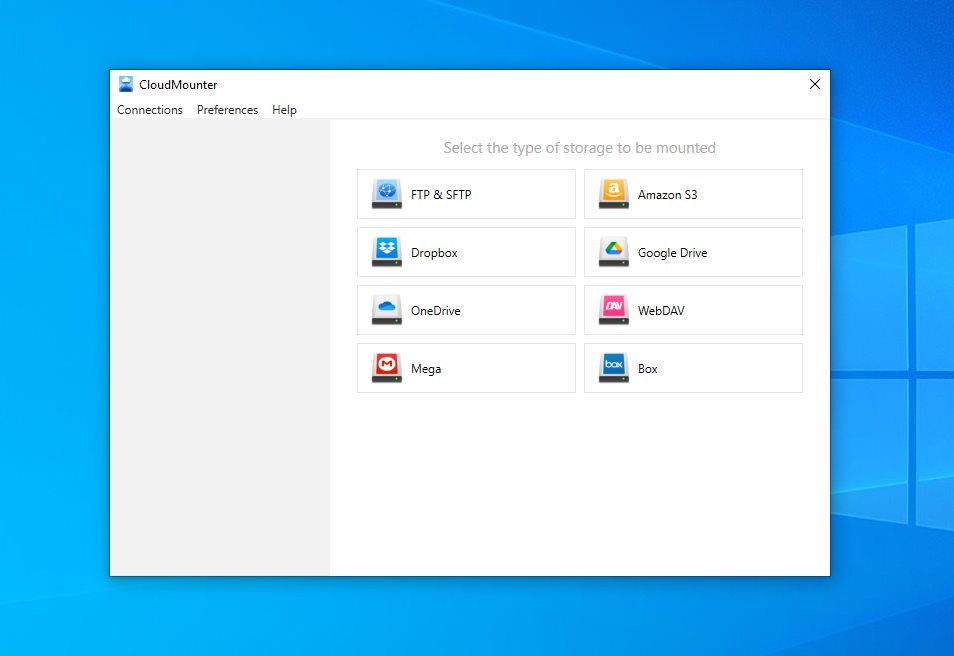
2. アプリを起動し、FTP & SFTP」をストレージの種類として選択します。
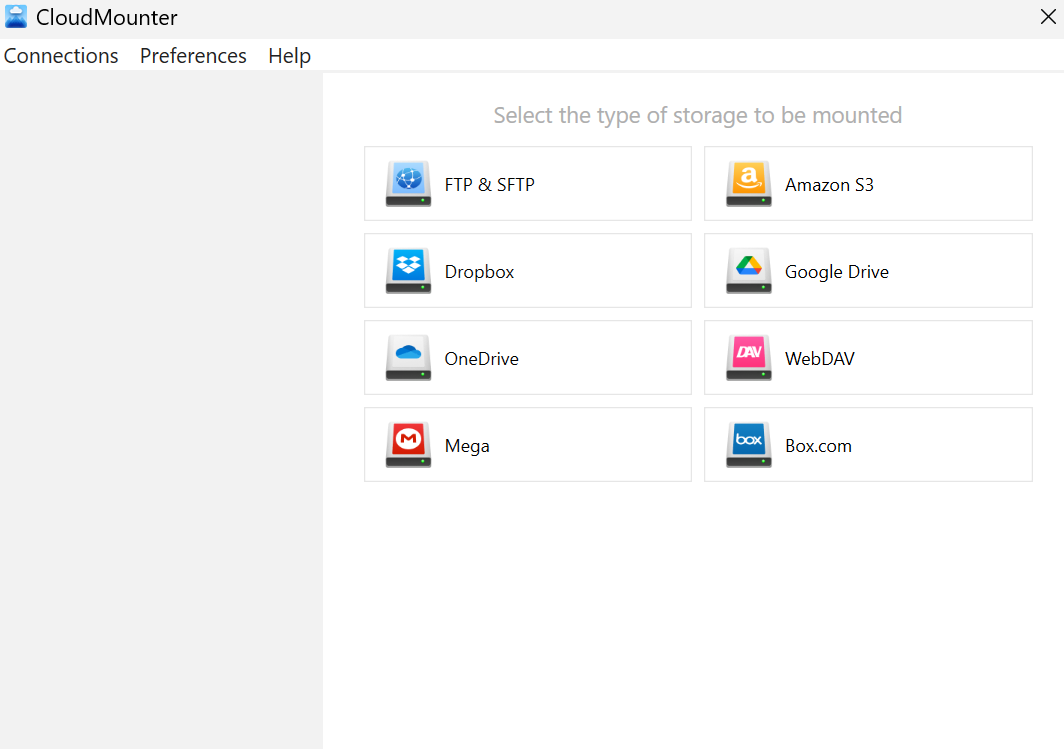
WindowsのCloudMounterでFTP接続を選択

3. 以下の詳細を入力してください:

  • 接続名と種類。
  • サーバーアドレスとポート(通常はFTPの場合、21)
  • ユーザー名とパスワード(または匿名でログイン)
  • これは任意ですが、同時接続数を制限することもできます。
  • アクティブモードまたはパッシブモードを選択してください。
  • リモートパス(接続したいサーバー上のフォルダー)

4. ドライブ文字を選択して、マウント」をクリックします。
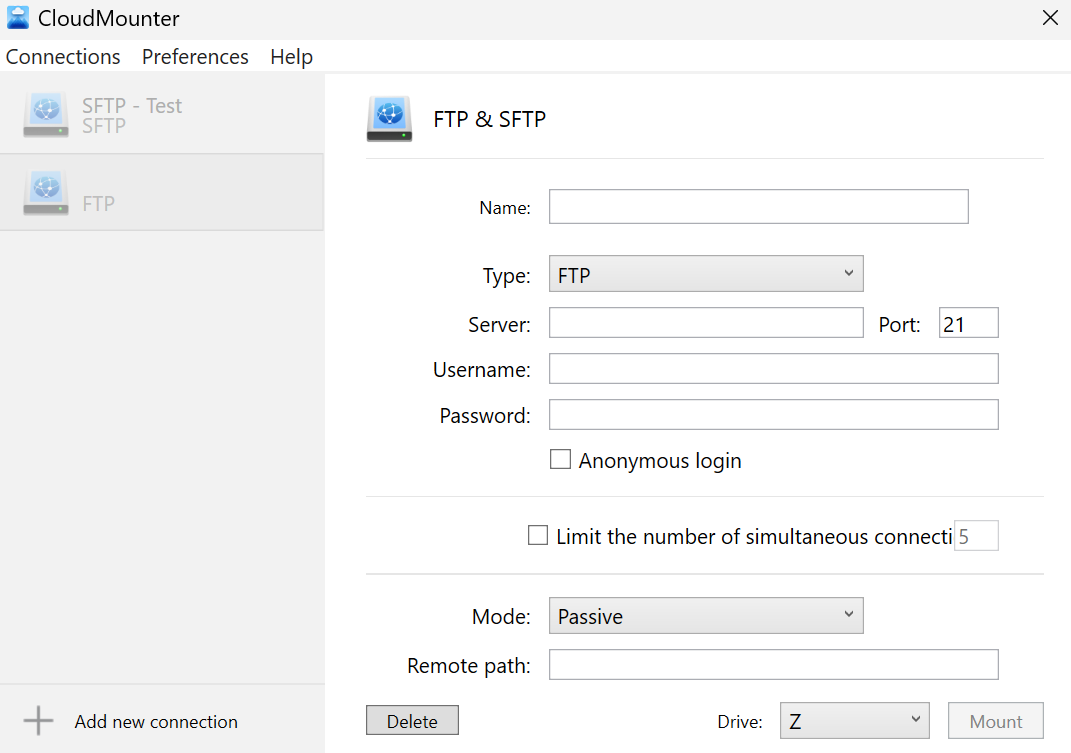
WindowsのCloudMounterでのFTP設定

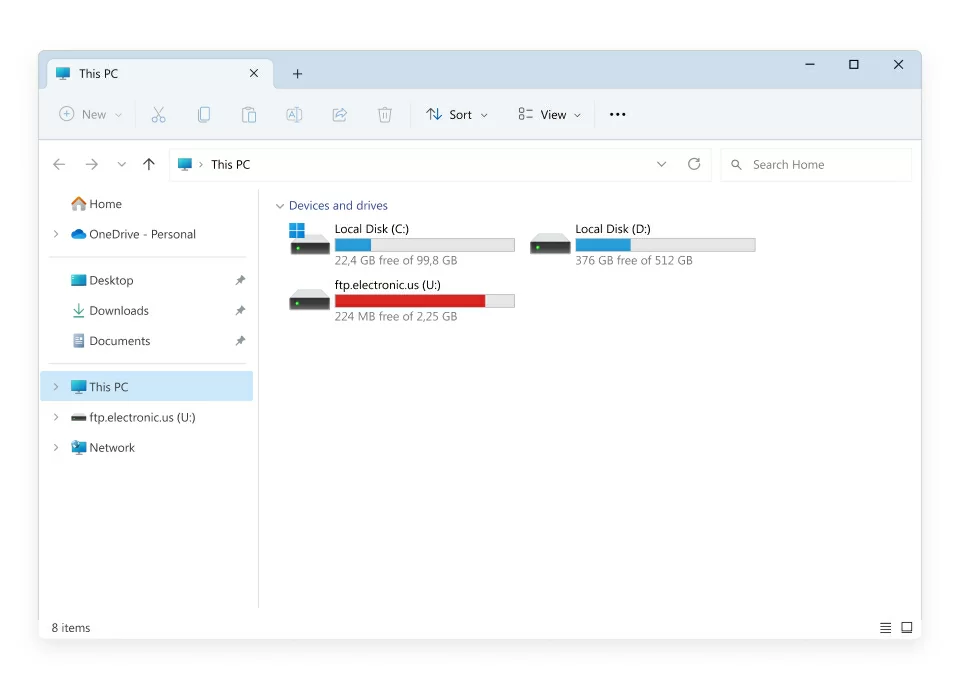
これで、エクスプローラーにFTPが表示されるようになり、リモートファイルの管理を開始できます。

ファイルエクスプローラーからFTPサーバーにアクセス

CloudMounterの高度な使い方をご紹介

CloudMounterは、FTPをWindows上のネットワークドライブとしてマッピングできるだけでなく、さらに多くの機能を提供します。以下のおすすめ機能もぜひご利用ください:

  • すべてのストレージのための一元的なファイル管理。
  • 無制限のオンラインストレージアカウントに対応。
  • さまざまなクラウドサービス、SFTP、WebDAVサーバーに対応。
  • クライアント側AES-256暗号化による強力なファイルセキュリティ。
  • WindowsおよびMacの両方で利用可能。

結論

WindowsでFTPサーバーをマウントするには標準の方法を使うことができますが、FTPSやFTPESへの接続はできないことに注意してください。この方法は非常に基本的なものであり、サードパーティー製の代替ソフトが提供する高度な機能は利用できません。

代替手段としておすすめなのがCloudMounterです。このツールを使えば、他のリモートサーバーやクラウドストレージサービスもマウントできます。また、より強力なデータセキュリティやファイル管理の向上も実現します。