MacのFinderにDropboxを追加

thumbnail

Dropboxは最も人気のあるファイルストレージアプリの一つであり、モバイルやデスクトップからオンラインでアクセスできますが、パソコンに追加するとより便利になります。これにより、インターネット接続がなくても24時間いつでもアクセスできるようになります。

本日は、MacのFinderにDropboxを追加する方法をご紹介します。また、追加のインターフェイスを使わずに、オンラインファイルをローカルファイルとして利用できるサードパーティのソリューションもご紹介します。

Dropboxデスクトップアプリによるネイティブな方法

DropboxをFinderに追加するには、デスクトップアプリを使う方法があります。Dropboxをインストールした後は、Finder内で他のローカルフォルダと同じようにこのツールを使うことができます。これにより、Webブラウザとシステムのファイルマネージャーを切り替える必要がなくなります。

もうひとつの利点は、オンラインファイルを探すのに無駄な時間を費やさなくて済むようになることです。MacにDropboxデスクトップアプリをインストールした直後にFinderにDropboxフォルダが表示されない場合は、以下の推奨手順に従ってください:

  1. Finderの環境設定を確認: Finder > 環境設定 > サイドバーへ進み、クラウドストレージ」にチェックが入っているか確認してください。
  2. Macを再起動: 再起動によって、DropboxとFinder間の同期の問題が解決する場合があります。
  3. アップデートを確認: 最新バージョンのDropboxがインストールされていることを確認してください。
  4. アプリのインストールとログインの確認: アプリの再起動や再インストールが必要な場合があります。
トラブルシューティング: Finder にファイルが表示されない問題が発生している場合は、Dropbox の環境設定を確認し、目的のフォルダがコンピュータと同期するように設定されていることを確認してください。これはアプリ内の設定から行うことができます。

CloudMounter経由でDropboxをFinderに追加

Dropboxアプリを使ってDropboxをFinderに追加することは可能ですが、その場合Dropboxのみを接続できることになります。他のクラウドストレージサービス(OneDriveやGoogle Driveなど)のアカウントをお持ちの場合は、引き続き複数のインターフェースを使用する必要があります。

これではDropboxをFinderに追加する本来の目的が達成されないため、CloudMounterのようなサードパーティツールの使用を検討した方が良いかもしれません。

DropboxとFinderを統合する最良の方法であるだけでなく、無制限のアカウントを追加したり、それらの間でファイルを転送したりすることができます。これらをあたかも通常のフォルダであるかのように行えます。必要な手順は、以下に記載されています。

1. CloudMounterをダウンロードしてコンピュータにインストールしてください。

2. インストールファイル「cloudmounter.dmg」を開きます。

3. アプリケーションをApplicationsフォルダにコピーしてインストールしてください。
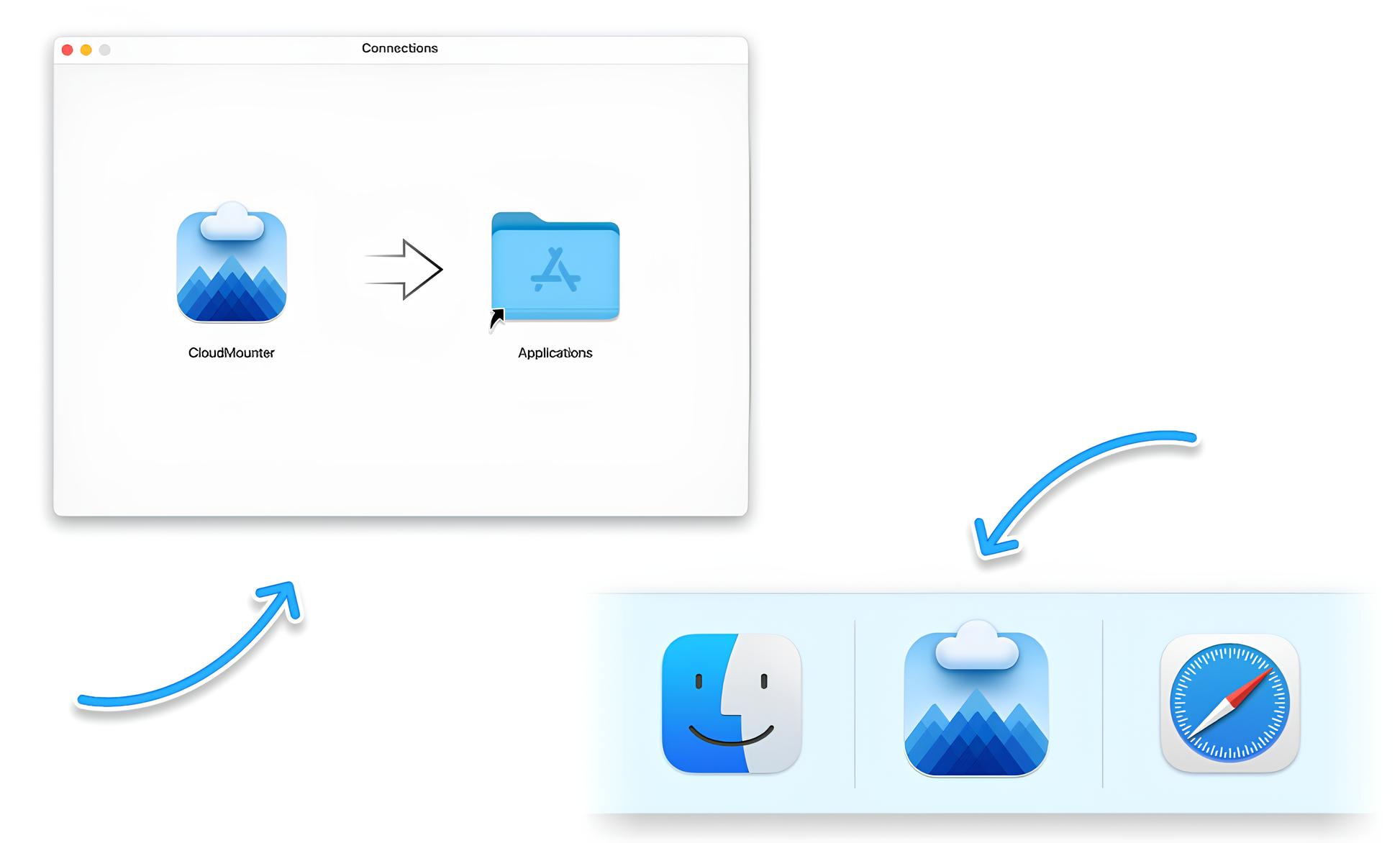
macOSにCloudMounterをダウンロードしてインストール

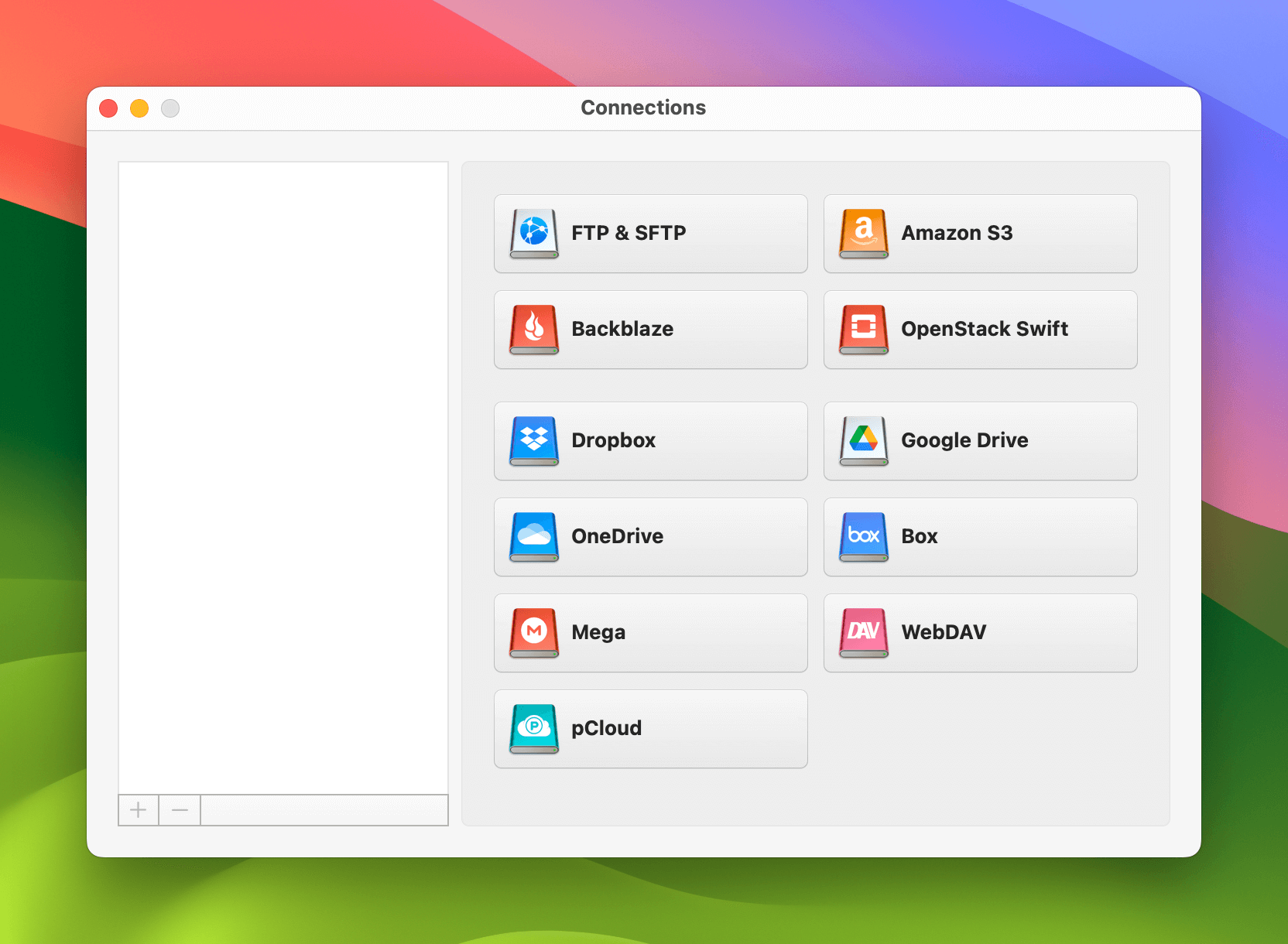
4. CloudMounter を開き、Dropbox」タイプのストレージを選択します。
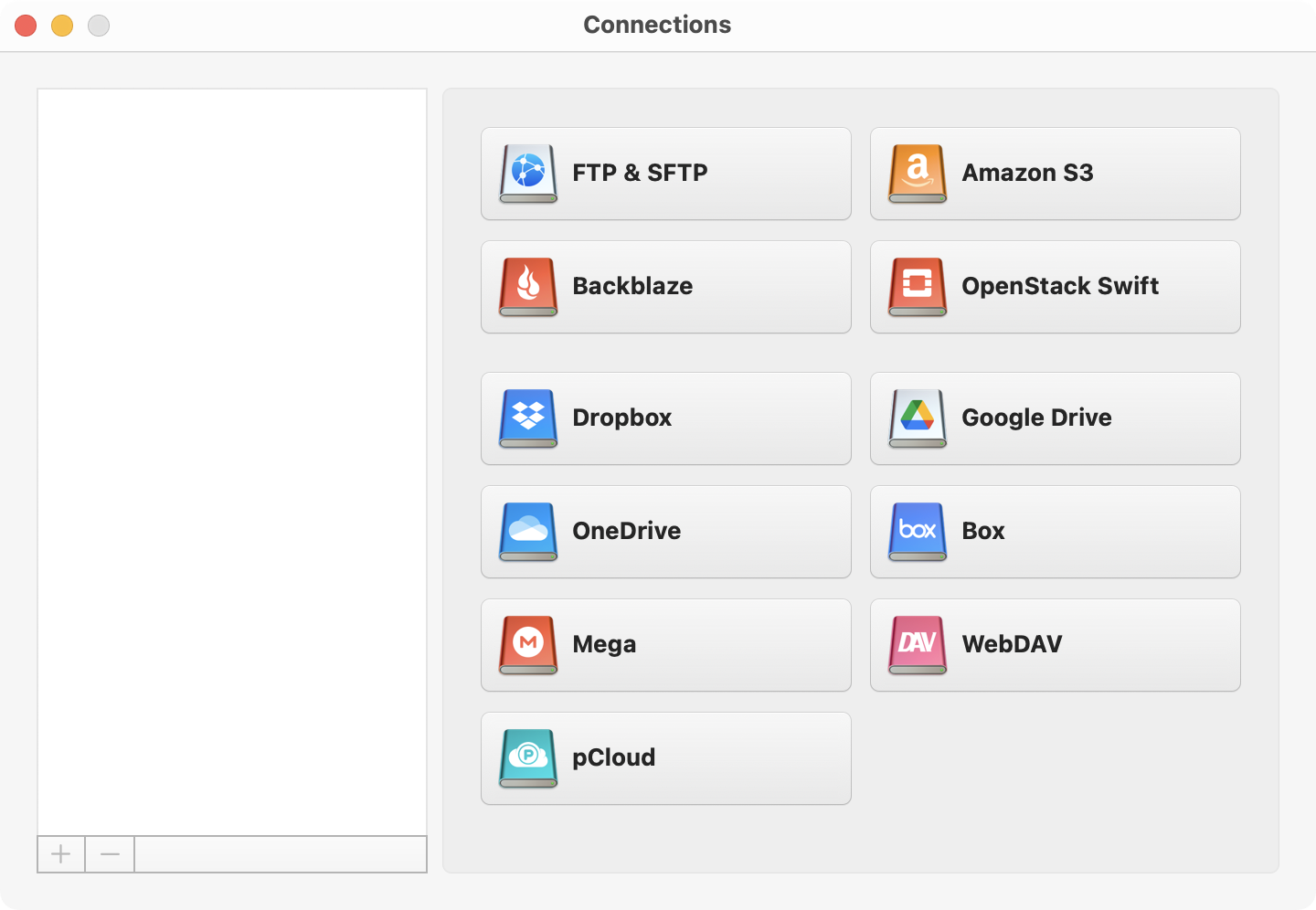
MacのCloudMounterの接続ボックス

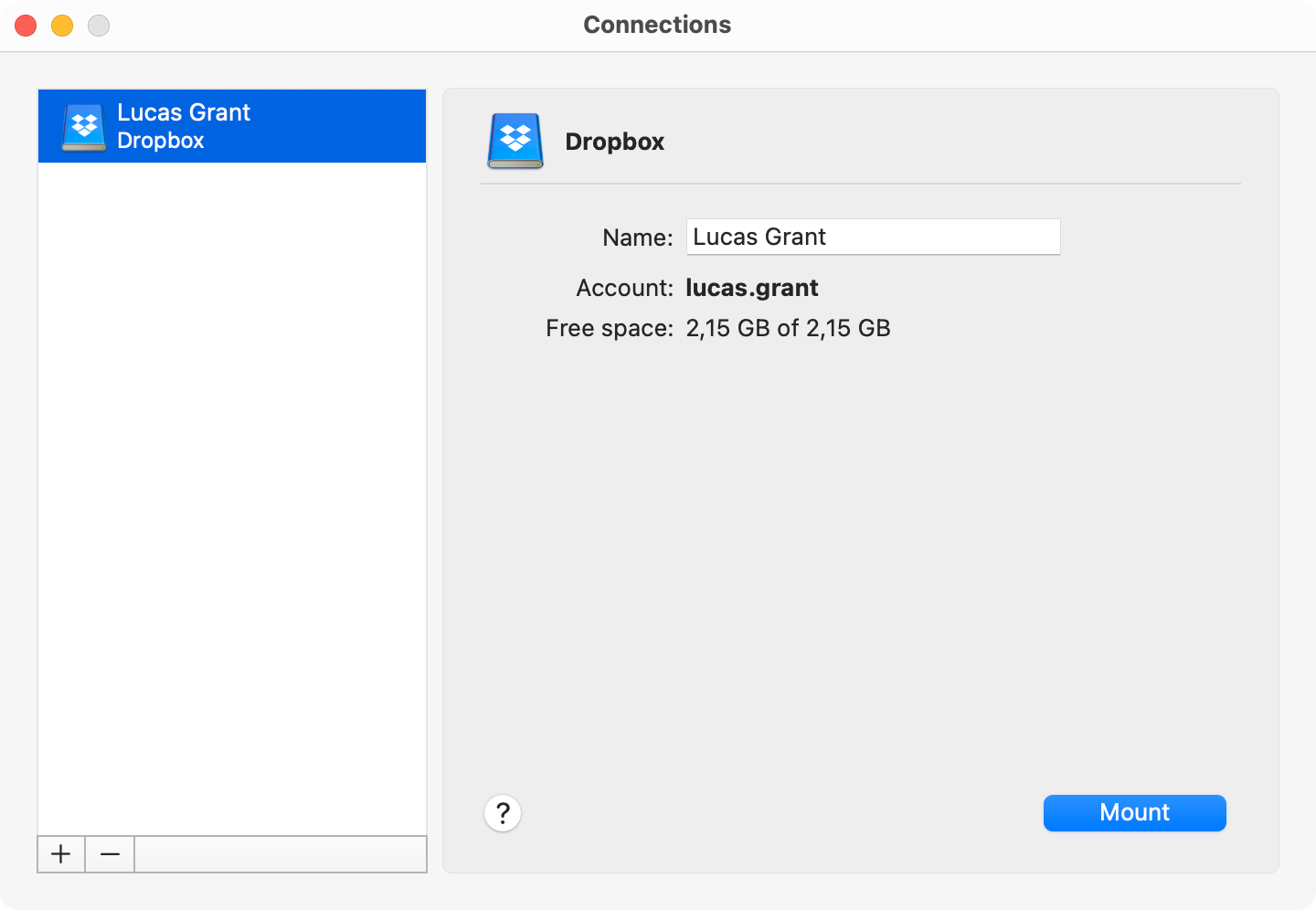
5. ウィザードの指示に従い、マウント」をクリックしてください。

CloudMounterでMacにDropboxを設定する

6. 次に、ユーティリティがあなたのDropboxをFinderに追加します。
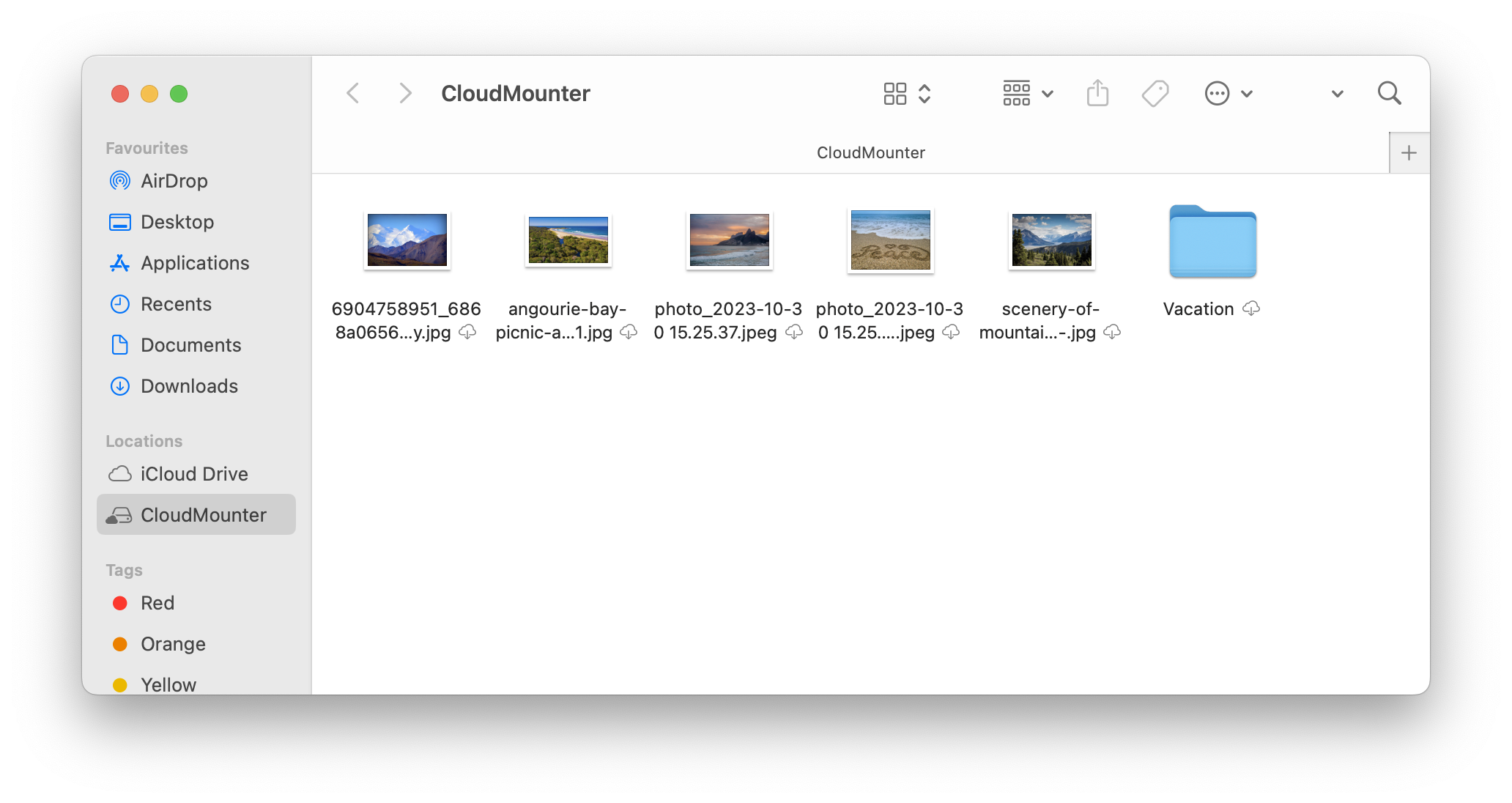
MacのFinderの「場所」サイドバーにあるDropbox

今では、クラウドファイルを簡単に開いたり転送したりすることができます。これに加えて、まるでMacにローカル保存されているかのように、これらのファイルをコピー、削除、編集することもできます。ストレージツールのおかげで、大幅な時間の節約が可能です。

他にCloudMounterを優れている点は何ですか

macOSでのDropboxのマッピング Finderは、当アプリケーションの機能の一部に過ぎません。複数のクラウドストレージアカウントを所有している場合や、リモートサーバーを定期的に利用している場合、CloudMounterは複数のアプリを使う課題を瞬時に解決します。

もはや作業の切り替えや生産性の分断に悩む必要はありません。すべてがFinder内で利用可能になります。ツールをダウンロード・使用する際には、当デスクトップアプリの以下の便利な利点をぜひご活用ください:

  • すべてのストレージのファイルを1か所でシームレスに管理。
  • 利用アプリに関わらず、必要なだけアカウント追加が可能。
  • 多様なクラウドストレージやリモートサーバーへの対応。
  • クラウドファイルのオフライン作業により、外出先でも生産性を維持。
  • クライアントサイドの暗号化でオンラインデータに追加の保護を提供。
  • macOSとWindowsの両方に対応しているので、OSを切り替えてもデータ紛失の心配なし。

結論

DropboxをFinderに追加する方法を学ぶことで、オンラインでの体験がより快適になります。幸いなことに、その手順はそれほど複雑ではありません。ファイルをFinderに簡単に追加でき、Dropboxアプリやサードパーティ製ツールを通じてアクセスすることができます。

特に複数のアカウントをお持ちの場合は、CloudMounterを利用する方がはるかに効果的です。すべてをひとつのインターフェース内で統合できるため、ブラウザを切り替える必要がありません。さらに、Google DriveやOneDrive、その他多くのアカウントを追加することも可能です。