- Blog
- iOS (Українська)
- Як віддзеркалити iPad на Samsung TV – повний посібник із налаштування (2025)

Як віддзеркалити iPad на Samsung TV – повний посібник із налаштування (2025)
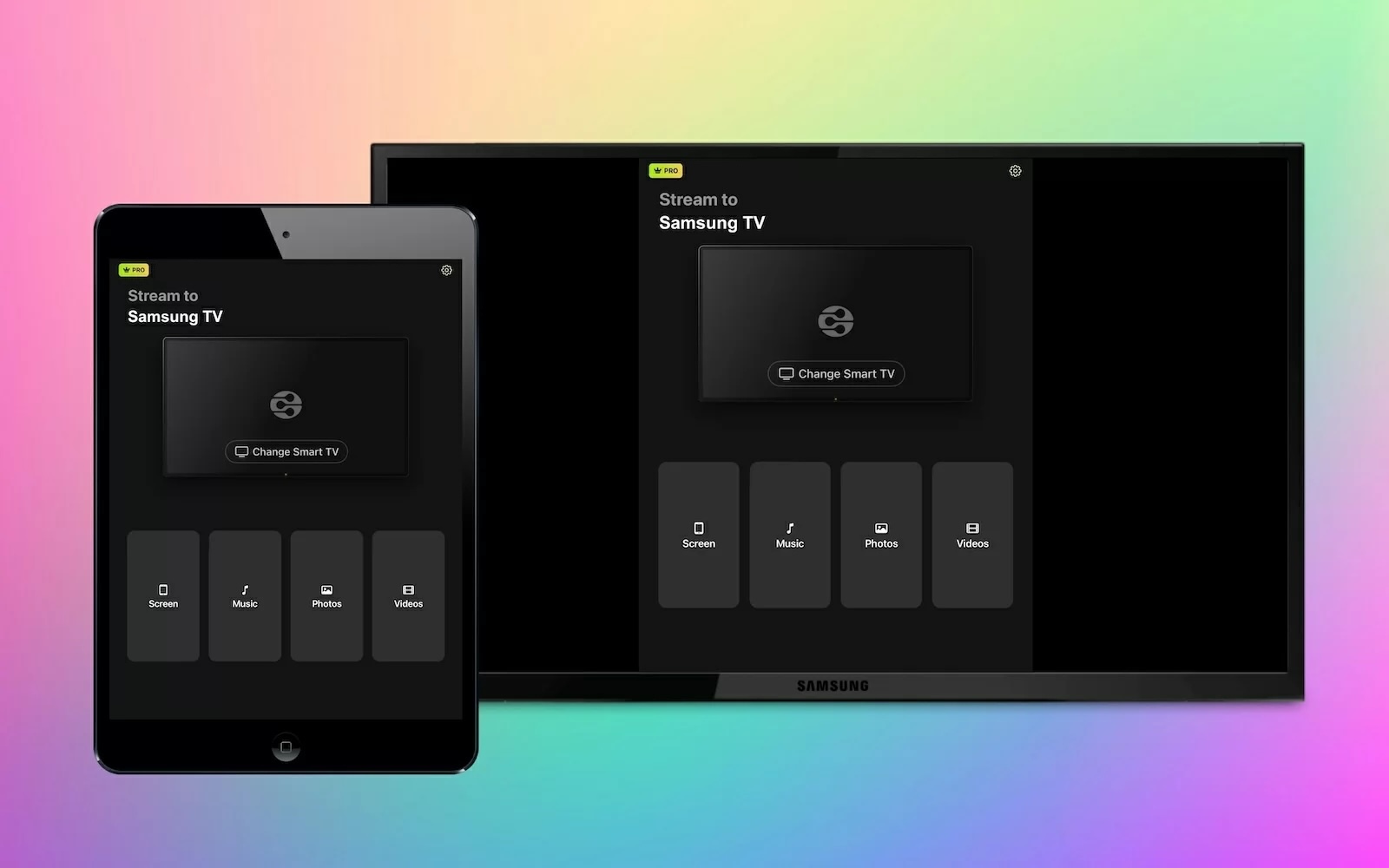
Якщо ви вважаєте, що екран iPad занадто малий для перегляду улюблених фільмів і телешоу, дублювання екрана на телевізор Samsung — ідеальне рішення. Багато телевізорів Samsung підтримують AirPlay, що полегшує дублювання екрана з iPad.
Не хвилюйтеся, якщо ваш телевізор Samsung не має AirPlay, адже ви можете скористатися сторонніми застосунками. У цій статті ми розглядаємо один із найкращих застосунків, який можна використовувати для дублювання екрана iPad на телевізор Samsung, щоб ви могли насолоджуватися улюбленим контентом на більшому екрані.
Вбудоване рішення AirPlay на телевізорах Samsung
As mentioned above, there are quite a lot of Samsung TV models that have native AirPlay support. But if your Samsung TV doesn’t support AirPlay, no worries – try this screen mirroring app for iPad to Samsung TV.
Before we show you how iPad screen mirroring to Samsung TV works, let’s quickly go over which models support this feature.
Here’s a full list of them:
- 2023 Neo QLED 8K and Neo QLED 4K TVs
- 2023 Frame, OLED, and QLED TVs
- 2022 8K and 4K QLED TVs and OLED TVs
- 2022 Frame, Sero, and Serif TVs
The Freestyle projector - 2022 4K QLED TVs
- 2022 Odyssey Ark Gaming Screen and G8 Gaming Monitor
- 2021 27″ and 32″ M5 Smart Monitors
- 2021 32″ M7 Smart Monitor
- 2021 8K and 4K QLED TVs
- 2021 Frame TV
- 2021 Crystal UHD TVs
- 2020 8K and 4K QLED TVs
- 2020 Frame and Serif TV
- 2020 Premiere Projector and Crystal UHD TVs
- 2019 8K and 4K QLED TVs
- 2019 Frame, Serif, and 4K UHD TV
- 2018 Frame TV
- 2018 QLED 4K
- 2018 4K UHD TV
- 2018 Smart Full HDTV N5300
Покроковий посібник
Якщо у вас є будь-який із цих телевізорів Samsung, ось покроковий посібник про те, як ви можете віддзеркалити екран вашого iPad на нього:
1. Спочатку відкрийте Центр керування на вашому iPad, провівши пальцем вниз від верхнього правого кута.
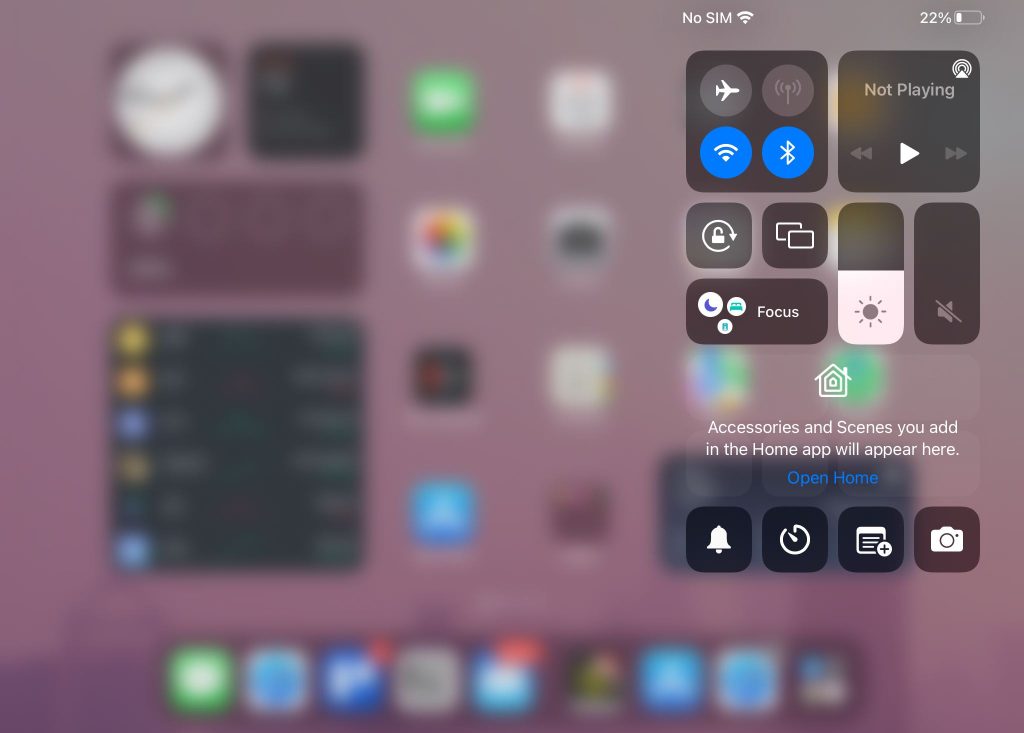
2. Торкніться значка «Віддзеркалення екрана».
3. З’явиться список AirPlay-сумісних пристроїв поблизу. Торкніться свого Samsung TV, щоб почати віддзеркалення екрана вашого iPad на нього.
Покроковий посібник
Якщо у вас є сумісний із AirPlay телевізор Samsung, але він не відображається на вашому iPad, можливо, це тому, що ви не ввімкнули цю функцію. Ось як це зробити:
1. Натисніть кнопку Home на пульті дистанційного керування телевізора та перейдіть до Меню.
2. Відкрийте Налаштування, а потім перейдіть до Усі налаштування > Підключення > Налаштування Apple AirPlay.
ПРИМІТКА: Якщо ви не бачите налаштувань AirPlay, це означає, що ваш телевізор несумісний.
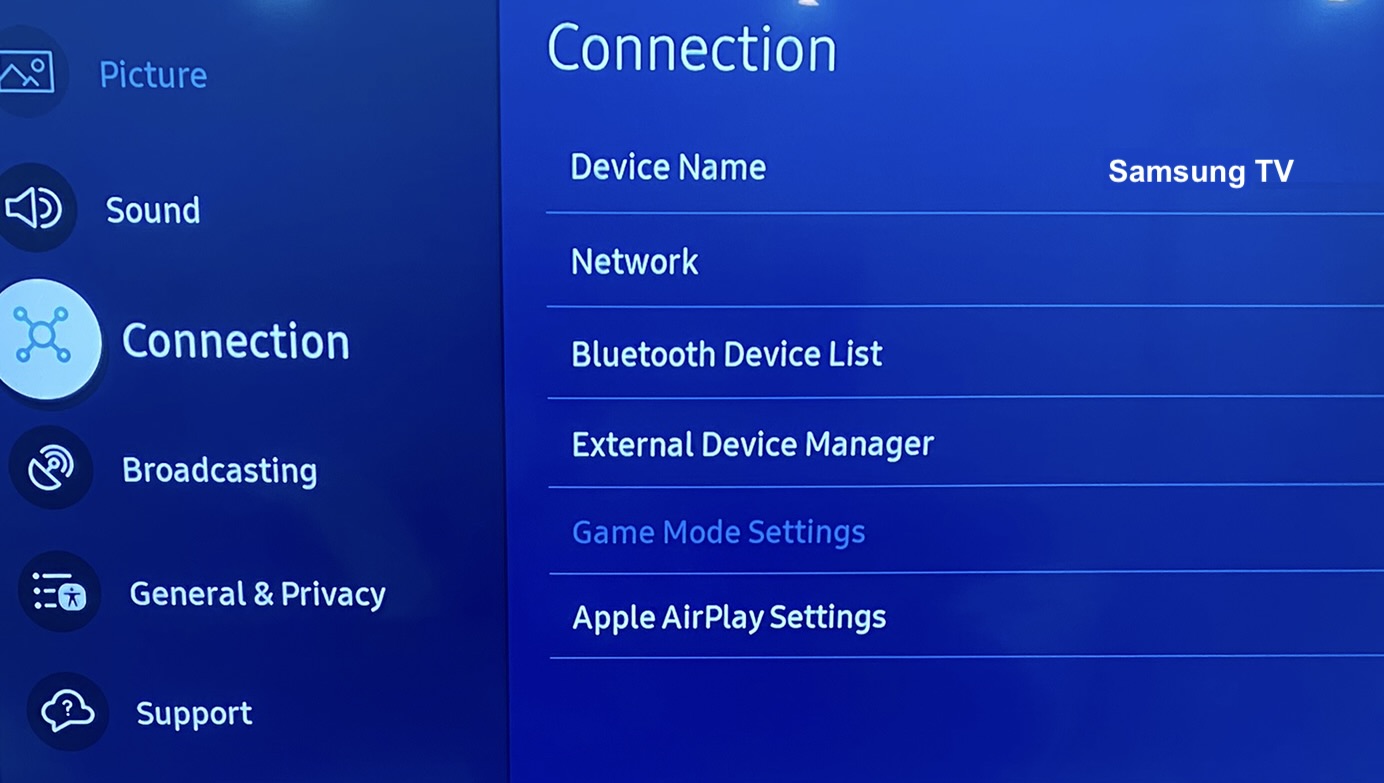
3. Переконайтеся, що AirPlay увімкнено. Якщо ви вперше дублюєте зображення з iPad на телевізор через AirPlay, на екрані телевізора може з’явитися код. Просто введіть його на своєму iPad, щоб встановити з’єднання. Після введення коду екран вашого iPad буде дубльовано на телевізор Samsung.
Віддзеркалення екрана iPad на телевізор Samsung без AirPlay
Те, що ваш телевізор Samsung не підтримує AirPlay, не означає, що ви не можете віддзеркалити екран свого iPad на нього. Є багато сторонніх застосунків, які дозволяють це зробити.
Ось детальний огляд одного з найкращих застосунків для віддзеркалення екрана — DoCast:
1. DoCast
DoCast is the best app for screen mirroring iPad to Samsung TV for multiple reasons. First, it has a minimalistic user interface that makes it incredibly easy to use, even for beginners. There are no complicated menus or settings to navigate through, allowing you to screen share iPad to Samsung TV in just a few simple steps.

Second, DoCast offers more than just screen mirroring. In addition to mirroring your iPad’s display, it also lets you cast both offline and online media, as well as stream audio.
Another great thing about DoСast is that it’s compatible with multiple streaming devices and TVs, including Chromecast, Roku, Fire TV, Sony, TCL, Panasonic, and more. This way, you don’t have to download multiple apps or worry about compatibility issues when you want to mirror your iPad to different devices.
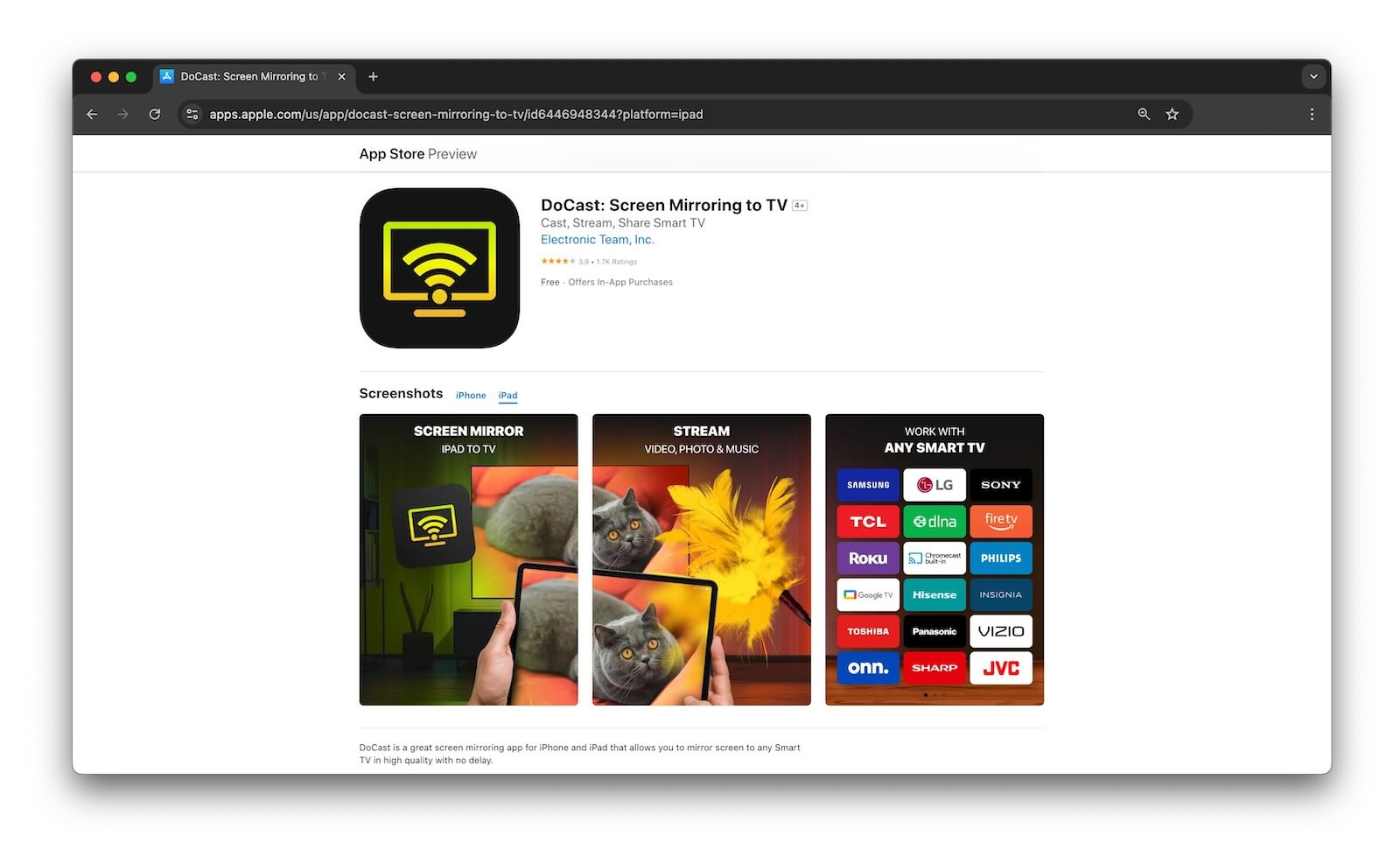
The best part is that it doesn’t display any ads, whether you’re using the free or premium version. One important thing to mention here is that you need the premium version of DoCast to screen mirror your iPad to a Samsung TV.
DoCast also offers a 3-day free trial, allowing you to test out the screen mirroring feature and explore all the premium functionalities before committing to a subscription. During the trial, you can mirror your iPad to your Samsung TV without any limitations, giving you a chance to evaluate the app’s performance and decide if it fits your needs.
Покроковий посібник
Ось як виконати дзеркальне відображення екрана з iPad на телевізор Samsung:
1. Download DoCast on your iPad.
2. Переконайтеся, що і ваш iPad, і телевізор підключені до однієї й тієї самої мережі Wi‑Fi. Відкрийте застосунок, надайте всі дозволи, а потім торкніться Вибрати Smart TV.
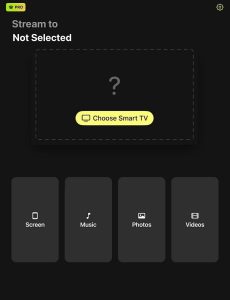
3. Виберіть свій телевізор Samsung.
4. Натисніть Екран у головному меню застосунку.
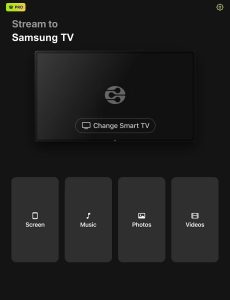
5. Налаштуйте параметри дзеркального відображення екрана. Їх не можна змінити після початку сеансу дзеркального відображення.
6. Коли будете готові, торкніться Почати дзеркалювання.
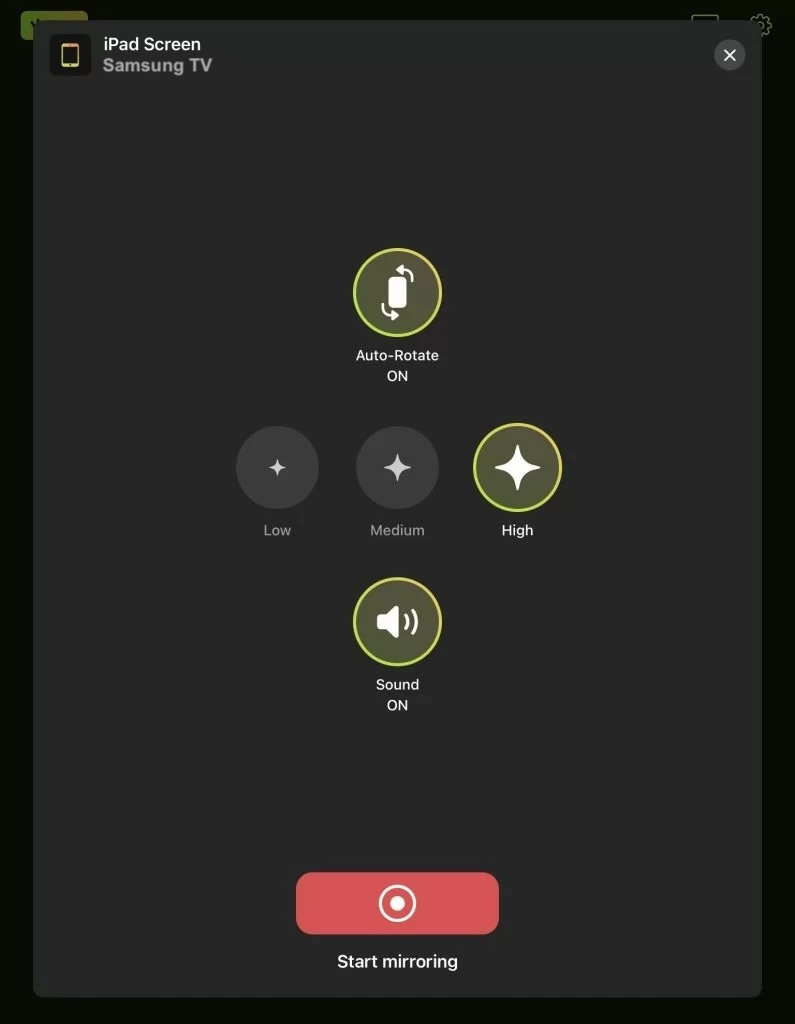
7. Торкніться Почати трансляцію, щоб віддзеркалити iPad на телевізор Samsung.
Примітки: Шукаєте додаток, щоб перетворити ваш iPad на пульт дистанційного керування для телевізора Samsung? Спробуйте TVRem — додаток-пульт дистанційного керування для iPad.
2. TV Cast - Віддзеркалення екрана +
TV Cast — це ще один застосунок для дублювання екрана, який ви можете використовувати, щоб віддзеркалювати екран вашого iPad на телевізор Samsung. Лише кількома натисканнями ви можете транслювати не лише екран, а й конкретний контент, як-от фото, відео, YouTube або навіть ваш браузер.
Він працює плавно з популярними брендами, такими як Samsung, Roku, LG, Chromecast та іншими, за умови, що ваш пристрій і телевізор підключені до тієї самої мережі Wi‑Fi.
Зручний інтерфейс застосунку допомагає легко керувати відтворенням зі свого телефона. Завдяки підтримці кількох пристроїв і типів медіа TV Cast – Screen Mirroring + є надійним вибором для всіх, хто хоче ділитися контентом зі свого iPad на більшому екрані.
Як і DoCast, TV Cast пропонує безкоштовну 3-денну пробну версію, після чого підписка на преміумверсію коштує $5.99 на тиждень. Зверніть увагу, що ви не зможете отримати доступ до застосунку без попереднього оформлення підписки на преміумверсію.
Покроковий посібник
Ось як використовувати застосунок, щоб підключити iPad до телевізора Samsung:
1. Завантажте TV Cast – Screen Mirroring + з App Store.
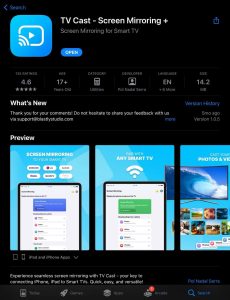
2. Відкрийте застосунок і розпочніть 3-денну пробну версію, щоб отримати доступ до його функцій.
3. Після оформлення підписки ви потрапите до головного меню. Торкніться синьої кнопки Дзеркальне відображення екрана вгорі, щоб знайти свій Samsung TV.
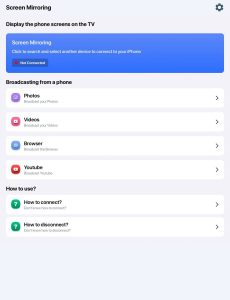
4. Торкніться AirPlay і виберіть телевізор, на який ви хочете виконати дзеркалювання, та підключіться.
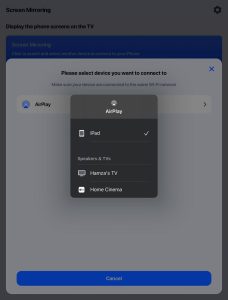
5. Тепер відкрийте Центр керування на своєму iPad.
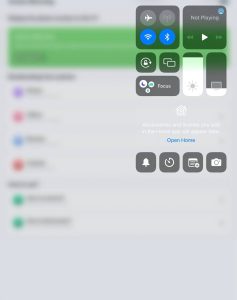
6. Торкніться свого Samsung TV, сумісного з AirPlay, щоб розпочати віддзеркалення на нього.
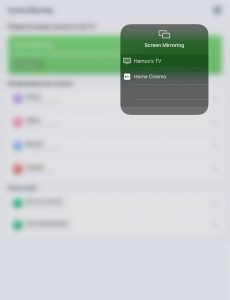
Дублювання екрана iPad на телевізор Samsung за допомогою кабелю HDMI
Якщо у вас немає стабільного інтернет-з’єднання і ви хочете дзеркалити свій iPad на телевізор Samsung без залежності від Wi‑Fi, використання кабелю HDMI — ідеальне рішення. Цей метод забезпечує пряме дротове підключення, тож ви отримуєте стабільне дзеркалювання без затримок.
Щоб скористатися цим методом, вам знадобиться офіційний адаптер Apple Lightning Digital AV Adapter (для iPad із портом Lightning) або адаптер USB‑C до HDMI (для новіших iPad), а також, звісно, кабель HDMI.
Покроковий посібник
Ось як можна транслювати екран iPad на телевізор Samsung за допомогою кабелю HDMI:
1. Під’єднайте кабель HDMI до адаптера і вставте інший кінець у HDMI-порт телевізора Samsung.
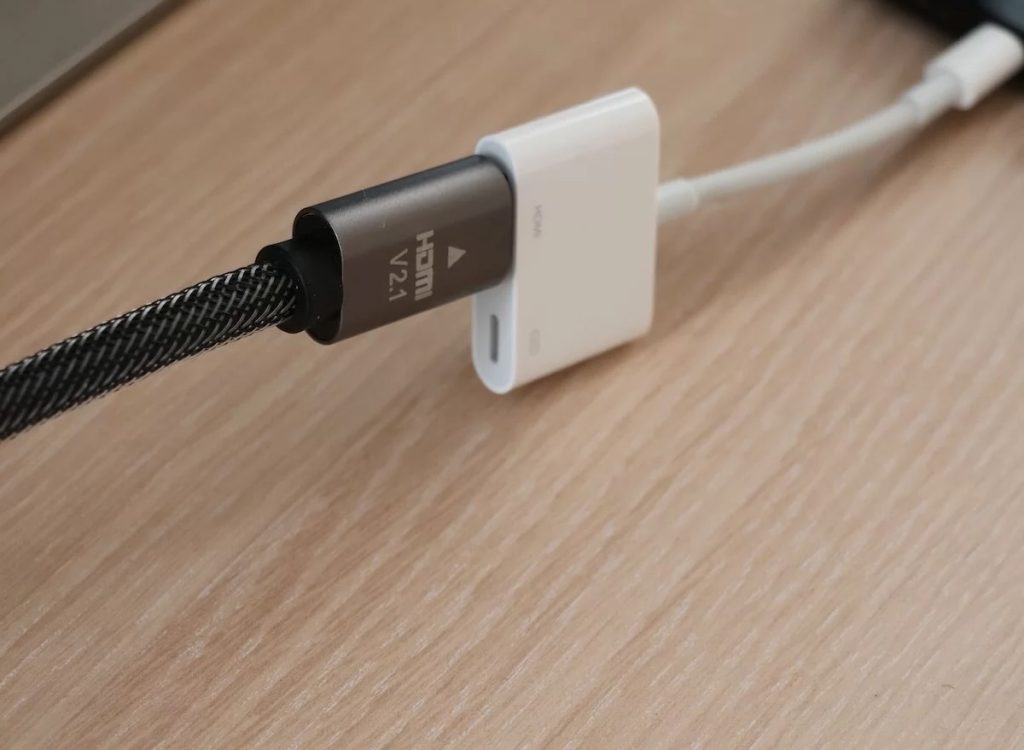
2. Підключіть адаптер до вашого iPad.
3. Перемкніть телевізор на правильний вхід HDMI, до якого підключено кабель.
4. Дисплей вашого iPad одразу з’явиться на вашому телевізорі Samsung, що дасть змогу транслювати контент, переглядати фотографії або з легкістю ділитися його екраном.
Висновок
У цій статті ми розглянули 3 найкращі методи, які ви можете використати, щоб віддзеркалити свій iPad на телевізор Samsung. Якщо ваш телевізор має сумісність з AirPlay, тоді процес дуже простий. Все, що вам потрібно зробити, — це відкрити Центр керування на вашому iPad і вибрати свій телевізор Samsung у розділі віддзеркалення екрана.
Якщо у вас немає сумісного з AirPlay телевізора Samsung, ви можете використати сторонній застосунок, як-от DoCast, або кабель HDMI, щоб віддзеркалити екран вашого iPad. DoCast — це преміальний застосунок, який пропонує роботу без реклами, дозволяючи вам віддзеркалювати iPad на телевізори Samsung, а також на інші бренди телевізорів і стримінгові пристрої — усе у високій якості.
Для віддзеркалення за допомогою кабелю HDMI вам знадобиться офіційний адаптер Lightning Digital AV Adapter від Apple або адаптер USB-C to HDMI. Який би метод ви не обрали, ці рішення чудово підходять для віддзеркалення вашого iPad і перегляду вашого контенту на більшому екрані.
Поширені запитання
Так, ви можете віддзеркалити свій iPad на телевізор Samsung без AirPlay. Ви можете використовувати сторонні застосунки, як-от DoCast, який дозволяє бездротово віддзеркалювати екран вашого iPad на телевізор. Або ж ви можете під’єднати iPad безпосередньо до телевізора за допомогою кабелю HDMI. Для цього вам знадобиться офіційний адаптер Apple Lightning Digital AV Adapter або адаптер USB-C to HDMI, залежно від моделі вашого iPad.
Якщо ваш iPad не підключається до телевізора Samsung, це може бути тому, що обидва пристрої не перебувають в одній і тій самій мережі Wi‑Fi. Також це може бути тому, що ви можете бути підключені до VPN-сервера, що може заважати з’єднанню. Ще одна можливість полягає в тому, що ваш телевізор Samsung може не підтримувати AirPlay, особливо якщо це старіша модель. Переконайтеся, що ви ще раз перевірили ці фактори, щоб усунути проблему.
Щоб перевірити, чи підтримує ваш телевізор дзеркалювання екрана, перейдіть до меню налаштувань на вашому телевізорі та знайдіть параметри на кшталт Дзеркалювання екрана, Дзеркалювання або Налаштування AirPlay. Якщо ви знайдете будь-який із цих параметрів, ваш телевізор, ймовірно, підтримує дзеркалювання екрана. Ви також можете звернутися до посібника користувача вашого телевізора або перевірити вебсайт виробника, щоб отримати інформацію щодо сумісності для конкретної моделі. Майте на увазі, що деякі моделі можуть вимагати ввімкнення цієї функції в налаштуваннях.
Якщо ваш iPad не віддзеркалюється на телевізор, перевірте, чи обидва пристрої підключені до однієї й тієї ж мережі Wi‑Fi. Переконайтеся, що телевізор підтримує AirPlay 2 і цю функцію ввімкнено. Спробуйте перезавантажити обидва пристрої та перевірте, чи доступні оновлення програмного забезпечення на iPad і телевізорі.