- Blog
- iOS
- Streaming, Bildschirmspiegelung und Casting
- So spiegeln Sie Ihr iPad auf einen Samsung TV – Vollständige Schritt-für-Schritt-Anleitung (2026)

So spiegeln Sie Ihr iPad auf einen Samsung TV – Vollständige Schritt-für-Schritt-Anleitung (2026)
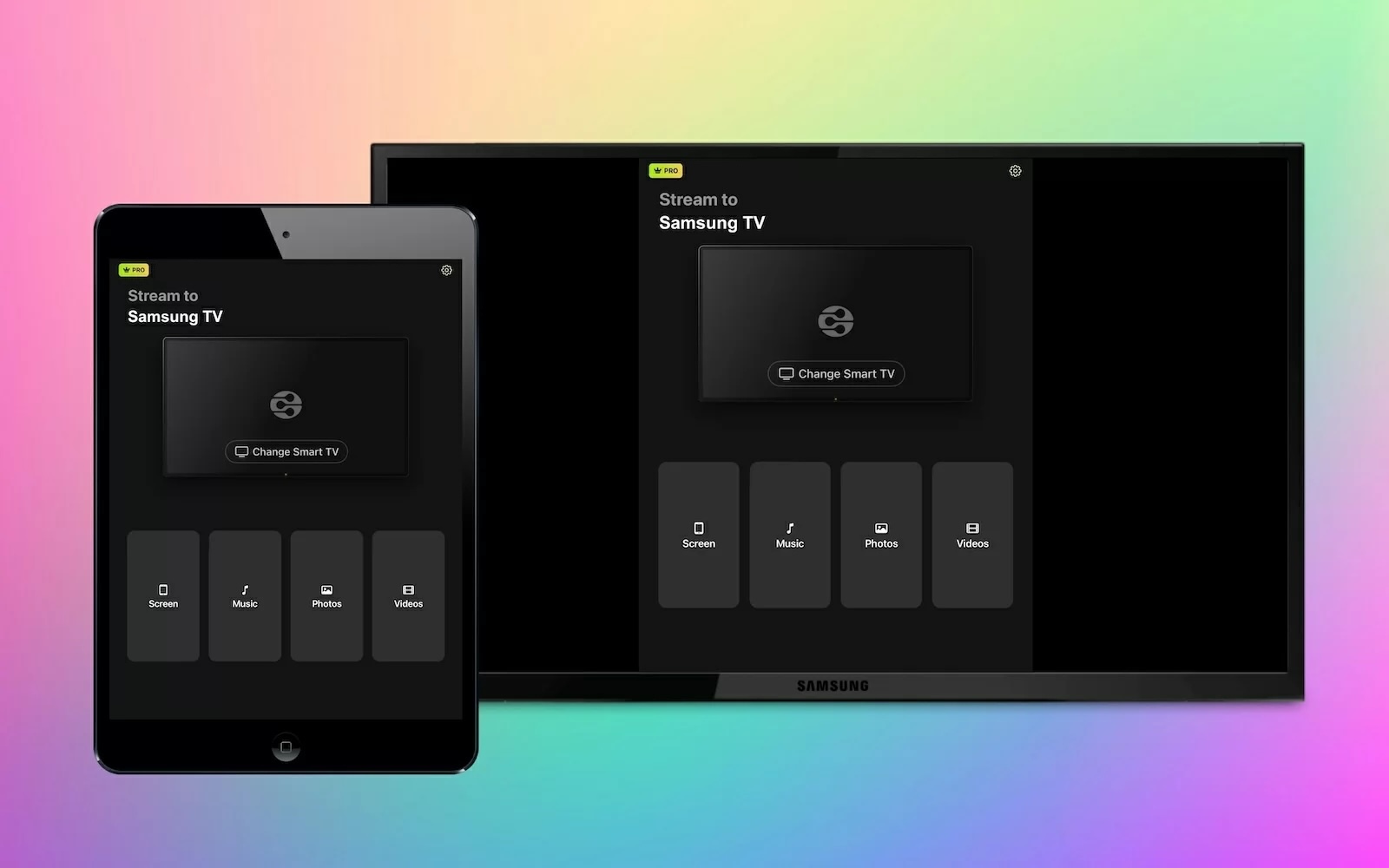
Möchten Sie Filme, Spiele oder Fotos auf einem größeren Bildschirm genießen? Das Spiegeln Ihres iPads auf einen Samsung TV ist eine der einfachsten Möglichkeiten, Ihr Seherlebnis zu verbessern. Die meisten modernen Samsung Smart TVs verfügen über integriertes Apple AirPlay 2, sodass Sie Ihren Bildschirm kabellos mit nur wenigen Tippbewegungen spiegeln können.
Wenn Ihr TV-Modell jedoch keine native AirPlay-Unterstützung bietet, gibt es zuverlässige Alternativen. In diesem umfassenden Leitfaden behandeln wir die wichtigsten Möglichkeiten, ein iPad mit einem Samsung TV zu verbinden – mithilfe von AirPlay, Drittanbieter-Spiegelungs-Apps, Hardware-Adaptern, Streaming-Geräten oder einem Computer – sowie eine Schritt-für-Schritt-Fehlerbehebung, die Ihnen hilft, eine reibungslose Verbindung mit geringer Verzögerung herzustellen.
Native AirPlay-Lösung auf Samsung-TVs
Wie oben erwähnt, gibt es eine ganze Menge Samsung-TV-Modelle, die AirPlay nativ unterstützen. Aber wenn Ihr Samsung-TV AirPlay nicht unterstützt, keine Sorge – probieren Sie diese Bildschirmspiegelungs-App für iPad auf Samsung TV aus.
Bevor wir Ihnen zeigen, wie die iPad-Bildschirmspiegelung auf Samsung TV funktioniert, gehen wir kurz durch, welche Modelle diese Funktion unterstützen.
Hier ist eine vollständige Liste:
- 2023 Neo QLED 8K- und Neo QLED 4K-TVs
- 2023 Frame-, OLED- und QLED-TVs
- 2022 8K- und 4K-QLED-TVs sowie OLED-TVs
- 2022 Frame-, Sero- und Serif-TVs
Der Freestyle-Projektor - 2022 4K-QLED-TVs
- 2022 Odyssey Ark Gaming Screen und G8 Gaming Monitor
- 2021 27″ und 32″ M5 Smart Monitore
- 2021 32″ M7 Smart Monitor
- 2021 8K- und 4K-QLED-TVs
- 2021 Frame TV
- 2021 Crystal UHD-TVs
- 2020 8K- und 4K-QLED-TVs
- 2020 Frame und Serif TV
- 2020 Premiere-Projektor und Crystal UHD-TVs
- 2019 8K- und 4K-QLED-TVs
- 2019 Frame, Serif und 4K UHD TV
- 2018 Frame TV
- 2018 QLED 4K
- 2018 4K UHD TV
- 2018 Smart Full HDTV N5300
Schritt-für-Schritt-Anleitung
Wenn Sie einen dieser Samsung-Fernseher haben, finden Sie hier eine Schritt-für-Schritt-Anleitung, wie Sie den Bildschirm Ihres iPads darauf spiegeln können:
1. Öffnen Sie zunächst das Kontrollzentrum auf Ihrem iPad, indem Sie von der oberen rechten Ecke nach unten wischen.
Hinweis für ältere iPad-Software: Wenn auf Ihrem iPad iOS 11 oder älter läuft, wischen Sie stattdessen vom unteren Rand nach oben, um das Kontrollzentrum zu öffnen, anstatt von der oberen rechten Ecke nach unten zu wischen. Unter iOS 11: Wenn Sie sich in einer App befinden, wischen Sie weiter nach oben über das Dock hinaus, um den App-Umschalter und das Kontrollzentrum zu öffnen.
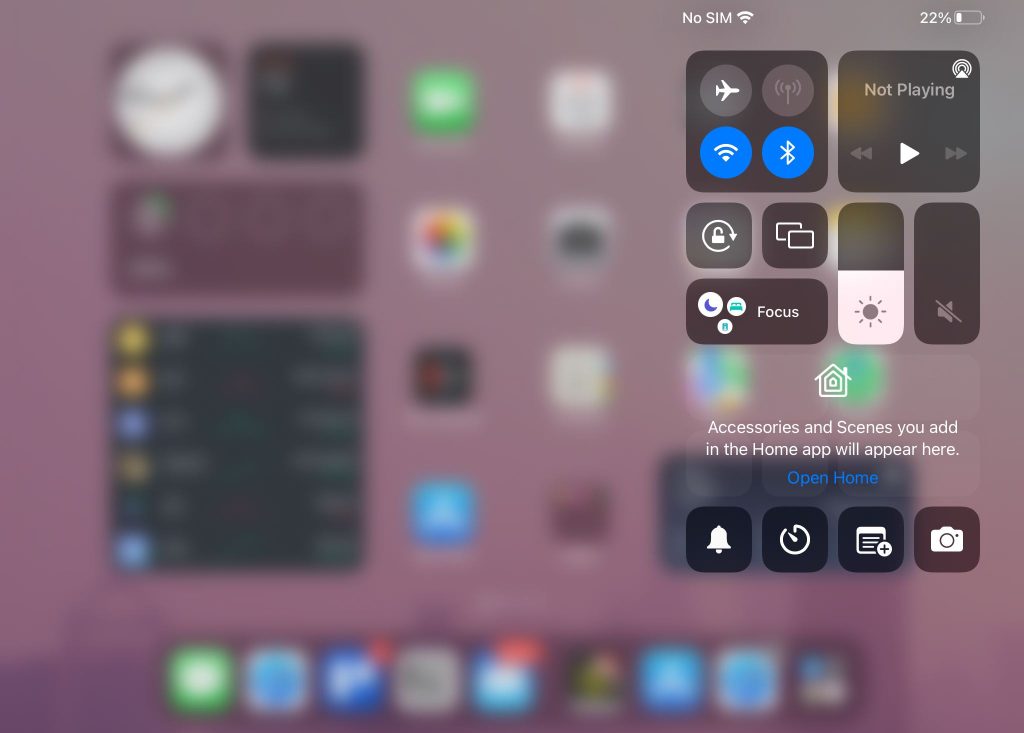
2. Tippen Sie auf das Symbol für Bildschirmspiegelung.
3. Eine Liste der AirPlay-kompatiblen Geräte in Ihrer Umgebung wird angezeigt. Tippen Sie auf Ihren Samsung TV, um mit dem Spiegeln des iPad-Bildschirms darauf zu beginnen.
Schritt-für-Schritt-Anleitung
Wenn du einen AirPlay-kompatiblen Samsung-Fernseher hast, er aber auf deinem iPad nicht angezeigt wird, könnte das daran liegen, dass du die Funktion nicht aktiviert hast. So geht’s:
1. Drücken Sie die Home-Taste auf Ihrer TV-Fernbedienung und gehen Sie zu Menü.
2. Öffnen Sie die Einstellungen und gehen Sie dann zu Alle Einstellungen > Verbindung > Apple AirPlay-Einstellungen.
HINWEIS: Wenn Sie die AirPlay-Einstellungen nicht sehen, bedeutet das, dass Ihr Fernseher inkompatibel ist.
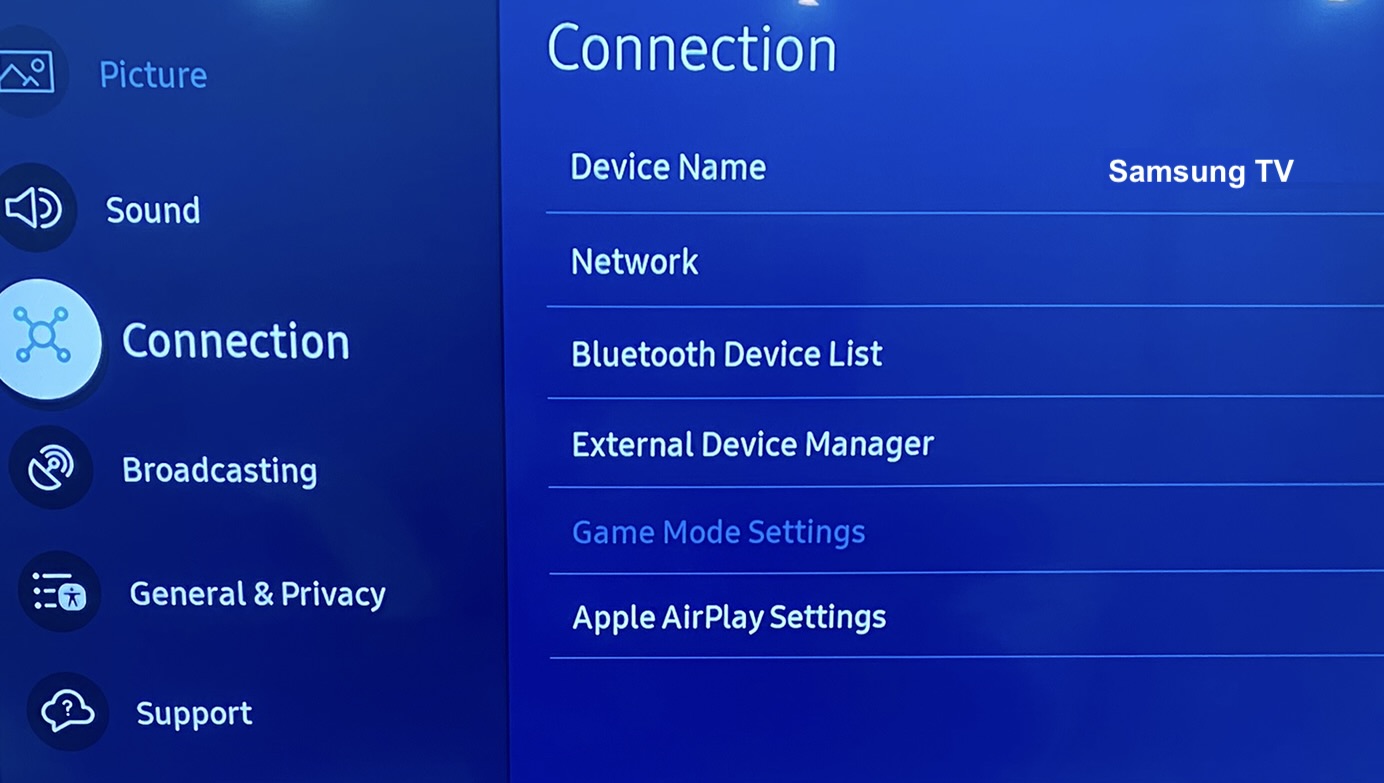
3. Stellen Sie sicher, dass AirPlay eingeschaltet ist. Wenn Sie Ihr iPad zum ersten Mal über AirPlay auf den Fernseher spiegeln, kann auf dem TV-Bildschirm ein Code erscheinen. Geben Sie ihn einfach auf Ihrem iPad ein, um die Verbindung herzustellen. Sobald der Code eingegeben ist, wird der Bildschirm Ihres iPads auf den Samsung-TV gespiegelt.
Bildschirmspiegelung vom iPad auf Samsung-TV ohne AirPlay
Nur weil dein Samsung-Fernseher AirPlay nicht unterstützt, bedeutet das nicht, dass du den Bildschirm deines iPads nicht darauf spiegeln kannst. Es gibt viele Apps von Drittanbietern, mit denen du das machen kannst.
Hier ist ein detaillierter Blick auf eine der besten Apps für die Bildschirmspiegelung, DoCast:
1. DoCast
DoCast ist aus mehreren Gründen die beste App für Bildschirmspiegelung vom iPad auf Samsung TV. Erstens verfügt sie über eine minimalistische Benutzeroberfläche, die die Nutzung unglaublich einfach macht – selbst für Anfänger. Es gibt keine komplizierten Menüs oder Einstellungen, durch die man sich navigieren muss, sodass du dein iPad in nur wenigen einfachen Schritten auf einen Samsung TV spiegeln kannst.

Zweitens bietet DoCast mehr als nur Bildschirmspiegelung. Zusätzlich zum Spiegeln des iPad-Displays kannst du damit sowohl Offline- als auch Online-Medien übertragen sowie Audio streamen.
Ein weiterer großer Vorteil von DoСast ist, dass es mit mehreren Streaming-Geräten und TVs kompatibel ist, darunter Chromecast, Roku, Fire TV, Sony, TCL, Panasonic und mehr. So musst du nicht mehrere Apps herunterladen oder dir Gedanken über Kompatibilitätsprobleme machen, wenn du dein iPad auf verschiedene Geräte spiegeln möchtest.
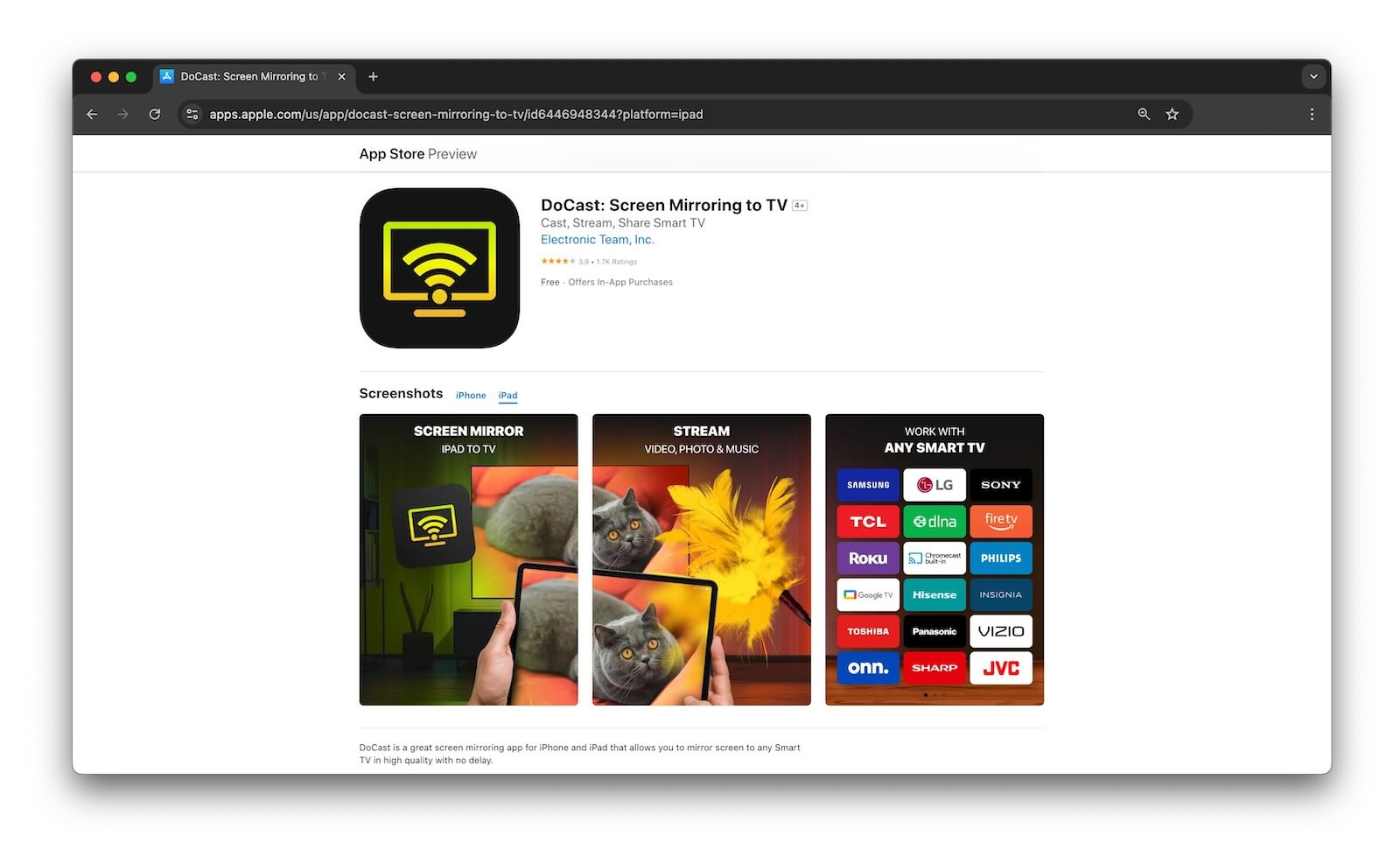
Das Beste ist, dass keine Werbung angezeigt wird – egal, ob du die kostenlose oder die Premium-Version verwendest. Wichtig zu erwähnen ist, dass du die Premium-Version von DoCast benötigst, um dein iPad auf einen Samsung TV zu spiegeln.
DoCast bietet außerdem eine 3-tägige kostenlose Testversion, mit der du die Bildschirmspiegelungsfunktion testen und alle Premium-Funktionen erkunden kannst, bevor du dich für ein Abonnement entscheidest. Während der Testphase kannst du dein iPad ohne Einschränkungen auf deinen Samsung TV spiegeln, sodass du die Leistung der App bewerten und entscheiden kannst, ob sie deinen Anforderungen entspricht.
Schritt-für-Schritt-Anleitung
So spiegelst du den iPad-Bildschirm auf einen Samsung-Fernseher:
1. Laden Sie DoCast auf Ihr iPad herunter.
2. Stelle sicher, dass sowohl dein iPad als auch dein Fernseher mit demselben WLAN-Netzwerk verbunden sind. Öffne die App, akzeptiere alle Berechtigungen und tippe dann auf Smart TV auswählen.
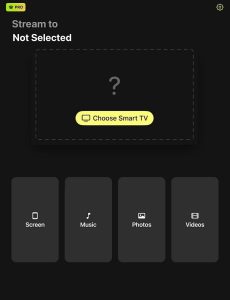
3. Wählen Sie Ihren Samsung TV aus.
4. Tippe im Hauptmenü der App auf Bildschirm.
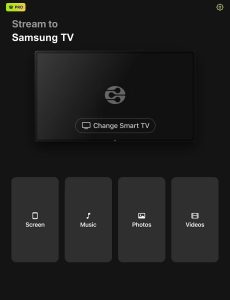
5. Passen Sie die Bildschirmspiegelungseinstellungen an. Diese können nicht mehr geändert werden, sobald Sie die Spiegelungssitzung gestartet haben.
6. Sobald du bereit bist, tippe auf Mirroring starten.
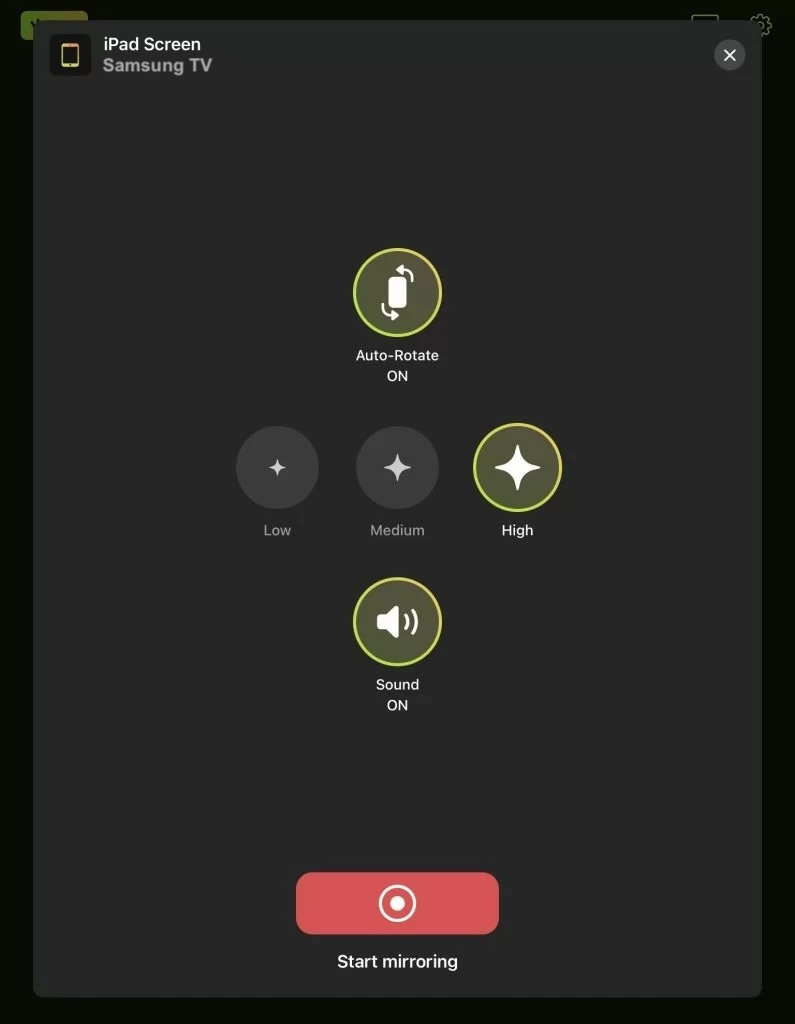
7. Tippe auf Übertragung starten, um das iPad auf den Samsung-TV zu spiegeln.
Hinweise: Suchen Sie nach einer App, um Ihr iPad in eine Samsung-TV-Fernbedienung zu verwandeln? Probieren Sie TVRem aus, eine Fernbedienungs-App für iPad.
2. TV Cast - Bildschirmspiegelung +
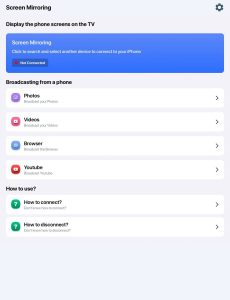
TV Cast ist eine weitere Bildschirmspiegelungs-App, mit der du den Bildschirm deines iPads auf deinen Samsung-Fernseher spiegeln kannst. Mit nur wenigen Tippbewegungen kannst du nicht nur deinen Bildschirm übertragen, sondern auch bestimmte Inhalte wie Fotos, Videos, YouTube oder sogar deinen Browser.
Sie funktioniert reibungslos mit beliebten Marken wie Samsung, Roku, LG, Chromecast und weiteren, solange dein Gerät und dein Fernseher mit demselben WLAN-Netzwerk verbunden sind.
Die benutzerfreundliche Oberfläche der App hilft dir, die Wiedergabe ganz einfach von deinem Smartphone aus zu steuern. Mit Unterstützung für mehrere Geräte und Medientypen ist TV Cast – Screen Mirroring + eine solide Wahl für alle, die Inhalte von ihrem iPad auf einem größeren Bildschirm teilen möchten.
Wie DoCast bietet TV Cast eine kostenlose 3-tägige Testversion an; danach kostet ein Abonnement der Premium-Version 5,99 $ pro Woche. Beachte, dass du nicht auf die App zugreifen kannst, ohne zuvor die Premium-Version zu abonnieren.
Schritt-für-Schritt-Anleitung
So verwendest du die App, um das iPad mit dem Samsung TV zu verbinden:
1. Lade TV Cast – Screen Mirroring + aus dem App Store herunter.
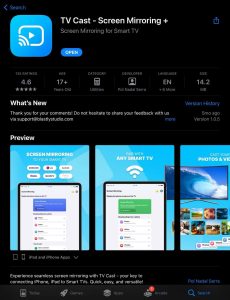
2. Öffnen Sie die App und starten Sie die 3-tägige Testversion, um auf die Funktionen zuzugreifen.
3. Sobald du abonniert hast, wirst du zum Hauptmenü weitergeleitet. Tippe oben auf die blaue Screen-Mirroring-Schaltfläche, um deinen Samsung TV zu finden.
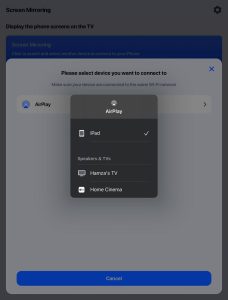
4. Tippen Sie auf AirPlay und wählen Sie den TV aus, auf den Sie spiegeln möchten, und verbinden Sie sich.
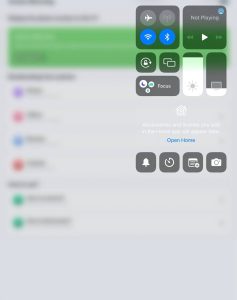
5. Öffnen Sie nun das Kontrollzentrum auf Ihrem iPad.
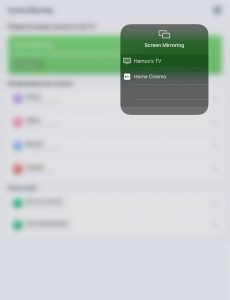
6. Tippe auf deinen AirPlay-kompatiblen Samsung TV, um das Spiegeln darauf zu starten.
iPad über Chromecast / Google TV Streamer oder Fire TV Stick auf Samsung TV spiegeln oder streamen
Wenn Ihr Samsung TV AirPlay nicht unterstützt, können Sie ein Streaming-Gerät wie einen vorhandenen Chromecast, Google TV Streamer oder Amazon Fire TV Stick hinzufügen.
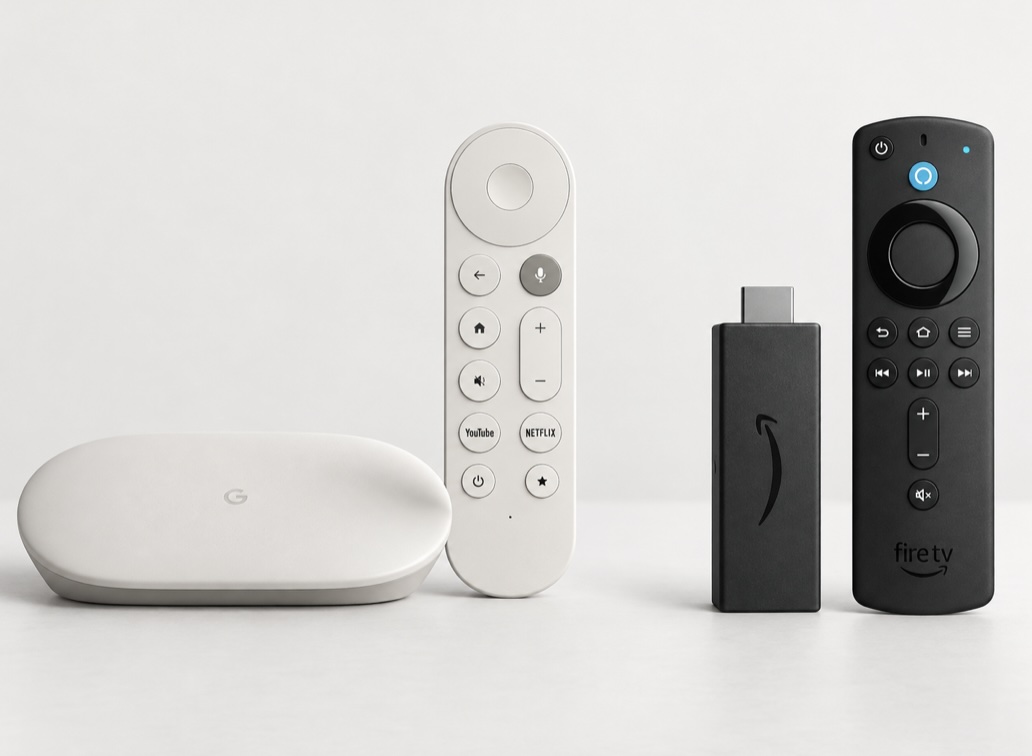
- Schließen Sie das Streaming-Gerät über HDMI an Ihren Samsung TV an.
- Stellen Sie sicher, dass Ihr iPad und das Streaming-Gerät im gleichen WLAN-Netzwerk sind.
- Für die Spiegelung im Vollbildmodus installieren Sie eine kompatible Mirroring-App wie DoCast auf Ihrem iPad.
- Öffnen Sie die App, wählen Sie Ihren Chromecast, Google TV Streamer oder Ihr Fire TV-Gerät aus und starten Sie die Bildschirmspiegelung.
Wenn Sie nur Videos oder Musik abspielen möchten, können unterstützte Apps auch ihre integrierte Cast-Schaltfläche mit Chromecast oder Google TV Streamer verwenden, ohne den gesamten iPad-Bildschirm zu spiegeln.
📌 Alternative: iPad zuerst auf einen Computer spiegeln
Wenn direktes Spiegeln auf deinen Samsung TV nicht verfügbar ist, kannst du einen Mac oder Windows-PC als Zwischenstation verwenden.
Auf einem kompatiblen Mac mit macOS Monterey oder neuer nutzt du den integrierten AirPlay-Empfänger.
Unter Windows oder auf Macs, die den AirPlay-Empfänger nicht unterstützen, verwende Drittanbieter-Software wie AirServer, Reflector oder iMyFone MirrorTo. Verbinde dann den Computer per HDMI mit deinem Samsung TV und zeige das gespiegelte iPad-Fenster im Vollbild an.
Diese Methode eignet sich gut für Präsentationen, Fotos und allgemeines Screen-Sharing, kann jedoch etwas Verzögerung verursachen und funktioniert möglicherweise nicht mit DRM-geschützten Streaming-Videos.
iPad auf Samsung TV mit einem HDMI-Kabel spiegeln
Wenn du keine stabile Internetverbindung hast und dein iPad auf deinen Samsung-Fernseher spiegeln möchtest, ohne auf WLAN angewiesen zu sein, ist die Verwendung eines HDMI-Kabels die perfekte Lösung. Diese Methode bietet eine direkte, kabelgebundene Verbindung, sodass du ein stabiles und verzögerungsfreies Spiegelungserlebnis erhältst.
Um diese Methode zu nutzen, benötigst du Apples offiziellen Lightning Digital AV Adapter (für iPads mit Lightning-Anschluss) oder einen USB-C-auf-HDMI-Adapter (für neuere iPads) sowie natürlich ein HDMI-Kabel.
Schritt-für-Schritt-Anleitung
So kannst du deinen iPad-Bildschirm mit einem HDMI-Kabel auf einen Samsung TV übertragen:
1. Schließen Sie das HDMI-Kabel an den Adapter an und stecken Sie das andere Ende in den HDMI-Anschluss Ihres Samsung-Fernsehers.
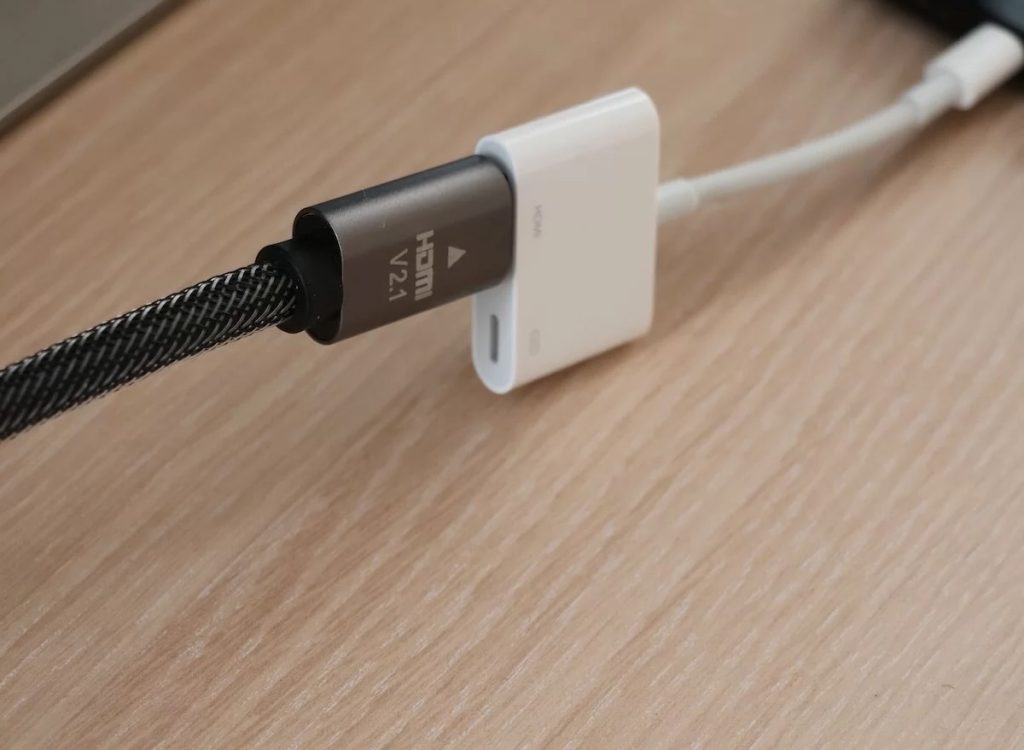
2. Schließen Sie den Adapter an Ihr iPad an.
3. Schalte deinen Fernseher auf den richtigen HDMI-Eingang um, an den das Kabel angeschlossen ist.
4. Das Display deines iPads wird sofort auf deinem Samsung-Fernseher angezeigt, sodass du Inhalte streamen, Fotos durchsuchen oder den Bildschirm ganz einfach teilen kannst.
Behebung häufiger Probleme beim Spiegeln vom iPad auf Samsung TV
1. Warum ist mein Bildschirm beim Streamen von Netflix oder Disney+ schwarz?
Ein schwarzer Bildschirm, Ton ohne Bild oder ein Wiedergabefehler kann durch Inhaltschutz-Beschränkungen oder app-spezifische Einschränkungen beim Spiegeln verursacht werden. Netflix unterstützt kein AirPlay oder Screen Mirroring vom iPhone oder iPad. Disney+ unterstützt AirPlay auf kompatiblen Geräten, daher sollten Sie, wenn verfügbar, die AirPlay-Schaltfläche in der App verwenden statt vollständiger Bildschirmspiegelung.
Stellen Sie bei geschützten Inhalten über HDMI sicher, dass der Adapter, das Display und alle dazwischenliegenden Geräte HDCP unterstützen. Sie können auch die native App des Streaming-Dienstes direkt auf Ihrem Samsung TV verwenden.
2. Was soll ich tun, wenn mein Samsung TV nicht in AirPlay angezeigt wird?
- Kompatibilität prüfen: AirPlay wird auf kompatiblen Samsung Smart TVs ab 2018 unterstützt. Modelle vor 2018 unterstützen AirPlay in der Regel nicht.
- WLAN-Netzwerk prüfen: Stellen Sie sicher, dass beide Geräte im selben WLAN-Netzwerk sind. Wenn Ihr Router 2,4 GHz und 5 GHz in separate Netzwerke aufteilt, versuchen Sie, beide Geräte mit demselben Band zu verbinden.
- Gast-WLAN, Hotspots oder Client-Isolation vermeiden: Gastnetzwerke, die meisten mobilen Hotspots und AP-/Client-Isolation können verhindern, dass Geräte einander finden. Verbinden Sie beide Geräte mit Ihrem Hauptnetzwerk oder deaktivieren Sie die Isolation bei Bedarf.
- AirPlay am TV neu starten: Gehen Sie zu Einstellungen > Alle Einstellungen > Allgemein oder Verbindung > Apple AirPlay-Einstellungen, je nach Ihrem Samsung-Modell. Schalten Sie AirPlay aus und wieder ein.
Fazit
In diesem Artikel haben wir uns die 3 besten Methoden angesehen, mit denen du dein iPad auf einen Samsung TV spiegeln kannst. Wenn dein TV AirPlay-kompatibel ist, ist der Vorgang sehr einfach. Du musst lediglich das Kontrollzentrum auf deinem iPad öffnen und im Bereich Bildschirmsynchronisierung deinen Samsung TV auswählen.
Wenn du keinen AirPlay-kompatiblen Samsung TV hast, kannst du eine Drittanbieter-App wie DoCast oder ein HDMI-Kabel verwenden, um den Bildschirm deines iPads zu spiegeln. DoCast ist eine Premium-App, die ein werbefreies Erlebnis bietet und es dir ermöglicht, dein iPad auf Samsung TVs sowie auf andere TV-Marken und Streaming-Geräte zu spiegeln – alles in hoher Qualität.
Um mit einem HDMI-Kabel zu spiegeln, benötigst du Apples offiziellen Lightning Digital AV Adapter oder einen USB‑C-auf-HDMI-Adapter. Für welche Methode du dich auch entscheidest, diese Lösungen eignen sich hervorragend zum Spiegeln deines iPads und zum Ansehen deiner Inhalte auf einem größeren Bildschirm.
Häufig gestellte Fragen
Ja, du kannst dein iPad auch ohne AirPlay auf einen Samsung-Fernseher spiegeln. Du kannst Drittanbieter-Apps wie DoCast verwenden, mit denen du den Bildschirm deines iPads drahtlos auf den Fernseher spiegeln kannst. Alternativ kannst du dein iPad direkt per HDMI-Kabel mit dem Fernseher verbinden. Dafür benötigst du je nach iPad-Modell entweder den offiziellen Lightning Digital AV Adapter von Apple oder einen USB-C-zu-HDMI-Adapter.
Wenn dein iPad keine Verbindung zu deinem Samsung TV herstellt, könnte das daran liegen, dass sich beide Geräte nicht im selben WLAN-Netzwerk befinden. Es könnte auch daran liegen, dass du möglicherweise mit einem VPN-Server verbunden bist, was die Verbindung beeinträchtigen kann. Eine weitere Möglichkeit ist, dass dein Samsung TV AirPlay möglicherweise nicht unterstützt, insbesondere wenn es sich um ein älteres Modell handelt. Überprüfe diese Faktoren sorgfältig, um das Problem zu beheben.
Um zu überprüfen, ob Ihr Fernseher Screen Mirroring unterstützt, gehen Sie im Einstellungsmenü Ihres Fernsehers nach und suchen Sie nach Optionen wie Screen Mirroring, Mirroring oder AirPlay-Einstellungen. Wenn Sie eine dieser Optionen finden, unterstützt Ihr Fernseher wahrscheinlich Screen Mirroring. Sie können auch im Benutzerhandbuch Ihres Fernsehers nachsehen oder die Website des Herstellers auf modellspezifische Informationen zur Kompatibilität prüfen. Beachten Sie, dass bei einigen Modellen diese Funktion möglicherweise in den Einstellungen aktiviert werden muss.
Wenn sich dein iPad nicht auf den Fernseher spiegeln lässt, überprüfe, ob beide Geräte mit demselben WLAN-Netzwerk verbunden sind. Stelle sicher, dass der Fernseher AirPlay 2 unterstützt und die Funktion aktiviert ist. Versuche, beide Geräte neu zu starten, und prüfe, ob Software-Updates für iPad und Fernseher verfügbar sind.
Um eine Bildschirmspiegelungssitzung zu beenden, öffnen Sie das Kontrollzentrum auf Ihrem iPad (wischen Sie von der oberen rechten Ecke nach unten), tippen Sie auf die Taste „Bildschirmsynchronisierung“ und tippen Sie dann auf „Synchronisierung stoppen“. Wenn Sie Video mit der AirPlay-Taste innerhalb einer App streamen, tippen Sie in dieser App auf die AirPlay-Taste und wählen Sie Ihr iPad aus, um das Streaming zum Fernseher zu stoppen.