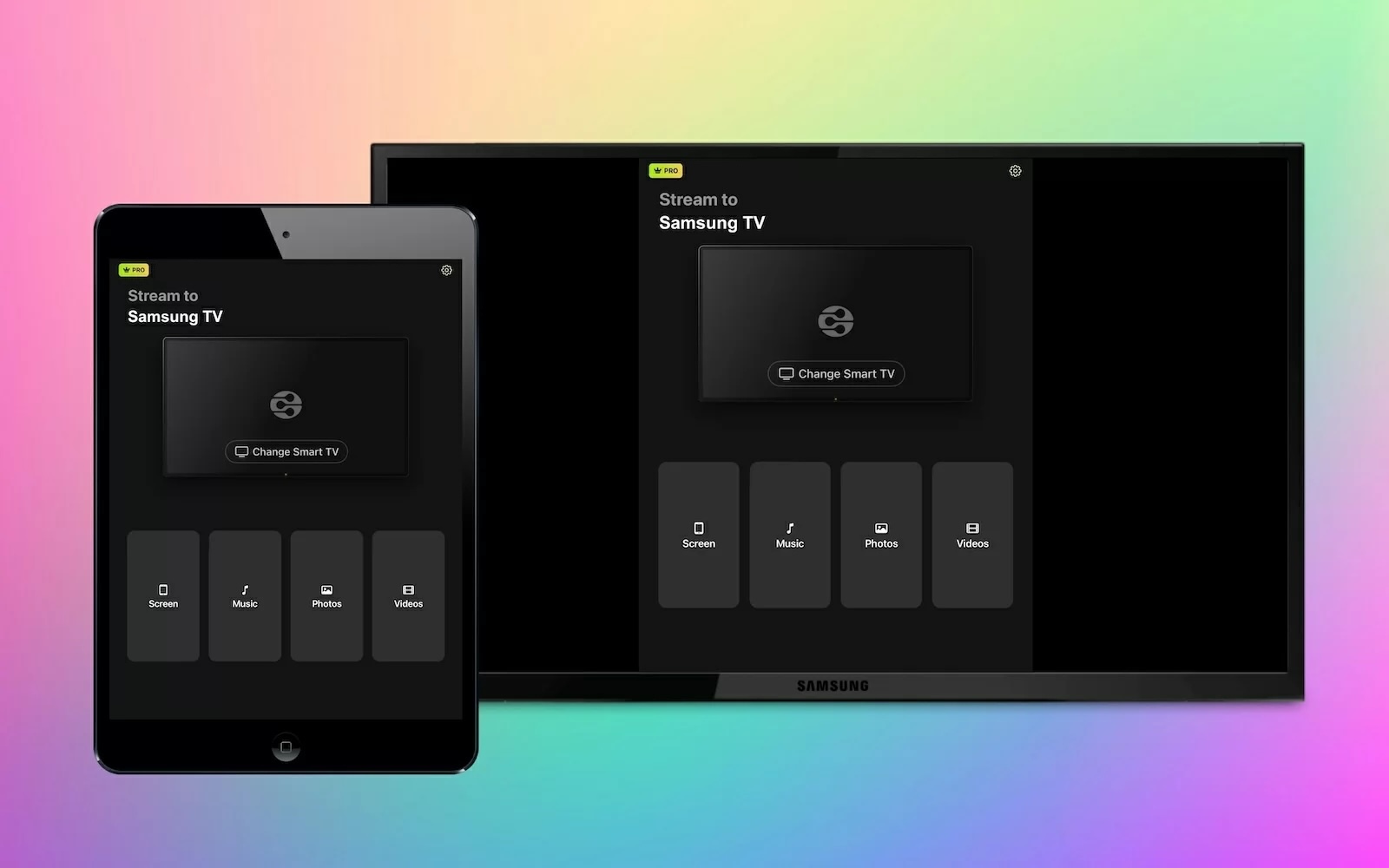
想在更大的螢幕上享受電影、遊戲或照片嗎?將 iPad 的畫面鏡像到 Samsung 電視,是升級觀影體驗最簡單的方法之一。大多數新款 Samsung 智慧電視都內建 Apple AirPlay 2,讓你只需輕點幾下就能以無線方式鏡像畫面。
不過,如果你的電視型號不支援原生 AirPlay,也有可靠的替代方案。在這份完整指南中,我們將介紹將 iPad 連接到 Samsung 電視的主要方法 – 使用 AirPlay、第三方鏡像 App、硬體轉接器、串流裝置或電腦 – 並提供逐步疑難排解,協助你獲得順暢、低延遲的連線。
Samsung 電視上的原生 AirPlay 解決方案
如上所述,有相當多的三星電視型號原生支援 AirPlay。但如果你的三星電視不支援 AirPlay,也不用擔心-試試這款 iPad 到三星電視的螢幕鏡像 App。
在我們向你展示 iPad 螢幕鏡像到三星電視如何運作之前,我們先快速介紹一下哪些型號支援此功能。
以下是完整清單:
- 2023 Neo QLED 8K 與 Neo QLED 4K 電視
- 2023 Frame、OLED 與 QLED 電視
- 2022 8K 與 4K QLED 電視與 OLED 電視
- 2022 Frame、Sero 與 Serif 電視
The Freestyle 投影機 - 2022 4K QLED 電視
- 2022 Odyssey Ark 遊戲螢幕與 G8 遊戲顯示器
- 2021 27″ 與 32″ M5 智慧顯示器
- 2021 32″ M7 智慧顯示器
- 2021 8K 與 4K QLED 電視
- 2021 Frame 電視
- 2021 Crystal UHD 電視
- 2020 8K 與 4K QLED 電視
- 2020 Frame 與 Serif 電視
- 2020 Premiere 投影機與 Crystal UHD 電視
- 2019 8K 與 4K QLED 電視
- 2019 Frame、Serif 與 4K UHD 電視
- 2018 Frame 電視
- 2018 QLED 4K
- 2018 4K UHD 電視
- 2018 Smart Full HDTV N5300
逐步指南
如果你有以下任一款 Samsung 電視,這裡有一份逐步指南,教你如何將 iPad 的螢幕鏡像到電視上:
1. 首先,從右上角向下滑動,以在 iPad 上開啟控制中心。
舊版 iPad 軟體注意事項: 如果你的 iPad 正在執行 iOS 11 或更早版本,請改為從底部邊緣向上滑動來開啟控制中心,而不是從右上角向下滑動。在 iOS 11 上,當你在 App 內時,請繼續向上滑動越過 Dock,以開啟 App 切換器和控制中心。
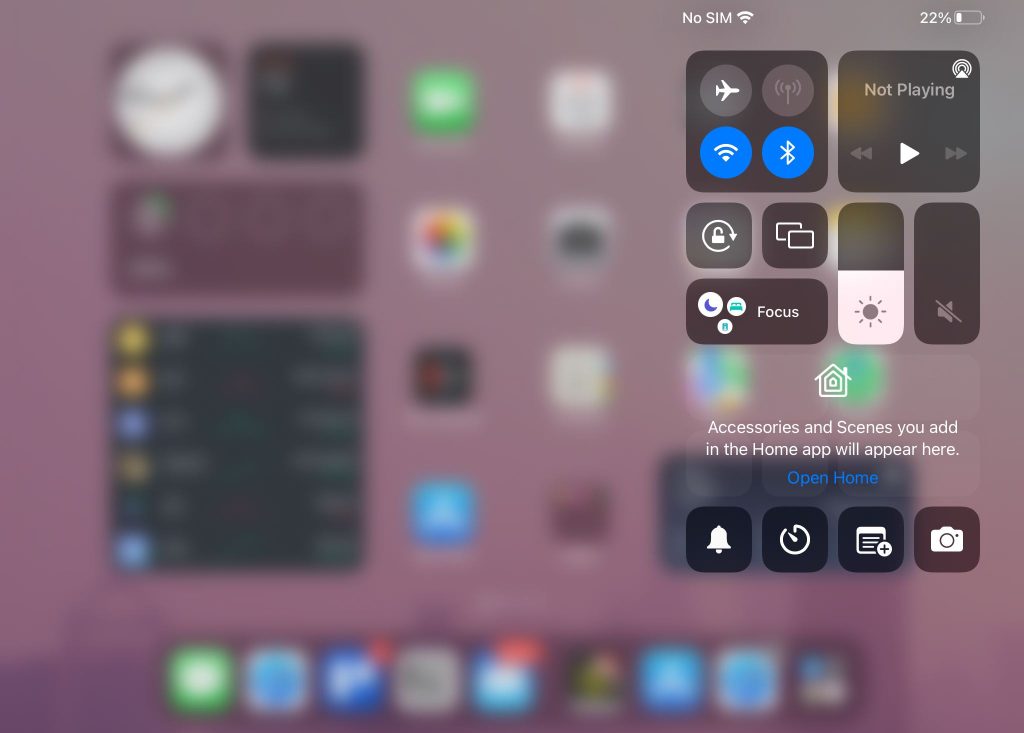
2. 點選螢幕鏡像輸出圖示。
3. 周遭的 AirPlay 相容裝置清單將會跳出。點選你的 Samsung TV,即可開始將 iPad 的螢幕鏡像到上面。
逐步指南
如果你有一台支援 AirPlay 的 Samsung 電視,但它沒有出現在你的 iPad 上,可能是因為你尚未啟用此功能。以下是啟用方法:
1. 按下電視遙控器上的 Home 按鈕,然後前往 選單。
2. 開啟「設定」然後前往 所有設定 > 連線 > Apple AirPlay 設定。
注意:如果您看不到 AirPlay 設定,則表示您的電視不相容。
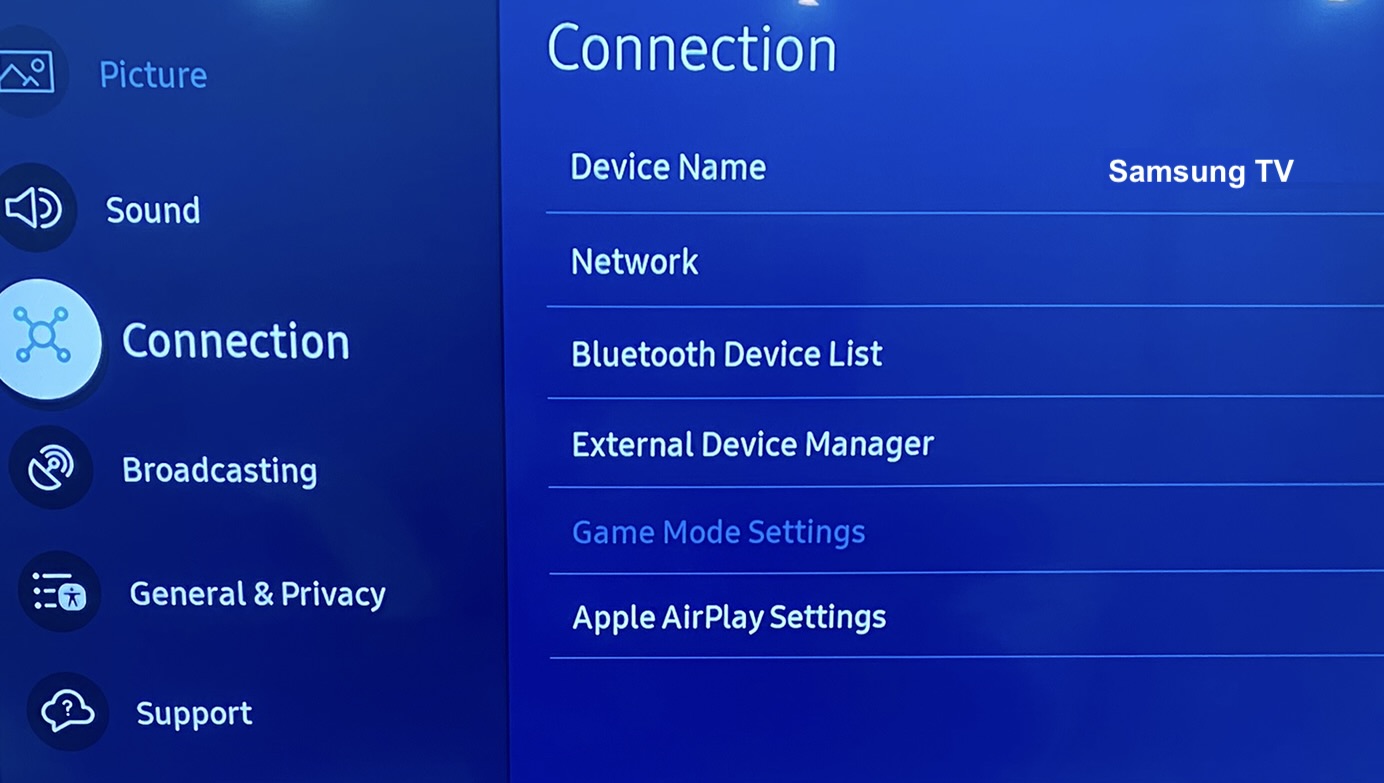
3. 確認 AirPlay 已開啟。如果你是第一次透過 AirPlay 將 iPad 鏡像到電視上,電視螢幕上可能會出現一組 代碼。只要在你的 iPad 上輸入該代碼即可建立連線。輸入代碼後,你的 iPad 螢幕就會鏡像顯示到 Samsung 電視上。
將 iPad 螢幕鏡像到 Samsung 電視(不使用 AirPlay)
僅僅因為你的 Samsung 電視不支援 AirPlay,並不代表你無法將 iPad 的螢幕鏡像到它上面。有許多第三方應用程式可以讓你做到這一點。
以下是對其中一款最佳螢幕鏡像應用程式 DoCast 的詳細介紹:
1. DoCast
DoCast 是將 iPad 螢幕鏡像到 Samsung TV 的最佳應用程式,原因有很多。首先,它擁有極簡的使用者介面,即使是新手也能輕鬆上手。沒有複雜的選單或設定需要操作,讓你只需幾個簡單步驟就能將 iPad 螢幕分享至 Samsung TV。

其次,DoCast 提供的不只是螢幕鏡像。除了鏡像 iPad 的顯示內容之外,它也能投放離線與線上媒體,並可串流音訊。
DoСast 的另一個優點是,它相容於多種串流裝置與電視,包括 Chromecast、Roku、Fire TV、Sony、TCL、Panasonic 等等。如此一來,當你想把 iPad 鏡像到不同裝置時,就不必下載多個 app,也不用擔心相容性問題。
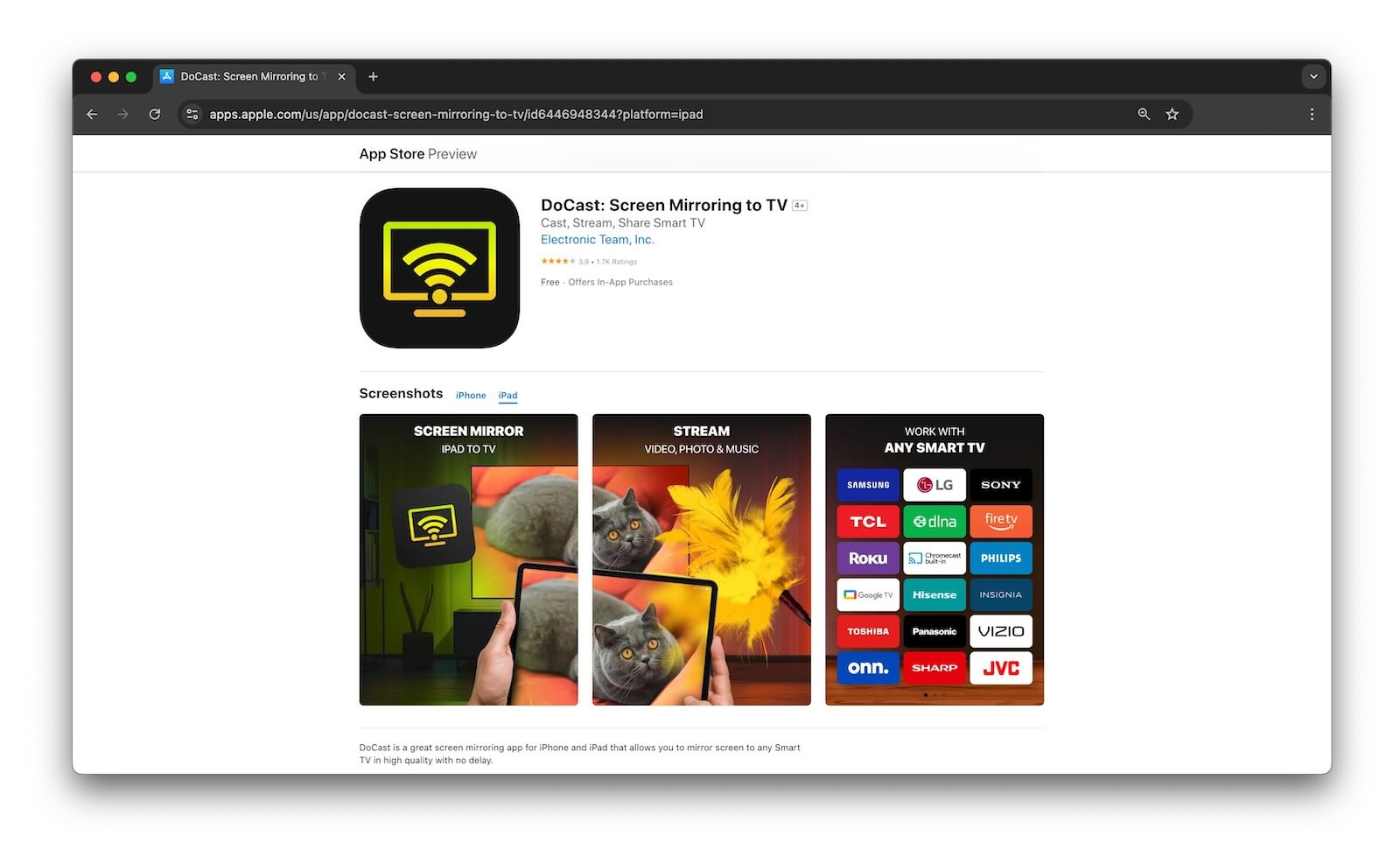
最棒的是,無論你使用免費版或進階版,它都不會顯示任何廣告。這裡有一點需要特別提到:你需要 DoCast 的進階版才能將 iPad 螢幕鏡像到 Samsung TV。
DoCast 也提供 3 天免費試用,讓你在訂閱之前先測試螢幕鏡像功能並探索所有進階功能。在試用期間,你可以不受任何限制地將 iPad 鏡像到 Samsung TV,讓你有機會評估這款 app 的效能,並決定它是否符合你的需求。
逐步指南
以下是如何將 iPad 螢幕鏡像到 Samsung 電視:
1. 在你的 iPad 上下載 DoCast。
2. 確保你的 iPad 和電視都連線到同一個 Wi‑Fi 網路。開啟 App,接受所有權限,然後點選 選擇智慧型電視。
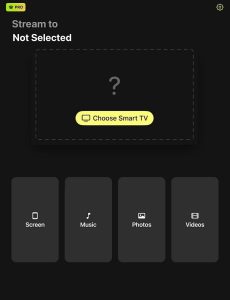
3. 選取您的 Samsung 電視。
4. 在應用程式的主選單中點選 螢幕。
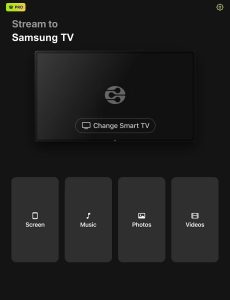
5. 調整螢幕鏡像設定。一旦開始鏡像會話後,這些設定就無法更改。
6. 準備好後,點一下 開始鏡像輸出。
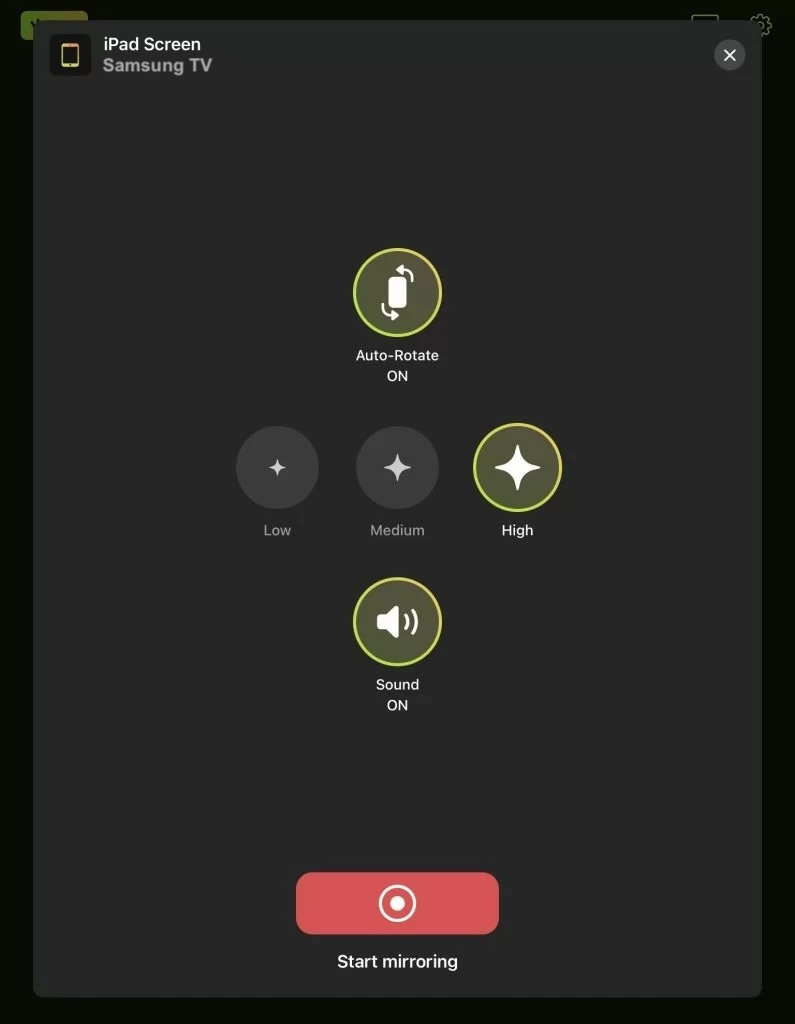
7. 點選 開始廣播 以將 iPad 鏡像到 Samsung 電視。
注意:正在尋找一款能將你的 iPad 變成 Samsung 電視遙控器的應用程式嗎?試試 TVRem,一款適用於 iPad 的遙控器應用程式。
2. 電視投放 - 螢幕鏡像 +
TV Cast 是另一款螢幕鏡像 App,可用來將你的 iPad 螢幕鏡像到 Samsung 電視上。只要輕點幾下,你不只能投放螢幕,還能投放特定內容,例如照片、影片、YouTube,甚至是你的瀏覽器。
只要你的裝置和電視連上同一個 Wi‑Fi 網路,它就能與 Samsung、Roku、LG、Chromecast 等常見品牌順暢運作。
這款 App 介面友善,讓你能從手機輕鬆控制播放。它支援多種裝置與媒體類型,對於想把 iPad 上的內容分享到更大螢幕的人來說,TV Cast – Screen Mirroring + 是個不錯的選擇。
如同 DoCast,TV Cast 提供 3 天免費試用,之後訂閱進階版本的費用為每週 $5.99。請注意,你必須先訂閱進階版本才能使用這款 App。
逐步指南
以下是如何使用此應用程式將 iPad 連接到 Samsung 電視:
1. 從 App Store 下載 TV Cast – Screen Mirroring +。
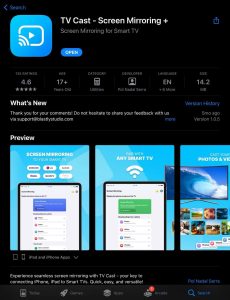
2. 打開應用程式並開始 3 天試用,以使用其功能。
3. 訂閱完成後,你會被帶到主選單。點一下上方的藍色「螢幕鏡像」按鈕,以尋找你的 Samsung 電視。
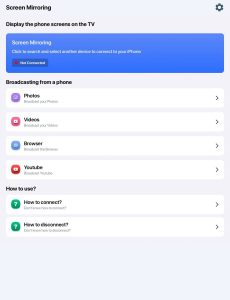
4. 點一下 AirPlay,並選取你想要鏡像投放並連線的 TV。
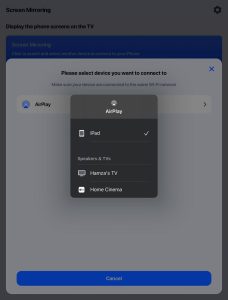
5. 現在在你的 iPad 上開啟控制中心。
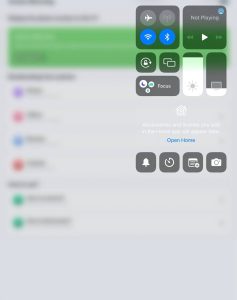
6. 點選你的 支援 AirPlay 的 Samsung 電視,即可開始鏡像到該電視。
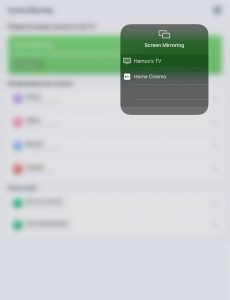
透過 Chromecast / Google TV Streamer 或 Fire TV Stick 將 iPad 鏡像或投放到 Samsung 電視上
如果你的 Samsung 電視不支援 AirPlay,你可以加裝串流裝置,例如現有的 Chromecast、Google TV Streamer 或 Amazon Fire TV Stick。
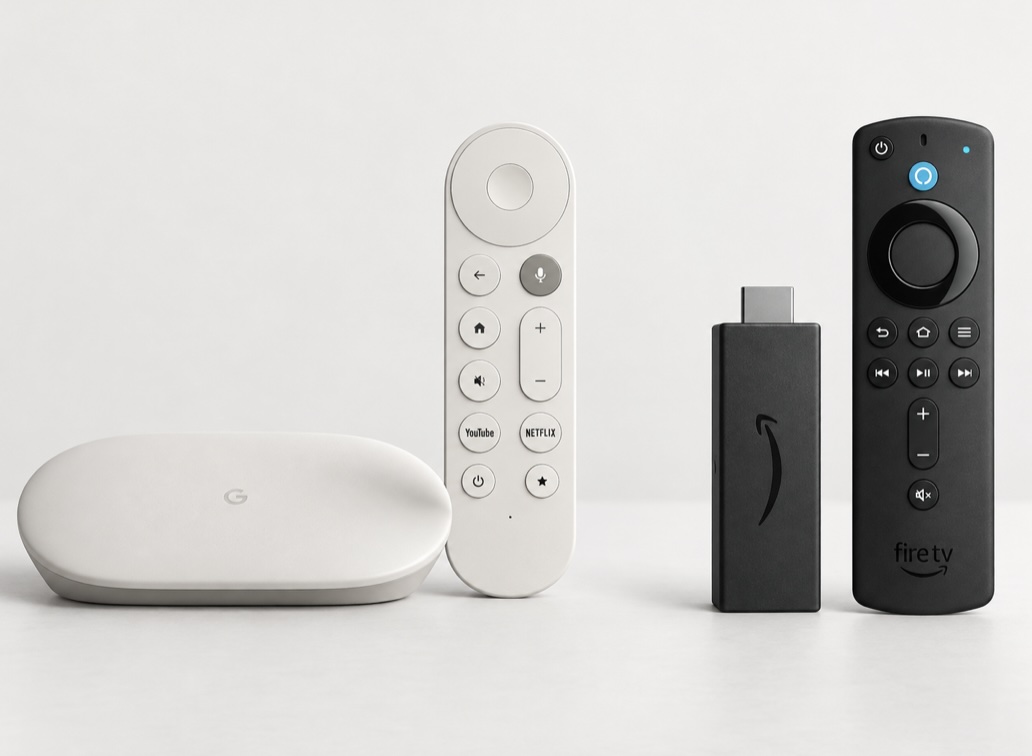
- 透過 HDMI 將串流裝置連接到你的 Samsung 電視。
- 確保你的 iPad 與串流裝置連上相同的 Wi-Fi 網路。
- 若要進行全螢幕鏡像,請在 iPad 上安裝相容的鏡像 App,例如 DoCast。
- 開啟 App,選擇你的Chromecast、Google TV Streamer 或 Fire TV 裝置,然後開始螢幕鏡像。
如果你只想播放影片或音樂,支援的 App 也可以在不鏡像整個 iPad 螢幕的情況下,使用其內建的 Cast 按鈕搭配 Chromecast 或 Google TV Streamer 進行播放。
📌 替代方案:先將 iPad 鏡像到電腦
如果無法直接鏡像到你的 Samsung 電視,你可以使用 Mac 或 Windows PC 作為中介。
在執行 macOS Monterey 或更新版本的相容 Mac 上,使用內建的 AirPlay 接收器。
在 Windows 上,或在不支援 AirPlay 接收器的 Mac 上,使用 AirServer、Reflector 或 iMyFone MirrorTo 等第三方軟體。接著透過 HDMI 將電腦連接到你的 Samsung 電視,並以全螢幕顯示鏡像的 iPad 視窗。
此方法很適合用於簡報、照片與一般螢幕分享,但可能會增加一些延遲,且可能無法用於受 DRM 保護的串流影片。
使用 HDMI 連接線將 iPad 鏡像投影到 Samsung 電視
如果你沒有穩定的網路連線,並且想在不依賴 Wi‑Fi 的情況下,將 iPad 鏡像到 Samsung 電視上,那麼使用 HDMI 線就是完美的解決方案。這種方法提供直接的有線連接,因此你能獲得穩定且無延遲的鏡像體驗。
要使用這種方法,你需要 Apple 官方 Lightning Digital AV 轉接器(適用於具備 Lightning 連接埠的 iPad)或 USB‑C 轉 HDMI 轉接器(適用於較新的 iPad)當然還需要一條 HDMI 線。
逐步指南
以下是如何使用 HDMI 線將 iPad 螢幕共享到 Samsung 電視:
1. 將 HDMI 纜線 連接到 轉接器,並將另一端插入您的 Samsung 電視的 HDMI 連接埠。
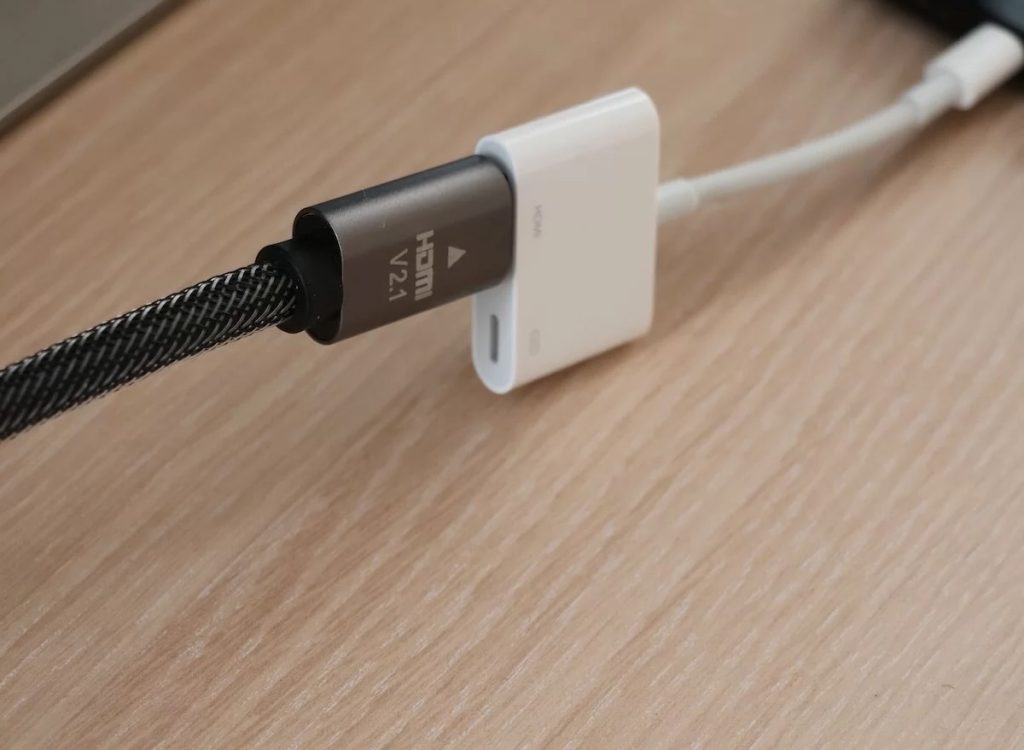
2. 將轉接器連接至您的 iPad。
3. 將您的電視切換到電纜所連接的正確 HDMI 輸入。
4. 您的 iPad 螢幕將立即顯示在您的 Samsung 電視上,讓您能夠串流內容、瀏覽照片,或輕鬆分享螢幕。
疑難排解常見的 iPad 到 Samsung 電視鏡像問題
1. 為什麼我在串流 Netflix 或 Disney+ 時螢幕是黑的?
黑畫面、有聲無影或播放錯誤,可能是由於內容保護限制或特定 App 的鏡像限制所造成。Netflix 不支援從 iPhone 或 iPad 透過 AirPlay 或「螢幕鏡像輸出」Disney+ 在相容裝置上支援 AirPlay,因此在可用時,請使用 App 內的 AirPlay 按鈕,而不是使用全螢幕鏡像。
若透過 HDMI 播放受保護內容,請確認轉接器、顯示器,以及中間的任何裝置都支援 HDCP。你也可以直接在三星電視上使用該串流服務的原生 App。
2. 如果我的三星電視在 AirPlay 中沒有出現,我該怎麼做?
- 檢查相容性:AirPlay 支援 2018 年起的相容三星智慧電視。2018 年以前的機型一般不支援 AirPlay。
- 檢查 Wi‑Fi 網路:確認兩部裝置連到同一個 Wi‑Fi 網路。如果你的路由器將 2.4 GHz 與 5 GHz 分成不同網路,請嘗試讓兩部裝置連到同一個頻段。
- 避免使用訪客 Wi‑Fi、熱點或用戶端隔離:訪客網路、多數行動熱點與 AP/用戶端隔離可能會阻止裝置彼此被發現。請讓兩部裝置連到你的主要網路,或在必要時停用隔離。
- 在電視上重新啟動 AirPlay:前往「設定」>「所有設定」>「一般」或「連線」>「Apple AirPlay 設定」依你的三星機型而定)將 AirPlay 關閉後再重新開啟。
結論
在本文中,我們介紹了可用來將 iPad 鏡像到 Samsung 電視的 3 種最佳方法。如果你的電視支援 AirPlay,相容流程就非常簡單。你只需要在 iPad 上開啟控制中心,並在 螢幕鏡像 區段中選擇你的 Samsung 電視即可。
如果你沒有支援 AirPlay 的 Samsung 電視,你可以使用像 DoCast 這類第三方 App 或 HDMI 線材來鏡像 iPad 螢幕。DoCast 是一款付費 App,提供無廣告體驗,讓你能以高畫質將 iPad 鏡像到 Samsung 電視,以及其他電視品牌和串流裝置。
若要使用 HDMI 線材進行鏡像,你需要 Apple 官方的 Lightning 數位 AV 轉接器或 USB-C 轉 HDMI 轉接器。無論你選擇哪種方法,這些解決方案都很適合用來鏡像你的 iPad,並在更大的螢幕上觀看內容。
常見問題
是的,你可以在不使用 AirPlay 的情況下將 iPad 鏡像到 Samsung 電視。你可以使用像 DoCast 這樣的第三方 App,讓你能以無線方式將 iPad 的螢幕鏡像到電視上。或者,你也可以使用 HDMI 線將 iPad 直接連接到電視。為此,你需要 Apple 官方的 Lightning Digital AV 轉接器或 USB-C 轉 HDMI 轉接器,取決於你的 iPad 機型。
如果你的 iPad 無法連線到 Samsung 電視,可能是因為兩台裝置未連上同一個 Wi‑Fi 網路。也可能是因為你連線到了 VPN 伺服器,這可能會干擾連線。另一種可能性是你的 Samsung 電視不支援 AirPlay,尤其是較舊的機型。請務必再次確認這些因素,以排除問題。
要檢查您的電視是否支援螢幕鏡像,請前往電視的設定選單,並尋找如「螢幕鏡像」鏡像」或「AirPlay 設定」等選項。如果您找到其中任何一項,您的電視很可能支援螢幕鏡像。您也可以參考電視的使用者手冊,或到製造商的網站查詢特定機型的相容性資訊。請注意,部分機型可能需要在設定中啟用此功能。
如果你的 iPad 無法鏡像到電視,請檢查兩個裝置是否都連上同一個 Wi‑Fi 網路。確定電視支援 AirPlay 2,且此功能已開啟。請嘗試重新啟動兩個裝置,並查看 iPad 和電視是否有可用的軟體更新。
若要結束螢幕鏡像輸出連線,請在 iPad 上開啟控制中心(從右上角向下滑動)點一下「螢幕鏡像輸出」按鈕,然後點一下「停止鏡像輸出」如果你是在 app 內使用 AirPlay 按鈕串流影片,請在該 app 中點一下 AirPlay 按鈕,並選取你的 iPad,以停止串流到電視。