Sådan spejler du iPad til Samsung TV – komplet trin-for-trin-guide (2026)

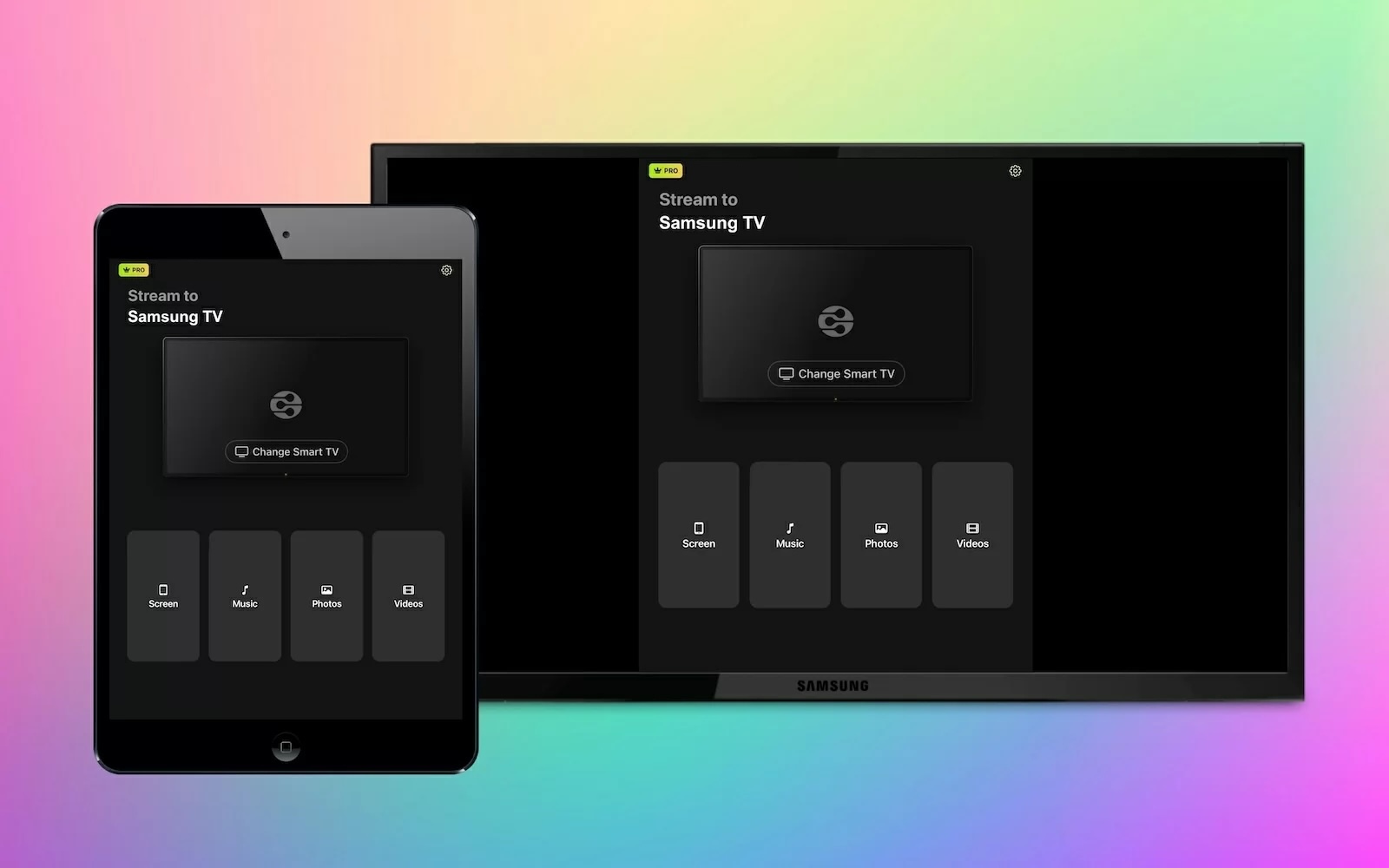
thumbnail

Vil du nyde film, spil eller fotos på en større skærm? Skærmspejling af din iPad til et Samsung TV er en af de nemmeste måder at opgradere din seeroplevelse på. De fleste moderne Samsung Smart TV’er leveres med indbygget Apple AirPlay 2, så du kan spejle din skærm trådløst med blot et par tryk.

Men hvis din TV-model mangler indbygget AirPlay-understøttelse, findes der pålidelige alternativer. I denne komplette guide gennemgår vi de vigtigste måder at forbinde iPad til Samsung TV på – ved hjælp af AirPlay, tredjeparts spejlingsapps, hardwareadaptere, streamingenheder eller en computer – samt trinvis fejlfinding, der hjælper dig med at få en jævn forbindelse med minimal forsinkelse.

Indbygget AirPlay-løsning på Samsung-tv'er

Som nævnt ovenfor er der ret mange Samsung TV-modeller, der har indbygget AirPlay-understøttelse. Men hvis dit Samsung TV ikke understøtter AirPlay, er der ingen grund til bekymring – prøv denne skærmspejlingsapp til iPad til Samsung TV.

Før vi viser dig, hvordan iPad-skærmspejling til Samsung TV fungerer, lad os hurtigt gennemgå, hvilke modeller der understøtter denne funktion.

Her er en komplet liste over dem:

  • 2023 Neo QLED 8K- og Neo QLED 4K-tv’er
  • 2023 Frame-, OLED- og QLED-tv’er
  • 2022 8K- og 4K QLED-tv’er og OLED-tv’er
  • 2022 Frame-, Sero- og Serif-tv’er
    The Freestyle-projektoren
  • 2022 4K QLED-tv’er
  • 2022 Odyssey Ark Gaming Screen og G8 Gaming Monitor
  • 2021 27″ og 32″ M5 Smart Monitorer
  • 2021 32″ M7 Smart Monitor
  • 2021 8K- og 4K QLED-tv’er
  • 2021 Frame TV
  • 2021 Crystal UHD-tv’er
  • 2020 8K- og 4K QLED-tv’er
  • 2020 Frame- og Serif-tv
  • 2020 Premiere-projektor og Crystal UHD-tv’er
  • 2019 8K- og 4K QLED-tv’er
  • 2019 Frame-, Serif- og 4K UHD-tv
  • 2018 Frame TV
  • 2018 QLED 4K
  • 2018 4K UHD-tv
  • 2018 Smart Full HDTV N5300
Trin-for-trin-guide

Hvis du har et af disse Samsung-tv’er, får du her en trin-for-trin-guide til, hvordan du kan spejle din iPads skærm til det:

1. Først skal du åbne Kontrolcenter på din iPad ved at stryge ned fra øverste højre hjørne.

Bemærkning til ældre iPad-software: Hvis din iPad kører iOS 11 eller tidligere, skal du i stedet stryge op fra nederste kant for at åbne Kontrolcenter i stedet for at stryge ned fra øverste højre hjørne. På iOS 11, når du er inde i en app, skal du fortsætte med at stryge op forbi Docken for at åbne Appskifteren og Kontrolcenter.
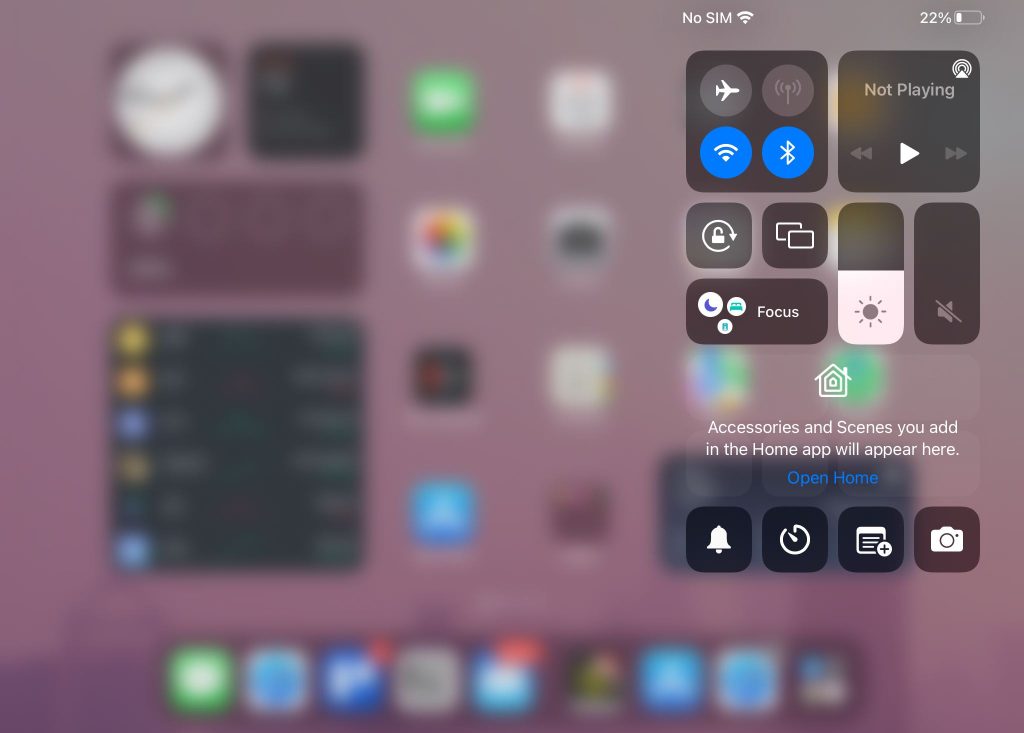
Åbn iPad'ens Kontrolcenter

2. Tryk på Skærmspejlingsikonet.

3. En liste over AirPlay-kompatible enheder i nærheden vil dukke op. Tryk på dit Samsung TV for at begynde at spejle din iPads skærm til det.

Trin-for-trin-guide

Hvis du har et AirPlay-kompatibelt Samsung-tv, men det ikke vises på din iPad, kan det skyldes, at du ikke har aktiveret funktionen. Sådan gør du:

1. Tryk på Hjem-knappen på din tv-fjernbetjening, og gå til Menu.

2. Åbn Indstillinger, og gå derefter til Alle indstillinger > Forbindelse > Apple AirPlay-indstillinger.

BEMÆRK: Hvis du ikke kan se AirPlay-indstillingerne, betyder det, at dit tv er inkompatibelt.
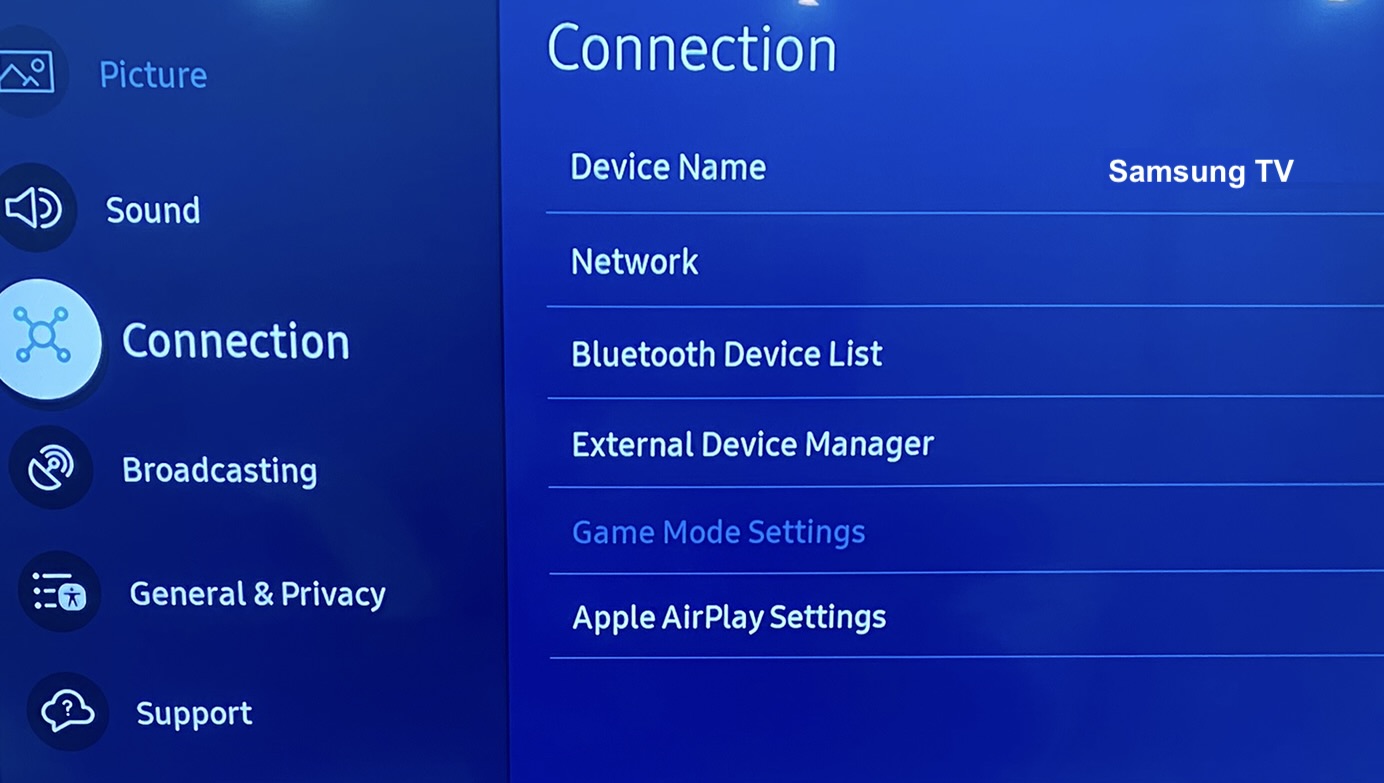
Gå til Apple AirPlay-indstillingerne på Samsung TV

3. Sørg for, at AirPlay er slået til. Hvis du spejler din iPad til tv’et via AirPlay for første gang, kan der vises en kode på tv-skærmen. Indtast den blot på din iPad for at oprette forbindelsen. Når koden er indtastet, vil din iPads skærm blive spejlet på Samsung-tv’et.

Skærmspejling fra iPad til Samsung TV uden AirPlay

Sådan spejler du iPad til TV: Top 3 enkle metoder (DoCast, AirPlay, HDMI)

Bare fordi dit Samsung TV ikke understøtter AirPlay, betyder det ikke, at du ikke kan spejle din iPads skærm til det. Der findes mange tredjepartsapps, der gør det muligt.

Her er et detaljeret kig på en af de bedste apps til skærmspejling, DoCast:

1. DoCast

DoCast er den bedste app til skærmspejling fra iPad til Samsung TV af flere grunde. For det første har den en minimalistisk brugerflade, der gør den utrolig nem at bruge, selv for begyndere. Der er ingen komplicerede menuer eller indstillinger at navigere i, så du kan dele iPad-skærmen til Samsung TV i blot nogle få enkle trin.

DoCast QR code

For det andet tilbyder DoCast mere end blot skærmspejling. Ud over at spejle din iPads skærm giver den dig også mulighed for at caste både offline- og online-medier samt streame lyd.

En anden fantastisk ting ved DoСast er, at den er kompatibel med flere streaming-enheder og tv’er, herunder Chromecast, Roku, Fire TV, Sony, TCL, Panasonic og flere. På den måde behøver du ikke at downloade flere apps eller bekymre dig om kompatibilitetsproblemer, når du vil spejle din iPad til forskellige enheder.
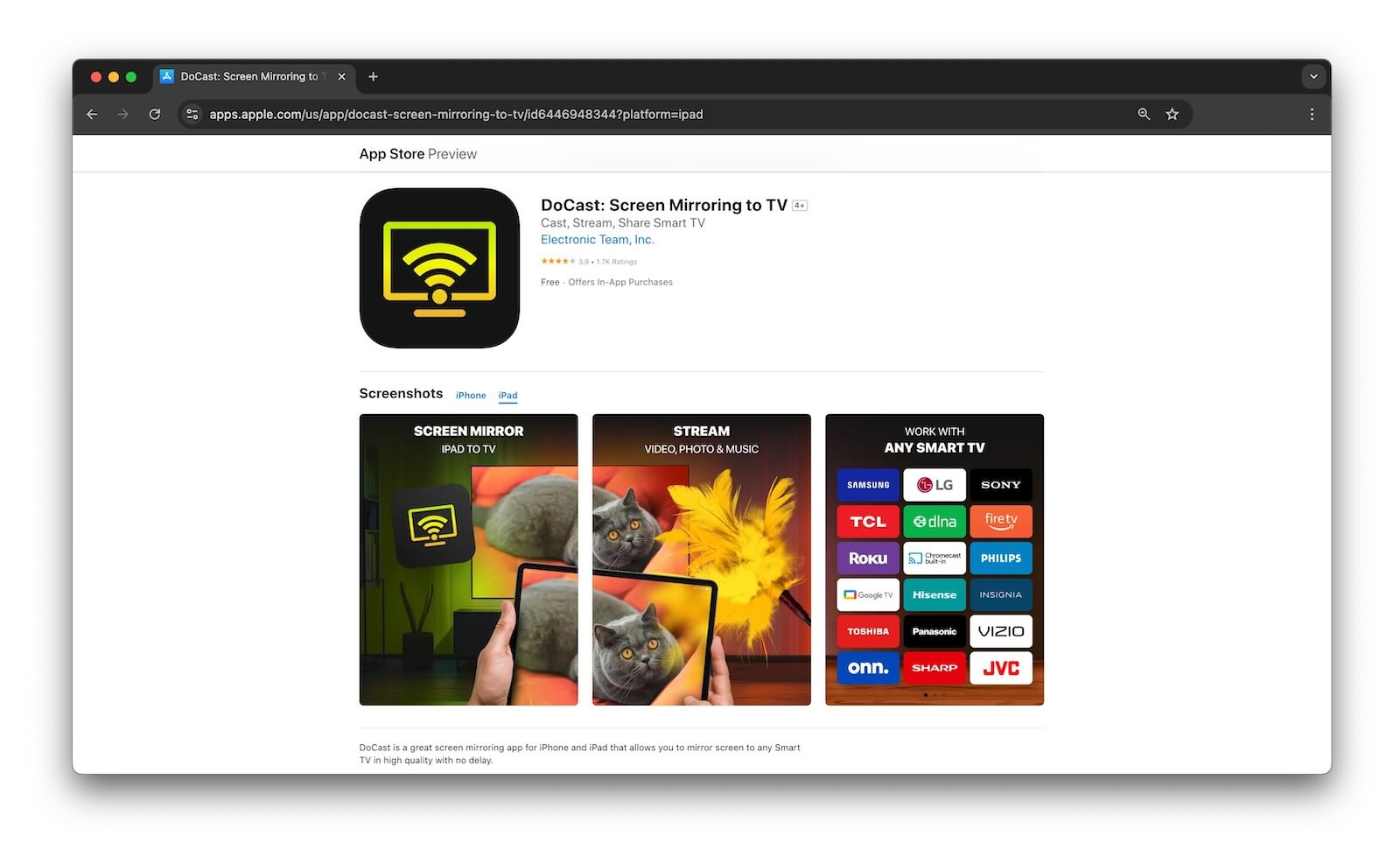
DoCast is the best app to screen mirror iPad to Samsung TV

Det bedste er, at den ikke viser nogen reklamer, uanset om du bruger den gratis eller premium-versionen. En vigtig ting at nævne her er, at du skal bruge premium-versionen af DoCast for at skærmspejle din iPad til et Samsung TV.

DoCast tilbyder også en 3-dages gratis prøveperiode, så du kan teste skærmspejlingsfunktionen og udforske alle premium-funktionerne, før du binder dig til et abonnement. I prøveperioden kan du spejle din iPad til dit Samsung TV uden nogen begrænsninger, hvilket giver dig mulighed for at vurdere appens ydeevne og beslutte, om den passer til dine behov.

Trin-for-trin-guide

Sådan spejler du skærmen fra iPad til Samsung TV:

1. Download DoCast på din iPad.

2. Sørg for, at både din iPad og dit TV er forbundet til det samme Wi-Fi-netværk. Åbn appen, accepter alle tilladelser, og tryk derefter på Vælg Smart TV.
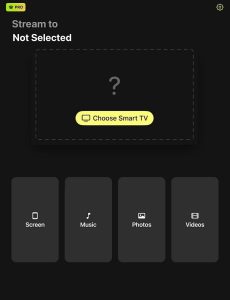
Tryk på knappen Vælg Smart TV på hovedskærmen i DoCast

3. Vælg dit Samsung TV.

4. Tryk på Skærm i appens hovedmenu.
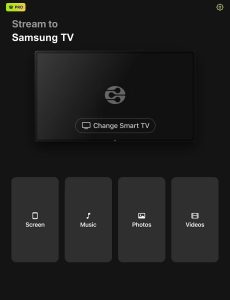
Tryk på knappen Skærm i DoCast på iPad

5. Justér indstillingerne for skærmspejling. Disse kan ikke ændres, når du først har startet skærmspejlingssessionen.

6. Når du er klar, skal du trykke på Start spejling.
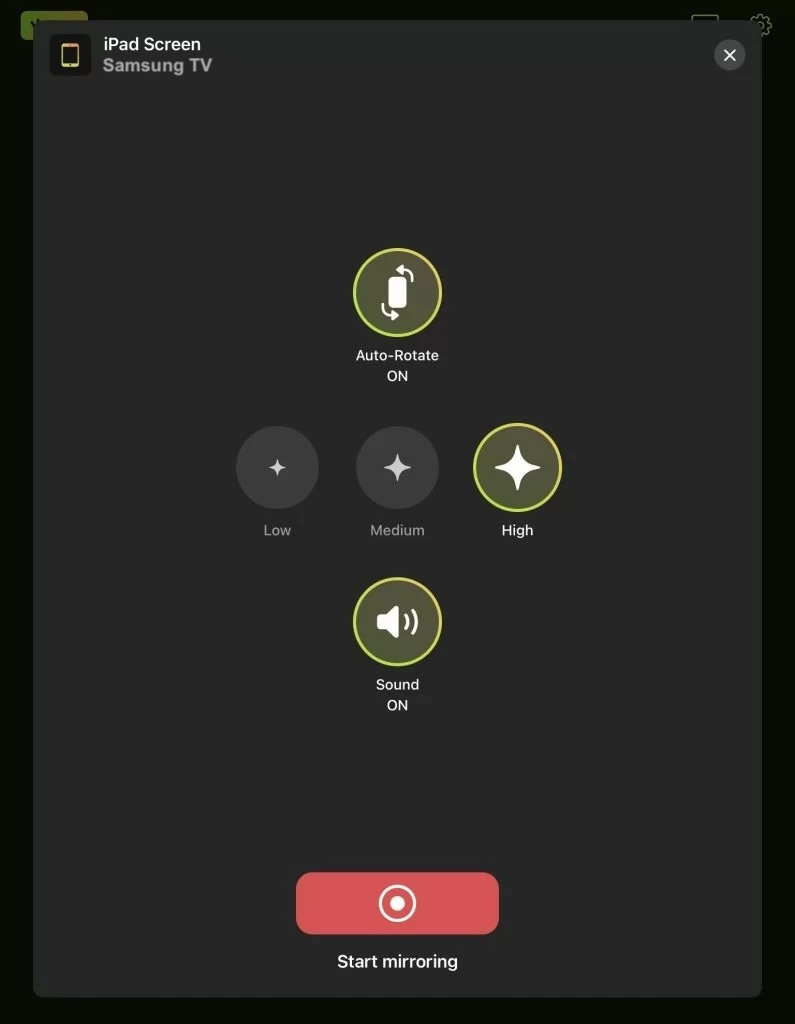
Tryk på Start spejling i DoCast på iPad

7. Tryk på Start udsendelse for at spejle iPad til Samsung TV.

Bemærkninger: Leder du efter en app, der kan forvandle din iPad til en fjernbetjening til Samsung TV? Prøv TVRem, en fjernbetjeningsapp til iPad.

2. TV Cast - Skærmspejling +

TV Cast er en anden skærmspejlingsapp, som du kan bruge til at spejle din iPads skærm til dit Samsung TV. Med blot et par tryk kan du caste ikke kun din skærm, men også specifikt indhold som fotos, videoer, YouTube eller endda din browser.

Den fungerer problemfrit med populære mærker som Samsung, Roku, LG, Chromecast og flere, så længe din enhed og dit TV er forbundet til det samme Wi-Fi-netværk.

Appens brugervenlige grænseflade hjælper dig med nemt at styre afspilning fra din telefon. Med understøttelse af flere enheder og medietyper er TV Cast – Screen Mirroring + et solidt valg for alle, der vil dele indhold fra deres iPad på en større skærm.

Ligesom DoCast tilbyder TV Cast en gratis 3-dages prøveperiode, hvorefter et abonnement på premium-versionen koster $5.99 pr. uge. Bemærk, at du ikke kan få adgang til appen uden først at abonnere på premium-versionen.

Trin-for-trin-guide

Sådan bruger du appen til at forbinde iPad til Samsung TV:

1. Download TV Cast – Skærmspejling + fra App Store.
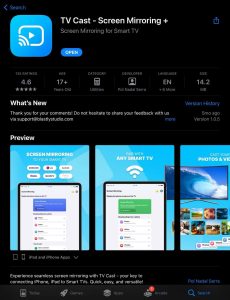
Download TV Cast - Skærmspejling + fra App Store

2. Åbn appen, og start den 3-dages prøveperiode for at få adgang til dens funktioner.

3. Når du har tegnet abonnement, bliver du ført til hovedmenuen. Tryk på den blå Skærmspejling-knap øverst for at finde dit Samsung TV.
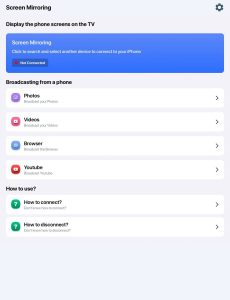
Tryk på den blå Skærmspejling-knap i TV Cast - Screen Mirroring +

4. Tryk på AirPlay og vælg det TV, du vil spejle til, og opret forbindelse.
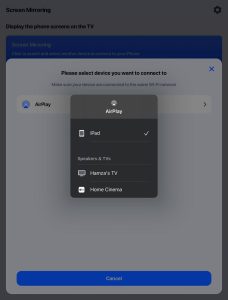
Vælg dit Samsung TV fra listen i TV Cast - Screen Mirroring +

5. Åbn nu Kontrolcenter på din iPad.

Åbn Kontrolcenter på iPad

6. Tryk på dit AirPlay-kompatible Samsung TV for at begynde at spejle til det.
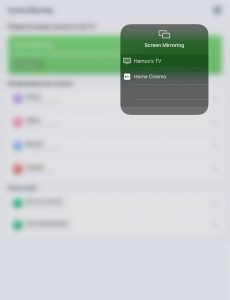
Tryk på dit Samsung TV i TV Cast - Skærmspejling +

Spejl eller cast iPad til Samsung TV via Chromecast / Google TV Streamer eller Fire TV Stick

Hvis dit Samsung TV ikke understøtter AirPlay, kan du tilføje en streaming-enhed såsom en eksisterende Chromecast, Google TV Streamer eller Amazon Fire TV Stick.
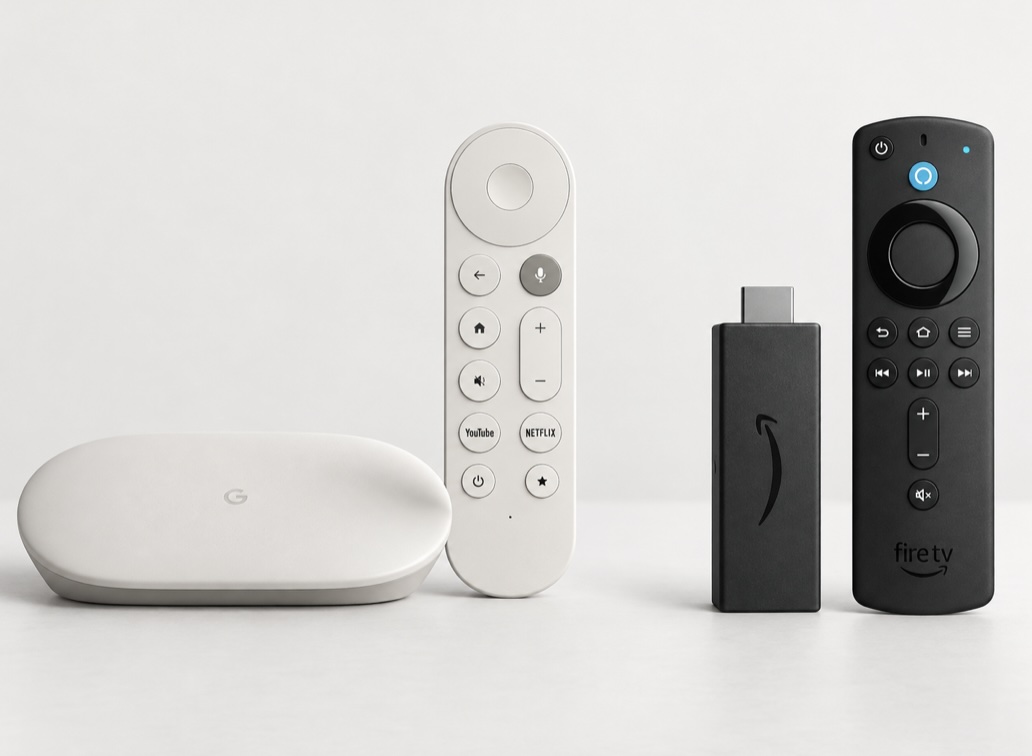
Different streaming devices

  1. Tilslut streaming-enheden til dit Samsung TV via HDMI.
  2. Sørg for, at din iPad og streaming-enheden er på det samme Wi‑Fi-netværk.
  3. For spejling i fuld skærm skal du installere en kompatibel spejlingsapp såsom DoCast på din iPad.
  4. Åbn appen, vælg din Chromecast, Google TV Streamer eller Fire TV-enhed, og start Skærmspejling.


Hvis du kun vil afspille video eller musik, kan understøttede apps også bruge deres indbyggede Cast-knap med Chromecast eller Google TV Streamer uden at spejle hele iPad-skærmen.

📌 Alternativ: Spejl iPad til en computer først

Hvis direkte spejling til dit Samsung TV ikke er tilgængelig, kan du bruge en Mac eller Windows-pc som mellemled.

På en kompatibel Mac med macOS Monterey eller nyere kan du bruge den indbyggede AirPlay-modtager.

På Windows, eller på Macs der ikke understøtter AirPlay-modtager, kan du bruge tredjepartssoftware som f.eks. AirServer, Reflector eller iMyFone MirrorTo. Tilslut derefter computeren til dit Samsung TV via HDMI, og vis det spejlede iPad-vindue i fuld skærm.

Denne metode fungerer godt til præsentationer, fotos og generel skærmdeling, men den kan tilføje noget forsinkelse og fungerer muligvis ikke med DRM-beskyttet streamingvideo.

Spejling af iPad til Samsung TV med et HDMI-kabel

Hvis du ikke har en stabil internetforbindelse og vil spejle din iPad til dit Samsung TV uden at være afhængig af Wi‑Fi, er det den perfekte løsning at bruge et HDMI-kabel. Denne metode giver en direkte, kablet forbindelse, så du får en stabil og forsinkelsesfri spejlingsoplevelse.

For at bruge denne metode skal du bruge Apples officielle Lightning Digital AV-adapter (til iPads med en Lightning-port) eller en USB‑C til HDMI-adapter (til nyere iPads) sammen med et HDMI-kabel, selvfølgelig.

Trin-for-trin-guide

Sådan kan du skærmdeling fra iPad til Samsung TV ved hjælp af et HDMI-kabel:

1. Tilslut HDMI-kablet til adapteren, og sæt den anden ende i HDMI-porten på dit Samsung TV.
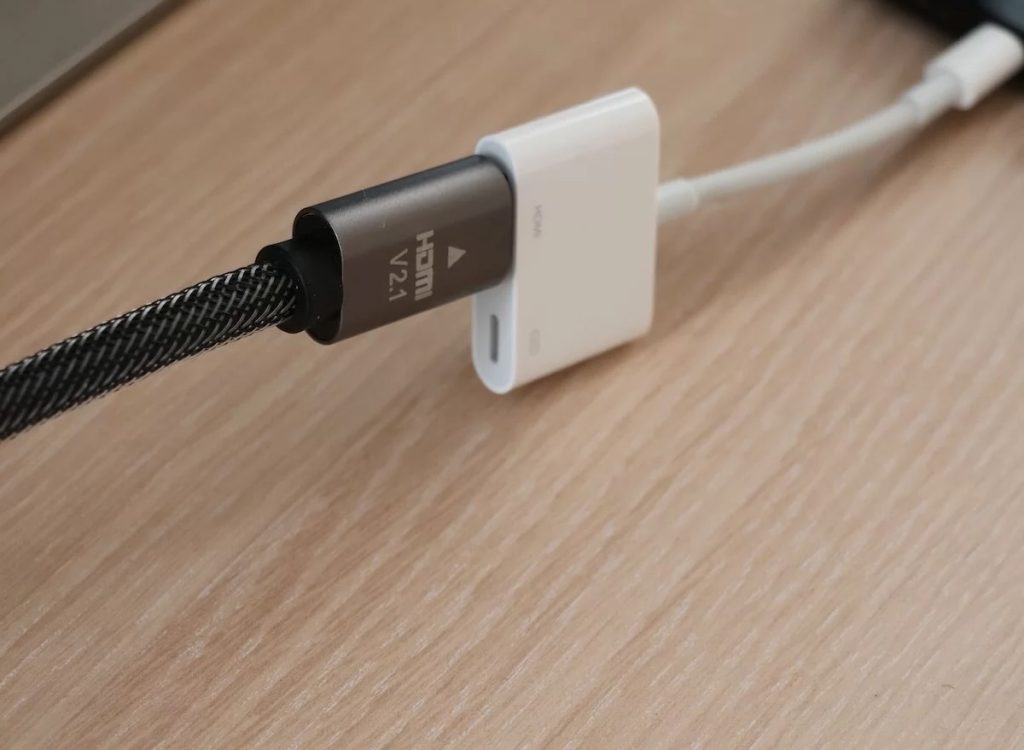
Tilslut et HDMI-kabel til adapteren

2. Tilslut adapteren til din iPad.

3. Skift dit TV til den korrekte HDMI-indgang, hvor kablet er tilsluttet.

4. Din iPads skærm vises straks på dit Samsung TV, så du nemt kan streame indhold, gennemse fotos eller dele dens skærm.

Fejlfinding af almindelige problemer med spejling fra iPad til Samsung TV

1. Hvorfor er min skærm sort, når jeg streamer Netflix eller Disney+?

En sort skærm, lyd uden video eller en afspilningsfejl kan skyldes indholdsbeskyttelsesbegrænsninger eller app-specifikke begrænsninger for spejling. Netflix understøtter ikke AirPlay eller Skærmspejling fra iPhone eller iPad. Disney+ understøtter AirPlay på kompatible enheder, så brug AirPlay-knappen inde i appen i stedet for fuldskærmsspejling, når det er muligt.

For beskyttet indhold via HDMI skal du sikre, at adapteren, skærmen og eventuelle enheder imellem understøtter HDCP. Du kan også bruge streamingtjenestens egen app direkte på dit Samsung TV.

2. Hvad skal jeg gøre, hvis mit Samsung TV ikke vises i AirPlay?

  • Tjek kompatibilitet: AirPlay understøttes på kompatible Samsung Smart TV’er fra 2018 og frem. Modeller før 2018 understøtter generelt ikke AirPlay.
  • Tjek Wi‑Fi-netværket: Sørg for, at begge enheder er på det samme Wi‑Fi-netværk. Hvis din router adskiller 2,4 GHz og 5 GHz i separate netværk, så prøv at forbinde begge enheder til det samme bånd.
  • Undgå gæste-Wi‑Fi, hotspots eller klientisolering: Gæstenetværk, de fleste mobile hotspots og AP-/klientisolering kan forhindre enheder i at finde hinanden. Forbind begge enheder til dit primære netværk, eller deaktiver isolering om nødvendigt.
  • Genstart AirPlay på TV’et: Gå til Indstillinger > Alle indstillinger > Generelt eller Forbindelse > Apple AirPlay-indstillinger, afhængigt af din Samsung-model. Slå AirPlay fra og til igen.

Konklusion

I denne artikel kiggede vi på de 3 bedste metoder, du kan bruge til at spejle din iPad til et Samsung TV. Hvis dit TV har AirPlay-kompatibilitet, er processen meget enkel. Alt, du skal gøre, er at åbne Kontrolcenter på din iPad og vælge dit Samsung TV i afsnittet skærmspejling.

Hvis du ikke har et AirPlay-kompatibelt Samsung TV, kan du bruge en tredjepartsapp som DoCast eller et HDMI-kabel til at spejle din iPads skærm. DoCast er en premium-app, der tilbyder en reklamefri oplevelse, så du kan spejle din iPad til Samsung TV’er samt andre TV-mærker og streaming-enheder, alt sammen i høj kvalitet.

For at spejle med et HDMI-kabel skal du bruge Apples officielle Lightning Digital AV Adapter eller en USB-C til HDMI-adapter. Uanset hvilken metode du vælger, er disse løsninger fremragende til at spejle din iPad og se dit indhold på en større skærm.

Ofte stillede spørgsmål

Ja, du kan spejle din iPad til et Samsung TV uden AirPlay. Du kan bruge tredjepartsapps som DoCast, der giver dig mulighed for trådløst at spejle din iPads skærm til TV’et. Alternativt kan du tilslutte din iPad direkte til TV’et ved hjælp af et HDMI-kabel. Til dette skal du bruge Apples officielle Lightning Digital AV Adapter eller en USB-C til HDMI-adapter, afhængigt af din iPad-model.

Hvis din iPad ikke forbinder til dit Samsung TV, kan det skyldes, at begge enheder ikke er på det samme Wi-Fi-netværk. Det kan også skyldes, at du måske er forbundet til en VPN-server, hvilket kan forstyrre forbindelsen. En anden mulighed er, at dit Samsung TV muligvis ikke understøtter AirPlay, især hvis det er en ældre model. Sørg for, at du dobbelttjekker disse faktorer for at fejlsøge problemet.

For at tjekke, om dit tv understøtter skærmspejling, skal du gå til indstillingsmenuen på dit tv og se efter muligheder som Skærmspejling, Spejling eller AirPlay-indstillinger. Hvis du finder nogen af disse muligheder, understøtter dit tv sandsynligvis skærmspejling. Du kan også slå op i tv’ets brugervejledning eller tjekke producentens hjemmeside for modelspecifik information om kompatibilitet. Husk, at nogle modeller kan kræve, at denne funktion aktiveres i indstillingerne.

Hvis din iPad ikke vil spejle til TV’et, skal du kontrollere, at begge enheder er på det samme Wi-Fi-netværk. Sørg for, at TV’et understøtter AirPlay 2, og at funktionen er slået til. Prøv at genstarte begge enheder, og se efter eventuelle tilgængelige softwareopdateringer på iPad’en og TV’et.

For at afslutte en skærmspejlingssession skal du åbne Kontrolcenter på din iPad (stryg ned fra øverste højre hjørne), trykke på knappen Skærmspejling og derefter trykke på Stop skærmspejling. Hvis du streamer video med AirPlay-knappen inde i en app, skal du trykke på AirPlay-knappen i den app og vælge din iPad for at stoppe med at streame til tv’et.