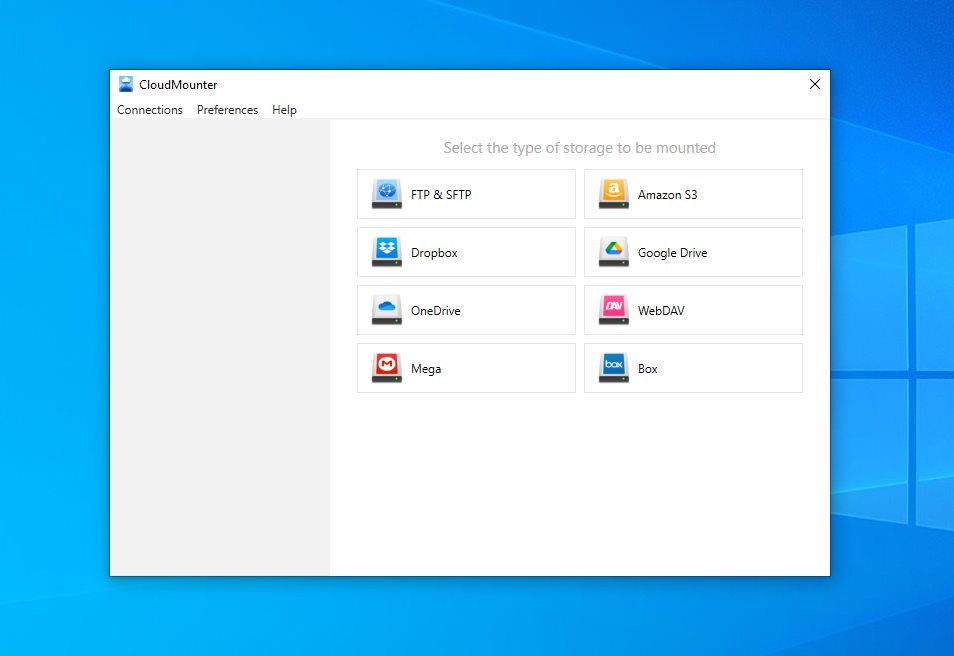
今日のデータ主導の世界において、クラウドストレージへの簡単なアクセスほど重要なものはありません。Amazon S3は最も優れたオプションの1つですが、Management Console や AWS CLI、その他のS3ツールに慣れていない人にとっては、Windowsへの統合が少し難しい場合があります。
しかし、S3バケットをWindowsにマウントする方法があり、Windowsのインターフェイス内で直接データにアクセスし管理することができます。以下では、CloudMounterというアプリを使ってまさにそれを行う方法を説明します。
S3バケットをネイティブのWindowsドライブとしてマッピングすることは可能ですか?
Amazon S3をWindowsのネットワークドライブとして直接マッピングするには、ネイティブのS3プロトコルサポートがないため、サードパーティ製のS3ブラウザが必要です。
良いニュースは、ほとんどのサードパーティアプリが複数の機能を提供しており、初心者でもAmazon S3をWindowsへ簡単に統合できることです。さらに、これらのツールは通常複数のクラウドストレージサービスへの接続も可能なので、アプリは1つだけで済みます。
CloudMounterでAWS S3をファイルエクスプローラーに追加する方法
CloudMounterは、ファイルをダウンロードしたり複数のアプリを切り替えたりすることなく、エクスプローラーでS3バケットに直接アクセスできるサードパーティ製のツールのひとつです。すべてのAWSリージョンおよびさまざまなS3ベースのストレージソリューションに対応しています。
Amazon S3バケットをWindowsドライブとしてマウントする方法は次のとおりです:
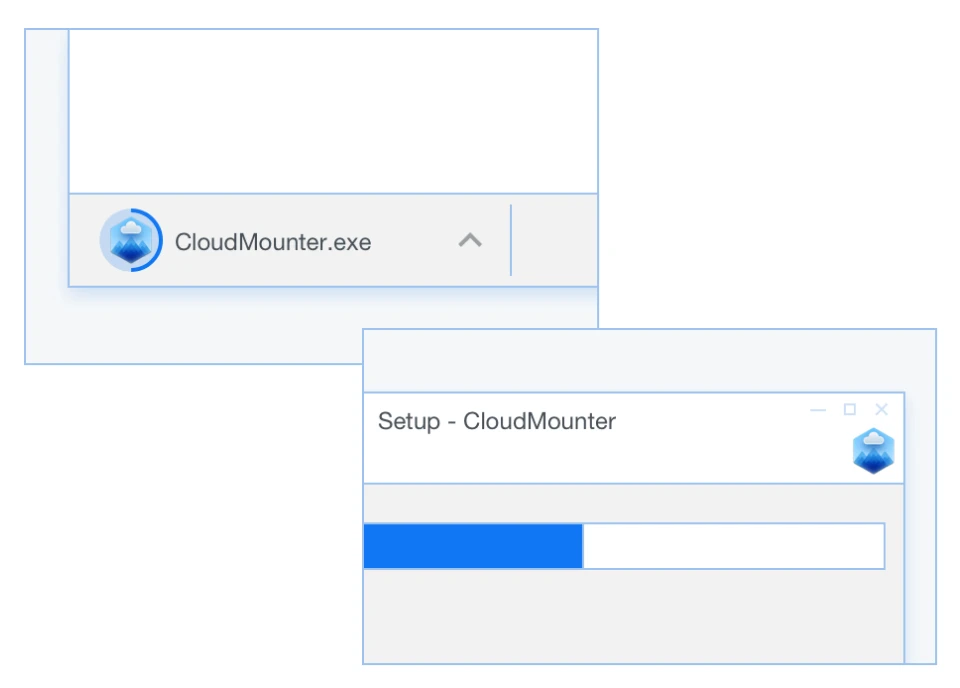
1. 公式ウェブサイトからCloudMounter for Windowsをダウンロードし、PCにインストールします。
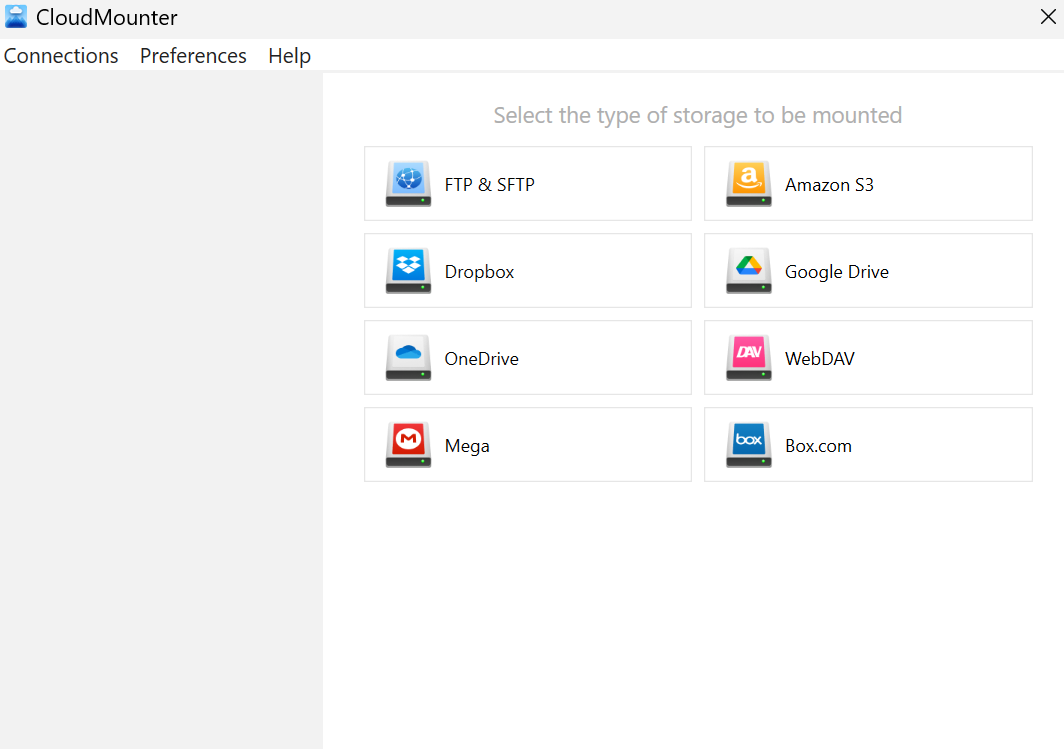
2. このデスクトップアプリを実行し、接続ダイアログで「Amazon S3」を選択します。
3. 接続名を入力し、対応する欄にアクセスキーとシークレットキーを入力します。
4. Wasabi、S3For、Hyperstore、Minio などの S3 互換クラウドストレージサービスのサーバーエンドポイントを入力してください。
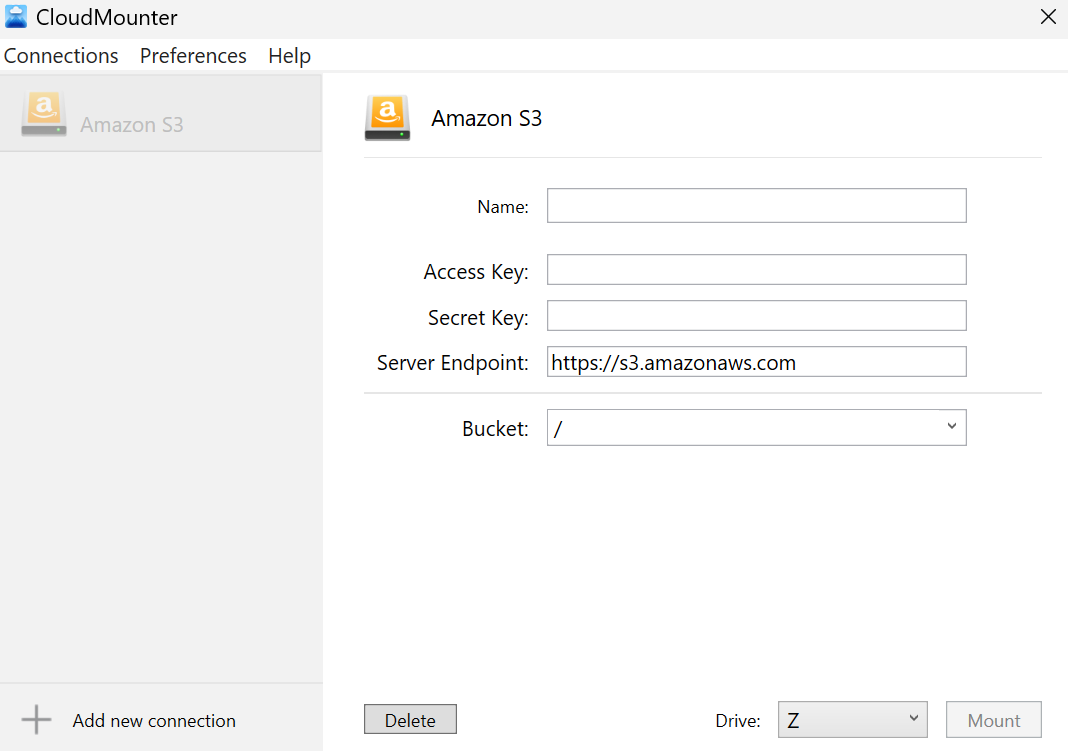
5. ドロップダウンメニューからバケット名を選択します。あるいは、/ を使用してすべてのバケットをドライブのルート内のサブフォルダーとしてマウントすることもできます。リージョンは自動的に検出されます。
6. ドライブレターを選択し、マウント」をクリックします。
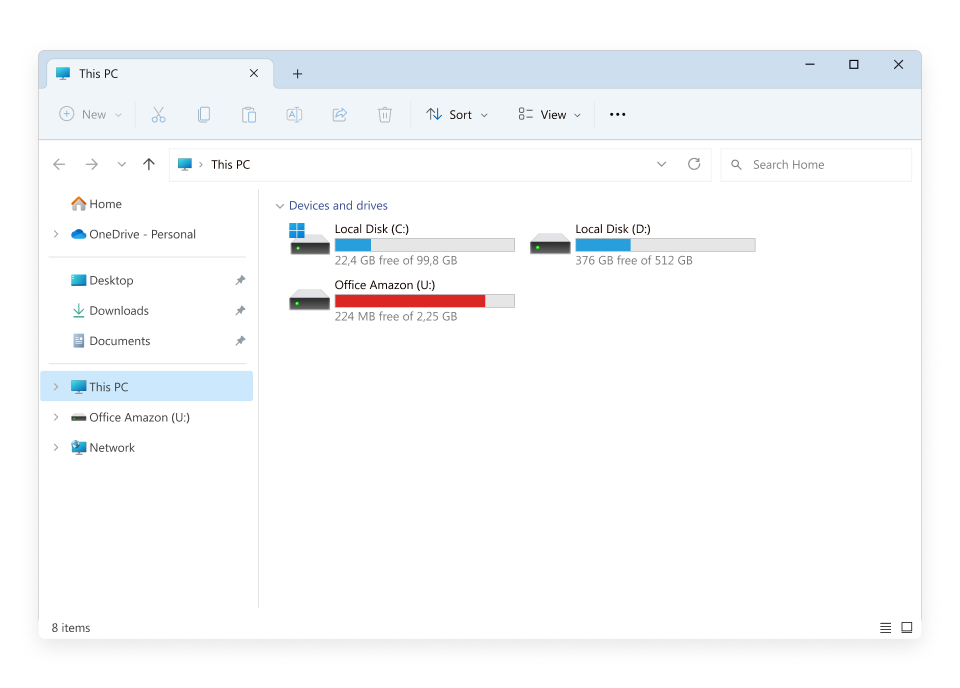
接続が完了すると、S3バケットが自動的にファイルエクスプローラーに表示され、ローカルドライブと同じようにファイルにアクセス、管理、転送ができるようになります。
CloudMounterで生産性を向上させましょう
WindowsでS3バケットをマウントするだけがCloudMounterの機能ではありません。このアプリが提供するその他の機能はこちらです:
- 複数のAWSアカウントおよびS3バケットへ同時アクセスが可能です。
- 追加のアプリケーションを必要とせず、すべてのクラウドストレージを一箇所で管理できます。
- パスワードはWindows資格情報マネージャーに安全に保存され、暗号化された経路で送信されます。
- WindowsとmacOSの両方で動作します。
- 人気のクラウドサービスはもちろん、FTP、SFTP、WebDAVサーバーにも対応しています。
- クライアント側暗号化により、不正アクセスからデータを保護します。
開発者は、CloudMounterの信頼性と使いやすさを追求しながら、新機能の追加、既存ツールの改善、互換性の拡大、セキュリティのアップデートを常に行っています。
結論
WindowsでS3バケットをドライブとしてマッピングするネイティブサポートはありませんが、CloudMounterのようなサードパーティ製アプリを使えば、ストレージに接続してファイルエクスプローラーから直接ファイルにアクセスできます。これにより、Windows PC上でファイルに直接簡単にアクセスでき、他のクラウドストレージサービスにも接続できます。