Google ドライブをWindowsのローカルディスクとしてマウント

thumbnail

WindowsでGoogleドライブのファイルに簡単にアクセスしたいですか?ローカルディスクとしてマウントできます。公式のGoogleドライブアプリも機能しますが、より高度な機能やファイルエクスプローラーとの統合性向上、セキュリティ強化などを提供する、より優れたサードパーティー製の代替手段もあります。

このガイドでは、CloudMounterを使ってWindowsでGoogleドライブをマウントする方法と、標準の方法との比較を紹介します。

ファイルエクスプローラーへのGoogleドライブのネイティブマッピング

ほとんどの人はウェブ上でGoogleドライブアカウントを使う傾向があります。しかし、Windowsでローカルディスクとしてマウントすると、ワークフローがよりスムーズになり、ブラウザを開かずにファイルにアクセスできるようになります。

公式のGoogleドライブデスクトップアプリは、ファイルエクスプローラーを通じてコンピューターとクラウド間でファイルを素早く同期したい場合に最適です。公式アプリを利用してGoogleドライブをWindowsにマッピングする方法は次の通りです:

  1. 公式GoogleサイトからPC用のデスクトップアプリをダウンロードします。
  2. コンピューターにアプリをインストールします。
  3. 画面の指示に従ってアプリの設定を行います。
  4. アプリを起動し、Googleアカウントでサインインします。


これで、ファイルエクスプローラー内から直接Googleドライブのファイルにアクセスできるようになります。

INFORMATION: この方法は便利ですが、CloudMounterのようなサードパーティツールは、より優れた機能、追加の機能、そして強化されたセキュリティを提供します。

Google ドライブの体験をさらに向上させる方法を見ていきましょう。

CloudMounterを使ってGoogleドライブをファイルエクスプローラーに追加する方法

CloudMounter for Windows は、公式の Google Drive アプリと比べて多くの追加機能や強化された機能を提供しており、特に複数のクラウドストレージサービスを利用する場合に便利です。

このアプリを使えば、ブラウザを使ったり、ドライブからファイルをダウンロードすることなく、Google Drive を File Explorer に追加できます。以下の手順で、このアプリを使って Google Drive をローカルドライブのように扱う方法をご紹介します:

1. お使いのPCにCloudMounter for Windowsをダウンロードしてインストールしてください。
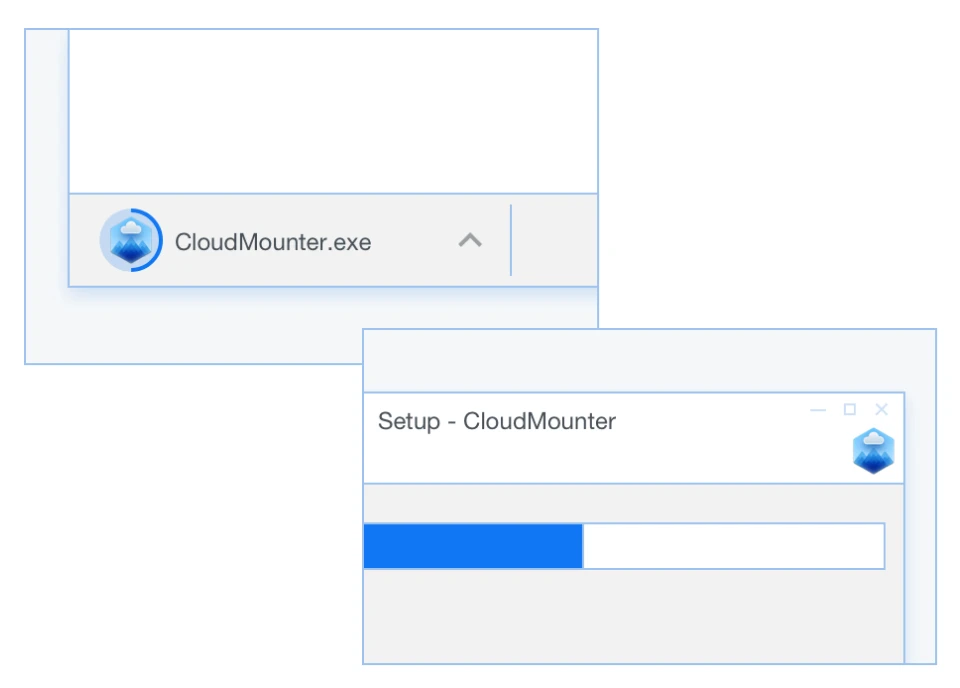
Windows に CloudMounter をダウンロードしてインストール

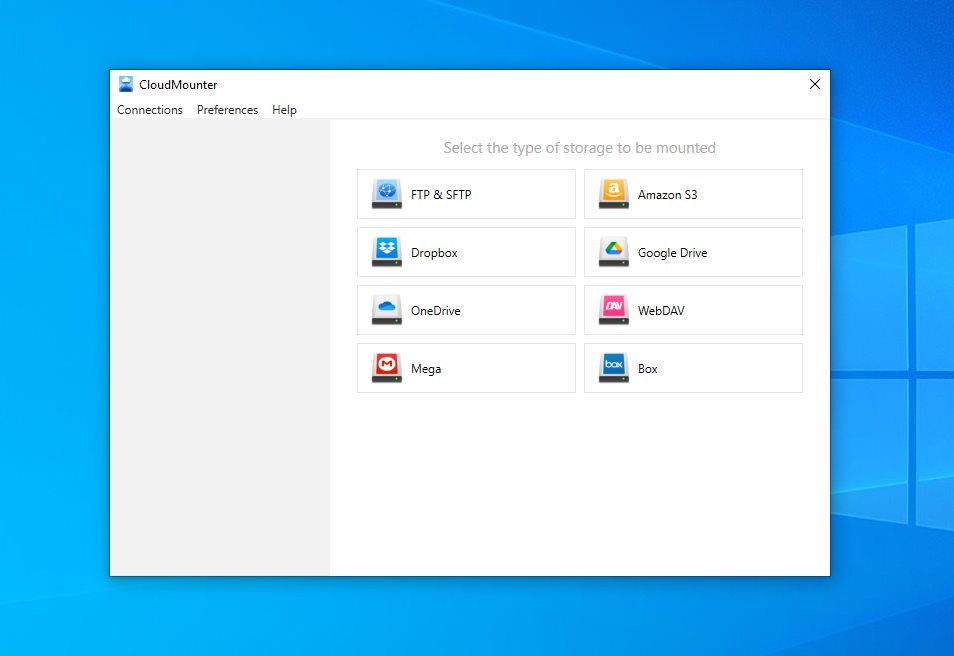
2. アプリを起動し、表示されるサービスのリストから「Google ドライブ」をクリックします。
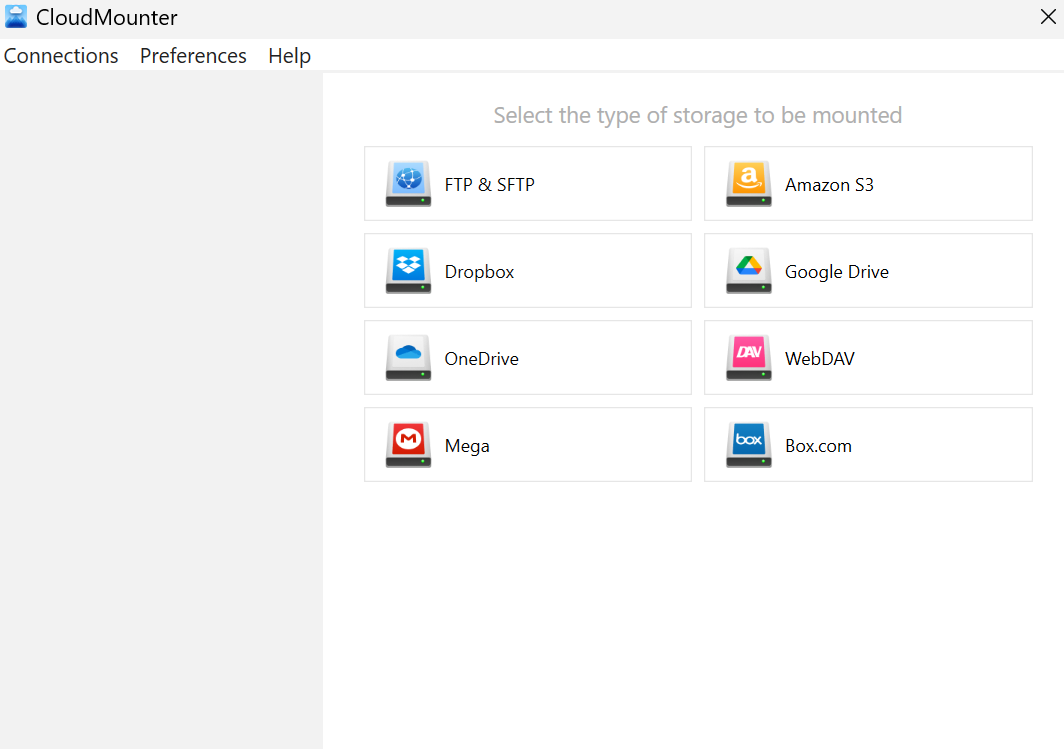
CloudMounterでGoogleドライブ接続を選択(Windows)

3. Googleアカウントの認証情報を入力してGoogleドライブにサインインします。

4. ドライブレターを選択し、マウント」をクリックしてください。
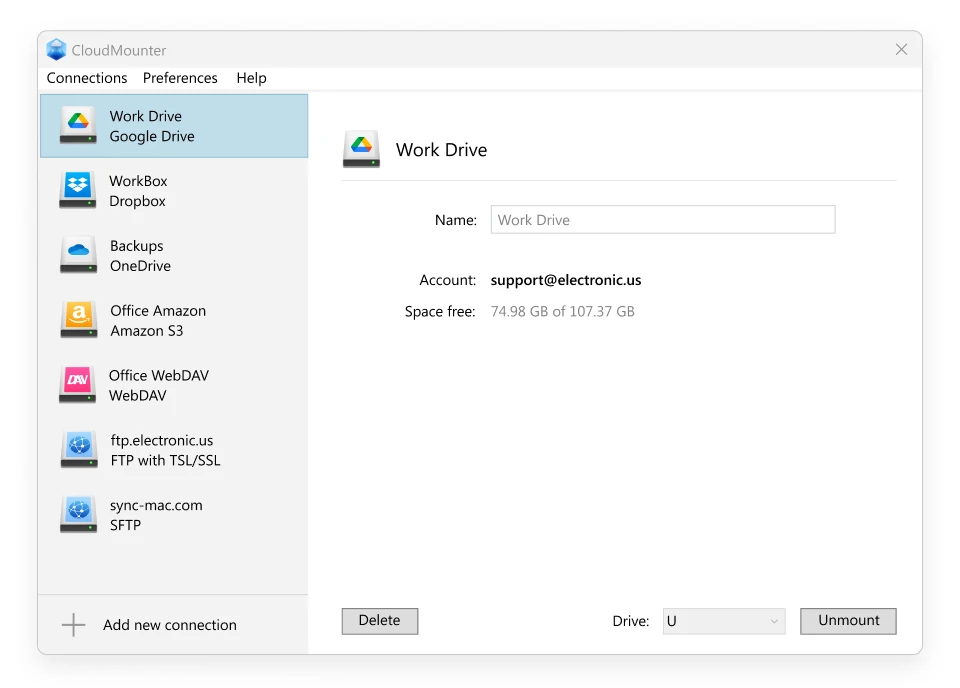
WindowsのCloudMounterでのGoogle Drive設定

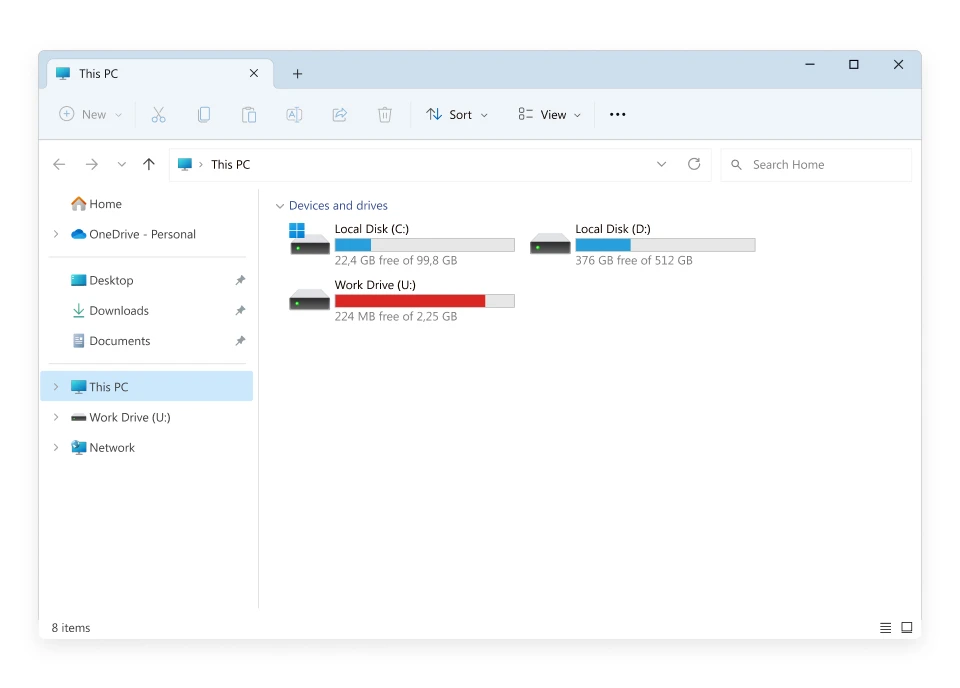
これが完了すると、ローカルディスク上の他のファイルと同様に、エクスプローラーから直接Googleドライブのファイルにアクセスできるようになります。

ファイルエクスプローラーからGoogleドライブサーバーにアクセス
警告! Google ドライブに保存されている Google ドキュメントはリンクであり、物理ファイルではないことに注意してください。CloudMounter はこれを適切に処理し、ドキュメントをフォルダ間で簡単に移動またはコピーできるようにします。同じ Google アカウント内でファイルをコピーまたは移動した場合、アクセス権は維持されますが、ファイルをデスクトップにコピーした場合、それらは引き続きブラウザで開かれます。

ただし、ドキュメントを別のGoogleアカウントに移動するとリンクが切断され、アクセスできなくなります。Googleドライブおよびdocs.google.comの両方から削除すると、ファイルは完全に削除されます。

CloudMounterの拡張機能を発見

CloudMounterでGoogleドライブをローカルディスクとしてマウントするだけでなく、他にもさまざまな重要な機能があります:

  • 追加のソフトウェアを使わずに、複数のクラウドストレージサービスのファイルを管理できます。
  • パスワードはWindowsの資格情報マネージャーに安全に保存されます。
  • WindowsおよびmacOSの両方のユーザーに対応しています。
  • 多くの人気クラウドサービスやFTP・SFTPサーバーに対応しています。
  • AES 256ビット暗号化により、オンラインファイルにさらなる保護層が追加されます。

結論

Google Driveをローカルディスクとしてマウントし、その他のクラウドストレージサービスにもFile Explorerから直接アクセスできる強力なアプリをお探しなら、CloudMounterが最適なソリューションです。公式のGoogle Driveアプリも動作しますが、複数のクラウドストレージサービスを利用している場合は、別々のアプリが必要になります。

CloudMounterを使えば、他のアプリを使うことなく、File Explorerで全てのクラウドファイルに簡単にアクセスできます。