DropboxからFTPサーバーへ:標準または代替アクセス

DropboxからFTPにファイルを移動する方法をお探しですか?Dropboxは直接FTP接続をサポートしていませんが、CloudMounter(WindowsおよびMac用)のように、そのギャップを埋めるのに役立つツールがあります。

この記事では、ファイル管理システムを効率化するためにDropboxとFTP間でファイルを移動する方法について、知っておくべきすべてを解説します。

FTPサーバーからDropboxへファイルを転送する

FTPからDropboxにファイルを転送する最も簡単な方法は、まずFTPサーバーからファイルを自分のコンピューターにダウンロードし、その後で別のプラットフォームにアップロードする方法です。手順は次のとおりです:

1. ファイルマネージャーを使用してFTPサーバーに接続します:

  • macOSのFinderの場合、移動 > サーバへ接続」またはCommand+Kキーを押す)を選択し、サーバーアドレスを入力してログインします。
  • Windowsのエクスプローラーの場合、PC > ネットワークの場所の追加」を開き、FTPアドレスを入力してサインインします。

2. FTPサーバーからファイルをローカルドライブにダウンロードします。

3. Dropboxのウェブサイトを開き、必要に応じてサインインしてください。

4. 「アップロードまたはドロップ」をクリックし、Dropbox に移行したいフォルダや個別のファイルを選択してファイルをアップロードします。
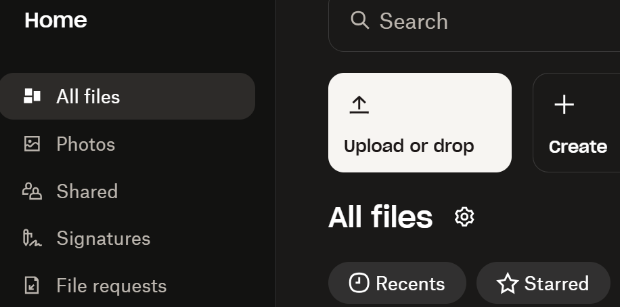
ファイルをアップロードするか、Dropboxにドラッグ&ドロップしてください
注: このプロセスは理論上はシンプルに思えますが、実際には少し不便で、多くの時間がかかる場合があります。さらに、クラウドやリモートサーバーからダウンロードしたデータを保存するために、ローカルディスクに十分な空き容量が必要となりますが、それが常に確保できるとは限りません。

Windows上でのみDropboxデータをFTPに移動

Windowsユーザーの場合、DropboxからFTPサーバーへファイルを手動で転送することもできます。次の手順に従ってください:

  1. Dropboxのサイトを開き、アカウントにサインインします。
  2. 転送したいファイルを選択し、ダウンロード」をクリックしてPCに保存します。このプロセス中に保存先のローカルディレクトリを選択する必要があります。
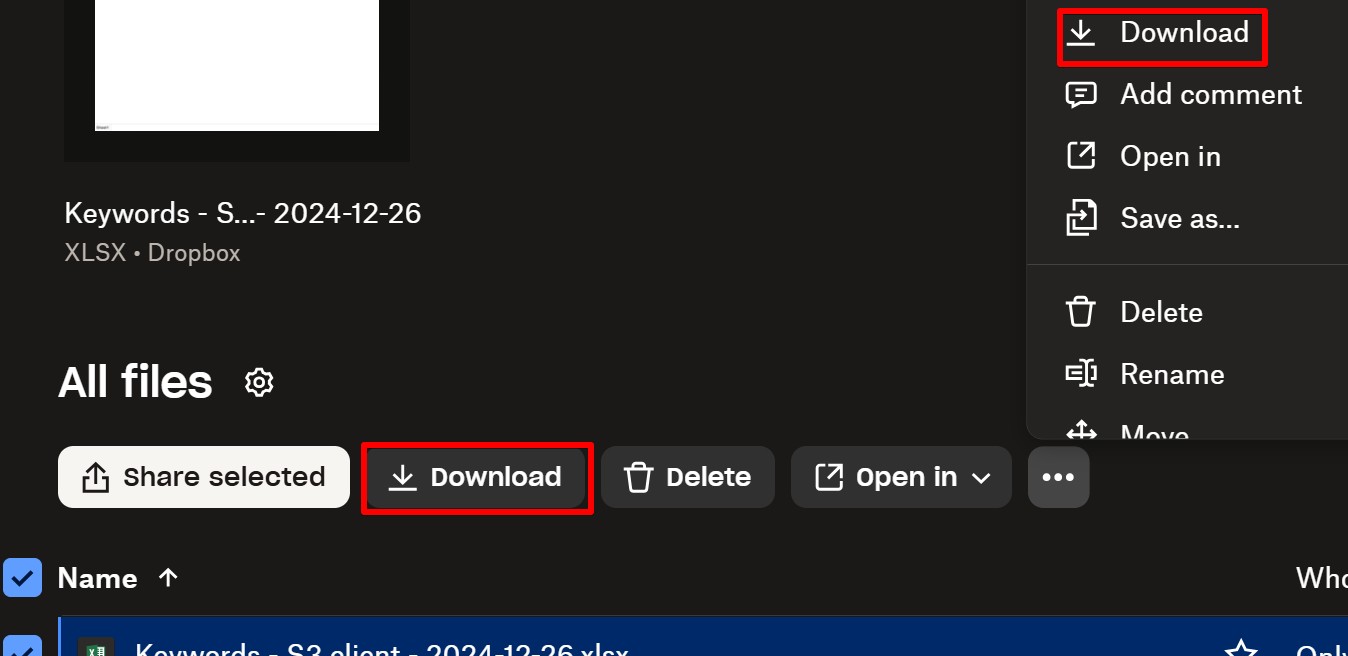
    Download files from Dropbox
  3. エクスプローラーで「PC > ネットワークの場所の追加」と進み、FTPアドレスを入力してサインインします。
  4. ダウンロードしたファイルをFTPディレクトリにドラッグ&ドロップします。
注: macOSでは、Finderは閲覧とダウンロードのみ可能なため、このようなファイルをアップロードまたは編集するにはFTPクライアントが必要です。

DropboxとFTP間のファイル転送で最も便利な方法

Dropbox と FTP 間でファイルを手動で転送する方法は、すぐに不便で疲れる作業になりがちです。ここで CloudMounter のようなアプリが役立ちます。このクラウドストレージマネージャは FTP クライアントとして機能し、ファイルを簡単に転送できるのです。

名前が示すとおり、CloudMounter を使えば Dropbox や FTP をローカルドライブとしてマウントでき、ファイルを開く・保存・編集するたびにログイン情報を入力する必要がなくなります。Finder や File Explorer ともスムーズに統合されているため、ファイル管理がより便利になります。アプリの設定方法は次の通りです:

  1. macOS または Windows に CloudMounter をダウンロードしてインストールします。
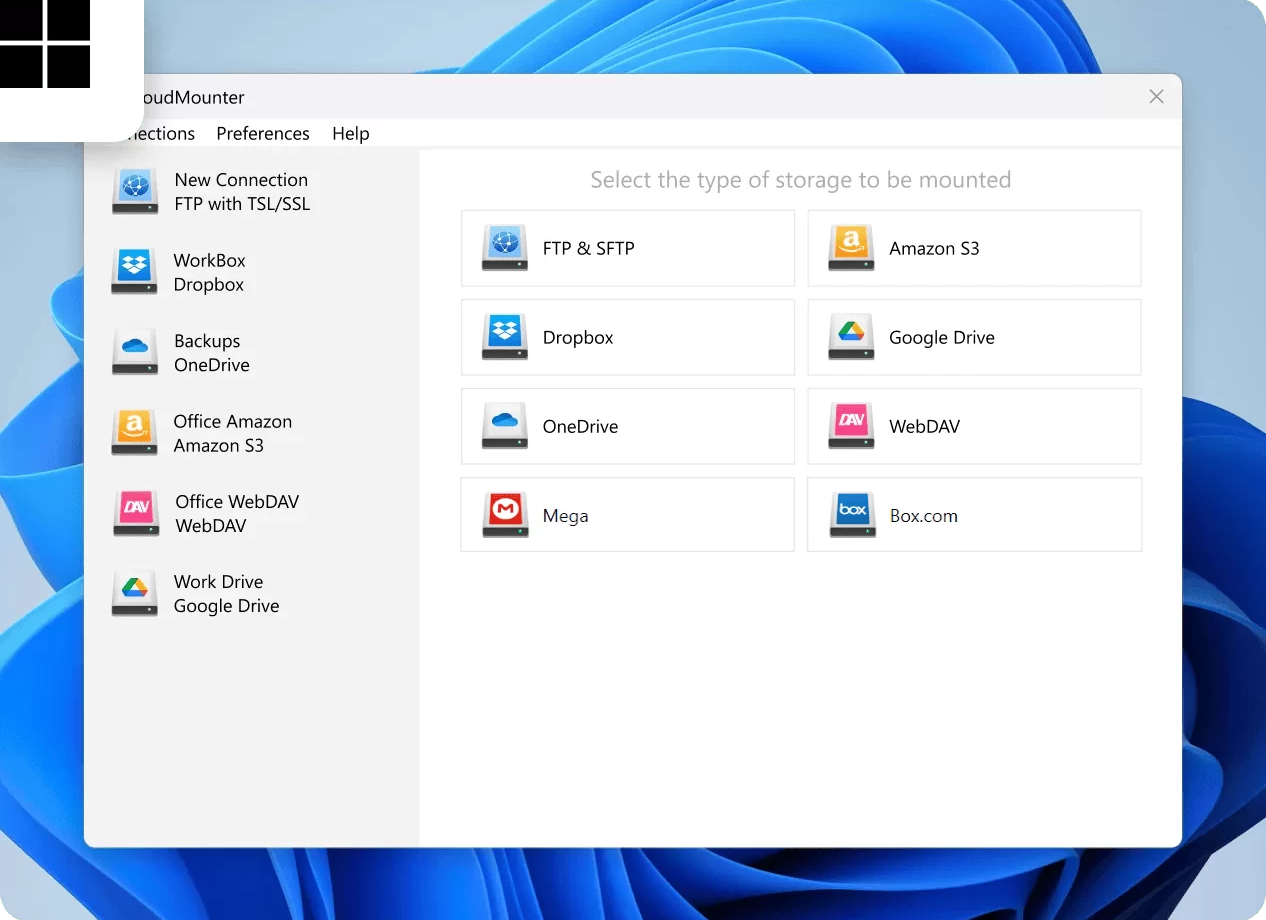
  2. アプリを起動し、Connections” タブから「FTP & SFTP」を選択します。
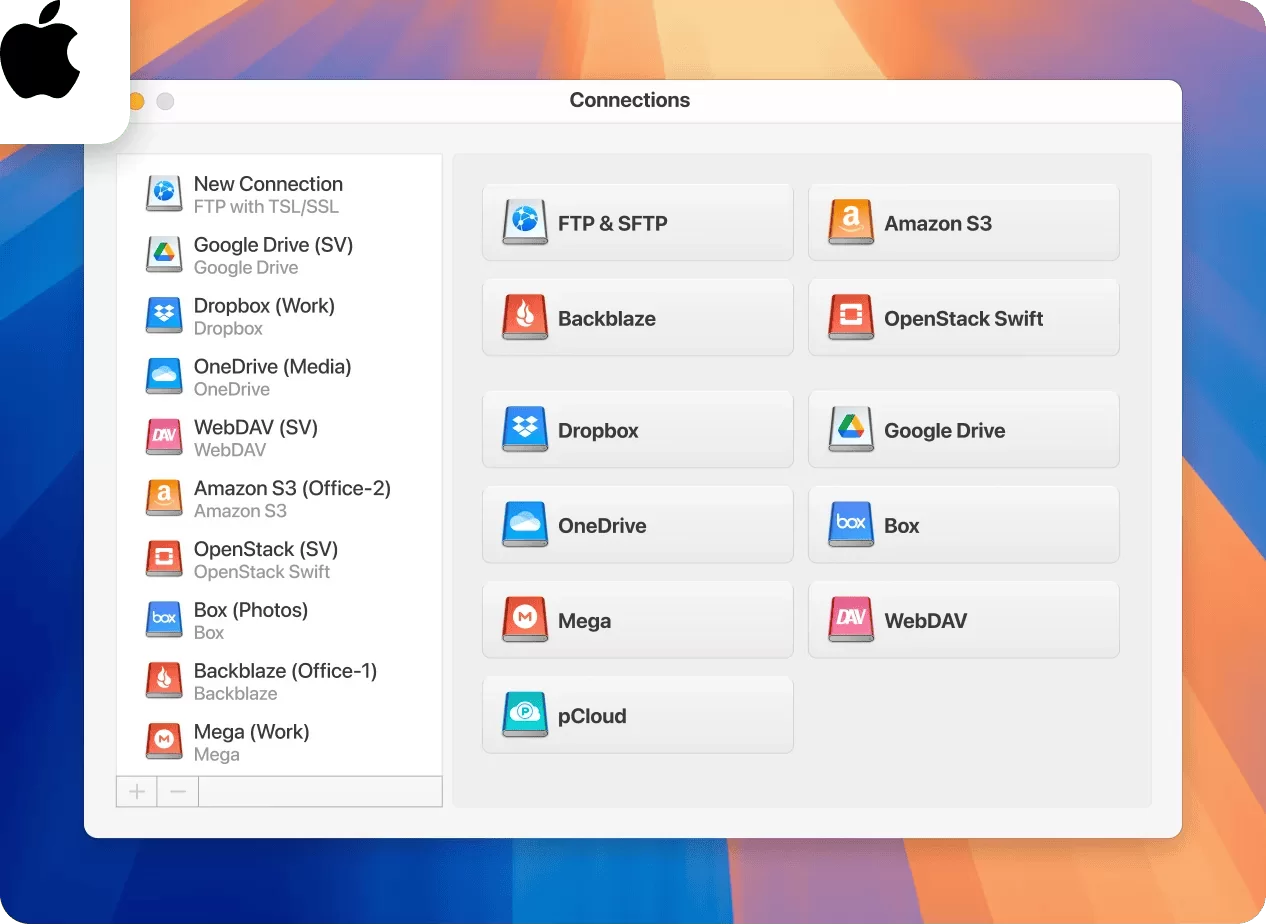
    Select Dropbox or FTP in CloudMounter on Mac

    Choosing of Dropbox and FTP in CloudMounter on Windows
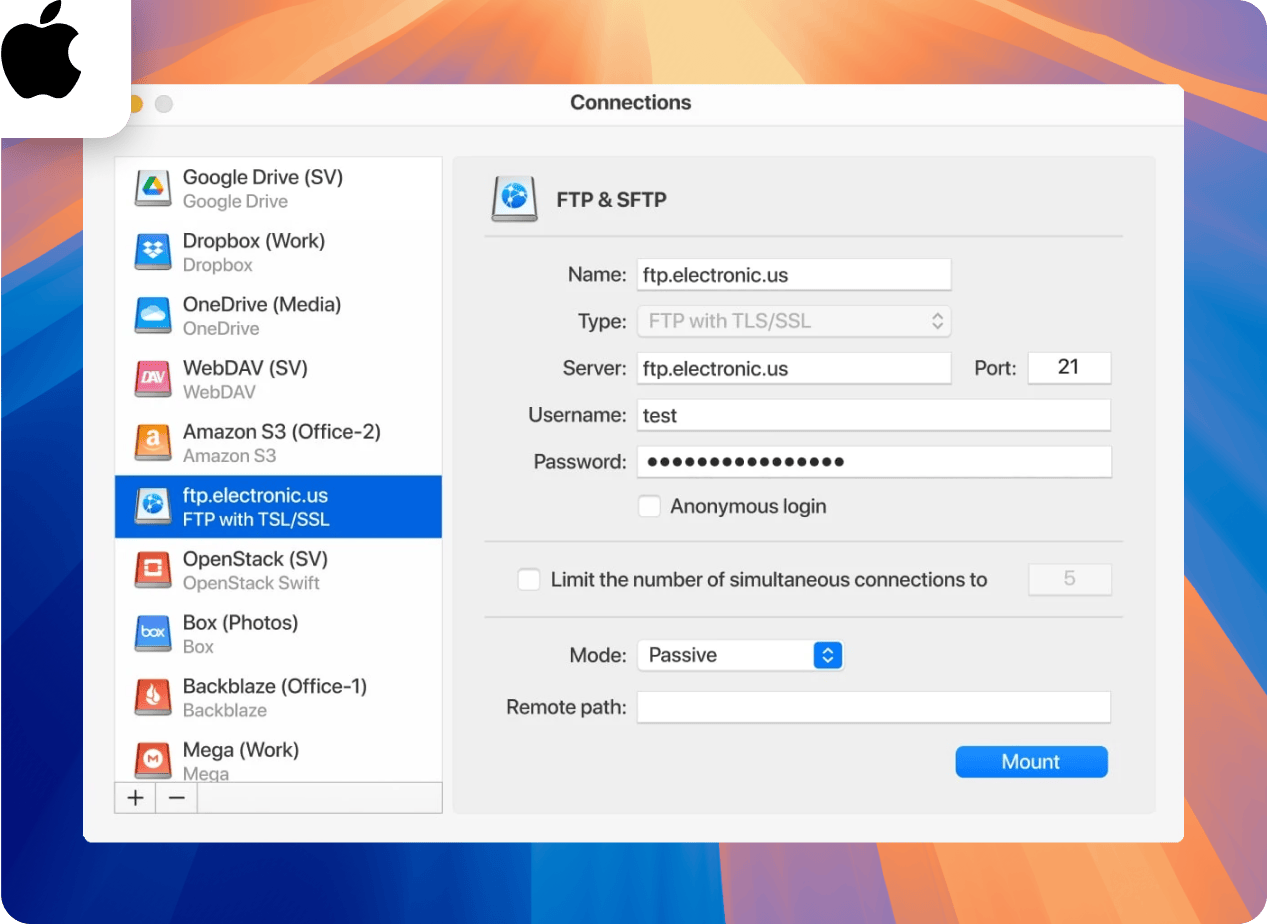
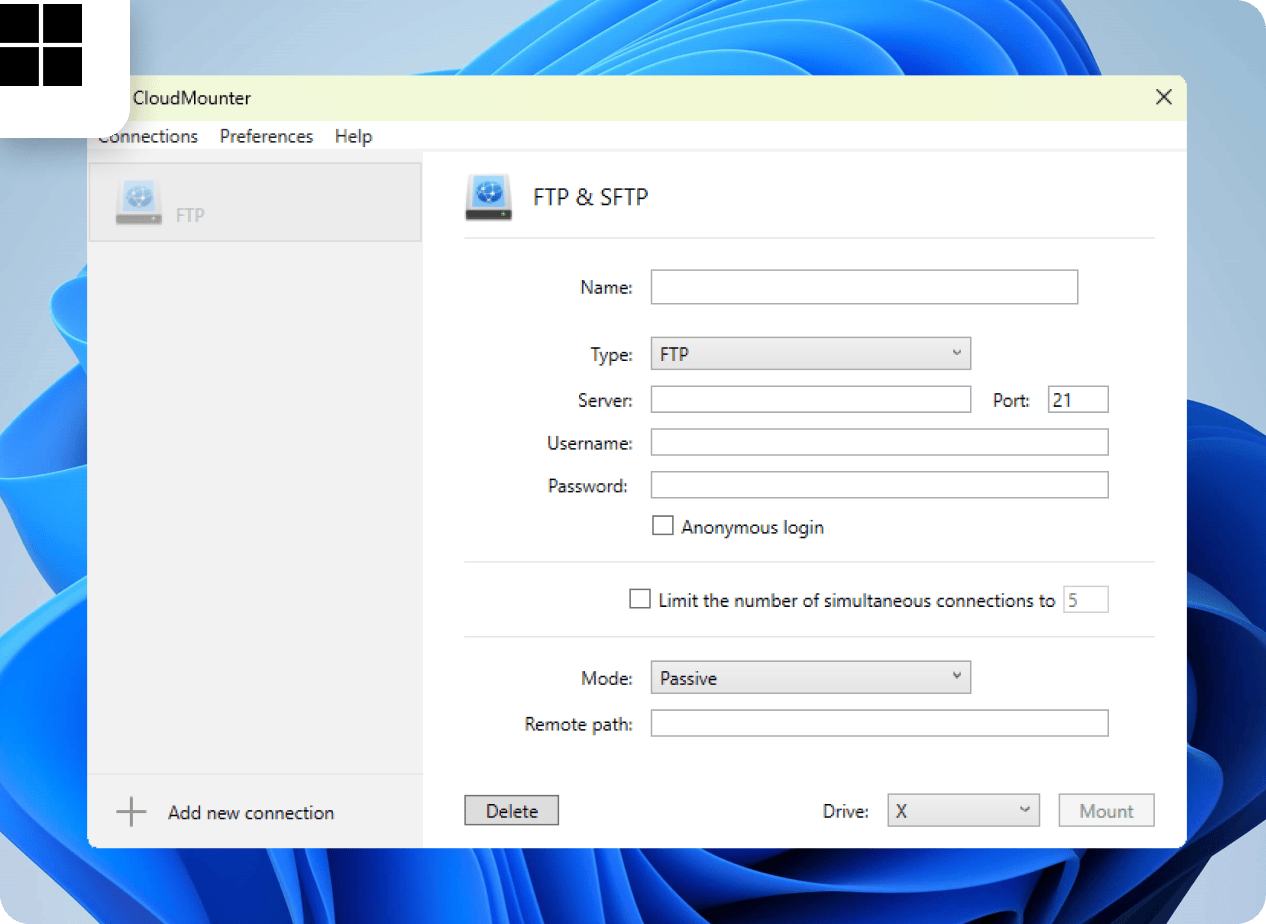
  3. 接続の設定のために FTP の認証情報を入力します。Enter the FTP details to set up the connection on Mac

    The window of FTP details on Windows PC
  4. 「Mount」をクリックして、FTP サーバーをローカルドライブとしてマップします。
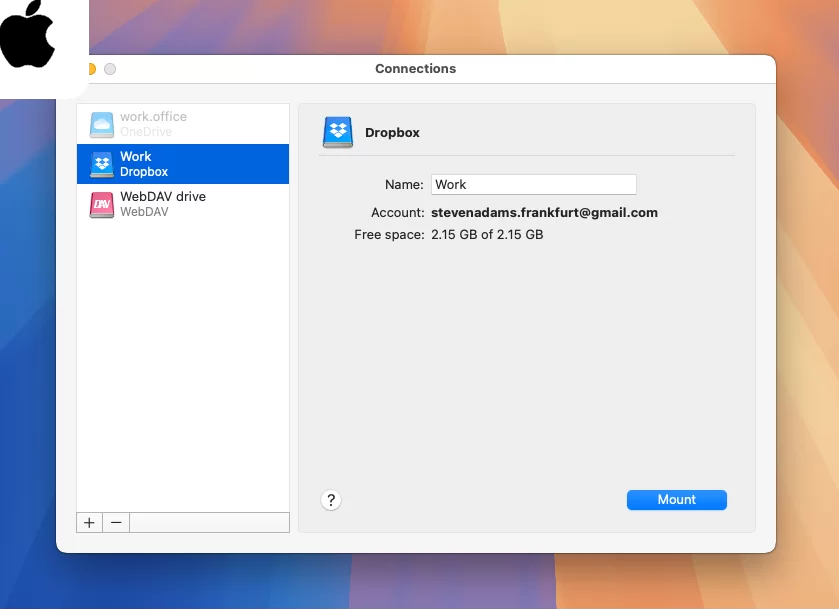
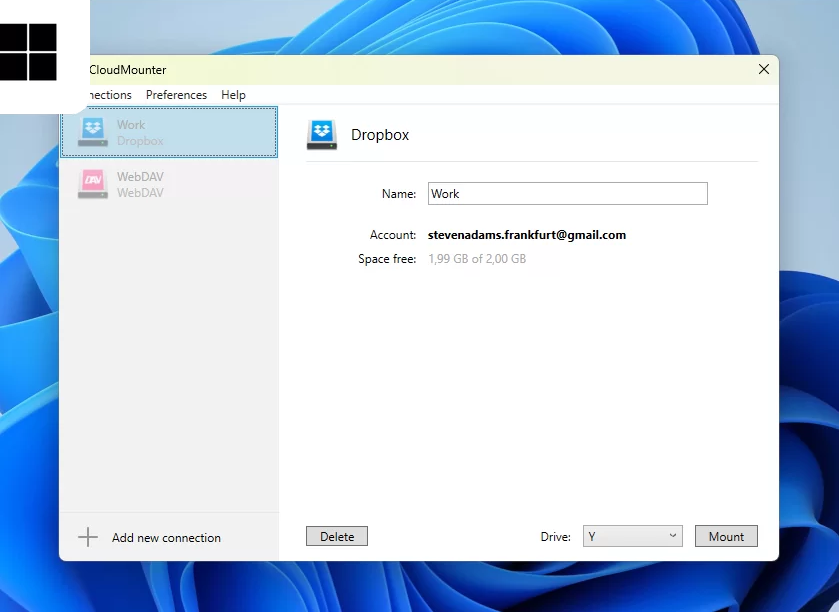
  5. 同様に、CloudMounter の “Connections” タブから Dropbox を追加します。The Dropbox details in CloudMounter on Mac

    The dialog of Dropbox details in CloudMounter on Windows PC

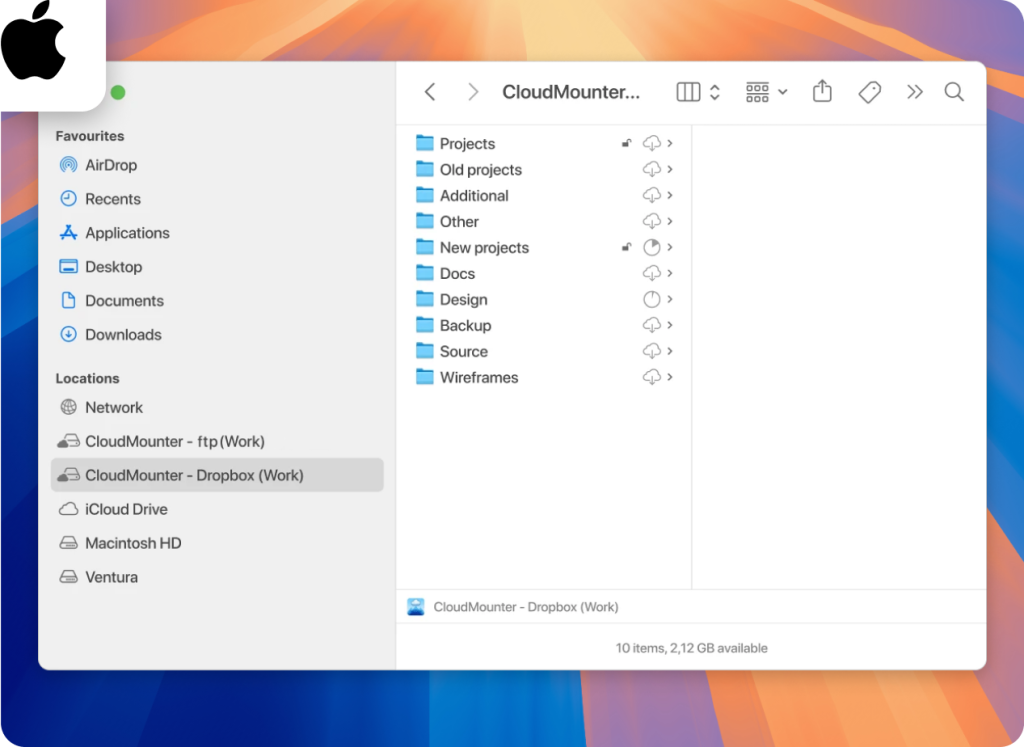
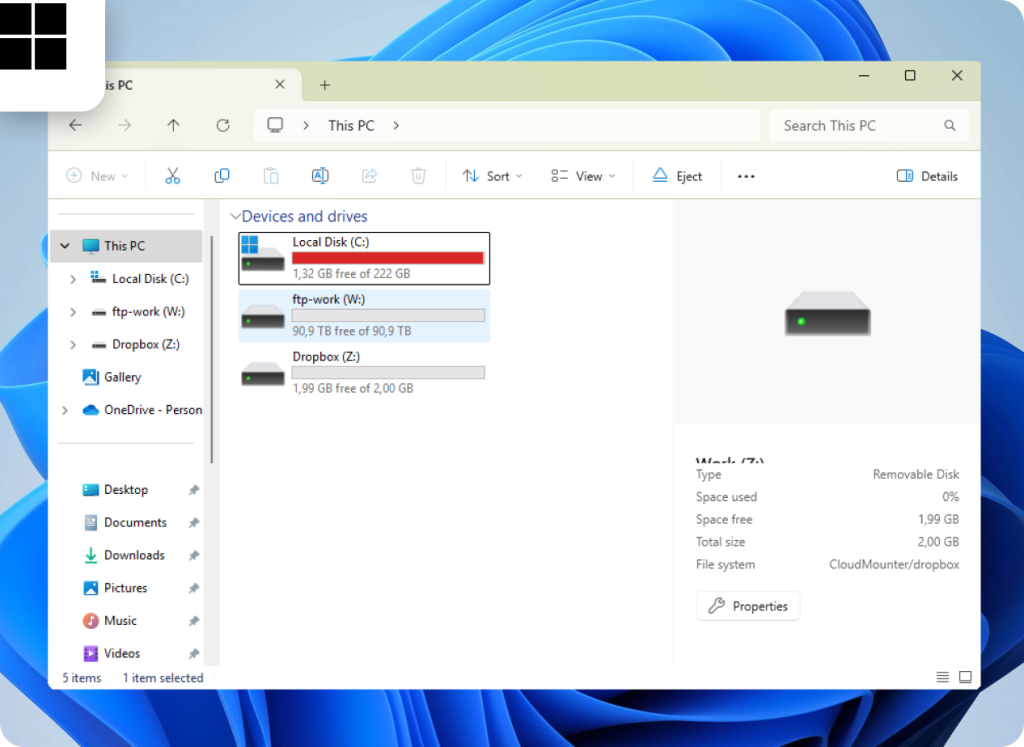
一度接続されると、DropboxとFTPがファイルマネージャーに表示されます。これで、ローカルフォルダ間でファイルを移動するように、これらのプラットフォーム間でファイルを転送できるようになります。

FinderのFTPおよびDropboxフォルダ
ファイルエクスプローラー内のFTPおよびDropboxドライブ

CloudMounterの追加機能

当アプリケーションの利点はそれだけではありません!DropboxとFTPの接続だけでなく、他にもたくさんのことができます。以下は使用するメリットの一部です:

  • すべてのクラウドデータを一つのインターフェースから表示・管理できます。
  • 制限なく必要なだけアカウントを接続できます。
  • 高度な暗号化によってファイルの安全性を保証します。
  • macOSとWindowsの両方でスムーズに動作します。
  • macOSのオフラインアクセス機能により、インターネット接続が不安定でもファイルの作業を継続できます。


このデスクトップアプリの追加機能はこちらです:

  • 豊富なクラウドストレージやウェブサービスに対応しています。
  • SFTP(SSHファイル転送プロトコル)を含むリモートサーバーの効率的なファイル管理が可能です。

これらの機能により、CloudMounterは複数のクラウドおよびFTPアカウントの管理プロセスに革命を起こしました。

結論

DropboxとFTPサーバー間でのファイル転送は非常に簡単です。特にmacOSでFTPアップロードが制限されている場合や、手動の方法が時間がかかりすぎる場合は、CloudMounterのようなクラウドストレージマネージャーを利用することができます。

統一されたインターフェース、高度な暗号化、オフラインアクセス、複数アカウントのサポートを備えたこのデスクトップクライアントは、クラウドおよびサーバーファイルの管理に最適なソリューションとして実証されています。