MacのFinderにGoogleドライブを追加

thumbnail

MacでGoogleドライブを使用する際、ファイルやフォルダにアクセスする最も一般的な方法は、ウェブアプリにサインインすることです。しかし、この方法は時間がかかり、インターネット接続が必要です。しかし、もっと簡単な代替手段が存在するという良いニュースがあります。

今日は、GoogleドライブをFinderに追加する方法について学びます。また、CloudMounterのソリューションについても詳しく説明し、Finderアプリを通してオンラインファイルをローカルファイルのように利用できる方法もご紹介します。

Google ドライブ デスクトップ版のネイティブな方法

Google Driveは常にウェブアプリからアクセスできます。ブラウザを開いてGoogle Driveのウェブサイトを入力し、Googleのログイン情報を入力してサインインすれば、ファイルやフォルダにアクセスできます。

これが一般的な方法ですが、サービスをコンピュータ上のドライブの1つとして扱うほうがずっと便利だと感じるでしょう。設定はとても簡単で、時間もほとんどかかりません。以下は設定手順のガイドです。MacのFinderにGoogle Driveを追加する方法をご紹介します:

  1. Mac用のデスクトップ用Driveインストーラーをダウンロードしてください。
  2. インストールファイル「GoogleDrive.dmg」を開きます。
  3. 新しいウィンドウが開き、GoogleDrive.pkg」というファイルが表示されます。これをダブルクリックしてインストールを始めます。
  4. 画面の指示に従ってGoogle Driveアプリのセットアップを行います。


このアプリケーションの機能について詳しく知りたい場合は、Google Driveヘルプをご覧ください。

アカウントを接続すると、場所」セクションのFinderサイドバーにGoogle Driveのトップレベルフォルダが表示されます。そこに表示されていない場合は、Finderでご自身のユーザー名の下にあるホームフォルダを探してください。

それでも見つからない場合は、Google Driveの設定を開き、Finderで開く」ボタンを探してクリックしてください。

Google Driveをサイドバーに表示するには、そのGoogle DriveアイテムをFinderのサイドバーの好きな場所にドラッグしてください。

CloudMounter を使って Google ドライブを Finder に追加

Google Driveアプリを使ってFinderにクラウドを追加することは可能ですが、必ずしも最良の選択肢とは限りません。CloudMounterは他にも多くの利点を提供する優れたツールです。例えば、無制限のアカウントを追加でき、それらの間でファイルを通常のフォルダーのように転送できます。

CloudMounterのインストールには、デスクトップ用Driveアプリよりもはるかに少ない容量しか必要としないため、ストレージの最適化で問題が発生することはありません。以下のポイントに従うのも簡単です:

1. cloudmounter.dmg をダウンロードし、この macOS 用インストールファイルを開きます。

2. アプリをApplicationsフォルダにコピーしてインストールしてください。
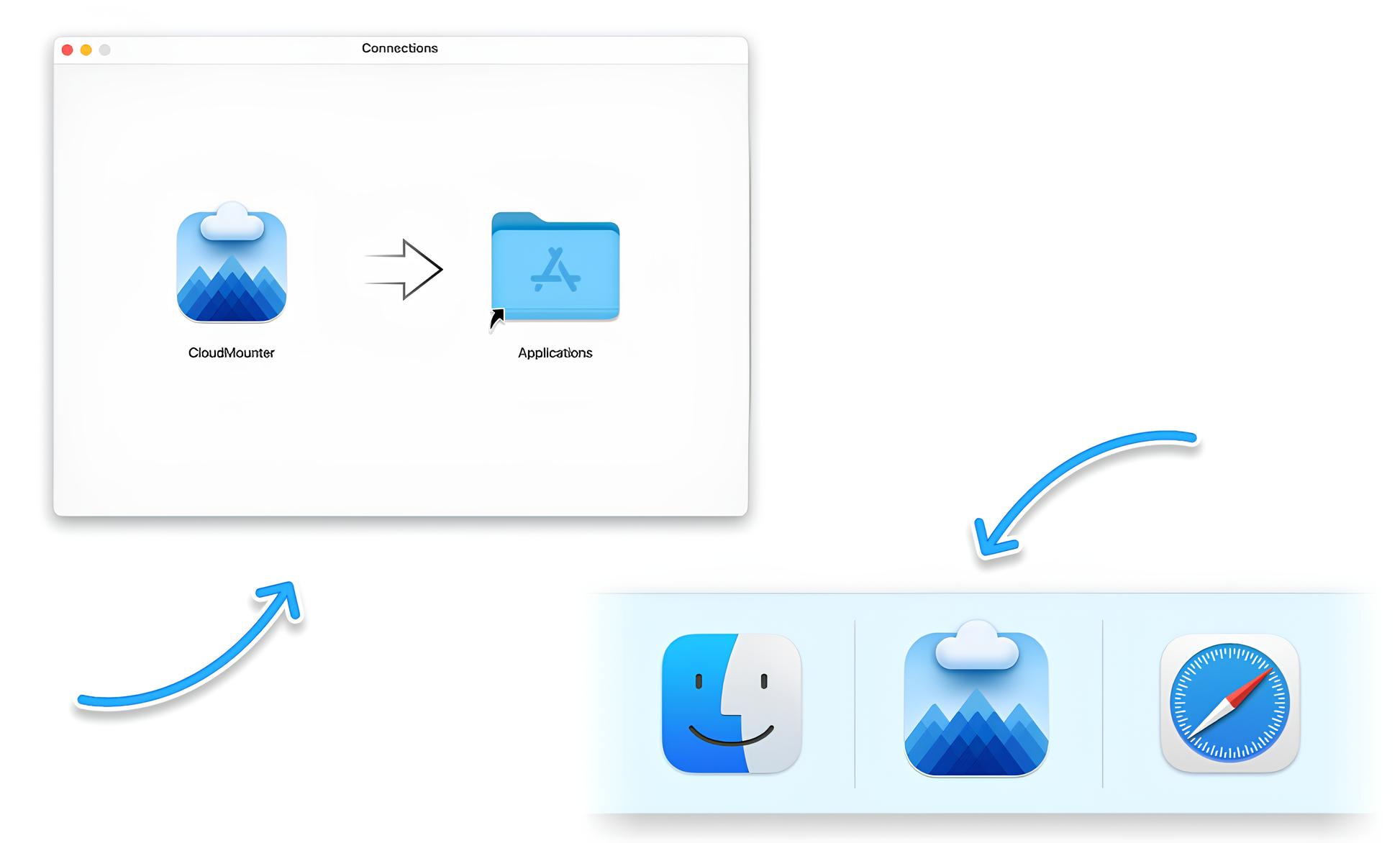
macOSにCloudMounterをダウンロードしてインストール

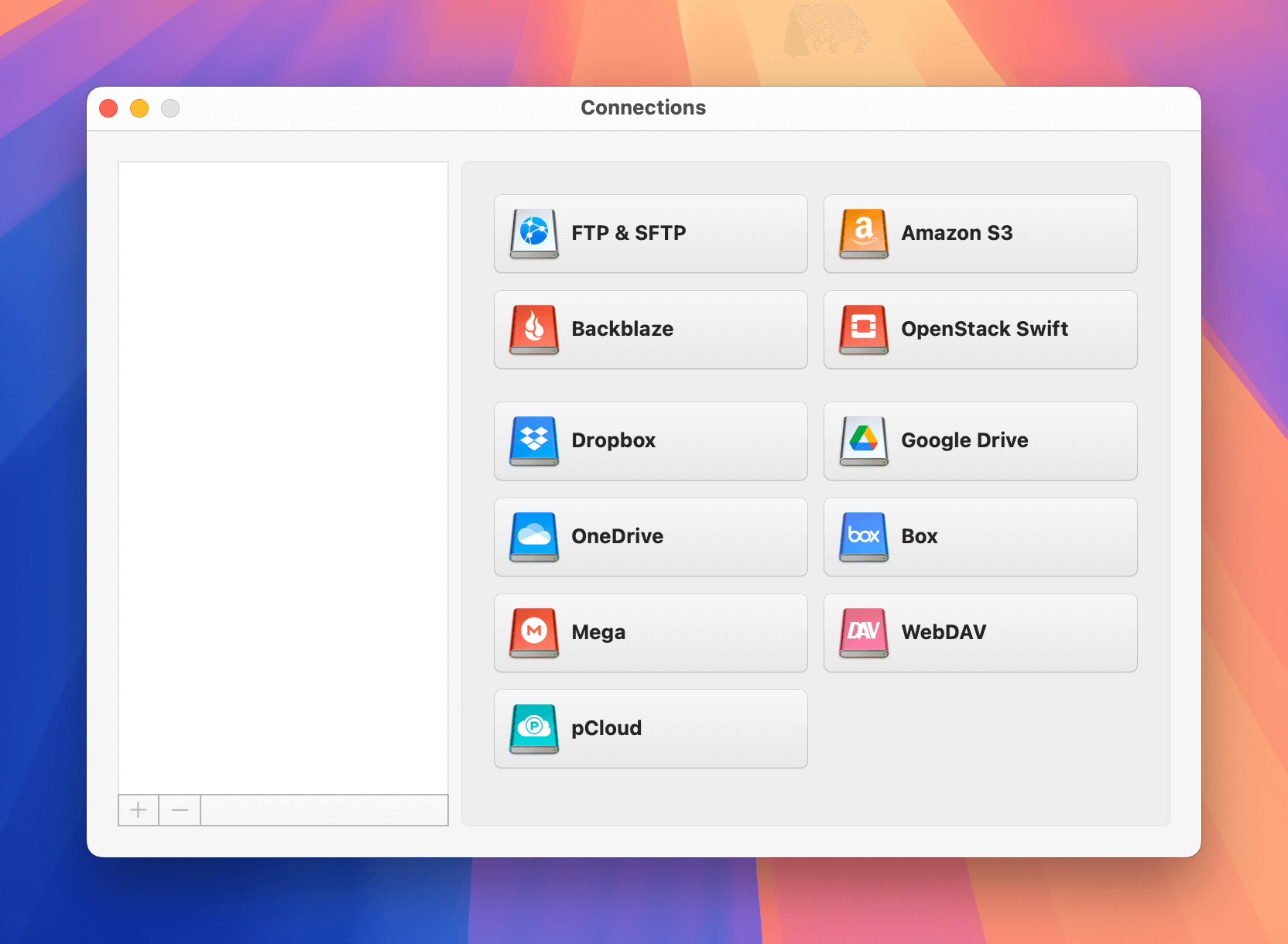
3. CloudMounterを起動し、Google Drive」タイプのストレージを選択します。
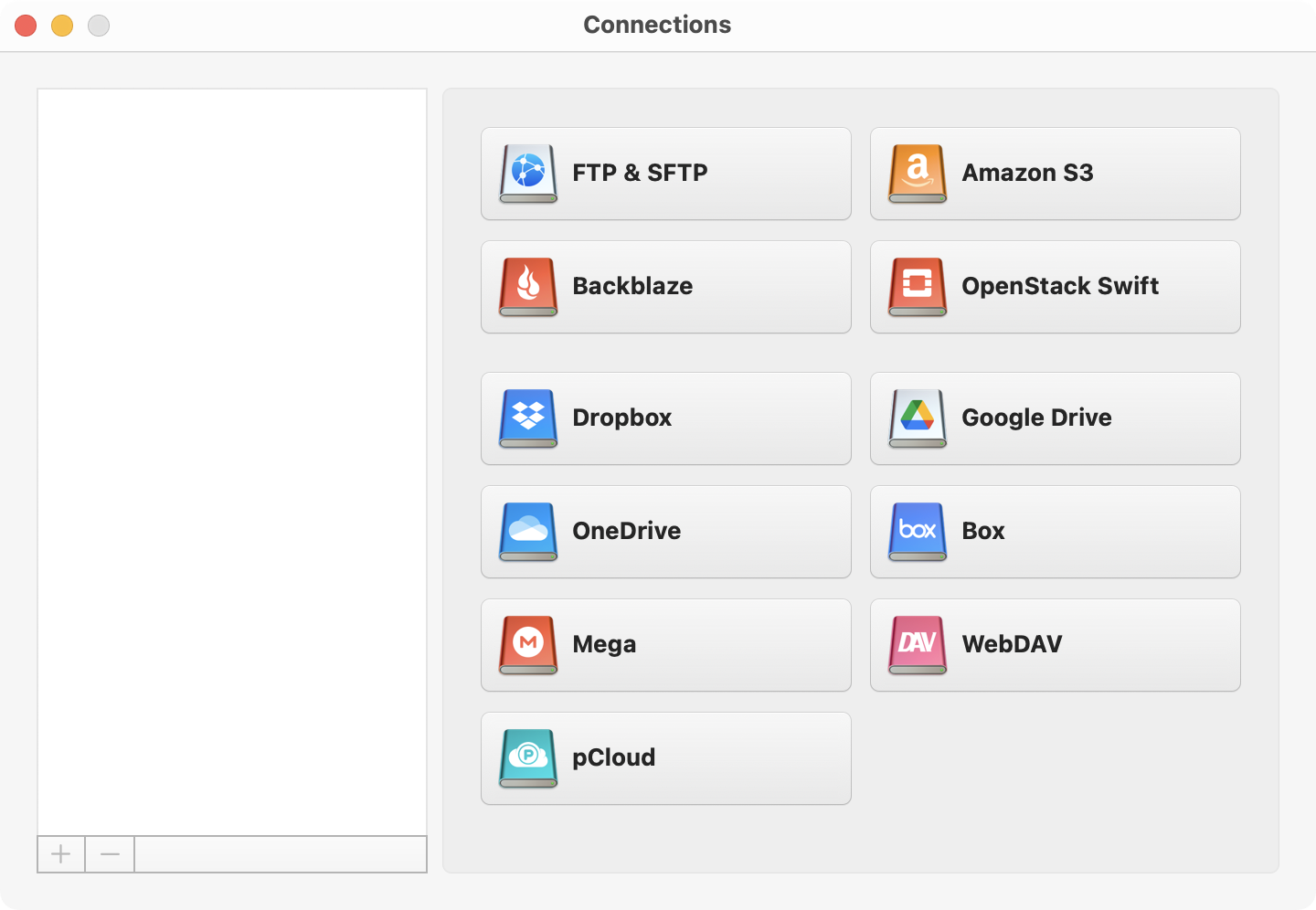
MacのCloudMounterの接続ボックス

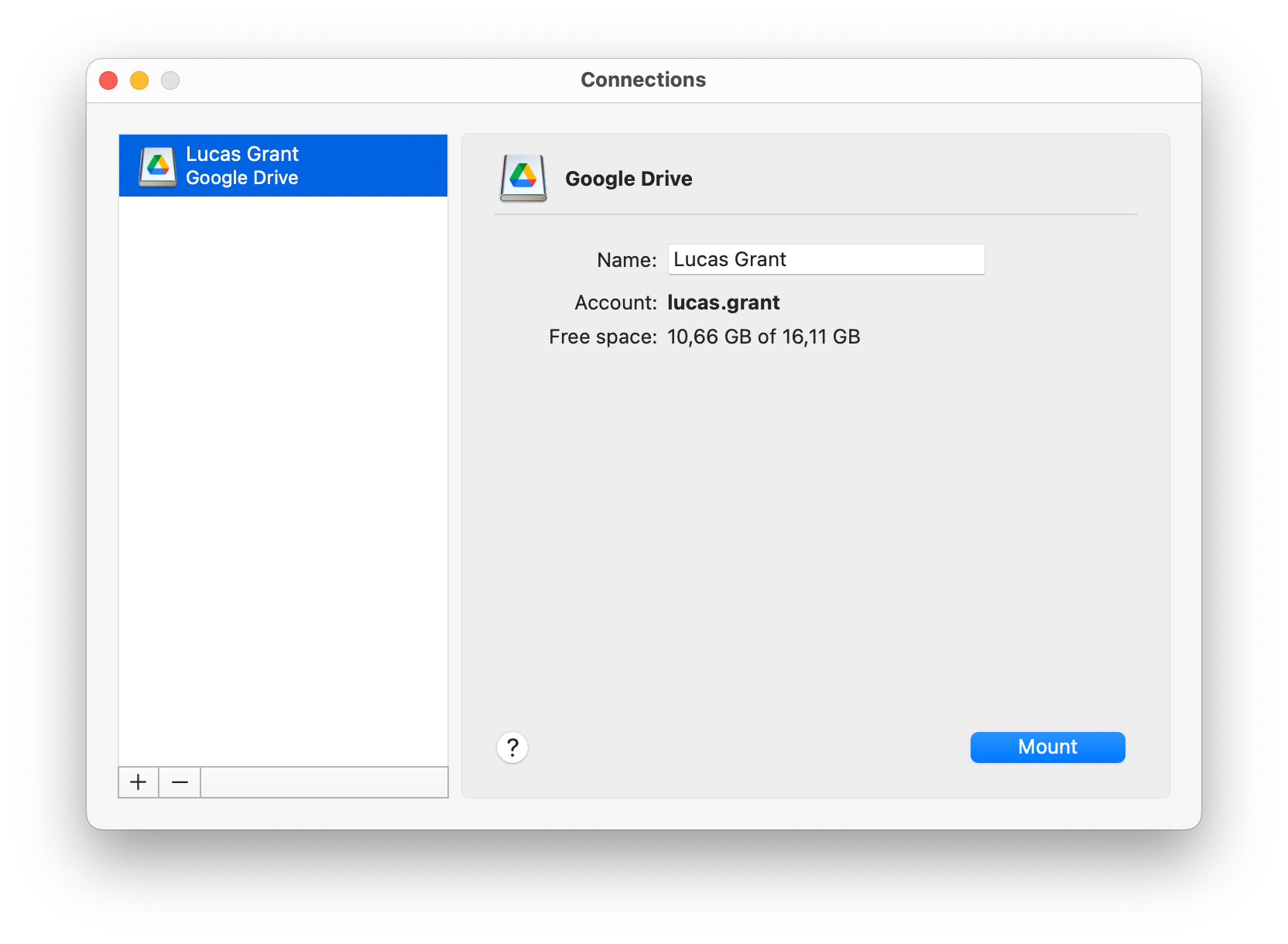
4. ウィザードの指示に従い、マウント」をクリックします。

MacでCloudMounterにGoogleドライブを設定する

5. ユーティリティがあなたのGoogleドライブをFinderに追加します。
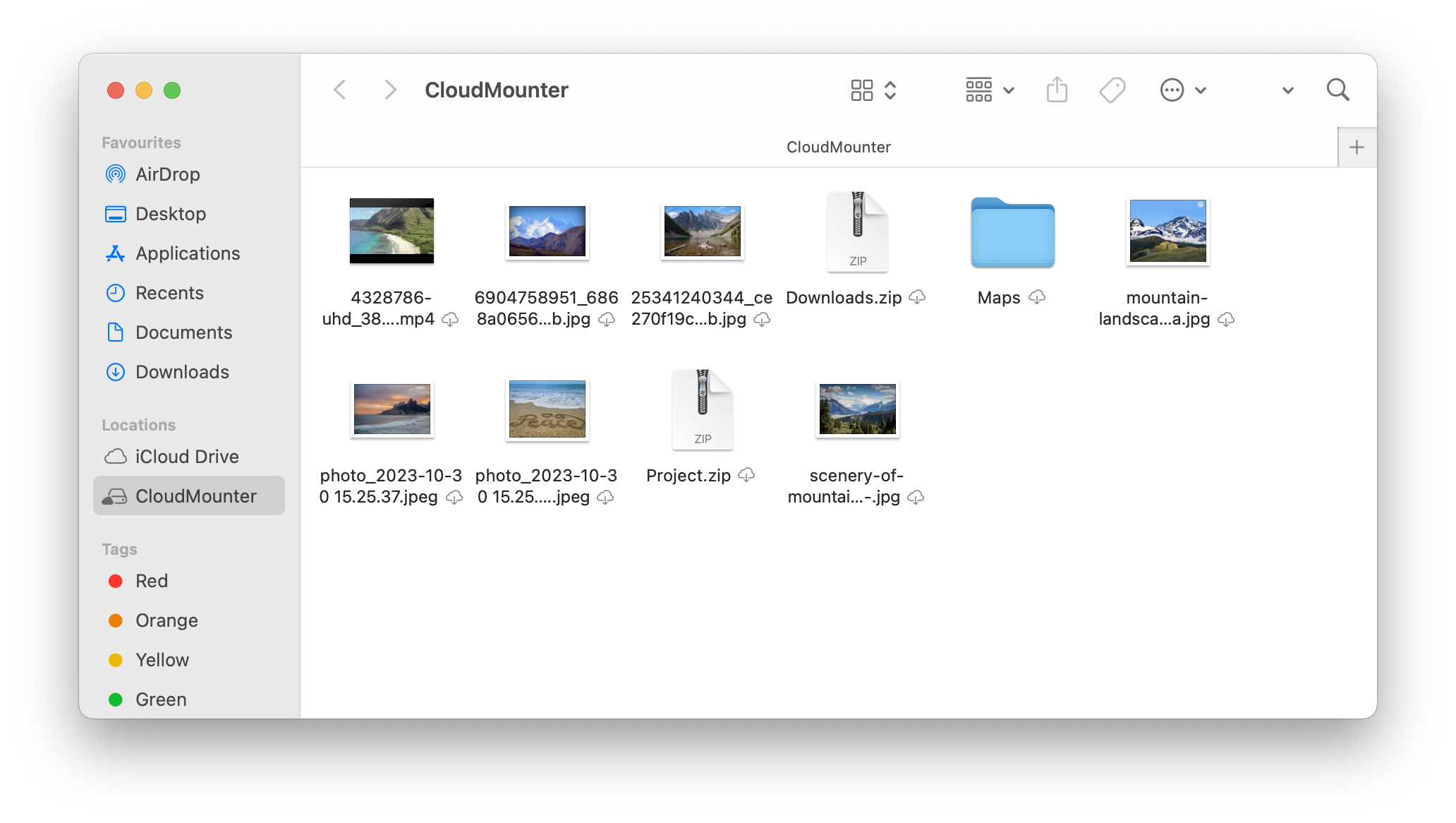
Mac の Finder の「場所」サイドバーにある Google ドライブ

CloudMounterをインストールしてサインインしたら、macOSでGoogleドライブのファイルを簡単に開いたり転送したりできます。それに加えて、不要なものを削除することも可能です。さらに、Mac上にローカルで保存されているかのように、コンテンツの整理や編集も行えます。

CloudMounterの他に興味深い点は何ですか?

CloudMounterは、複数のクラウドストレージアカウントを所有している場合やリモートサーバーで作業している場合に優れたアプリです。別々のアプリをインストールする必要がなく、スペースを節約し、頭の中もすっきりします。Google Driveを使用している場合でも、OneDriveなど他のサービスを使用している場合でも、すべてがFinderで利用できます。

しかし、これは唯一の利点ではありません。このデスクトップアプリの他の便利な機能も覚えておく価値があります。これらの機能は、どのクラウドストレージソリューションを使っていても利用できます。

  • すべてのストレージのファイルを1か所でシームレスに管理できます。
  • Google Driveでも他のツールでも、必要なだけ多くのアカウントに対応しています。
  • 多種多様なクラウドストレージ及びリモートサーバーのサポート。
  • オンラインファイルのオフライン作業が可能、つまりいつでも外出先で作業できます。
  • クライアントサイド暗号化により、オンラインデータにさらなる保護を提供します。
  • macOSにもWindowsにも対応しているため、OSを切り替える心配がありません。
注記: GoogleドライブのGoogleドキュメントは、docs.google.comからこれらのファイルへのリンクに過ぎず、実体のファイルではありません。ドキュメントの内容を保存しているのではなく、オンラインでアクセスおよび編集できる場所を示しています。そのため、これらにアクセスする際はこの点に注意してください。

CloudMounterは、Googleドキュメントやスプレッドシートなどのオンラインドキュメントをリンクとして扱い、フォルダ間で移動することができます。ただし、これらを別のアカウントにコピーするとリンクが切れ、ドキュメントにアクセスできなくなりますので、1つのアカウント内で管理するようにしてください。さらに、このようなドキュメントをデスクトップや別のアカウントに移動(コピーではなく)すると、Google ドライブおよび docs.google.com の両方から削除されます。

結論

Google DriveをFinderに追加する方法を知ることは、オンラインファイルを整理するうえで不可欠なステップです。そして、Google DriveアプリよりもCloudMounterを使う方が簡単です。ファイルやフォルダをストレスなく管理できるだけでなく、他のドライブアカウントもひとつのインターフェースで整理することができます。

CloudMounterには他にも多くの利点があります。例えば、ファイルをオフラインで作業できるため、外出先でのリモート作業も可能です。サインアップする際は、Google Driveのドキュメントをうっかり削除しないように注意してください。