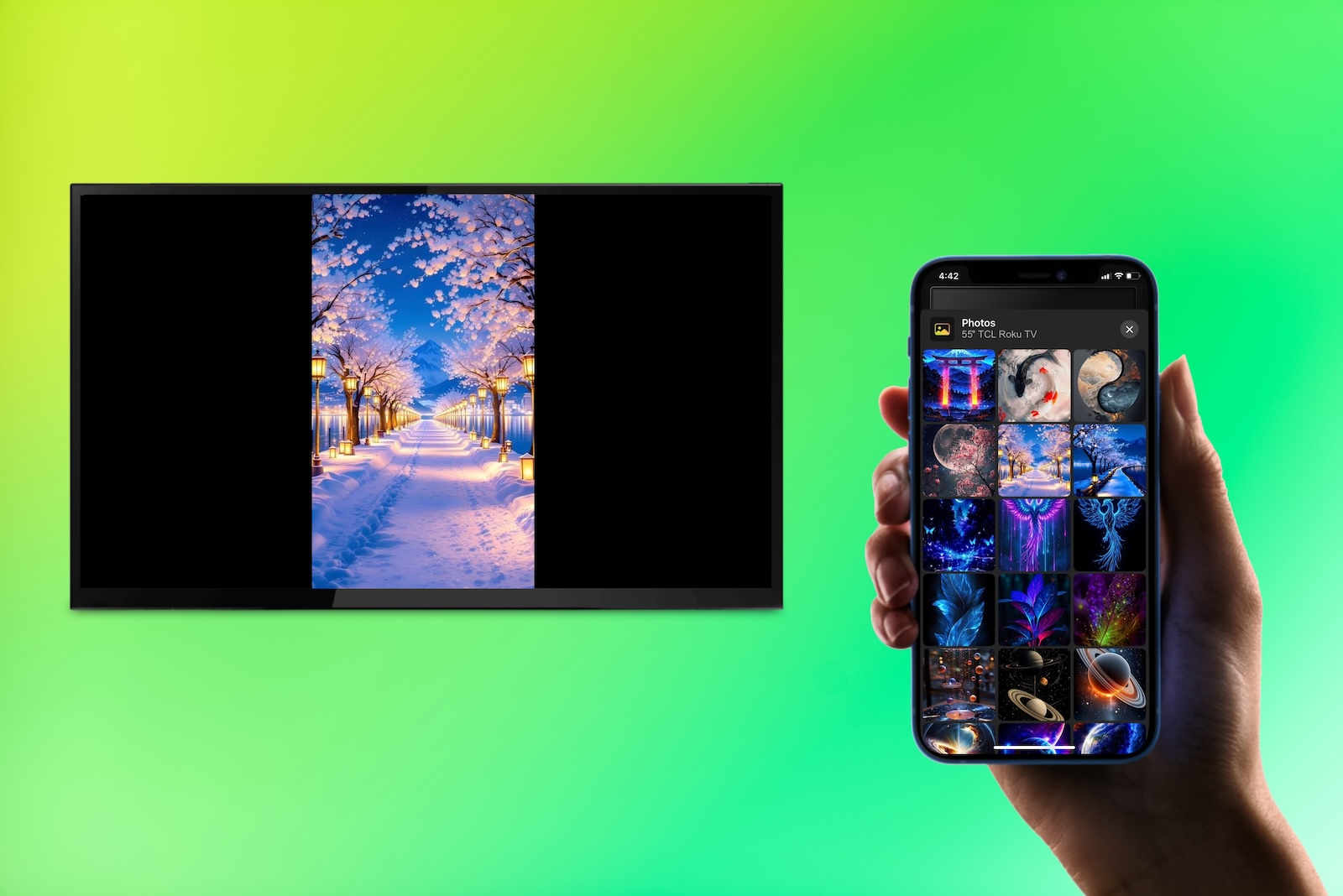
So überträgst du Fotos vom iPhone auf den Fernseher
Möchten Sie Ihre iPhone-Fotos auf einem größeren Bildschirm teilen? Egal ob Sie einen Smart-TV oder Chromecast verwenden, es gibt verschiedene Möglichkeiten, Fotos vom iPhone auf einen Fernseher zu übertragen. Dieser Leitfaden zeigt die besten kabellosen Methoden, damit Sie die passende Lösung für Ihre Einrichtung wählen können.
iPhone-Fotos auf Smart-TV übertragen
Es gibt keine bessere Möglichkeit, Ihre Urlaubs-, Hochzeits- oder besonderen Eventfotos anzusehen, als auf einem großen, schönen Bildschirm. Mit drahtloser Technologie können Sie Ihr iPhone ganz einfach mit Ihrem Fernseher verbinden und sich dann entspannt zurücklehnen und die Show genießen.
So zeigen Sie iPhone-Fotos mit integrierten Apps auf dem Fernseher an
Wenn Sie einen Smart-TV haben, der integrierte Foto-Apps wie Google Fotos bietet, ist dies eine bequeme Möglichkeit, Fotos vom iPhone zu streamen. Zum Beispiel verfügen viele Markenmodelle von TCL, Hisense und Sony über Google TV zum Übertragen von Google Fotos, während andere Marken wie Samsung den Google Assistant bereitstellen, um beim Übertragen Ihrer Fotos zu helfen.
Schritt-für-Schritt-Anleitung
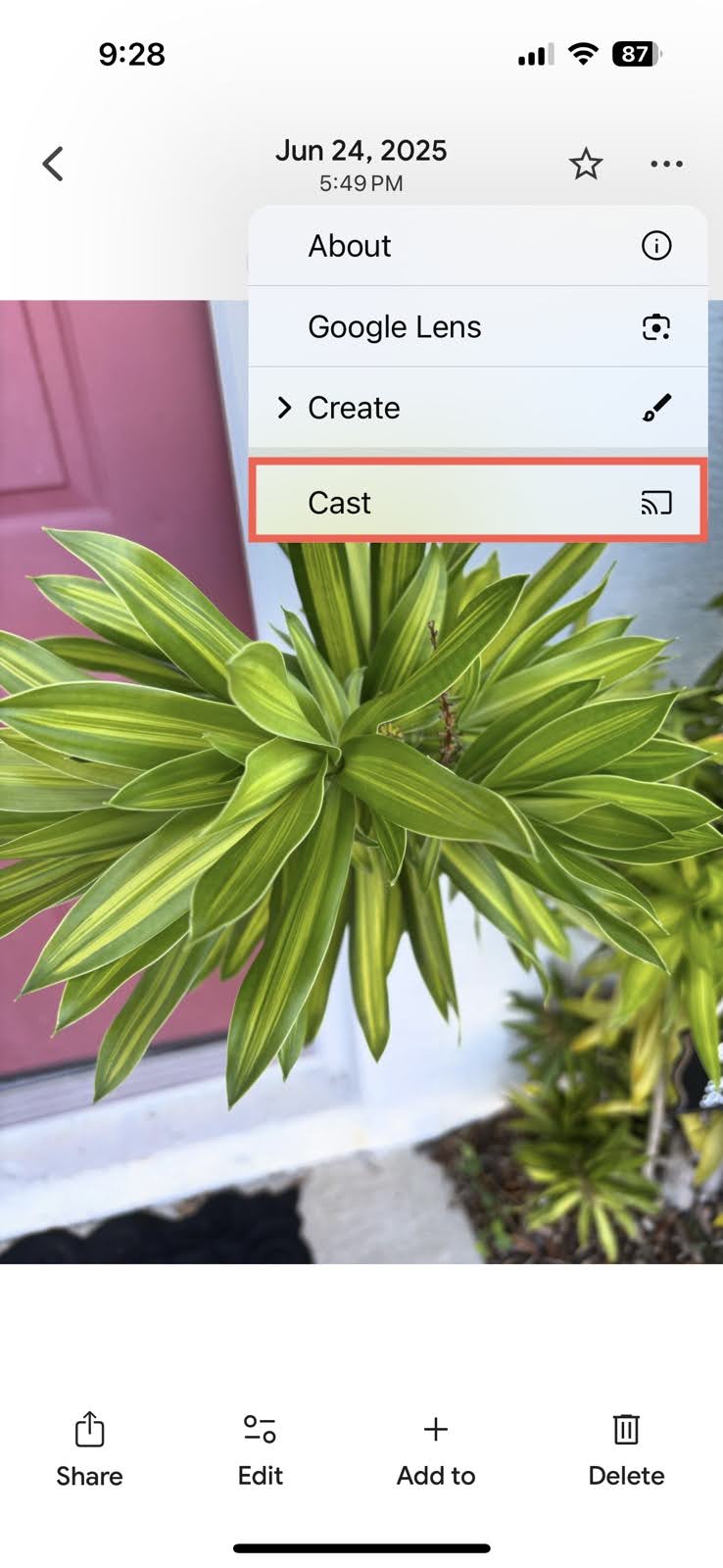
1. Um Bilder von Google Fotos zu übertragen, öffnen Sie die App auf Ihrem iPhone.
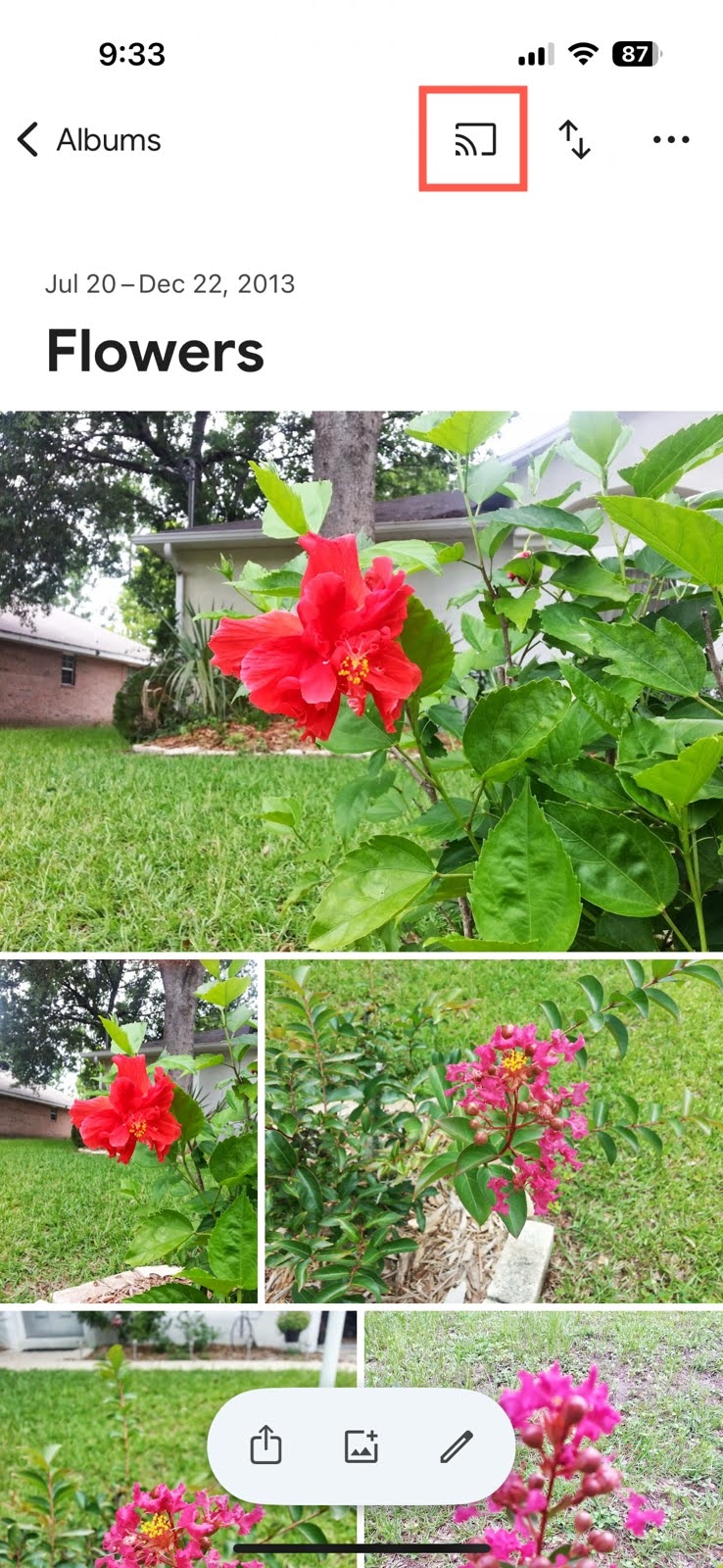
2. Führen Sie einen der folgenden Schritte aus:
- Wählen Sie ein Bild aus, tippen Sie oben auf Mehr (drei Punkte) und wählen Sie Übertragen.

- Wählen Sie ein Album aus und tippen Sie oben auf das Übertragen-Symbol.

3. Wähle dein Gerät aus der Liste und du solltest dein Foto oder Album auf dem Fernseher sehen.
HINWEIS: Um das obige Beispiel zu verwenden und ein iPhone mit Google TV zu verbinden, stelle sicher, dass beide Geräte im selben WLAN-Netzwerk sind. Verwende dann die Google Home- und Google TV-Apps, um die Geräte zu verbinden.
So übertragen Sie Bilder vom iPhone mit der Begleit-App des Fernsehers
Viele Smart-TV-Marken bieten eigene integrierte Funktionen für Bildschirmspiegelung und Medienübertragung an. In der Regel müssen hierfür lediglich Ihr iPhone und Ihr Fernseher mit demselben WLAN-Netzwerk verbunden sein und Sie benötigen eine stabile Verbindung.
Beliebte Optionen sind unter anderem Samsung mit Smart View und Tap View, Sony mit integriertem Chromecast oder Google TV sowie Vizio mit SmartCast. Unterstützung für Miracast (drahtlose Kommunikationstechnologie) finden Sie auch bei Marken wie LG und Sanyo für Spiegelung und Übertragung.
Prüfen Sie das Handbuch Ihres Fernsehers oder durchsuchen Sie die Einstellungen und mitgelieferten Apps nach Optionen zur iPhone-zu-TV-Foto-Spiegelung, und stellen Sie sicher, dass Ihre Geräte kompatibel sind.
So zeigen Sie eine iPhone-Galerie mit AirPlay auf dem Fernseher an
Da Apple AirPlay Teil von iOS ist, ist dies eine sinnvolle Option für Smart-TVs, die es unterstützen, wie viele Modelle von Samsung, Sony, TCL und LG. Sie können den Bildschirm eines iPhones drahtlos auf einen Fernseher spiegeln, indem Sie sicherstellen, dass Ihre Geräte dasselbe WLAN-Netzwerk verwenden und sich in der Nähe zueinander befinden.
Schritt-für-Schritt-Anleitung
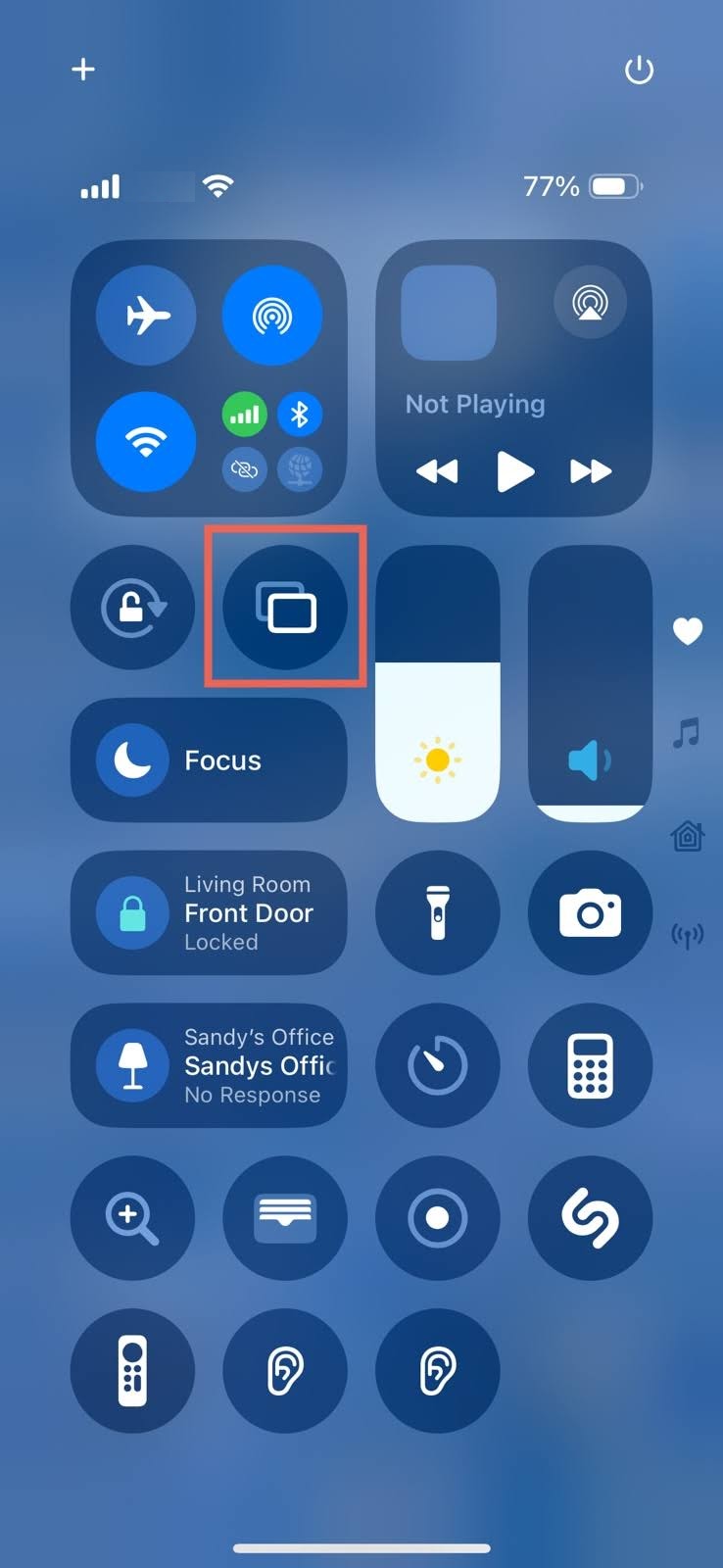
1. Bestätigen Sie, dass Apple AirPlay in den Einstellungen Ihres Fernsehers aktiviert ist.
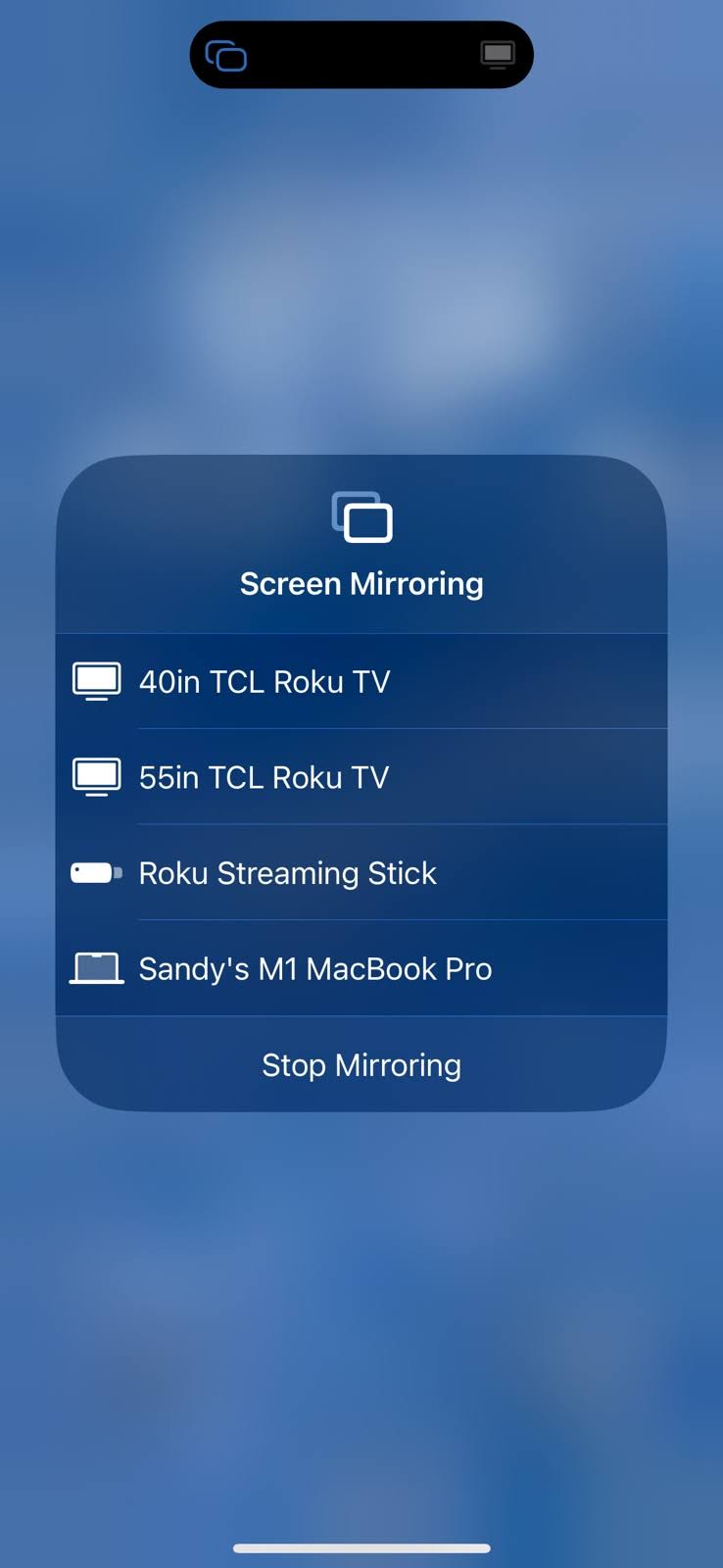
2. Öffnen Sie das Kontrollzentrum Ihres iPhones und tippen Sie auf die Bildschirmsynchronisierung-Schaltfläche (verbundene Rechtecke).

3. Wählen Sie Ihren Fernseher aus der Geräteliste aus.
4. Wenn Sie dazu aufgefordert werden, geben Sie den bereitgestellten AirPlay-Code ein.
5. Öffnen Sie Fotos oder eine andere Bild-App und wählen Sie ein Foto, eine Galerie oder ein Album aus.
HINWEIS: Wenn Sie in den Einstellungen Ihres Fernsehers keine AirPlay-Option sehen, überprüfen Sie das Benutzerhandbuch oder suchen Sie Ihre Marke und Ihr Modell in Apples Liste der AirPlay-fähigen Fernseher.
So verwenden Sie iPhone-Foto-Casting-Apps
Eine weitere Möglichkeit, iPhone-Fotos auf einem Smart-TV anzuzeigen, ist die Verwendung von Drittanbieter-Apps. DoCast ist eine hervorragende Option, mit der Sie Ihren Bildschirm drahtlos spiegeln oder Bilder, Videos und Musik mit nur wenigen Fingertipps übertragen können. Dies ist eine ideale Lösung, wenn Ihr Fernseher keine integrierte Funktion bietet oder wenn Sie Ihr iPhone ohne AirPlay oder Google-Konto auf den Fernseher übertragen möchten.

Videoanleitung
Schritt-für-Schritt-Anleitung
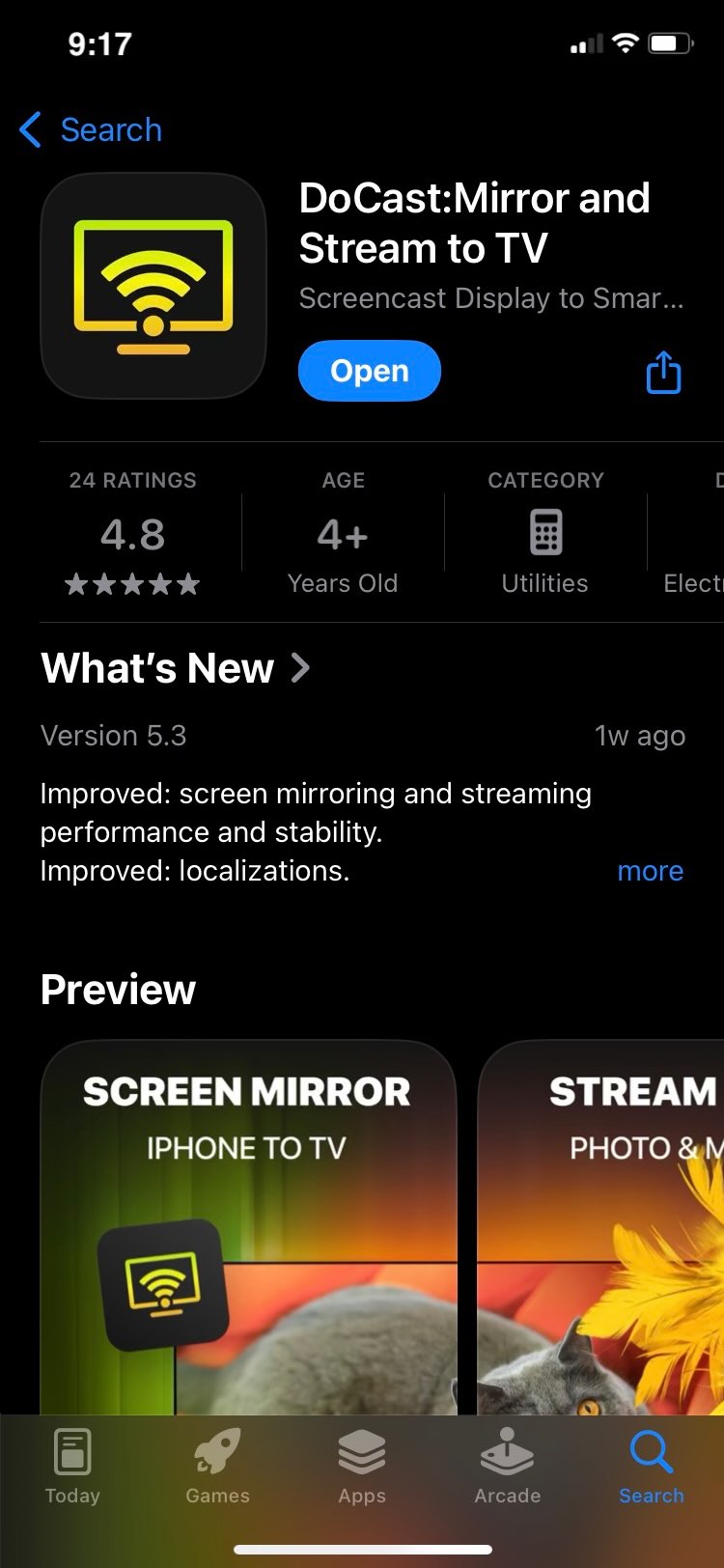
1. Installieren Sie DoCast auf Ihrem iPhone aus dem App Store.

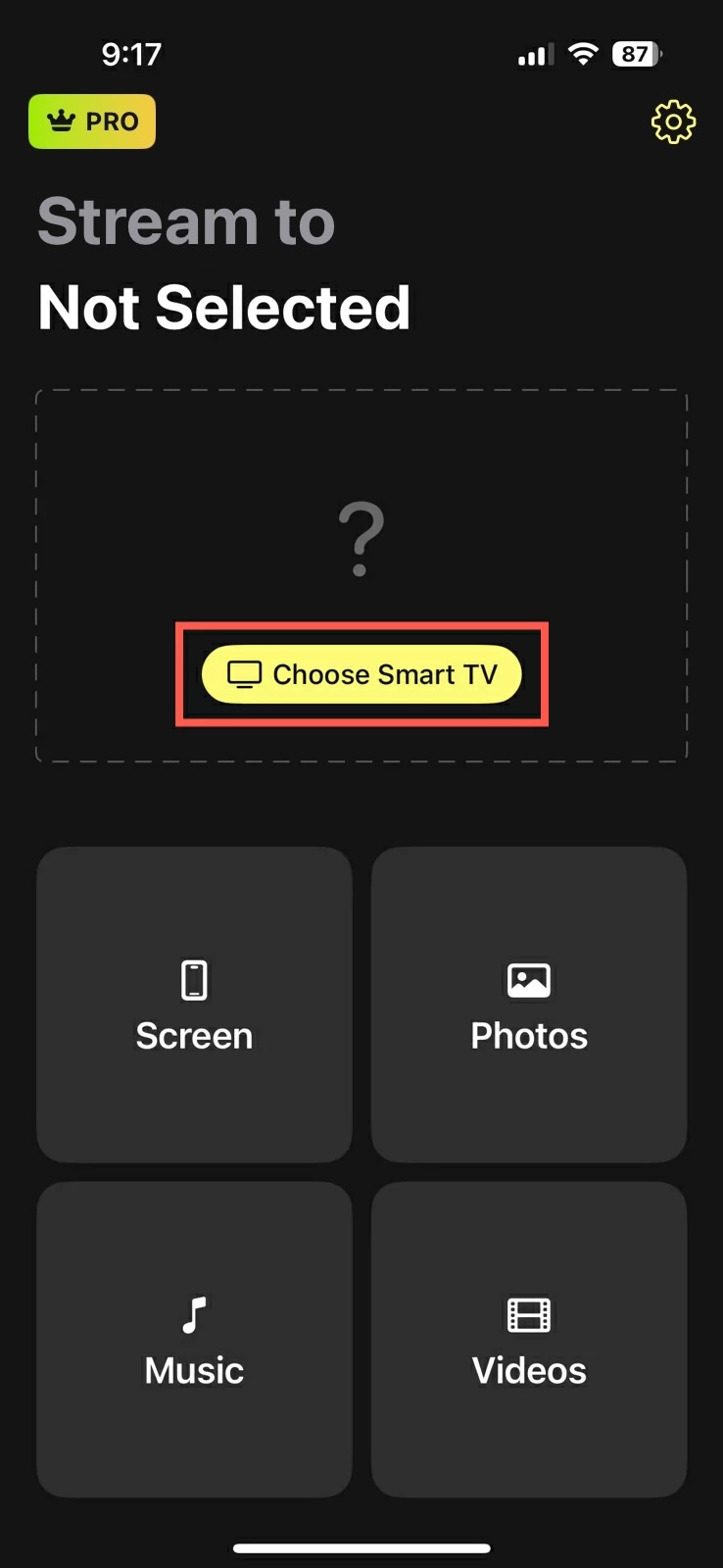
2. Tippen Sie auf Smart TV auswählen.

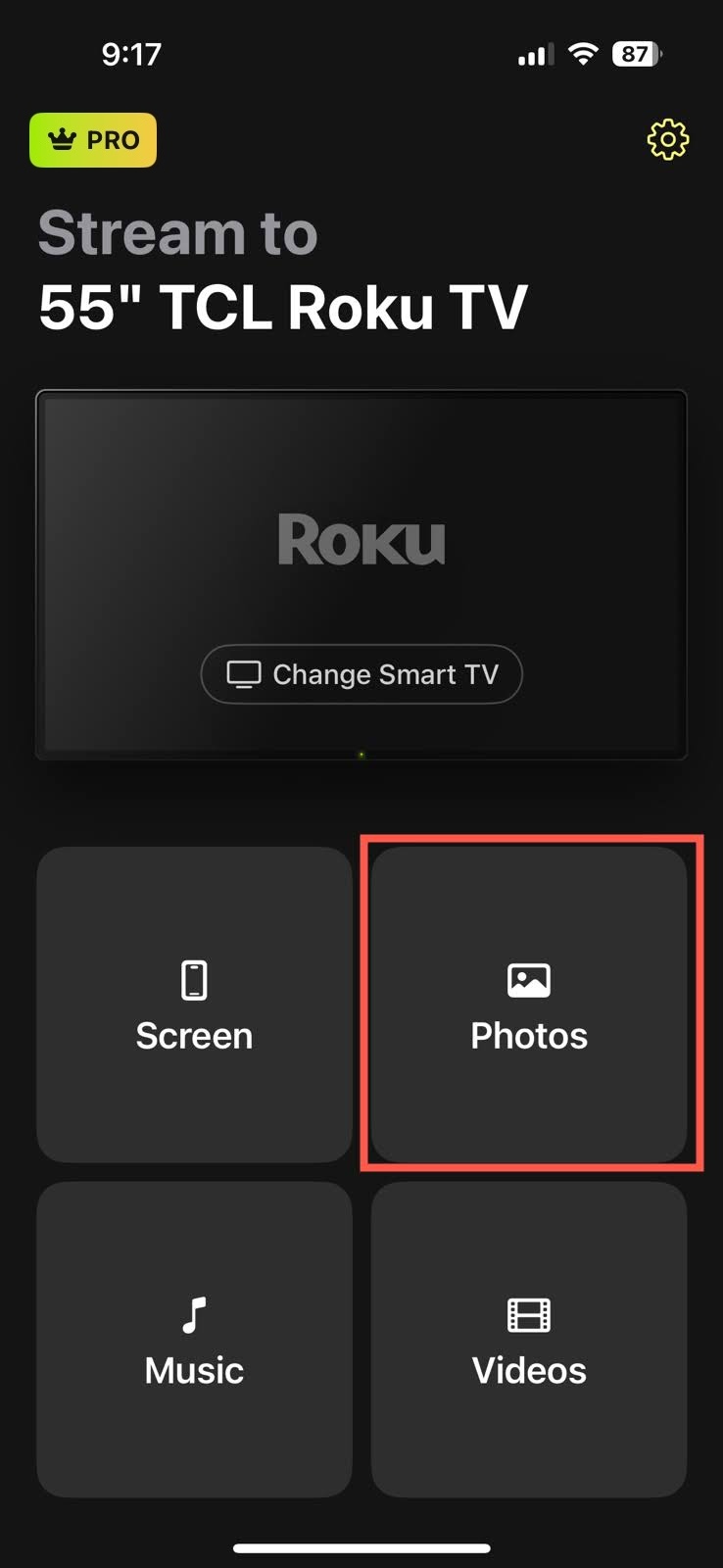
3. Wählen Sie Ihr TV-Gerät aus der Geräteliste aus und tippen Sie auf Fertig.
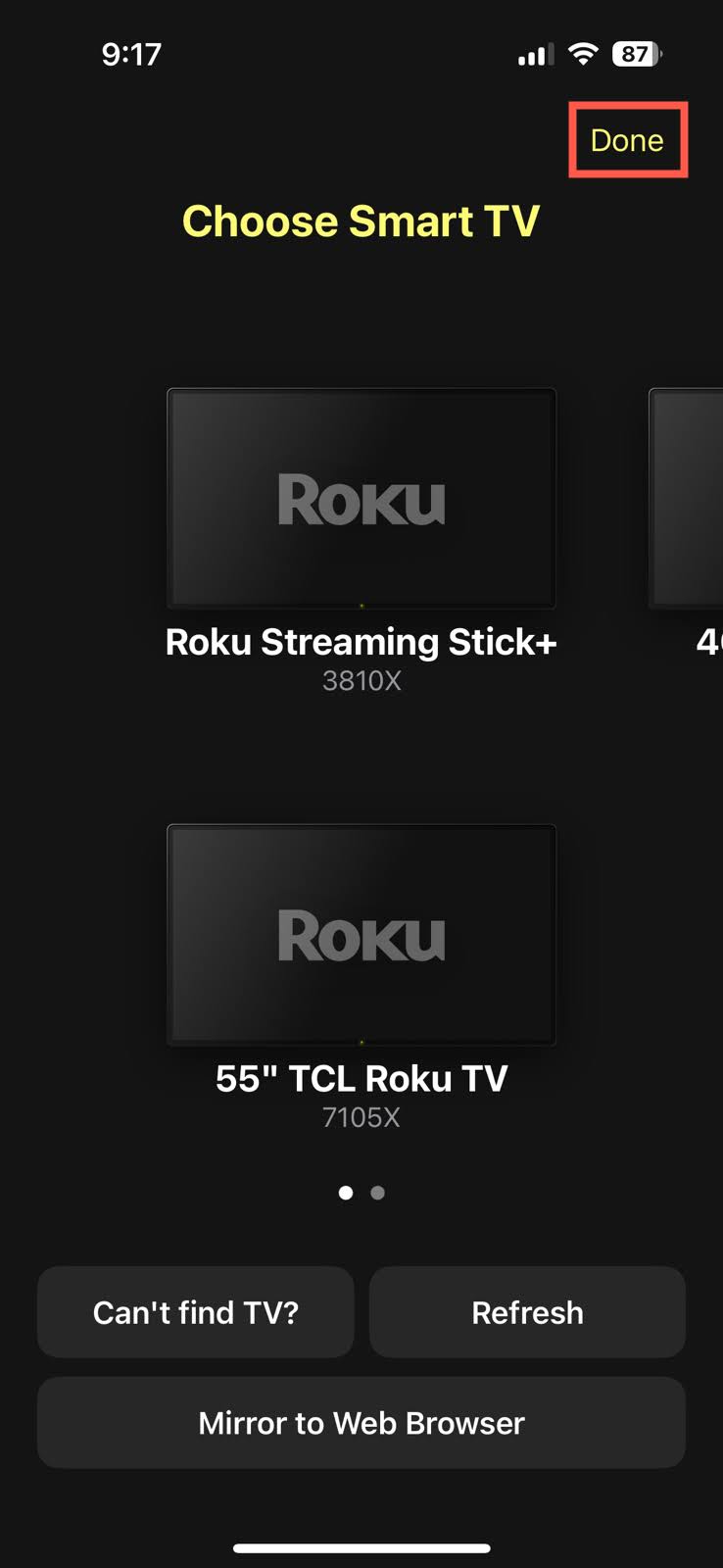
4. Sobald die Verbindung hergestellt ist, wählen Sie Fotos aus und suchen Sie das Bild, das Sie übertragen möchten.

DoCast ist für iPhone und iPad verfügbar, funktioniert mit den wichtigsten TV-Marken sowie DLNA-fähigen Geräten und ermöglicht es Ihnen, Medien kostenlos zu übertragen, mit einem günstigen Upgrade für Screen Mirroring. Die App bietet geringe Latenz und eine hochwertige Bildqualität mit anpassbaren Einstellungen.
Hinweise: Wenn Sie eine einfache Fernbedienungslösung suchen, ist TVRem die kostenlose TV-Fernbedienungs-App für iPhone oder iPad, die einfach einzurichten ist und zuverlässig funktioniert.
Fazit
Jetzt, da Sie wissen, wie Sie das iPhone drahtlos mit einem Fernseher verbinden und Ihre Fotos übertragen können, können Sie Ihre Bilder bei Familienfeiern oder geselligen Zusammenkünften genießen.
Integrierte Apps wie Google Fotos sind praktisch, aber manche Apps sind in ihren Übertragungsfähigkeiten eingeschränkt. Die Verwendung der Begleit-App Ihres Fernsehers ist eine naheliegende Wahl, aber die Leistung dieser Tools kann je nach Marke variieren. Da AirPlay in iOS integriert ist, ist dies eine weitere großartige Option – allerdings nur, wenn Ihr Fernseher es unterstützt.
Für die rundum beste Möglichkeit zum Übertragen von Fotos, ohne die oben genannten Einschränkungen, sind Tools wie DoCast ideal. Die App funktioniert mit den wichtigsten TV-Marken, bietet geringe Latenz, erlaubt Bildschirmspiegelung und ermöglicht das Übertragen von Fotos, Videos und Musik in nur wenigen Schritten.
Häufig gestellte Fragen
Wenn Sie kein WLAN oder keine stabile Verbindung haben, können Sie Ihre Geräte auch physisch verbinden. Besorgen Sie sich einen AV-Adapter, der mit Ihrem iPhone-Modell kompatibel ist, sowie ein HDMI-Kabel. Verbinden Sie den Adapter mit Ihrem Telefon, das Kabel mit dem Adapter und das andere Ende des Kabels mit einem HDMI-Anschluss auf der Rückseite Ihres Fernsehers. Ändern Sie die Eingabequelle Ihres Fernsehers auf den entsprechenden HDMI-Anschluss – und schon sind Sie bereit.
Sie können Fotos vom iPhone auf Chromecast übertragen, aber nicht nativ. Die beste Option ist die Verwendung einer Drittanbieter-App wie DoCast, die ein reibungsloses Erlebnis beim Übertragen von Fotos und Videos auf Ihren mit Chromecast verbundenen Fernseher bietet.
Derzeit unterstützt Chromecast weder AirPlay noch die Verbindung mit dem iPhone ohne ein Tool eines Drittanbieters. Du kannst die Geräte über Google Home verbinden und dann eine Cast-fähige App wie Google Fotos verwenden oder Screen-Mirroring- und Casting-Apps wie DoCast ausprobieren, die eine nahtlose Verbindung bieten.
Eines der besten Spiegelungs- und Casting-Apps für das iPhone ist DoCast. Damit können Sie ganz einfach eine Verbindung zu Ihrem Fernseher herstellen und anschließend Fotos, Videos und Musik übertragen. Sie können auch die Spiegelungsfunktion nutzen, um alles von Ihrem iPhone auf dem großen Bildschirm zu sehen.