将 iPhone 和 iPad 屏幕镜像到电视

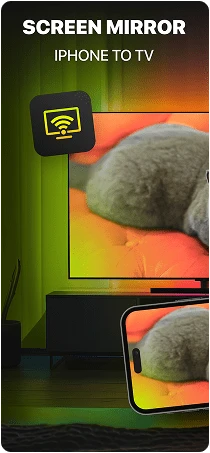


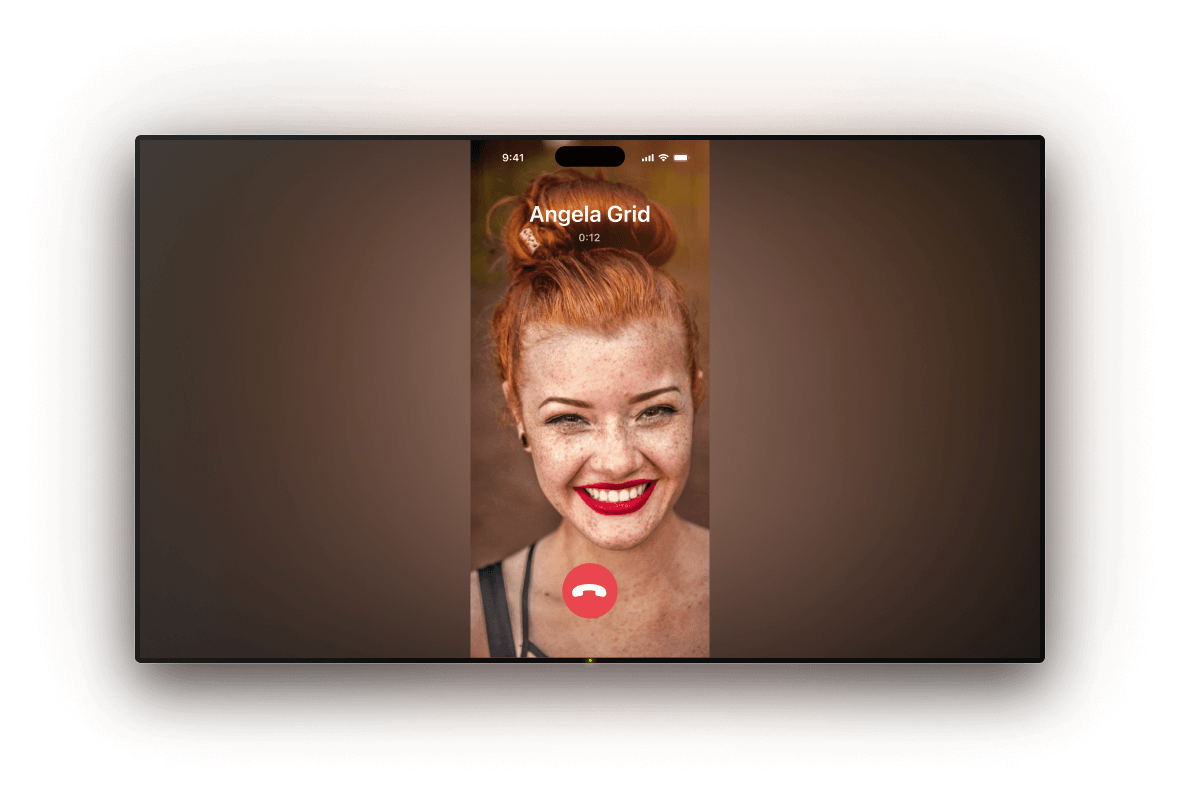


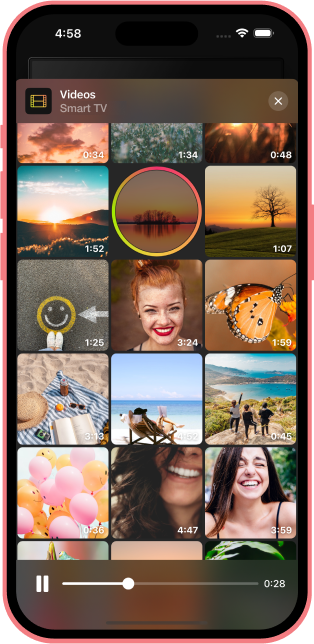




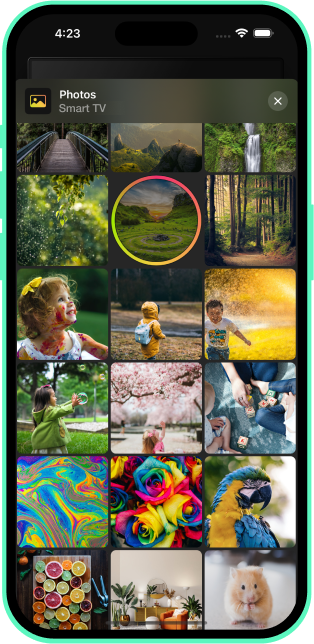


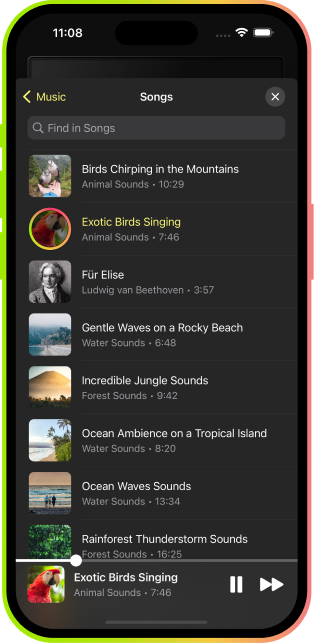
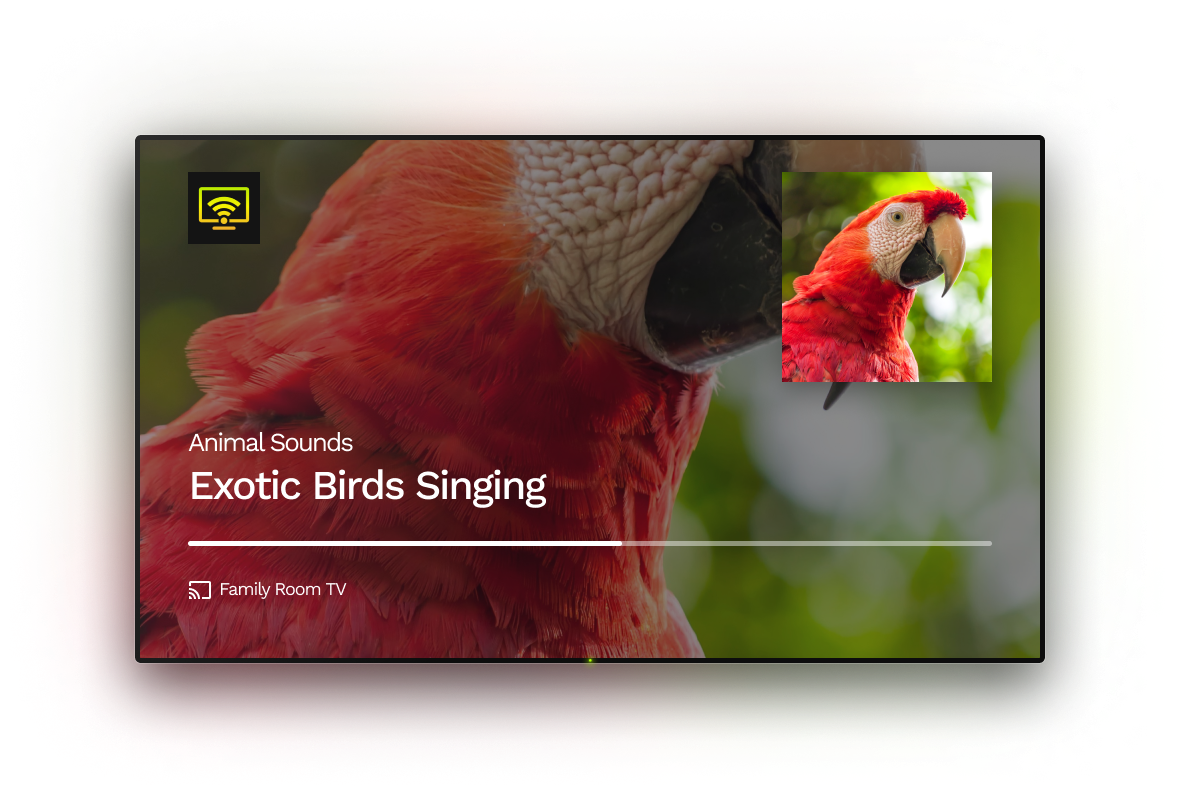
如何使用 DoCast






















常见问题
屏幕镜像是一项功能,可让您将智能手机、平板电脑或计算机上的内容显示在其他屏幕上,例如电视或显示器。您可以通过无线方式进行屏幕镜像,也可以使用 HDMI 线缆和适配器进行有线连接。大多数设备都提供内置的屏幕镜像功能,此外还有许多第三方应用程序可以帮助您实现屏幕镜像。
要将 Google 相册投屏到电视上,请先在手机上安装该应用,并确保您的手机和 Chromecast 设备连接到同一个 Wi-Fi 网络。打开 Google 相册应用,选择您想要查看的照片,然后点击顶部的投屏图标。接着,选择您的 Chromecast 设备,照片就会显示在电视屏幕上。
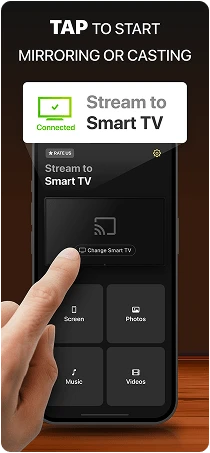
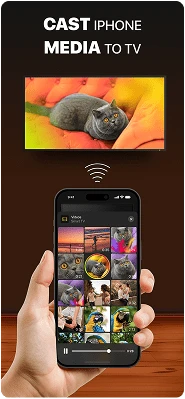
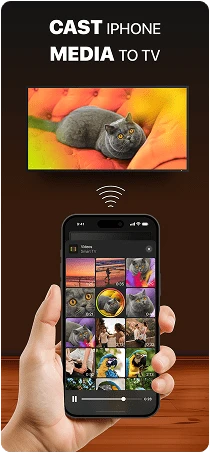
是的,您可以将 iPhone 上的视频投屏到 Chromecast,但需要使用第三方应用程序。DoCast 是一个不错的选择,免费版每次可投屏视频长达 3 分钟。如果升级到高级版,您就可以不受时间限制地投屏,并解锁音乐流传输和照片投屏等额外功能。
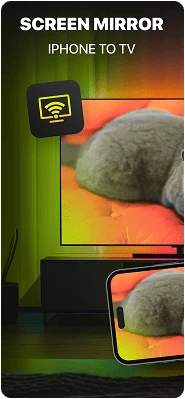
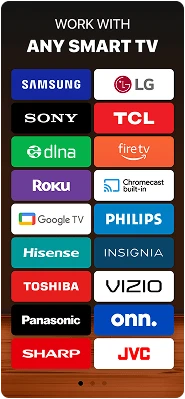
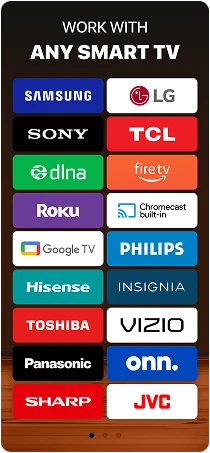
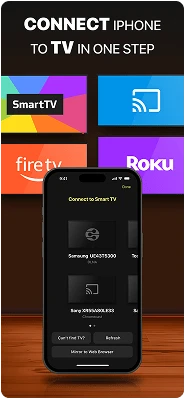
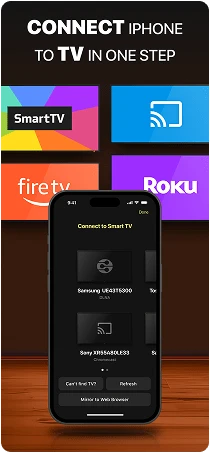
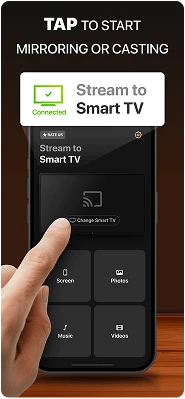
DoCast 是适用于 iPhone 的最佳屏幕镜像应用之一。由于大多数非 Apple 品牌的电视不原生支持 AirPlay,DoCast 提供了可靠的解决方案。它设置快捷、操作简单,并且能够与 Chromecast、Roku、Fire TV 和兼容 DLNA 的设备无缝配合使用。
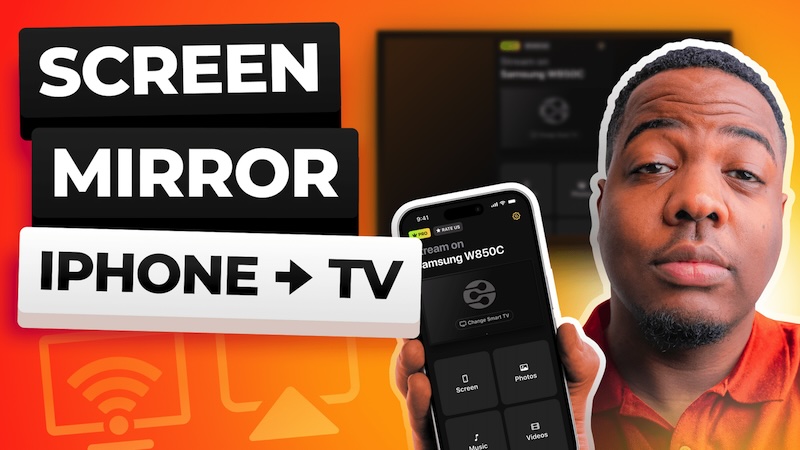
您可以通过多种方式将 iPhone 屏幕镜像到电视上。如果您的电视支持 AirPlay,可以使用 Apple 内置的屏幕镜像功能进行无线连接。如果电视不支持 AirPlay,您可以使用 DoCast 等第三方应用程序,以简单便捷的方式实现无线屏幕镜像。最后,如果没有互联网连接,您可以使用 HDMI 线缆和适配器将 iPhone 连接到电视。
要将 iPhone 连接到 Chromecast,请先安装 Google Home 应用。按照提示连接 Chromecast,并确保 Chromecast 和 iPhone 连接到同一个 Wi-Fi 网络。设置完成后,您可以使用支持 Google Cast 的应用将视频投屏到电视,或将 iPhone 屏幕镜像到电视上。
要将 iPhone 屏幕镜像到三星电视,如果您的电视支持 AirPlay,可以使用 AirPlay,也可以使用 DoCast 等第三方应用程序,或者通过 HDMI 线缆和适配器进行有线连接。
您可以通过 Wi-Fi Direct、屏幕镜像功能,或使用 HDMI 线缆和适配器,将 Sony Bravia 电视连接到手机。具体选择哪种连接方式,取决于您的 Bravia 电视型号和所使用的手机类型。
如果您想要将 iPhone 屏幕镜像到索尼电视,则需要使用 DoCast 等第三方应用程序,因为索尼电视不原生支持 AirPlay。只需确保两台设备连接到同一个 Wi-Fi 网络,然后按照应用程序的说明开始屏幕镜像即可。
许多 LG 电视型号都支持屏幕镜像,尤其是通过 Apple AirPlay 实现。如果您的 LG 电视兼容 AirPlay,就可以轻松将 iPhone 屏幕镜像到 LG 电视,无需任何额外工具。对于不支持 AirPlay 的型号,您仍然可以使用 DoCast 等第三方应用程序,或通过 HDMI 线缆和适配器将 iPhone 屏幕镜像到电视上。
要访问飞利浦电视的主屏幕,请按遥控器上的 Home 或 X 按钮。如果没有遥控器,您可以按电视机身上的 Menu 按钮。然后,使用 Volume 或 P/CH 按钮以及 + 和 – 按钮导航至主屏幕。
如需了解更多将 iPhone 或 iPad 屏幕镜像到飞利浦电视的技巧,请查看这篇关于飞利浦电视屏幕镜像的指南。
是的,可以。虽然 Apple TV 使用 AirPlay,但您可以通过 DoCast 等第三方应用程序将 iPhone 投屏到 Chromecast、Fire TV 或 Roku。只需确保您的 iPhone 和电视(或流媒体设备)连接到同一个 Wi-Fi 网络即可。
如果您无法将 iPhone 上的内容投屏到电视,可能有以下几个原因。首先,请确认您的设备连接到同一个 Wi-Fi 网络,并且网络连接稳定。接下来,确保设备彼此靠近。最后,检查是否有可用的软件或系统更新。
如果您的iPhone 无法连接到 Chromecast,很可能是由于兼容性问题。iPhone 不原生支持 Chromecast,因为 Apple 使用的是 AirPlay,而 AirPlay 与 Google 的投屏技术并不直接兼容。因此,当您尝试从设备流式传输内容时,可能看不到投屏选项。
要实现投屏,您需要使用 DoCast 等第三方应用程序。这些应用程序可以让您的 iPhone 与支持 Chromecast 的电视进行通信,从而实现屏幕镜像或媒体流传输。如果没有此类工具,就无法将 iPhone 上的内容投屏到 Chromecast 设备。
要将 iPad 屏幕镜像到 Roku 电视,请先检查您的 Roku 电视是否支持 AirPlay。如果支持,只需打开 iPad 上的控制中心,点击“屏幕镜像”,然后选择您的 Roku 设备即可开始屏幕镜像。
如果您的 Roku 电视不兼容 AirPlay,您仍然可以使用 DoCast 等第三方应用程序进行屏幕镜像。连接成功后,您就可以将 iPad 屏幕镜像到 Roku 电视,并将照片、视频和音乐等离线内容直接传输到 Roku 电视上。
是的,您可以通过 AirPlay 将 iPhone 或 iPad 上的内容投屏到 Amazon Fire Stick,但由于该设备不原生支持 AirPlay,因此需要使用第三方解决方案。DoCast 是一款出色的 Fire TV AirPlay 应用,可提供流畅、无广告的屏幕镜像和媒体流传输体验。另一个不错的选择是 AirScreen,它同样可以让您轻松将 iOS 设备的屏幕镜像到 Fire TV,并传输照片、视频和音乐。
要在 iPhone 上使用 Chromecast,请先将 iPhone 和 Chromecast 连接到同一个 Wi-Fi 网络。然后,打开 YouTube 或 Netflix 等兼容的应用程序,找到投屏图标(带有 Wi-Fi 波纹的矩形图标)。点击该图标,从列表中选择您的 Chromecast 设备,内容就会开始在电视上播放。
Chromecast 本身需要 Wi-Fi 连接才能正常工作,因此您可以使用 iPhone 的个人热点来建立连接。前往手机上的“设置”>“个人热点”进行设置。然后,使用 Google Home 应用将 Chromecast 连接到该热点,并按照提示完成操作。
是的,您可以使用 Google Home 或 Replica 等第三方应用程序,免费将 iPhone 屏幕镜像到 Chromecast。只需将 iPhone 和 Chromecast 连接到同一个 Wi-Fi 网络,然后按照应用程序的设置步骤操作,即可开始屏幕镜像。
不过请注意,免费应用程序通常存在一些限制,例如广告、视频画质降低或使用时间限制。如果您希望获得更流畅、更高质量的体验,DoCast 等高级应用程序是更好的选择。
要将 iPhone 上的内容投屏到内置 Chromecast 的电视,您需要使用 Google Home 或 DoCast 等第三方应用程序。这些应用程序可以直接连接到您的电视,让您投屏视频、照片,甚至镜像整个屏幕。
Chromecast 不原生支持 AirPlay,但您仍然可以使用 DoCast 等第三方应用程序,将 iPhone 或 iPad 上的内容投屏到 Chromecast,从而实现这两种技术之间的兼容。了解更多关于如何通过 AirPlay 投屏到 Chromecast的信息。
Chromecast 是一款小巧的 HDMI 电视棒,配备 8 GB 存储空间,主要用于内容投屏和屏幕镜像。相比之下,Google TV Streamer 是一款功能更先进的电视盒子,配备 32 GB 存储空间和完整的 Android TV 界面。它还支持智能家居中枢功能,而 Chromecast 虽然价格更实惠,但功能相对有限。