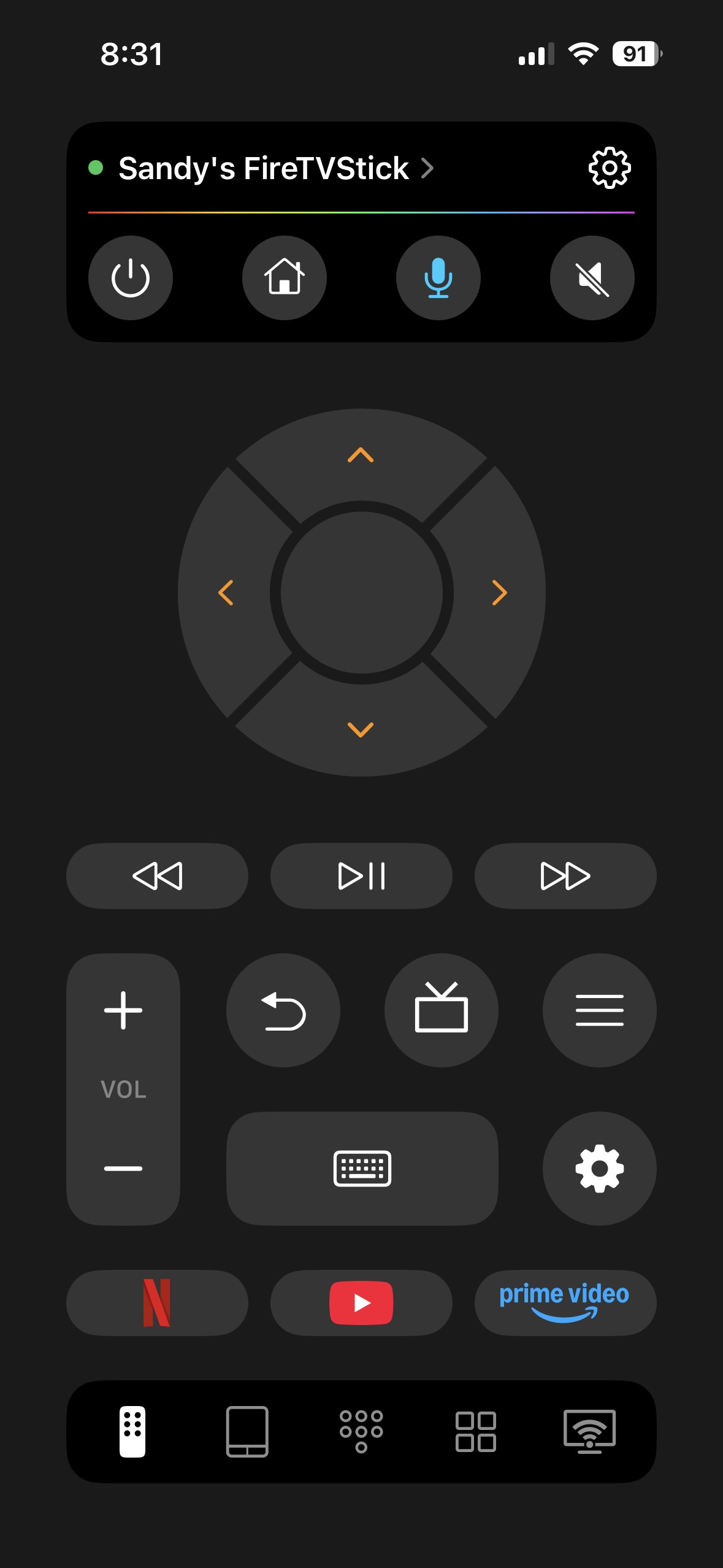
Comando Fire TV não está a funcionar? Dicas de resolução de problemas & soluções

Soluções para um Comando Fire TV que Não Funciona
Vamos analisar cada um dos possíveis motivos acima pelos quais o comando do seu Fire TV não está a funcionar, juntamente com a forma de corrigir cada problema.
Pilhas Sem Carga
Pode verificar o nível da bateria indo a Definições > Comandos e Dispositivos Bluetooth e selecionando o seu Amazon Fire TV Remote na lista. Em seguida, verá o nível da bateria como uma percentagem à direita.
Se o nível estiver baixo ou se o comando não estiver a funcionar bem o suficiente para verificar, pode substituir as pilhas por duas AAA, deslizando a tampa traseira do comando.
Como Usar o Modo de Resolução de Problemas Integrado (Diagnóstico por LED)
Se o seu comando tiver uma luz LED na parte superior, pode ativar o seu modo de diagnóstico integrado para identificar o problema exato de ligação ou de hardware:
1. Prima e mantenha premidos os botões Rewind e Right em simultâneo durante 3 segundos.
2. Prima o botão Menu (três linhas horizontais). O LED irá piscar a verde para confirmar que entrou no modo de resolução de problemas.
3. Prima qualquer botão no comando e observe a cor do LED:
- Vermelho a piscar lentamente: A carga das pilhas está criticamente baixa (substitua por pilhas alcalinas novas).
- Vermelho a piscar rapidamente: O comando encontrou um erro interno e requer um reinício completo.
- Laranja: O comando não está emparelhado com o seu Fire TV.
- Branco: O seu dispositivo Fire TV está desligado ou não está a receber energia.
- Azul: O comando está a funcionar normalmente e ligado via Bluetooth.
4. Para sair do modo de diagnóstico: Prima e mantenha premidos Play/Pause + Up durante 3 segundos e, em seguida, prima Menu.
Nota de compatibilidade: Esta funcionalidade não está disponível em todos os comandos Fire TV – apenas em modelos com um indicador LED na parte superior (compatíveis: Alexa Voice Remote com LED, Alexa Voice Remote Pro; comandos mais antigos sem LED não a suportam). Para verificar se o seu comando é compatível, prima o botão Alexa/microfone – se o LED piscar, o modo de resolução de problemas está disponível. Se não houver LED ou se não responder, utilize antes os passos gerais de resolução de problemas (verificar as pilhas, voltar a emparelhar, reiniciar o comando).
Fire TV Desatualizado
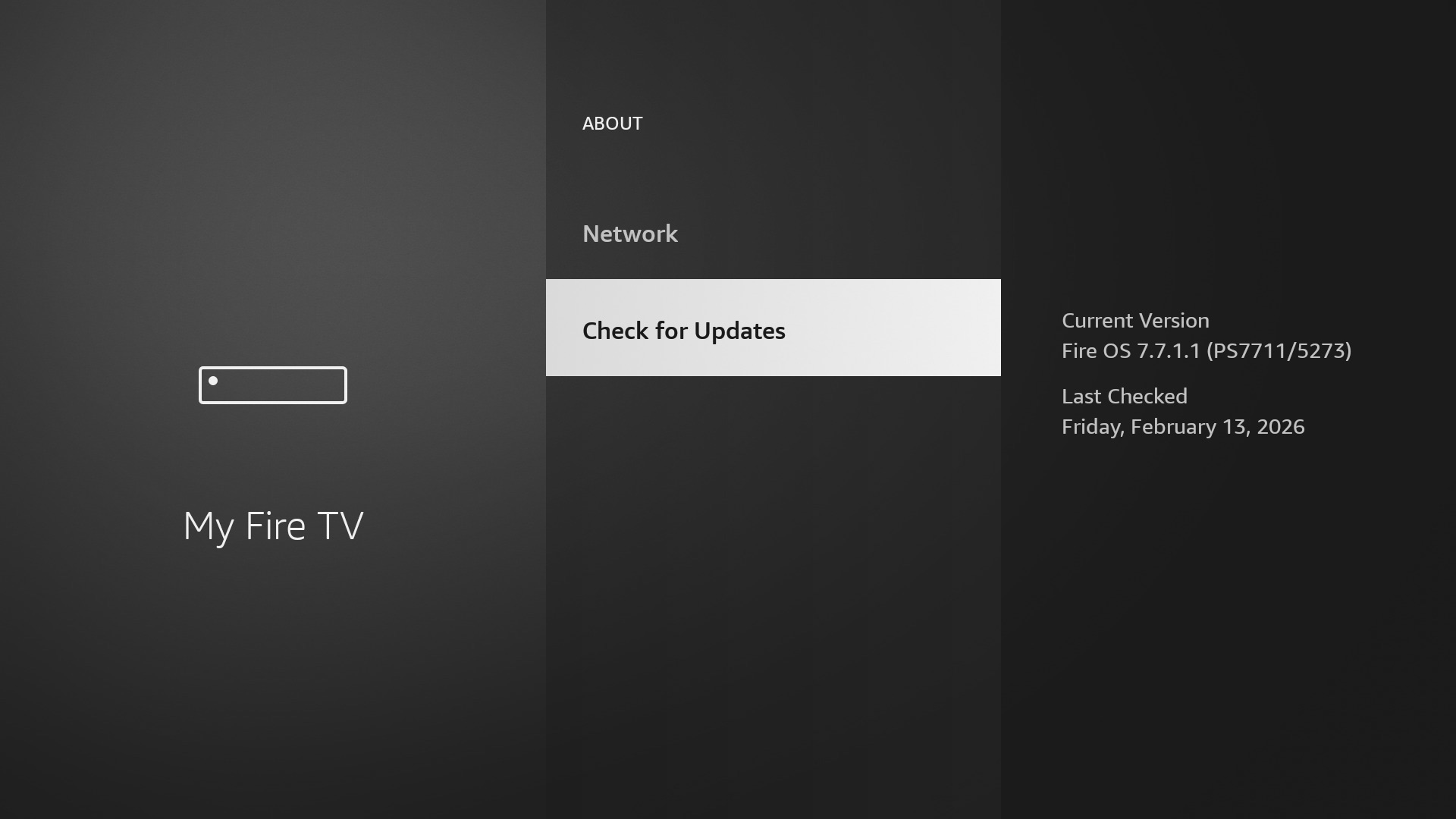
Para ver se o seu Fire TV ou Fire Stick precisa de uma atualização, vá a Definições > O Meu Fire TV > Sobre > Verificar (Atualizações do Sistema). Se houver uma atualização disponível, deverá ser transferida imediatamente. Depois, selecione Instalar Atualização e aguarde que a sua TV reinicie com a atualização.
Sequência de redefinição forçada passo a passo
Se manter pressionado o botão Home por 10 segundos não conseguir voltar a emparelhar o seu controlo remoto, efetue uma reposição completa do hardware utilizando esta combinação exata de atalhos:
1. Desligue o seu Fire TV da tomada (e da porta HDMI, se possível) e aguarde 60 segundos.
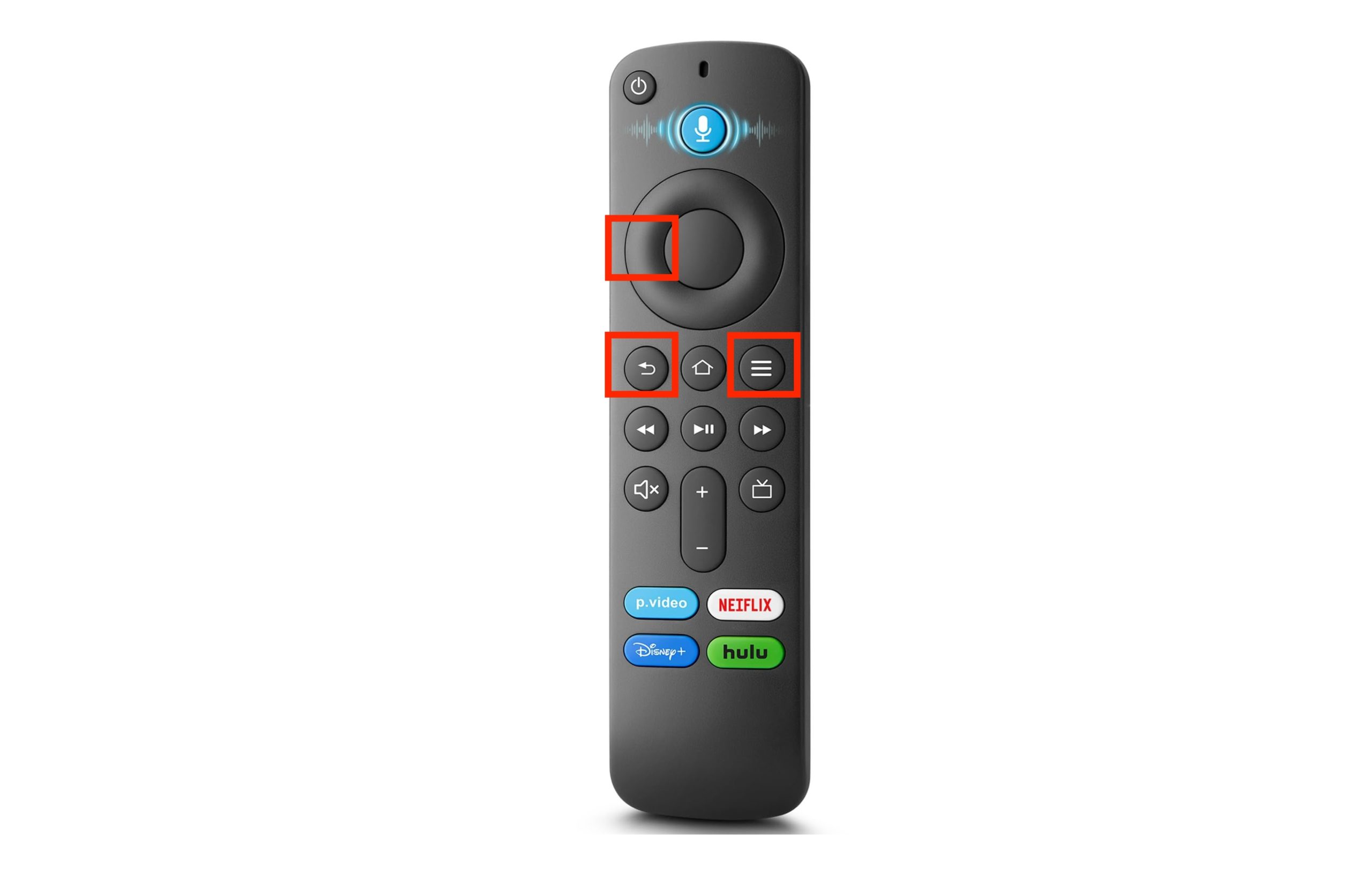
2. No seu controle remoto, pressione e mantenha pressionados os botões Esquerda + Voltar + Menu simultaneamente por 12 segundos.
3. Solte os botões e aguarde 5 segundos.
4. Remova as pilhas do seu controle remoto.
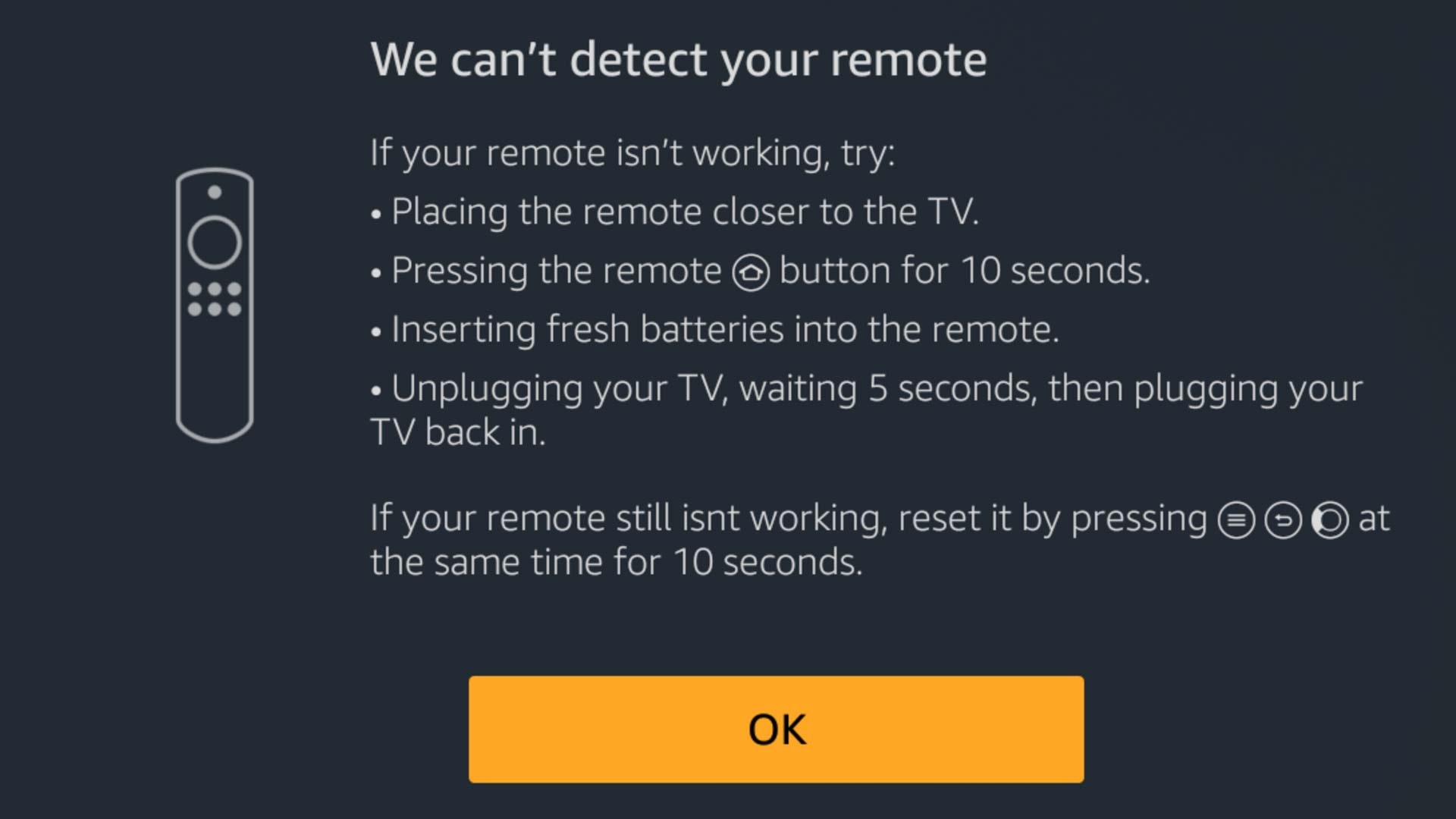
5. Ligue o seu Fire TV novamente à energia e aguarde até ver a mensagem Não é possível detetar o seu comando no ecrã da TV.
6. Reinsira as pilhas no seu controlo remoto e prima o botão Home. Se o seu controlo remoto tiver um indicador LED, ele deverá piscar a azul uma vez que a ligação seja restaurada. Se não emparelhar, mantenha premido o botão Home durante 10 segundos para forçar o emparelhamento.
Guia passo a passo
1. Desconecte o seu Fire TV da fonte de alimentação e da entrada HDMI e aguarde 60 segundos.
2. Pressione e mantenha pressionados o botão Esquerdo, o botão Menu e o botão Voltar ao mesmo tempo por 12 segundos.
3. Solte os botões e aguarde 5 segundos.
4. Remova as pilhas do seu controlo remoto deslizando a tampa traseira.
5. Ligue novamente o seu Fire TV à fonte e à entrada.
6. Coloque as pilhas de volta no seu controle remoto.
7. Pressione o botão Home.
Quando tudo o mais falhar, você pode comprar um novo controle remoto Fire TV ou optar por um app gratuito de controle remoto Fire TV para o seu dispositivo móvel.
Compre um Novo Controle Remoto Físico Fire TV
Você pode fazer uma busca para encontrar controles remotos de reposição para Fire TV em varejistas como eBay e Best Buy ou ir direto à Amazon para uma seleção razoável.
Atualmente na Amazon, os preços variam de US$ 8 a US$ 30, dependendo do seu modelo de Fire TV ou Fire Stick ou se você quer recursos adicionais, como Alexa Voice.
Use um App de Controle Remoto Universal: TVRem
Como alternativa a um controle remoto físico, considere um app gratuito de controle remoto para Amazon Fire TV, como o TVRem. As vantagens dessa opção são a conveniência de um app móvel facilmente acessível, nenhuma preocupação em substituir pilhas, reconectar ou redefinir um controle remoto físico, e mais dinheiro no seu bolso porque o TVRem é totalmente gratuito, sem compras no app.

Com o TVRem, você também pode controlar TVs adicionais na sua casa, incluindo Roku e aparelhos de streaming, Amazon Smart TVs e outras TVs com Fire TV integrado, Android TV, LG, Apple TV, Chromecast com Google TV, Google TV Streamers e TVs Samsung.
Para recursos e navegação, você pode usar controles por botões, touchpad ou voz, aproveitar a troca rápida de canais e receber feedback háptico e sonoro — tudo dentro de uma interface intuitiva.
Para usar o app:
Guia passo a passo
1. Transfira o TVRem para o seu iPhone ou iPad e ligue a sua Fire TV.
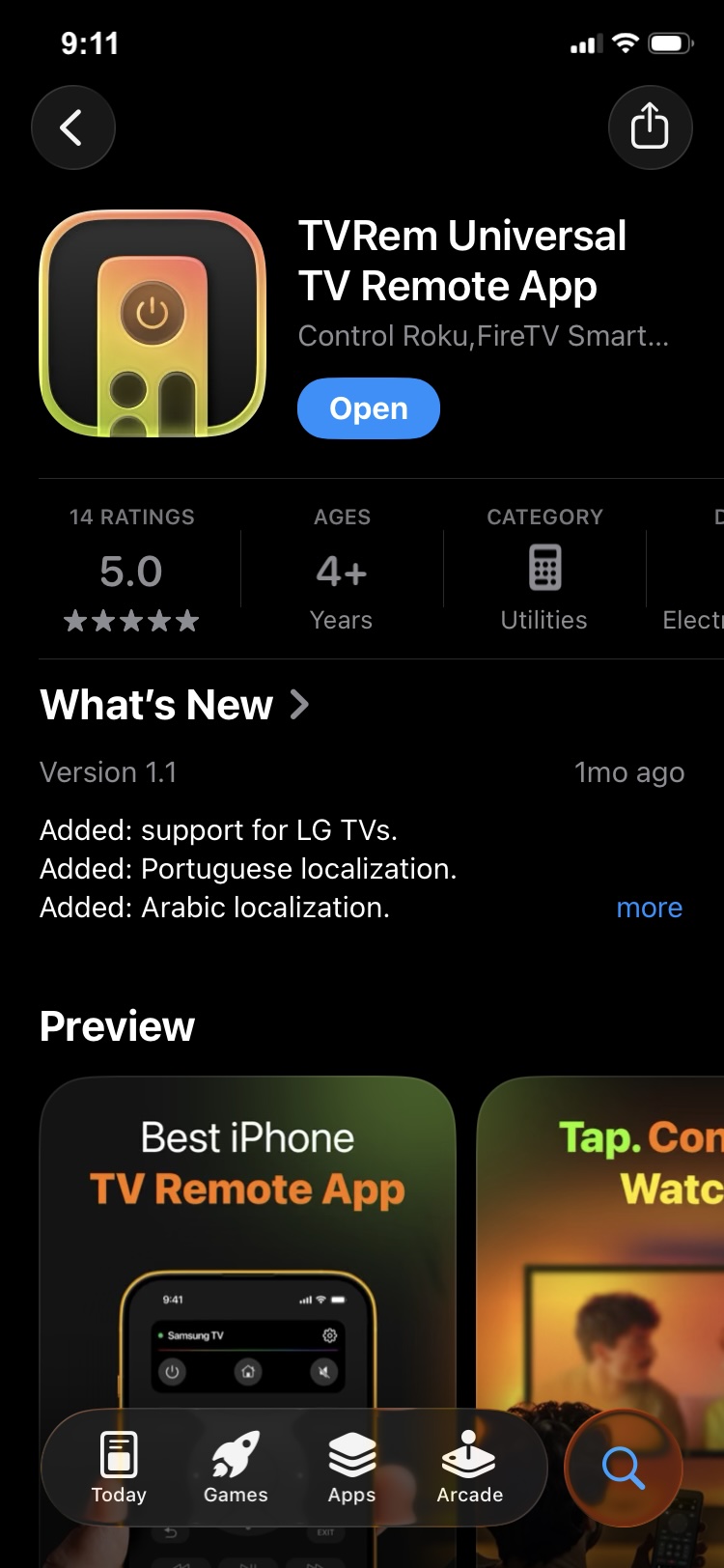
2. Abra o aplicativo e conecte-o à mesma rede Wi-Fi que a sua TV.
3. Quando solicitado, conceda as permissões necessárias.
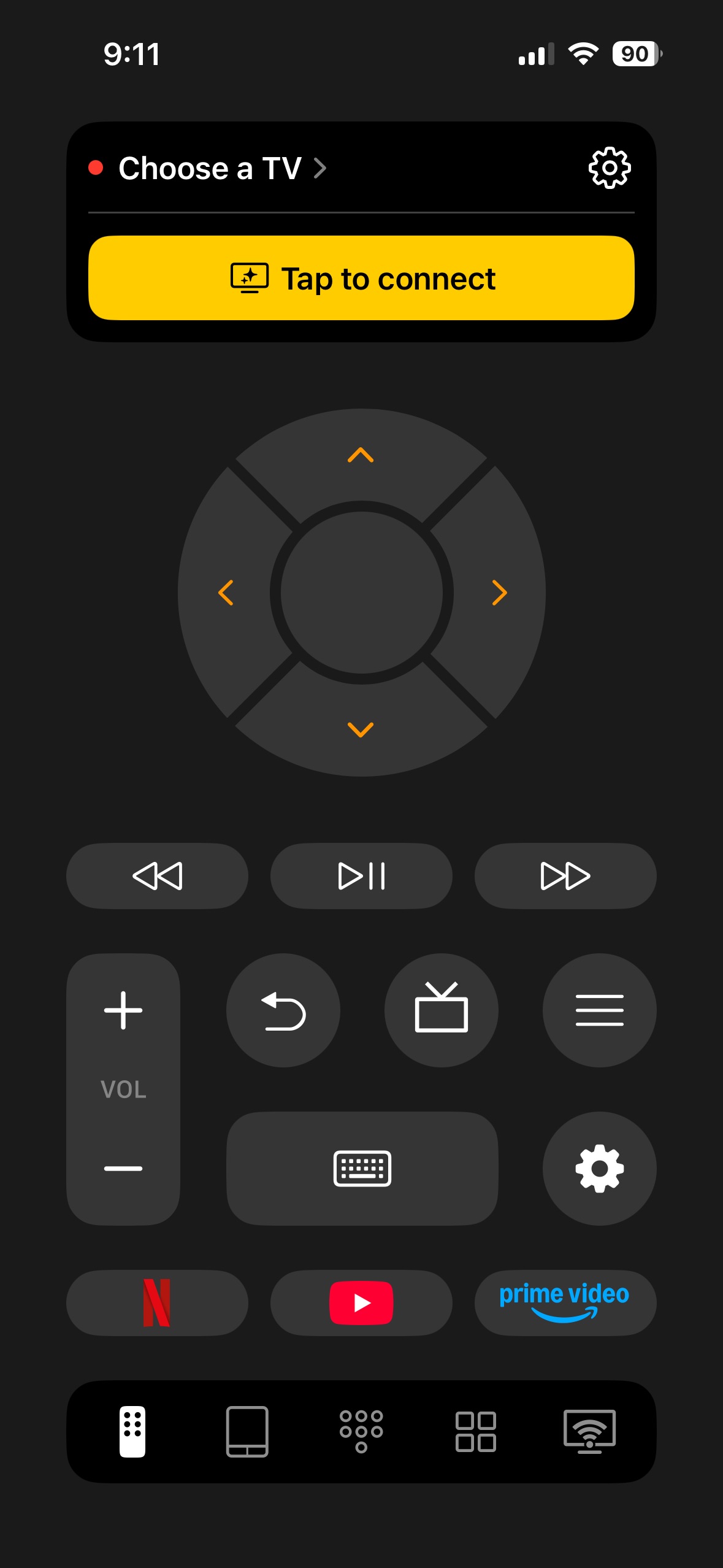
4. Toque em Escolher uma TV.
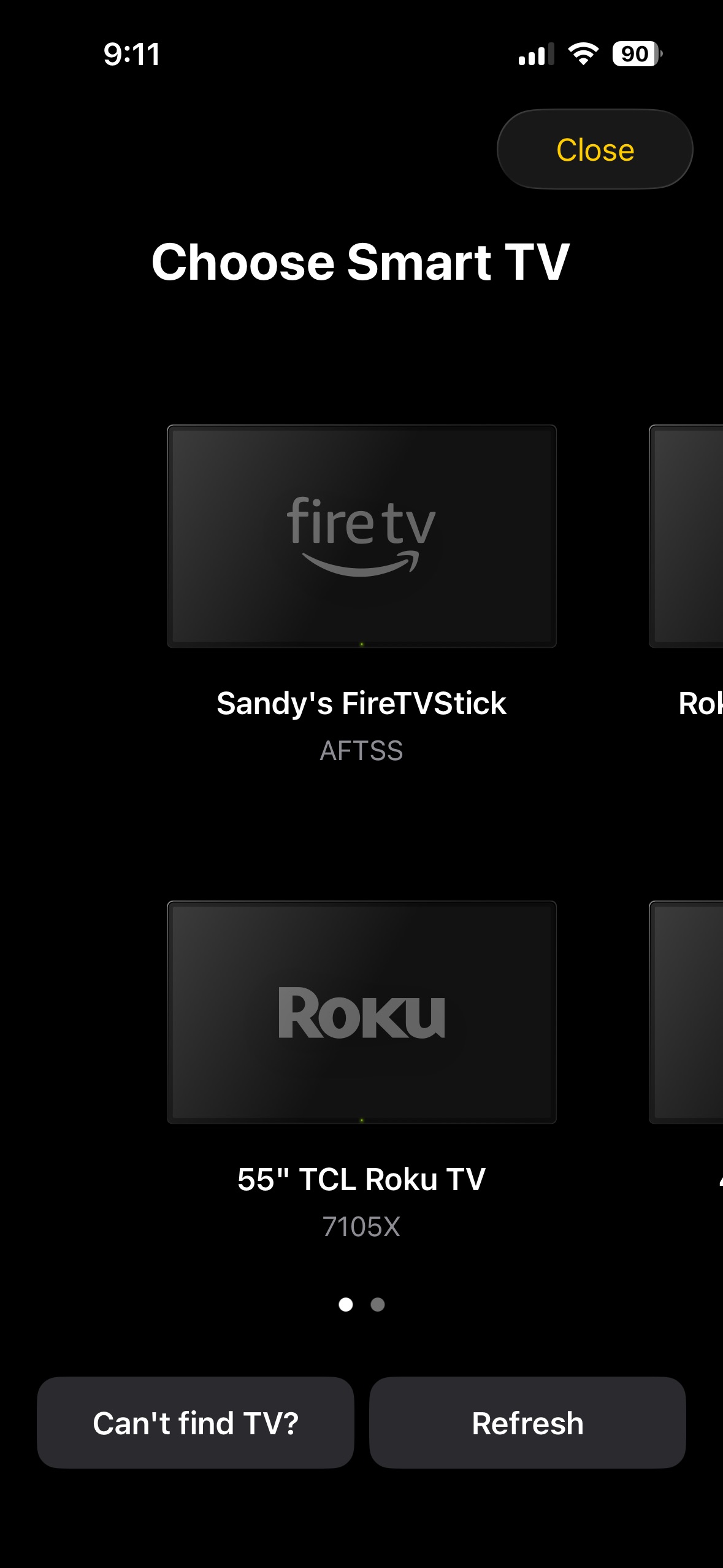
5. Selecione a sua Fire TV ou Fire Stick na lista de dispositivos.
6. Depois disso, você estará pronto para voltar aos seus programas favoritos e aos canais do Fire TV.