Fire TV-Fernbedienung funktioniert nicht? Tipps & Lösungen zur Fehlerbehebung

Lösungen für eine nicht funktionierende Fire TV-Fernbedienung
Gehen wir die oben genannten möglichen Gründe dafür durch, warum deine Fire TV-Fernbedienung nicht funktioniert, und wie du jedes Problem beheben kannst.
Leere Batterien
Du kannst den Batteriestand überprüfen, indem du zu Einstellungen > Controller & Bluetooth-Geräte gehst und deine Amazon Fire TV-Fernbedienung aus der Liste auswählst. Dann siehst du rechts den Batteriestand als Prozentsatz.
Wenn der Stand niedrig ist oder die Fernbedienung nicht gut genug funktioniert, um das zu prüfen, kannst du die Batterien durch zwei AAA-Batterien ersetzen, indem du die rückseitige Abdeckung der Fernbedienung abschiebst.
So verwendest du den integrierten Fehlerbehebungsmodus (LED-Diagnose)
Wenn deine Fernbedienung oben eine LED-Anzeige hat, kannst du ihren integrierten Diagnosemodus aktivieren, um das genaue Verbindungs- oder Hardwareproblem zu identifizieren:
1. Halte die Tasten Zurückspulen und Rechts gleichzeitig 3 Sekunden lang gedrückt.
2. Drücke die Menütaste (drei horizontale Linien). Die LED blinkt grün, um zu bestätigen, dass du den Fehlerbehebungsmodus aktiviert hast.
3. Drücke eine beliebige Taste auf der Fernbedienung und beobachte die LED-Farbe:
- Langsam blinkendes Rot: Die Batterieleistung ist kritisch niedrig (durch frische Alkali-Batterien ersetzen).
- Schnell blinkendes Rot: Die Fernbedienung hat einen internen Fehler festgestellt und erfordert einen vollständigen Reset.
- Orange: Die Fernbedienung ist nicht mit deinem Fire TV gekoppelt.
- Weiß: Dein Fire TV-Gerät ist ausgeschaltet oder erhält keinen Strom.
- Blau: Die Fernbedienung funktioniert normal und ist über Bluetooth verbunden.
4. So beendest du den Diagnosemodus: Halte Play/Pause + Hoch 3 Sekunden lang gedrückt und drücke dann Menü.
Kompatibilitätshinweis: Diese Funktion ist nicht auf allen Fire TV-Fernbedienungen verfügbar – nur bei Modellen mit einer LED-Anzeige oben (kompatibel: Alexa-Sprachfernbedienung mit LED, Alexa-Sprachfernbedienung Pro; ältere Fernbedienungen ohne LED unterstützen sie nicht). Um zu prüfen, ob deine Fernbedienung kompatibel ist, drücke die Alexa-/Mikrofontaste – wenn die LED blinkt, ist der Fehlerbehebungsmodus verfügbar. Wenn es keine LED gibt oder sie nicht reagiert, verwende stattdessen die allgemeinen Schritte zur Fehlerbehebung (Batterien prüfen, erneut koppeln, Fernbedienung zurücksetzen).
Veraltetes Fire TV
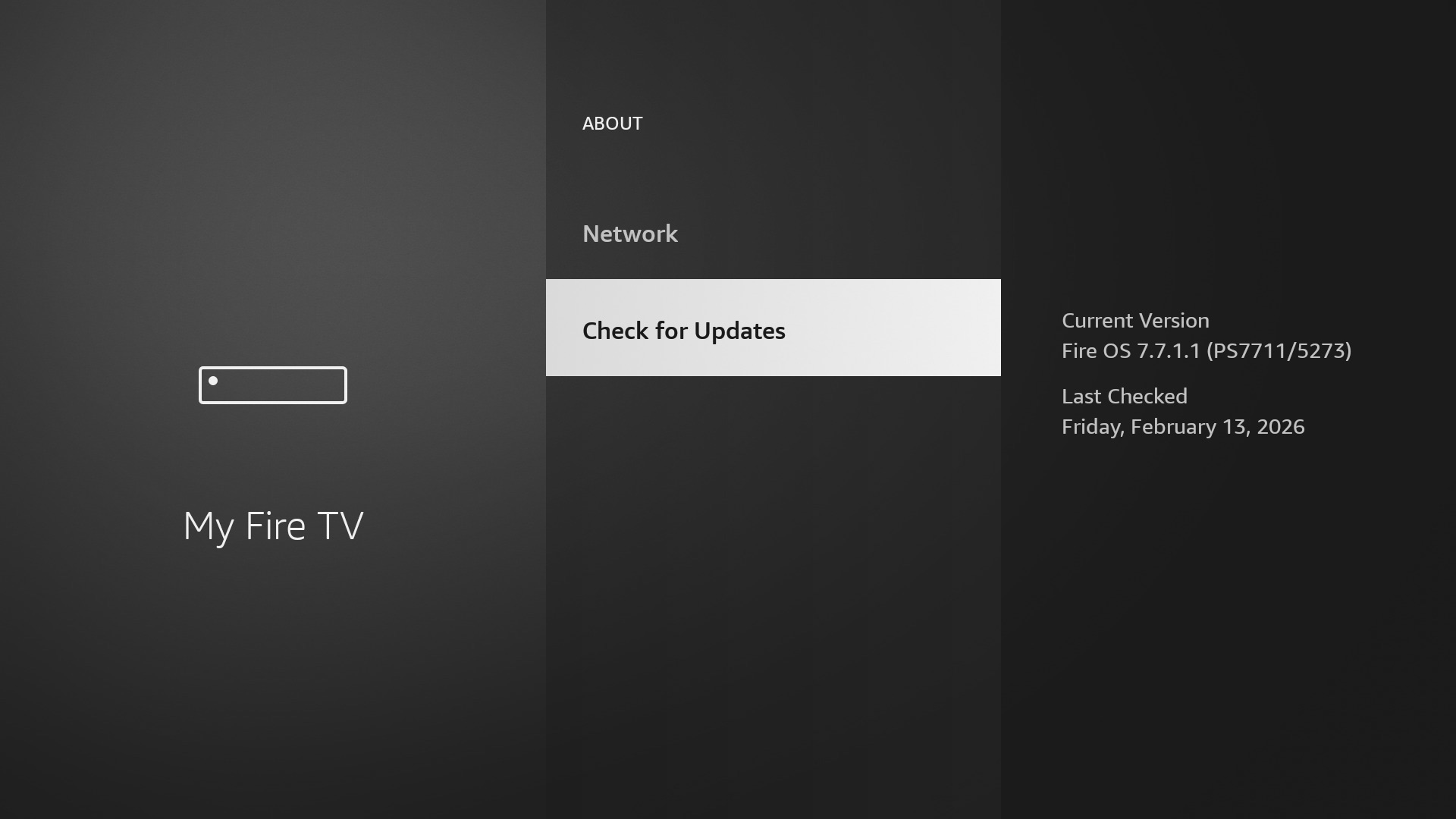
Um zu sehen, ob dein Fire TV oder Fire Stick ein Update benötigt, gehe zu Einstellungen > Mein Fire TV > Info > Nach (System-)Updates suchen. Wenn ein Update verfügbar ist, sollte es sofort heruntergeladen werden. Wähle dann Update installieren und warte, bis dein Fernseher mit dem Update neu startet.
Schritt-für-Schritt-Hard-Reset-Sequenz
Wenn das Gedrückthalten der Home-Taste für 10 Sekunden die erneute Kopplung Ihrer Fernbedienung nicht ermöglicht, führen Sie einen vollständigen Hardware-Reset mit dieser exakten Tastenkombination durch:
1. Trennen Sie Ihr Fire TV von der Steckdose (und, wenn möglich, vom HDMI-Anschluss) und warten Sie 60 Sekunden.
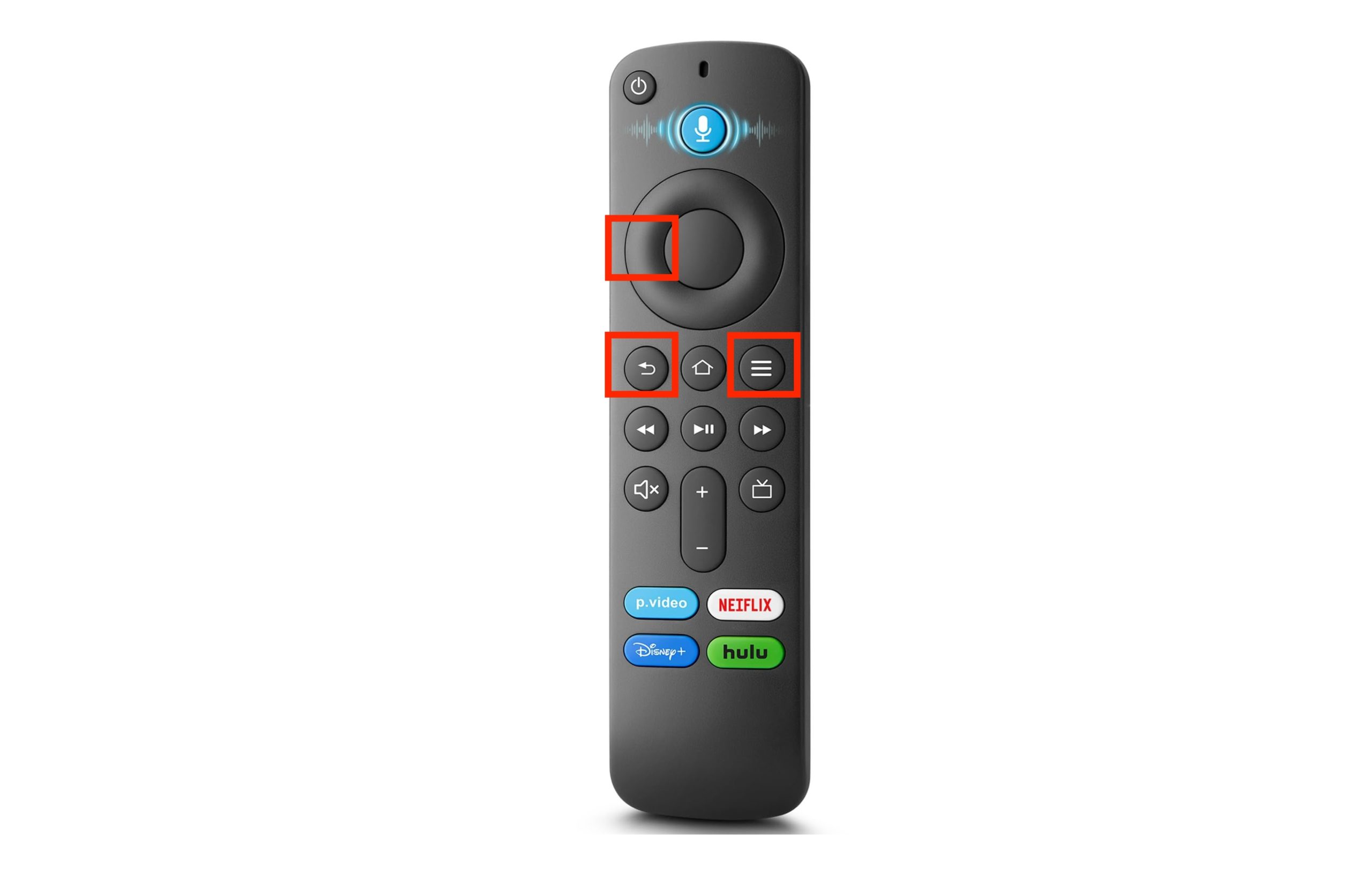
2. Halten Sie auf Ihrer Fernbedienung die Tasten Links + Zurück + Menü gleichzeitig 12 Sekunden lang gedrückt.
3. Lassen Sie die Tasten los und warten Sie 5 Sekunden.
4. Entfernen Sie die Batterien aus Ihrer Fernbedienung.
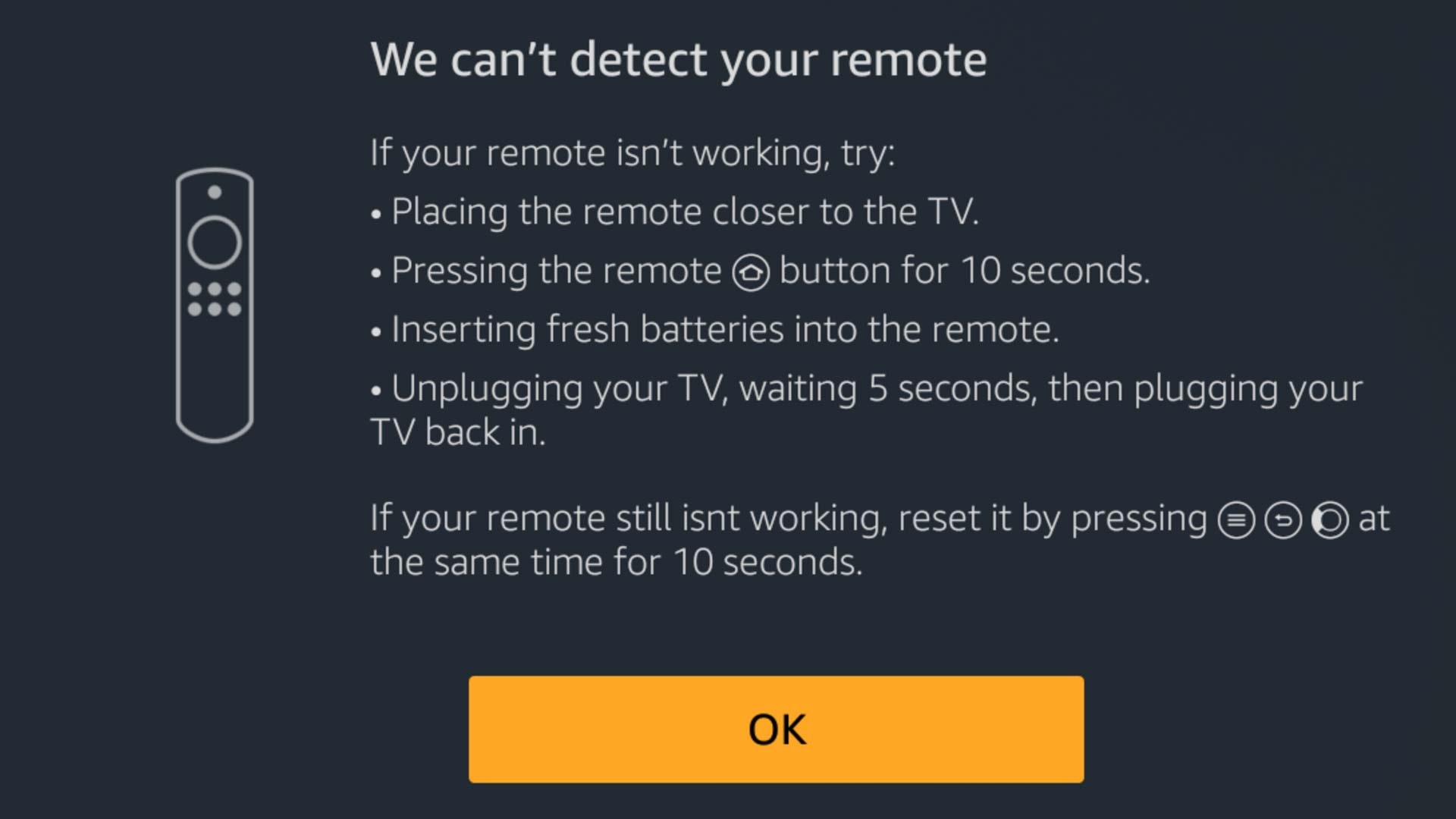
5. Schließen Sie Ihr Fire TV wieder an die Stromversorgung an und warten Sie, bis die Meldung Fernbedienung kann nicht erkannt werden auf dem TV-Bildschirm angezeigt wird.
6. Setzen Sie die Batterien wieder in Ihre Fernbedienung ein und drücken Sie die Home-Taste. Wenn Ihre Fernbedienung eine LED-Anzeige hat, sollte sie einmal blau blinken, sobald die Verbindung wiederhergestellt ist. Wenn sie sich nicht koppeln lässt, halten Sie die Home-Taste 10 Sekunden lang gedrückt, um die Kopplung zu erzwingen.
Schritt-für-Schritt-Anleitung
1. Trennen Sie Ihren Fire TV von der Stromquelle und dem HDMI-Eingang und warten Sie dann 60 Sekunden.
2. Halten Sie die linke Taste, die Menü-Taste und die Zurück-Taste gleichzeitig 12 Sekunden lang gedrückt.
3. Lassen Sie die Tasten los und warten Sie 5 Sekunden.
4. Entfernen Sie die Batterien aus Ihrer Fernbedienung, indem Sie die Rückabdeckung abschieben.
5. Schließen Sie Ihren Fire TV wieder an die Quelle und den Eingang an.
6. Setzen Sie die Batterien wieder in Ihre Fernbedienung ein.
7. Drücken Sie die Home-Taste.
Wenn alles andere fehlschlägt, können Sie eine neue Fire TV-Fernbedienung kaufen oder sich für eine kostenlose Fire TV-Fernbedienungs-App für Ihr Mobilgerät entscheiden.
Kaufen Sie eine neue physische Fire TV-Fernbedienung
Sie können eine Suche durchführen, um Fire TV-Fernbedienungs-Ersatz bei Händlern wie eBay und Best Buy zu finden, oder direkt zu Amazon gehen, um eine ordentliche Auswahl zu erhalten.
Derzeit auf Amazon liegen die Preise je nach Ihrem Fire TV- oder Fire Stick-Modell oder danach, ob Sie zusätzliche Funktionen wie Alexa Voice wünschen, zwischen 8 $ und 30 $.
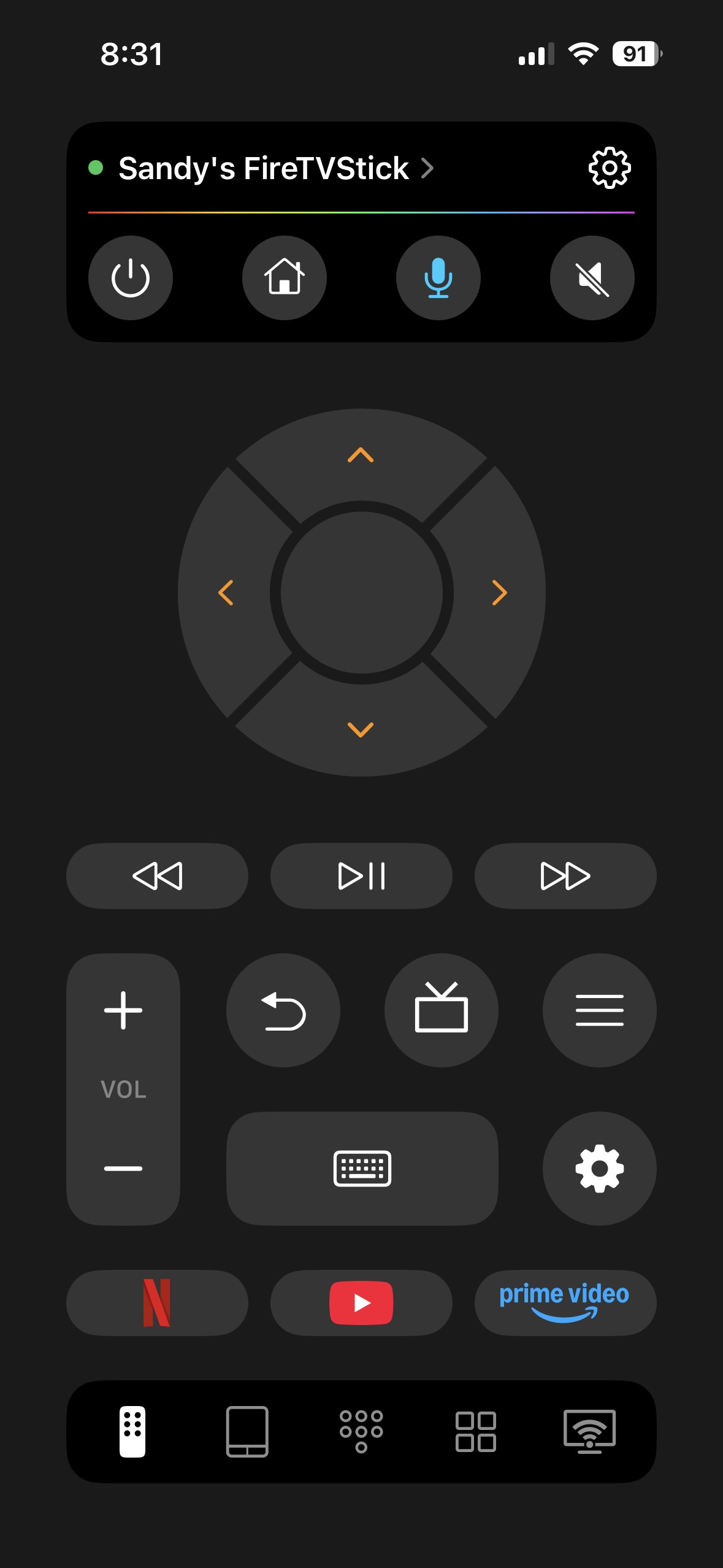
Verwenden Sie eine Universal-Fernbedienungs-App: TVRem
Als Alternative zu einer physischen Fernbedienung sollten Sie eine kostenlose Amazon Fire TV-Fernbedienungs-App wie TVRem in Betracht ziehen. Die Vorteile dieser Option sind der Komfort einer leicht zugänglichen mobilen App, keine Sorgen um das Ersetzen von Batterien, das erneute Verbinden oder das Zurücksetzen einer physischen Fernbedienung sowie mehr Geld in Ihrer Tasche, da TVRem völlig kostenlos ist und keine In-App-Käufe enthält.

Mit TVRem können Sie außerdem weitere Fernseher in Ihrem Zuhause steuern, darunter Roku und Streaming-Player, Amazon Smart TVs und andere Fernseher mit integriertem Fire TV, Android TV, LG, Apple TV, Chromecast mit Google TV, Google TV Streamer und Samsung TVs.
Für Funktionen und Navigation können Sie Tasten-, Touchpad- oder Sprachsteuerung verwenden, schnelles Umschalten der Kanäle genießen und haptisches sowie Sound-Feedback erhalten — alles innerhalb einer intuitiven Benutzeroberfläche.
So verwenden Sie die App:
Schritt-für-Schritt-Anleitung
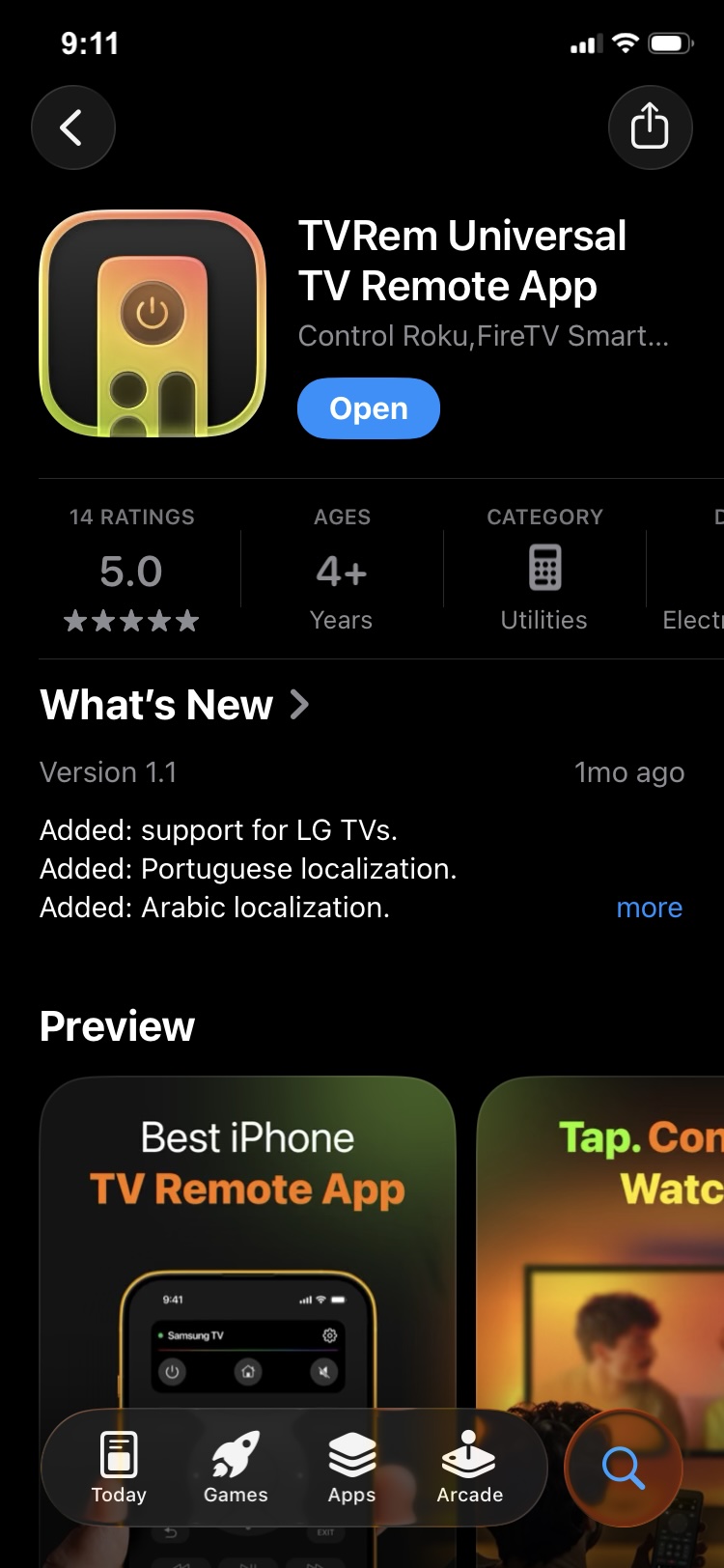
1. Laden Sie TVRem auf Ihr iPhone oder iPad herunter und schalten Sie Ihren Fire TV ein.
2. Öffnen Sie die App und verbinden Sie sie mit demselben WLAN-Netzwerk wie Ihren Fernseher.
3. Wenn Sie dazu aufgefordert werden, erteilen Sie die erforderlichen Berechtigungen.
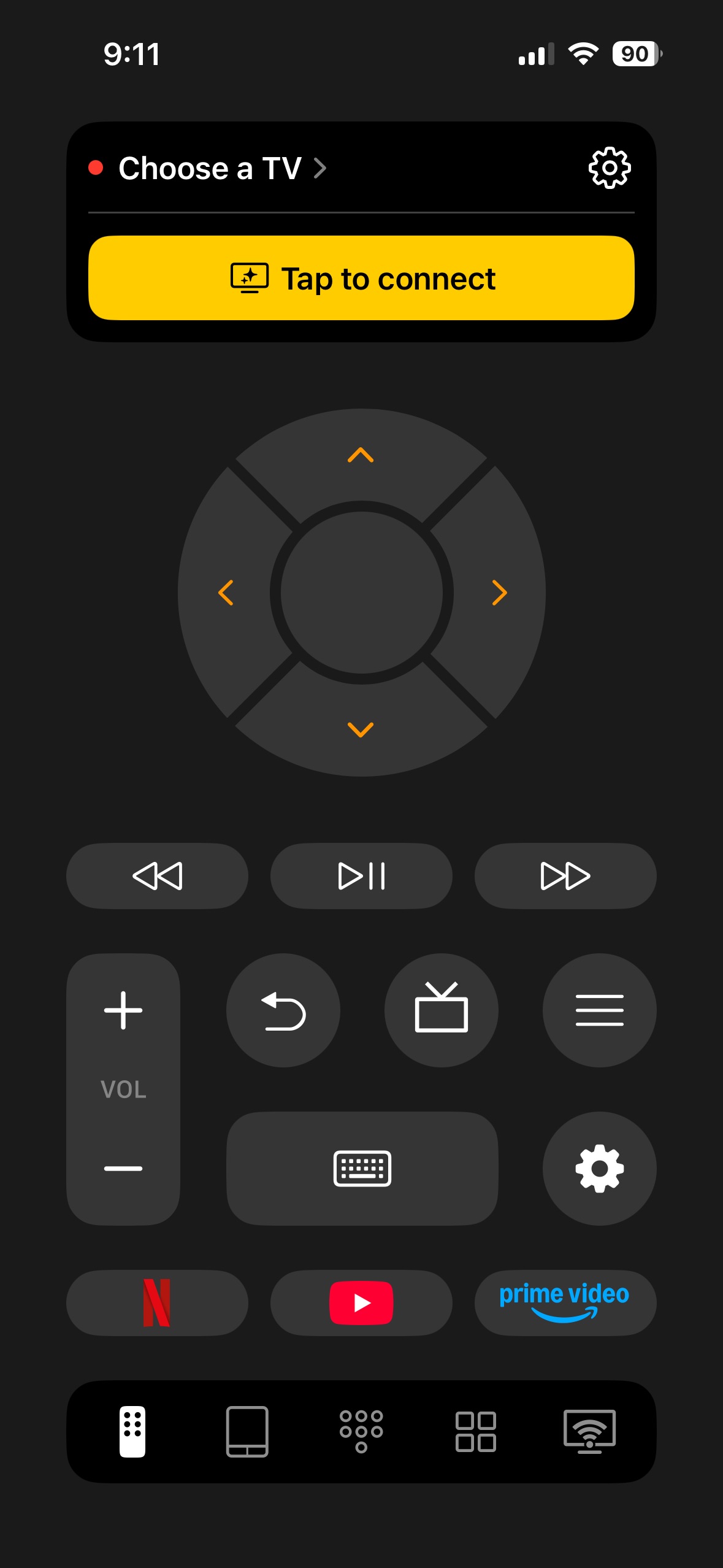
4. Tippen Sie auf TV auswählen.
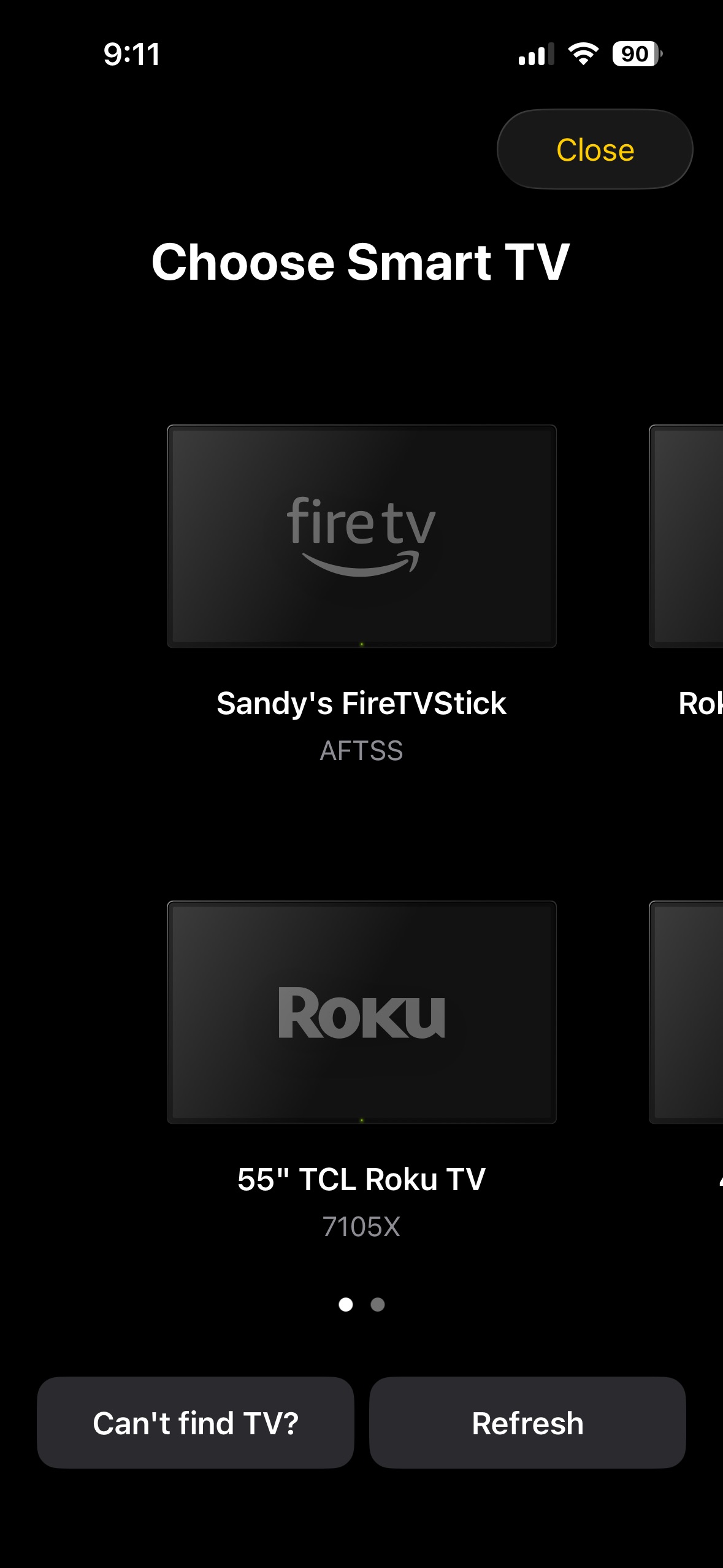
5. Wählen Sie Ihr Fire TV oder Ihren Fire Stick aus der Geräteliste aus.
6. Sie sind dann bereit, wieder zu Ihren Lieblingssendungen und Fire TV-Kanälen zurückzukehren.