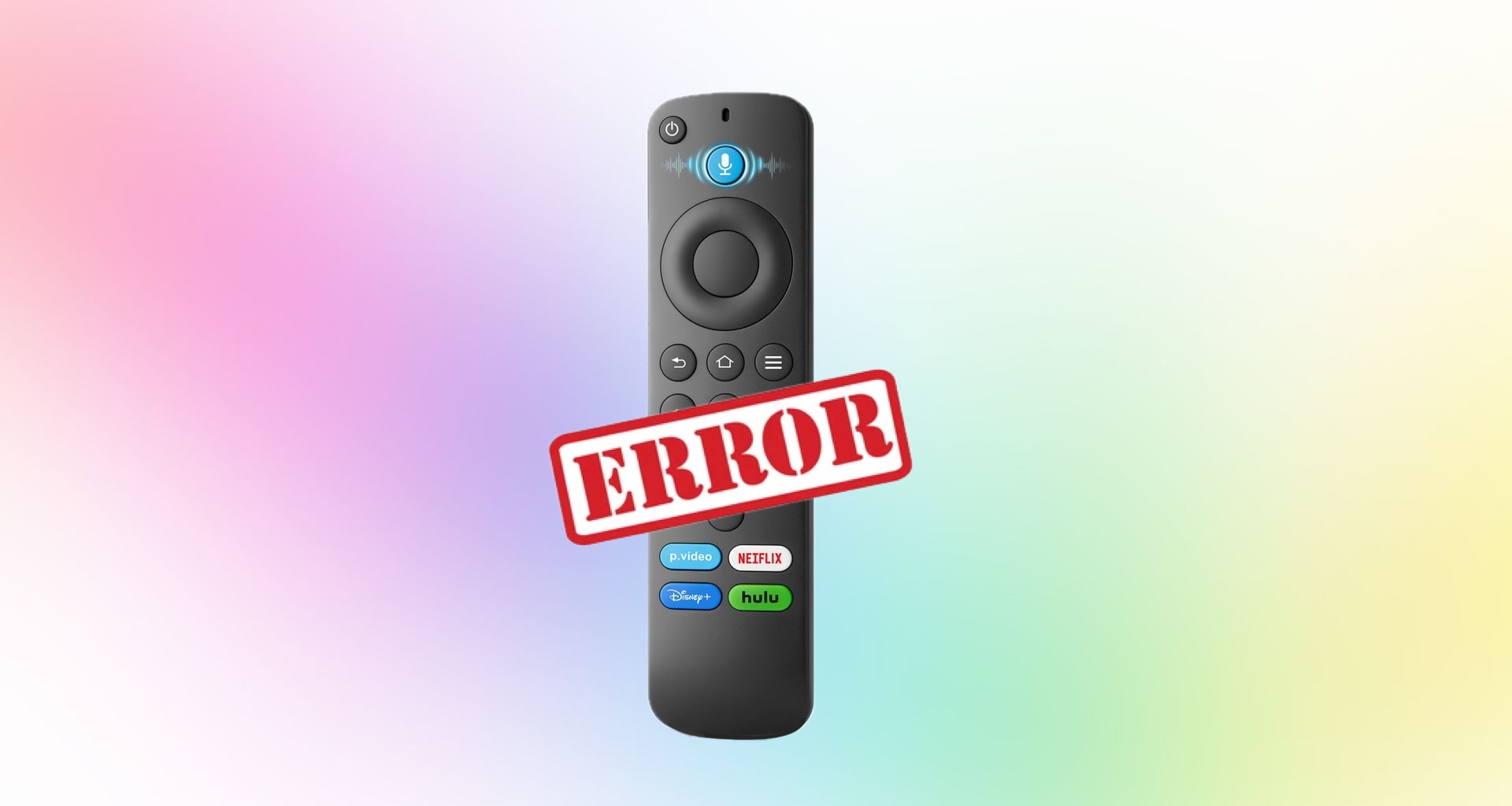
¿El control remoto de Fire TV no funciona? Consejos y soluciones para solucionar problemas

Soluciones para un control remoto de Fire TV que no funciona
Repasemos cada una de las posibles razones anteriores por las que tu control remoto de Fire TV no funciona, junto con cómo solucionar cada problema.
Pilas agotadas
Puedes comprobar el nivel de batería yendo a Ajustes > Mandos y dispositivos Bluetooth y seleccionando tu Amazon Fire TV Remote de la lista. Luego verás el nivel de batería como un porcentaje a la derecha.
Si el nivel es bajo o el control remoto no funciona lo suficientemente bien como para comprobarlo, puedes reemplazar las pilas por dos AAA deslizando la tapa trasera del control remoto.
Cómo usar el modo de solución de problemas integrado (diagnóstico por LED)
Si tu control remoto tiene una luz LED en la parte superior, puedes activar su modo de diagnóstico integrado para identificar el problema exacto de conexión o de hardware:
1. Mantén presionados los botones Rebobinar y Derecha simultáneamente durante 3 segundos.
2. Presiona el botón Menú (tres líneas horizontales). El LED parpadeará en verde para confirmar que has entrado en el modo de solución de problemas.
3. Presiona cualquier botón en el control remoto y observa el color del LED:
- Rojo con parpadeo lento: La carga de la batería está críticamente baja (reemplázala por pilas alcalinas nuevas).
- Rojo con parpadeo rápido: El control remoto ha encontrado un error interno y requiere un restablecimiento completo.
- Naranja: El control remoto no está emparejado con tu Fire TV.
- Blanco: Tu dispositivo Fire TV está apagado o no recibe alimentación.
- Azul: El control remoto funciona con normalidad y está conectado por Bluetooth.
4. Para salir del modo de diagnóstico: Mantén presionados Reproducir/Pausar + Arriba durante 3 segundos y luego presiona Menú.
Nota de compatibilidad: Esta función no está disponible en todos los controles remotos de Fire TV; solo en los modelos con un indicador LED en la parte superior (compatibles: Alexa Voice Remote con LED, Alexa Voice Remote Pro; los controles remotos más antiguos sin LED no la admiten). Para comprobar si tu control remoto es compatible, presiona el botón de Alexa/micrófono: si el LED parpadea, el modo de solución de problemas está disponible. Si no hay LED o no responde, utiliza en su lugar los pasos generales de solución de problemas (comprobar las pilas, volver a emparejar, restablecer el control remoto).
Fire TV desactualizado
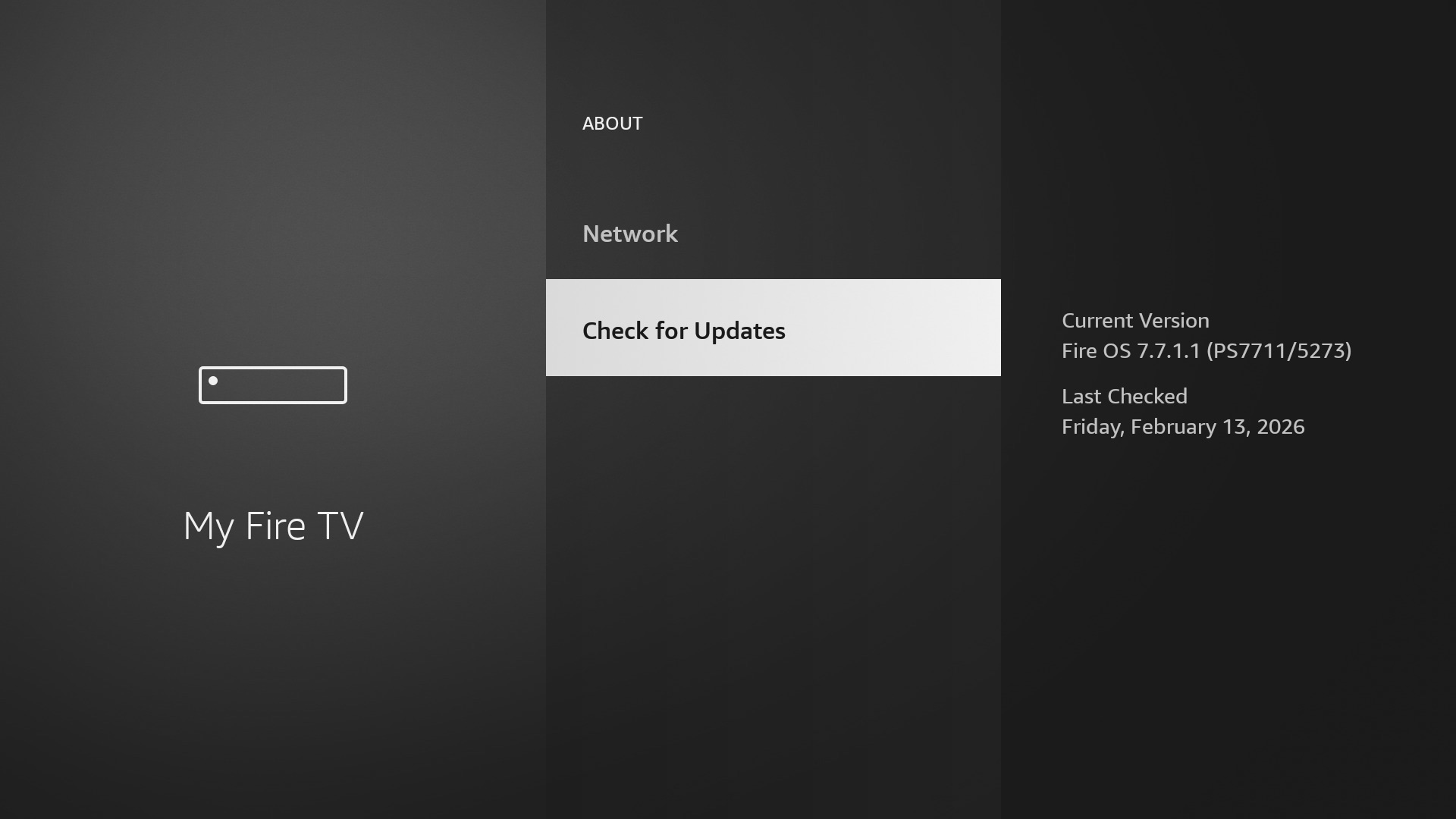
Para ver si tu Fire TV o Fire Stick necesita una actualización, ve a Ajustes > Mi Fire TV > Acerca de > Buscar actualizaciones (del sistema). Si hay una actualización disponible, debería descargarse de inmediato. Luego, selecciona Instalar actualización y espera a que tu TV se reinicie con la actualización.
Secuencia de restablecimiento completo paso a paso
Si mantener pulsado el botón Home durante 10 segundos no logra volver a emparejar tu mando a distancia, realiza un restablecimiento completo del hardware usando esta combinación exacta de atajos:
1. Desconecta tu Fire TV del tomacorriente (y del puerto HDMI, si es posible) y espera 60 segundos.
2. En su control remoto, mantenga presionados simultáneamente los botones Izquierda + Atrás + Menú durante 12 segundos.
3. Suelte los botones y espere 5 segundos.
4. Retire las baterías de su control remoto.
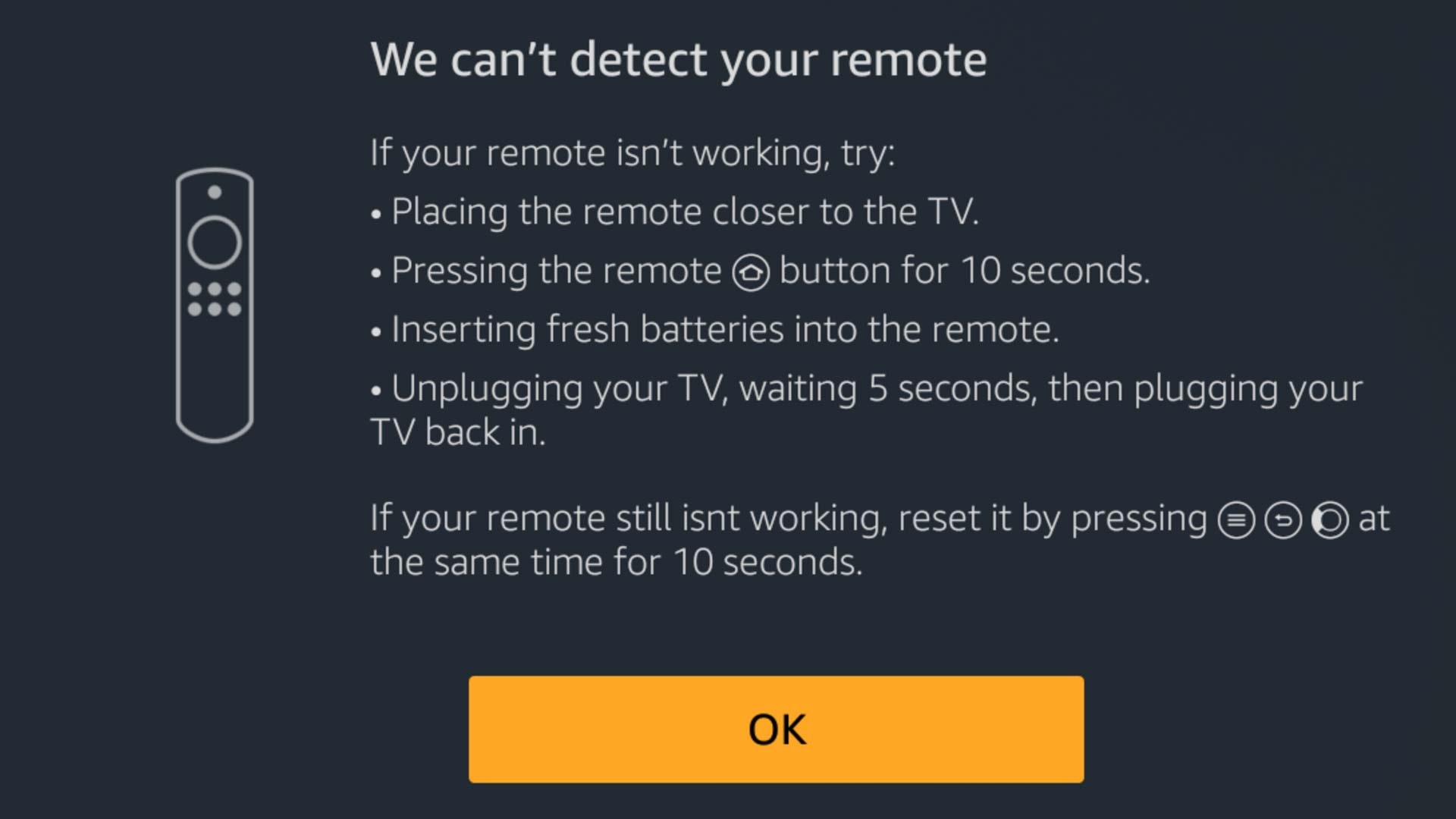
5. Vuelve a conectar tu Fire TV a la corriente y espera hasta que veas el mensaje No se puede detectar tu control remoto en la pantalla del TV.
6. Vuelve a insertar las pilas en tu control remoto y presiona el botón Home. Si tu control remoto tiene un indicador LED, debería parpadear en azul una vez que se restablezca la conexión. Si no se empareja, mantén presionado el botón Home durante 10 segundos para forzar el emparejamiento.
Guía paso a paso
1. Desconecta tu Fire TV de la fuente de alimentación y de la entrada HDMI, luego espera 60 segundos.
2. Mantén presionados el botón Izquierdo, el botón Menú y el botón Atrás al mismo tiempo durante 12 segundos.
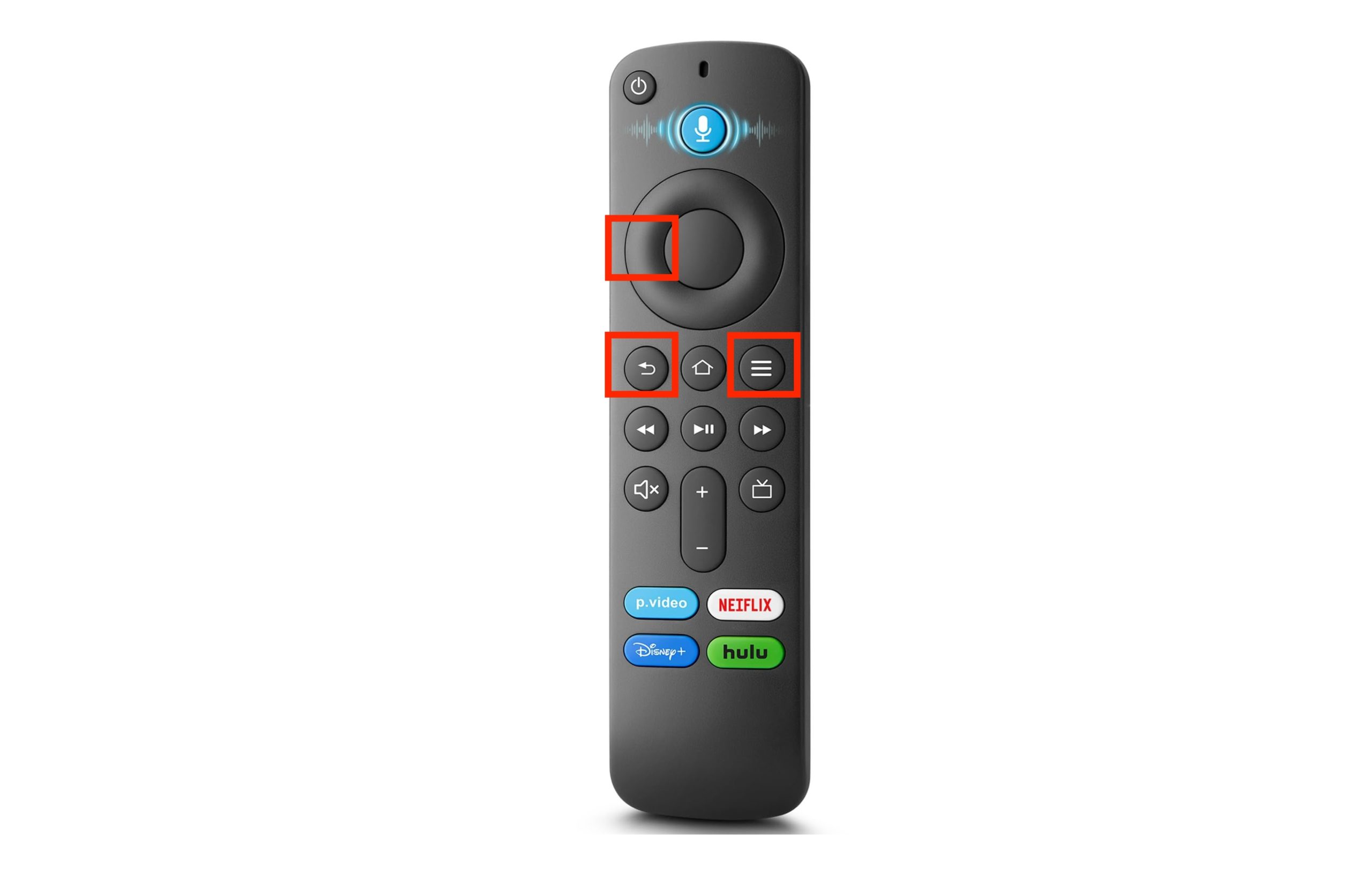
3. Suelte los botones y espere 5 segundos.
4. Retire las baterías de su control remoto deslizando la cubierta trasera.
5. Vuelve a conectar tu Fire TV a la fuente y a la entrada.
6. Vuelve a colocar las pilas en tu control remoto.
7. Presione el botón de inicio.
Cuando todo lo demás falla, puedes comprar un nuevo control remoto para Fire TV u optar por una aplicación gratuita de control remoto para Fire TV en tu dispositivo móvil.
Compra un Nuevo Control Remoto Físico para Fire TV
Puedes realizar una búsqueda para encontrar controles de reemplazo para Fire TV en minoristas como eBay y Best Buy, o ir directamente a Amazon para una selección decente.
Actualmente en Amazon, los precios oscilan entre $8 y $30, dependiendo de tu modelo de Fire TV o Fire Stick o de si quieres funciones adicionales como Alexa Voice.
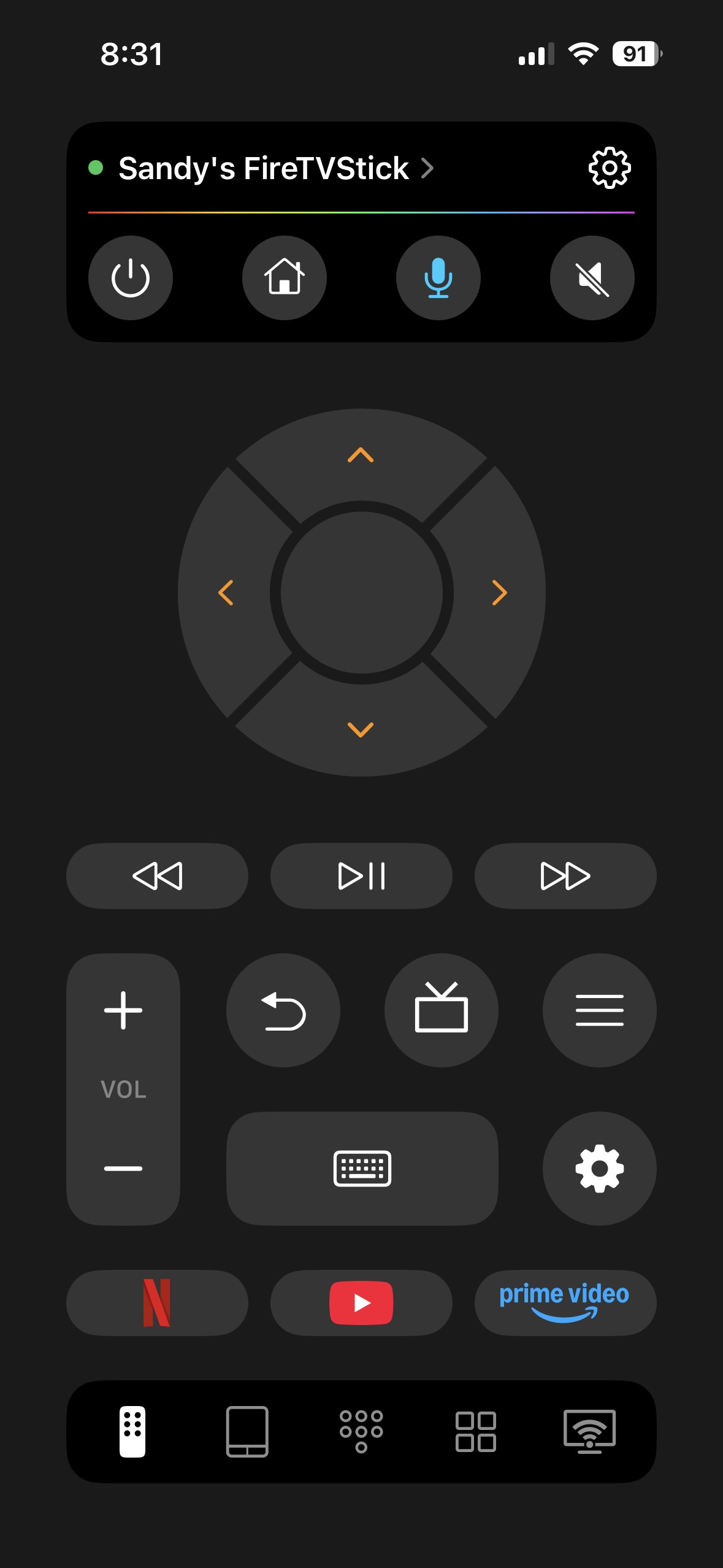
Usa una App de Control Remoto Universal: TVRem
Como alternativa a un control remoto físico, considera una aplicación gratuita de control remoto para Amazon Fire TV como TVRem. Las ventajas de esta opción son la comodidad de una aplicación móvil de fácil acceso, sin preocupaciones por reemplazar baterías, volver a conectar o restablecer un control remoto físico, y más dinero en tu bolsillo porque TVRem es completamente gratuita y no tiene compras dentro de la app.

Con TVRem, también puedes controlar TVs adicionales en tu hogar, incluidos Roku y reproductores de streaming, Amazon Smart TVs y otros TVs con Fire TV integrado, Android TV, LG, Apple TV, Chromecast con Google TV, Google TV Streamers y TVs Samsung.
Para funciones y navegación, puedes usar controles por botones, touchpad o voz, disfrutar de cambio rápido de canales y recibir respuesta háptica y de sonido — todo dentro de una interfaz intuitiva.
Para usar la app:
Guía paso a paso
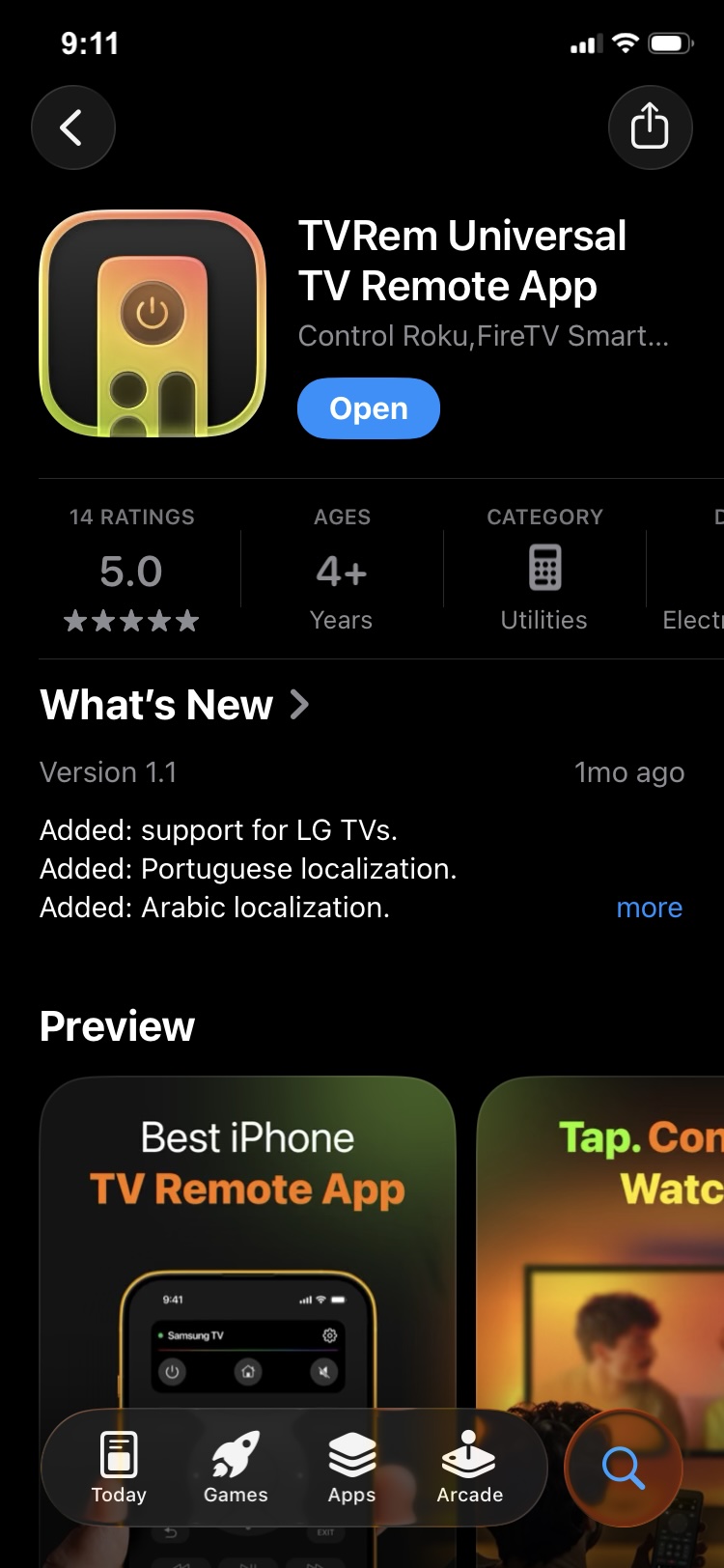
1. Descarga TVRem en tu iPhone o iPad y enciende tu Fire TV.
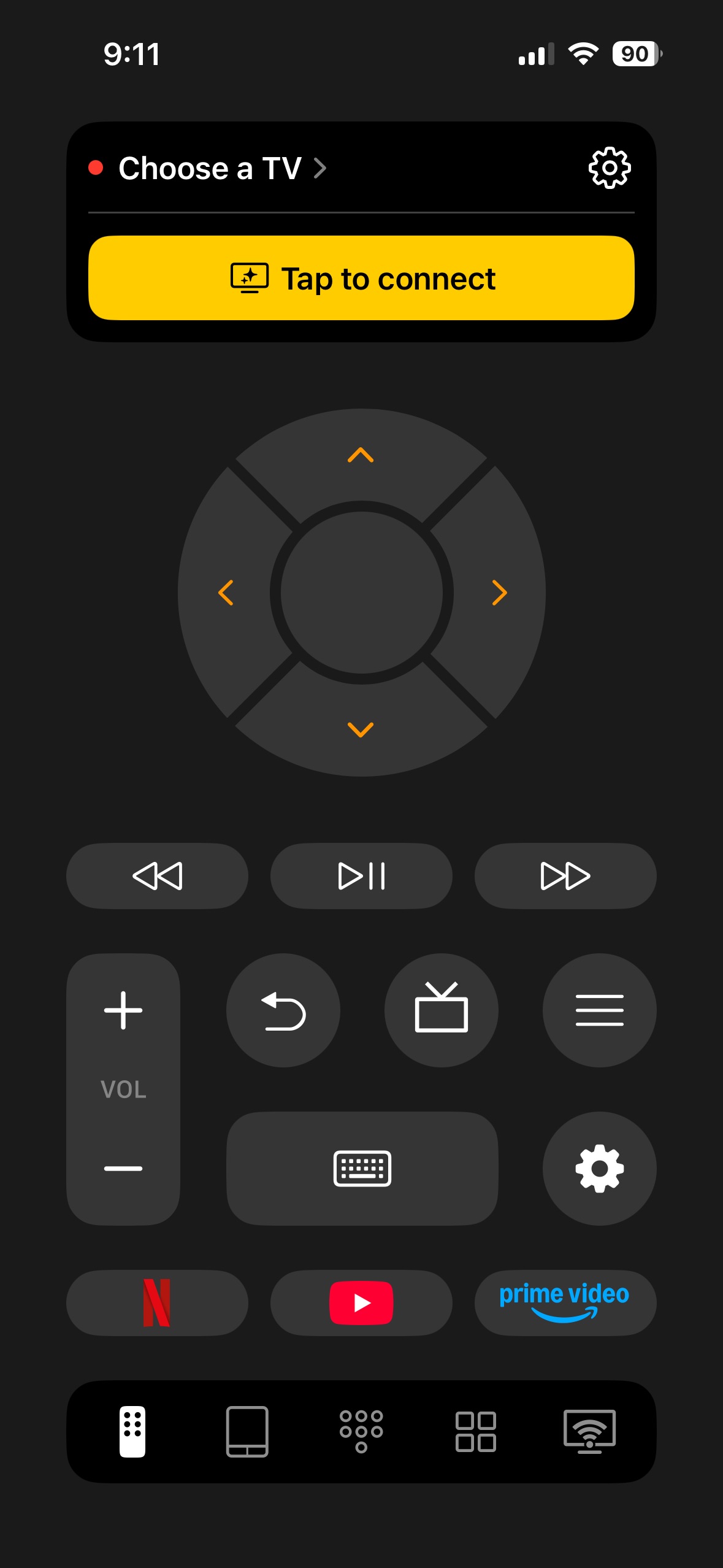
2. Abre la app y conéctala a la misma red Wi‑Fi que tu TV.
3. Cuando se te solicite, concede los permisos necesarios.
4. Toca Elegir un televisor.
5. Selecciona tu Fire TV o Fire Stick de la lista de dispositivos.
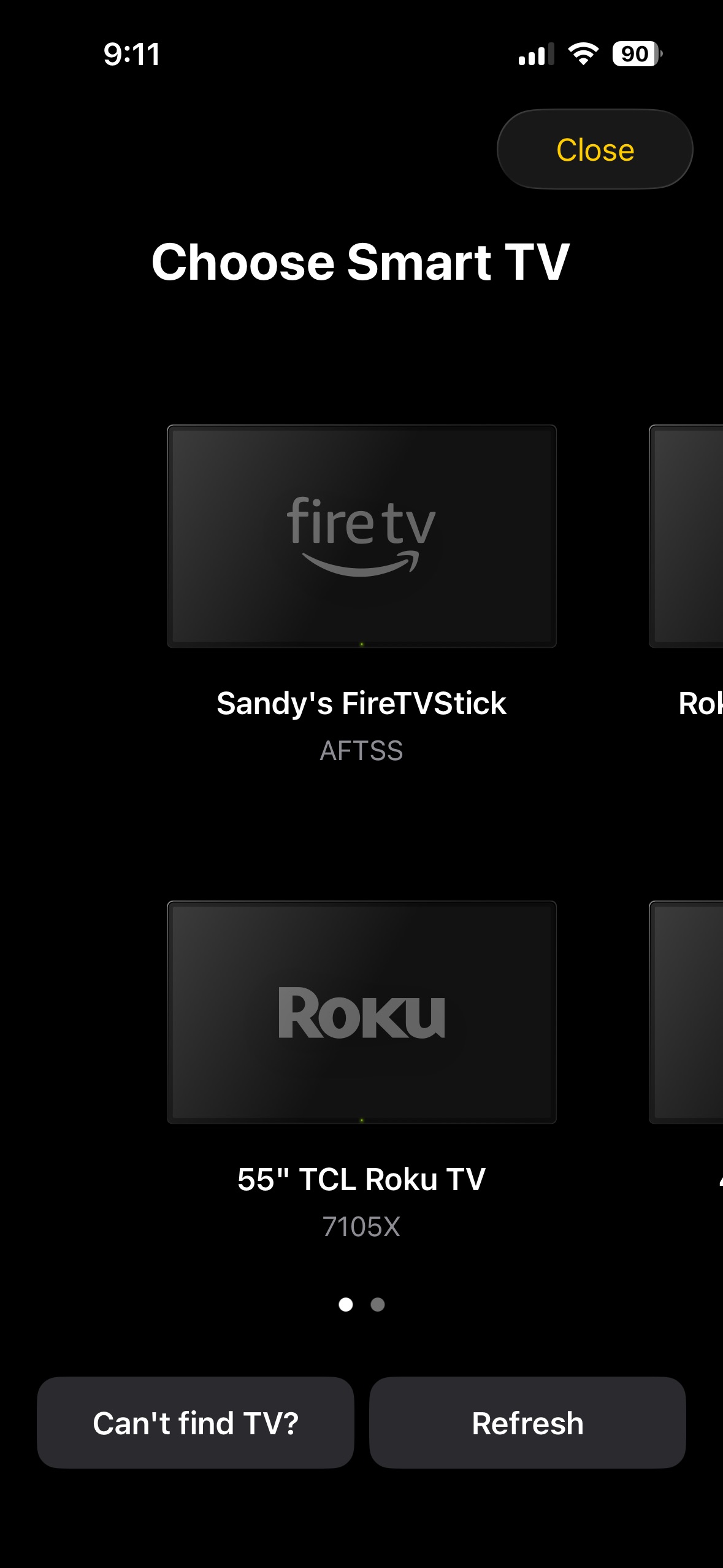
6. Entonces, ya estás listo para volver a tus programas favoritos y a los canales de Fire TV.