從 Chromecast 升級到 Google TV 串流裝置 – 值得嗎?

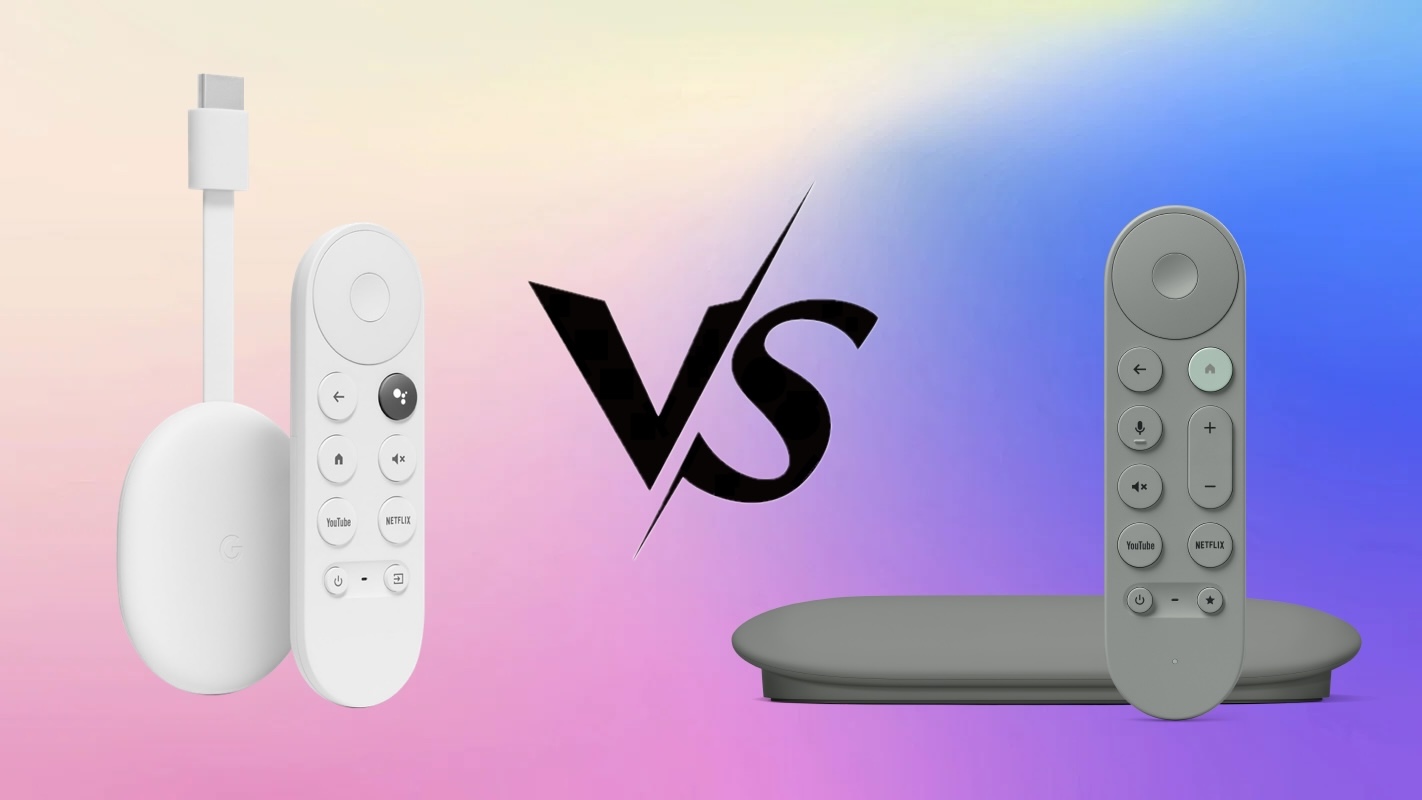
Google 結束 Chromecast with Google TV,推出 Google TV 串流播放器
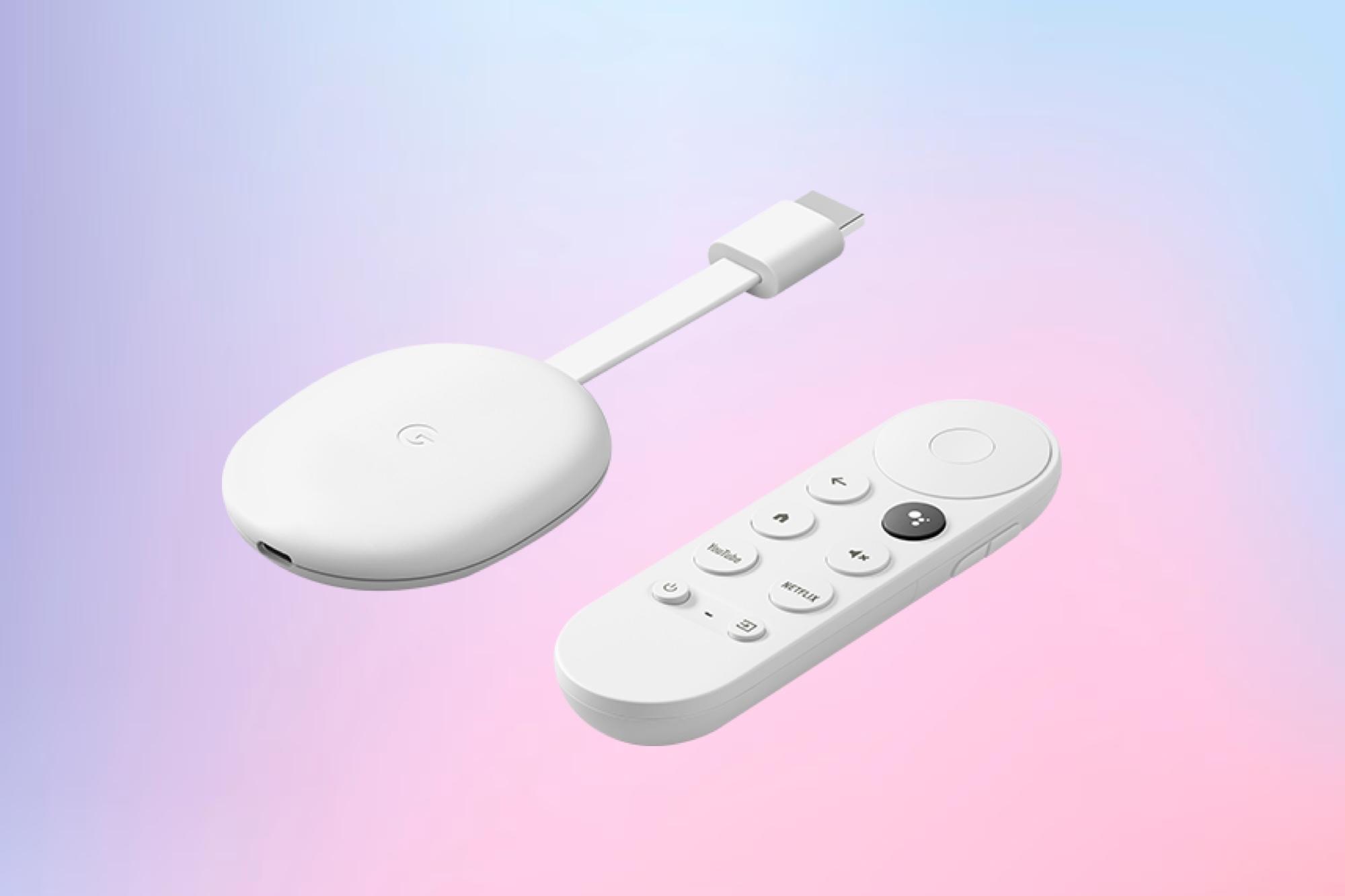
Chromecast with Google TV 已於 2024 年 8 月左右正式停產。雖然你不會再看到新機上架到商店貨架上,但 Google 已確認會持續透過軟體更新與安全性修補程式支援現有使用者,這表示如果你已經有一台,就可以繼續使用而不會有任何問題。
取而代之的是新推出的 Google TV Streamer,它提供更佳的效能、新功能、更強大的硬體,以及與 Google 最新服務更緊密的整合。
如你所預期,它的價格比先前的 Chromecast 型號更高,上市標準價格為 99 美元。
Google TV 串流播放器 vs Chromecast:設計、功能與效能
除了價格之外,Google TV Streamer 與 Chromecast with Google TV 的主要差異在於硬體、尺寸與設計。Chromecast with Google TV 是一款小巧的棒狀裝置,尺寸為 12.5 x 6 x 16 cm,可低調地插入電視的 HDMI 連接埠,設計目的就是在不顯眼的情況下提供串流內容。
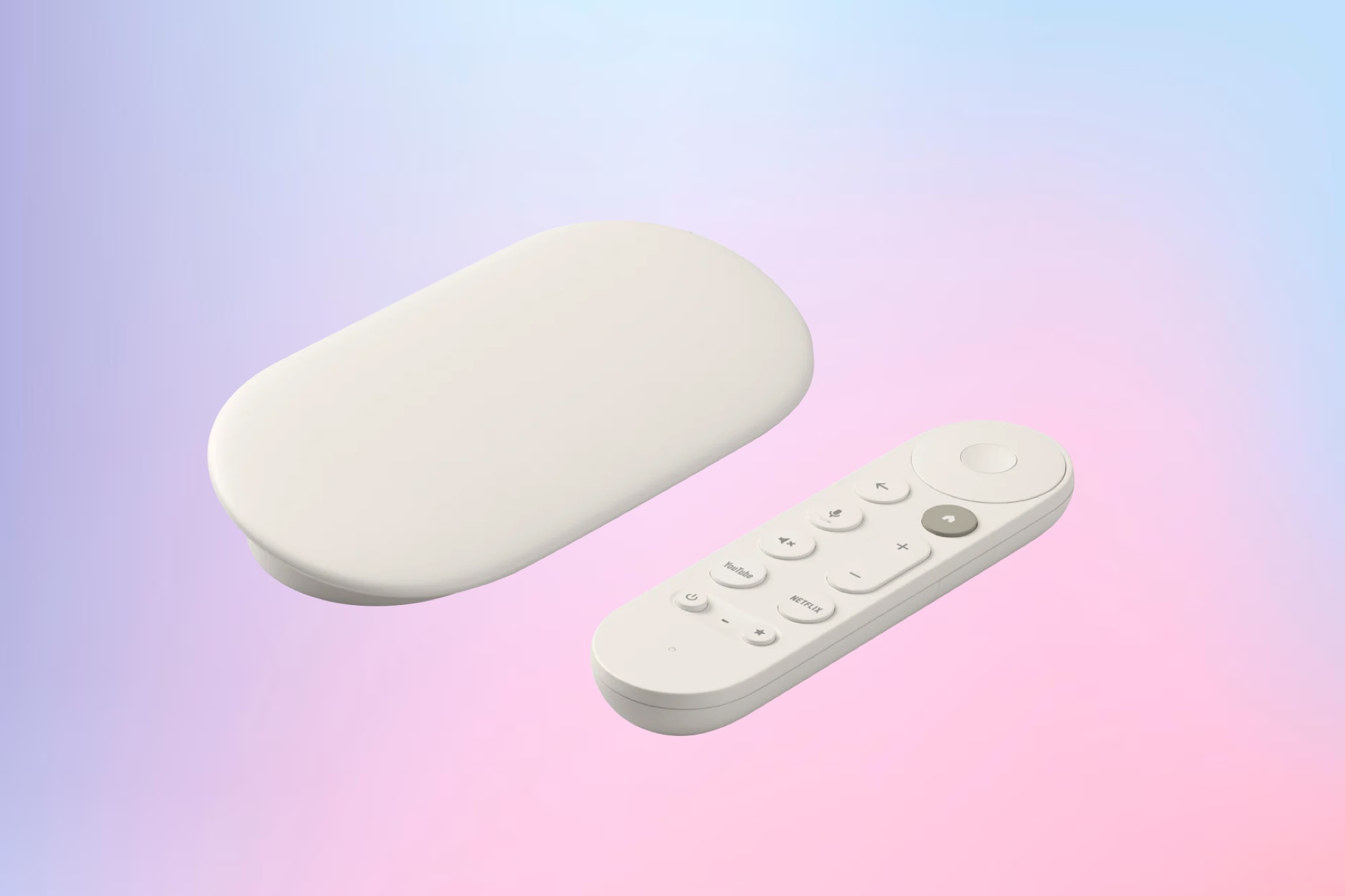
相較之下,Google TV Streamer 的尺寸較大,為 2.5 x 16 x 7.6 cm,採用的是俐落的機上盒設計,而非棒狀外型。這種設計不僅能容納更強大的硬體,還包含像是乙太網路埠等實用功能,可提供更穩定的網際網路連線。
其現代外觀提供如 Porcelain 與 Hazel 等配色,旨在成為你娛樂設備的一部分,而不是藏在電視後方。
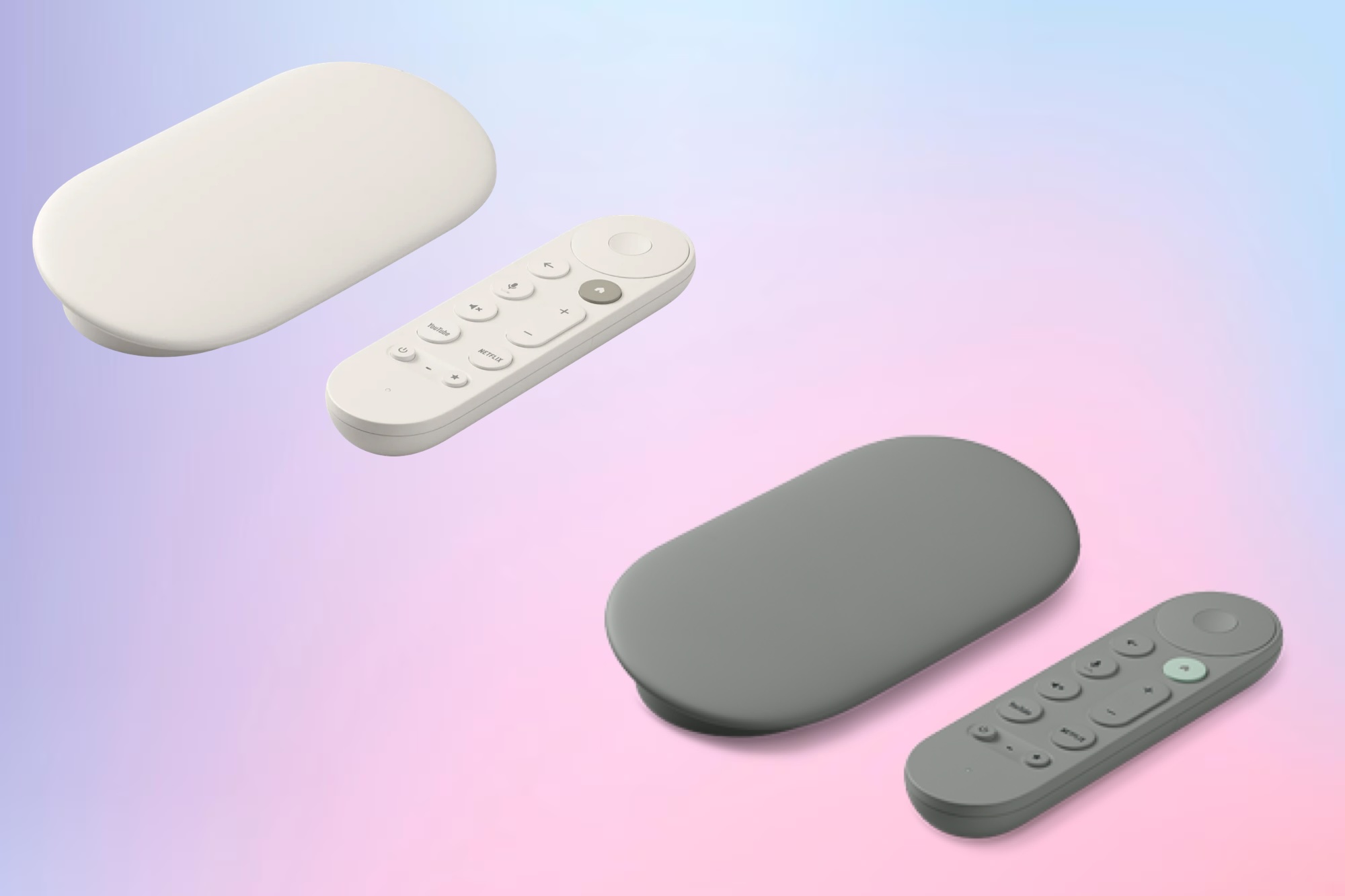
Google TV Streamer 的遙控器也已升級。它保留熟悉的圓潤外型,但新增了防滑的紋理握把,並採用更清晰、更直覺的按鍵配置。音量控制鍵更大且更容易找到,而新增的可自訂按鍵可讓你快速開啟最常用的應用程式或功能,使操作更快速、更便利。
全新的 Google TV Streamer 由 Google 的 Gemini AI 驅動,提供多種功能,包括提供更進階的內容推薦、產生詳細摘要,以及為電視待機畫面建立獨特的自訂藝術作品。此裝置也支援 Matter 與 Thread,讓它可作為智慧家庭的中樞。
Google TV Streamer 與 Chromecast with Google TV 皆支援 4K 解析度、HDR10+ 與 Dolby Vision,帶來驚豔的畫面效果。不過,Google TV Streamer 更進一步支援 Dolby Atmos 音效,提供沉浸式的聽覺體驗。
您可以使用 Google Home 應用程式,輕鬆從 Android 或 Apple 裝置串流到 Google TV Streamer。不過,就像它的前一代一樣,它並未與 Apple 裝置完全相容。舉例來說,您可以從 Netflix 和 YouTube 等應用程式串流內容,但使用 iPhone 時無法進行 Google TV 螢幕鏡像。
為了繞過這項限制,您需要使用像 DoCast 這樣的第三方應用程式。它可讓您將 iPhone 連接到 Google TV Streamer,並將螢幕鏡像到裝置上。

請注意,除了螢幕鏡像之外,DoCast 也可讓您投放儲存在 iPhone 上的照片和影片。您也可以用它將已下載的音樂串流到 Google TV Streamer。
以下是如何使用 DoCast 在 Google TV 上進行螢幕鏡像:
1. Download DoCast from the App Store.
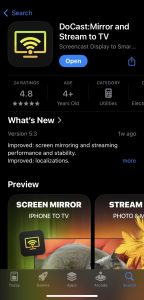
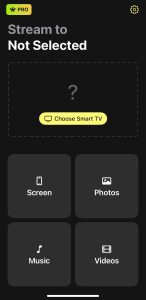
2. 當你打開 App 時,會進入主選單。點選 選擇智慧電視,將你的 iPhone 連接到串流裝置。
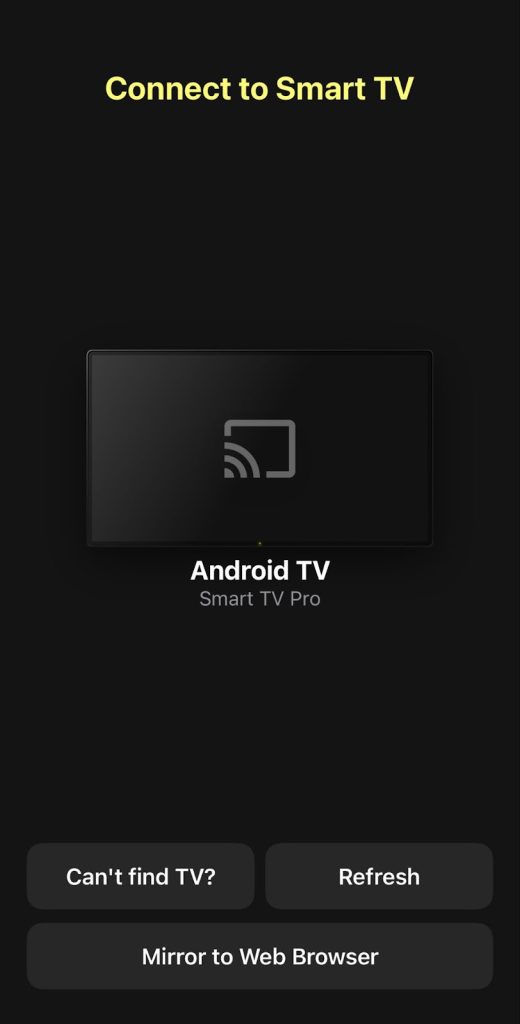
3. 點選 Google TV Streamer(或你為裝置指派的名稱)以連線。
4. 在主選單中點選 螢幕。
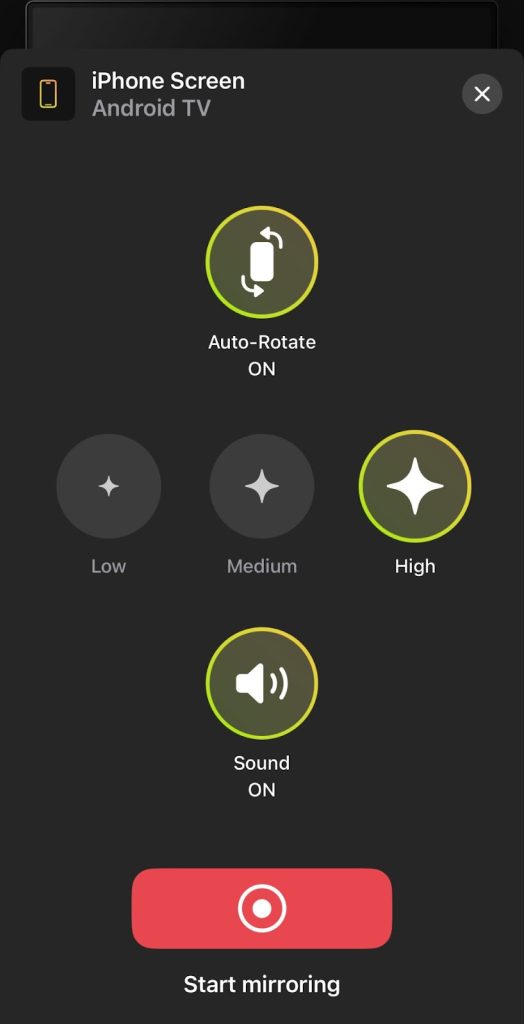
5. 調整設定。你可以啟用音訊、將影片畫質從低調整到高,並開啟自動旋轉。完成後,點一下開始鏡像按鈕。
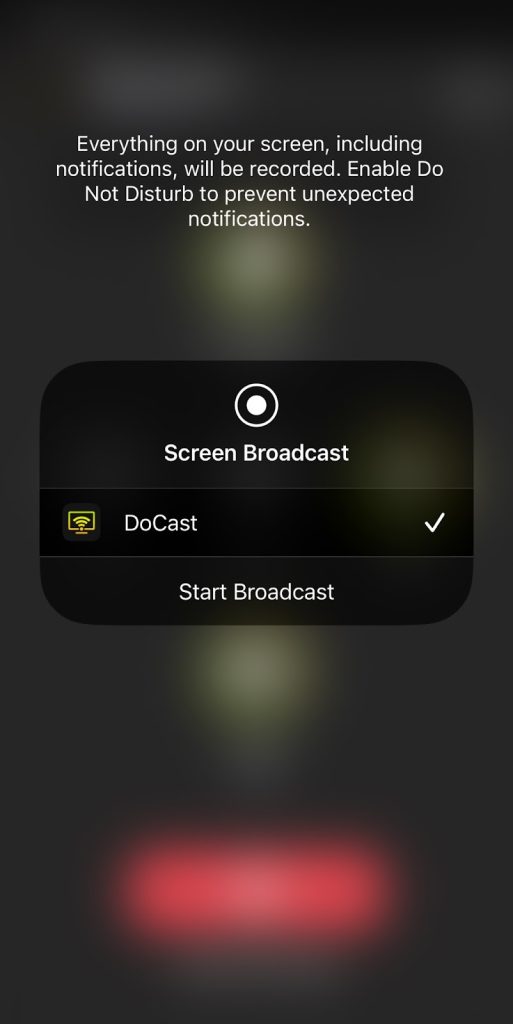
6. 點擊 開始廣播 以開始鏡像到串流裝置。
設計與價格比較:Chromecast vs Google TV 串流器
Chromecast with Google TV 採用小巧的棒狀設計,旨在隱藏在電視後方,提供極簡的安裝配置。相較之下,Google TV Streamer 採用機上盒風格,外觀俐落、帶有鵝卵石風格的設計,主打可被看見並擺放在平坦表面上。
它的質感更為高級。你可以用 99 美元入手 Google TV Streamer。
Chromecast with Google TV 明顯比新的 Google TV Streamer 便宜。雖然它已不再生產,但最初於 2020 年推出時的定價為 60 美元。如今,你經常能從第三方賣家以更低的價格買到,使其相較於 99 美元的 Google TV Streamer 成為更符合預算的選擇。