如果您家中有多台電視,且涵蓋不只一個品牌,通用遙控器會是理想選擇。但當您可以使用更簡單、更便利的數位遙控器時,何必還要煩惱一支能控制所有電視的實體遙控器呢?為了協助您找到 iPhone 上的免費通用電視遙控器 App,我們整理了一份最推薦的清單。
iPhone 最佳 8 款免費通用遙控器 App
以下為您整理了八款最熱門的 iPhone 免費通用電視遙控器 App 供您參考。每款都提供您所期待的基本功能,並具備一些突出的特色。您也可以查看各自的優缺點,以及可用的 App 內購買價格,以解鎖更多功能。
1. TVRem 萬用遙控器應用程式

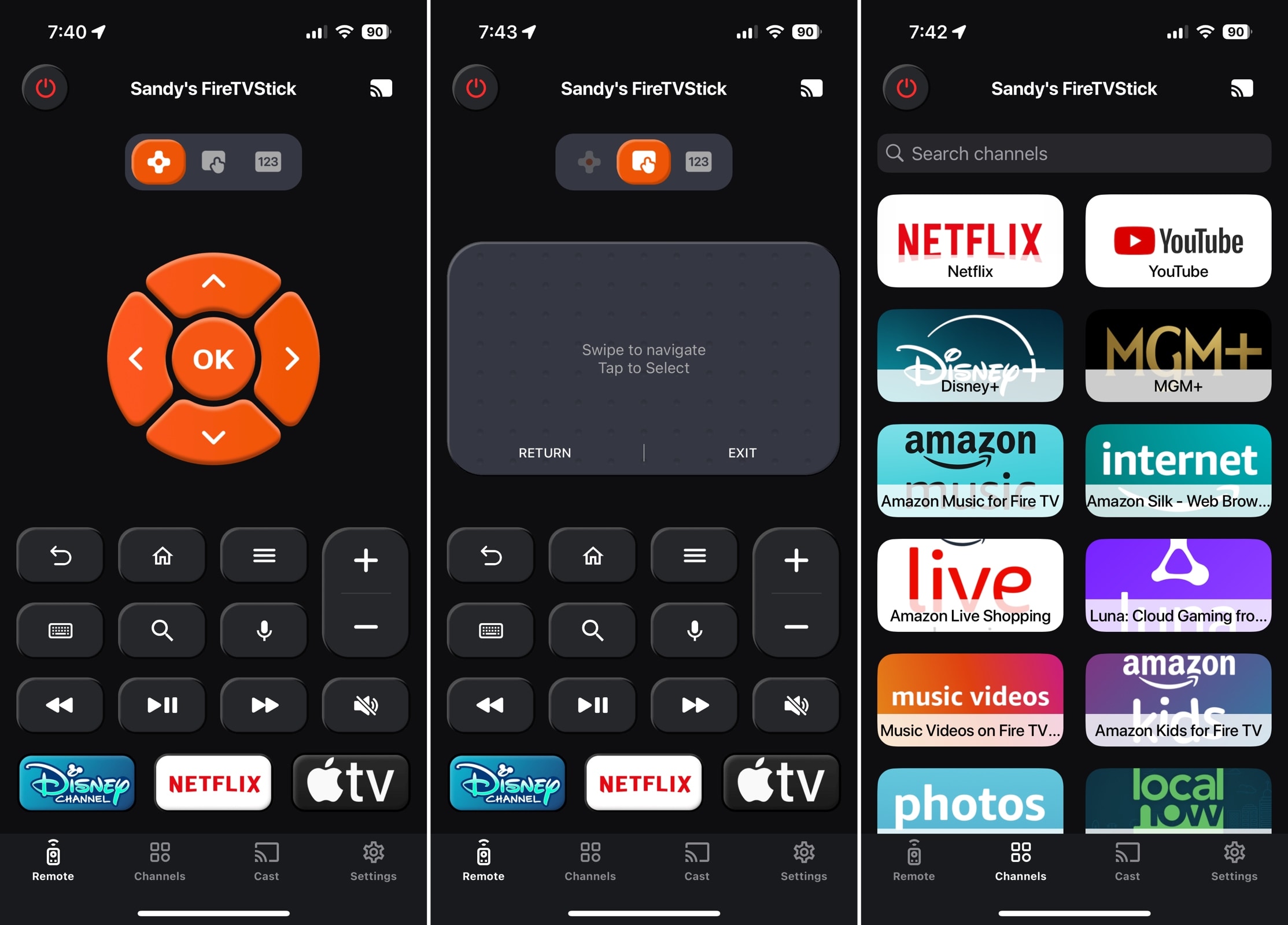
TVRem gives you complete control over your smart TV. It works with most any TV brand including Roku, Fire TV, Android TV, Google TV, Samsung, and more. TVRem also provides an easy-to-use interface, favorite channel access, and responsive navigation.
Notable features:
- Button, touchpad, number pad, keyboard, and voice controls
- Quick app launch for Netflix, YouTube, Prime Video, and more
- Google Assistant and Alexa input control (supported TV models)
- Haptic and sound feedback settings
Pros
- 輕鬆設定
- 直覺式介面
- 智慧型鍵盤輸入
- 頻道搜尋
- 響應式控制項
Cons
- 無法變更預設頻道按鈕
💵 價格: 免費
2. 通用遙控器電視控制器

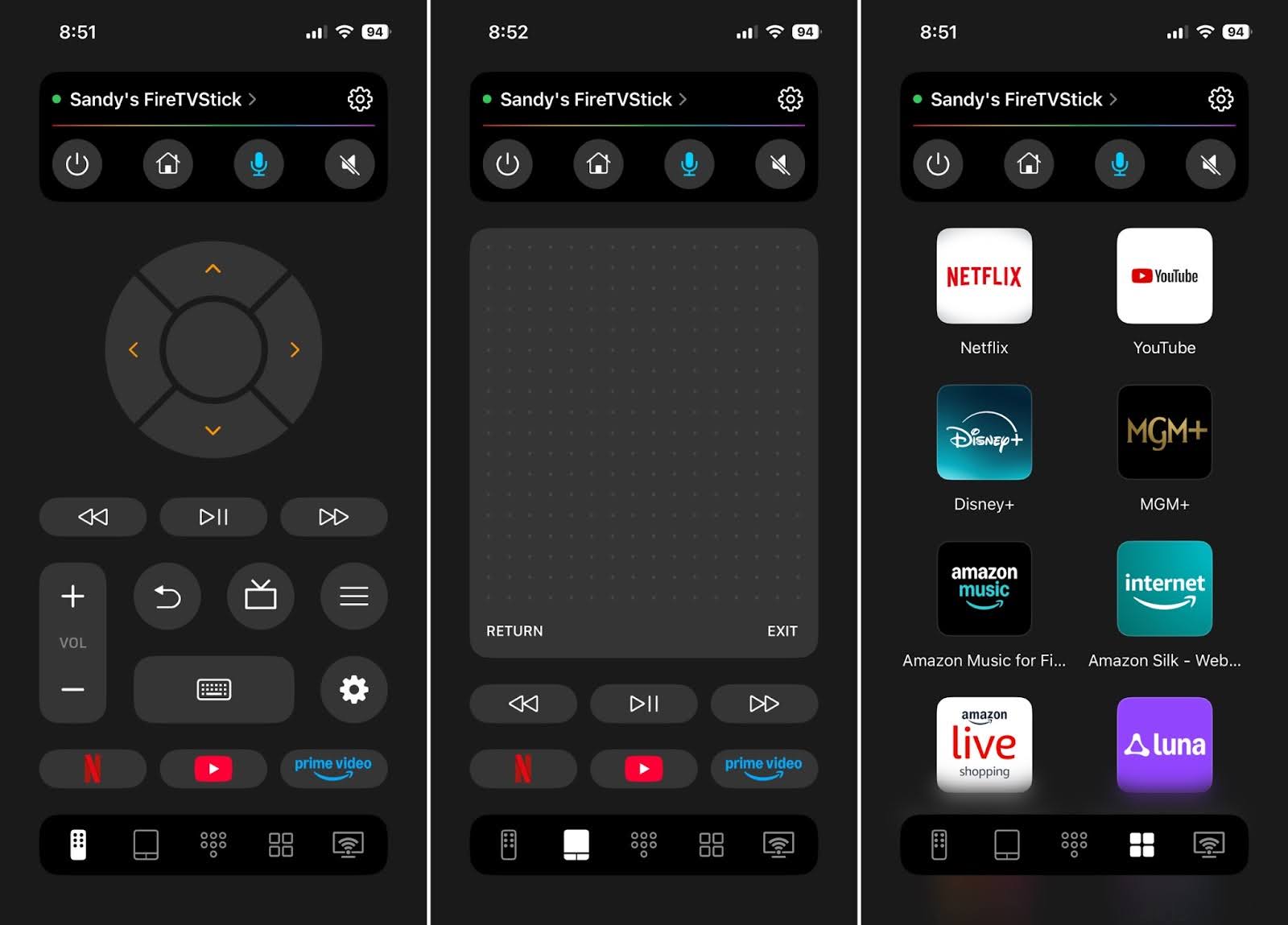
這款適用於 iPhone 的應用程式提供簡單的設定流程,並可支援幾乎所有電視品牌。所有控制操作反應靈敏,頻道搜尋功能很實用,而且你可以自訂一些選項,打造個人化體驗。
值得注意的功能:
- 按鈕、觸控板、數字鍵盤、鍵盤與語音控制
- 可透過搜尋快速選台
- 螢幕鏡像與投放選項
- 可自訂震動、點擊音效與 App 圖示
- 三個頻道的預設按鈕
Pros
- 簡易設定
- 螢幕鏡像畫質設定
- 多個應用程式圖示設計
- 頻道搜尋
- iPad 支援
Cons
- 僅限 3 天試用的免費選項
- 它無法變更預設的頻道按鈕
💵 定價:免費(試用、訂閱和高級套裝起價為 $3.99)
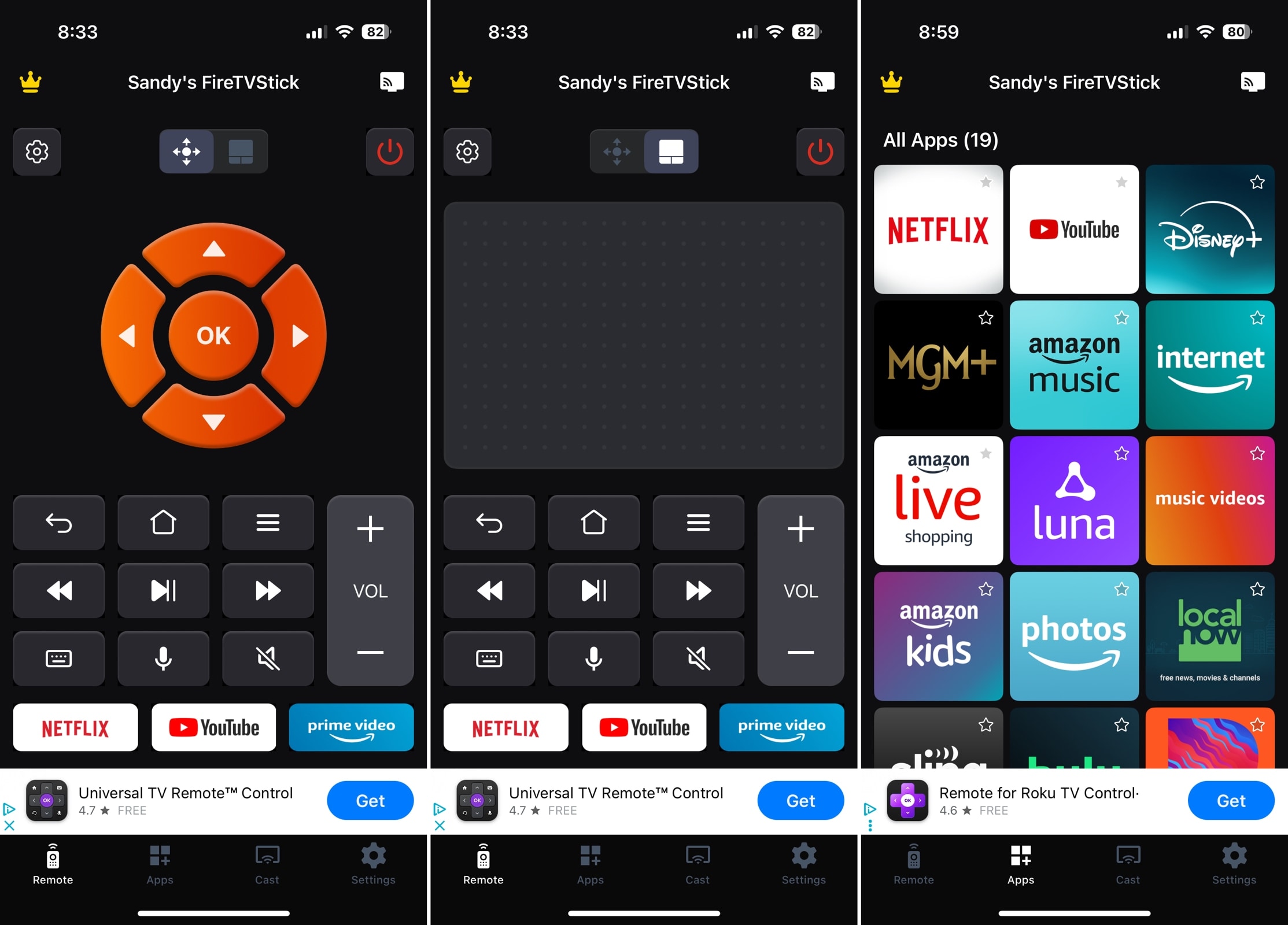
3. 通用遙控器電視控制
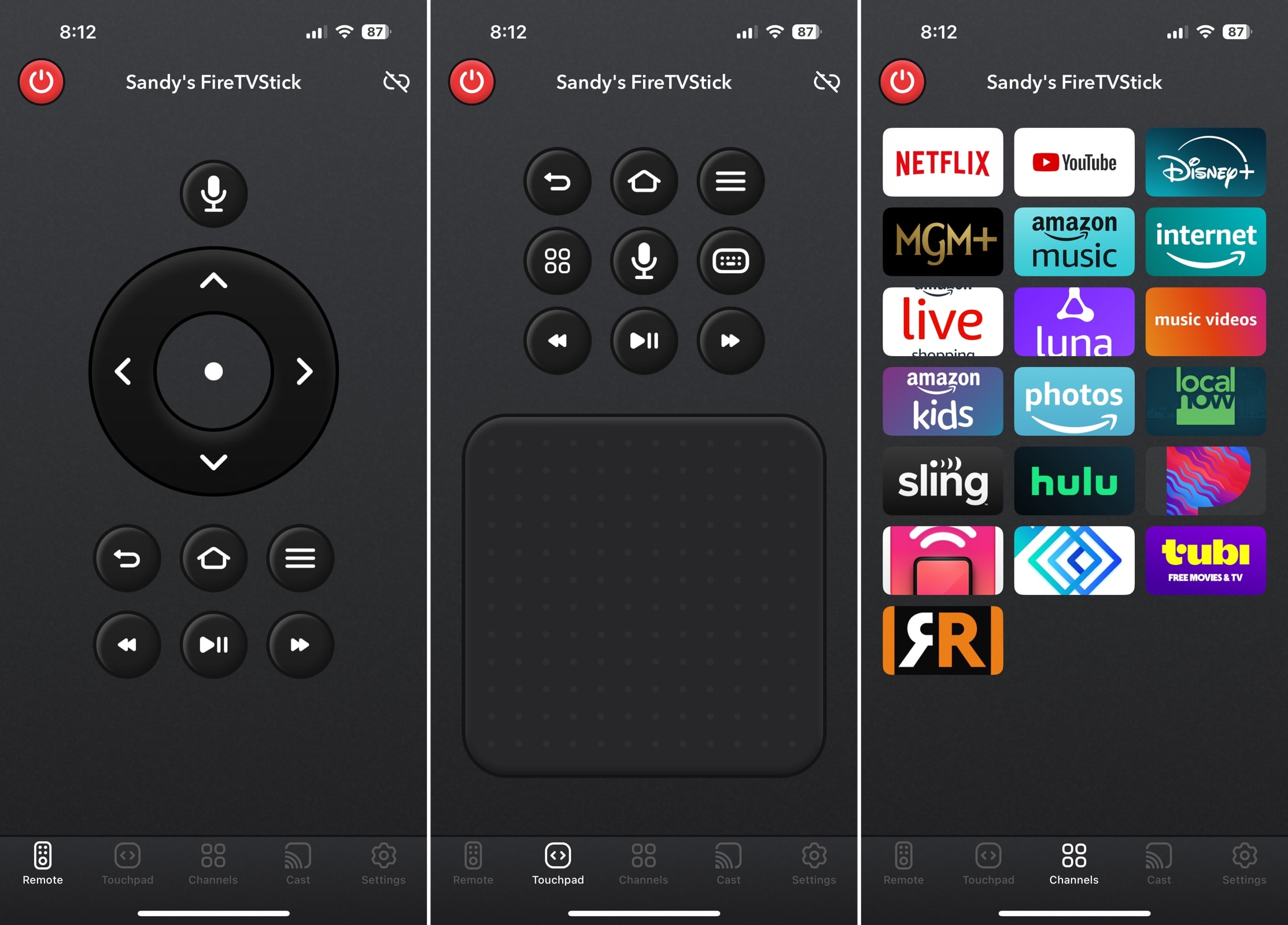
這款適用於 iPhone 的工具提供簡單、不雜亂的介面。你可以輕點一下在按鍵與觸控板控制之間切換,並可從任一區域使用語音控制。
值得注意的功能:
- 按鍵、觸控板、語音與基本文字輸入控制
- 快速頻道選擇
- 螢幕投放選項
- 觸覺回饋設定
Pros
- 輕鬆設定
- 簡潔的介面
- iPad 支援
Cons
- 僅限 3 天試用的免費選項
- 自訂選項有限
💵 價格:免費(試用、訂閱與 Pro 套裝起價為 $4.99)
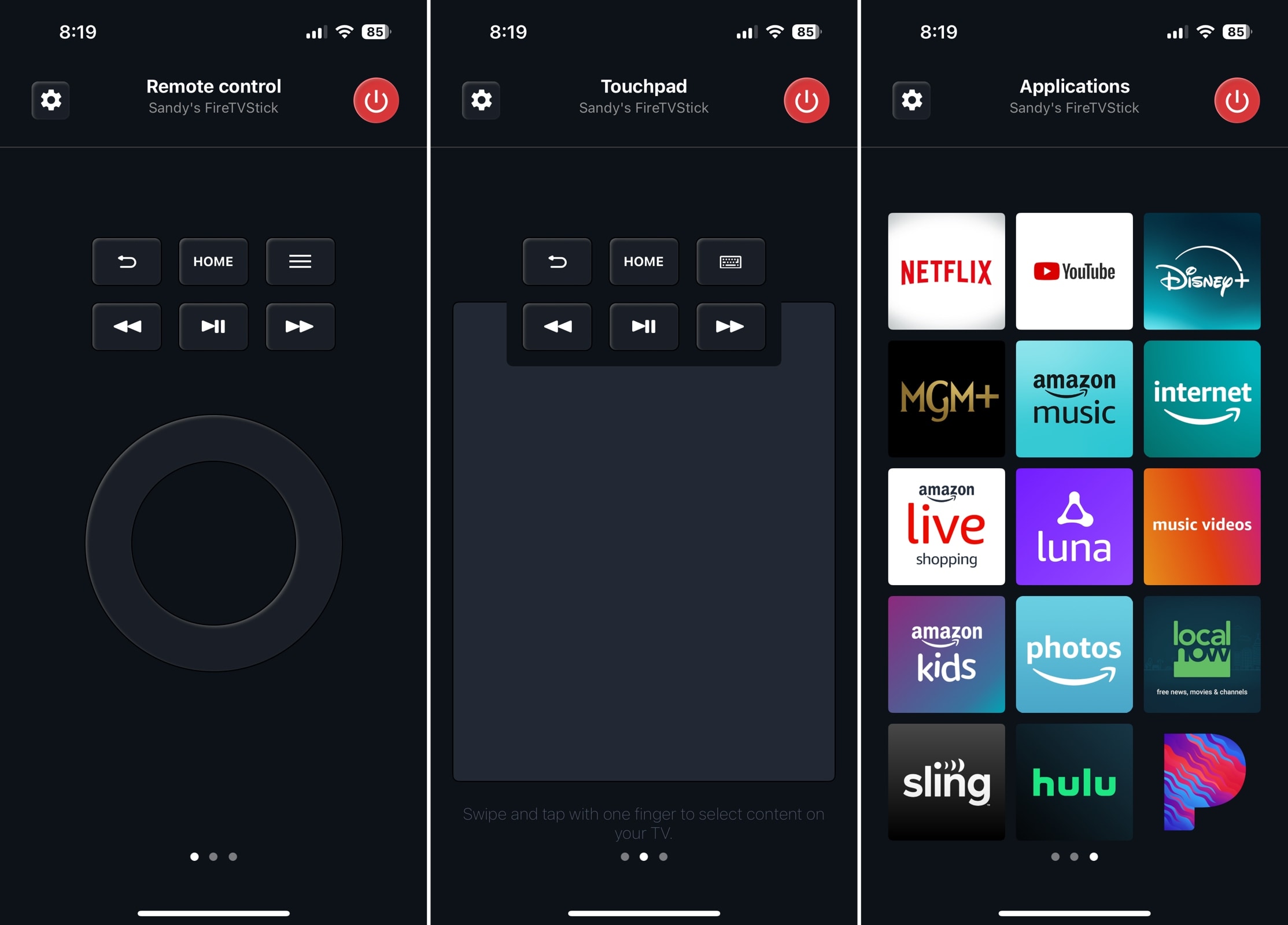
4. 通用電視遙控器

這個 iPhone 的解決方案提供極簡介面,使用滑動手勢而非分頁來切換不同的 App 區域。此 App 的免費版本功能略有限制,只提供按鍵控制;但如果你想要一個基本的萬用遙控器,這就是了。
值得注意的功能:
- 圓形按鍵控制(可透過升級取得觸控板與鍵盤選項)
- 快速頻道選擇
- 簡約的三畫面設計
Pros
- 基本使用免費
- 簡易設定
- 直覺式介面
- iPad 支援
Cons
- 未升級則無觸控板或鍵盤
- 沒有自訂選項
- 無額外功能(鏡像、投放等。
- 使用期間的彈出式廣告
💵 定價:免費(訂閱方案從 $2.99 起)
5. 通用遙控器 | 智慧電視

這款適用於 iPhone 的軟體是個令人印象深刻的選擇,並提供不同遙控器螢幕樣式、實體遙控器定位器和睡眠計時器等額外功能。你也可以利用內建的螢幕投放選項,用於網站、媒體和 YouTube。
顯著功能:
- 按鈕與觸控板控制
- 快速頻道選擇
- 多種遙控器螢幕設計可選
- 睡眠計時器
- 螢幕投放選項
- 觸覺回饋設定
Pros
- 輕鬆設定
- 實用的額外功能
- 不錯的自訂選項
- iPad 支援
Cons
- 僅限 3 天試用的免費選項
- Fire TV 裝置需要 ADB
💵 定價:免費(訂閱與進階存取方案起價為 $6.99)
6. 電視遙控器 - 通用控制

iPhone 的這個程式因為易用性和反應速度快,是值得嘗試的好選擇。按了幾下按鈕後,App 就只允許你透過升級才能繼續,這點令人失望。不過,你可以透過 App 內購解鎖其他基本功能並移除廣告。
值得注意的功能:
- 按鈕控制(觸控板、鍵盤與語音選項需升級)
- 快速選台
- 螢幕投放選項
- 三個頻道的預設按鈕(需升級)
- 觸覺回饋設定
Pros
- 簡易設定
- 響應式控制項
- iPad 支援
Cons
- 免費有限使用
- 未升級則無觸控板、鍵盤或語音功能
- 自訂選項有限
- 底部的橫幅廣告
💵 定價:免費(訂閱方案起價 $4.99)
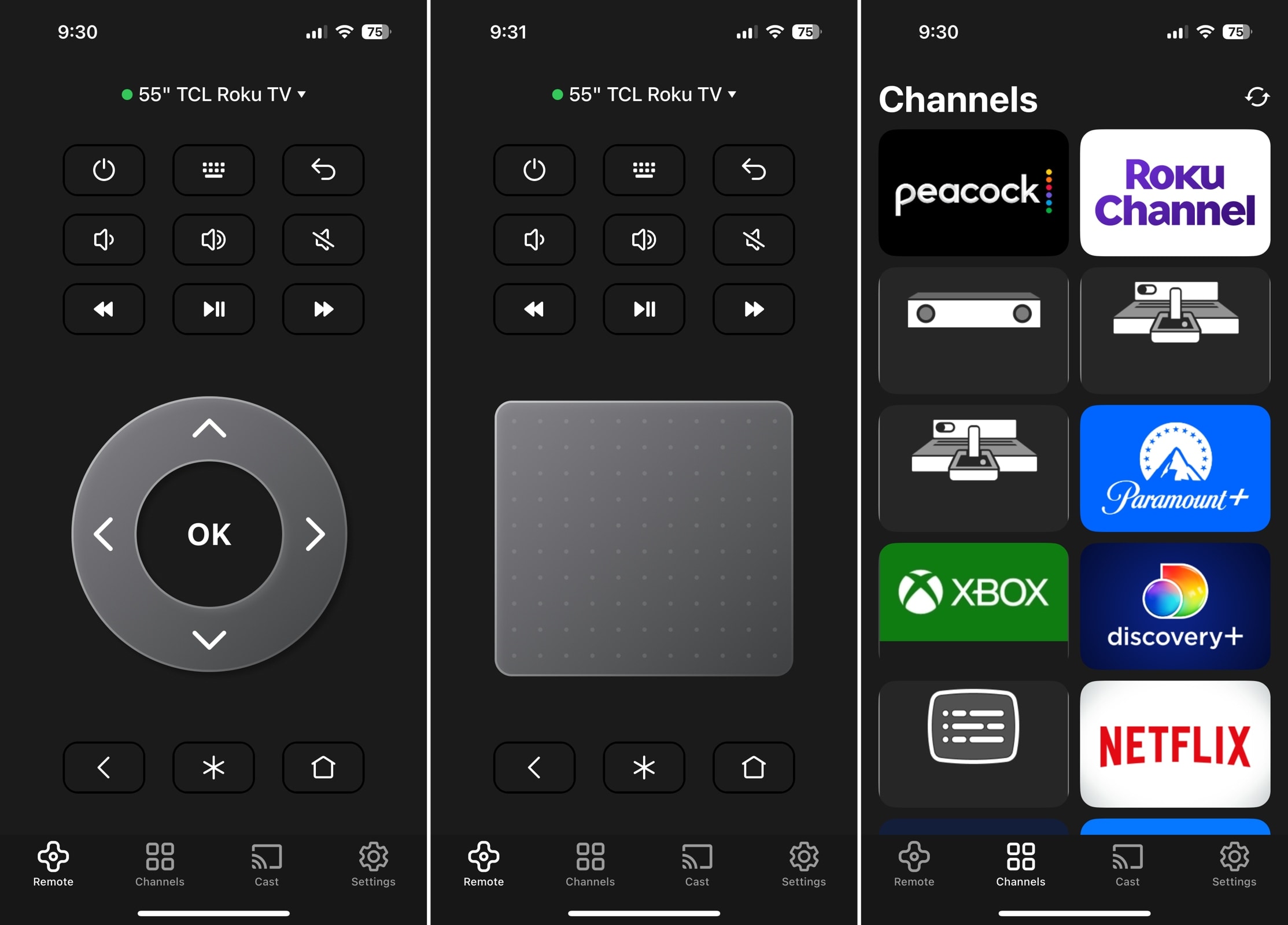
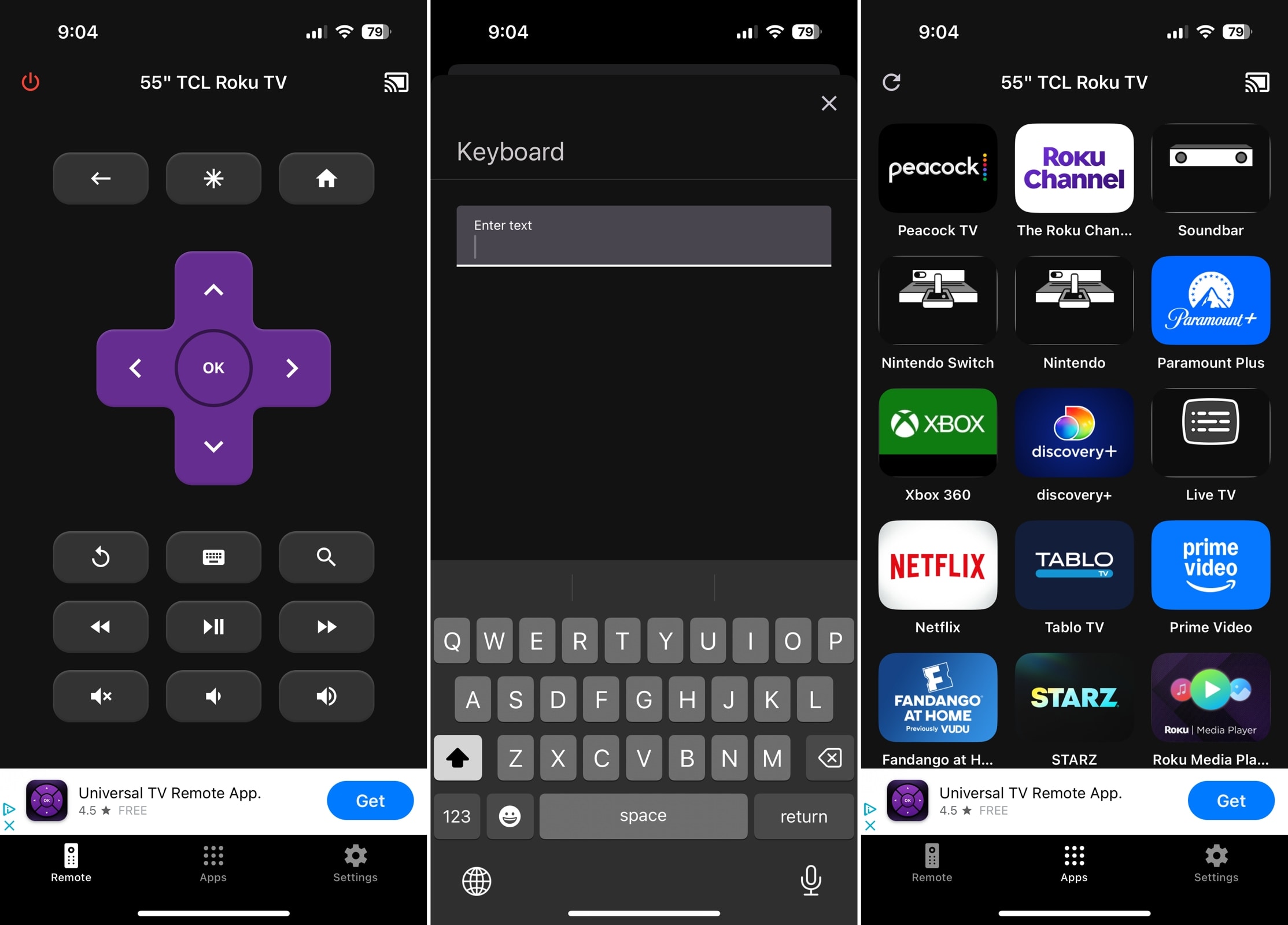
7. 電視遙控器 – 通用

這款適用於 iPhone 的服務對於 Roku、LG、Samsung、Sony 和 Philips 等特定電視品牌而言,是一個可靠的選擇。你可以輕鬆在不同電視之間切換,並一點即可存取你的頻道或應用程式。
顯著特色:
- 按鈕控制與基本文字輸入
- 快速選台
- 觸覺回饋與「行動裝置設定」的電源開啟功能
Pros
- 輕鬆設定
- 響應式控制項
- iPad 支援
Cons
- 有限的電視品牌支援(例如:不支援 Fire TV)
- 自訂選項有限
- 無額外功能(鏡像、投放等。
- 底部的橫幅廣告
💵 定價:免費(訂閱方案起價 $4.99)
8. 通用遙控器 TV 智慧

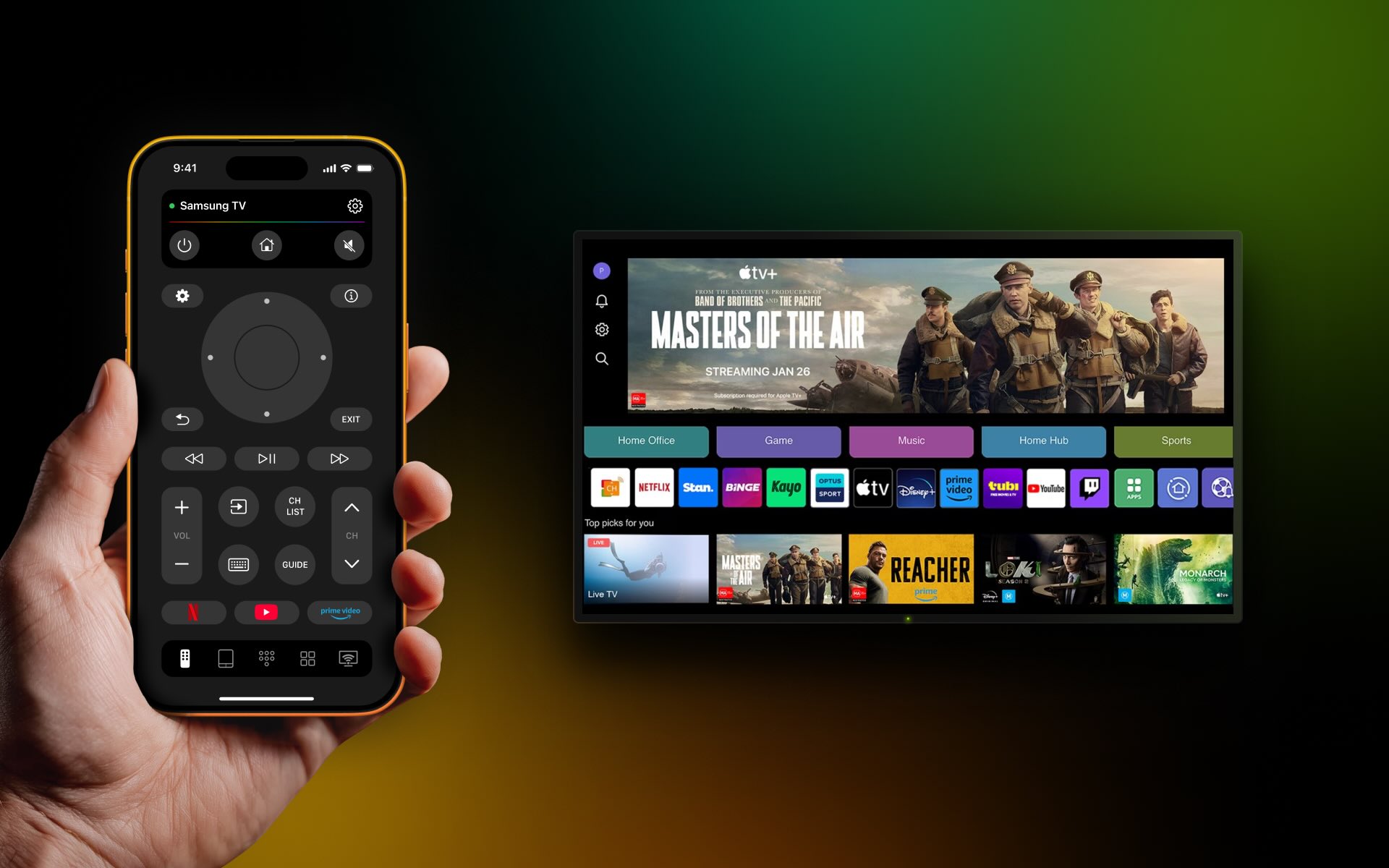
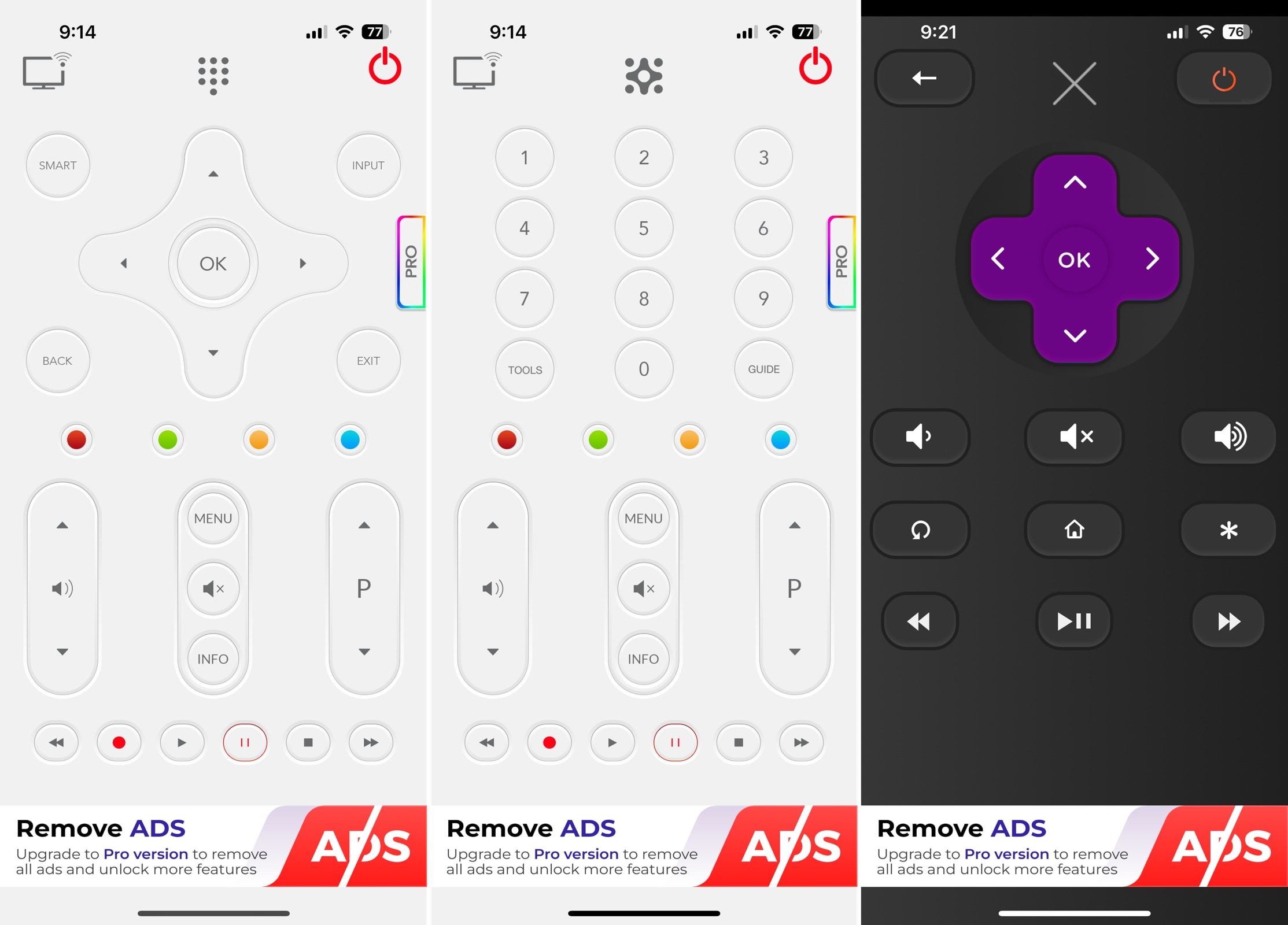
這款適用於 iPhone 的工具可搭配 Samsung、LG、Sony Bravia、Philips,以及其他一些智慧電視品牌使用。初始遙控器畫面提供你在實體遙控器上常見的額外按鈕,例如輸入來源(Input)資訊(Info)和節目表(Guide)如果你經常使用這些功能,會很方便。
值得注意的功能:
- 按鍵與數字鍵盤控制
- 用於輸入來源(Input)選單(Menu)節目表(Guide)與資訊(Info)的額外按鈕
- 電源按鈕
Pros
- 為其他裝置(例如電腦)設定
- 響應式控制項
- iPad 支援
Cons
- 有限的電視品牌支援(例如:不支援 TCL 或 Fire TV)
- 自訂選項有限
- 無額外功能(鏡像、投放等。
- 雜亂的初始介面(會因裝置而異)
💵 定價:免費(進階版本與移除廣告方案起價為 $3.99)
| 應用程式名稱 | 支援的電視與技術 | 主要功能 | 使用便利性與連線簡易度 | 價格 |
| TVRem | Roku(串流播放器、品牌電視)Fire TV(串流播放器、Amazon 智慧電視,以及其他內建 Fire TV 的電視)Android TV,, Chromecast with Google TV、Google TV Streamers, , Samsung 電視。 | 多種輸入控制、快速啟動頻道、Google Assistant 與 Alexa 輸入、 觸覺回饋設定等 | 設定簡單且介面直覺 | 免費 |
| Universal Remote TV Controller | Roku、TCL、Sony、LG、Samsung、Android TV、Hisense 等 | 多種輸入控制、頻道搜尋、螢幕鏡像與投放等 | 設定簡單且介面直覺 | 免費(試用、訂閱與高級套件起價 $3.99) |
| Universal Remote TV Control | Samsung、LG、Sony、Philips、Panasonic、Vizio、TCL 等 | 基本輸入控制、快速選台、螢幕投放、& 觸覺回饋設定 | 容易設定與基本介面 | 免費(試用、訂閱與專業套件起價 $4.99) |
| Universal TV Remote | Samsung、LG、Sony、Philips、Panasonic、& Vizio | 按鍵控制、快速選台、三螢幕設計 | 容易設定與基本介面 | 免費(訂閱起價 $2.99) |
| Universal Remote | Smart TV | Roku、Fire TV 等 | 按鍵與觸控板控制、快速選台、睡眠定時器、螢幕投放等 | 容易設定與基本介面 | 免費(訂閱與高級存取起價 $6.99) |
| TV Remote – Universal Control | Roku、TCL、Sony、Vizio、Samsung、Fire TV、LG 等 | 按鍵控制、快速選台、螢幕投放、預設、& 觸覺回饋設定 | 容易設定與基本介面 | 免費(訂閱起價 $4.99) |
| TV Remote – Universal | Roku、LG、Samsung、Sony、& Philips | 按鍵與基本文字輸入控制、快速選台、& 觸覺回饋設定 | 容易設定與基本介面 | 免費(訂閱起價 $4.99) |
| Universal Remote TV Smart | Roku、LG、Hisense、Samsung、Sony、Philips、TCL 等 | 按鍵與數字鍵盤輸入控制、選單與指南、& 電源按鈕 | 基本設定與介面 | 免費(高級版本與移除廣告起價 $3.99) |
為什麼要使用萬用遙控器 App?
萬用遙控器 App 是實體電視遙控器的數位替代方案,並可與多種類型的電視搭配使用。就像使用電子郵件、筆記和提醒事項等 App 一樣簡單,你只要在 iPhone 上打開遙控器 App,就能控制家中任何一台電視。
⏰ 節省時間:當你準備開始看節目時,不用再為了找不到遙控器而四處翻找;只要拿起你的 iPhone 萬用遙控器 App 就好。
🤑 省錢:避免遙控器壞掉時購買替換遙控器的費用,以及為你擁有的每支遙控器購買電池的開銷。
⚙ 省去煩惱:用同一個裝置就能控制家中所有電視。你可以在不同房間之間移動,而不必更換遙控器。
如何選擇合適的遠端 App
市面上有這麼多優質的免費或先試用再購買工具可用,要如何知道哪一款 iPhone 通用遙控器 App 最好?以下是為家中選擇合適的 iPhone 免費電視遙控器 App 時可以留意的幾點。
- ✅ 相容性:具備廣泛的電視品牌相容性,或支援你的特定裝置。
- ✅ 易用性:可在不同電視間輕鬆切換、遙控器畫面簡潔不雜亂,且設定容易。
- ✅ 控制選項:偏好的控制方式,例如按鍵、觸控板、鍵盤和/或語音。
- ✅ 反應速度:控制與導覽時具備即時輸入與回饋。
- ✅ 自訂:可個人化的選項,例如 App 圖示或遙控器畫面樣式。
- ✅ 額外功能:頻道搜尋、電視電源開/關選項、睡眠定時器、鏡像與投放等。
請記住,你選的 App 可能不會和朋友選的一樣。重點在於你偏好哪一款,並且最終哪一款最適合你家的配置!
結論
iPhone 的萬用電視遙控器 App 非常適合家中擁有多個電視品牌的情況。它可以為你節省時間、金錢和麻煩,因為你可以使用行動裝置控制所有電視,而不必依賴實體遙控器。
談到 iPhone 上最好的免費萬用電視遙控器 App,這份清單中的每個工具都是不錯的選擇。無論是控制選項、直覺的介面、簡單易用、客製化,或是額外功能,每個 App 都有其獨特之處。一個值得考慮的好選擇是 TVRem,它提供順暢的一站式解決方案,讓你輕鬆控制電視。但如果你在找一款完全免費、且沒有 App 內購買的 App,那就選 TVRem。
常見問題
Apple TV 遙控器可在你 iPhone 的控制中心中使用。此 App 可控制已連線的 Apple TV 或支援 AirPlay 的智慧型電視。
App Store 上有許多 iOS 的電視遙控器 App 可免費下載,但多數需要額外購買才能使用完整功能。相較之下,不妨試試 TVRem:完全免費,無須擔心 App 內購或升級費用,支援多種智慧型電視,並提供額外功能,讓你全面掌控遙控操作。
是的,您可以透過幾種方法將 iPhone 連接到電視來進行鏡像或串流播放。您可以使用支援的智慧電視搭配 AirPlay,或使用第三方 App,兩者皆可進行無線連線。您也可以使用轉接器和 HDMI 線將 iPhone 連接到電視,作為有線選項。
您可以使用專為 LG 品牌設計的 LG TV Remote Control Plus 應用程式,或選擇可搭配多個電視品牌使用的通用應用程式。
TVRem 可與 LG 電視配合使用。只要在您的 iPhone 上下載通用遙控器應用程式,並透過 Wi‑Fi 連線到您的 LG 電視即可。