如果您家中有多台电视,且涵盖不止一个品牌,那么通用遥控器是理想之选。但既然可以使用更简单、更便捷的数字遥控器,为什么还要为一只能控制所有电视的实体遥控器操心呢?为了帮助您找到一款免费的 iPhone 通用电视遥控器应用,我们整理了一份我们的精选推荐列表。
8 款适用于 iPhone 的最佳免费通用遥控器应用
以下是八款适用于 iPhone 的顶级免费通用电视遥控器应用,供你查看。每款都提供你所期望的基础功能,并带有一些突出的特色功能。你还可以查看优缺点,以及用于解锁额外功能的可用应用内购买价格。
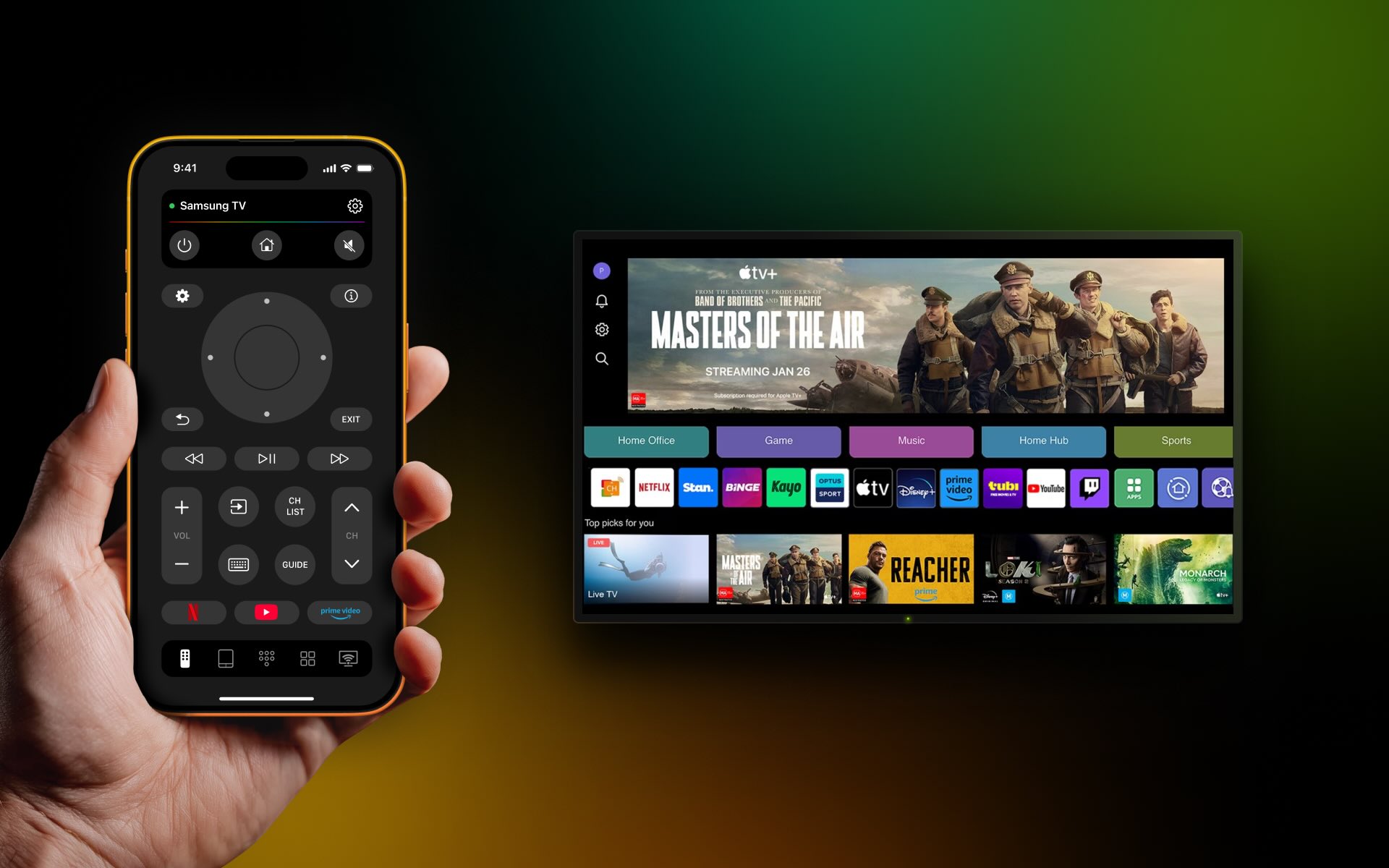
1. TVRem 万能遥控器应用程序

TVRem gives you complete control over your smart TV. It works with most any TV brand including Roku, Fire TV, Android TV, Google TV, Apple TV, LG, Samsung, and more. TVRem also provides an easy-to-use interface, favorite channel access, and responsive navigation.
Notable features:
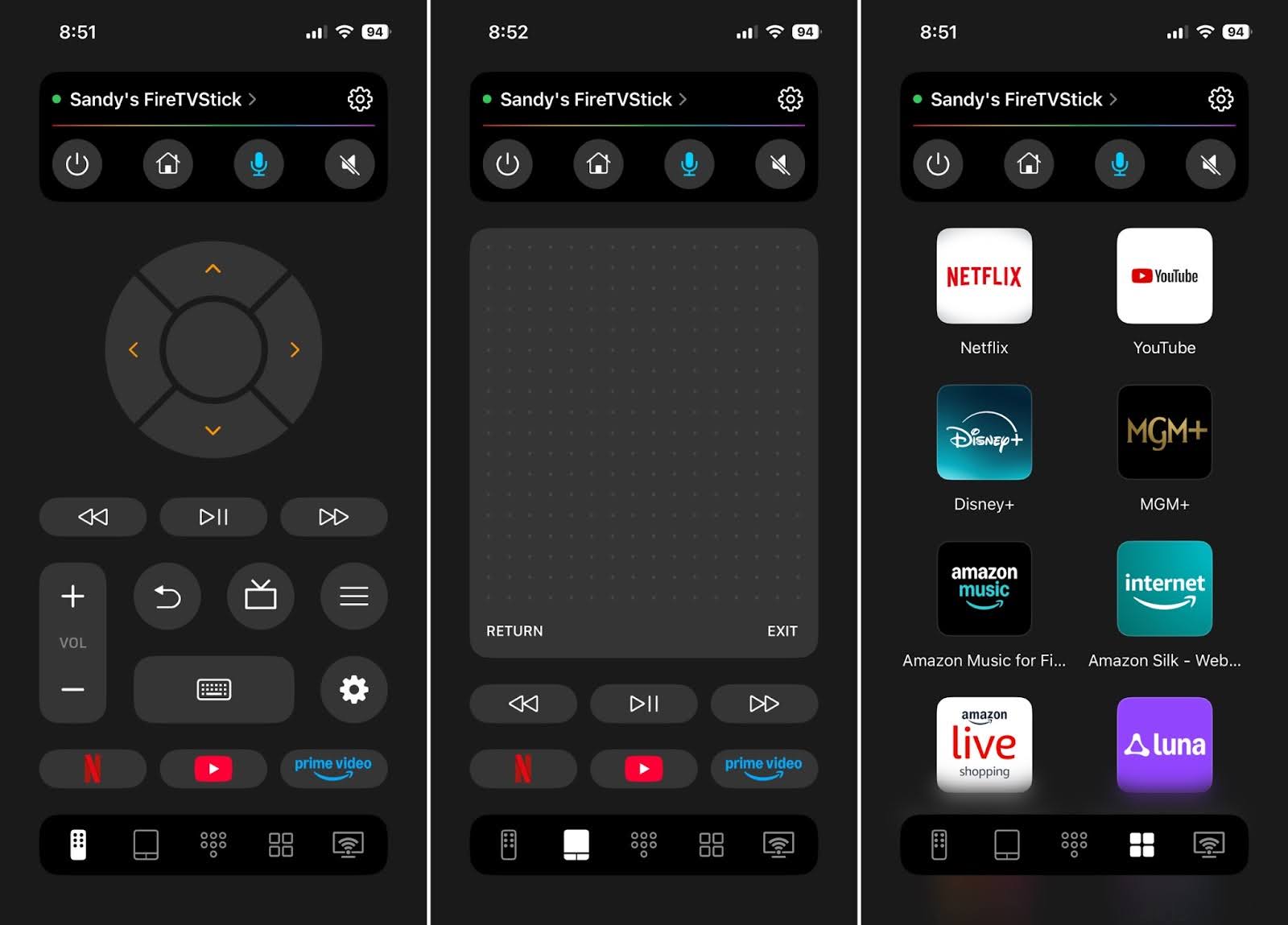
- Button, touchpad, number pad, keyboard, and voice controls
- Quick app launch for Netflix, YouTube, Prime Video, and more
- Google Assistant and Alexa input control (supported TV models)
- Haptic and sound feedback settings
优点
- 轻松设置
- 直观的界面
- 智能键盘输入
- 频道搜索
- 响应式控件
缺点
- 无法更改预设频道按钮
如何使用 TVRem 通用电视遥控器:分步指南
设置 TVRem 以通过 iPhone 控制您的电视既简单又快捷。只需按照以下步骤操作:
1. Download and install the TVRem app from the App Store.

2. 打开电视电源。
3. 确保你的电视和 iPhone 都连接到同一个 Wi-Fi 网络,以便顺畅通信。

4. 在你的 iPhone 上启动 TVRem 应用并授予任何必要的权限。
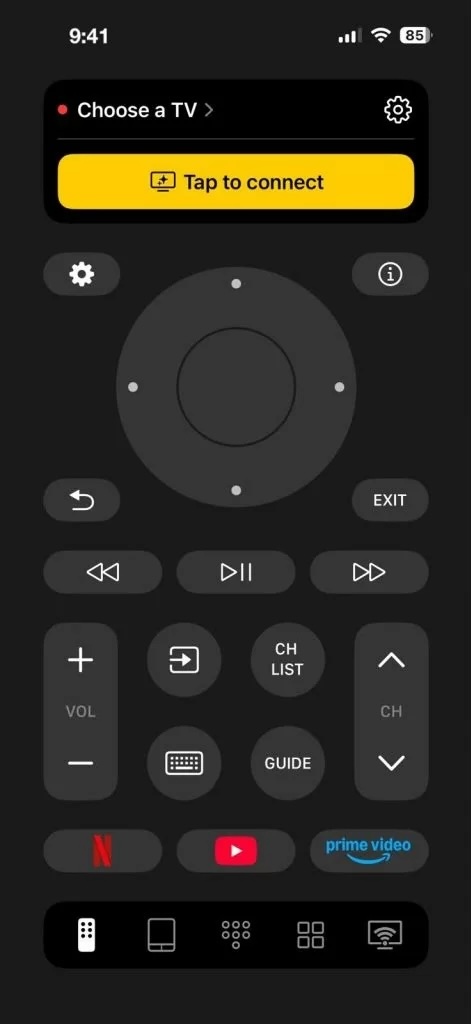
5. 点按 选择电视,并从可用列表中选择您的电视。

6. 点击 连接 – 一切就绪!
使用 TVRem,您现在可以直接通过 iPhone 控制您的电视。尽享便捷,轻松切换频道、调节音量,并在菜单中自如导航。
⭐️ Rating in the App Store: 4.8 out of 5
💵 Pricing: Free
2. 通用遥控器电视控制器

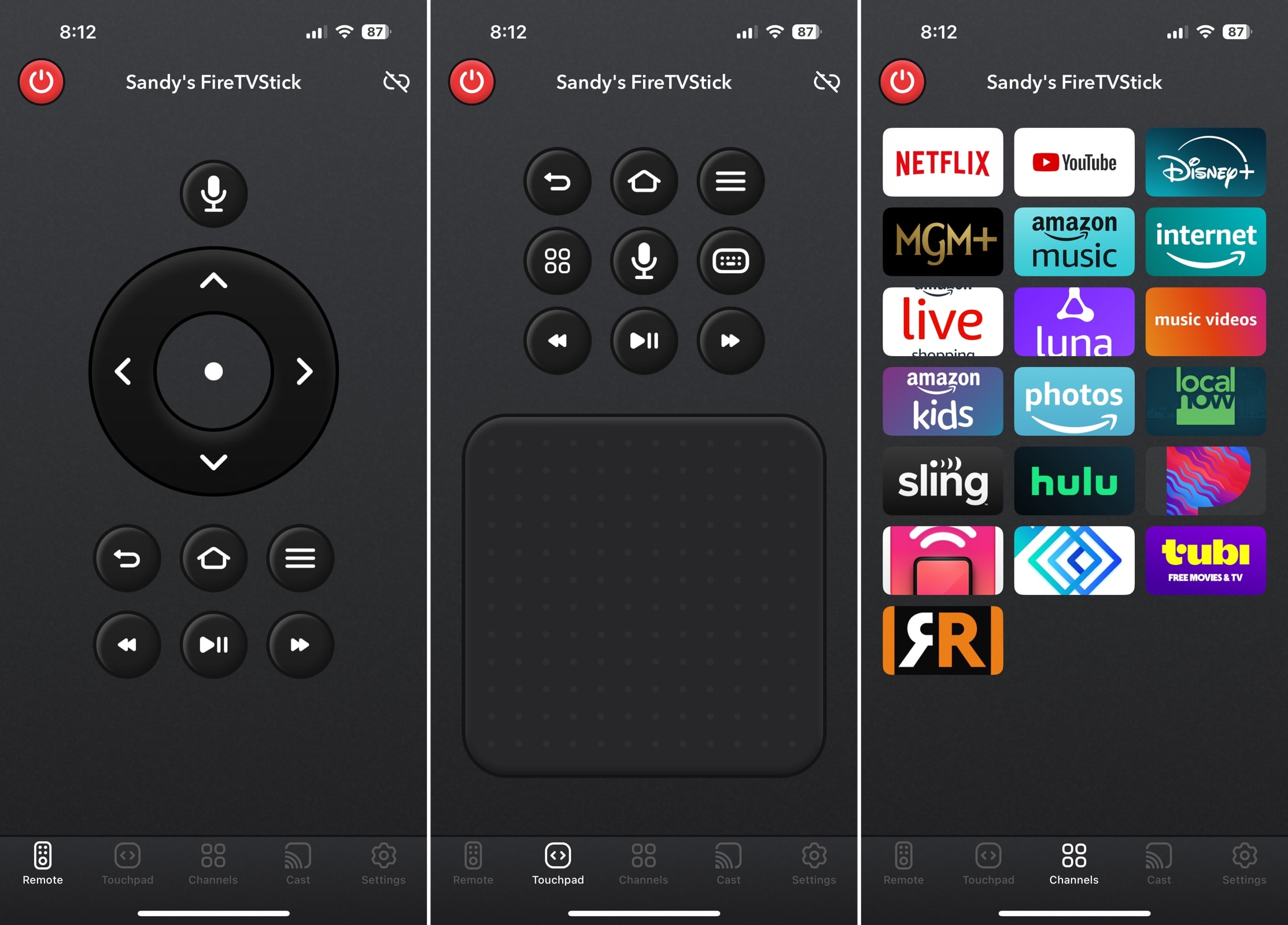
Universal Remote TV Controller 在 iPhone 上提供简单的设置流程,并兼容大多数电视品牌。所有控制都很灵敏,频道搜索很方便,而且你还可以自定义一些选项,以获得个性化体验。
值得关注的功能:
- 按键、触控板、数字键盘、键盘和语音控制
- 通过搜索快速选择频道
- 屏幕镜像和投屏选项
- 自定义振动、点击音效和应用图标
- 为三个频道提供预设按钮
优点
- 简单设置
- 屏幕镜像质量设置
- 多个应用图标设计
- 频道搜索
- iPad 支持
缺点
- 免费选项仅限 3 天试用
- 它不能更改预设频道按钮
⭐ 在 App Store 上的评分: 4.7(满分 5 分)
💵 定价: 免费(试用、订阅和高级套装起价为 $3.99)
3. 通用遥控器电视控制
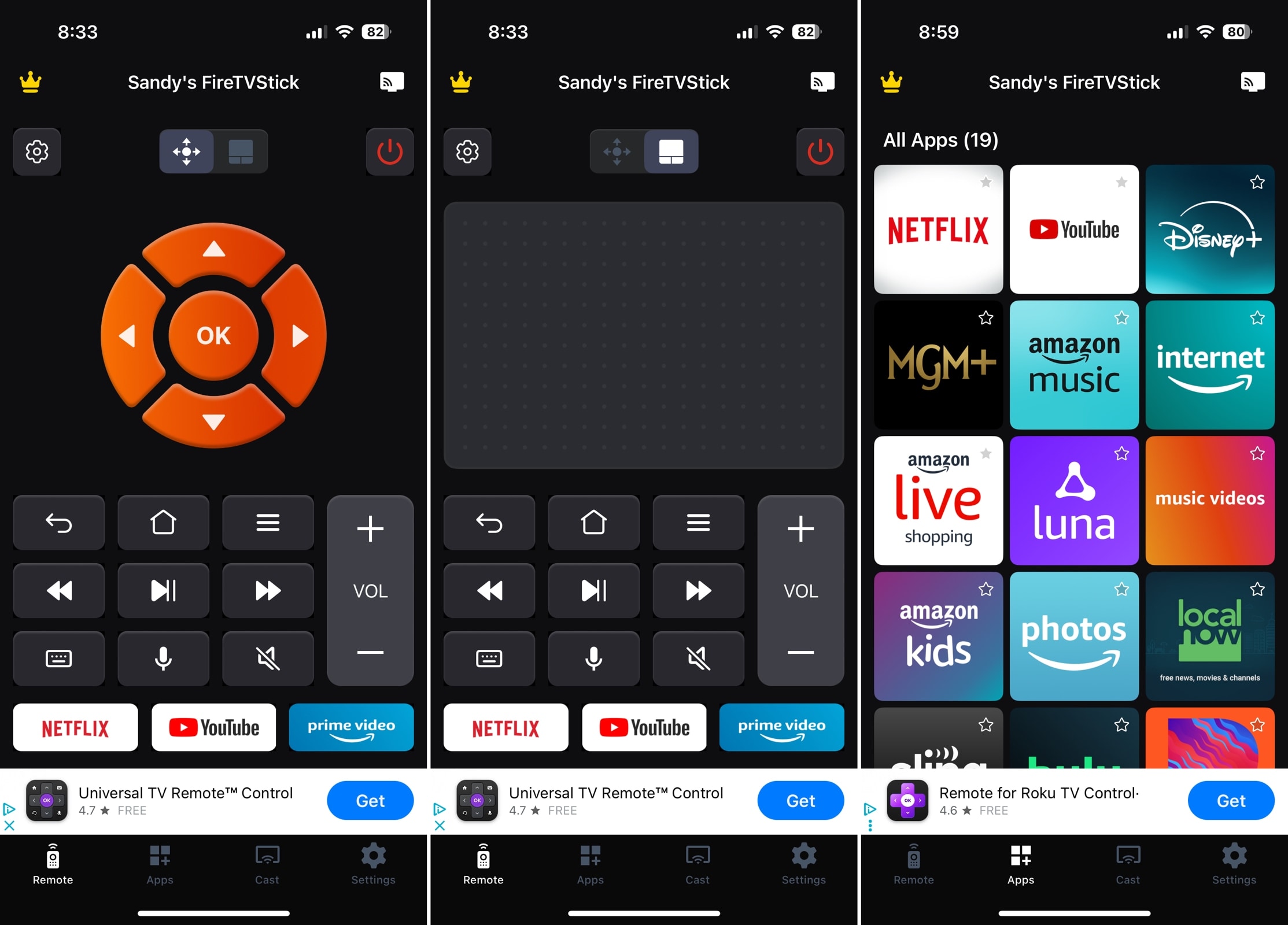
Universal Remote TV Control 为 iPhone 用户提供了简洁、不杂乱的界面。你只需轻点一下即可在按键和触控板控制之间切换,并且可以从任一区域访问语音控制。
值得注意的功能:
- 按键、触控板、语音以及基础文本输入控制
- 快速频道选择
- 屏幕投屏选项
- 触觉反馈设置
优点
- 轻松设置
- 简洁的界面
- iPad 支持
缺点
- 免费选项仅限 3 天试用
- 自定义选项有限
⭐ 在 App Store 上的评分: 5 分制 4.3 分
💵 定价: 免费(试用、订阅和专业套装起价为 $4.99)
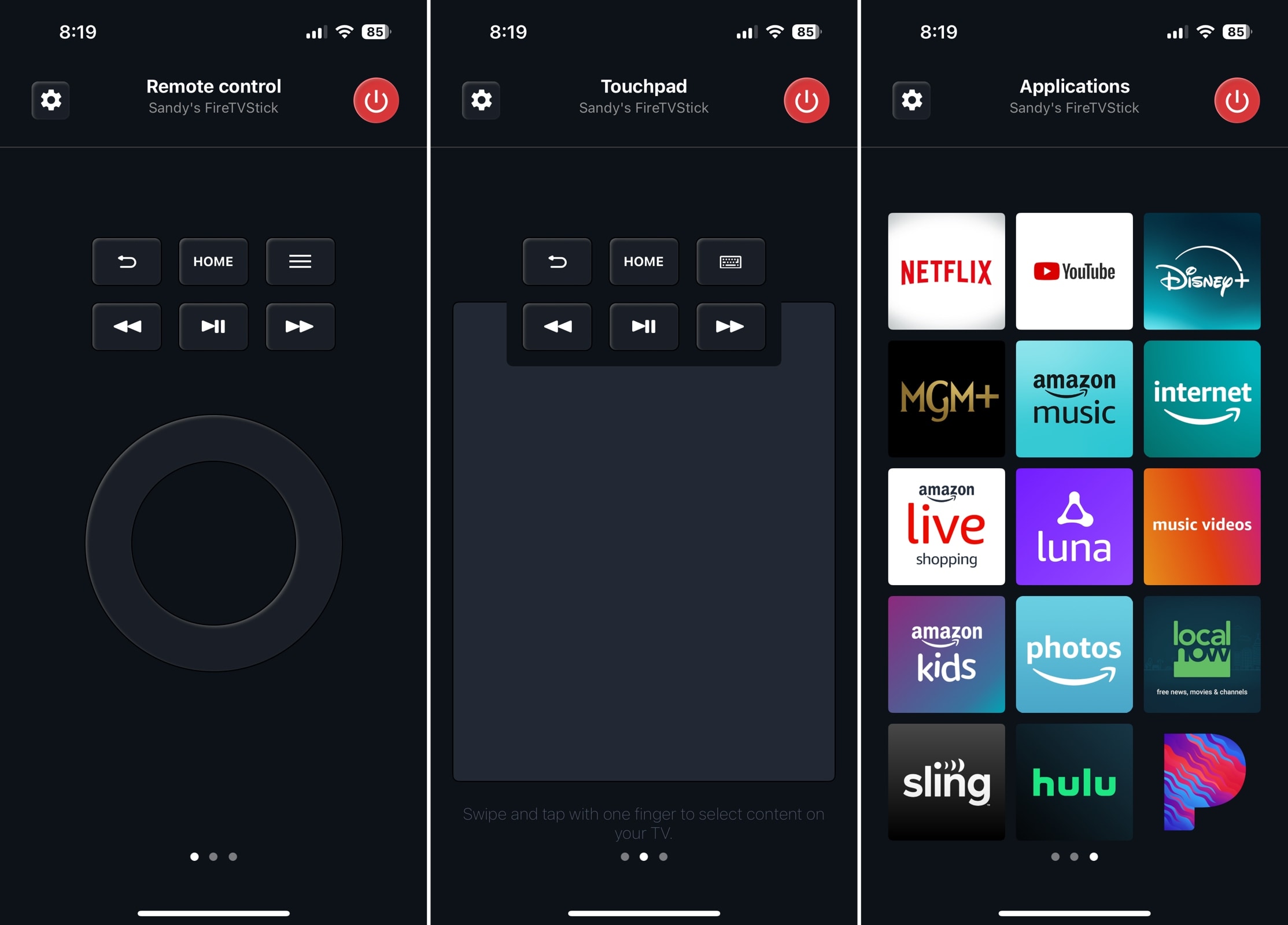
4. 通用电视遥控器

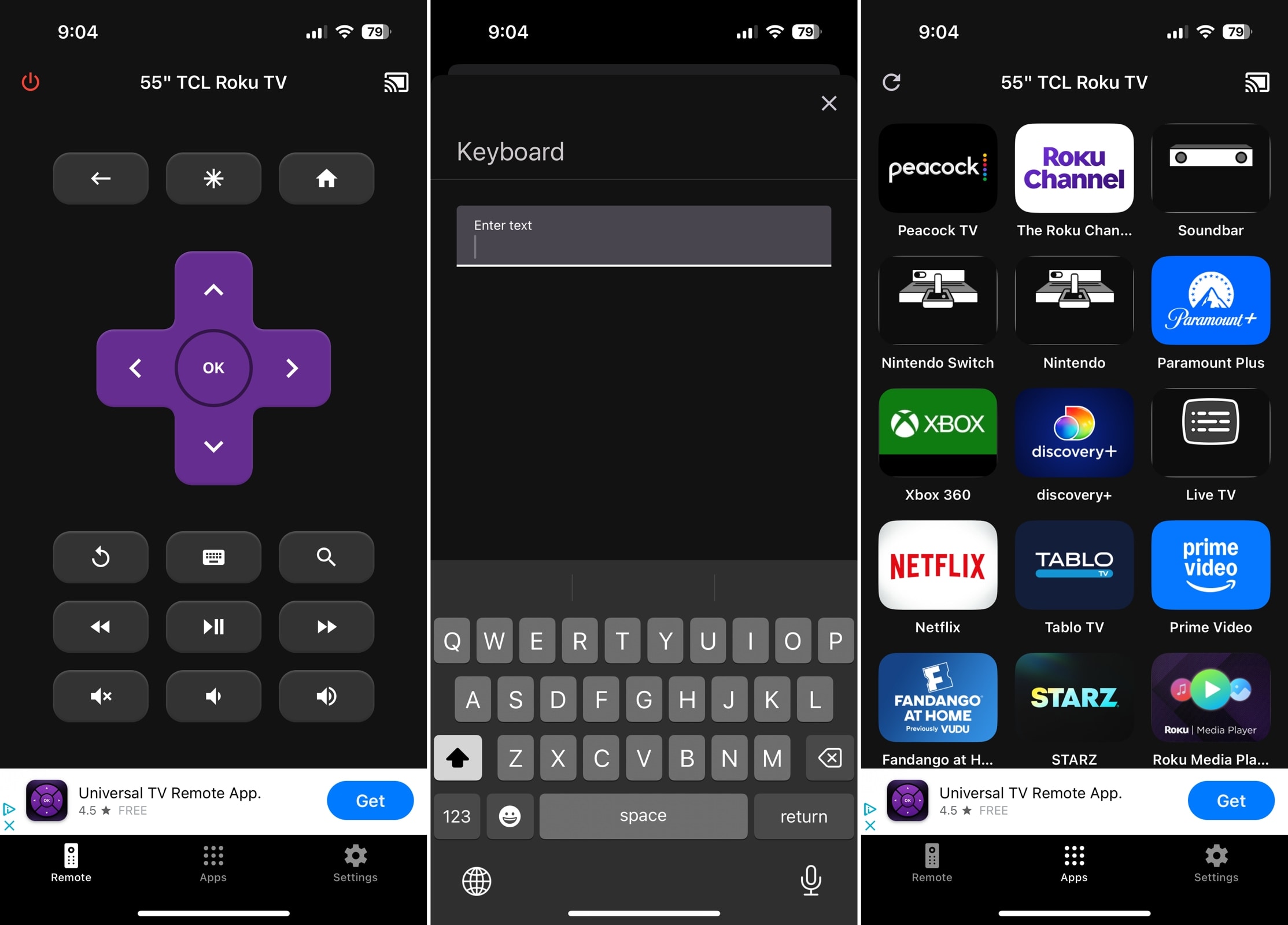
这款 iPhone 电视遥控器应用提供极简界面,用滑动手势而非标签页来切换不同的应用区域。该应用的免费版功能有些有限,只提供按键控制,但如果你想要一个基础的通用遥控器,这就是它。
显著功能:
- 圆形按键控制(升级后提供触控板和键盘选项)
- 快速频道选择
- 简洁的三屏设计
优点
- 基础使用免费
- 简单设置
- 直观的界面
- iPad 支持
缺点
- 没有升级就没有触控板或键盘
- 没有自定义选项
- 没有额外功能(镜像、投射等)
- 使用过程中弹出广告
⭐ 在 App Store 中的评分: 4.6(满分 5 分)
💵 价格:免费(订阅起价 $2.99)
5. 通用遥控器 | 智能电视

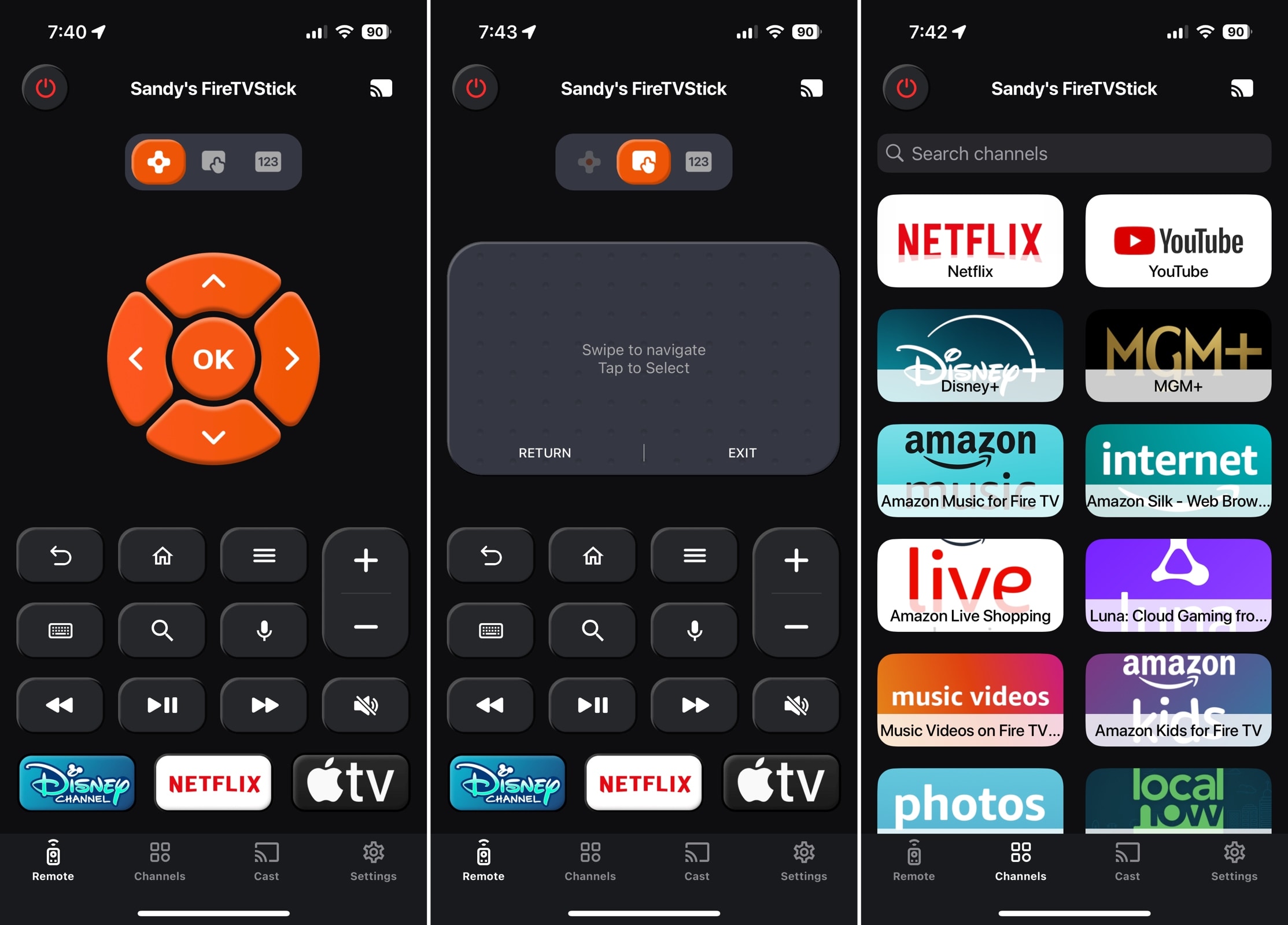
Universal Remote | Smart TV for iPhone 提供令人印象深刻的额外功能,例如不同的遥控器屏幕样式、实体遥控器定位器和睡眠定时器。你还可以利用内置的屏幕投放选项,将网站、媒体和 YouTube 投放到屏幕上。
显著功能:
- 按键与触控板控制
- 快速频道选择
- 遥控器屏幕设计可选
- 睡眠定时器
- 屏幕投放选项
- 触觉反馈设置
优点
- 轻松设置
- 实用的额外功能
- 不错的自定义选项
- iPad 支持
缺点
- 免费选项仅限 3 天试用
- Fire TV 设备需要 ADB
⭐ 在 App Store 中的评分: 4.7(满分 5 分)
💵 定价: 免费(订阅和高级访问起价为 $6.99)
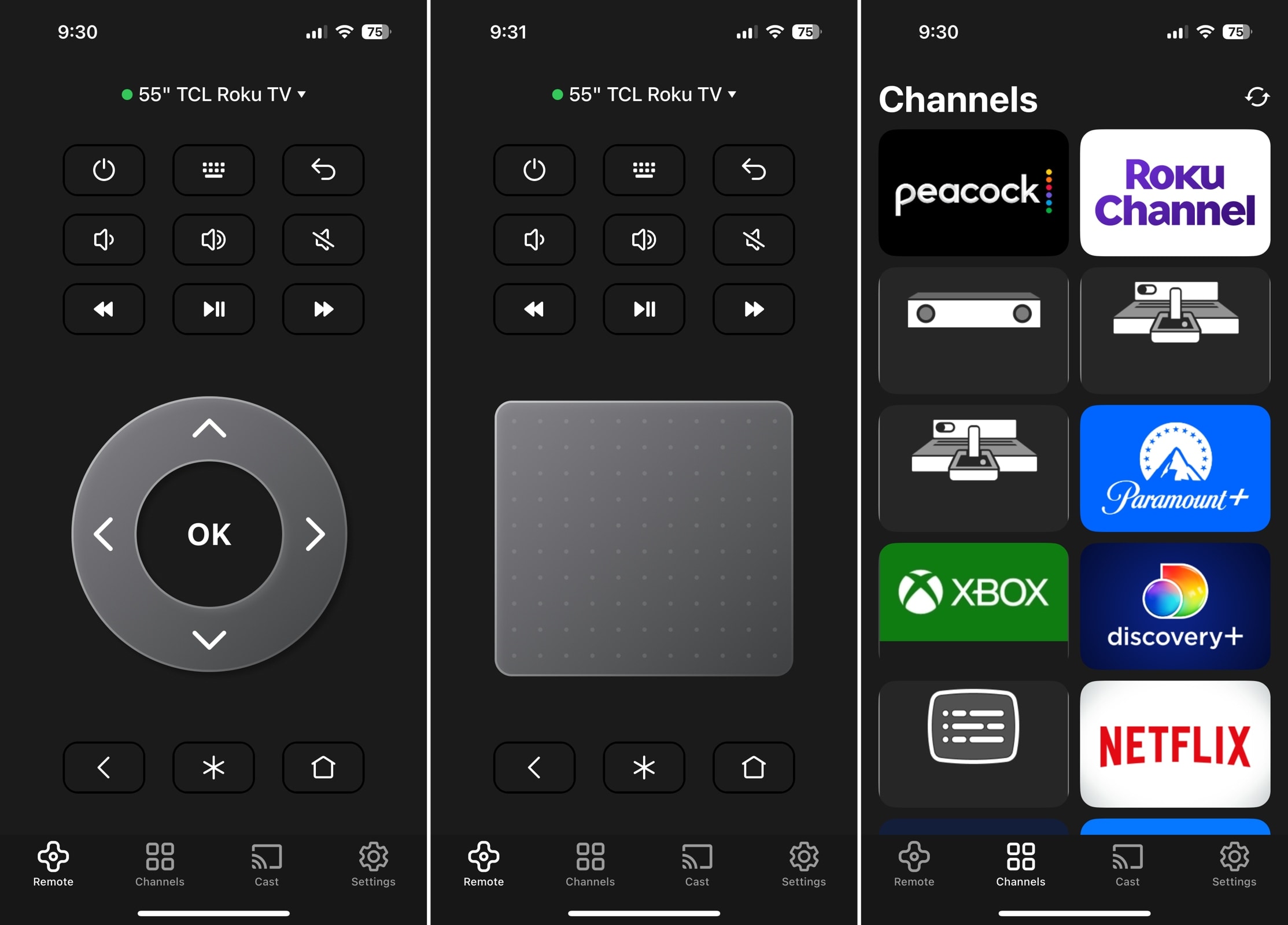
6. 电视遥控器 - 通用控制

iPhone 版 TV Remote – Universal Control 由于易用且响应迅速,是个很不错的选择。点击几下按钮后,应用就只允许你通过升级来继续使用,这令人失望。不过,你可以通过应用内购买解锁其他基础功能并移除广告。
显著功能:
- 按键控制(通过升级提供触控板、键盘和语音选项)
- 快速频道选择
- 屏幕投射选项
- 三个频道的预设按钮(需升级)
- 触觉反馈设置
优点
- 简单设置
- 响应式控件
- iPad 支持
缺点
- 免费限量使用
- 无触控板、键盘或语音,除非升级
- 自定义选项有限
- 底部横幅广告
⭐ 在 App Store 的评分: 4.4(满分 5 分)
💵 价格:免费(订阅起价为 $4.99)
7. 电视遥控器 – 通用

TV Remote – Universal for iPhone 是适用于 Roku、LG、三星、索尼和飞利浦等热门电视品牌的可靠选择。你可以轻松在不同电视之间切换,并通过轻点即可访问你的频道或应用。
显著功能:
- 按键控制和基础文本输入
- 快速频道选择
- 触觉反馈以及“使用移动设备开机”设置
优点
- 轻松设置
- 响应式控件
- iPad 支持
缺点
- 有限的电视品牌支持(例如:不支持 Fire TV)
- 自定义选项有限
- 没有额外功能(镜像、投射等)
- 底部横幅广告
⭐ 在 App Store 中的评分: 4.6(满分 5 分)
💵 定价: 免费(订阅起价 $4.99)
8. 通用遥控器 TV 智能

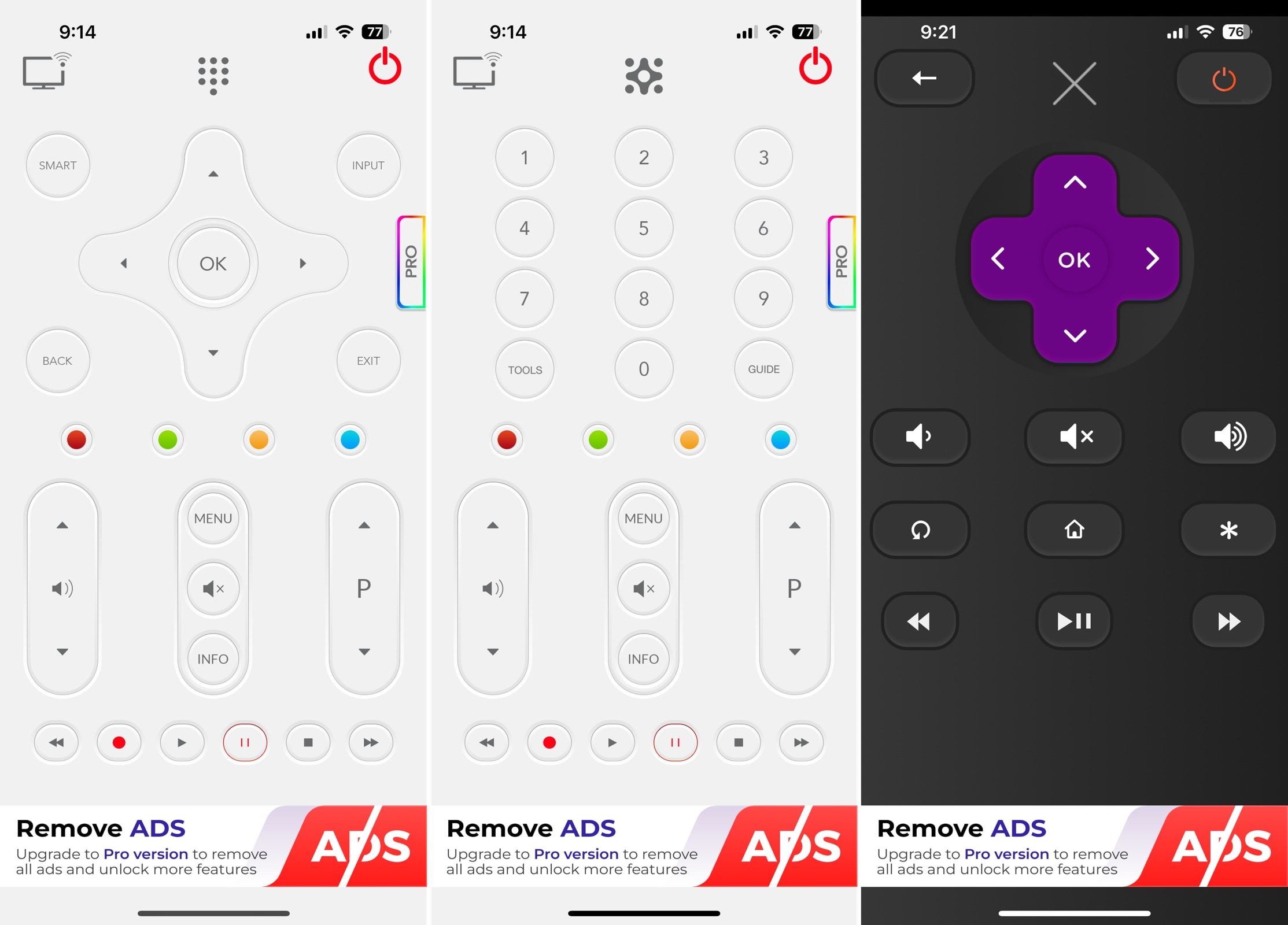
iPhone 版 Universal Remote TV Smart 兼容三星、LG、索尼 Bravia、飞利浦以及其他智能电视品牌。初始遥控器界面提供了一些你通常会在实体遥控器上看到的额外按钮,例如输入(Input)信息(Info)和指南(Guide)如果你经常使用这些功能会很方便。
值得注意的功能:
- 按键和数字键盘控制
- 用于输入(Input)菜单(Menu)指南(Guide)和信息(Info)的附加按钮
- 电源按钮
优点
- 为其他设备(如电脑)设置
- 响应式控件
- iPad 支持
缺点
- 有限的电视品牌支持(例如不支持 TCL 或 Fire TV)
- 自定义选项有限
- 没有额外功能(镜像、投射等)
- 杂乱的初始界面(因设备而异)
⭐ 在 App Store 中的评分: 4.2(满分 5 分)
💵 定价: 免费(高级版本和去广告起价为 $3.99)
| 应用名称 | 支持的电视与技术 | 主要功能 | 易用性与连接简便性 | 价格 |
| TVRem | Roku(流媒体播放器、品牌电视)Fire TV(流媒体播放器、亚马逊智能电视以及其他内置 Fire TV 的电视)Android TV、Chromecast with Google TV、Google TV Streamers、三星电视、Apple TV。 | 多种输入控制、快速启动频道、Google Assistant 和 Alexa 输入、触觉反馈设置等 | 设置简单,界面直观 | 免费 |
| Universal Remote TV Controller | Roku、TCL、索尼、LG、三星、Android TV、海信等 | 多种输入控制、频道搜索、屏幕镜像与投屏等 | 设置简单,界面直观 | 免费(试用、订阅和高级套装起价 $3.99) |
| Universal Remote TV Control | 三星、LG、索尼、飞利浦、松下、Vizio、TCL 等 | 基础输入控制、快速选台、屏幕投屏与触觉反馈设置 | 设置简单,界面基础 | 免费(试用、订阅和专业套装起价 $4.99) |
| Universal TV Remote | 三星、LG、索尼、飞利浦、松下与 Vizio | 按键控制、快速选台、三屏设计 | 设置简单,界面基础 | 免费(订阅起价 $2.99) |
| Universal Remote | Smart TV | Roku、Fire TV 等 | 按键与触控板控制、快速选台、睡眠定时器、屏幕投屏等 | 设置简单,界面基础 | 免费(订阅和高级访问起价 $6.99) |
| TV Remote – Universal Control | Roku、TCL、索尼、Vizio、三星、Fire TV、LG 等 | 按键控制、快速选台、屏幕投屏、预设与触觉反馈设置 | 设置简单,界面基础 | 免费(订阅起价 $4.99) |
| TV Remote – Universal | Roku、LG、三星、索尼与飞利浦 | 按键与基础文本输入控制、快速选台与触觉反馈设置 | 设置简单,界面基础 | 免费(订阅起价 $4.99) |
| Universal Remote TV Smart | Roku、LG、海信、三星、索尼、飞利浦、TCL 等 | 按键与数字键盘输入控制、菜单与指南以及电源键 | 基础设置与界面 | 免费(高级版本与去广告起价 $3.99) |
为什么要使用通用遥控器应用?
万能遥控器应用是一种替代实体电视遥控器的数字方案,可适用于多种类型的电视。就像使用电子邮件、备忘录和提醒事项等应用一样简单,你只需在 iPhone 上打开遥控器应用,即可控制家中任何一台电视。
⏰ 节省时间:当你准备开始看节目时,无需再四处寻找丢失的遥控器;只要拿起你的 iPhone 万能遥控器应用即可。
🤑 节省金钱:避免遥控器损坏时购买替代遥控器的费用,以及为你拥有的每个遥控器购买电池的开销。
⚙ 减少烦恼:使用同一设备即可控制家中所有电视。你可以在不同房间之间移动,而无需更换遥控器。
如何选择合适的远程应用
市面上有这么多优秀的免费或“先试后买”工具可用,你要如何判断哪款 iPhone 通用遥控器 App 最好?以下是为你的家庭在 iPhone 上选择合适的免费电视遥控器 App时可以关注的一些要点。
- ✅ 兼容性:对多种电视品牌的广泛兼容,或支持你的特定设备。
- ✅ 易用性:在不同电视之间轻松切换、遥控界面清爽不杂乱,以及简单的设置流程。
- ✅ 控制选项:你偏好的控制方式,例如按键、触控板、键盘和/或语音。
- ✅ 响应速度:对控制与导航的输入与反馈能够即时响应。
- ✅ 自定义:例如 App 图标或遥控界面风格等个性化选项。
- ✅ 额外功能:频道搜索、电视电源开/关选项、睡眠定时、镜像与投屏等。
请记住,你选择的 App 未必会和朋友选择的一样。重要的是你更喜欢哪一个,并且最终哪一个最适合你的家庭使用环境!
结论
适用于 iPhone 的万能电视遥控器应用非常理想,尤其是当你家里有多个不同品牌的电视时。它可以帮你节省时间、金钱并减少烦恼,因为你可以使用移动设备控制所有电视,而无需依赖实体遥控器。
说到 iPhone 上最好的免费万能电视遥控器应用,此列表中的每一款工具都是可靠之选。无论是控制选项、直观的界面、简洁性、自定义能力,还是额外功能,每款应用都有其独特之处。一个值得考虑的绝佳选择是 TVRem,它提供顺畅的一体化解决方案,让你轻松控制电视。不过,如果你正在寻找一款完全免费的应用且没有应用内购买,那就选择 TVRem。
常见问题
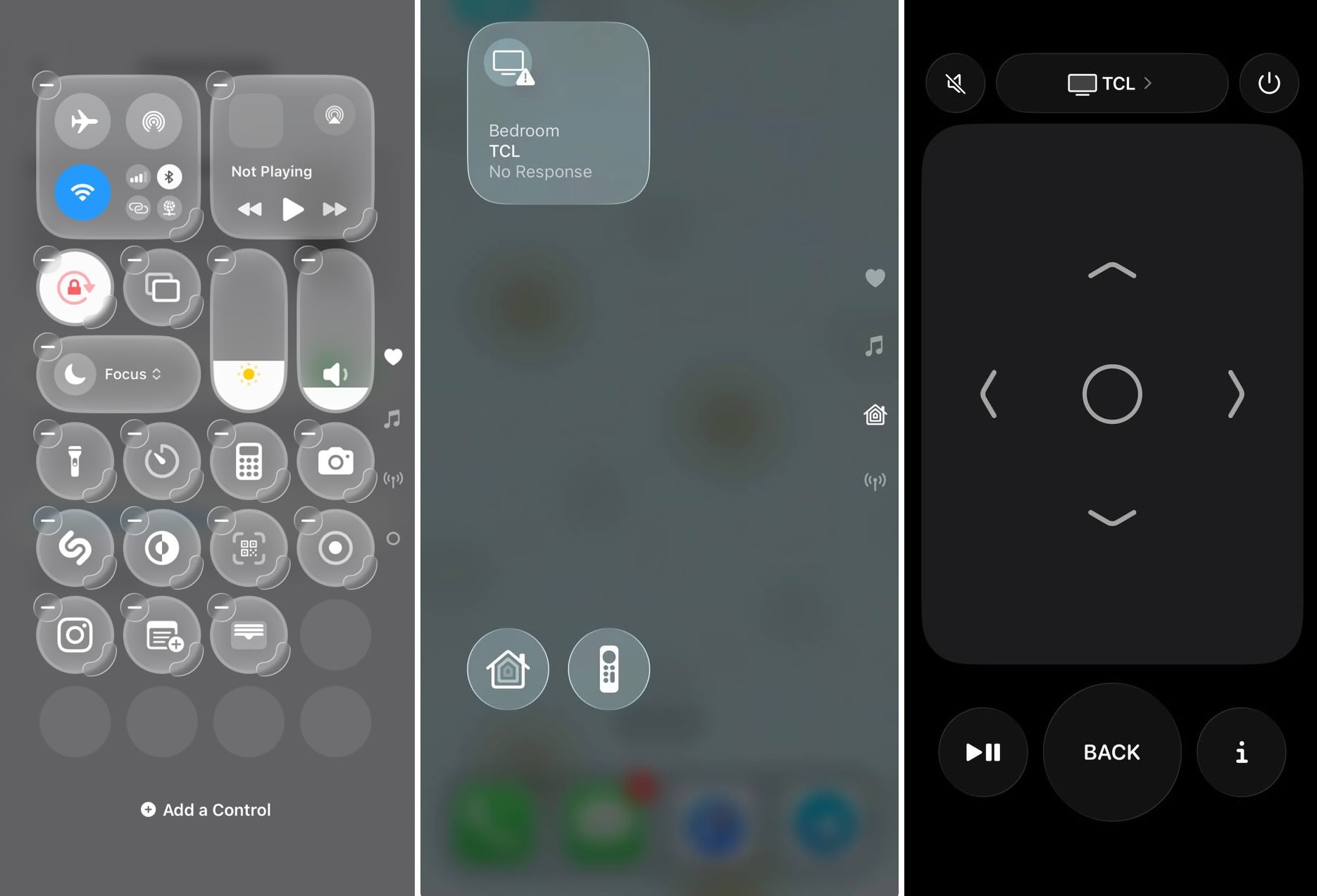
Apple TV 遥控器可在你 iPhone 的控制中心中使用。此应用可控制已连接的 Apple TV 或支持 AirPlay 的智能电视。不过,如果你在寻找一款不仅适用于 Apple TV 还适用于其他电视品牌的万能遥控器,你可以使用 TVRem 应用,它支持多种智能电视,并提供更灵活的控制选项。
App Store 上有许多可免费下载的 iOS 电视遥控器应用,但大多数需要额外购买才能获得完整功能。相反,不妨试试 TVRem,它完全免费,无需担心应用内购买或升级,支持广泛的智能电视,并提供额外功能,实现全面的遥控控制。
是的,你可以通过几种方法将 iPhone 连接到电视进行镜像或串流。你可以在支持的智能电视上使用 AirPlay 或第三方应用进行无线连接。你也可以使用适配器和 HDMI 线将 iPhone 连接到电视,作为有线选项。
您可以使用专为 LG 品牌打造的 LG TV Remote Control Plus 应用,或选择适用于多个电视品牌的通用应用。
TVRem 可与 LG 电视配合使用。只需在您的 iPhone 上下载通用遥控器应用,并通过 Wi‑Fi 连接到您的 LG 电视。