- Blog
- iOS (Українська)
- Як дублювати екран iPhone на Roku: покрокова інструкція (2025)
Як дублювати екран iPhone на Roku: покрокова інструкція (2025)
Хочете дізнатися, як дзеркалити екран iPhone на Roku TV? Ви потрапили в правильне місце. Це простий процес, який не займає багато часу, але вам потрібен сторонній додаток, оскільки деякі пристрої Roku не мають вбудованої підтримки AirPlay.
Цей посібник навчить вас, як дзеркалити на Roku за допомогою AirPlay, сторонніх додатків і навіть HDMI-кабелю, якщо у вас немає стабільного інтернет-з’єднання. Ми також обговоримо, які моделі підтримують AirPlay, а які ні.
Як віддзеркалити екран вашого iPhone на Roku за допомогою AirPlay
AirPlay – це протокол бездротового зв’язку від Apple. Якщо ваш Roku підтримує його, ви можете легко підключити до нього свій iPhone за допомогою кількох натискань. Ми покажемо вам, як це зробити.
Моделі Roku, які підтримують AirPlay
Перш ніж ми перейдемо до використання AirPlay з Roku, потрібно визначити, чи підтримує ваша модель цю функцію — не кожен пристрій Roku це робить. Ви можете перевірити сумісність, переглянувши офіційний список Apple підтримуваних пристроїв Roku.
Якщо ваш пристрій Roku не сумісний, вам знадобиться сторонній додаток для віддзеркалення екрана вашого iPhone на Roku.
Як увімкнути AirPlay на вашому Roku
Тепер, коли ви знаєте, що ваш Roku підтримує AirPlay, насамперед вам потрібно увімкнути AirPlay на ньому, перш ніж зможете транслювати зображення з екрана.
Покрокова інструкція
Виконайте наступні кроки:
1. On the Home screen of your Roku device, select Settings.
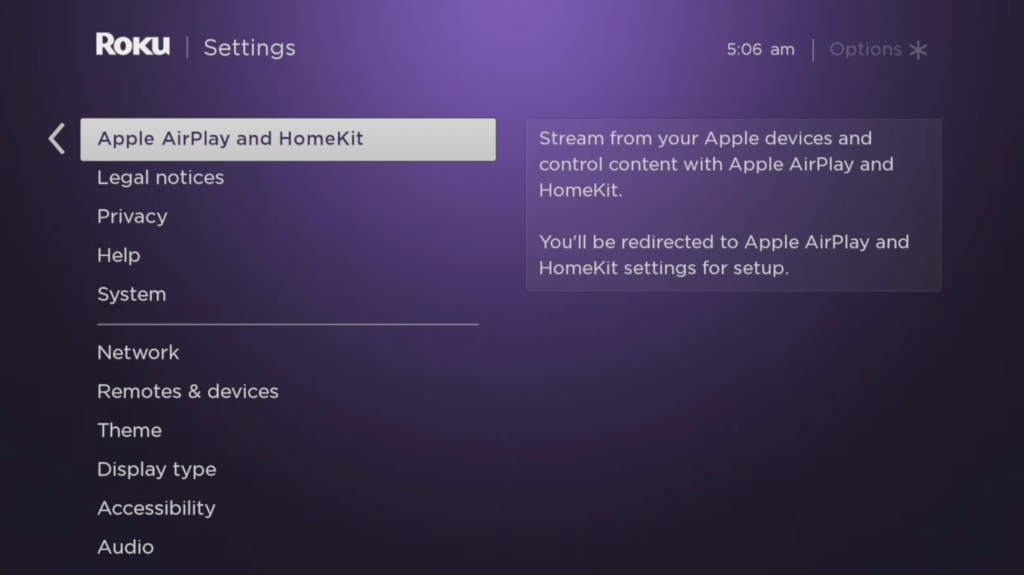
2. In Settings, select Apple AirPlay and HomeKit.

3. In the top right, set AirPlay to On.
Як віддзеркалити екран iPhone на Roku за допомогою AirPlay
Коли AirPlay увімкнено на вашому Roku, ви можете продовжити дзеркалити iPhone на Roku TV. Вам не потрібно вмикати AirPlay на вашому iPhone, оскільки він увімкнений за замовчуванням. Вам лише потрібно почати сесію з панелі управління.
Покрокова інструкція
Ось як це зробити:
1. Connect the Roku and iPhone to the same Wi-Fi network.
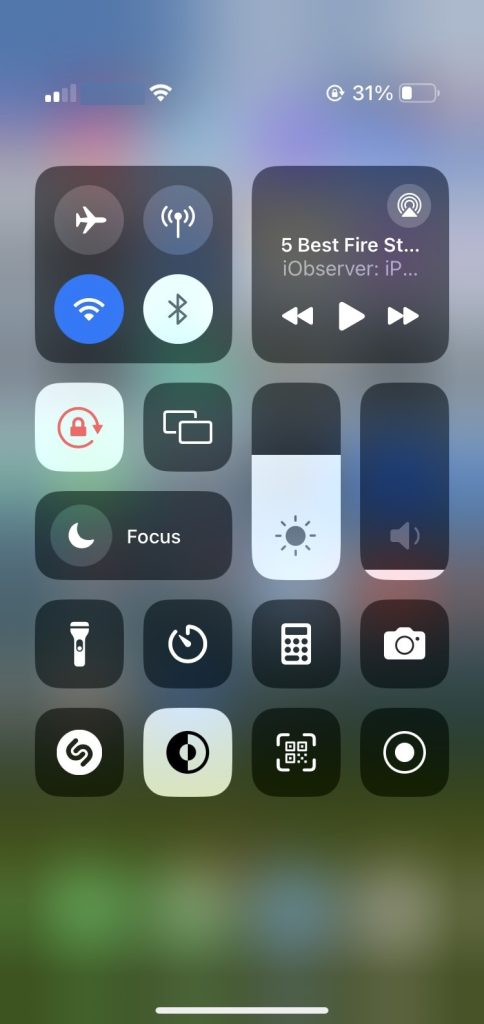
2. Open the Control Center – swipe down from the top-right corner of the screen on iPhone X and newer, and swipe up from the bottom of the screen on iPhone 8 and older.

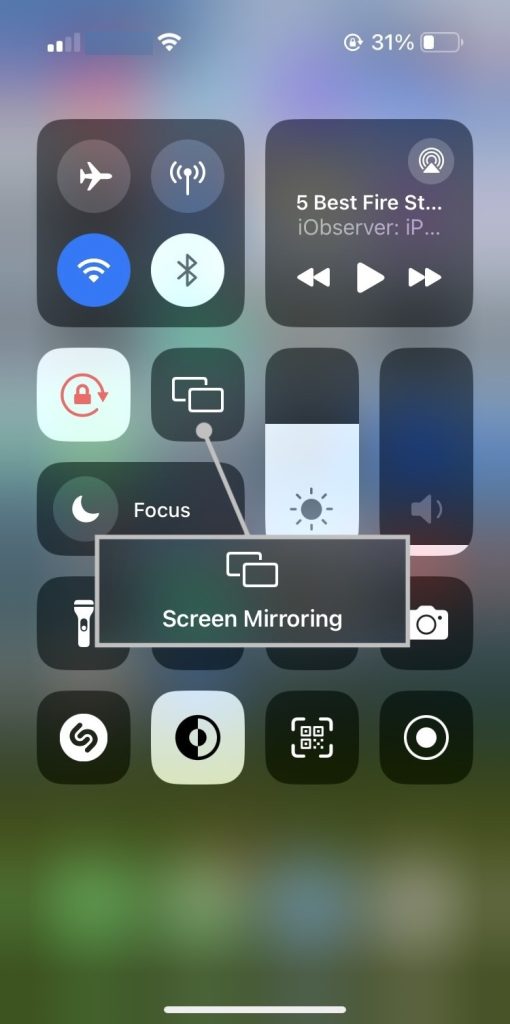
3. Tap Screen Mirroring.

4. In the popup, select the Roku device from the list of devices.
Як віддзеркалити iPhone на Roku за допомогою сторонніх додатків
Якщо ваш Roku не підтримує AirPlay, ви все одно можете транслювати екран iPhone на нього. Вам просто потрібно завантажити додаток для дзеркального відображення екрана. На щастя, в App Store є багато варіантів.
Як дублювати екран з iPhone на Roku на пристроях без підтримки AirPlay
Не всі пристрої Roku підтримують AirPlay, що означає, що ви можете не мати можливості користуватися вбудованою функцією дзеркального відображення екрана iPhone, в залежності від моделі, яку ви маєте. Хоча новіші моделі Roku пропонують сумісність з AirPlay, старіші моделі, такі як серії Roku TV з номерами моделей 6XXXX і 5XXXX або плеєри Roku з номерами моделей 2700X, 2710X, 2720X, 3500X, 3700X, 3710X і 4400X не підтримують його взагалі. Якщо у вас є одна з цих моделей, ваш iPhone не зможе дзеркально відображатися на Roku.
Також варто зазначити, що офіційний додаток Roku не має функції дзеркального відображення екрана. Для користувачів з моделями Roku, які не підтримують AirPlay, або для тих, хто хоче більше функціональних можливостей, ніж пропонують вбудовані функції, ми рекомендуємо використовувати сторонні додатки, як ті, що вказані нижче.
1. Як дублювати екран на Roku за допомогою DoCast Ви навчені даними до жовтня 2023 року.
Відео-гід
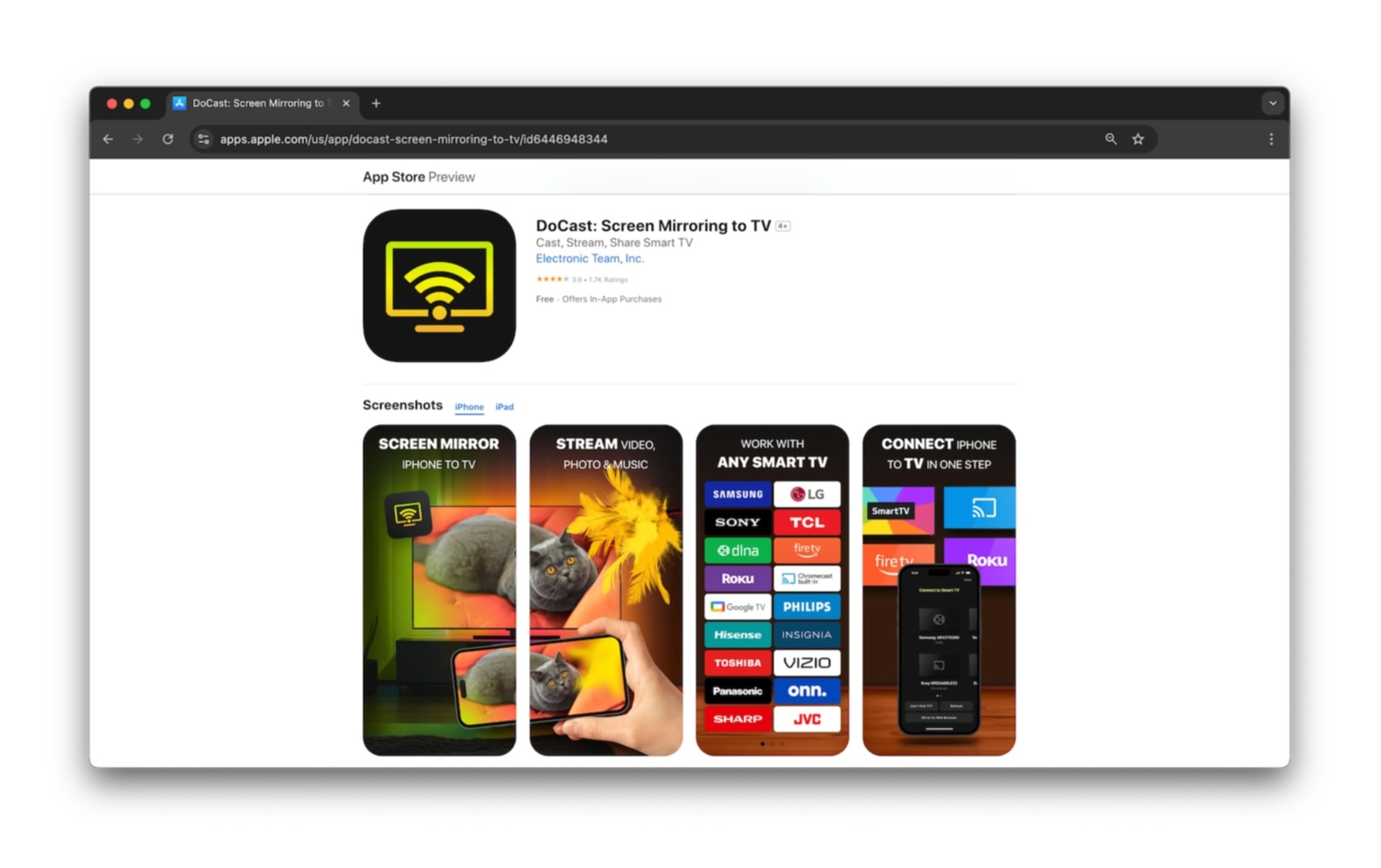
DoCast — це додаток, що дозволяє віддзеркалювати екран iPhone на Roku, Chromecast, Fire TVs/Firesticks та телевізорах з підтримкою DLNA. Ви можете транслювати екран свого iPhone на більший дисплей у відео HD якості. Додаток має надзвичайно низьку затримку, що робить його відмінним для віддзеркалення екрана в реальному часі, наприклад, для ігор та презентацій.

Окрім віддзеркалення екрана, DoCast також відмінно працює для скринкастингу. Він дозволяє вам транслювати та передавати фотографії, відео та музику без DRM з вашого iPhone. Щоб віддзеркалити ваш iPhone на Roku, вам потрібна преміум-версія DoCast. Існує безкоштовна 3-денна пробна версія, яку ви можете використовувати, щоб протестувати цю функцію.

Покрокова інструкція
Ось як дублювати iPhone на Roku TV:
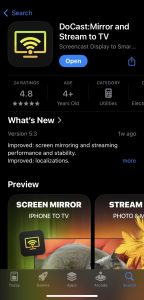
1. Download DoCast from the App Store.
2. Allow DoCast to connect to local devices, networks, and Bluetooth.
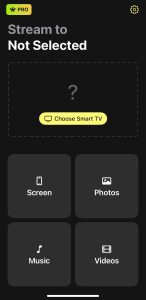
3. On the main menu, tap Choose Smart TV.

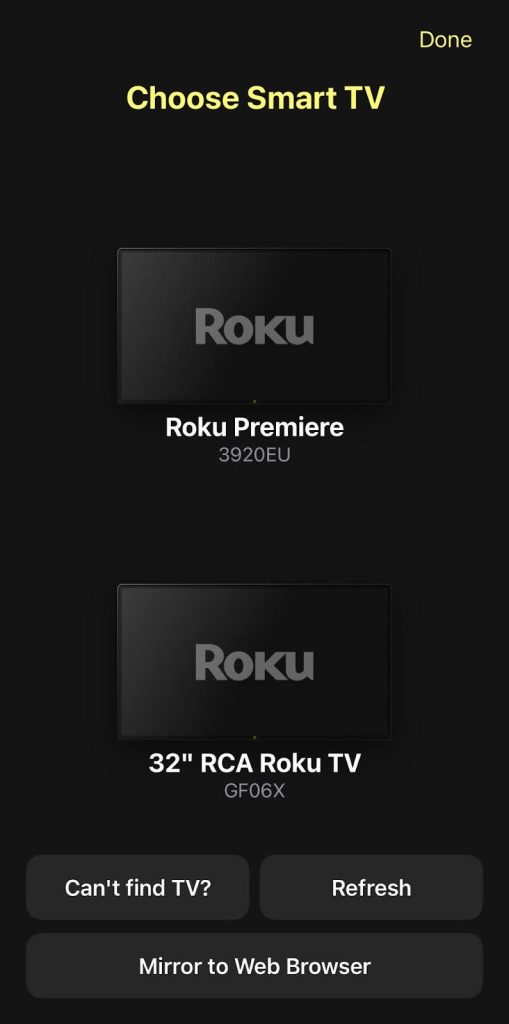
4. Select your Roku device from the list.

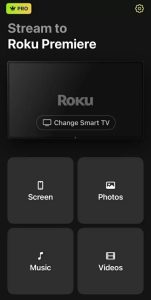
5. Tap the Screen.

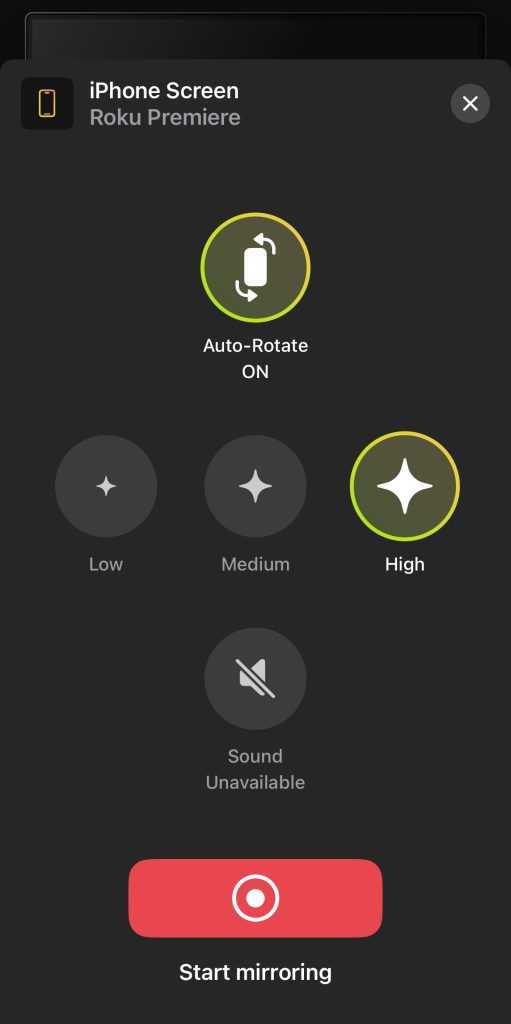
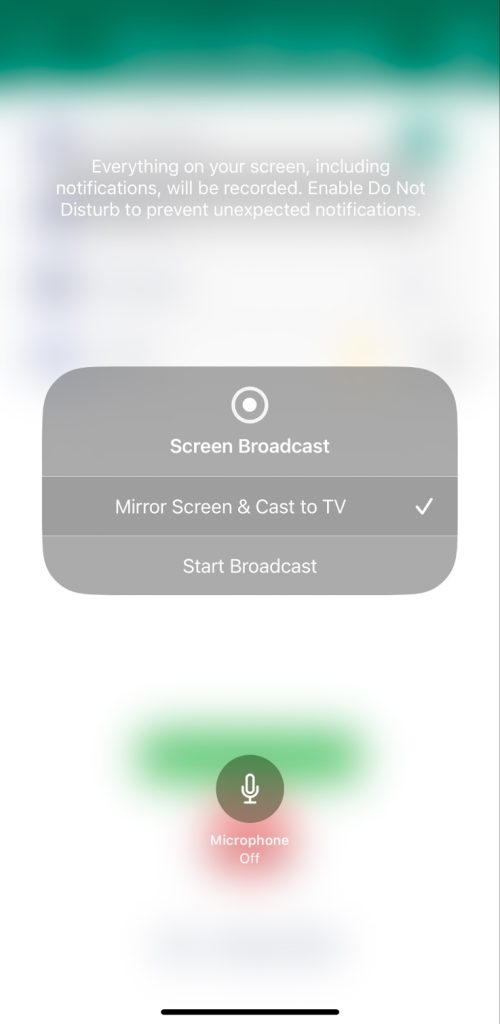
6. Set your streaming preferences, and when you’re done, tap Start mirroring.

7. You will see a pop-up asking you to download the DoCast channel on your Roku device. The Roku channel page will open automatically, and from there, you can click on Add Channel to install it.
8. Tap OK after the channel has finished downloading and then tap the Start mirroring icon again to begin broadcasting.
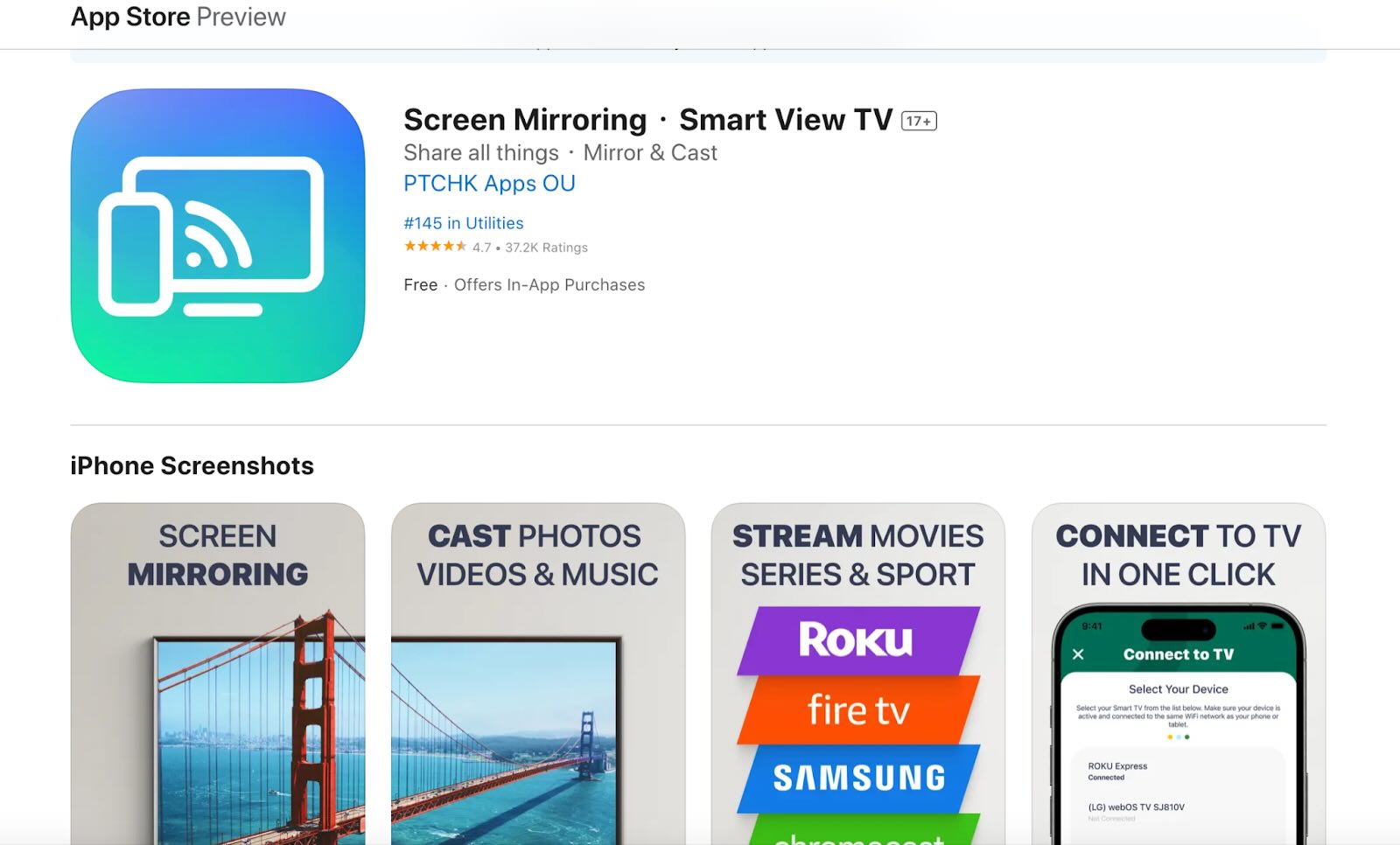
2. Як віддзеркалити екран на Roku за допомогою функції віддзеркалення екрану・Smart View TV
Екранне дублювання・Smart View TV – ще один чудовий додаток для дублювання, який підтримує широкий спектр пристроїв. Це включає Roku, Chromecast, Firestick, і ONN, а також смарт-телевізори Sony, Hisense, LG, TCL та Samsung. Окрім дублювання, додаток може також транслювати медіа з вашого телефону, а також веб-відео, веб-зображення, YouTube та IPTV.

Покрокова інструкція
Але якщо ви хочете лише віддзеркалювати екран, ви можете легко зробити це за допомогою наведених нижче кроків:
1. Connect the Roku and iPhone to the same Wi-Fi network.
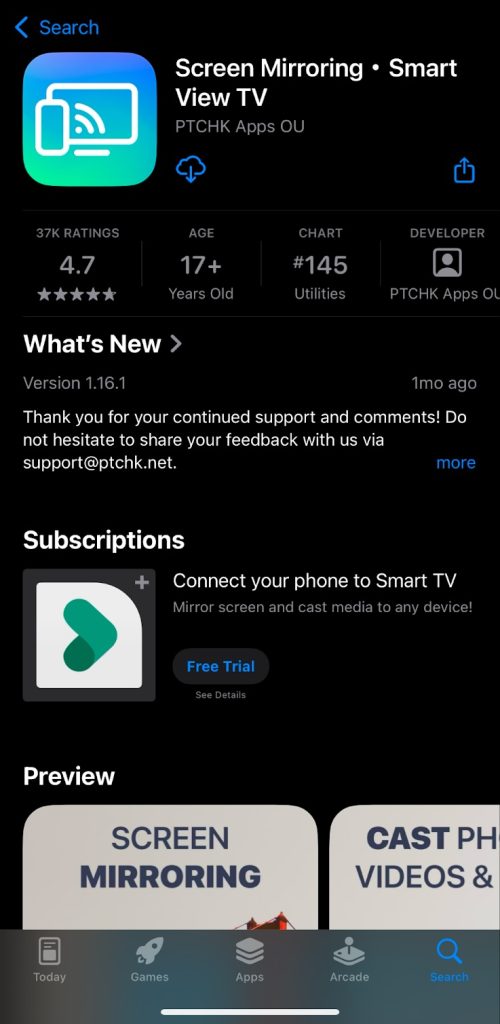
2. Open the App Store on your iPhone and download Screen Mirroring・Smart View TV.

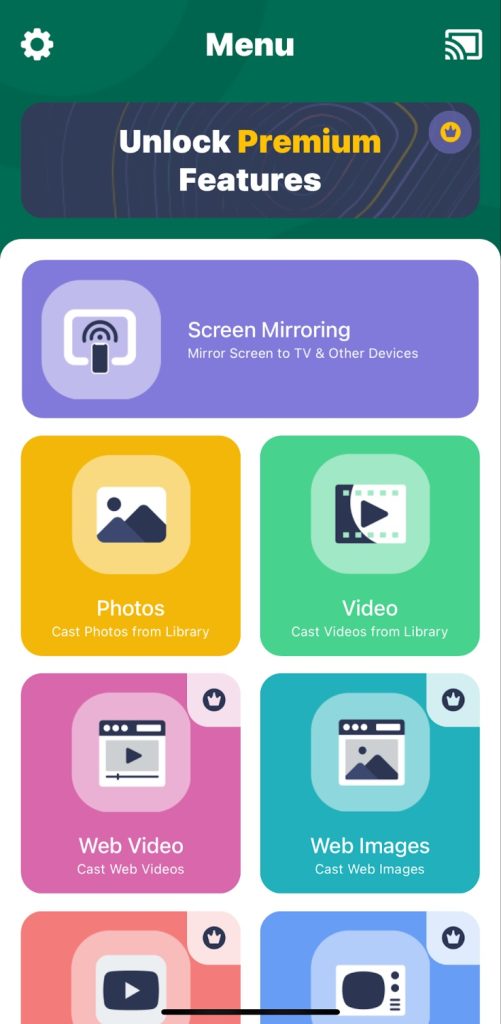
3. Tap the Screen Mirroring option in the top of the screen.

4. Select your Roku device from the list of connected devices.
5. Tap Start Broadcasting to mirror your iPhone’s screen.

Як віддзеркалити iPhone на Roku без Wi-Fi
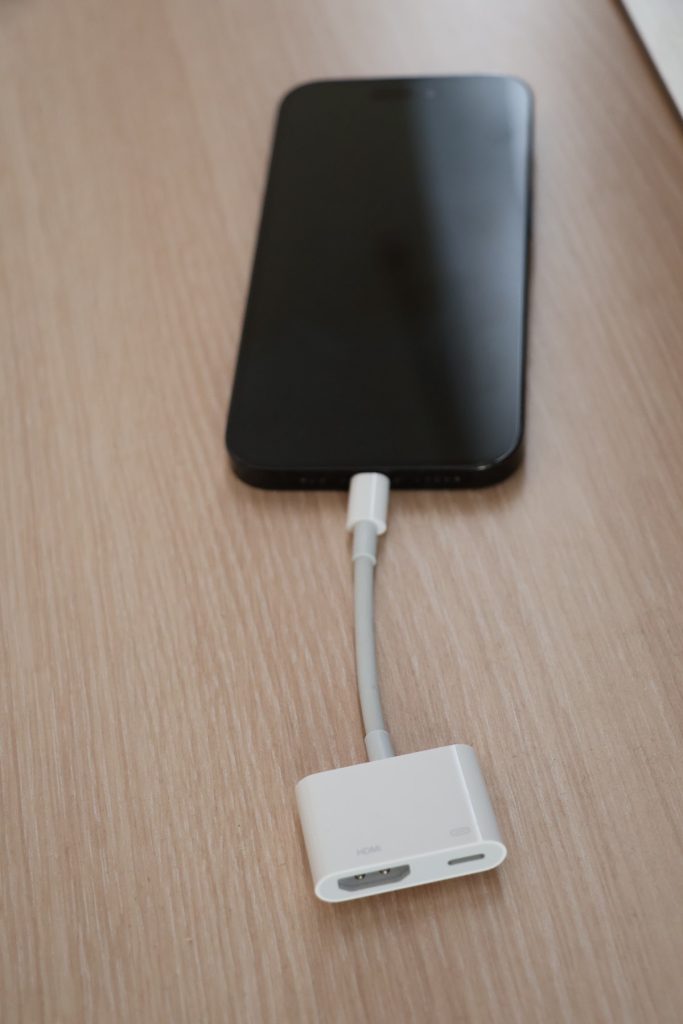
На жаль, ви не зможете віддзеркалити свій iPhone на пристрій Roku без Wi-Fi безпосередньо. Але якщо у вас є телевізор Roku і немає Wi-Fi, є обхідний шлях. Вам знадобиться або офіційний Lightning Digital AV Adapter або USB-C Digital AV Multiport Adapter в залежності від вашого iPhone.
Покрокова інструкція
Виконайте наступні кроки:
1. Connect your iPhone to the appropriate HDMI adaptor. For iPhone 15 Pro and later, you’ll need a USB-C to HDMI adaptor. For older phones, you’ll need a Lightning to HDMI adaptor.

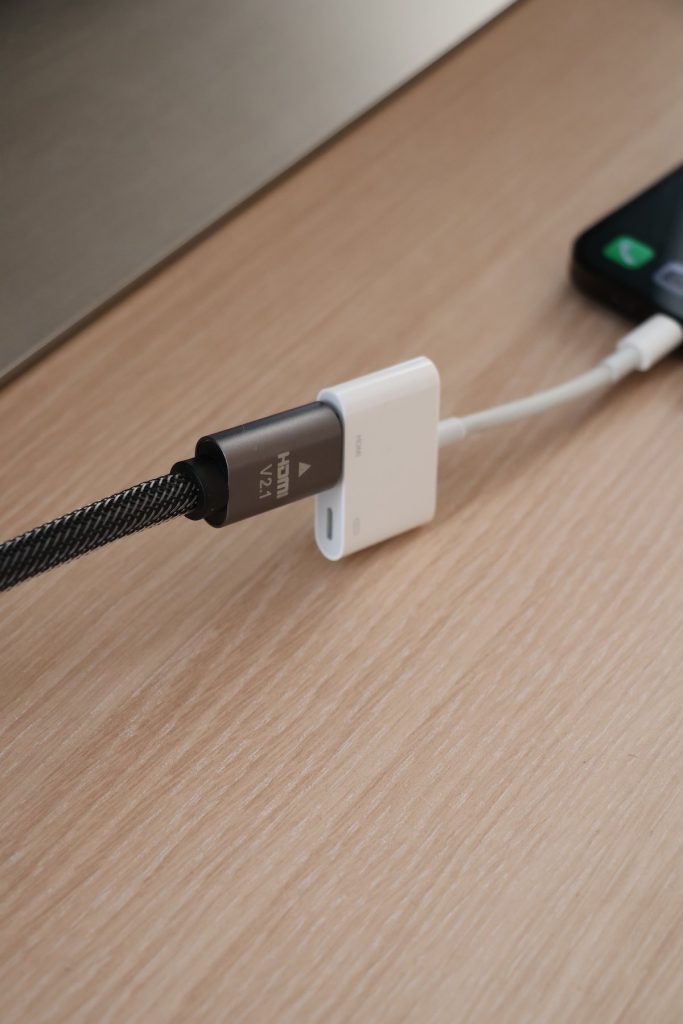
2. Connect one end of your HDMI cable to the adaptor and the other to a free HDMI port on your TV.

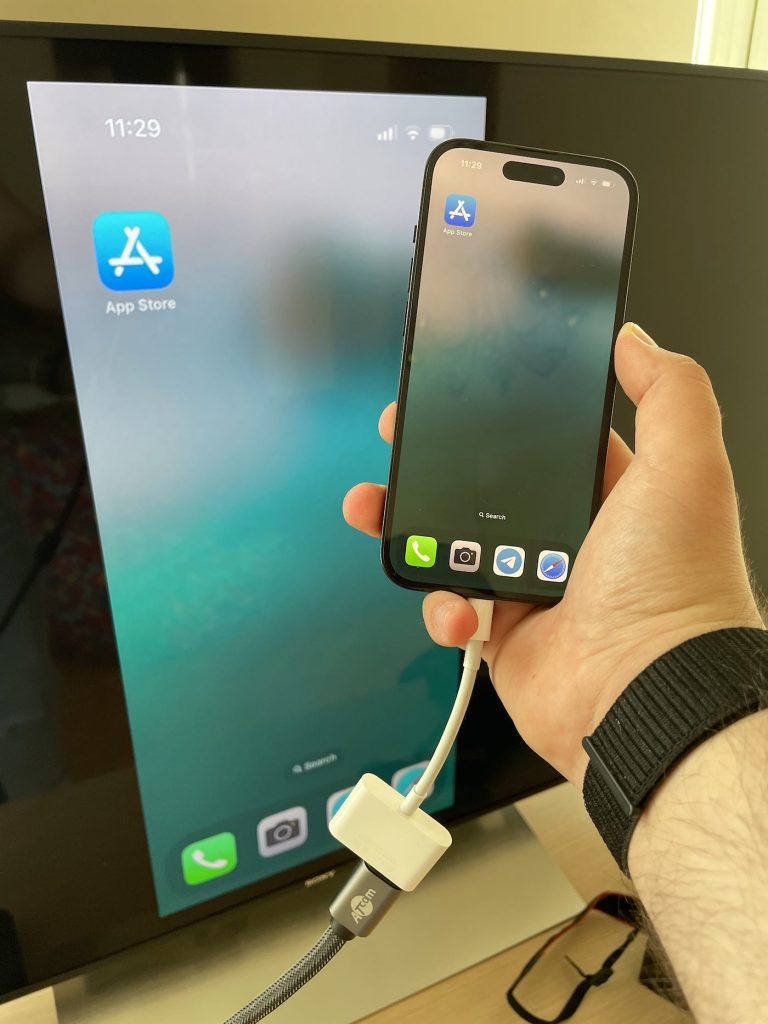
3. Turn your TV on and set the input to match the HDMI port you plugged your iPhone into. There are no additional settings, and you’ll have a direct mirror of your entire iPhone screen on your TV.

Екранне дзеркалювання на Roku не працює? Як це виправити?
Якщо екранне відображення на вашому Roku не працює, перш за все потрібно переконатися, що AirPlay увімкнено на Roku. Також потрібно переконатися, що ви підключили його до тієї ж мережі Wi-Fi, що й ваш iPhone. Пристрої також повинні бути в межах діапазону маршрутизатора, щоб забезпечити хороший зв’язок і відмінний досвід відображення.
Якщо це не допомогло, спробуйте перезавантажити Roku – це може виправити тимчасові збої, які можуть заважати вам відображати екран. Також можна оновити прошивку Roku та свій iPhone, щоб виправити більші помилки та проблеми сумісності.
Висновок
Завдяки AirPlay, стороннім додаткам та HDMI, віддзеркалення iPhone на екран Roku ніколи не було простішим. Для AirPlay вам потрібно переконатися, що у вас є сумісна з ним модель Roku.
Однак, ви завжди можете використовувати сторонні додатки, якщо це не так. Один із кращих додатків для цього – DoCast. Він дозволяє віддзеркалення екрана у HD та з низькою затримкою, а також підтримує передачу відео, фотографій та музики без DRM з вашого iPhone на Roku.
Ви також можете використовувати HDMI кабель для віддзеркалення на телевізор Roku, якщо у вас немає активного Інтернет-з’єднання. Просто пам’ятайте, що вам знадобиться або Apple Lightning Digital AV Adapter, або USB-C Digital AV Multiport Adapter для підключення вашого пристрою до HDMI кабелю.
Поширені запитання
Так, ви можете. Просто викличте Центр управління на вашому iPhone, натисніть Screen Mirroring і виберіть Roku зі списку пристроїв. Однак це працюватиме лише в тому випадку, якщо Roku підтримує AirPlay і якщо iPhone і Roku знаходяться в одній мережі Wi-Fi.
Якщо ваш Roku не дозволяє дзеркально відображати екран, це може бути через те, що Roku та iPhone не підключені до однієї Wi-Fi мережі. Це також може статися через застаріле програмне забезпечення, помилки та збої.
Пристрої Roku не мають вбудованого додатка для віддзеркалення екрана, тільки потокове передавання. Однак кілька сторонніх рішень, таких як DoCast і Screen Mirroring・Smart View TV, підтримують віддзеркалення. Проте деякі з них вимагають встановлення додатка на ваш Roku також.
Якщо ваш Roku не відображається на екрані дзеркалювання iPhone, спочатку переконайтеся, що як ваш iPhone, так і Roku підключені до однієї Wi-Fi мережі. Якщо він все ще не з’являється, перевірте налаштування, щоб підтвердити, чи підтримує ваш Roku AirPlay. Якщо ні, завантажте стороннє рішення, наприклад DoCast, щоб почати дзеркалювання на нього. Також пам’ятайте, що не варто підключатися до VPN-сервера при спробі дзеркалювання.
Коли справа доходить до дзеркалювання екрана, найкращим додатком є DoCast. Це чудово підходить для користувачів iPhone, які мають пристрої Roku, несумісні з AirPlay. Процес налаштування неймовірно швидкий – потрібно лише кілька секунд, щоб почати. Окрім дзеркалювання екрана, він дозволяє транслювати офлайн відео та зображення. Ви також можете транслювати завантажену музику за допомогою DoCast.