- Blog
- iOS (Українська)
- AirPlay на Roku: як дзеркально відобразити ваш iOS пристрій
AirPlay на Roku: як дзеркально відобразити ваш iOS пристрій
Наявність пристрою потокового відтворення Roku, сумісного з AirPlay, дозволяє легко віддзеркалювати екран вашого iPhone, iPad або Mac для безперервного перегляду. Немає потреби в додаткових аксесуарах або програмах, і ви можете насолоджуватися потоковим відтворенням, ділитися презентаціями або навіть грати в мобільні ігри на більшому екрані без зусиль.
Однак не кожен пристрій Roku має вбудовану функціональність AirPlay. У таких випадках вам знадобиться програма для віддзеркалення екрана. У цій статті ми пояснимо, як запускати AirPlay на Roku з iPhone, iPad або Mac та які програми використовувати, якщо ваш пристрій потокового відтворення цього не підтримує.
Якщо ви коли-небудь замислювалися, як запустити AirPlay на Roku і що робити, якщо ваш пристрій для потокового відтворення цього не підтримує, продовжуйте читати, щоб дізнатися кроки і найкращі альтернативи.
Чи мають телевізори Roku функцію AirPlay?
Так, існує багато телевізорів та плеєрів Roku, які підтримують AirPlay. Щоб дізнатися, чи сумісний ваш Roku, потрібно з’ясувати його версію програмного забезпечення та номер моделі. Простіший спосіб – перейти в налаштування та перевірити, чи доступна опція “Apple AirPlay and HomeKit”. Якщо її немає, то ваш Roku не сумісний з AirPlay. Не хвилюйтеся – ваше рішення – це додаток для віддзеркалення, наприклад, DoCast.
Тим не менш, більшість моделей Roku підтримують AirPlay, якщо вони працюють на Roku OS 9.4 або вище. Ось список всіх цих моделей:
| Пристрій Roku | Номер моделі Roku |
| Roku TV | Серія Axxxx, Cxxxx, CxxGB, 7xxxx |
| Roku Streambar | 9102 |
| Roku Express 4K | 3940 |
| Roku Premiere | 4620, 3920 |
| Roku Streaming Stick+ | 3810 |
| Roku Streaming Stick 4K | 3820 |
Деякі старіші моделі Roku також підтримують AirPlay, якщо вони оновлені до Roku OS 10.0 або вище:
| Пристрій Roku | Номер моделі Roku |
| Roku TV | Серії Dxxxx та 8xxxx |
| Roku 2 | 4205, 4210 |
| Roku 3 | 4200, 4201, 4230 |
| Roku Streaming Stick | 3600, 3800, 3801 |
| Roku Express/Express Plus | 3900, 3910, 3930, 3931, 3932, 3960 |
| Roku HD | 3932 |
Покрокова інструкція
Щоб увімкнути AirPlay на будь-якій з цих моделей, виконайте наведені нижче кроки:
1. First, you need to check if there are any software updates available by going to Settings > System > Software update.
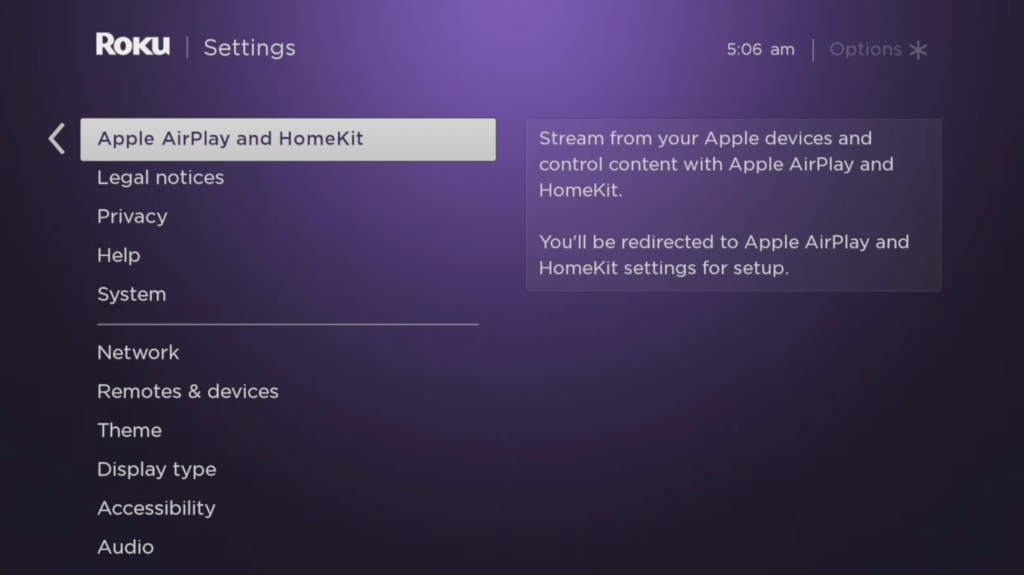
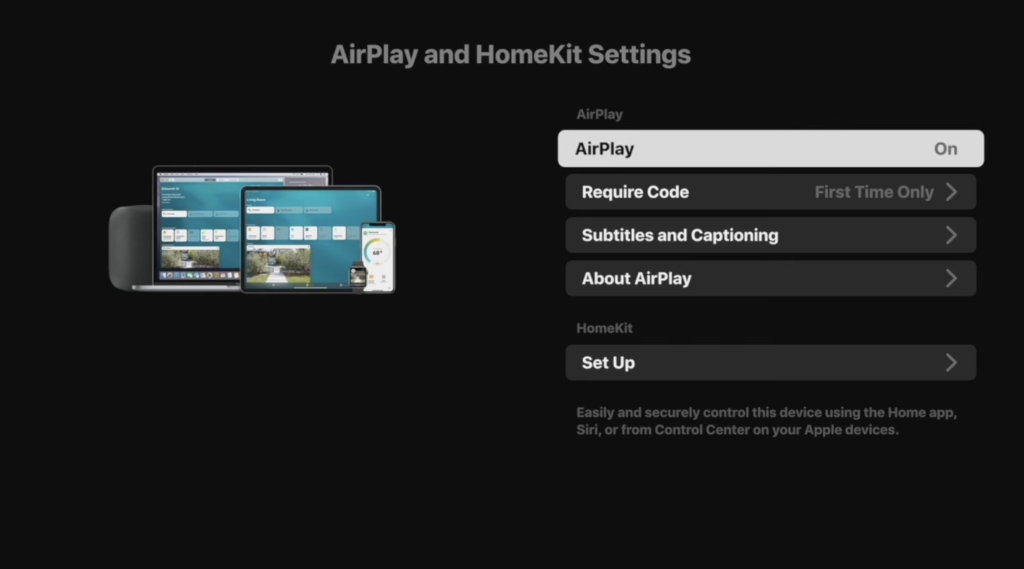
2. Go back to the homepage of your Roku, and go to Settings > Apple AirPlay and HomeKit.

3. Highlight the AirPlay toggle and press OK on your Roku remote to enable it.

Покрокова інструкція
Після того, як ви його увімкнете, ви зможете віддзеркалити екран свого телефону. Ось як працює AirPlay з iPhone на Roku:
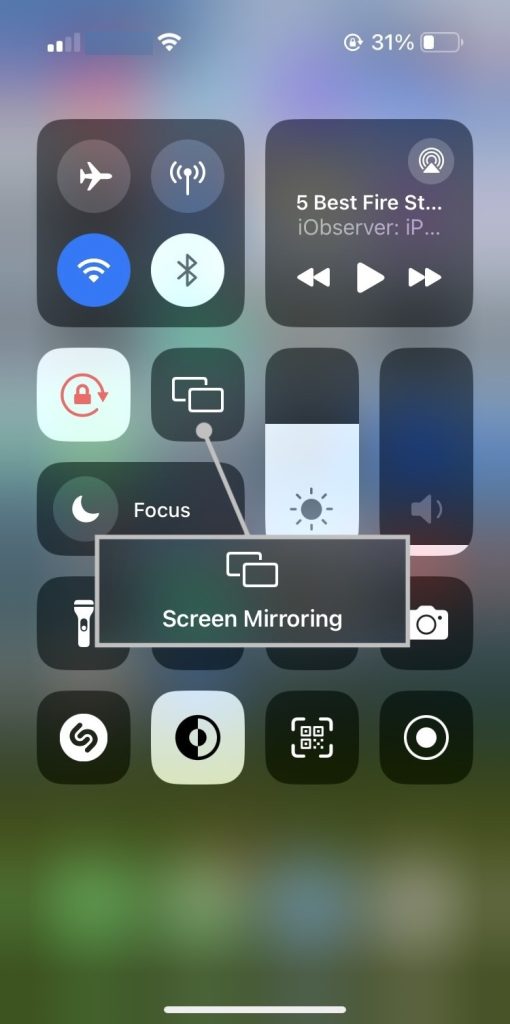
1. Open the Control Center by swiping down from the top-right corner on your iPhone.
2. Select the Screen Mirroring icon.

3. In the list of compatible devices that shows up, tap your Roku model to start mirroring to it.
Якщо ви коли-небудь запитували: “Чи можу я використовувати AirPlay на Roku?”, відповідь – так, на підтримуваних пристроях. Перед тим як використовувати AirPlay з програми Photos, переконайтесь, що AirPlay увімкнений на вашому пристрої Roku. Після того як AirPlay увімкнений і як ваш пристрій Roku, так і iPhone або iPad під’єднані до тієї ж мережі Wi-Fi, виконайте ці кроки:
Покрокова інструкція
1. Open the Photos app on your iPhone or iPad and select the picture you want to share.

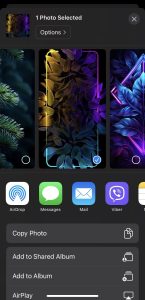
2. Tap the Share icon (square with an upward arrow) and then select AirPlay.

3. In the list of devices that comes up, choose your Roku device.
4. You’ll start seeing the photo on the Roku-connected TV.
Як використовувати AirPlay на телевізорі Roku, якщо він не підтримує AirPlay
Якщо ви маєте модель Roku, яка не підтримує AirPlay, або стикаєтеся з проблемами з ним, не хвилюйтеся! Ви все ще можете дзеркалити екран свого iPhone, використовуючи сторонні додатки.
Нижче ми описали два додатки, які ви можете використовувати для дзеркалення екрану вашого телефону та виконання деяких інших завдань, таких як потокове передавання відео та музики.
Відеопосібник
1. DoCast Інформація Ви навчені на даних до жовтня 2023 року.
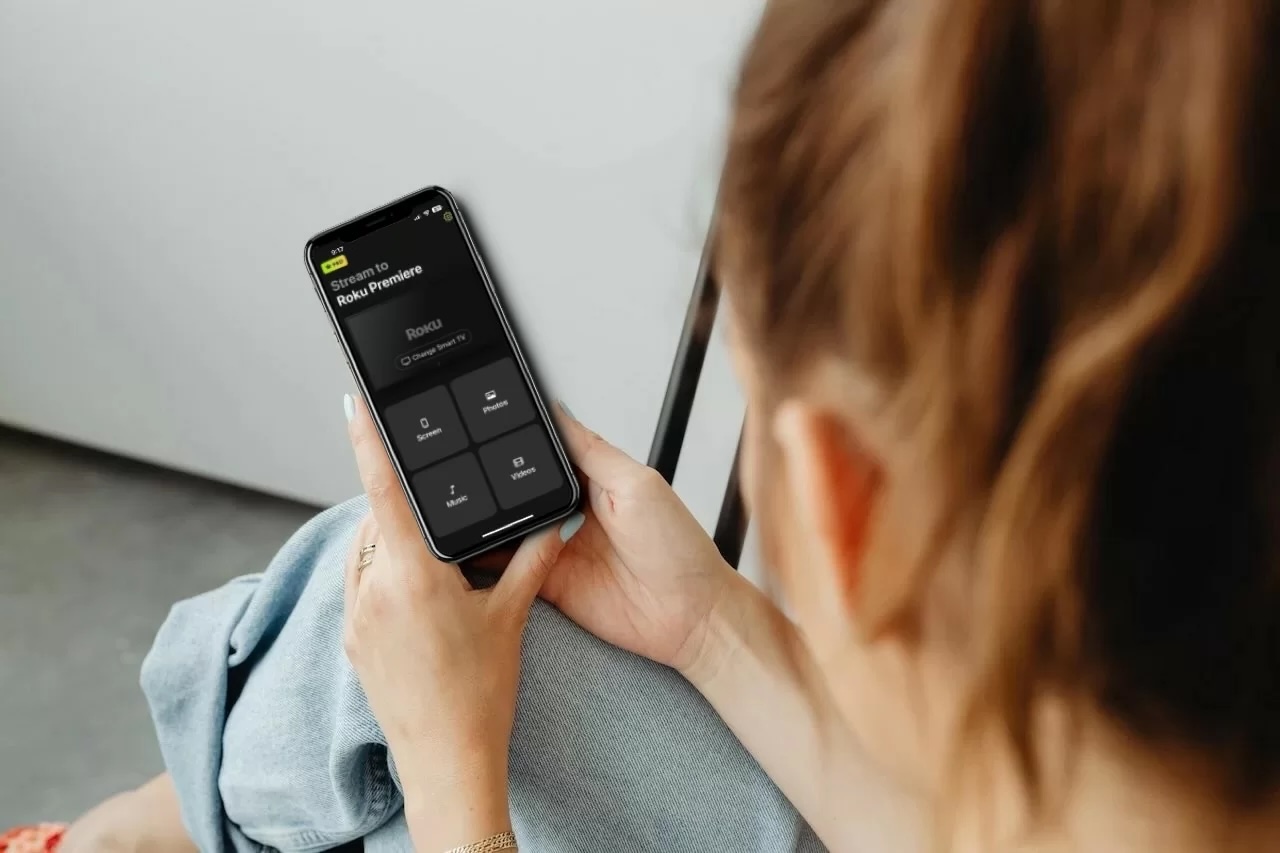
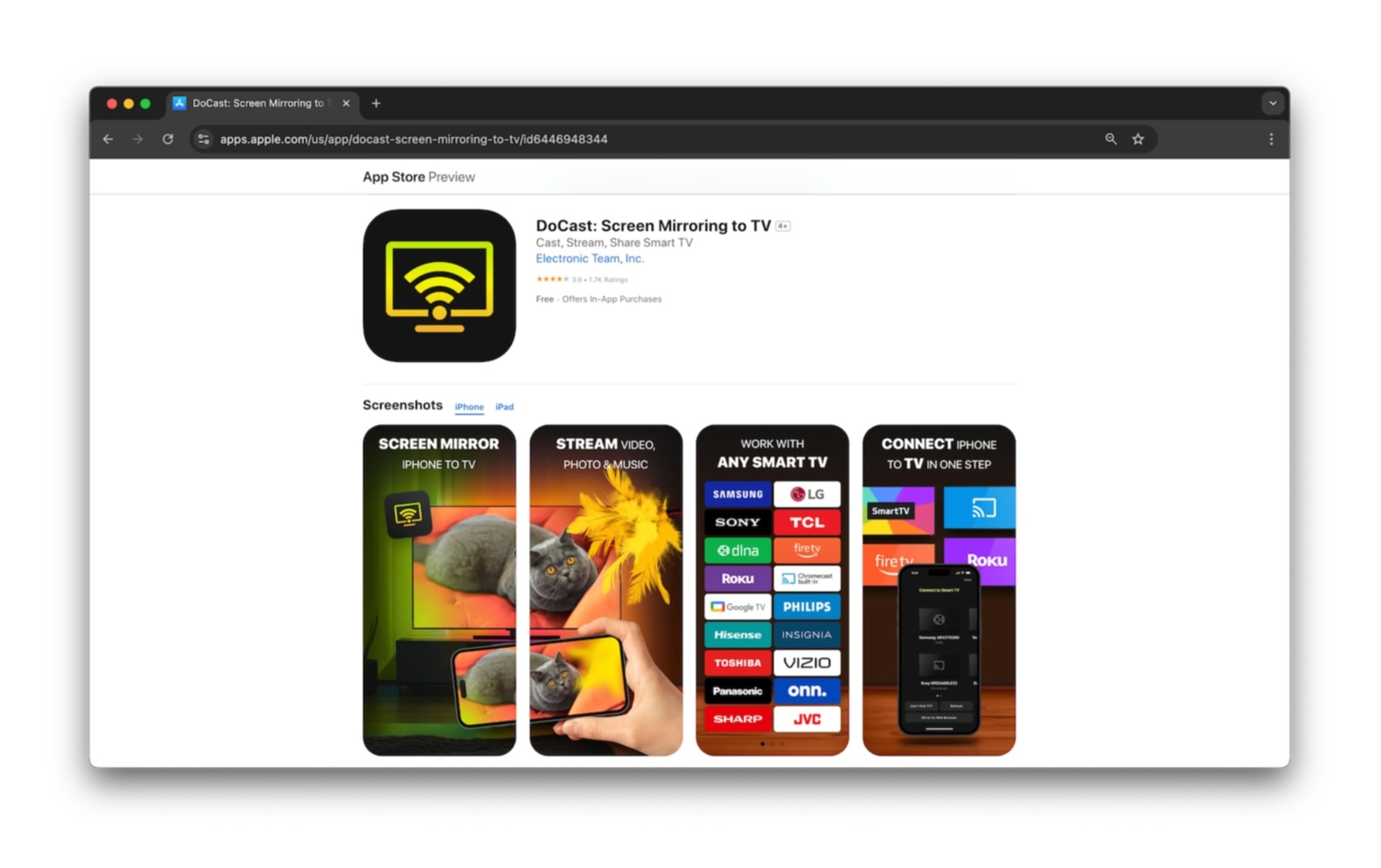
DoCast дозволяє AirPlay на Roku з iPhone або iPad за кілька секунд. Завдяки зручному інтерфейсу та повній відсутності реклами, ви можете легко користуватися додатком без будь-яких перешкод. Він дозволяє віддзеркалювати екран вашого iPhone на Roku, Fire TV, Chromecast і ТВ з підтримкою DLNA, що означає, що немає потреби завантажувати різні додатки, якщо у вас є кілька потокових пристроїв.

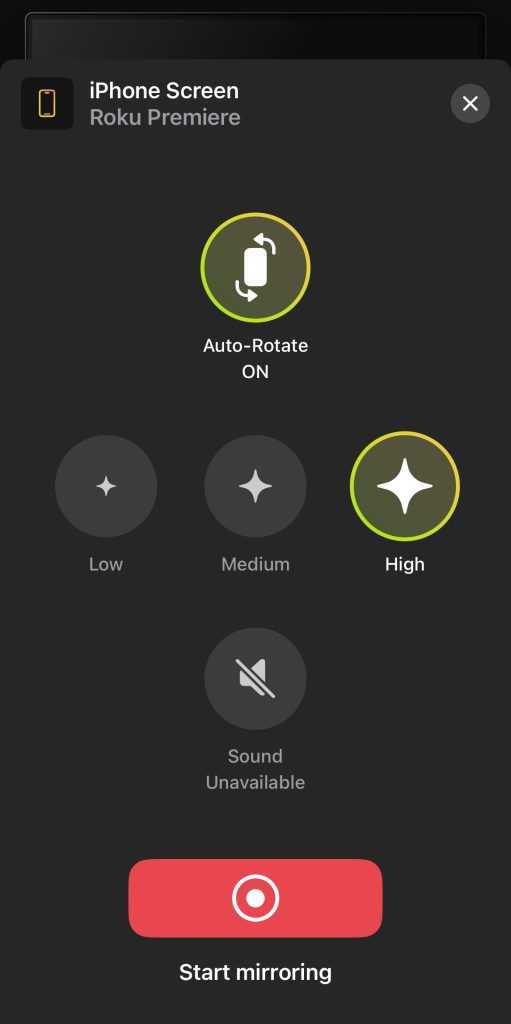
Додаток має також інші функції, зокрема відтворення відео та фото в автономному режимі і потокове відтворення музики. Жодна з цих функцій не заблокована платним доступом, тому ви можете протестувати додаток, перш ніж вирішити перейти на платну версію. Перед тим як віддзеркалювати екран вашого iPhone, ви можете увімкнути автоматичний поворот та змінити якість віддзеркаленого відео.

Коли ви будете задоволені додатком, ви можете перейти на преміум-версію. Ви також можете скористатись пробною версією, яка триває 3 дні, дозволяючи вам ознайомитися з усіма преміум-можливостями перед прийняттям остаточного рішення.
Покрокова інструкція
Ось як ви можете використовувати AirPlay на Roku за допомогою DoCast:
1. First, download DoCast on your iPhone.
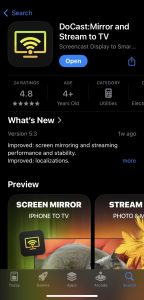
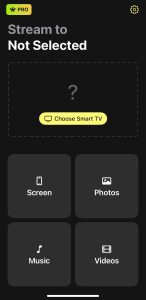
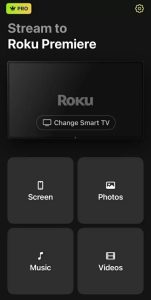
2. On your iPhone, open DoCast and tap on the Choose Smart TV button. Then tap your Roku device once it shows up.

3. Tap Screen.

4. Here, you can change the screen mirroring settings such as adjusting the quality or enabling auto-rotation. Once you’re ready, tap the Start mirroring icon.

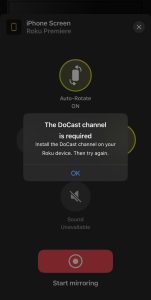
5. A popup will appear telling you that you have to download the DoCast channel on your Roku device. The channel’s page will automatically open on your Roku. Select Add channel to install it.

6. Once the channel has been installed, tap OK on your iPhone.
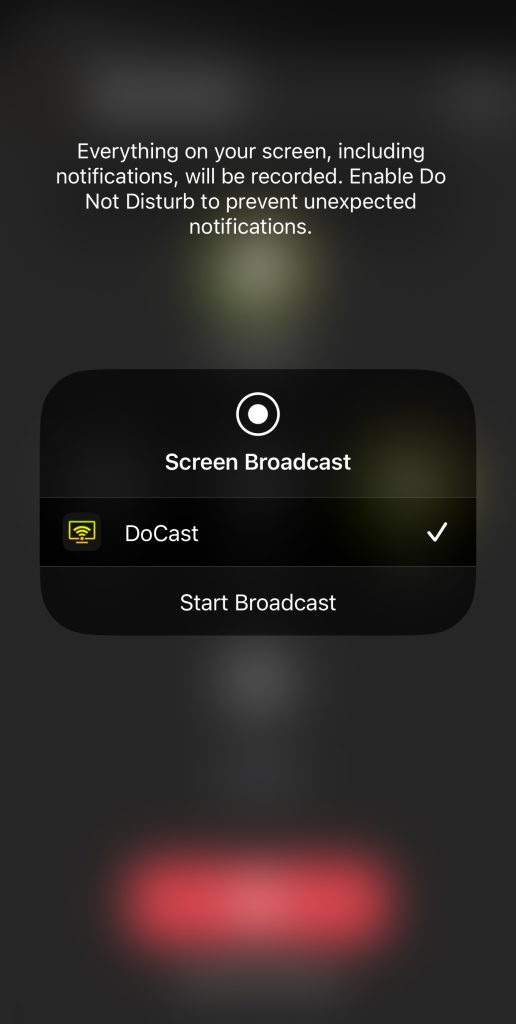
7. Tap the Start mirroring icon again.
8. Tap Start Broadcast to begin mirroring your iPhone’s screen.

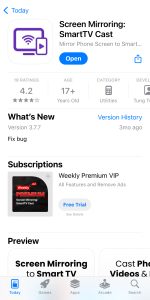
2. Дзеркальне відображення екрану: SmartTV Cast
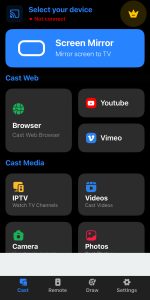
Дзеркальне відображення екрану: SmartTV Cast має багато функцій, але не всі вони доступні у безкоштовній версії. Окрім дзеркального відображення екрану, додаток пропонує веб-трансляції через вбудований браузер, передачу даних на YouTube та Vimeo, IPTV та трансляцію офлайн відеороликів та фотографій.
Ви також можете використовувати функцію “Дистанційне керування”, щоб керувати пристроєм Roku, що є корисним інструментом, якщо ви віддаєте перевагу керуванню з iPhone або втратили фізичний пульт. Ще одна функція, яку вона пропонує, це “Малювання”, що дозволяє малювати на iPhone та Roku.
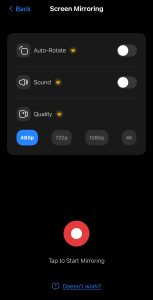
Якщо вам потрібні кілька функцій в одному додатку, то SmartTV Cast є чудовим варіантом, але пам’ятайте, що безкоштовна версія не підтримує високоякісне дзеркальне відображення, автоматичну ротацію або звук.
Покрокова інструкція
Ось як використовувати AirPlay на Roku TV за допомогою Screen Mirroring: SmartTV Cast:
1. Download Screen Mirroring: SmartTV Cast on both your iPhone and Roku.

2. Launch the app and tap Select your device at the top.

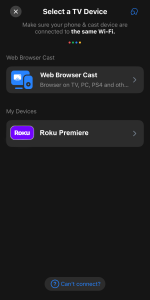
3. Under the Other Devices section, select your Roku to connect to it.

4. Once connected, tap Screen Mirror on the homepage of the app.
5. You can’t change any of the settings in the free version. Tap the red button at the bottom to start mirroring.

6. Tap Start Broadcast.
Як використовувати AirPlay для популярних стрімінгових сервісів
З моделями Roku, що підтримують AirPlay, ви можете дивитися відео на більшому екрані з безлічі потокових сервісів та додатків, таких як Netflix, YouTube, Hulu та Disney+. У цьому посібнику ми розглянемо, як ви можете транслювати YouTube з iPhone за допомогою AirPlay на Roku:
Покрокова інструкція
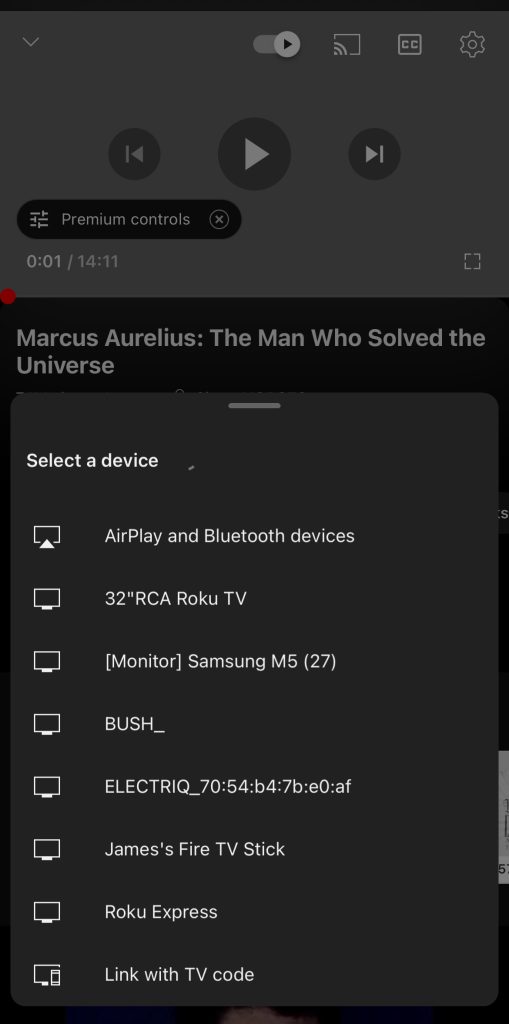
1. Open the YouTube app on your iPhone.
2. Play any video you want.
3. Tap the casting icon (right next to the CC and settings icons).
4. A list of devices you can AirPlay or cast to will pop up. Tap your Roku device and the video will begin to play on your TV.

[Бонус] Як дзеркально відобразити Mac на Roku
За допомогою AirPlay ви також можете відобразити екран вашого Mac на вашому пристрої Roku. Просто увімкніть AirPlay в налаштуваннях Roku, а потім дотримуйтесь наведених нижче кроків:
Покрокова інструкція
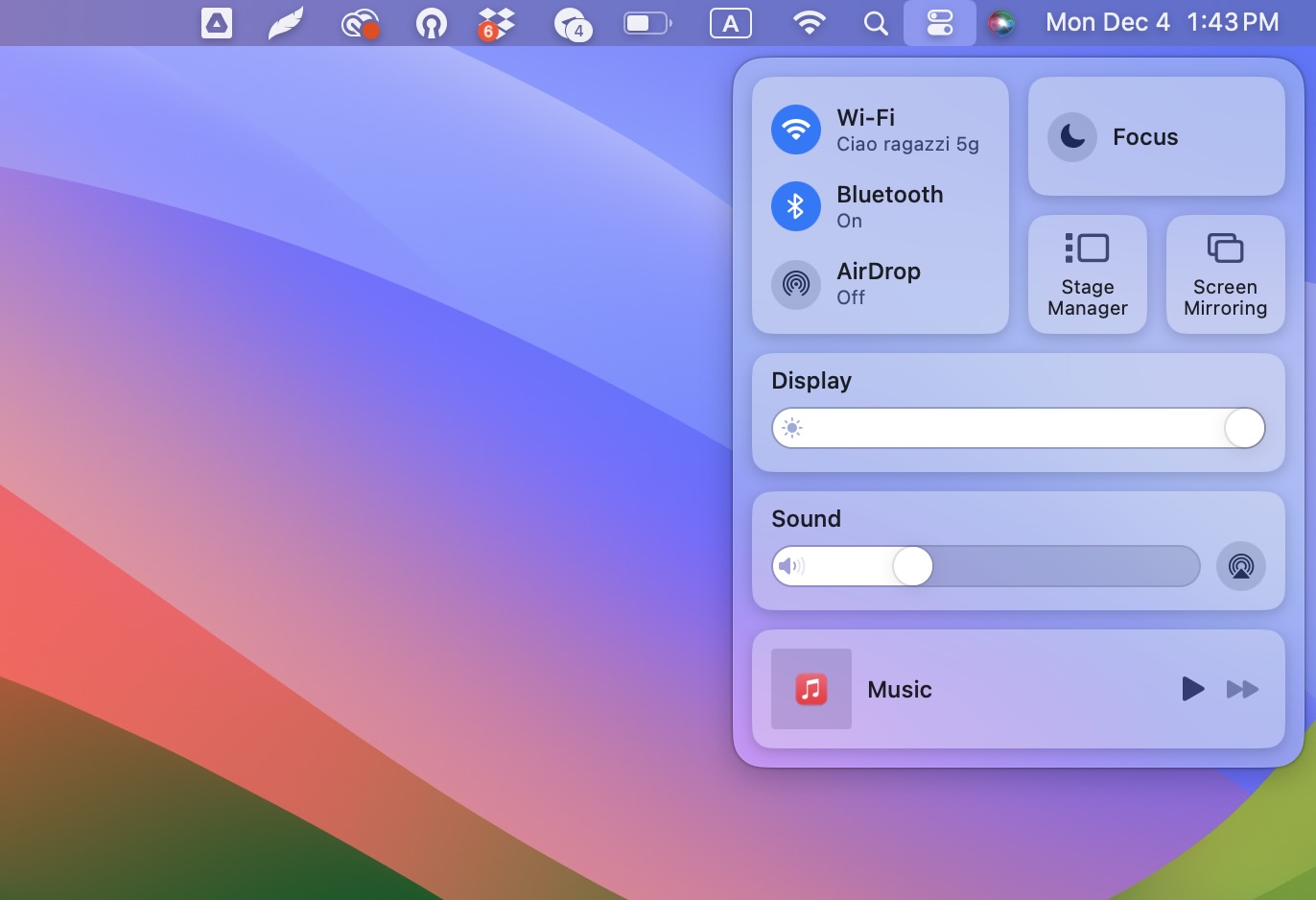
1. Open the Control Center on your Mac by clicking on its icon in the menu bar (generally located right next to the Spotlight Search icon).
2. Click on Screen Mirroring.

3. Select your Roku model from the list of devices to start mirroring to it.
Усунення несправностей AirPlay на Roku
Ось деякі загальні проблеми, з якими ви можете зіткнутися під час використання AirPlay на Roku, а також їх рішення:
- 📌 Проблеми з підключенням Wi-Fi: Однією з поширених проблем є те, що ваш iPhone і Roku можуть бути не підключені до однієї мережі Wi-Fi, або ви можете використовувати VPN. Коли відбувається щось із цих речей, ваш iPhone не зможе виявити пристрій Roku.
- 📌 AirPlay вимкнено на Roku: Ще однією поширеною проблемою є те, що AirPlay не ввімкнено на Roku. Щоб увімкнути його, перейдіть до Налаштування > Apple AirPlay та HomeKit і переконайтесь, що AirPlay увімкнено.
- 📌 Несумісна модель Roku: Переконайтеся, що ваш пристрій Roku сумісний з AirPlay. Не всі моделі Roku підтримують цю функцію, тому перевірте специфікації вашого пристрою, щоб переконатися, що він підтримує AirPlay.
- 📌 Застаріле програмне забезпечення: Перевірте наявність оновлень на вашому Roku, перейшовши до Налаштування > Система > Оновлення системи і встановіть усі доступні оновлення. Більшість моделей Roku потребують Roku OS 9.4 або вище для підтримки AirPlay.
- 📌 Перезапуск пристрою: Якщо у вас все ще виникають проблеми з AirPlay на телевізорі Roku, спробуйте перезапустити як ваш телевізор Roku, так і iPhone або iPad, щоб перевірити, чи вирішиться проблема.
Висновок
Для користувачів Apple AirPlay значно полегшує трансляцію з iPhone, iPad або Mac на пристрій Roku або телевізор. Ви можете бездротово транслювати або віддзеркалювати контент за лічені секунди без потреби встановлювати будь-які сторонні додатки, якщо ваш Roku підтримує AirPlay.
Багато нових моделей Roku підтримують AirPlay, особливо ті, що працюють на Roku OS 10 або пізнішої версії. Однак деякі старіші моделі не можуть бути оновлені до сумісної версії операційної системи. Якщо ваш пристрій потрапляє в цю категорію, вам знадобиться додаток для віддзеркалення екрана, щоб отримати ті ж функціональні можливості.
Відмінний варіант – DoCast. Він простий у налаштуванні і дозволяє без проблем віддзеркалити екран вашого iPhone або iPad на Roku. Чи то ви ділитесь фотографіями, транслюєте відео або проводите презентацію, він виконує цю роботу.
Вас навчено за даними до жовтня 2023 року.Часті запитання
Якщо ваш телевізор Roku не підключається до AirPlay, це може бути через те, що він не підключений до тієї ж мережі Wi-Fi, що і ваш iPhone, або ви не увімкнули функцію AirPlay. Перейдіть до Налаштувань і переконайтеся, що AirPlay увімкнено. Потім перейдіть до Мережі в Налаштуваннях і перевірте, чи ви підключені до тієї ж Wi-Fi мережі, що і ваш iPhone.
Якщо AirPlay не відображається на вашому Roku TV, можливо, ваші пристрої не знаходяться в одній Wi-Fi мережі. Перевірте, чи ввімкнено AirPlay в налаштуваннях вашого Roku. Якщо це все ще не працює, спробуйте перезавантажити обидва ваші пристрої Roku TV та Apple, переконайтеся, що у вашому Roku встановлено останнє програмне оновлення, або підтвердіть, що ваша модель Roku підтримує AirPlay (OS 9.4 або вище для більшості моделей).
Щоб знайти код AirPlay на Roku, спочатку переконайтеся, що AirPlay ввімкнено на вашому пристрої Roku, перейшовши в Налаштування > Apple AirPlay та HomeKit. Після ввімкнення відкрийте додаток, який ви хочете транслювати на вашому iPhone чи iPad, натисніть на іконку AirPlay та виберіть ваш пристрій Roku. Якщо транслюєте на Roku вперше, код AirPlay з’явиться на екрані вашого пристрою Roku. Введіть цей код на вашому пристрої Apple, щоб підключитися.
Щоб транслювати з вашого iPhone на Roku, ви можете використовувати AirPlay, якщо ваш потоковий пристрій підтримує його, або завантажити сторонній додаток, такий як DoCast. DoCast дозволяє транслювати офлайн-відео, фотографії та потокову музику на ваш пристрій Roku. Ви також можете використовувати його для віддзеркалення екрана вашого iPhone. Тільки переконайтесь, що ваш iPhone та Roku підключені до однієї Wi-Fi мережі.