標準のFirestickはAirPlayをサポートしていないため、iPadをネイティブにミラーリングすることはできません。しかし、サードパーティ製アプリを利用すれば、iPadの画面をFirestick接続のテレビにワイヤレスで簡単にミラーリングできます。
このガイドでは、信頼できるスクリーンミラーリングアプリを使って、iPadをFirestickにミラーリングする方法をステップバイステップでご紹介します。
サードパーティ製アプリを使ってiPadをFirestickにミラーリングする
ビデオガイド
iPadをFirestickやFire TVにミラーリングするために使用できる最高のアプリをご紹介します:
ドゥキャスト
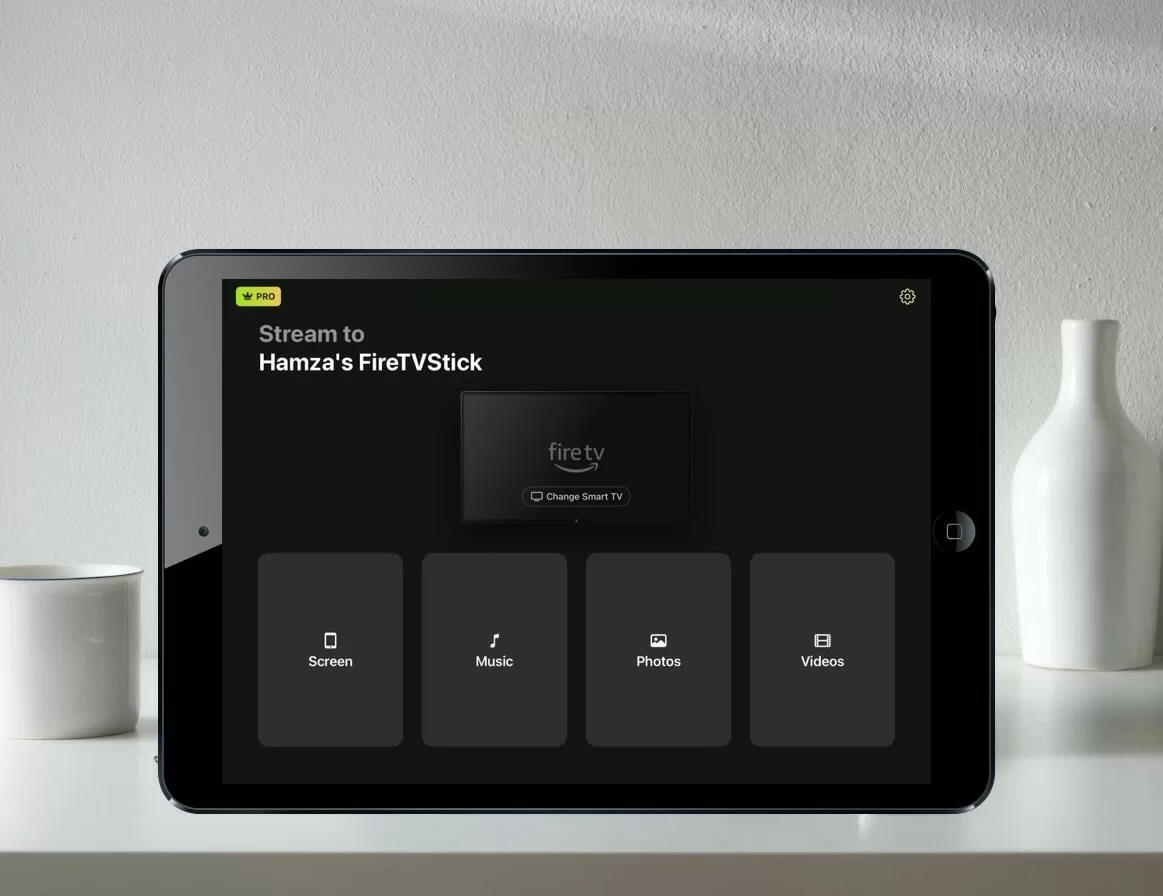
DoCastは、iPadをFirestickにミラーリングするための最高のアプリです。そのシームレスなパフォーマンス、使いやすさ、機能のおかげでトップの座を獲得しています。iPadの画面をミラーリングできるだけでなく、音楽、写真、ビデオもFire TVにストリーミングできます。

画面ミラーリング機能を利用するには、サブスクリプションの購入が必要となることに注意してください。アプリのセットアップは非常に簡単です。iPadにダウンロードするだけで、すぐに画面ミラーリングを始められます。Fire TVにダウンロードする必要はありません。
プレミアムサブスクリプションでは、無制限のストリーミングと画面ミラーリングにアクセスできます。
ステップバイステップガイド
DoCastを使ってiPadをFirestickやFire TVにミラーリングする方法は次のとおりです:
1. DoCastをダウンロードしてiPadにインストールします。
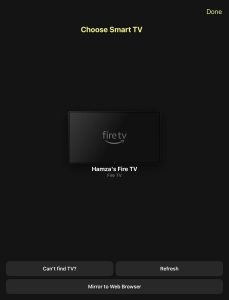
2. アプリを開いて、Fire TV または Firestick を検索させます。ストリーミングデバイスやテレビが見つかったらタップしてください。

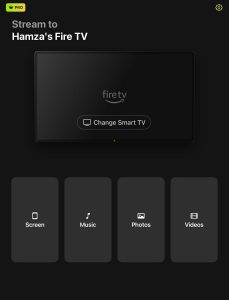
3. 画面を選択して、アプリの画面ミラーリングセクションに進みます。

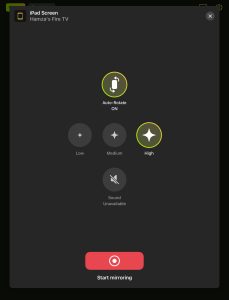
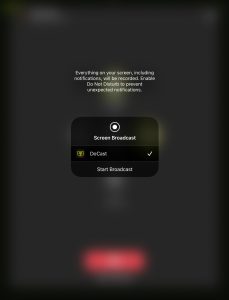
4. 設定を調整し、下部の赤い録画ボタンをタップします。

5. ブロードキャスト開始をタップします。

長所
- Fire TV にインストールする必要はありません
- 高品質で無制限の写真ストリーミングにも対応
- Fire TVでの音楽およびビデオのストリーミングを許可します
短所
- 画面ミラーリングにはサブスクリプションが必要です
⭐ 当社の評価: 4.0/5
注意:物理リモコンを交換したいですか?TVRemをお試しください。使いやすいiPad用ユニバーサルリモコンアプリです。
2. AirScreen
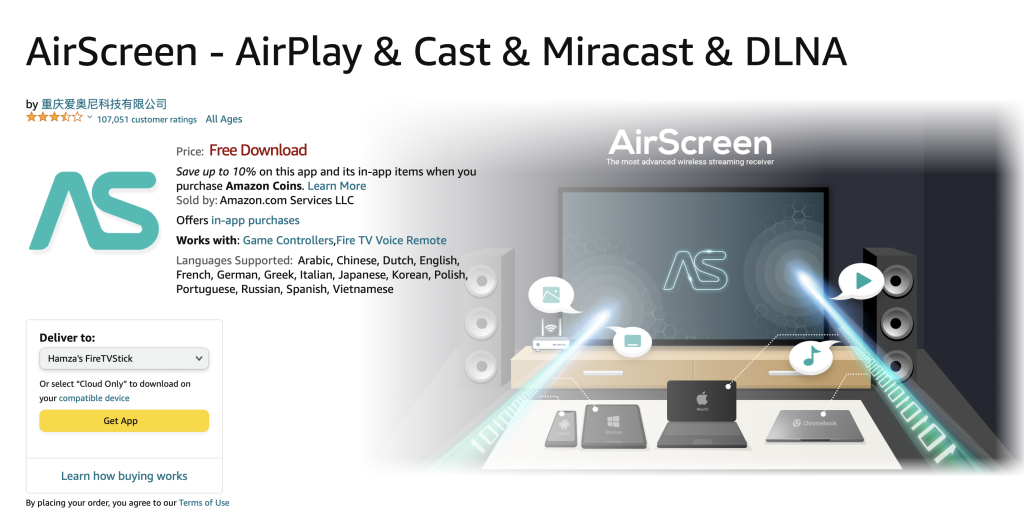
AirScreenは、FirestickやFire TVにダウンロードしてAirPlayレシーバーに変えるアプリです。Amazonで無料で利用できますが、画面ミラーリングを無制限に使うにはプレミアムサブスクリプションが必要です。無料版では、iPhoneやiPadの画面を1日15分しかミラーリングできません。
アプリのAirPlay機能はデフォルトで有効になっています。設定に行くとChromecastやMiracastのミラーリングも有効にできます。AirScreenは、Firestickや互換性のないFire TVをお持ちの方に最適なアプリです。
ステップバイステップガイド
AirScreenを使ってiPadをFirestickに無料でミラーリングする方法は以下の通りです:
1. Fire TVにAirscreenをダウンロードするか、Amazonを通じてパソコンから転送します。

2. iPadを使って、アプリを開いたときに画面に表示されるQRコードをスキャンしてください。
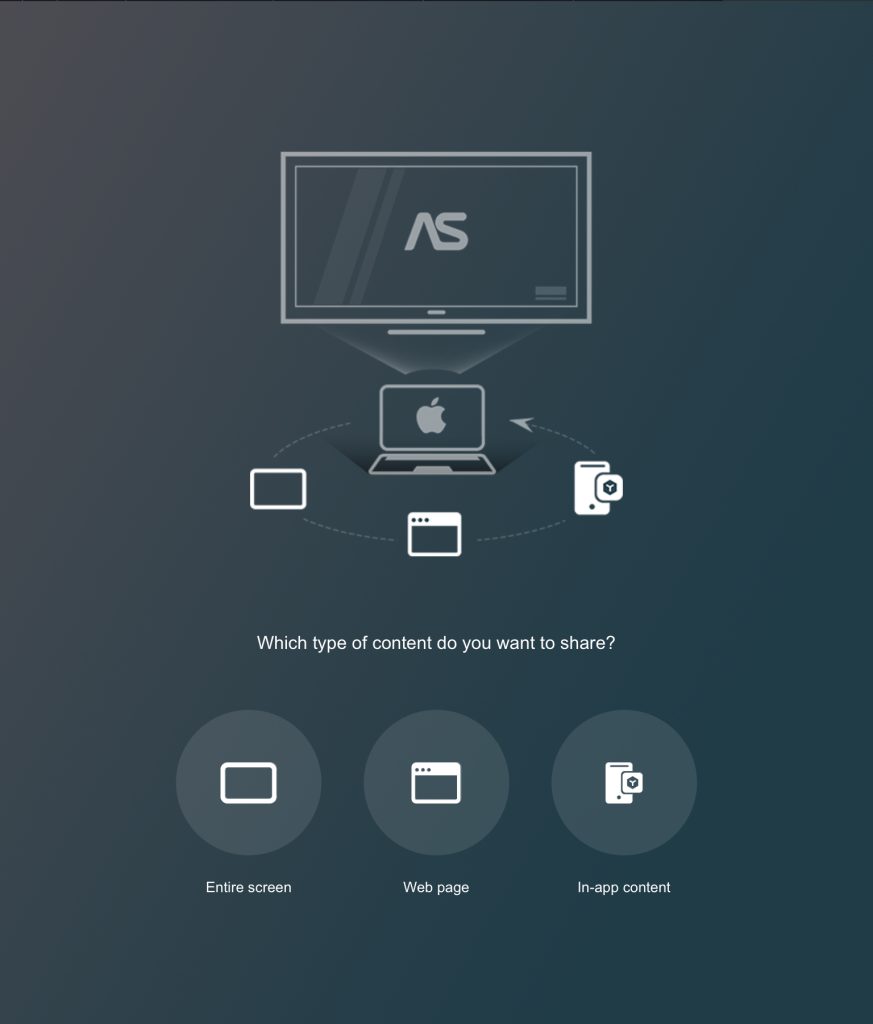
3. 全画面をタップして、スクリーンミラーリングの手順を確認してください。

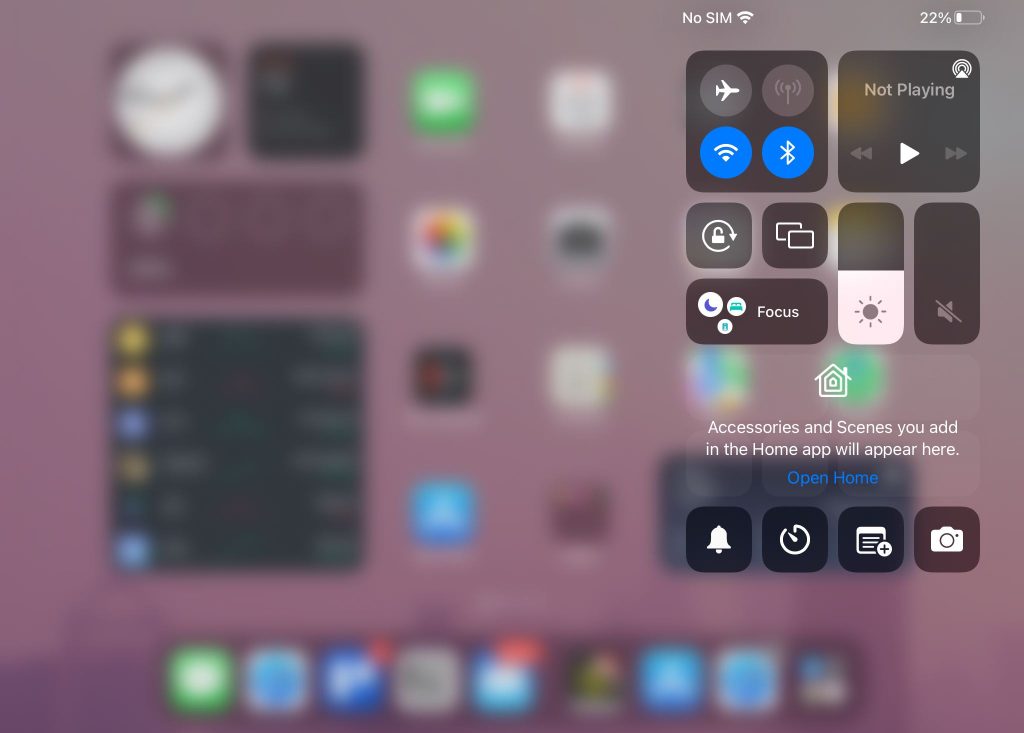
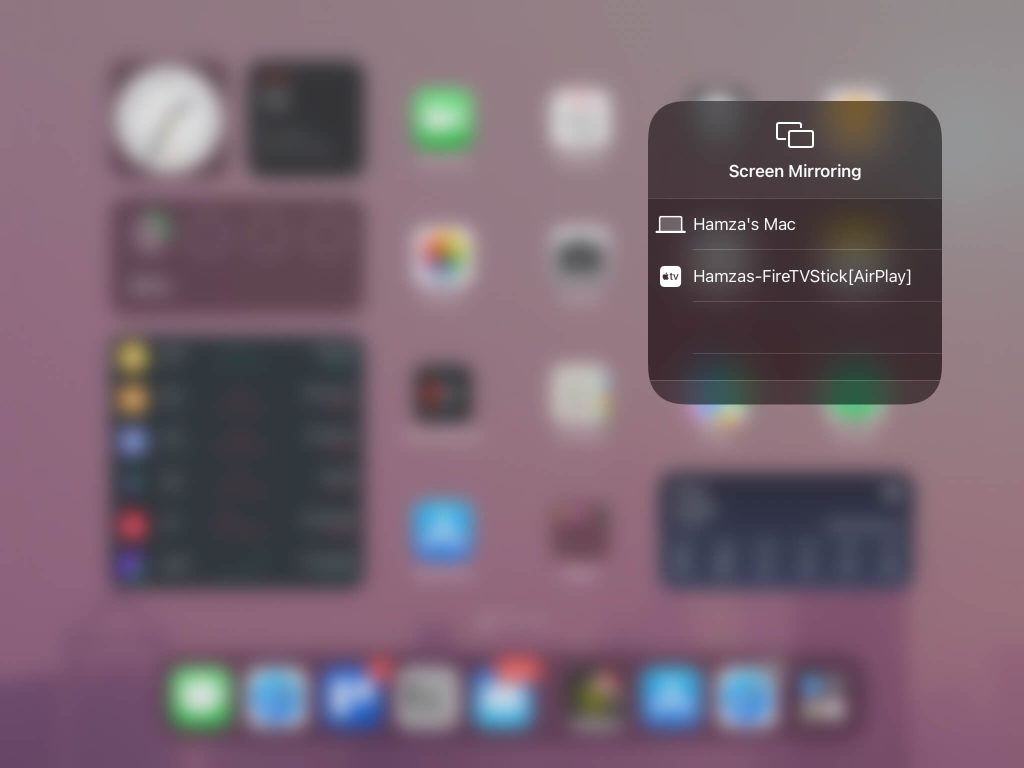
4. iPadの右上隅から下にスワイプしてコントロールセンターを開きます。画面ミラーリングのアイコンをタップします。

5. Firestick または Fire TV を表示されたデバイスのリストから選択して、iPadの画面をミラーリングし始めてください。注意: Fire TV上に AirScreenレシーバーの名前 が表示されます。

長所
- iPadではダウンロード不要
- ChromecastとMiracastに対応
- Fire TVが対応していなくてもAirPlayを利用できます
短所
- 1日あたり15分間だけミラーを使用できます
⭐ 当社の評価: 4.2/5
3. TVキャスト&スクリーンミラーリングアプリ
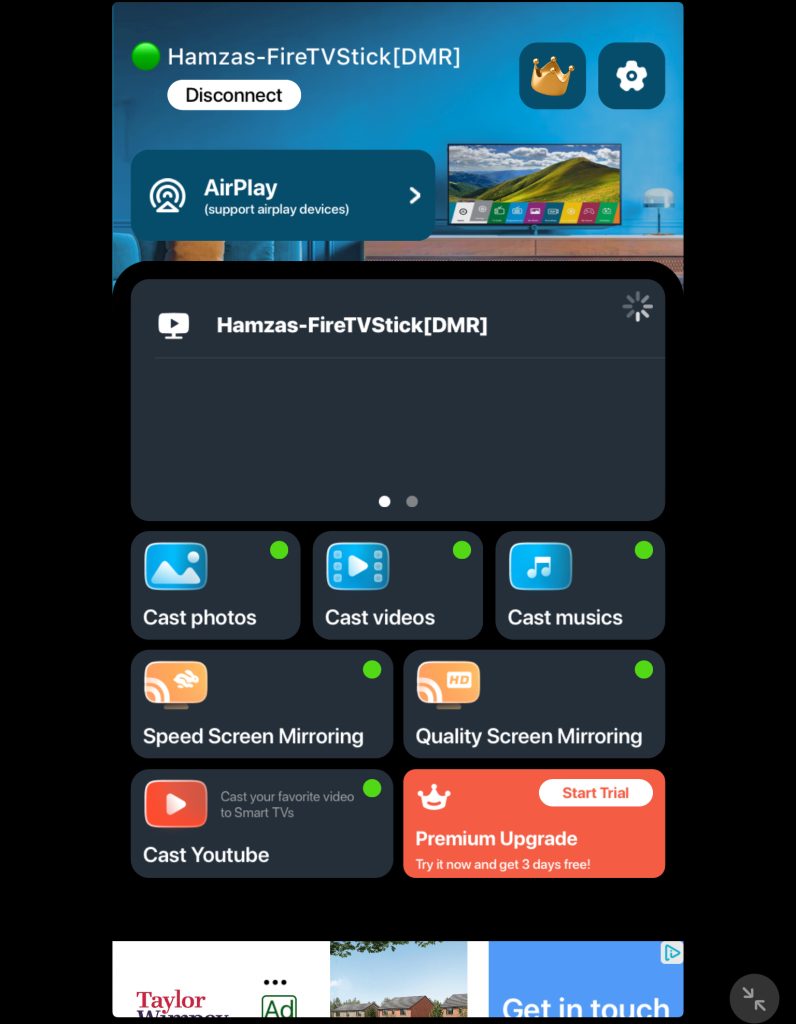
TV Cast & Screen Mirroring Appは、さまざまなテレビブランドやストリーミングデバイスへのミラーリングやストリーミングが可能です。iPadの画面をFire TVにミラーリングするためにも使用できますが、最初にプレミアムサブスクリプションを購入する必要があります。
このアプリの良い点は、2種類の画面ミラーリングオプションがあることで、そのうちの1つは品質向上用、もう1つは速度向上用に設計されています。その他にも、このアプリではYouTubeのキャストやビデオのキャストなどの機能が利用できます。
このアプリの気に入らない点は、スキップできない広告が頻繁に表示されることです。3日間の無料トライアルを試して、お金を払う価値があるかどうかを確認できます。
ステップバイステップガイド
iPadでTV Cast & Screen Mirroringアプリを使用する手順は以下の通りです:
1. iPadにTV Cast & Screen Mirroringアプリをダウンロードします。
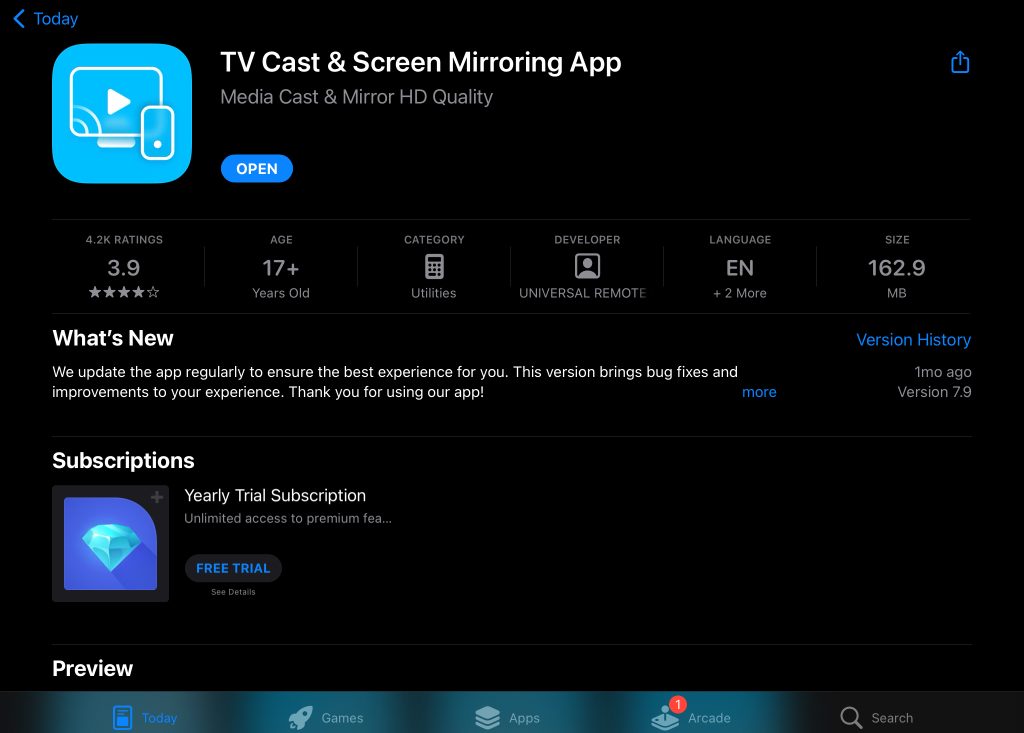
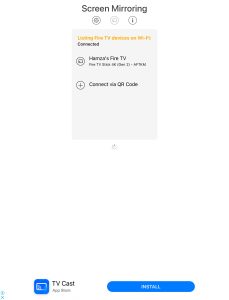
2. アプリを開くと、上記のようにアプリの機能の上に近くのストリーミングデバイスが表示されます。接続したいFire TVまたはFirestickをタップしてください。

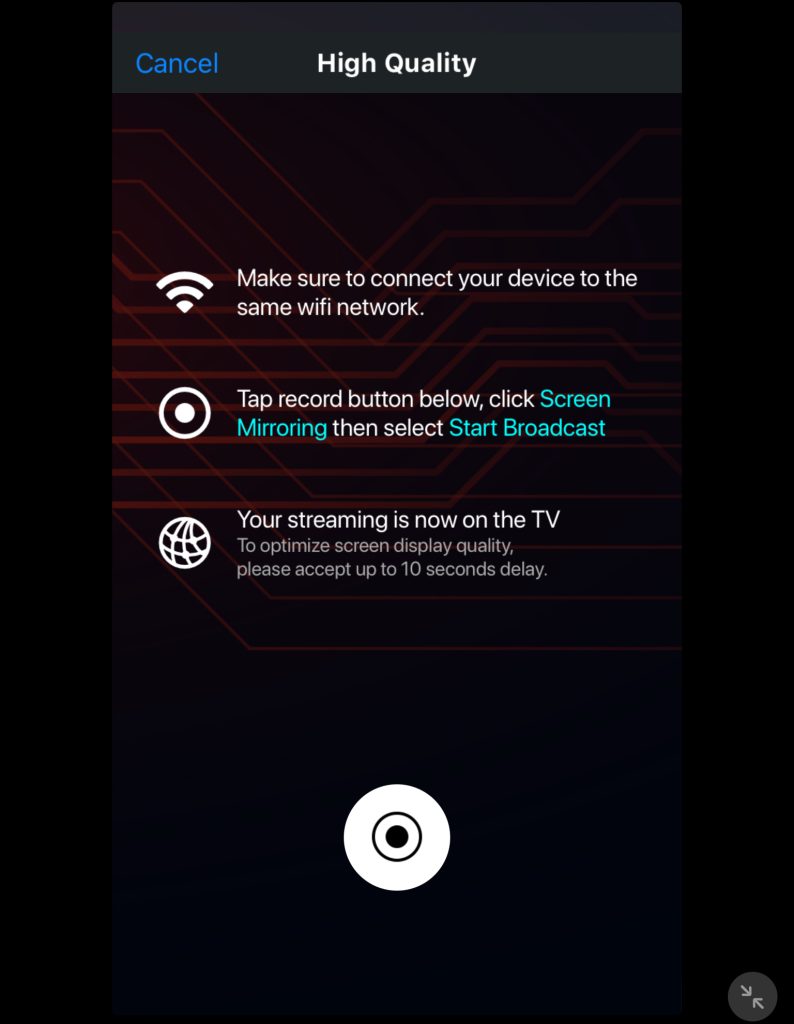
3. 高品質スクリーンミラーリングをタップします。
4. 準備ができたら、録画ボタンを押してください。

5. ブロードキャストを開始 をタップして、iPadの画面を共有します。
長所
- 2種類の画面ミラーリングがあります
- 写真や音楽をストリーミングできます
- YouTubeから直接動画をキャストできます
短所
- スキップ不可の広告を表示します
- 画面ミラーリングにはプレミアムサブスクリプションが必要です
⭐ 当社の評価: 4.0/5
4. AirBeamによるFire TVのスクリーンミラーリング
AirBeamTVのFire TV用スクリーンミラーリングには、それぞれ特定のストリーミングデバイス向けに作られた複数のアプリがあります。Fire TV用のものには、動作のためにFire TV上にダウンロードする必要があるコンパニオンアプリがあります。
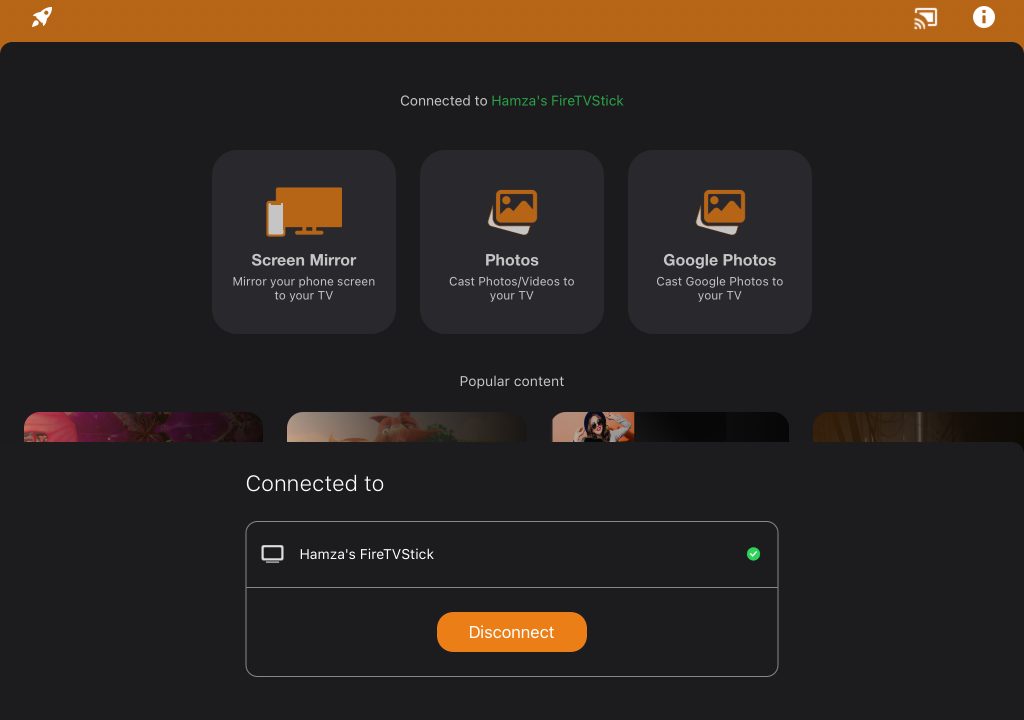
スクリーンミラーリングのほかに、オフラインの写真やビデオ、Google フォトアカウント内の画像もキャストすることができます。アプリは魅力的なダークモードに微妙なオレンジのアクセントがあり、視覚的な魅力を高めています。ただし、スクリーンミラーリングセッションを開始する前に広告を視聴する必要があるため、かなりイライラすることがあります。
ステップバイステップガイド
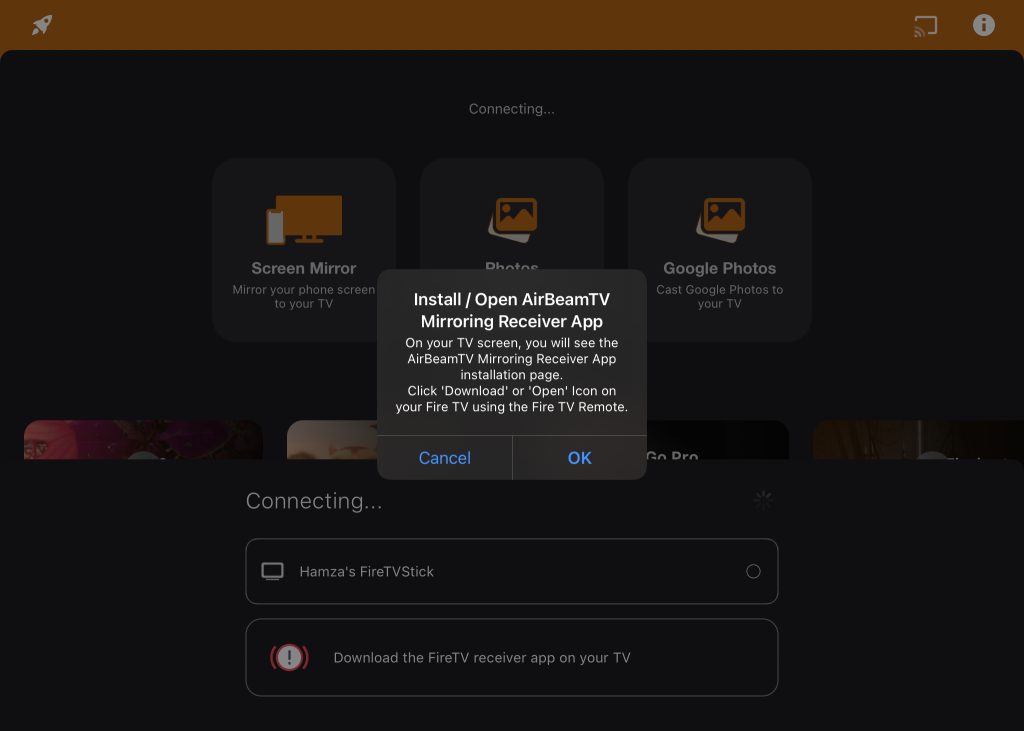
Fire TVでスクリーンミラーリングを使用するには、以下の手順に従ってください:
1. まず、iPadに「Screen Mirroring for Fire TV」をダウンロードします。
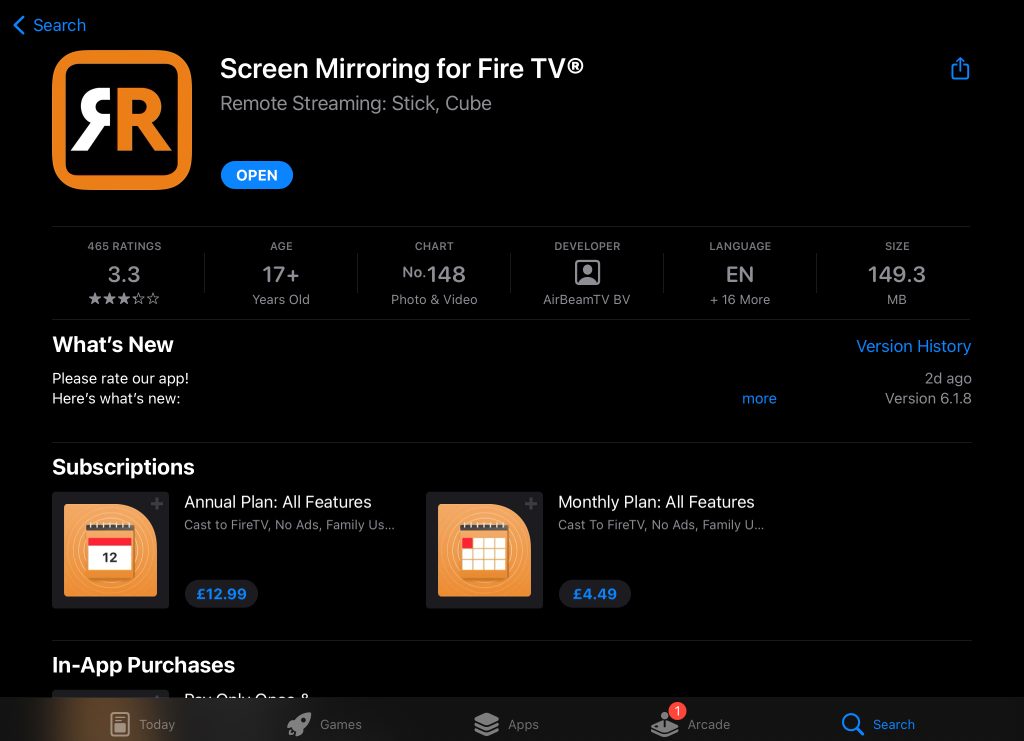
2. アプリを起動し、スクリーンミラーをタップします。
3. 画面の下部に小さなウィンドウが表示されます。Fire TV をタップしてください。

4. もう一つのポップアップが表示され、Fire TVにAirBeamのコンパニオンアプリをダウンロードするよう求められます。

5. アプリをインストールした後、もう一度画面ミラーリングをタップします。
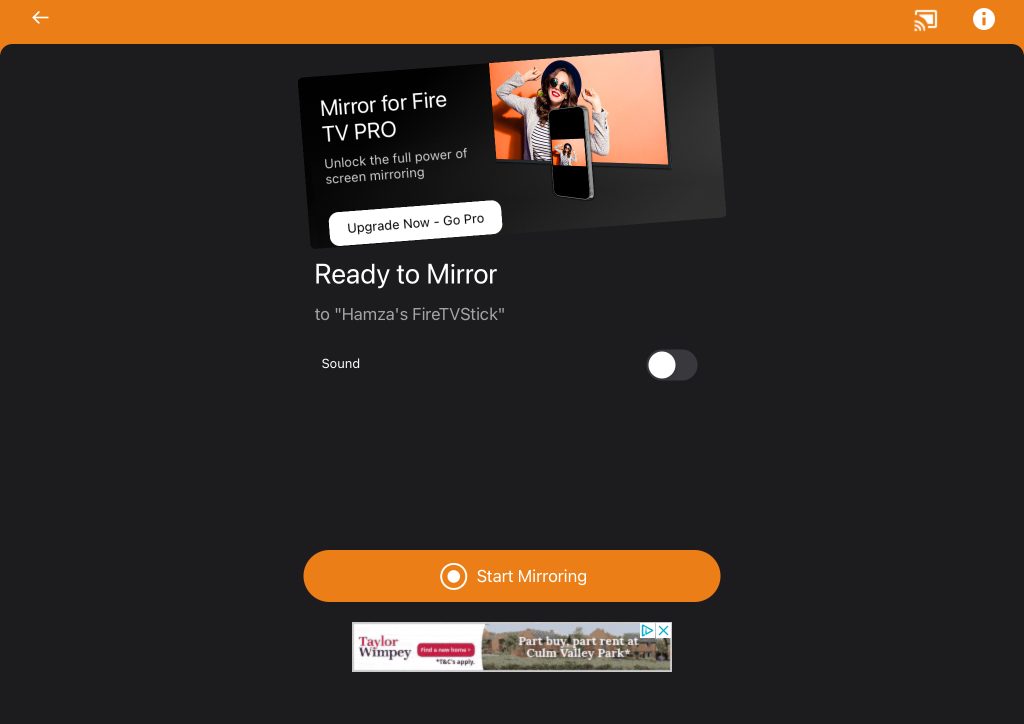
6. サウンドを有効にするか選択し、その後、ミラーリング開始をタップしてください。

7. 広告が再生されます。広告が終わったら、ブロードキャスト開始をタップして、iPadの画面をFirestickにミラーリングします。
長所
- ユーザーフレンドリーなインターフェースを備えています
- GoogleフォトやiPadに保存されている写真や動画をキャストできます
短所
- 画面ミラーリングセッションを開始しようとすると、必ず広告が表示されます
- Fire TVでコンパニオンアプリをダウンロードしないとミラーリングできません
⭐ 当社の評価: 3.5/5
5. Fire TV用画面ミラーリング
Fire TV用のScreen Mirroringは、iPadの画面をミラーリングしたりウェブ動画をストリーミングしたりできるシンプルなアプリです。このアプリを使えば、ビデオ、ゲーム、プレゼンテーションなどを簡単にミラーリングできます。Fire TV Cube、Insignia TV、Toshiba TVなど、Fire TVテクノロジーを搭載した複数のFire TVモデルおよびテレビに対応しています。
無料版をご利用の場合は、Fire TVに接続する前に30秒間の広告を視聴する必要があることにご注意ください。視聴後は、一定時間遅延なしで画面ミラーリングができ、動画やアプリ、写真などを中断なく楽しめます。
ステップバイステップガイド
iPadでFire TV用のスクリーンミラーリングを使用する方法は以下の通りです:
1. iPad に Screen Mirroring for Fire TV をダウンロードしてください。

2. アプリを開いて、デバイス一覧からFire TVを選択します。

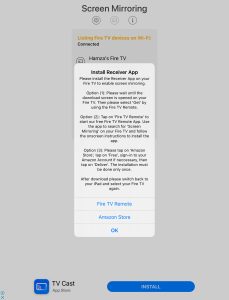
3. Fire TVでアプリをダウンロードするように求められます。ストリーミングデバイスで直接検索するか、iPadのAmazonアプリを使ってFire TVに配信することもできます。

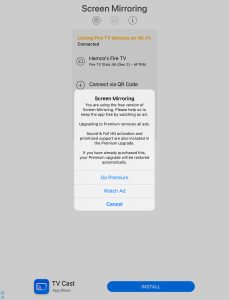
4. Fire TVにアプリをダウンロードしたら、iPadで再度デバイスをタップします。進む前に広告を視聴する必要があります。

5. 次に、画面ミラーリングをタップします。
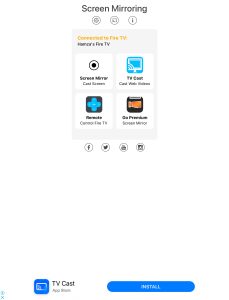
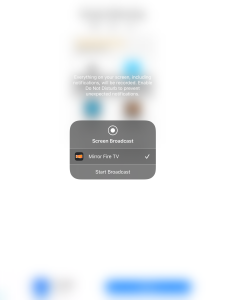
6. ブロードキャスト開始をタップして、iPadの画面ミラーリングを開始します。

長所
- 使いやすい
- また、ウェブ動画のストリーミングも可能です
- 高品質で遅延のないミラーリングをサポート
短所
- ミラーリングを行う前に広告を見る必要があります
⭐ 当サイトの評価: 3.0/5
iPad向け最高の画面ミラーリングアプリの比較
どのアプリを使ってiPadの画面をFire TVにミラーリングするかを決めやすくするために、以下に表を追加しました。
| アプリ | Fire TVにアプリをインストールするための要件 | メディアストリーミング(写真、ビデオなど) | 対応しているFire TVデバイス(スティックなど) | 無料トライアル | 価格 |
| DoCast | 不要 | オフラインの写真、動画、音楽 | FirestickとFire TVの両方 | 3日間 | 月額$2.50~ |
| AirScreen | 必要(iPad用のアプリはなし) | オフライン/オンラインの写真・動画 | FirestickとFire TVの両方 | 7日間 | 年額$19.99 |
| TV Cast and Screen Mirroring App | 不要 | オフラインの写真と動画 | FirestickとFire TVの両方 | 3日間 | 週額$4.99~ |
| Screen Mirroring for Fire TV by AirBeamTV | 必要 | オフラインの写真/動画およびGoogleフォト | FirestickとFire TVの両方 | なし | 月額$4.99~ |
| Screen Mirroring for Fire TV | 必要 | オンライン動画 | FirestickとFire TVの両方 | なし | $6.99(買い切り) |
AirPlayを使ってiPadをFire TVにミラーリング
サードパーティ製アプリを使わずにiPadの画面をミラーリングしたい場合は、AirPlayをサポートしているFire TVが必要です。AirPlayがテレビの設定で有効になっていることを確認してください。
ステップバイステップガイド
その手順は以下の通りです:
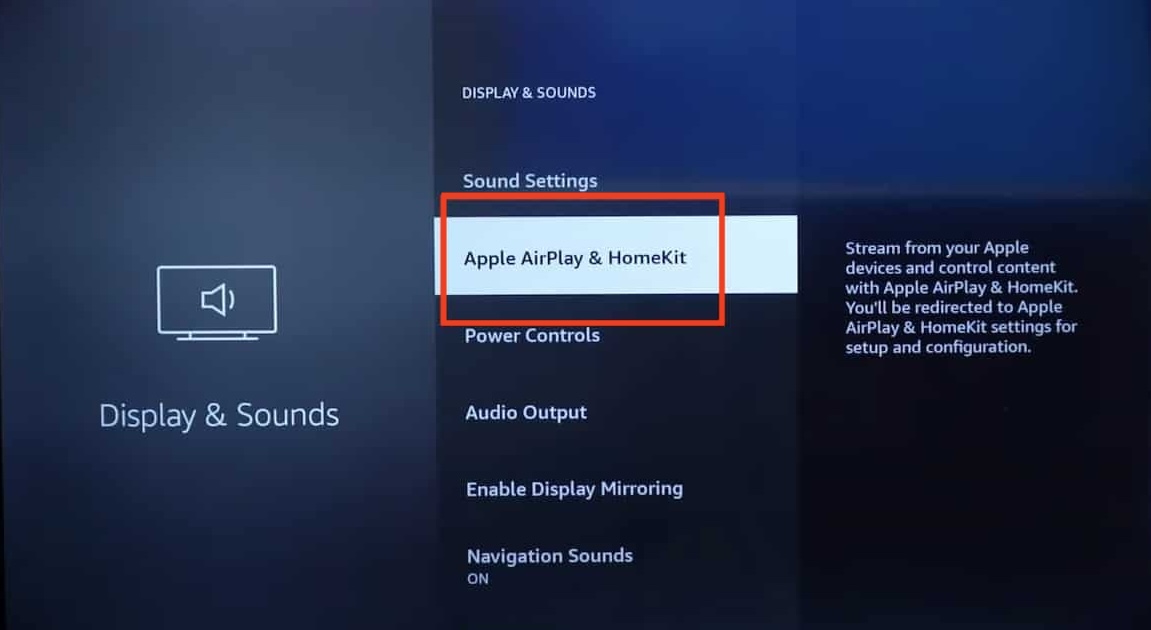
1. 歯車アイコンを選択して、Fire TVの設定を開きます。
2. 表示とサウンド > AirPlayとHomeKit に移動します。

3. AirPlayオプションを選択し、Fire TVリモコンで選択(中央のボタン)を押して有効にします。
4. iPadで、コントロールセンターの画面ミラーリングセクションに移動し、Fire TVをタップします。
AirPlayに対応しているFire TVモデルの一部をご紹介します:
- ✏ Fire TV Cube 第1世代および第2世代
- ✏ Fire TV 第3世代(2017年)
- ✏ Fire TV 東芝 4K(2018年および2020年)Fire TV 東芝 HD(2018年)東芝 C350 Fire TV(2021年)
- ✏ Fire TV Insignia 4K(2018年および2020年)Fire TV Insignia HD(2018年)Insignia F20、F30、F50シリーズ(2021年)
- ✏ Fire TV Grundig Vision 6 HD(2019年)Fire TV Grundig Vision 7、4K(2019年)Fire TV Grundig OLED 4K(2019年)
- ✏ Fire TV ok 4K(2020年)
- ✏ Fire TV Onida HD(2019年および2020年)
- ✏ Fire TV AB/AKAI/Croma UHD(2020年)
- ✏ Fire TV JVC 4K(2019年)およびJVC Smart HD/FHD(2020年)
Wi-FiなしでiPadをFire TVにミラーリングする方法は?
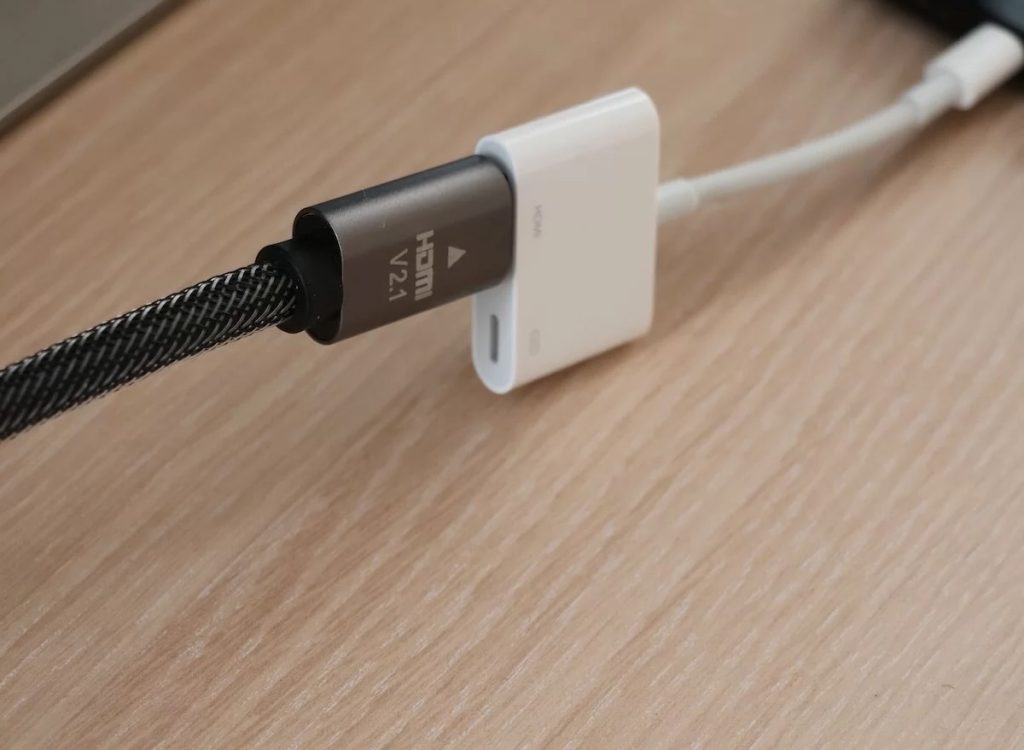
Wi-FiなしでiPadの画面をFire TVにミラーリングする唯一の方法は、Apple公式のLightning Digital AVアダプタを使用することです。アダプタのUSB-C端子をiPadに、もう一方の端子にHDMIケーブルとテレビを接続します。
テレビがiPadの画面の表示を開始します。

結論
iPadからFire TVにAirPlayする方法は2つあります。サードパーティ製アプリを使うか、AirPlay機能が内蔵されたFire TVを購入するかのどちらかです。サードパーティ製アプリは多機能なものが多く、音楽、写真、動画もストリーミングできます。また、AirPlay対応のFire TVを購入するよりもずっと安価な方法です。
私たちは、品質を損なわずにiPadをFirestickにミラーリングしたい方にはDoCastが非常に良い選択肢だと感じています。アプリの画面ミラーリング機能の卓越した品質を体験するために、ぜひ無料トライアル期間を活用してください。
よくある質問
iPadの画面をFirestickにミラーリングできない場合、最初に両方のデバイスが同じWi-Fiネットワークに接続されていることを確認してください。VPNサーバーへの接続は避けてください。それでもうまくいかない場合は、アプリとFirestickを再起動してください。
AirScreenは、Firestickを無料でAirPlayレシーバーに変換できるアプリです。DoCastもおすすめです。アプリ内の画面ミラーリングセクションに移動し、テレビに接続してください。DoCastを使えば、音楽、写真、動画のストリーミングも可能です。
はい、Firestickは画面ミラーリングをサポートしています。この機能を使うと、iPadの画面をテレビに表示でき、写真や動画、プレゼンテーションを簡単に共有できます。画面ミラーリングを利用するには、FirestickがiPadと同じWi-Fiネットワークに接続されていることを確認してください。両方のデバイスを接続するには、DoCastのようなサードパーティ製アプリを使用する必要があります。
はい、iPadをFirestickにミラーリングするにはインターネット接続が必要です。ただし、Fire TVをお持ちの場合は、Apple公式のLightning Digital AVアダプタを使用して、iPadをテレビのHDMIポートに直接接続することができます。この場合、インターネット接続は必要ありません。
iPadとFirestick間の接続問題を解決するには、まず両方のデバイスが同じWi-Fiネットワークに接続されていることを確認してください。FirestickとiPadの両方を再起動して、すべてをリフレッシュしましょう。両方のデバイスでソフトウェアのアップデートがないか確認し、必要に応じてインストールしてください。VPNを使用している場合は、それがオフになっていることを確認してください。それでも解決しない場合は、Firestickのネットワーク設定をリセットして再度試してみてください。